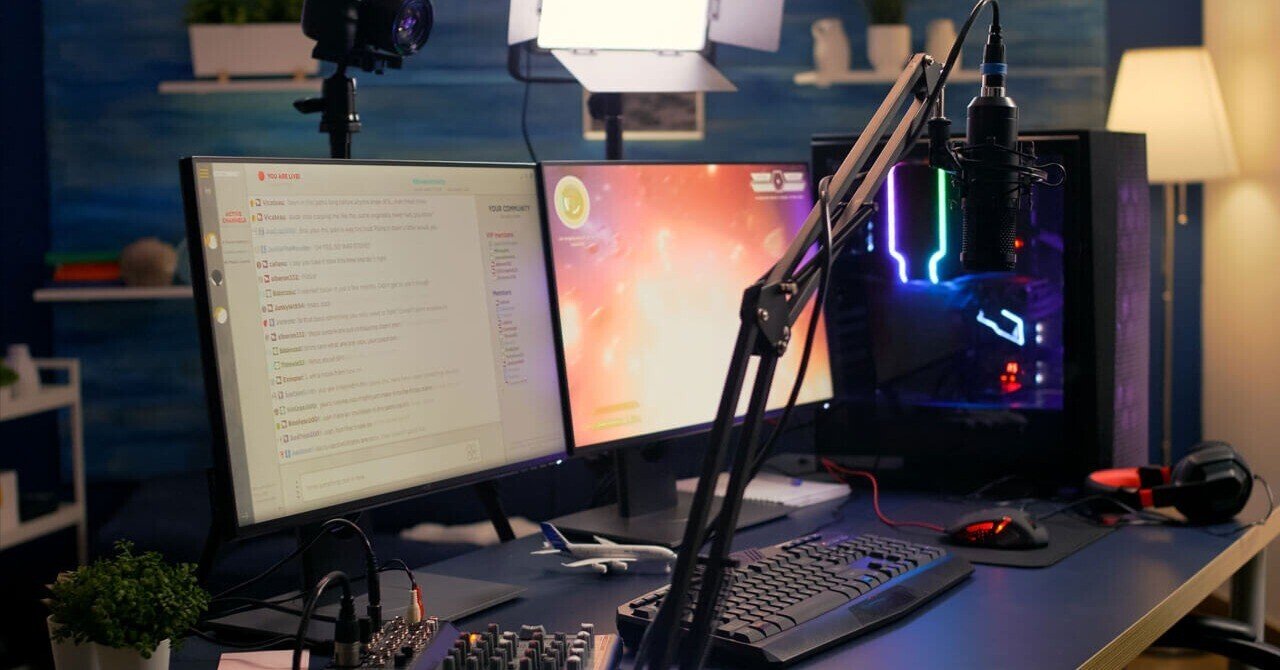
【Windows11】準最強な自作ゲーミングPCを新しく組みました【おすすめ】

2025年10月14日にWindows 10のサポートが終了します。
そこで思い切ってハイスペックなPC環境にリニューアルしました。
自作歴10数年の経験から、妥協なくパーツを選定した「準最強クラス(最強ではない)」のゲーミングPC構成を、詳細な選定理由とともに紹介いたします。
備忘録としてはもちろん、これからWindows 11へのアップグレードやPCの新調を考えている方の参考になれば幸いです。
新PC環境を作成するに当たって
高画質で配信しながら録画
動画編集
割と重めなゲームもしたい
ローカルLLMに興味あり
発熱少なめで静音がいい
GPUはVRAM16GB以上が最低ライン
配信の都合上NVIDIAがいい
ざっくりとこんな感じで考え、パーツ構築を練っていきました。
それでは、新しく選定したパーツを選定理由とともに紹介していきます。
最終PC構成
OS:Windows 11 Home
個人ユーザーにはHomeで十分です。Pro版(21,200円)はBitLockerやCPU128コア・メモリ2TB対応など法人向け機能が充実していますが、ゲームやクリエイティブワークなら不要でしょう。
CPU:AMD Ryzen 9 9950X3D
ゲーミングとマルチタスク両立なら、間違いなく「個人向け最強CPU」です。
X3DモデルはAMD独自の3D V-Cache技術により、ゲームなどのアプリケーション性能が大幅に向上させます。
予算重視ならRyzen 7の9800X3D(ゲーミング特化)、マルチなら9700X(コスパ重視)がおすすめです。
マザーボード:GIGABYTE X870E AORUS ELITE WIFI7
「質実剛健」の一言に尽きるマザボです。USBポートが豊富で、拡張性が高いのが最大の魅力。リビジョン(今回はrev. 1.2)によってBIOSのファイルが異なるので要注意です。
同価格帯では「MSI MAG X870 TOMAHAWK WIFI」が上がります。実は最初こちらにする予定でしたが、事情により変更しました。
X870EとX870の違いは、主にUSBポート数とストレージ接続帯域幅など。どちらもM.2 SSD 用にPCIe Gen 5.0を保証しています。
とにかく安く済ませたい場合はB650(PCIe 4.0まで)またはB850(PCIe 5.0対応)でOK。いずれもRyzen 7/9 CPUに対応したAM5ソケットです。
メーカー選定の個人的見解:ASRockはおすすめできません。ASUSはコスト高め、GIGABYTEはUIが使いやすい、MSIは無難という印象です。
RAM:Crucial 32GB×2枚 DDR5-5600
DDR5メモリは4枚挿すとCPUやマザーボードの性能限界により、本来のクロック速度が低下、安定動作しなくなります。2枚差しが基本です。
前環境が64GBだったため同容量にしました。ゲームのみなら32GBで十分ですが、重負荷作業を多くやるなら容量増も視野に。
SSD(システムストレージ):Samsung 9100 PRO 1TB
OSとソフトウェアのみ専用。PCIe Gen 5.0のNVMe M.2 SSD
Samsung製は信頼性も高く、冷却性能と読み書き速度が優秀です。
SSD(データストレージ):シリコンパワー 4TB PCIe Gen4
デスクトップ、ドキュメント、ゲームデータはこちらに集約。
格安ながら特に問題なく動作していますが、耐久性を考えて月1回程度のバックアップを推奨します。
データ移行のコツ:「ORICOのM.2 NVMe SSD外付けケース」と無料ソフト「AOMEI Backupper」を使えば、簡単に移行できました。
Professional版を利用していたので上記ソフトでディスククローンして問題ありませんでした。
バックアップもシステムと分けて行うことで簡単に復元できます。
PCケース:ANTEC FLUX ブラック
シンプルで大きめのミドルタワーケース。今回あまりこだわりませんでしたが、広大な内部空間のおかげで冷却性能とメンテナンス性は上々です。
電源:FSP VITA-1000GM
最初はCorsair RM850xを考えていました。
しかし、ファン回転数の手動ダイヤルが不要に感じたことなどの理由でFSPに。購入後「850Wでもよかったかな」と思っています。
ATX3.1規格対応で、12V-2×6コネクタ(グラボ接続用)を搭載。80PLUS GOLD認証で省電力性も良好です。
注意:ATX3.0の12VHPWRコネクタを採用したRTX 50シリーズで、接続不良による過熱・溶解事例が報告されています。どの規格でも、コネクタは確実に奥まで差し込むが鉄則です。
GPU:MSI GeForce RTX 5070 Ti 16G GAMING TRIO OC
パーツの中で一番高いグラフィックボードです。
最強を目指すならRTX 5090ですが、価格や消費電力を考えると明らかにオーバースペック。
当初RTX 5080も検討しましたが、VRAM容量が同じ16GBで消費電力と価格の観点から5070 Tiにしました。
MSI製グラボの中でも上位モデルで、発熱が少なくファンも静か。最上位のVANGUARDは20万近くなり、5080が買える価格帯になってしまいます。
2026年の噂情報:VRAM強化版の5080/5070 SUPERリリースが噂されていますが、初期段階は高価になるでしょう。それ狙いで中古などの安価なグラボを選択するという手もありますね。
AMD Radeon RXシリーズもコスパがいいですが、以前の使用経験で配信に向いていない(OBS使用時に映像がチラつき、エンコード品質が低い)という課題があり安定性重視でNVIDIA製にしました。
5070 Tiの強み:第9世代NVENC(エンコーダ)が2基搭載。ゲーム配信と同時に録画するなどの使い方もできます。(5070はエンコーダ1基)
CPUクーラー:Noctua NH-D15 G2 LBC(AMD用)
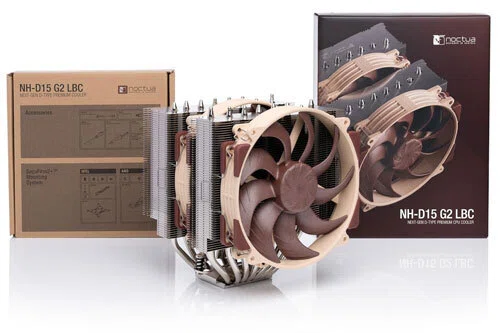
簡易水冷で痛い目を見ているため、空冷で定評のNoctua製を選択。静音性と冷却性能で業界トップクラスですが、ファンの音は高負荷時にそこそこ大きいです。そしてとにかくデカい。
実測値:TDP 170WのRyzen 9 9950X3Dでも問題なく、アイドル時は48℃前後、モンハンワイルズのベンチマークをウルトラプリセットで本気を出させても78℃前後に収まります。

キャプチャーボード:AVerMedia LIVE GAMER 4K 2.1 GC575
HDMI 2.1対応のPCIe x4 Gen3内蔵キャプチャーボード。モニターがDSC(Display Stream Compression)対応なら、最大4K 120Hzでのパススルーが可能でHDR/VRRに対応しています。
DSC未対応でも4K 60Hz出るので、心配不要です。
4K配信はまだメリットが限定的ですが、前機種(HD 60 Pro)比で映像の美しさとラグの少なさが顕著に向上。Nintendo Switch 2をパススルーで接続中です。
モニタ:MSI MAG 274UPDF E16M
AVerMediaのGC575で紹介したDSCなど、豊富な機能をオン/オフ自由に設定できるハイスペック27インチモニター
スペックは4K UHD(3,840 × 2,160)160Hz、フルHD設定時は驚きの320Hz対応。さらに24.5インチモードへの切り替えも可能と、多機能ぶりが光ります。
唯一の不満はヘッドフォン出力音量が調整できないことですが、Amazonで「ボリューム調節ダイヤル付きヘッドフォン延長ケーブル」を購入して解決しました。
まとめ
本来なら7月には完成していたはずが、ギリギリまでズルズル...しかし納得いく最強スペックが実現しました。
Amazonプライム感謝祭でセール中なので、PC自作の参考になれば幸いです。プライム会員でなくても、お試し期間で参加可能なはず。
細かな後付け購入も済ませました。Nintendo Switch 2とキャプボGC575付属のHDMI 2.1ケーブルが短いため、エレコム製に買い替え。DisplayPortケーブルも長めにしてメンテナンス性を向上させました。
PC自作に不安がある方へ:組み立て代行サービスという選択肢
自分でパーツを選んで組み立てに不安があれば、自作PC組み立て代行サービスの利用がおすすめです。ドスパラ、ツクモ、グッドウィルなど大手パーツショップが対応しています。
注意点:各ショップで購入したパーツを対象に組み立てる形になります。持ち込みパーツだと高額になるので気をつけてください。
近所にPCショップがあれば、実際に目で見てスタッフと相談するのが最良です。自分に合った最適な構成が必ず見つかるはずです。
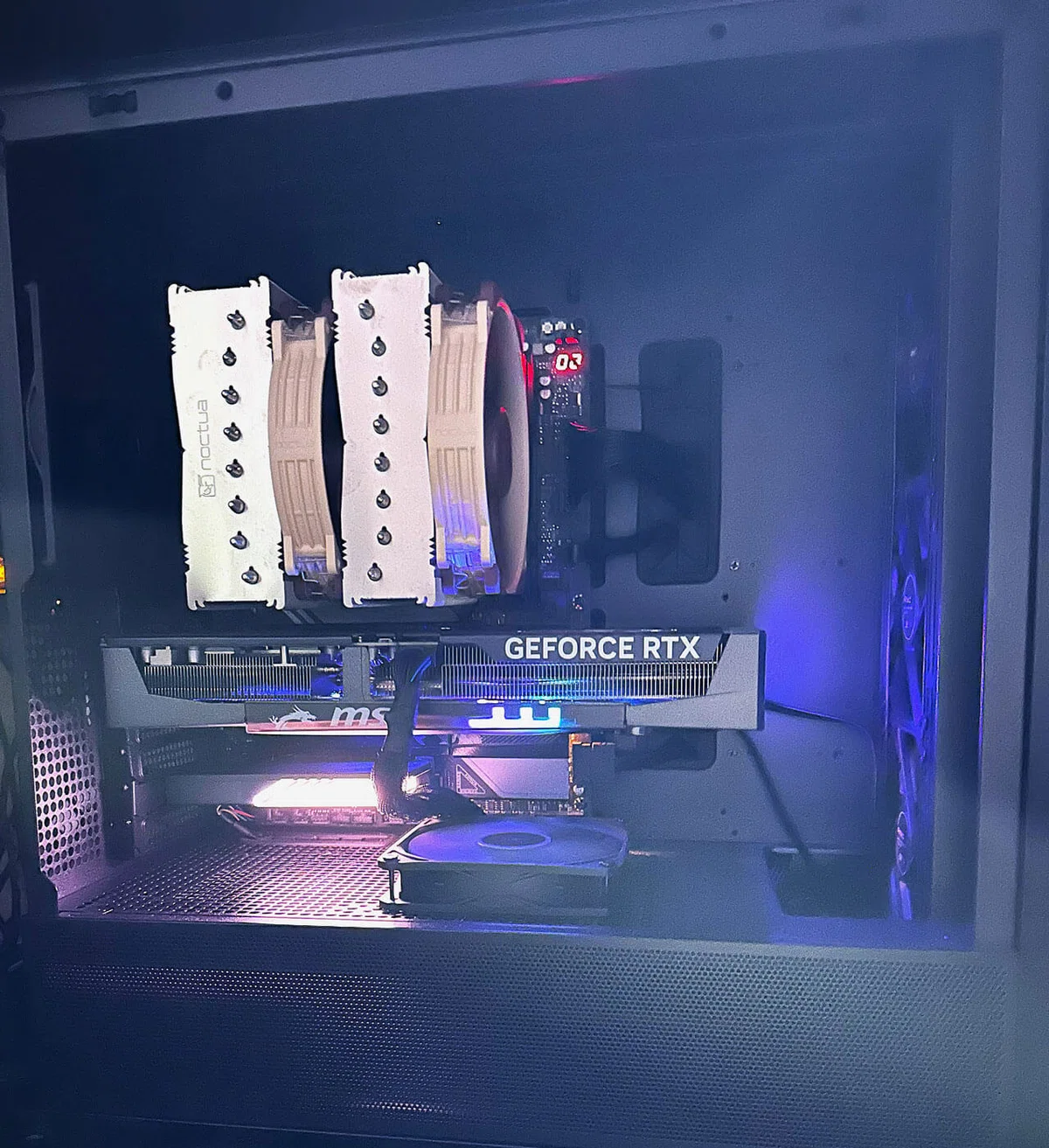
部屋のインテリアが暗めなので黒基調ですが、白で統一するのもオシャレですよね。
