
Excelの小技!Part6複数条件に合致した値の合計または個数を勘定する方法!SUMPRODUCT関数の使い方

こんばんは(^^)/
アイシーティーリンクの三好です。
5月も後半となりましたが、朝晩はまだまだ涼しくてとても過ごしやすいです!このまま暑くならないでほしいなと思うこの頃です。
さて、今回のブログ当番はまたもやエクセルの小技シリーズ!Part6です。
今回は複数の条件に合致した値の合計値または個数を計算する関数をご紹介します。
準備
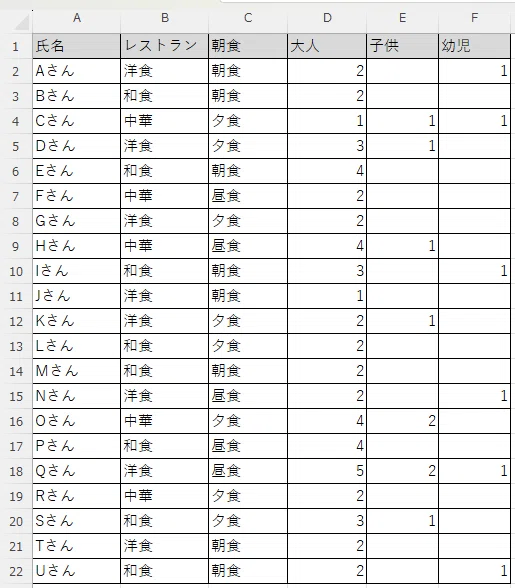
下図ようなエクセル表があったとします。
今回のサンプルではレストランの予約台帳をイメージいたしましたが
それぞれ、集計が計算されるように隣のシートに集計表を作成したい。
シート名は”予約台帳”とします。
集計表はこんなイメージ
シート名は”集計”とします。
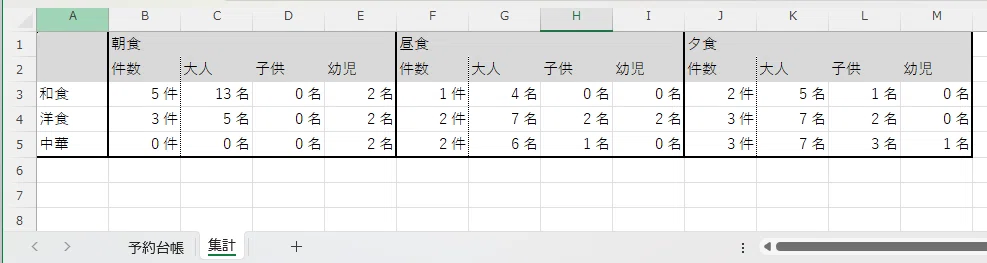
各レストランで朝・昼・夕の食事がそれぞれ何件何名予約されているのかを計算したいと仮定します。
条件に合った件数を求める
B3セルにはつぎのような計算式が入っています。
=SUMPRODUCT((予約台帳!$B$2:$B$22="和食")*(予約台帳!$C$2:$C$22="朝食"))SUMPRODUCT((予約台帳!$B$2:$B$22="和食")*(予約台帳!$C$2:$C$22="朝食"))
今回のサンプルでは条件は2件ですが、B列とC列の2件ですがさらに増やすことも可能です。
条件
(予約台帳!$B$2:$B$22="和食")
(予約台帳!$C$2:$C$22="朝食")
条件は、* でつないでおり、さらに増やすことも可能です。
条件に合った合計値を求める
C3セルにはつぎのような計算式が入っています。
=SUMPRODUCT((予約台帳!$B$2:$B$22="和食")*(予約台帳!$C$2:$C$22="朝食")*(予約台帳!$D$2:$D$22))SUMPRODUCT((予約台帳!$B$2:$B$22="和食")*(予約台帳!$C$2:$C$22="朝食")*(予約台帳!$D$2:$D$22))
合計を求める場合は上記の件数を求める式に合計列を指定するだけです。
条件
(予約台帳!$B$2:$B$22="和食")
(予約台帳!$C$2:$C$22="朝食")
合計列
(予約台帳!$D$2:$D$22))
条件と合計列は、* でつなぎます。
また条件を増やすことも可能です。
以上、今回はSUMPRODUCT関数について解説してみました(^^)/
それではまた!
