
ターミナルのテキスト編集はvimより「nano」が断然ラク。

注:この記事はMacのターミナル(zsh/bash)を前提に書いています。
こんにちは、ヤマグチです。引き続きターミナル修行中ですが、だいぶ慣れてきて、色々な操作をターミナルでできるようになってきました。今回はエディターのお話です。
サーバーの設定ファイルをちょっと直したい。cronの設定を書き加えたい。そんなちょっとしたテキスト編集のとき、GUIのテキストエディタを開くのが面倒で、ターミナル上でファイルを編集したい場面ってありますよね。
今回は、そんなときに使えるターミナル用エディター「nano」の使い方をまとめます。
なぜターミナルでテキストを編集する必要があるのか
普段の作業なら、VSCodeやメモ帳でファイルを開けばいいですよね。でも、ターミナル上で編集できるとこういうメリットがあります。
ターミナル上でサクッとファイルを直せる
コピペするときにウィンドウを切り替えなくて良い
ヤマグチはcmuxを使っているので、同じウィンドウの中でClaude Codeにコピペできるのは魅力的です。
さらに
SSHでリモートサーバーに接続しているとき
GUIが使えないサーバー環境(VPSやDocker内など)
こういうケースでは、ターミナル上で動くエディターが必要になります。
なので、早めに慣れておこうと思ったわけです。
vimは有名だけど、ヤマグチには無理だった
ターミナル用エディターといえば、まず名前が挙がるのが「vim」です。プログラマーにはファンも多く、使いこなせると素早く操作できるようです。
ただ、最初の壁が高すぎる。
まず、起動しただけでは文字を打てません。「iキーを押して挿入モードに入る」という操作を知らないと、何も始められない。そして終了するのも :q! とか :wq とか、独自の呪文が必要で、最初に試したとき「どうやって閉じるんだ…」と数分固まりました。
モードを切り替えながら操作するという概念が独特で、慣れれば速いけど、慣れるまでの道のりが長い。
そこで使い始めたのが「nano」です。

nanoとは
nanoはvimと同じターミナル用のテキストエディターですが、操作がとてもシンプルです。
開いたらすぐ文字を打てる。使えるコマンドは画面の下に常に表示されている。これだけで、vimとの大きな違いを感じられると思います。
もともとはLinux用に作られたようですが、Macにはデフォルトで入っているので、インストール不要でそのまま使えます。

nanoの起動方法
ターミナルで以下のように打ちます。
nano ファイル名例えば、memo.txt というファイルを編集したい場合は:
nano memo.txtファイルがなければ新規作成、すでにあれば開いて編集できます。
起動すると、画面下部にこんな感じでコマンドの一覧が英語で表示されます。
^G Get Help   ^O WriteOut   ^R Read File  ^Y Prev Pg    ^K Cut Text   ^C Cur Pos
^X Exit       ^J Justify    ^W Where is   ^V Next Pg    ^U UnCut Text ^T To Spell
それぞれの意味はこうなっています。
^G Get Help → ヘルプを見る
^O WriteOut → ファイルを保存する
^R Read File → 別のファイルを読み込む
^Y Prev Pg → 前のページへ移動
^K Cut Text → 行を切り取る
^C Cur Pos → カーソルの位置(行番号)を表示
^X Exit → 終了する
^J Justify → 段落を一定幅で自動折り返し整形する(設定ファイル編集ではほぼ使わない)
^W Where is → 検索する
^V Next Pg → 次のページへ移動
^U UnCut Text → 切り取ったテキストを貼り付ける
^T To Spell → スペルチェック(Macでは未対応のため使えない)
メニューは英語で、さらに普通の表記と違ってわかりにくですね〜。
でもよく使うものだけ覚えれば十分です。以下で一つずつ説明します。
操作は主にControlキーで
MacのショートカットキーにはCommandキーを使うことが多いですが、nanoではControlキーを使います。 画面下部に表示されている ^G や ^O の ^ は、Ctrlキーを意味します。最初は見慣れなくて混乱しますが、すぐ慣れます。
よく使うコマンド一覧
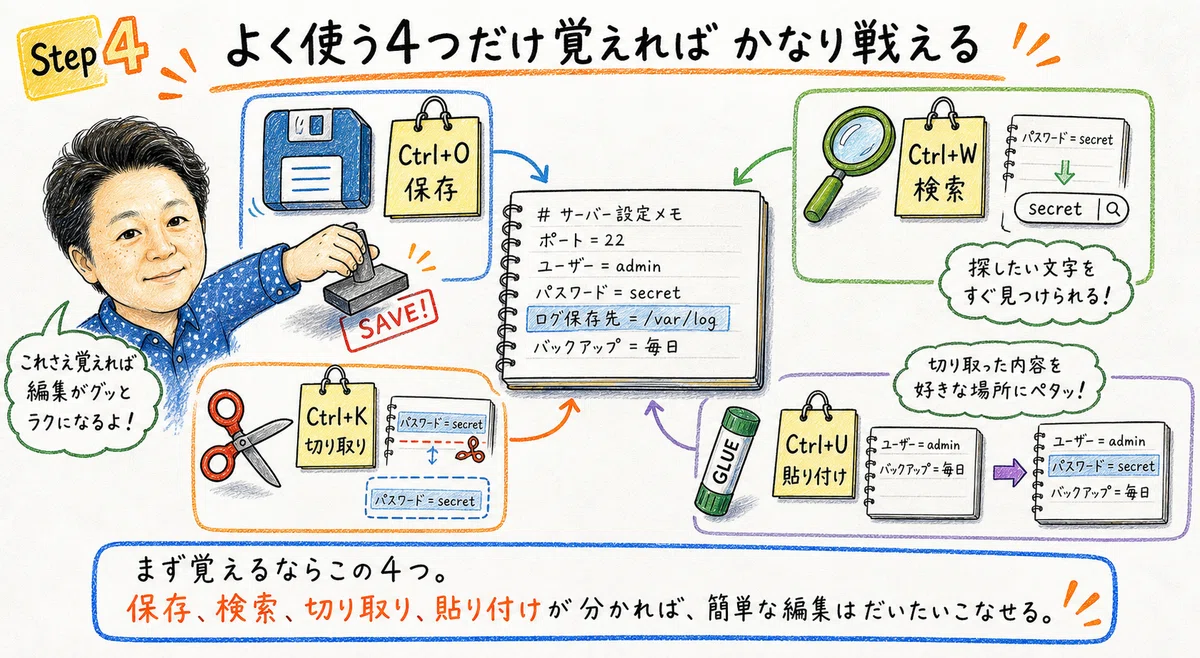
Ctrl + O 保存する
Ctrl + O を押すと、画面下部にファイル名の確認プロンプトが出ます。すでにファイル名が入力された状態になっているので、そのままEnterを押すだけで保存できます。
このとき、画面下部にサブメニューが表示されます。
^G Get Help   ^T  To Files
^C Cancel     TAB Complete
でも基本的にはEnterを押すだけでOKです。
サブメニューの内容はこんな感じです。
^G Get Help → ヘルプ
^T To Files → ファイルブラウザで別名保存先を選ぶ
^C Cancel → 保存をキャンセルして編集に戻る
TAB Complete → ファイル名を補完する
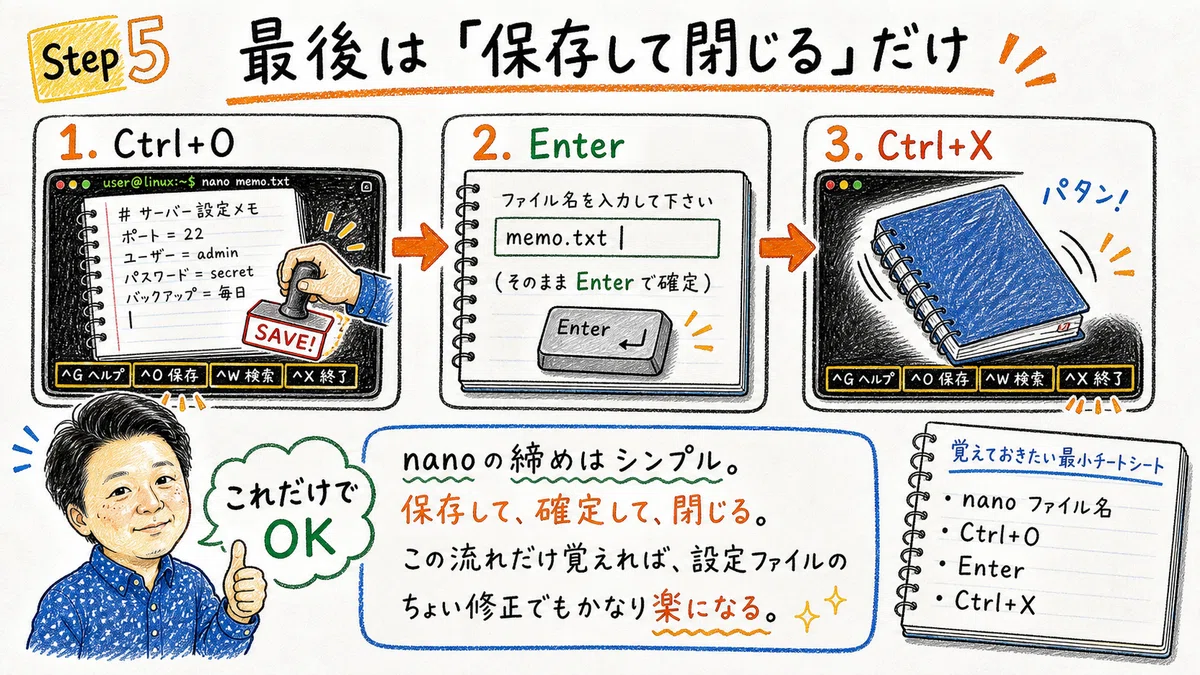
終了する
Ctrl + X変更があれば「保存しますか?」と聞かれます。Y で保存して終了、N で保存せず終了です。
文字を検索する
Ctrl + W検索したい文字を入力してEnterを押すと、その箇所にカーソルが移動します。次の候補に移りたいときは、もう一度 Ctrl + W を押してEnterで続けられます。
行をまるごと切り取る
Ctrl + Kカーソルがある行を一行まるごと切り取ります。
貼り付ける
Ctrl + U切り取った内容を貼り付けます。Ctrl + K と組み合わせることで、行の移動ができます。
カーソル位置(行番号)を確認する
Ctrl + C今カーソルがいる行番号と列番号が画面下部に表示されます。「このファイルの何行目にエラーがある」というときに使うと便利なようです
ページを移動する
Ctrl + V  →  次のページへ
Ctrl + Y  →  前のページへ
カーソルキーでも動きますが、長いファイルを読むときに便利です。
つまずきやすいポイント
保存のたびにEnterが必要
Ctrl + O を押すと「ファイル名:〇〇でよいですか?」という確認が出るので、Enterキーで確定します。保存ボタンを押すだけのイメージで操作すると、確認のEnterを忘れがちです。
まとめ
nanoはvimに比べてとっつきやすく、「ターミナルでちょっとファイルを編集したい」という用途にぴったりです。
覚えておくコマンドは最初の4つだけで十分です。
起動:nano ファイル名
保存:Ctrl + O → Enter
終了:Ctrl + X
検索:Ctrl + W
まずはこの4つだけ手元に置いておいて、使いながら覚えていけばOKです。ターミナルでのファイル編集に慣れてきたら、それからvimに挑戦してみるのもいいかもしれません。まずはnanoで、一歩踏み出してみてください。
