
【PR】PDFだらけのLLMエンジニア、UPDFを一年使う。第1回:iPad版で何ができるのか

こんにちは、黒パグです🐾
今回から、PDF編集アプリ「UPDF」を一年間使いながら、その機能や使い勝手を継続的に検証していきます。
本連載は、UPDFより一年間のライセンス提供を受けて制作するPR記事です。ただし、記事の構成や検証方法、実際に使った感想については、筆者自身の判断で記載しています。
初回から「全機能を徹底レビュー」と言いたいところですが、それを始めると記事が終わりません。
PDFを開く。読む。書き込む。文字や画像を編集する。ページを並べ替える。別の形式へ変換する。さらにAIで要約や翻訳を行う。
UPDFにはかなり多くの機能があります。そこで第一回は細部へ入りすぎず、「UPDFとは何をするアプリなのか」「iPad版では、どのような機能にアクセスできるのか」という全体像から見ていきます。
UPDFとは何をするアプリなのか
UPDFをひと言で説明するなら、PDFを読むだけでなく、編集や注釈、変換、ページ整理などをまとめて扱えるPDFアプリです。
公式へのリンクはこちらから↓
PDF閲覧アプリは珍しくありません。iPadにもPDFを開く方法はいくつもあります。しかし、実際の仕事では「開ける」だけでは終わらないことが多いものです。
受け取った資料にコメントを入れたい。文章の一部を修正したい。必要なページだけを取り出したい。複数のPDFを一つにまとめたい。PDFをWordや画像に変換したい。
こうした作業が発生するたびに別のアプリやWebサービスを探していると、少しずつ手間が増えていきます。UPDFは、それらの作業を一つの環境へまとめようとしているアプリ、と考えると分かりやすいでしょう。
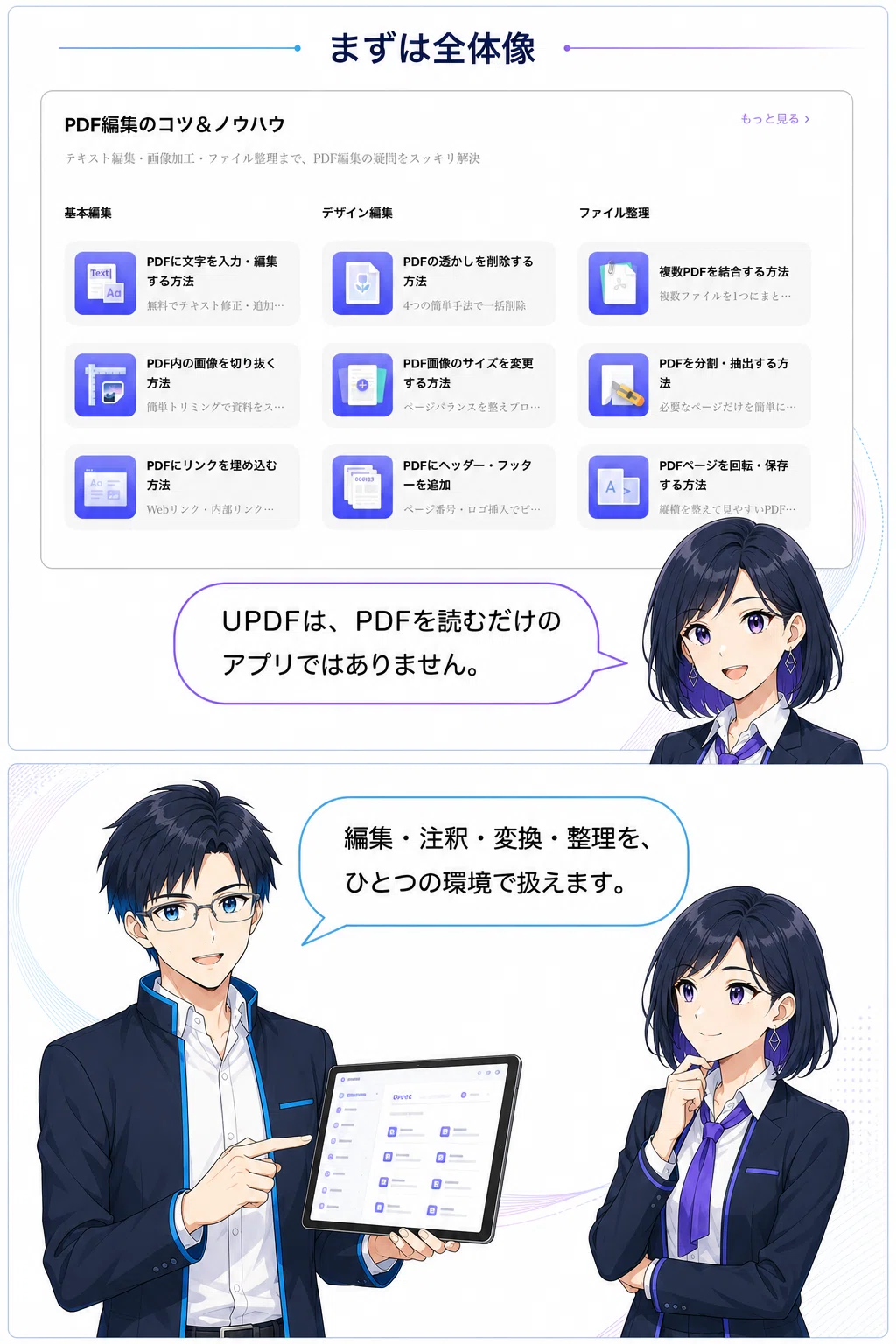
公式サイトを見ると、テキスト編集、画像編集、注釈、ページ整理、ファイル変換、OCR、PDFへの署名、AI機能などが案内されています。
ただし、機能が多いことと、実際に使いやすいことは別の話です。
ボタンが見つけやすいか。iPadだけで操作を完結できるか。複雑なPDFでもレイアウトが崩れないか。変換したファイルを仕事で使えるか。AIの回答をどこまで信用できるか。
この連載で確認したいのは、機能一覧の数ではなく、実際の作業へ持ち込んだときの挙動です。
iPad版を開いてみる
まずはiPad版UPDFのホーム画面を開きます。
画面左側には「ホーム」「ファイル」「ツール」「UPDF AI」が並び、中央にはクイックツールと最近使用したファイルが表示されます。
クイックツールからは、スキャン、注釈、PDFへの署名、テキストと画像の編集、Wordへの変換、透かし、ページ抽出、分割などへ直接移動できます。
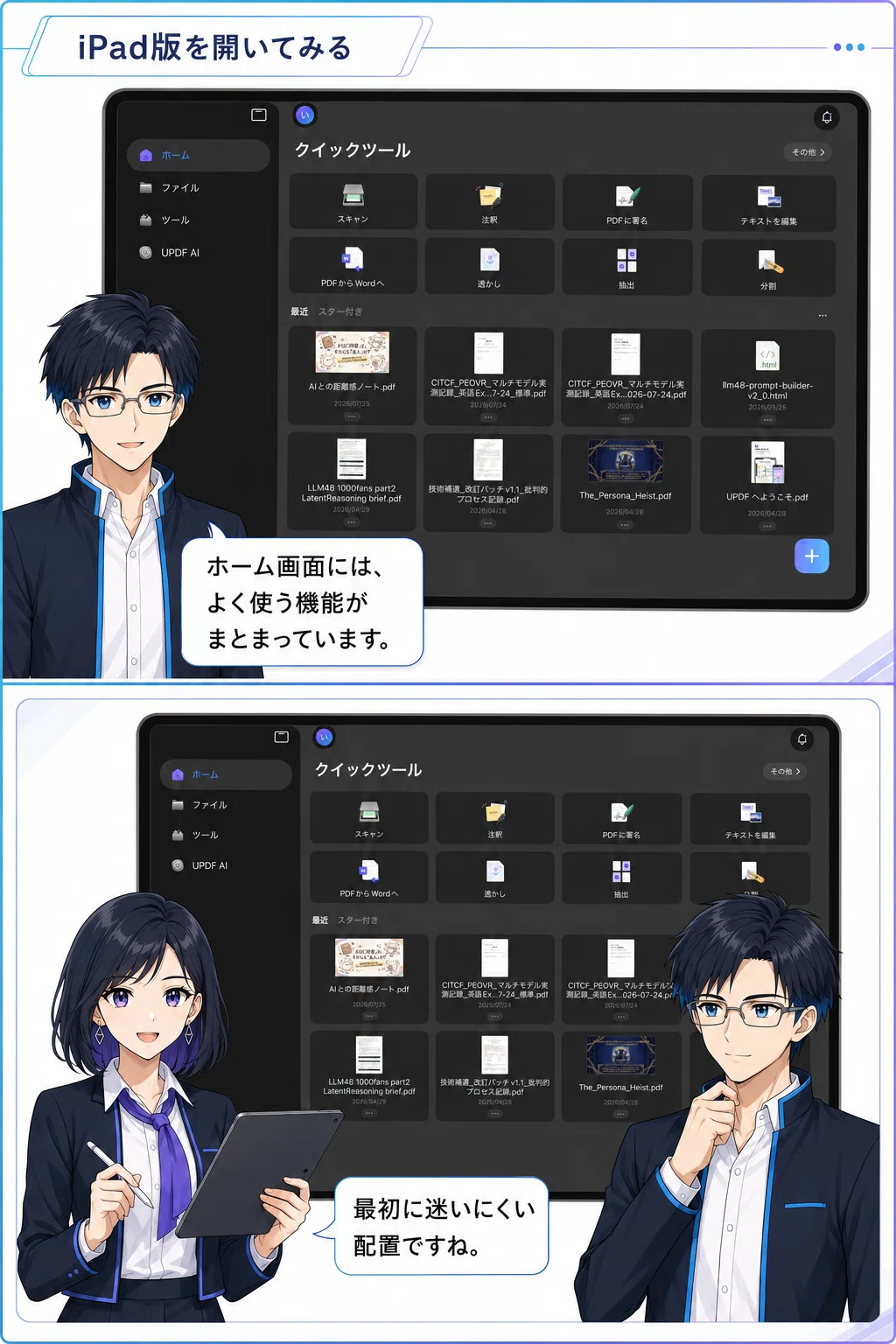
最初に触った印象としては、機能の多さに対して入口は比較的整理されています。
PDFアプリによっては、ファイルを開いたあとに目的の機能を探してメニューを何段階も移動することがあります。UPDFでは、ホーム画面の時点で「これから何をしたいのか」を選べる設計です。
最近使用したファイルも同じ画面に並ぶため、前回の作業へ戻るのも難しくありません。iPadを仕事用のPDF端末として使っている人には、この入口の分かりやすさは重要でしょう。
一方で、クイックツールに表示されていない機能もあります。変換、編集、保護、ページ処理などをまとめて確認したい場合は、左側の「ツール」を開きます。
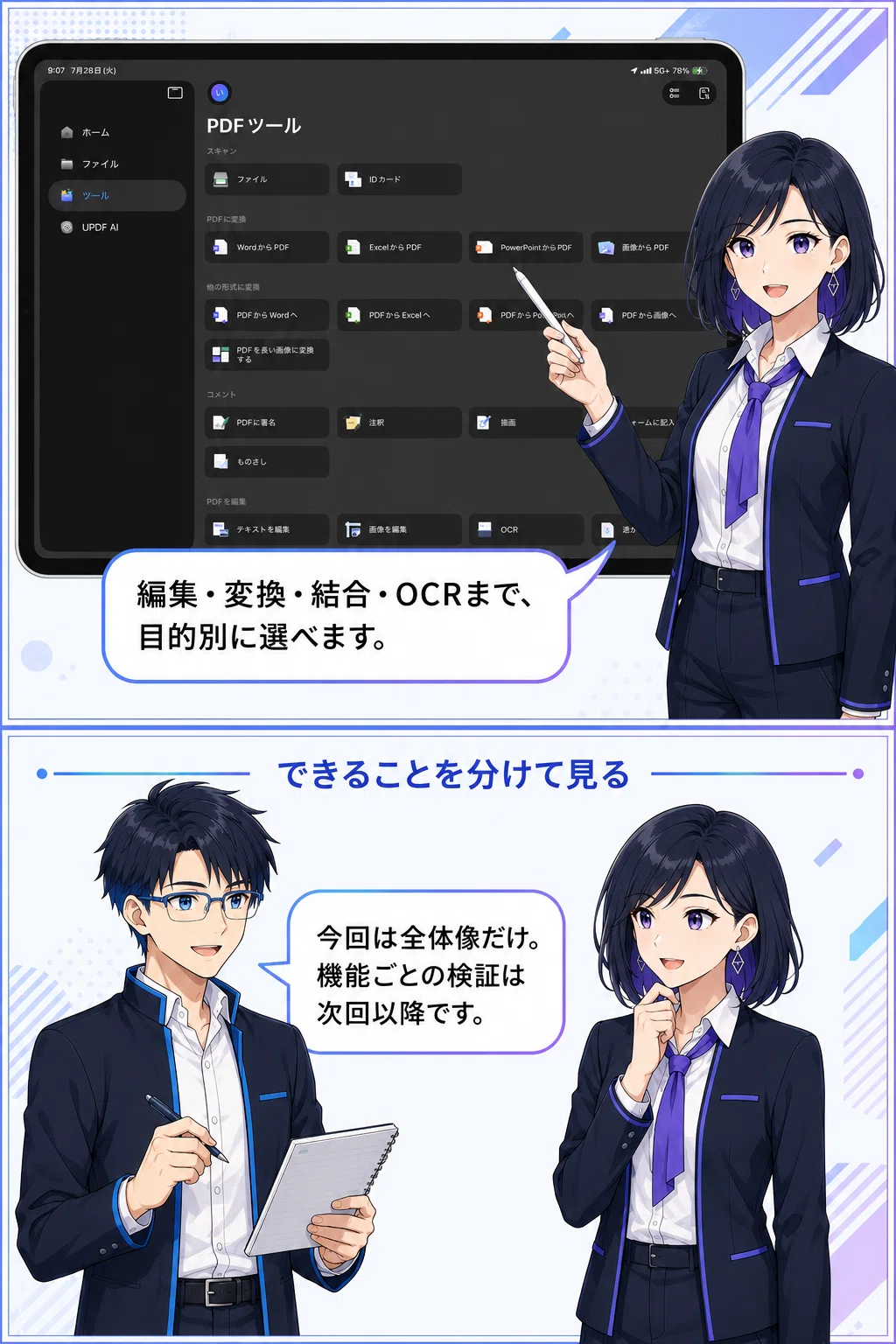
ここには、PDFからWord・Excel・PowerPoint・画像への変換、Wordや画像からPDFへの変換、OCR、圧縮、結合、分割、暗号化などが目的別に並んでいます。
初回ですべてを試すことはしません。この画面を「今後の検証項目一覧」として、機能ごとに少しずつ確認していきます。
公式サンプルPDFを入れてみる
今回の検証には、UPDFから提供された公式の日本語サンプルPDFを使用します。
このPDFは29ページあり、日本語と英語の文章、写真、表、図解、入力フォーム、数式、縦横の異なるページなどが含まれています。単純な文章だけのPDFではないため、表示、編集、変換、OCR、AIといった複数の機能を試す素材として使えそうです。
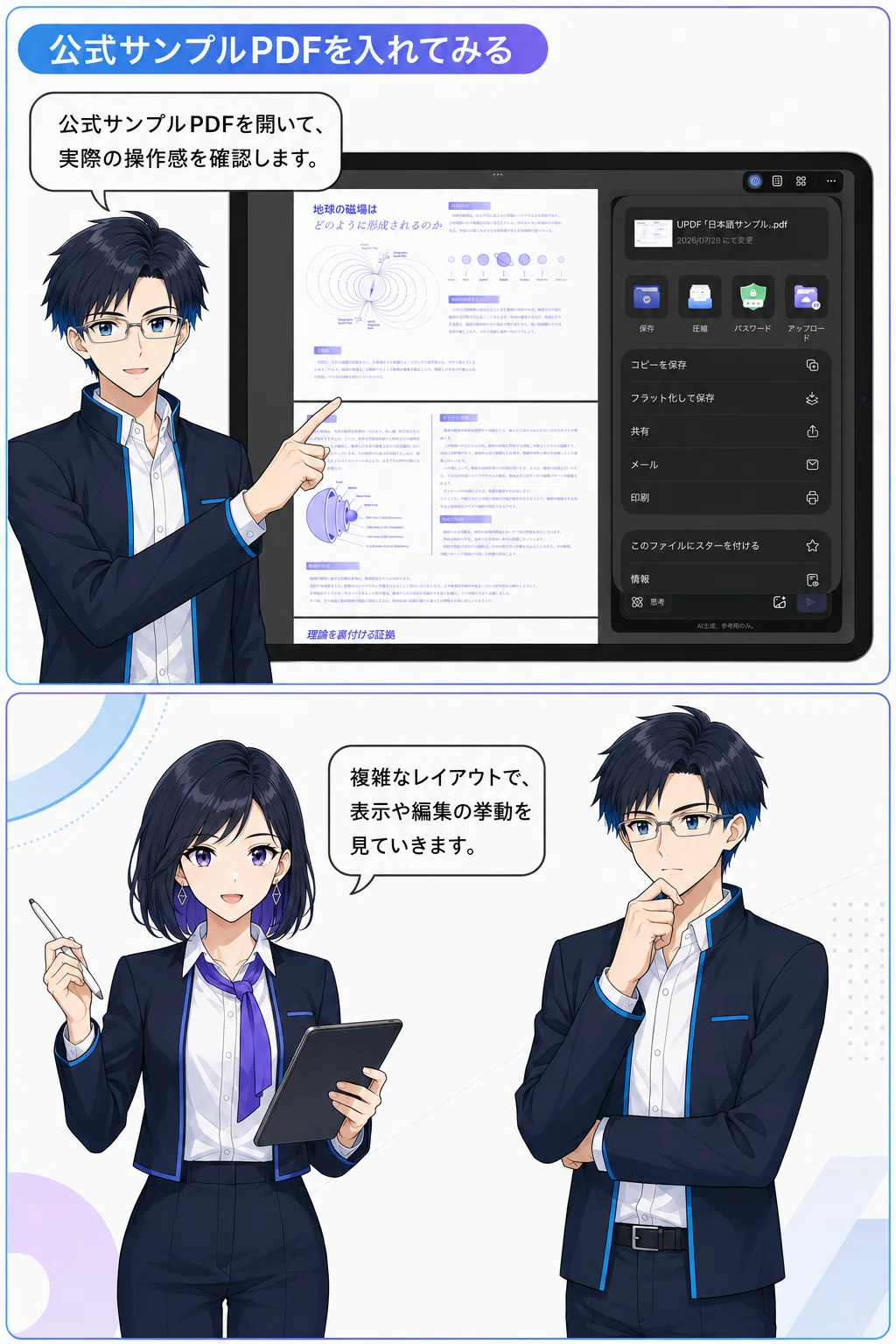
PDFを開くと、本文の横に操作メニューやUPDF AIを表示できます。ページを見ながら保存、共有、印刷などの操作へ移れるため、PDFを閉じて別画面へ戻る必要はありません。
今回確認した範囲では、日本語の本文、図解、複数段組みのレイアウトは通常どおり表示されました。
ただし、「画面上できれいに表示された」ことと、「編集や変換を行ってもレイアウトが維持される」ことは同じではありません。文字修正、画像編集、ページ抽出、Word変換などを行った場合の挙動は、次回以降に個別に確認します。
できることを五つに分けておく
機能数が多いため、この連載ではUPDFで行える作業を大きく五つに分けます。
一つ目は、PDFを読むことです。ページ移動、検索、表示倍率、しおりなど、資料を読むための基本機能を確認します。
二つ目は、PDFへ書き込むことです。マーカー、コメント、手書き、スタンプ、署名など、iPadとApple Pencilを使う場面も含めて見ていきます。
三つ目は、PDFそのものを編集することです。既存の文字や画像をどこまで自然に修正できるのか、日本語PDFでも問題なく扱えるのかを試します。
四つ目は、PDFを整理・変換することです。ページの並べ替え、抽出、分割、結合、圧縮、Wordや画像への変換などが対象です。
五つ目は、UPDF AIです。開いているPDFをもとに、要約、翻訳、質問、説明などを行えます。

今回のサンプルPDFを読み込ませたところ、PDFの内容に対して質問できる画面が表示されました。
AI機能は便利そうに見える一方、回答が表示されたことだけで性能を判断することはできません。長文PDFの読み取り範囲、図表や数式の扱い、日本語と英語が混在する文書の翻訳、回答の根拠、誤りが起きた場合の見分け方まで確認する必要があります。
私は普段、LLMやPDF形式の技術資料を扱うことが多いため、この部分は少し厳しめに見ていく予定です。AI機能については別の記事を用意し、通常のPDF編集機能と分けて検証します。
一年後に「使えた」と言えるか
第一回で分かったのは、iPad版UPDFでは、閲覧、編集、注釈、変換、ページ整理、AIといった機能へ一つのホーム画面からアクセスできることです。
入口は分かりやすく、機能の全体像も確認できました。
しかし、本当に重要なのはここからです。
毎日の作業で使い続けられるか。複雑なPDFでも安定して扱えるか。iPadだけで完結できる範囲はどこまでか。別のアプリやPCへ移動した方が早い場面はあるのか。AI機能は実務で頼れるのか。
提供された一年間のライセンスを使い、良かった点だけでなく、迷った点やうまくいかなかった操作も含めて記録していきます。新しい機能が追加された場合は、その都度取り上げる予定です。
次回は、PDFへの注釈と書き込みを中心に、Apple Pencilを使った操作やコメント機能を実際に試します。
一年後に「機能が多いアプリだった」ではなく、「この作業では確かに使えた」と言えるのか。
ここから検証開始です。
公式へのリンクはこちらから↑
検証環境
* iPad版UPDF
* 検証時期:2026年7月
* 使用資料:UPDF提供の日本語サンプルPDF、全29ページ
* ライセンス:UPDFより一年間の利用ライセンス提供
免責事項
本記事はUPDFよりライセンス提供を受けて制作したPR記事です。記事内の評価、感想、検証方法および結論は筆者個人の判断によるものです。アプリの機能、画面構成、料金、対応環境などはアップデートによって変更される場合があります。掲載している公式ロゴ、公式資料および画面画像は、確認・許諾を得た範囲で使用しています。
#PR #UPDF #PDF編集 #iPad活用 #仕事効率化
