オプチャグラフでお部屋運営を分析できる!人数推移・比較・ライブトークの分析【LINEオプチャ管理者必見】

運営しているLINEオープンチャットを数字で分析できる便利ツール。
それが「オプチャグラフ」です。
参加者数の推移やランキングの変化を自動で記録し、さらに類似部屋との比較やライブトークの活発度までチェックできます。
「イベントをやったけど、本当に効果があったのか?」
「あのお部屋、人数は多いけど、いつ頃どんな風に増えたんだろう?」
そんな疑問を持ったことはありませんか?
オプチャグラフを使えば、その答えを“数字”と“グラフ”で視覚的に確認できます。
この記事では、私が思うオプチャグラフのオススメ機能、オススメの使い方を紹介します。
オプチャグラフとは
オプチャグラフは、LINEオープンチャットの各お部屋の動きを「数字」と「グラフ」で可視化できる分析サイトです。
参加者数やランキング推移を自動で記録し、自分が運営するお部屋だけでなく、他のお部屋の傾向も確認できます。
たとえば「昨日の宣伝で何人増えたか」「大型イベントのあと人がどのくらい残ったか」といった効果検証が、グラフを見れば一目で分かります。
LINE公式のツールではありませんが、有志の方が運営されており、私自身も日頃から重宝して使わせてもらっている便利ツールです。
使い方
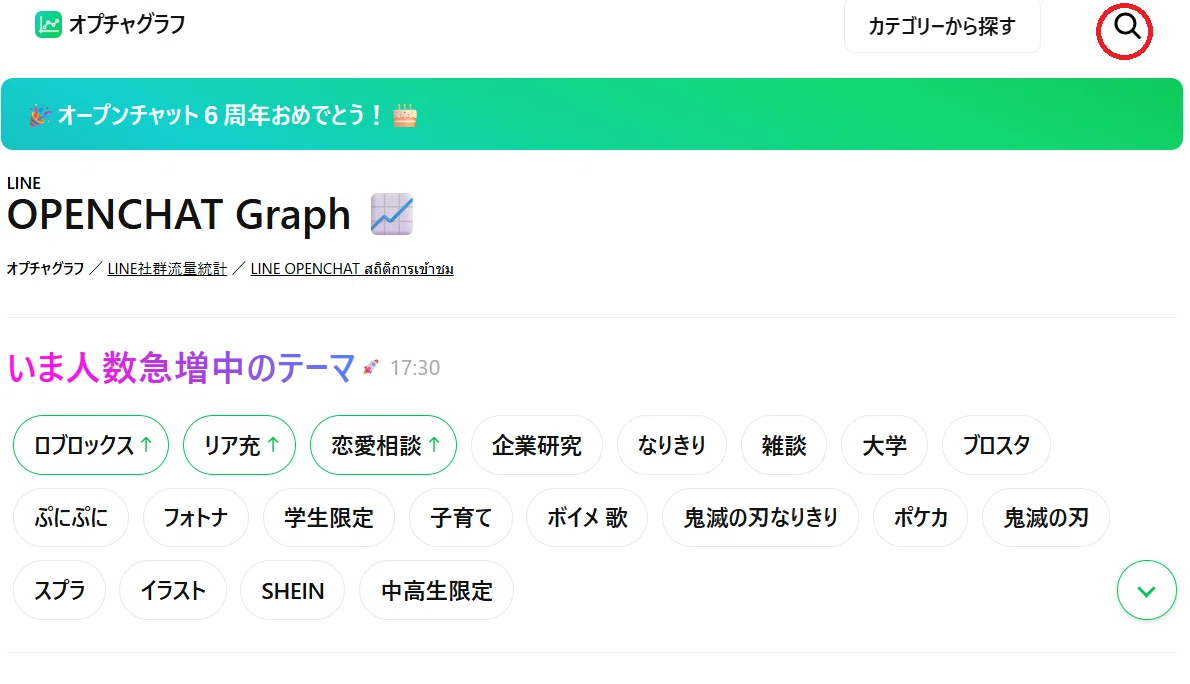
①以下から、トップページにアクセスします。
②右上にある虫眼鏡マークをタップします。
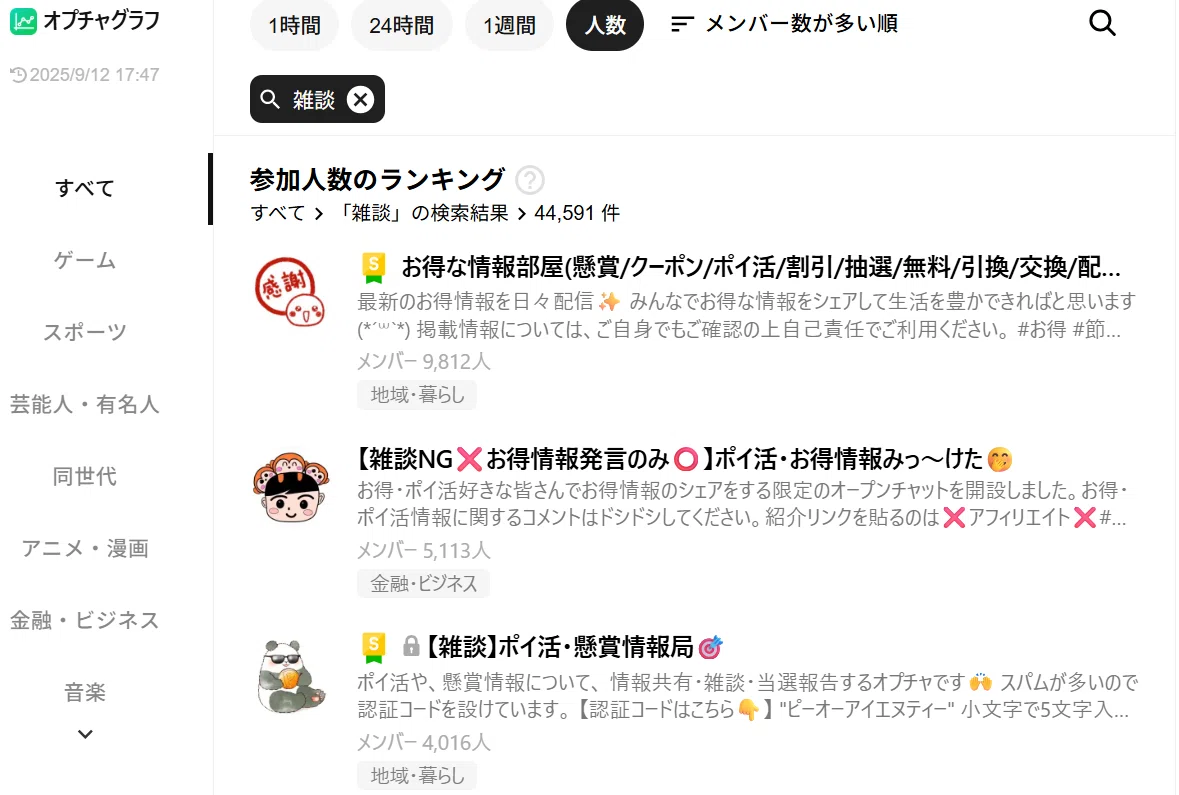
③検索したいワードを入れます。
ここでは、「雑談」を入力。

③エンターを押すと、検索結果が出てきます。
スクロールすると、たくさんのお部屋を見ることが出来ます。
④あとは、見たいお部屋をタップすることで、そのお部屋の情報を見ることができます。
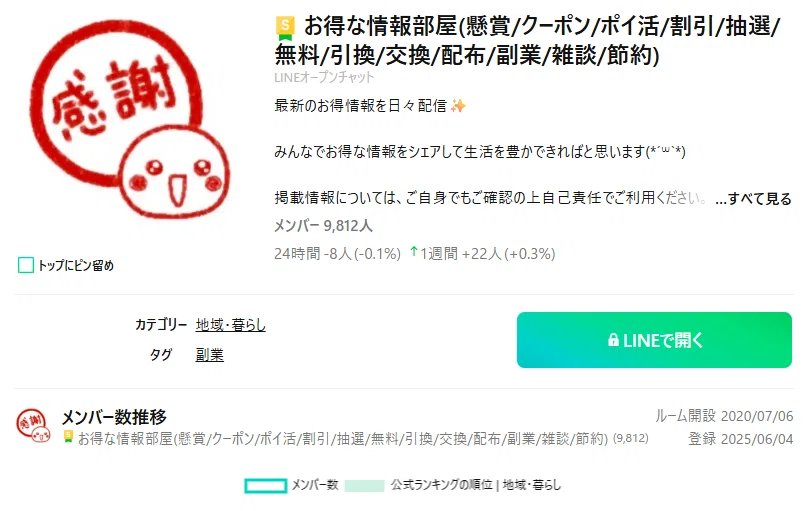
実際の見え方
以下は、私が運営しているお部屋の実際の画像です。
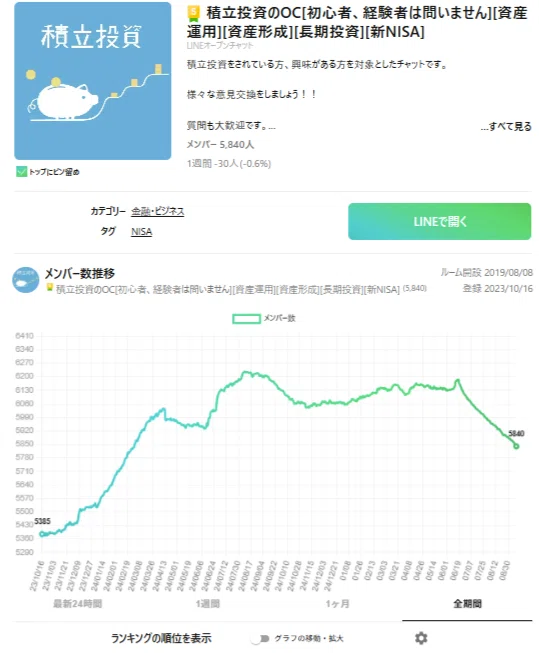
今年の8月で、6周年を迎えたあ部屋ですが、オプチャグラフ自体は2年ほど前から始まったサービスなので、そのあたりからの人数推移を確認することが出来ます。
オプチャグラフのここがオススメ
人数推移、ランキング推移を確認できる
お部屋ごとの人数推移やランキング順位を1時間、日単位で確認可能です。
「昨日より+10人増えた」「イベント翌日は減少が少なかった」など、運営の工夫が数字に表れます。
数字が裏付けになると、運営方針を考えるうえで大きな参考になります。
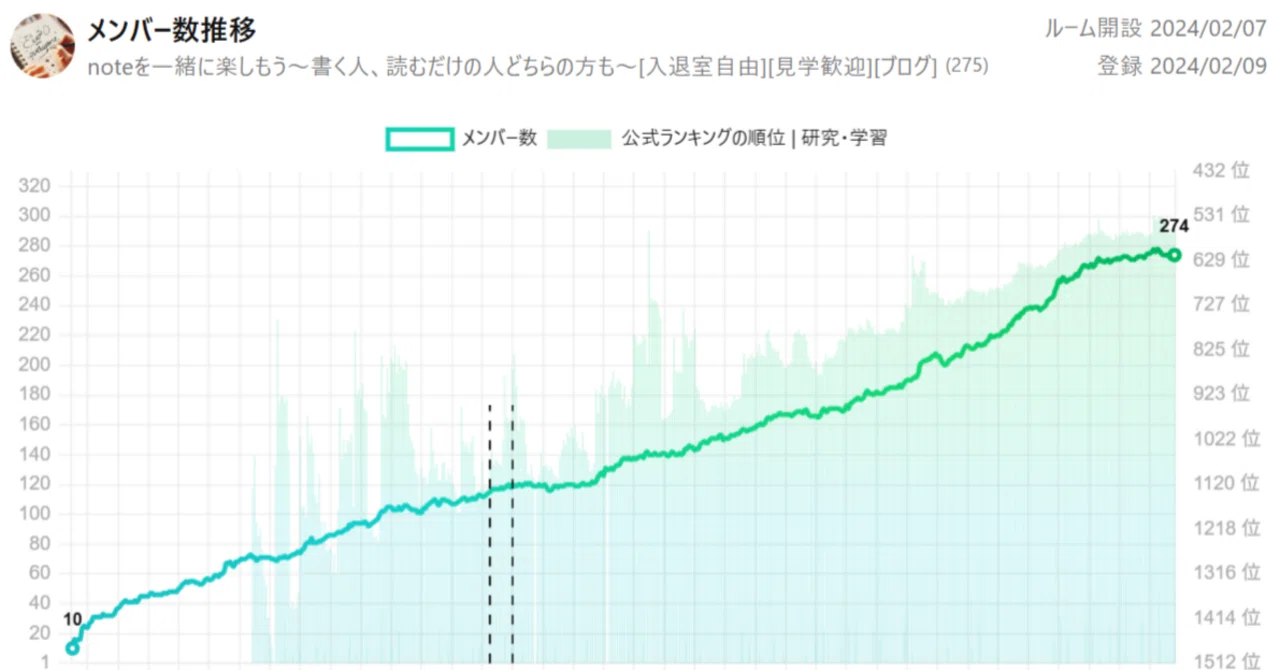
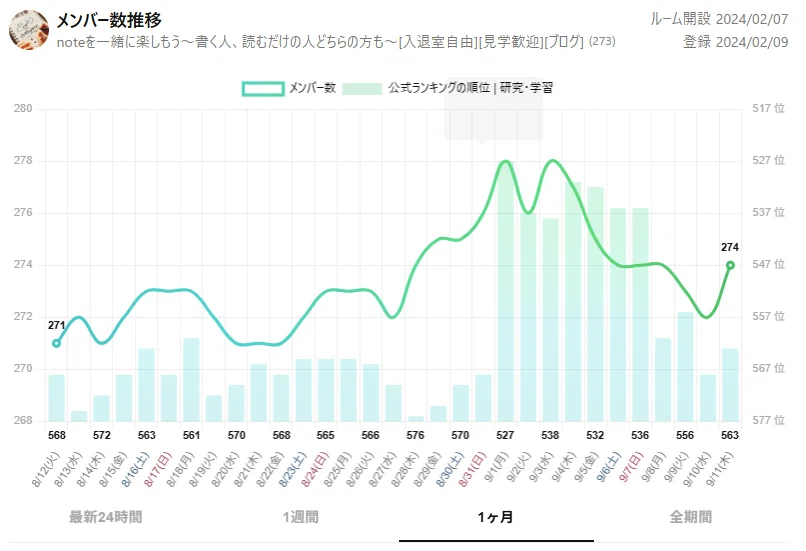
下記の画像で、
線で引かれているのが人数推移で
棒グラフが公式ランキングの順位の推移です。
類似部屋との比較が可能(集客に活用できる)
同ジャンルや規模が近いお部屋と並べて比較できます。
「他の投資系部屋はどんな成長をしているのか」「自分の部屋は平均より伸びているか」を確認すれば、改善点や新しいアイデアが見えてきます。
例えば「似たテーマの部屋が短期間で急成長している」と分かれば、その部屋の雰囲気や説明文を研究し、集客のヒントにすることができます。
以下は、「投資」で検索した結果です。
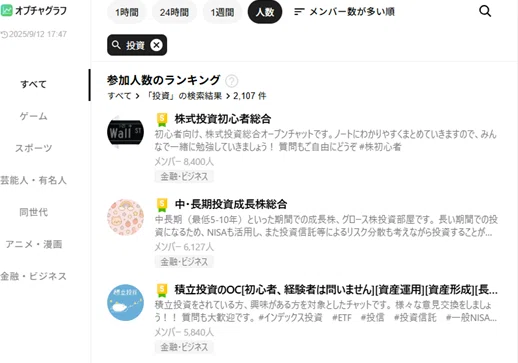
このように、運営しているお部屋と競合するお部屋の参加人数の増加を見ながら、伸びてきたお部屋があれば、なぜ伸びているのか、自分のお部屋と何が違うのかなどを分析することで、自部屋の運営に活かせるようになります。
活用事例
ここからは、私が実際にオプチャグラフを活用した事例を紹介したいと思います。
競合部屋との比較・分析
私は最近、以下のお部屋を立ち上げました。
作成当初は簡単なお部屋タイトルにしていたのですが、その後、他のオプチャサポート部屋の部屋名、説明文を見ながら、自部屋の部屋名、説明文にも良いところは取り入れながら、現在のお部屋名、説明文にしました。
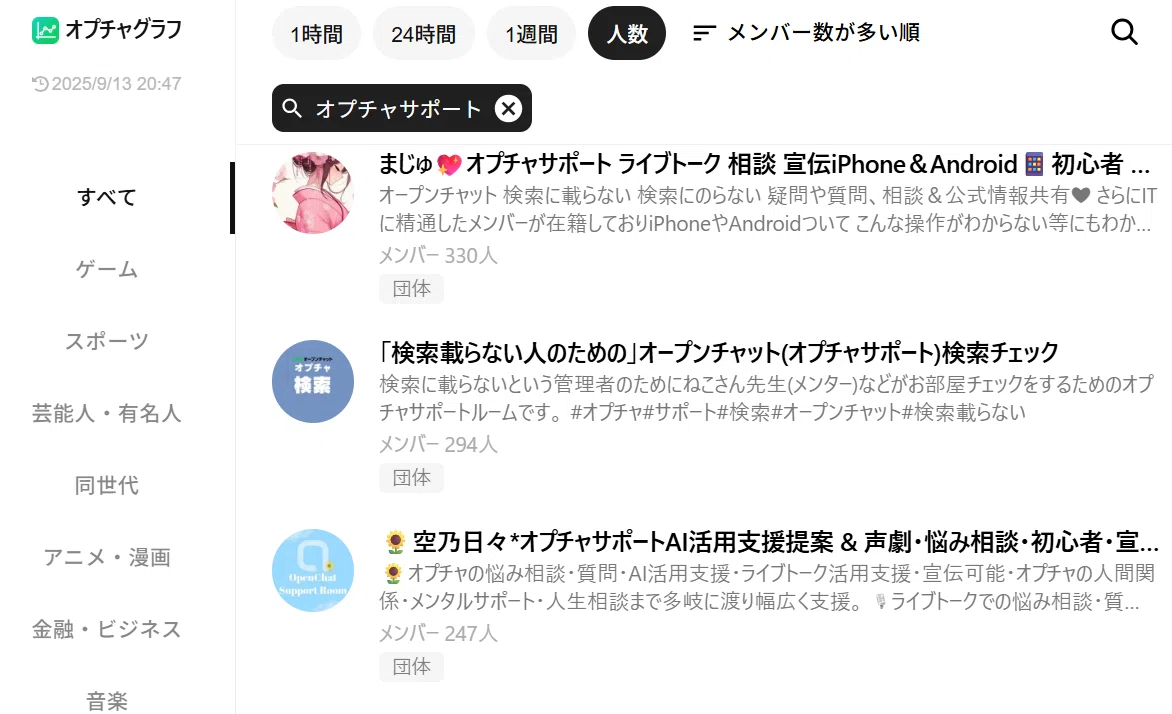
以下は、オプチャサポートで検索した画面ですが、ここから、部屋人数が多かったり、人数が伸びているお部屋の部屋名、説明文を見ることができるので、そこから、様々な分析をして、自部屋に活かすことが出来ます。
自身のお部屋が載っていない場合の理由
冒頭、基本的には自動登録されると記載しましたが、自分の部屋が表示されないことがあります。
その場合、以下の理由が考えられます。
公式ページのランキングにお部屋が何らかの理由で載っていない場合
人数が10人以下
サイト側で反映に時間がかかっている(作成したばかりの場合)
例えば「作ったばかりで人数が少ない部屋」はすぐには表示されません。
なお、自身のお部屋が載っていないからと言ってもオプチャグラフへと問い合わせされても、公式ページから取得している情報を表示されているだけですので、回答できません。
以下の記事で解説している方法で、サムネイル付きURLを取得できれば、このあと記載する手動登録が可能ですので、それを行いましょう。
オプチャグラフへのお部屋登録方法
現在は多くのお部屋が自動的に登録されるため、原則として手動登録する必要はありません。
ただし、自分の部屋が反映されていない場合や、新規作成したばかりの部屋をすぐ反映させたい場合は、手動登録を行うことができます。
登録する際に使用するお部屋リンクは通常取得できるリンクではなく、以下の記事でも解説しているサムネイル付きリンクの方でしか、登録できません。
サムネイルリンクの取得方法などは以下記事にて、解説してますので、そちらを参照ください。
なお、このサムネイルリンクは、すべてのお部屋で取れるわけではないので、このリンクを取得できなければ、オプチャグラフには登録できません。
具体的には、お部屋人数が10人未満の場合には、存在しない場合があるようです。
①登録用ページを開く。
②お部屋リンクを貼り付けて、登録ボタンを押す
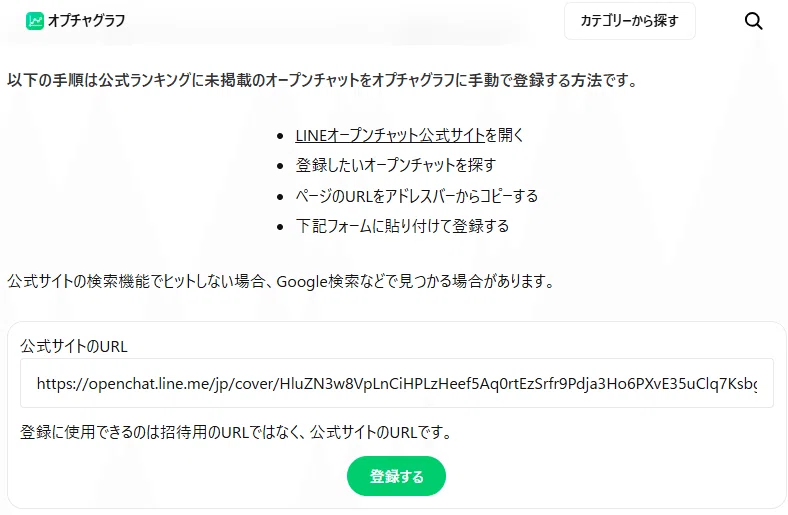
登録が完了すると、次の日から、人数推移やランキングのデータが反映されます。
その他の機能
ピン留め機能
個人的に、付随機能として、私が一番便利に使わせてもらっている機能です。
この機能は、多くのお部屋を運営している方に便利で、お部屋をピン留めしておくと、そのお部屋が一覧で出てくる機能です。
以下のような形で、ピン留めしている4つのお部屋がトップページに表示され、そこから、すぐに、各お部屋のページに飛ぶことが出来ます。
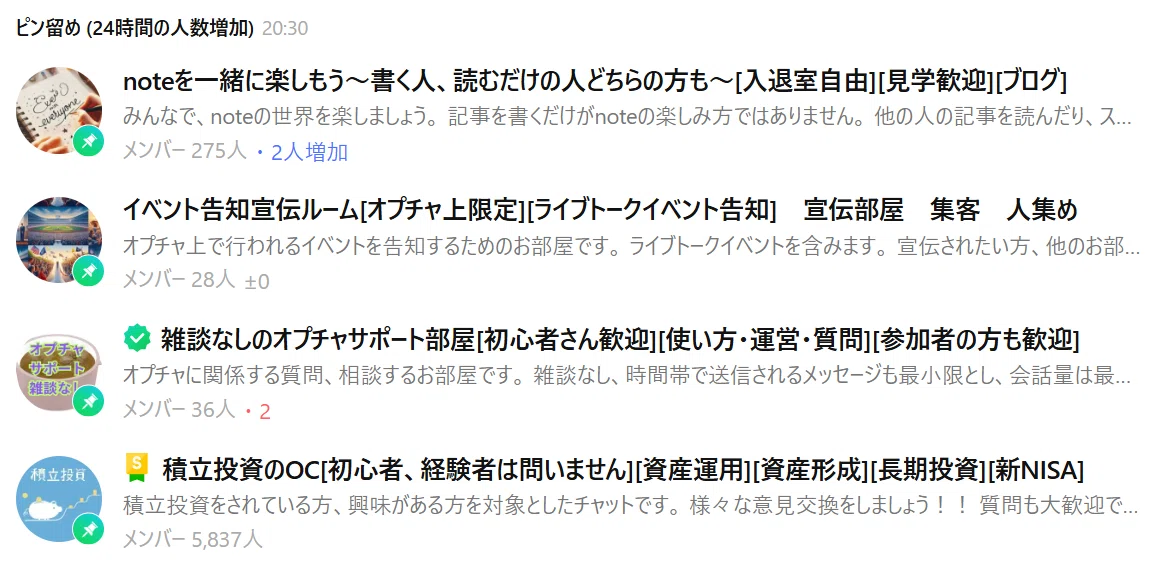
ピン留めする方法は、以下の各お部屋ページで「トップにピン留め」に、チェックをいれるだけです。

公式認証オプチャ、スペシャルオプチャを一覧で確認
LINEが公式認定されているオープンチャットや、LINEが一定の基準で選定した有料オープンチャットであるスペシャルオープンチャットのお部屋を一覧で見ることができます。
「公式が認めている部屋」を探したいときや、信頼できるお部屋を選びたいときに便利です。
↓公式認証オープンチャット一覧
ライブトーク分析機能
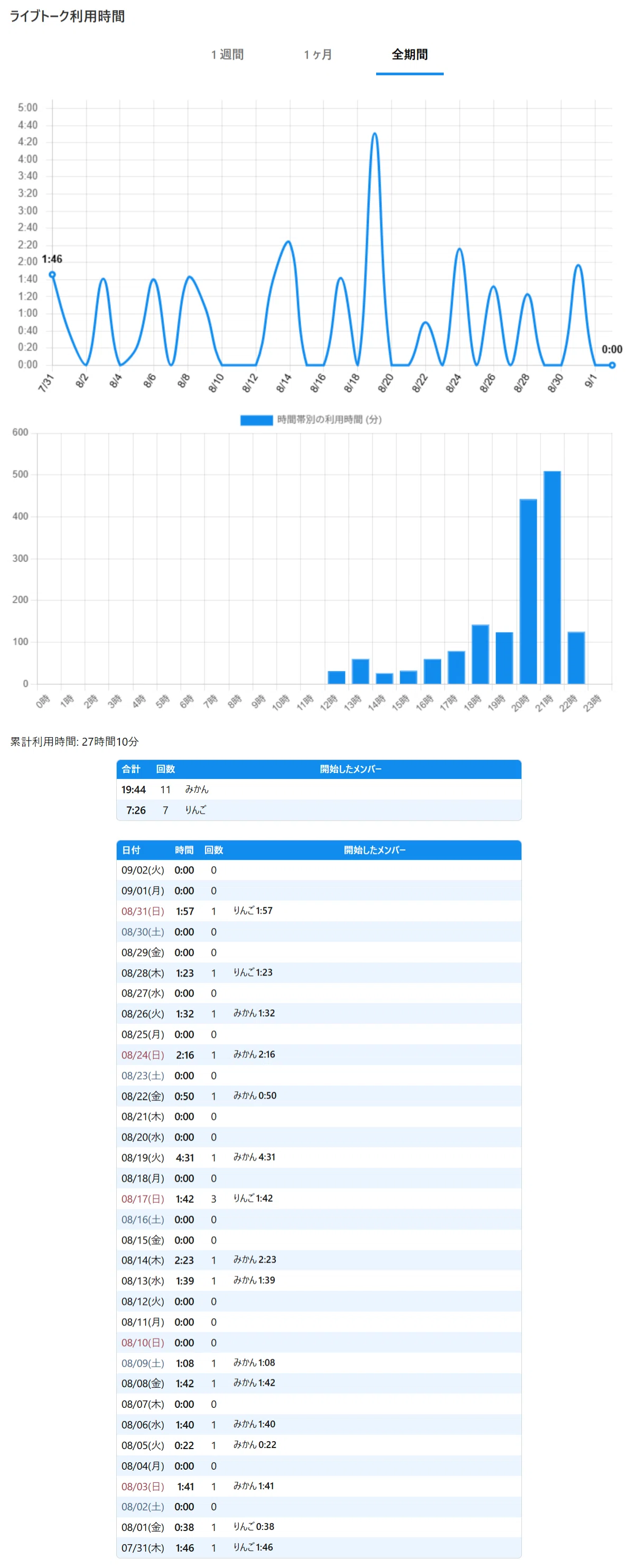
お部屋で行われたライブトークの回数や利用時間を可視化できます。
「週に何時間ライブトークが行われているか」「誰がどのぐらいの時間、ライブトークを立ち上げているのか」が数字で分かるため、運営者にとっては戦略を考える大きな材料になります。
以下は、実際にとあるお部屋を出力したものです。
※ハンネは架空のもの変更しています。
まとめ
オプチャグラフは、
・人数推移やランキング推移で成果を確認できる
・類似部屋との比較で改善のヒントを得られる
・公式/スペシャルオプチャ一覧やライブトーク分析も可能
といった多彩な機能を備えています。
数字で裏付けを取りながら運営改善できるので、オープンチャット管理者にとっては、非常に頼れるツールです。
まずはご自身のお部屋を検索して、どんなデータが出るかチェックしてみてください。
運営しているコミュニテイの一覧はこちら
以下に、私が運営している主要なコミュニティ情報などを、一覧で、まとめています。
様々なジャンルのお部屋を運営してますので、お気軽にご参加していただけると嬉しいです。
↓私が運営するたくさんのお部屋の中から、おすすめのお部屋を紹介する記事です。
