
オンラインイベント「実演Canvaで作るnote見出し画像」に参加

今日はお昼休みに、ななさんの「実演Canvaで作るnote見出し画像」というオンラインイベントに参加しました。
ななさんは、noteを連続1300日以上書いているほか、
・note見出し画像500種類超の提供
・画像ご利用回数は3500回以上
の実績があり、Kindle本も5冊出版されています。
最新刊は、note × Kindle × Canva という、今をときめく発信ツールのかけあわせがテーマで、私も楽しく読んでいる途中です。
来年は、新たなテーマでKindle本を出すほか(2冊目がまだできていないのに)、Canva(やstandFM)を頑張っていこうかと思っているので、今日は移動の電車の中でしたがまじめに学びました。
画像を作る方は、イチから自分でイラストを描いているのかと思っていたのですが、既に公開されている素材を組み合わせて、色や大きさを自分でデザインするのですね。少しハードルが下がりました。
noteの画面からCanvaを立ち上げて、画像を作りアップするに至るまで実演してくださったので、とても分かりやすかったです。
普段はnoteにアップされているどなたかが作った画像の中で本文に合うものをお借りしているのですが、いくつかの投稿で画像を入れていないものがあったので、帰宅して忘れないうちに作ってみました。
壊れたスマホの画像と「修理」というキーワードで検索した素材を組み合わせて背景の色をアレンジしました。グラデーションもななさんがやっていたものを参考にしました。
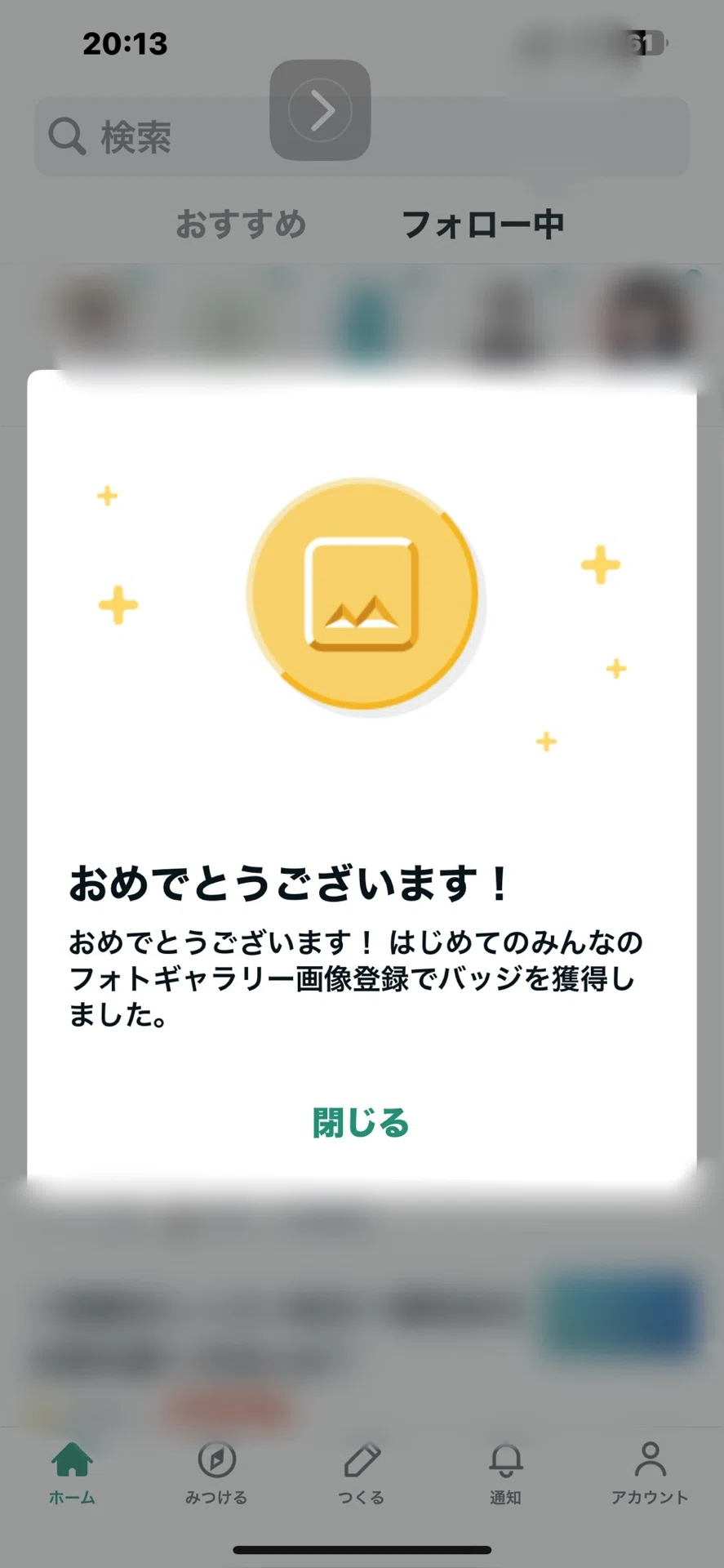
この画像を 「みんなのフォトギャラリー」に公開したら、バッジが届きました。
これに限らず、noteからは連続〇週投稿したとか、スキを何回されたとか、節目ごとにバッジという通知が来るのですが、これをスクショしておくとよい、とななさんが今日話していたので、さっそくスクショを撮りました。
パーツの組み合わせや配置など、センスは問われるものの、無料版でもオシャレな素材はたくさんあるので、触りながら慣れていきたいと思います。
この記事の画像も作りました。難しいですが、クセになりそうです❤
