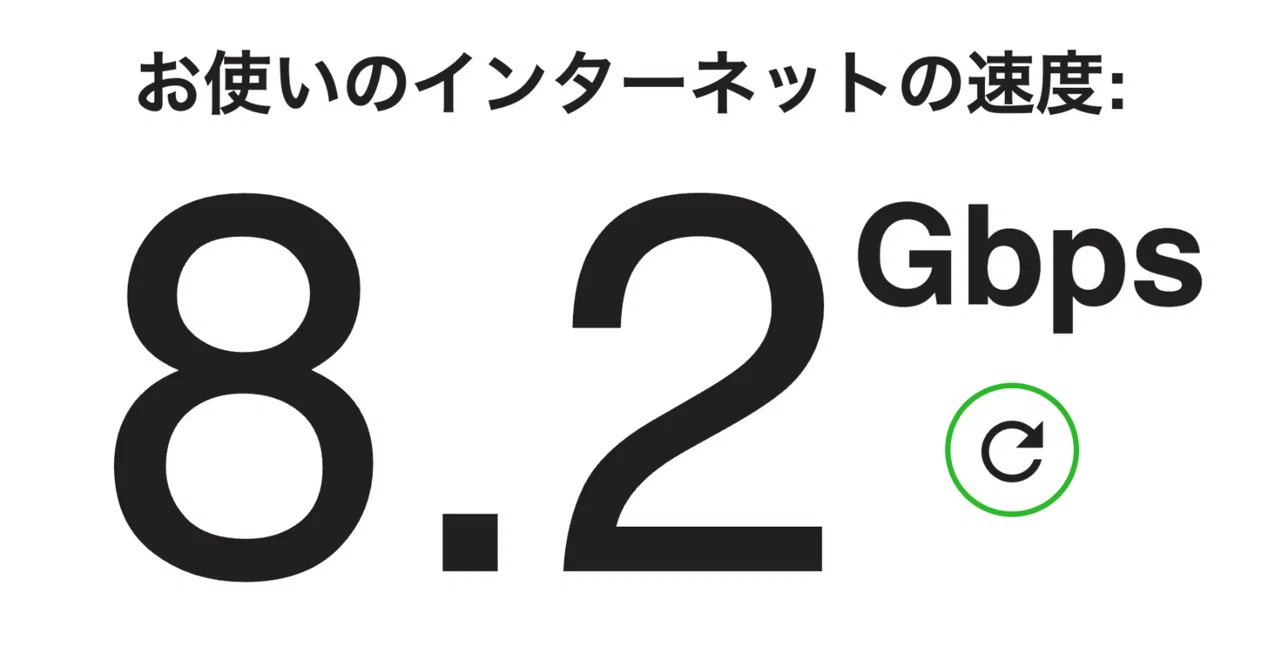
【爆速】10GbE環境を構築したので、必要なものを紹介【無駄】

本記事内の商品リンクはアフィリエイトリンクです。
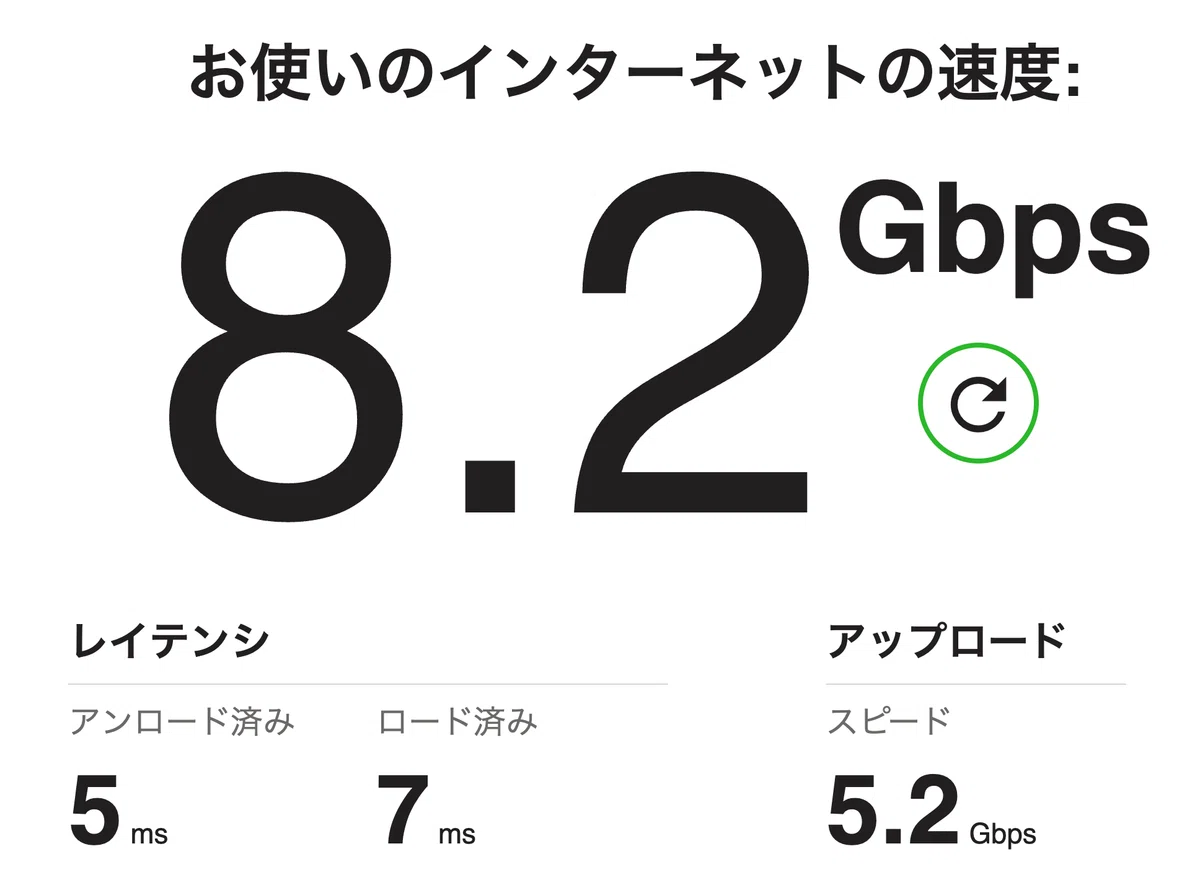
こんにちは、いまだです。
先日、UGREENの10GbE NASを購入しました。
この機会に、自宅のネットワーク環境を紹介します。
10GbE環境を整備したい方は、だいたいコレをみれば何が必要なのかわかると思います。
配線図
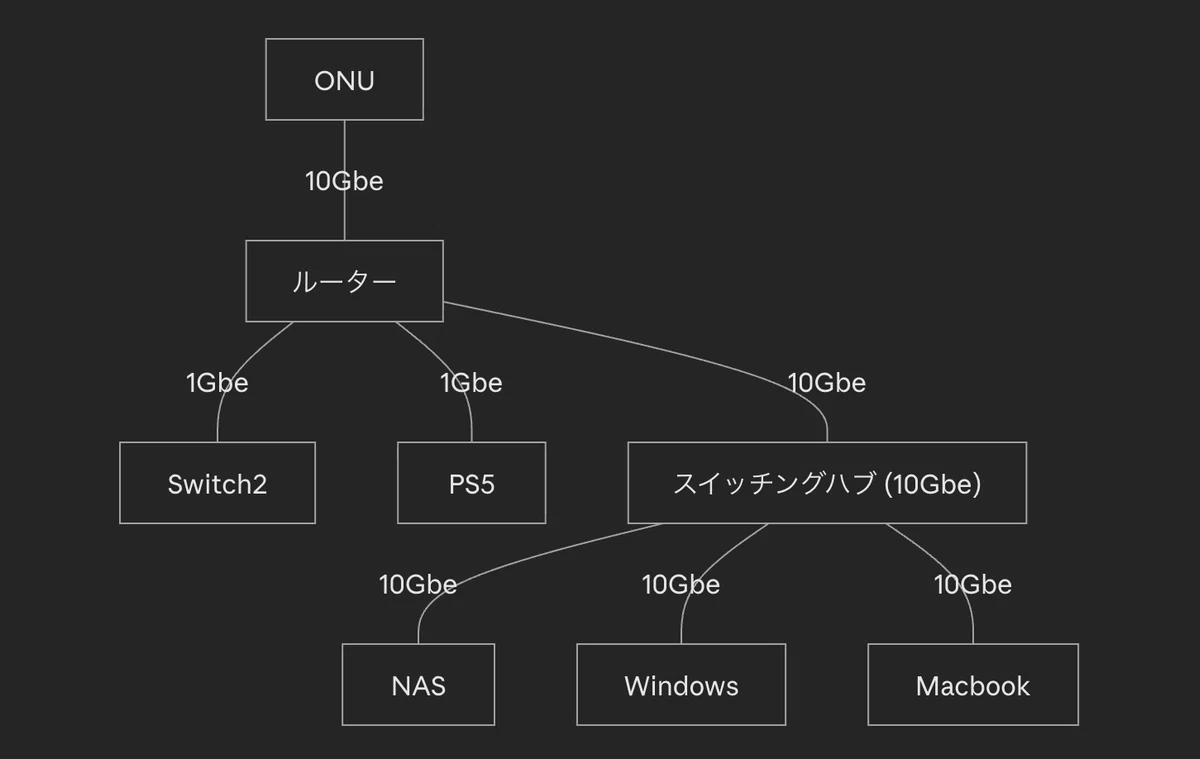
配線図はこんな感じです。
ONUから10GbE回線をルーターに受け取り、それをスイッチングハブに渡し、そこから各機器に10GbE回線を各機器に分岐しています。
ここからは、各機器について紹介します。
前提:全機器を10GbE対応にしよう
機器の紹介の前に、前提条件の共有を。
10GbE回線をフルに使いたい場合は、全機器を10GbE回線対応にする必要があります。
どこかが10GbE非対応だと、その機器以降の回線速度は当然落ちます。
このことを忘れないでください。
回線サービス
en光クロス
回線サービスはen光クロスを使用しています。
キャッシュバックなどのサービスがないぶん、基本料金や工事費が格安になっています。
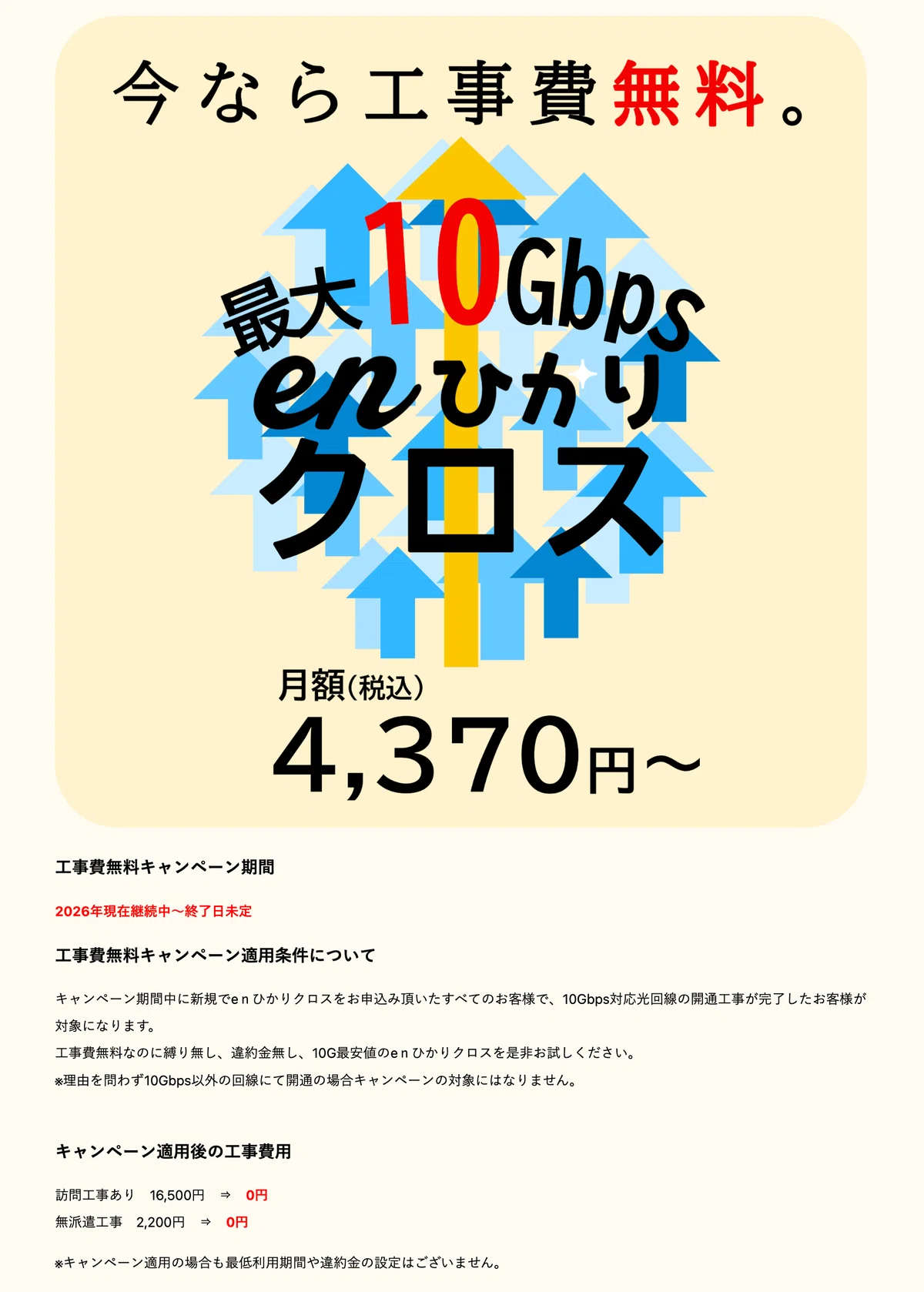
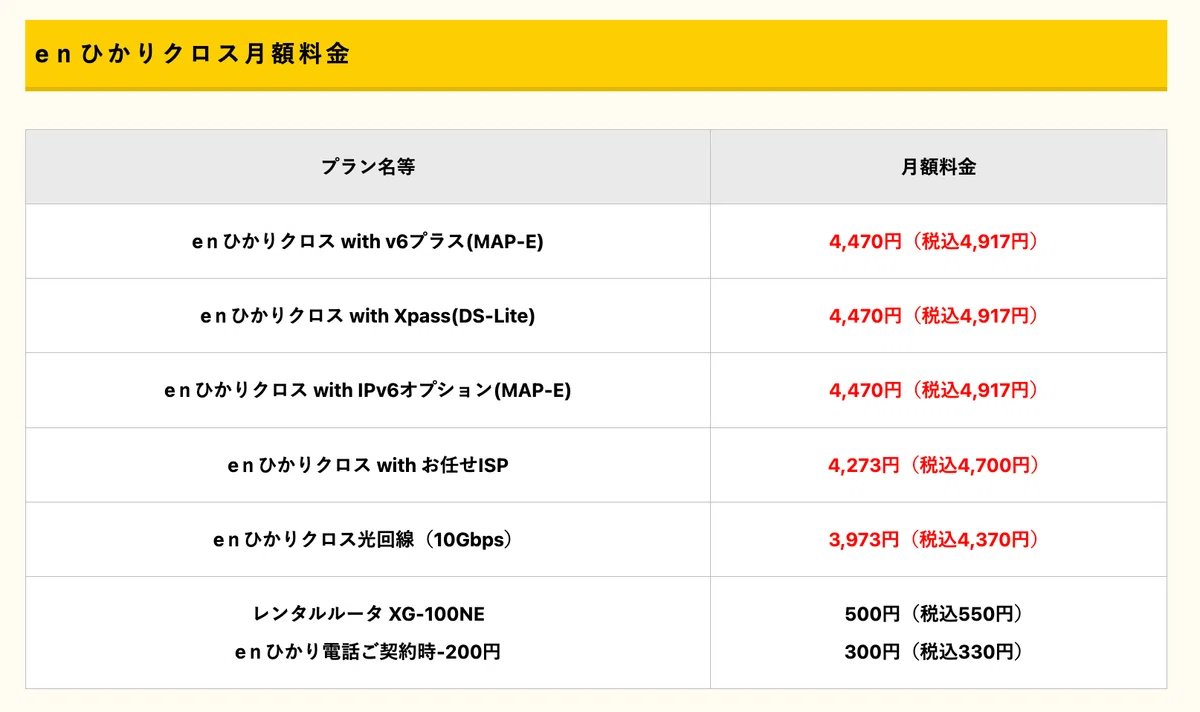
NTTの回線を流用する所謂光コラボという事業形態なので、回線の品質に問題はありません。
キャッシュバックなどが煩わしい方におすすめできる回線だと思います。
10GbE回線を契約すると、10GbE対応のONUが貸与されます。
ルーター
NEC Aterm WX11000T12
NECのルーターです。
僕が10GbE回線を開通したときの最高モデルがこれだったので、とりあえずでこれを買いました。
ONUから10GbEの回線を受け取るWANポートがひとつ、他の機器に10GbE回線を渡すLANポートがひとつ付いています。このLANポートから回線を10GbE対応のスイッチングハブに渡して、10GbE回線を他の機器に分岐していくわけですね。
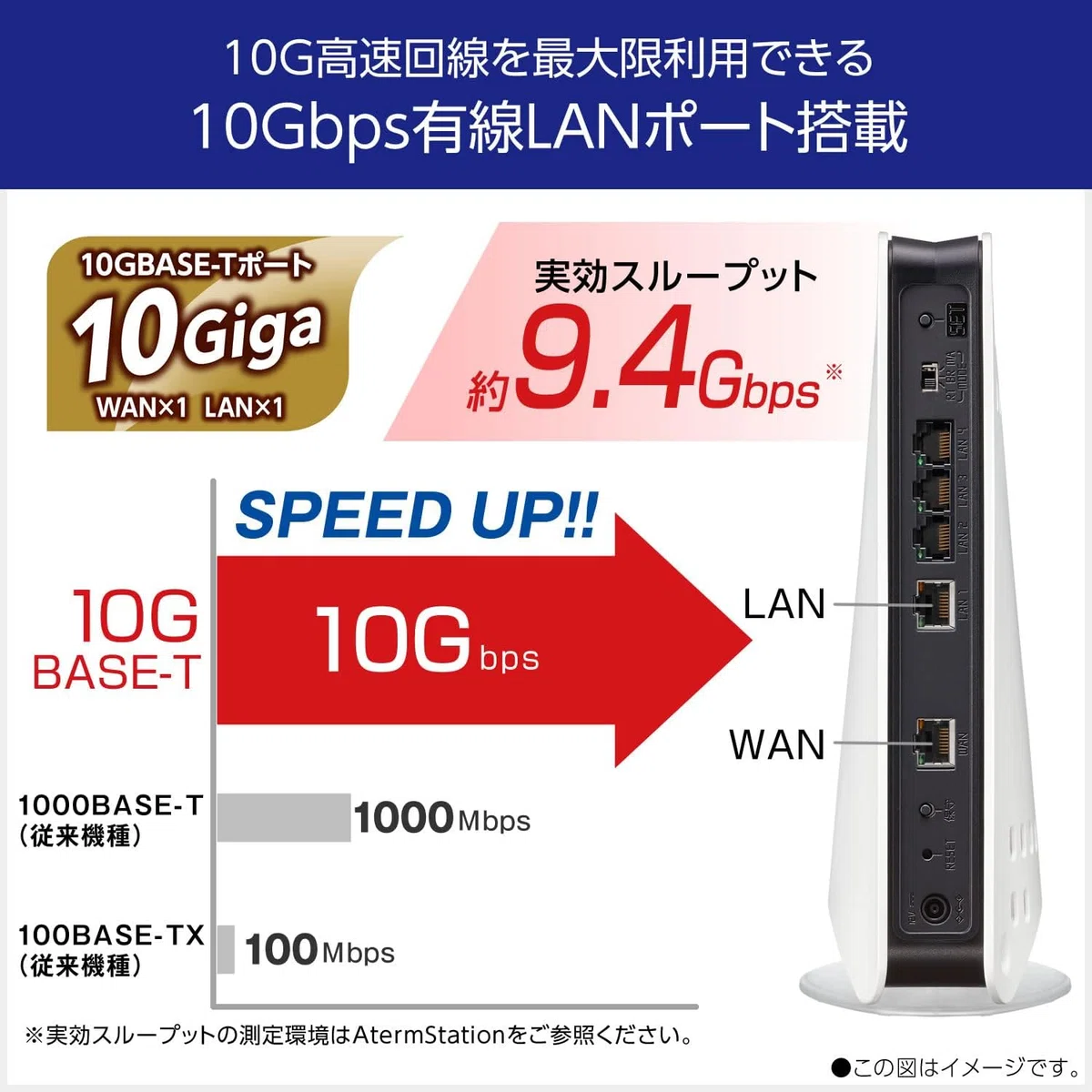
残りの3ポートは1GbEです。
Wi-Fiは6Eで爆速です(スマホとかが対応していれば)。
家に来た友達がドン引きする速さでした。
僕の場合は、10GbEポートはスイッチングハブに、他の1GbEポートはSwitch2とPS5につなげています。ゲーム機は1GbEまでしか対応していませんからね。
2026年6月現在、この機器はもう生産が停止されているみたいです。
今の最高モデルはこれみたい。
お金に糸目をつけないのならこれを買うのが良いと思います。
Wi-Fi 7で更に爆速みたいです。(そんなはやくなってどうすんねん)
まあ、型落ちの安いモデルでも全然問題ないので4〜5万で買える前モデルでも良いと思います。
Wi-FiとかスマホでYoutubeが問題なく見られればもうそれでいいですし…。
また、最新のモデルは動作が不安定な場合もあります。発売後数年経っている製品の方が、トラブルなく使用できるかもしれません。
ルーター選びの注意
WANポート(ONUから回線を受け取るポート)が10GbEでも、LANポート(他の機器に回線を渡すポート)が10GbEに非対応の場合があるので注意してください。
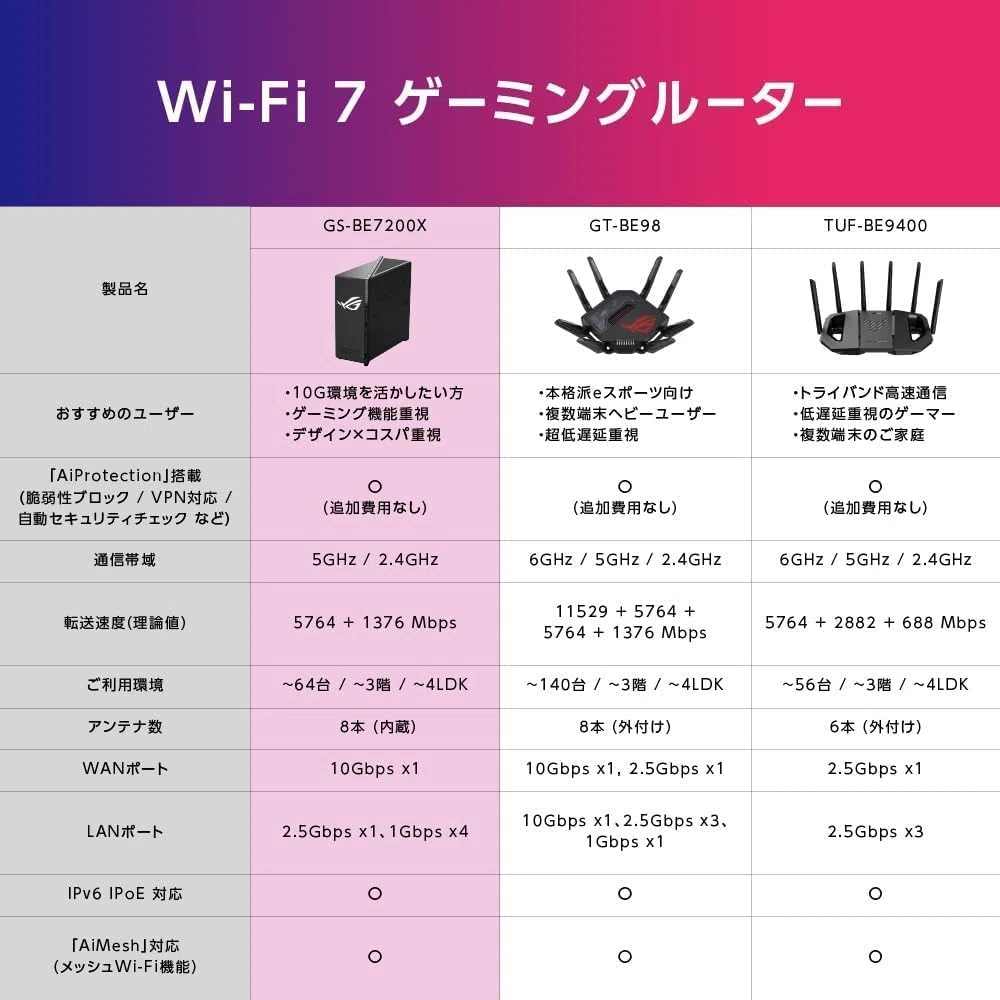
こちらはASUSのルーター一覧ですが、一番左の製品はWANポートは10GbEではあるものの、肝心のLANポートが10GbE非対応であるため、他の機器で10GbE回線を使うことはできません。
10GbEの光回線をPCなどで使いたい場合は、WANポートLANポートともに10GbEに対応している製品を購入してください。
en光でキャンペーン販売中?
先ほど紹介したen光では、一部の10GbE回線を申し込みすると特化でルーターを購入できるキャンペーンを開催しているみたいです。
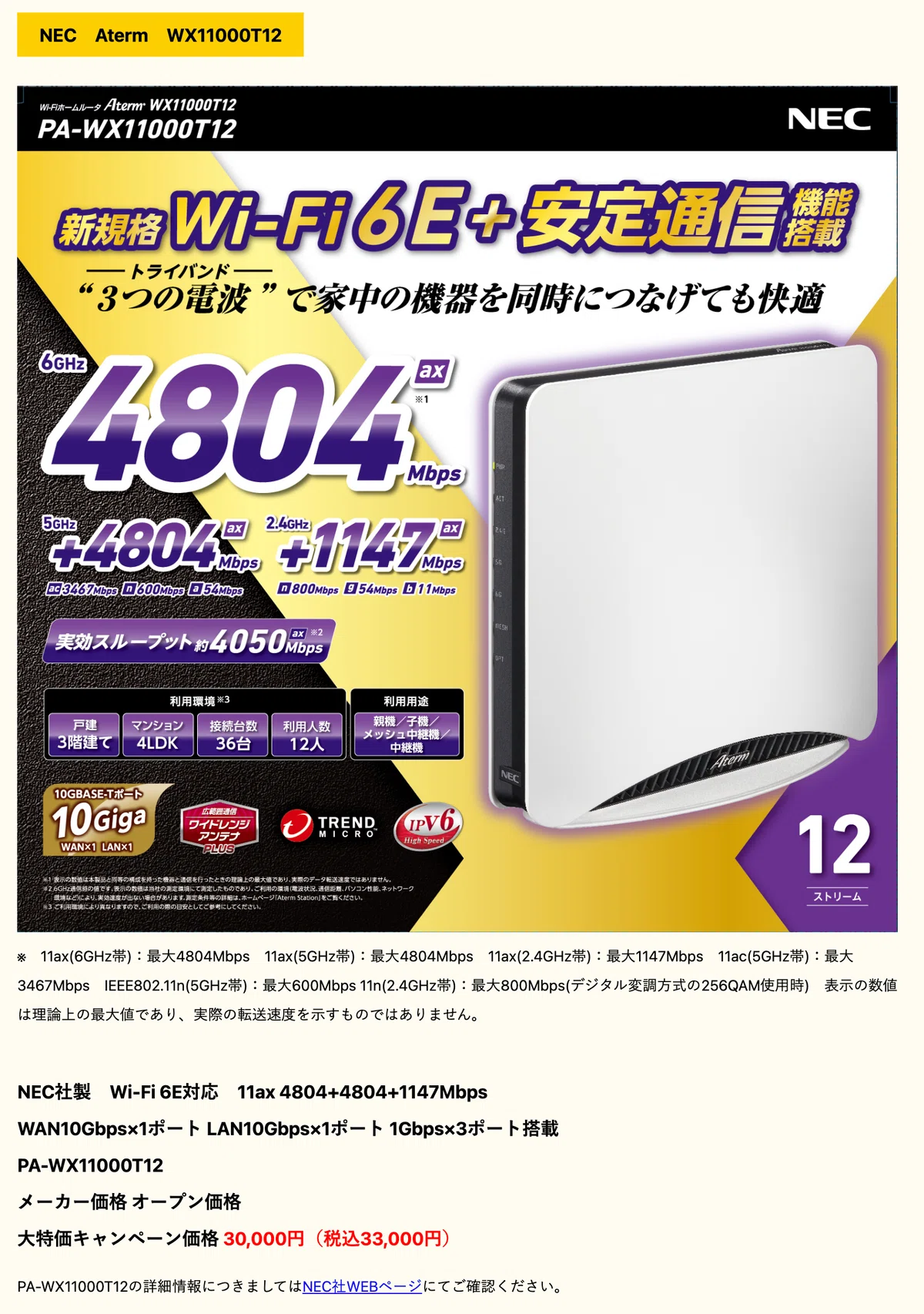
ただし、最も最安のen光クロス光回線(10Gbps)はキャンペーン適用外みたいなので、注意してください。
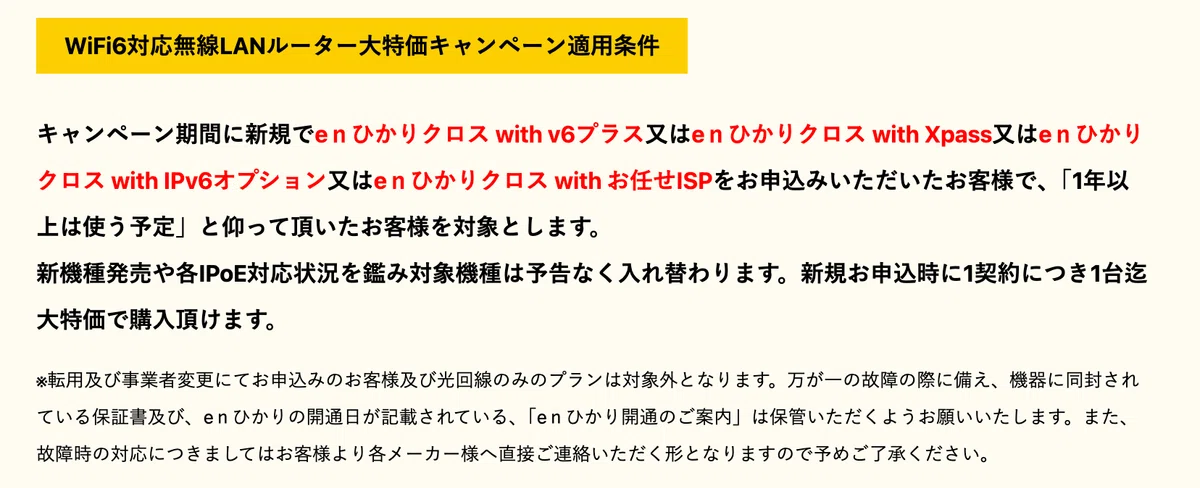
オプション付きの回線でないとキャンペーンは適用外みたいです。
オプションを付けたい方はキャンペーンでルーターを同時購入するとかなりお得ですね。
スイッチングハブ
BUFFALO LXW-10G5/N
BUFFALOのスイッチングハブです。
10GbE対応のLANポートが5つ付いています。
これにルーターからのびてる10GbE回線をつなげると、残りのLANポート4つから10GbE回線を他の機器に渡せます。
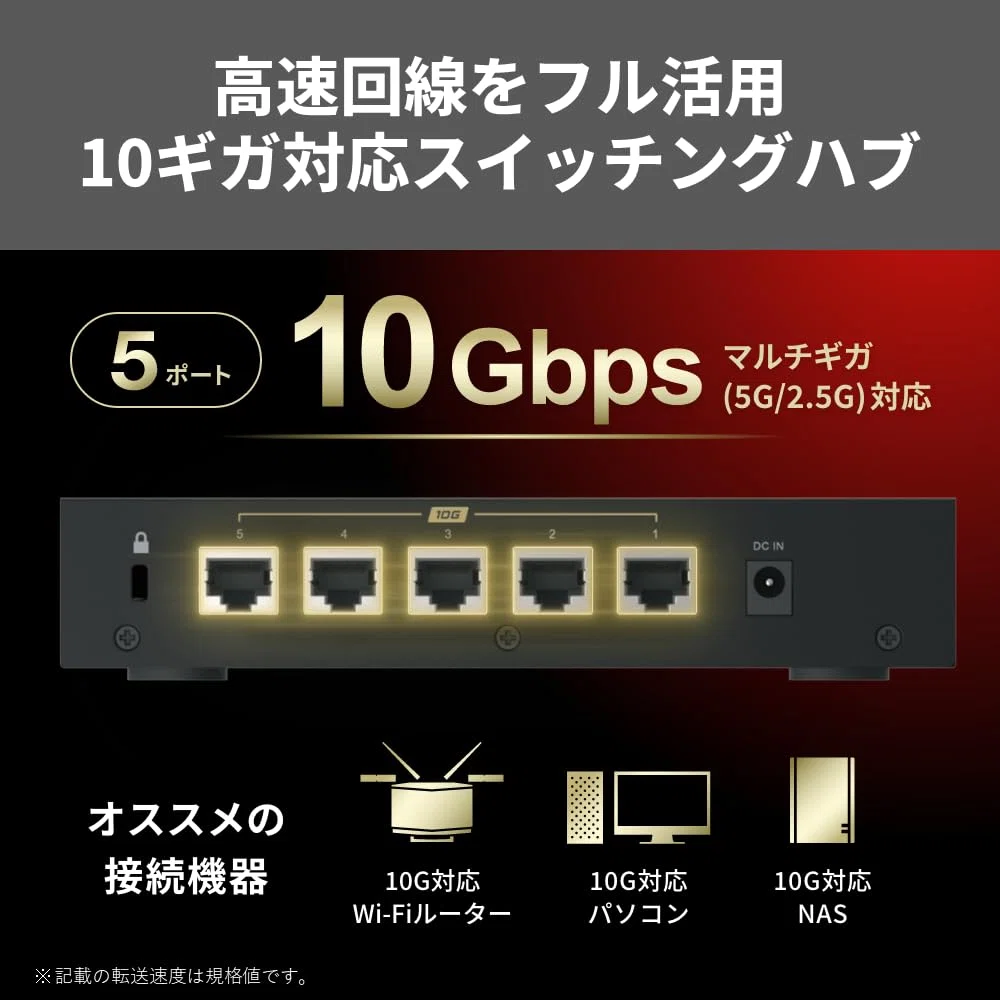
ポートが背面に付いていて、きれいに配線ができます。
また、マグネットを取り付け可能で、壁掛け設置がしやすいです。
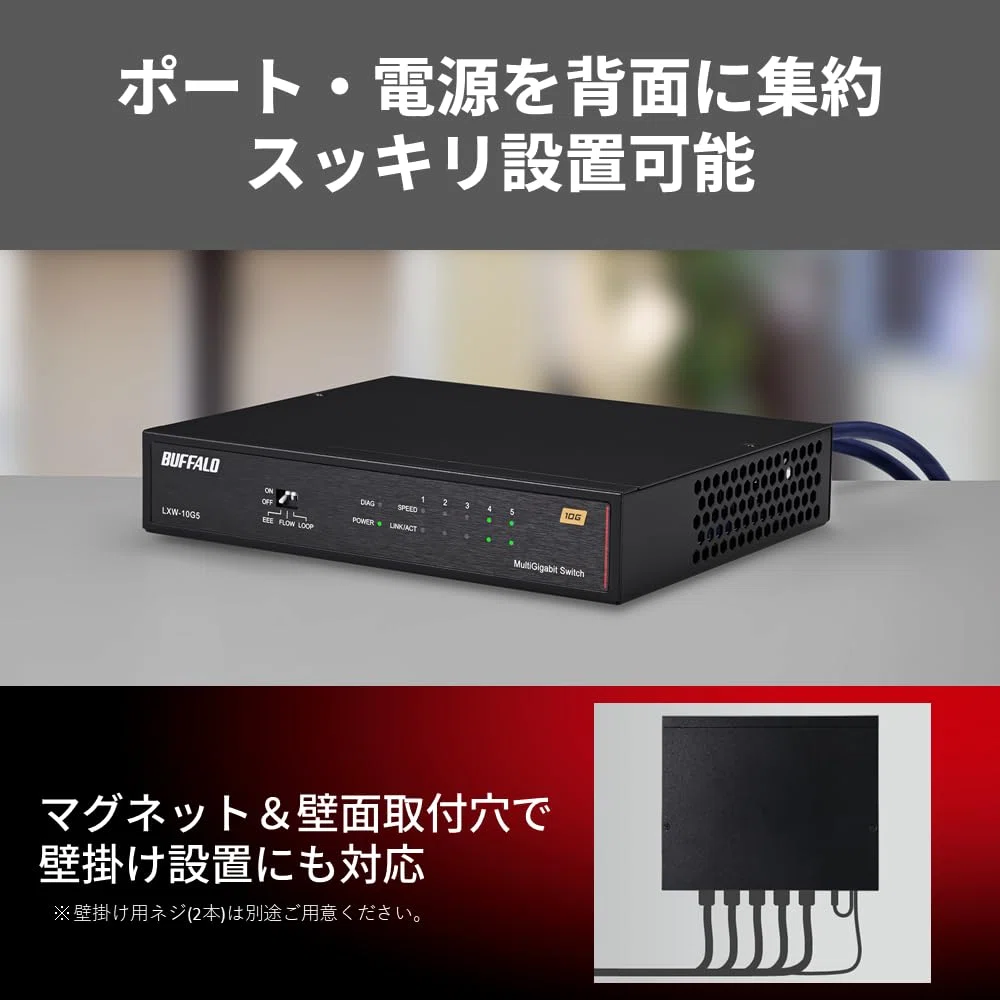
結構熱を持つので、涼しいところに置いてください。
負荷がかかるとファンの音が結構うるさいので、僕は玄関に置いています。
ファンの音がうるさいのはこの機器に限ることではないと思います。
10GbE対応のハブは大体全部こんな感じな気がします。分解して内部のファンを静音性が高いものに交換する人もいるみたいです。
PCのLANポート増設
PCは基本的に、初期段階では10GbEに対応していません。
有線LANポートがあっても、購入時にオプションを積んだりしていない限り、対応速度の上限はせいぜい2.5GbEでしょう。
なので、10GbEに対応させるために、追加のデバイスを接続して10GbE対応のLANポートを増設する必要があります。
Windows ▶ LGY-PCIE-MG3/N
デスクトップPCのPCIeスロットに接続して、LANポートを増設します。
取り付けはメチャクチャ簡単です。(なので説明はしません)
ただ、昨今のデスクトップPCはグラボが激厚でスペースを取り、空いているPCIeスロットが実質的に使用不可になっていることが多いので、購入前にPCIeスロットが使用可能かどうかを確認しましょう。
PCIeスロットが使用不可の場合も、裏技としてM.2の空きスロットをPCIeスロットに変換して無理やり搭載することができます。
結構おもしろいですよね。僕はキャプボを挿したりでPCIeスロットの空きがなかったので、この変換器を使ってLANカードを使用しています。
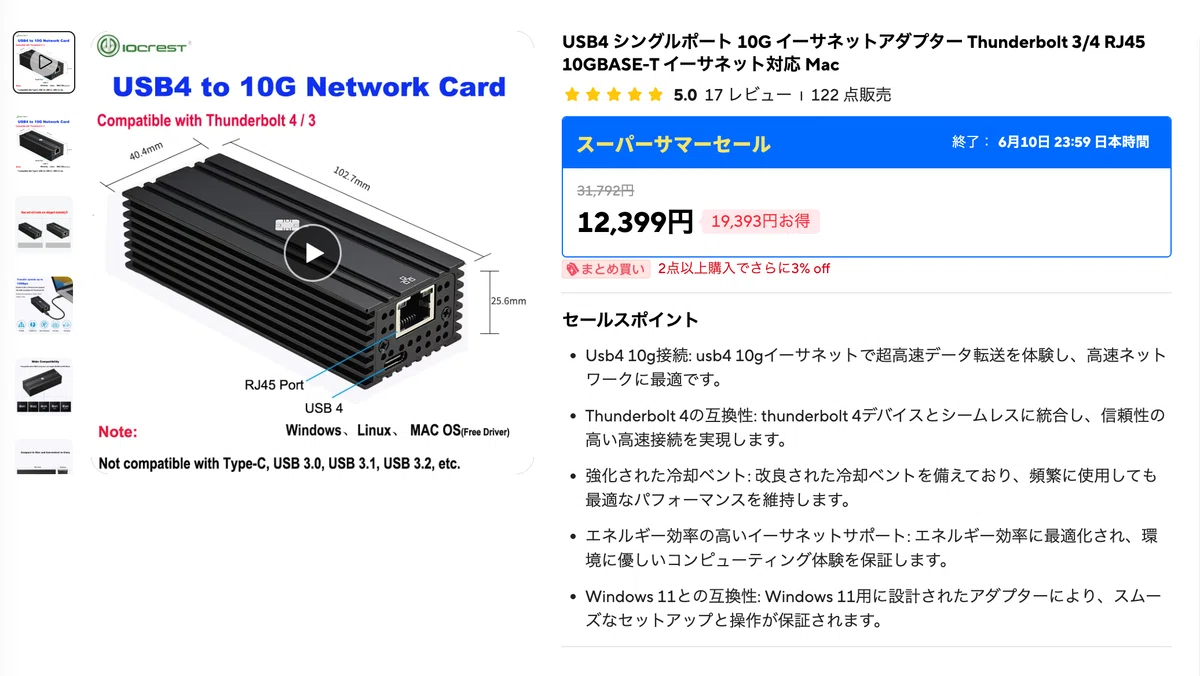
Macbook pro ▶ IOCREST thunderbolt4 イーサネットアダプタ
Thunderbolt端子に接続するイーサネットアダプタです。
同様の製品で、Amazonで最安のものがこれでした。
どれを選んでも対して変わらんだろうと思ってこれを使っています。
なんか¥30,000くらいするし。
…実は、Aliexpressで同様のものがもっと安い価格で売っています。¥6,000くらい安いです。
アリエクに抵抗のない方はこちらを買う方が良いと思います。僕はアリエクで買いました。1週間くらいで届きましたよ。
問題なく使えています。
NAS
UGREEN NAS DXP4800 Plus
UGREENの10GbE対応NASです。流行ってるやつ。
設定は簡単で、NASを始めて使う自分でも問題なくセットアップができました。
HDDは家にあったものを使っています。今買うと高すぎ…。
Win機で録画したゲームプレイ動画を、効率的にMacで編集したくてこちらの10GbE対応NASを購入しました。
録画ファイルの保存先をNASに設定し、そのままNAS上のデータを参照して編集しちゃえというわけです。10GbEのデータ転送速度なら、Win機からMacにデータを送らなくても、NAS上のデータを参照して動画を編集できます。
動画編集の用途以外でも、自分のデータ母艦として運用できるのは良いですね。
実際のところ、僕の使用用途では10GbEの速さはいるのかな?という疑問は
あります。2.5GbE程度でも問題ないかもしれません。
無駄なお金を使わないように、自分の用途にあった性能のものを選びましょう。
後々アップグレードすることになるのは面倒なので、僕は背伸びをして10GbEの物を購入しました。
HDDの速さがボトルネックになりうる
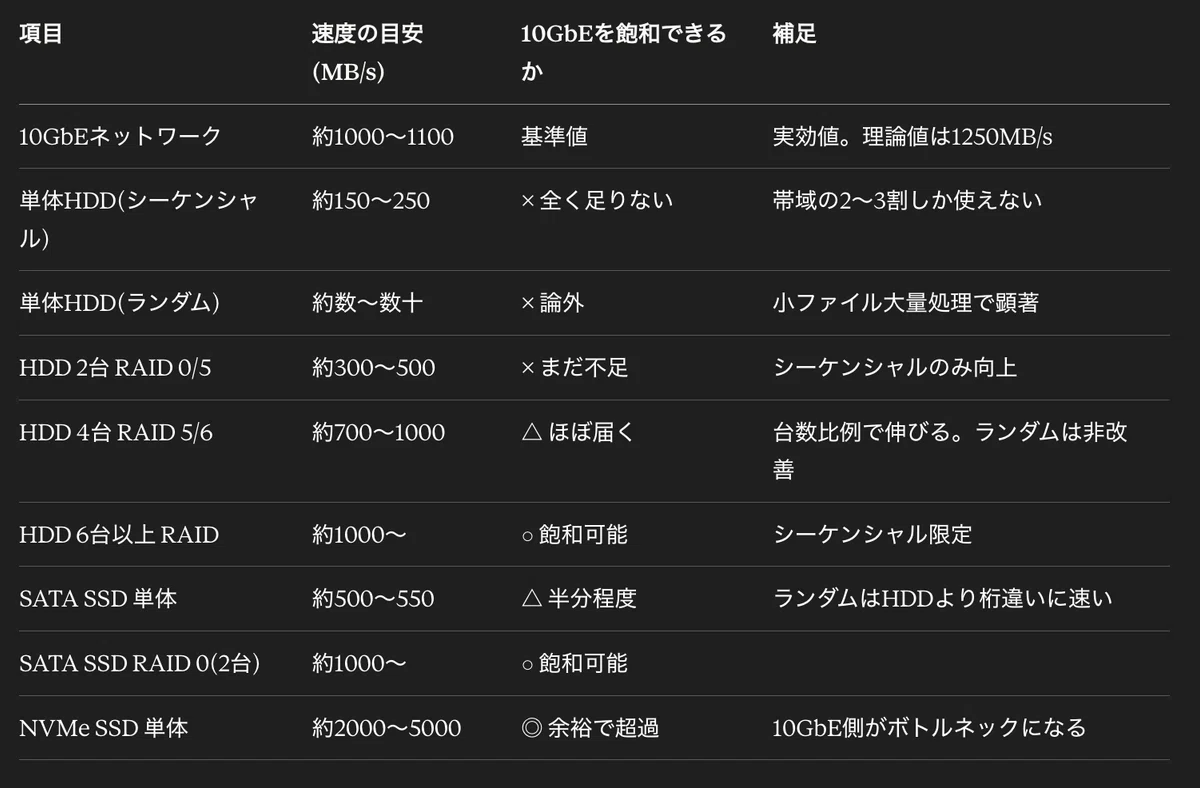
あと、どれだけNASと他機器間の転送速度を速くしても、HDDそのものの転送速度がボトルネックになる場合があります。
以下は、10GbEの転送速度、HDDのシーケンシャル速度、NASのRAIDの関係を表した表です。
なんのこっちゃという話です。
ざっくりと例えると、いくら水路(回線速度)を広くしても、水を受け取る側(HDD)の口がペットボトルサイズだと意味ないよねって話です。水を受け取る量も送り出す量も極小になってしまいます。
HDD単体使用だと、10GbEの回線速度を大きく持て余してしまいます。
RAID(複数のHDDを同時に使用)を使用すると、10GbEの速度をいい感じに活用できます。使用するHDDの台数に応じて、同時にデータをやり取りできる量が多くなる感じです。
あとはランダムとかいろんな要素もあり、HDDだと10GbEの速度を持て余すことが多いです。
頻繁にデータを読み書きする用途では、NVMe SSDを使うのが手っ取り早いです。NVMe SSDだと10GbEの回線速度をめちゃくちゃフルに活用できます。
データ保管にはHDDを、編集用途のデータのやり取りにはNVMe SSDを使うと良いと思います。
高すぎやろ!!!!
LANケーブル関連
LANケーブルも10GbEに対応させる必要があります。
とりあえずCAT6Aの規格を選んでおけば問題ありません。
CAT6Aの上にCAT7やCAT8の規格がありますが、これらは一般家庭の環境では性能を発揮できない…というかCAT6Aと同等程度の働きしか期待できないので、CAT6Aで問題ありません。
本記事では、僕が使っている2種類のケーブルを紹介します。
サンワサプライ CAT6A 細径メッシュLANケーブル
細いメッシュ素材でできたLANケーブルです。
取り回しがしやすくおすすめです。
とりあえずこれを使っていれば問題なし。
サンワサプライ CAT6A フラットメッシュLANケーブル
フラットなメッシュ素材でできたLANケーブルです。
最長で15mの長さが用意されています。
僕はファン音の関係でスイッチングハブをルーター(寝室・仕事場)から遠ざけて玄関に置きたいので、15mの長さを使っています。
曲げやすく薄いので、部屋の隅で曲げやすく、引き戸やドアの下のような薄い隙間を通しやすいです。
ちなみに、CAT6Aの規格であればLANケーブルは80mくらいの長さがあっても、回線速度の変化は誤差程度みたいです。
宅内の配置であれこれするくらいの長さであれば基本的に大丈夫でしょう。
UGREEN LANケーブル 延長コネクタ
LANケーブルを延長するときはこれをつかっています。
こちらもCAT6A以上の規格に対応しているものでないと、10GbE回線が死んでしまうので注意してください。
おわりに
いくらかかったか計算したくね〜〜〜〜
無駄遣いはやめよう!
おまけ:引っ越し時の光回線選び
引っ越しをする際、入居したい物件が光回線に対応しているか悩むことがあると思います。
フレッツ光系統(光コラボ含)の回線はNTTが管理しています。
どの物件にどんな回線が通っているのかは、NTTがすべて把握しています。
なので!困ったらNTTにききましょう!
このようなサイトで調べることができます。
また、裏技としてNTTに直接電話して確認することもできます。
webサイトだと情報が確実でない場合があります。電話で問い合わせて確認すると確実です。
物件をいくつかピックアップして、まとめてきくと良いと思います。何度も電話をするのは面倒なので。
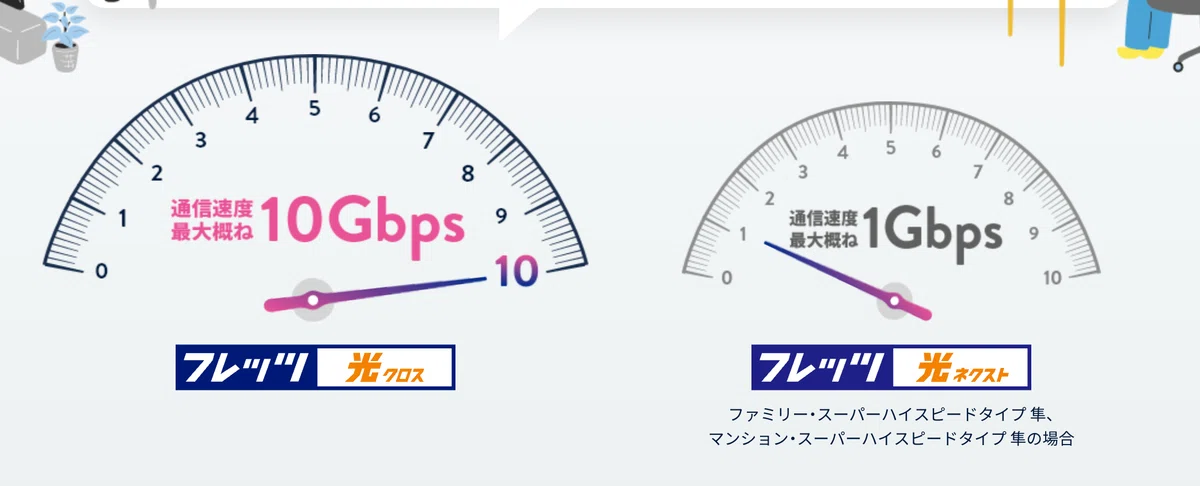
1GbE(光ネクスト)と10GbE(光クロス)の回線が分かれているので注意してください。マンションに光回線が通っているからと言って、10GbEの回線が使えるわけではありません。
NUROとかはよくわかりません。
電気会社系統の回線は品質が結構いいみたいです。
地域限定ですが、対応していたらラッキーですね。
