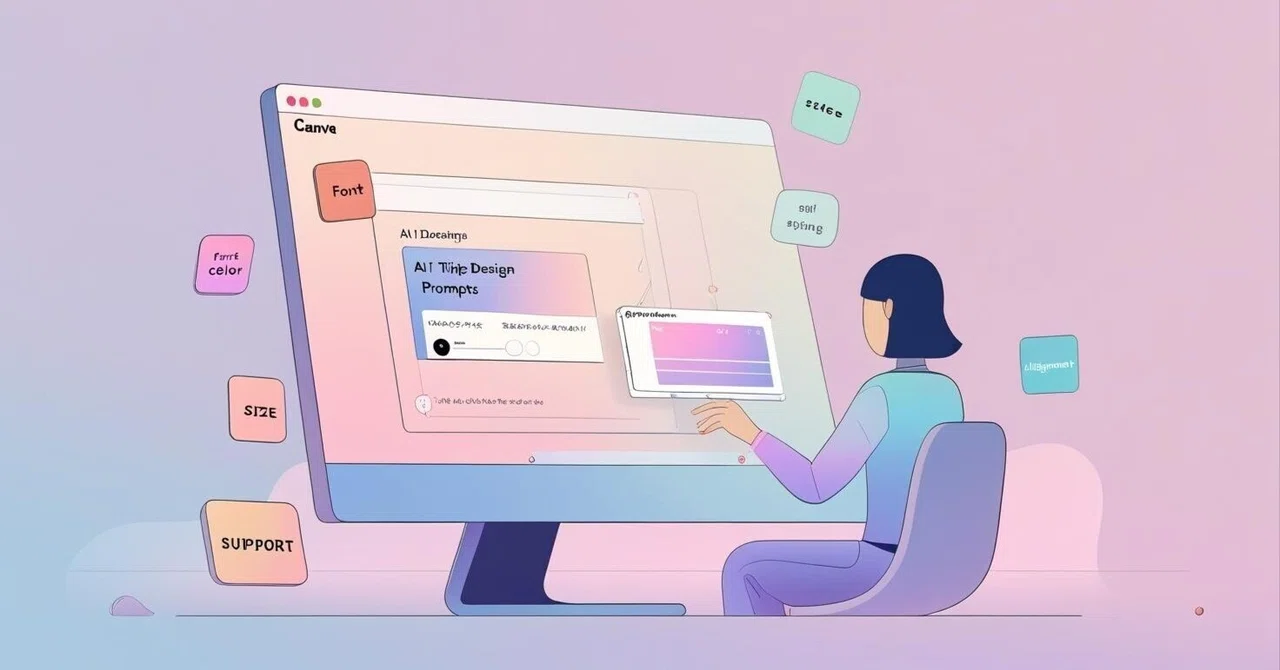
Canva AIの結果が不自然になる原因と改善のコツ

「Canva AIの生成結果が思った通りじゃない…」そんな経験はありませんか?AIが出力するデザインは便利ですが、意図とズレることも。本記事では、結果が不自然に感じる原因と改善のためのコツを初心者向けにわかりやすく解説します。
🎯 こんな方におすすめ
Canva AIで出力された画像が意図と異なる方
プロンプトやパラメータ調整に不慣れな初心者
より精度の高いAIデザインを求める方
🔍 まず確認したいポイント
プロンプトに具体的なキーワードが含まれているか?
→ 抽象的すぎるとAIは漠然とした結果を返します。スタイルや色調の指定は正確か?
→ 例:「minimal」「pastel color」など具体的に。生成サイズやアスペクト比が適切か?
→ サイズ不一致でレイアウト崩れが起きる場合があります。カスタムテンプレートやフォント設定が競合していないか?
→ 既存のテンプレート設定が優先されることがあります。プレビュー表示後の微調整オプションを活用しているか?
→ エレメントの再配置やテキスト編集が必要な場合あり。
🛠 具体的な対策
プロンプトを詳細化
→ 「女性ビジネスパーソン」「手書き風フォント」「ライトブルー背景」のように具体的に記載。スタイルタグを活用
→ /style minimal, /style modernなどスタイルタグでAIに指示。サイズとレイアウトの再設定
→ デザインサイズを確認し、カスタムサイズで再生成。テンプレート設定のクリア
→ カスタムテンプレート適用前に「空白のデザイン」で生成。プレビュー後の手動微調整
→ 生成後、配置やカラーを手動で細かく修正。
✅ 再発防止のために
プロンプトのテンプレート化と保存
スタイル&サイズ設定を定型化
完成形をイメージしたワイヤーフレームを先に作成
📌 ポイントの整理
不自然な結果は曖昧なプロンプト・リソース設定・テンプレート競合・手動調整不足が主原因
プロンプト精緻化と生成後の微調整で理想のデザインを実現可能
❓ よくある質問
Q1. 色味が思った色と違う。
A. カラーパレットを指定し、カラーコードをプロンプトに入れると精度が上がります。
Q2. テキストが読みにくい。
A. フォントサイズとスタイルを手動で調整し、背景とのコントラストを高めましょう。
Q3. 特定要素が抜ける。
A. 必要なエレメントをプロンプトに明記し、数値指定(例:element:3)で確実に追加。
💡 あわせて読みたい
Canva AIの画像生成ができないときの設定方法【No.376】
Canva AIが課金後に使えないときの対策【No.378】
⚠️ ご利用にあたって
📌 本記事は2025年8月時点の情報に基づいています。AI機能のアップデートにより手順やコマンドが変更する場合があります。自己責任でご利用ください。
