
Lenovo 14e Chromebook Gen3 のディスプレイを IPS液晶パネルへ交換しました

※この記事は広告(Amazonアソシエイト)を含みます。
この記事は、Lenovo 14e Chromebook Gen3 のTN液晶に不満がある人、IPS化を検討している人、そして「液晶パネルって自分で交換できるの?」と不安を感じている人に向けた体験レビューです。
実際にeDP 30pinのIPSパネルへ換装し、作業手順や交換後の変化を初心者目線でまとめています。
▼ 前回レビュー記事のおさらい
前回の記事では、整備済み品として購入した Lenovo 14e Chromebook Gen3 のレビューをご紹介しました。
▽ 前回の記事はこちらです。
少しだけ画面の TN液晶特有の白っぽさ は気になりますが、全体的な性能には とても満足しています。
▼ IPSパネルを購入した理由
”整備済み品” に味をしめた私は、他にも何か 良いもの がないか Amazon を見ていました。
そんな時に、気になる物を見つけていしまいました。
それは、14インチ Full HD(1920×1080)IPS 液晶パネル です。
「え、これ…もしかして、ディスプレイを換装できるのでは?!」
そう思った瞬間、もう頭の中は “IPS化した後の快適な画面” のことでいっぱいになっていました。
▼ Lenovo 14e Chromebook Gen3 はIPSパネルに換装できるのか
調べてみると、Lenovo 14e Chromebook Gen3 は eDP 30pin の汎用パネル が使われており、同規格の IPS パネルならそのまま交換できそうです。
価格も数千円と手頃。これはもう、試してみるしかありません。
というわけで、勢いのままポチりました。
▼ IPSパネルの開封と外観
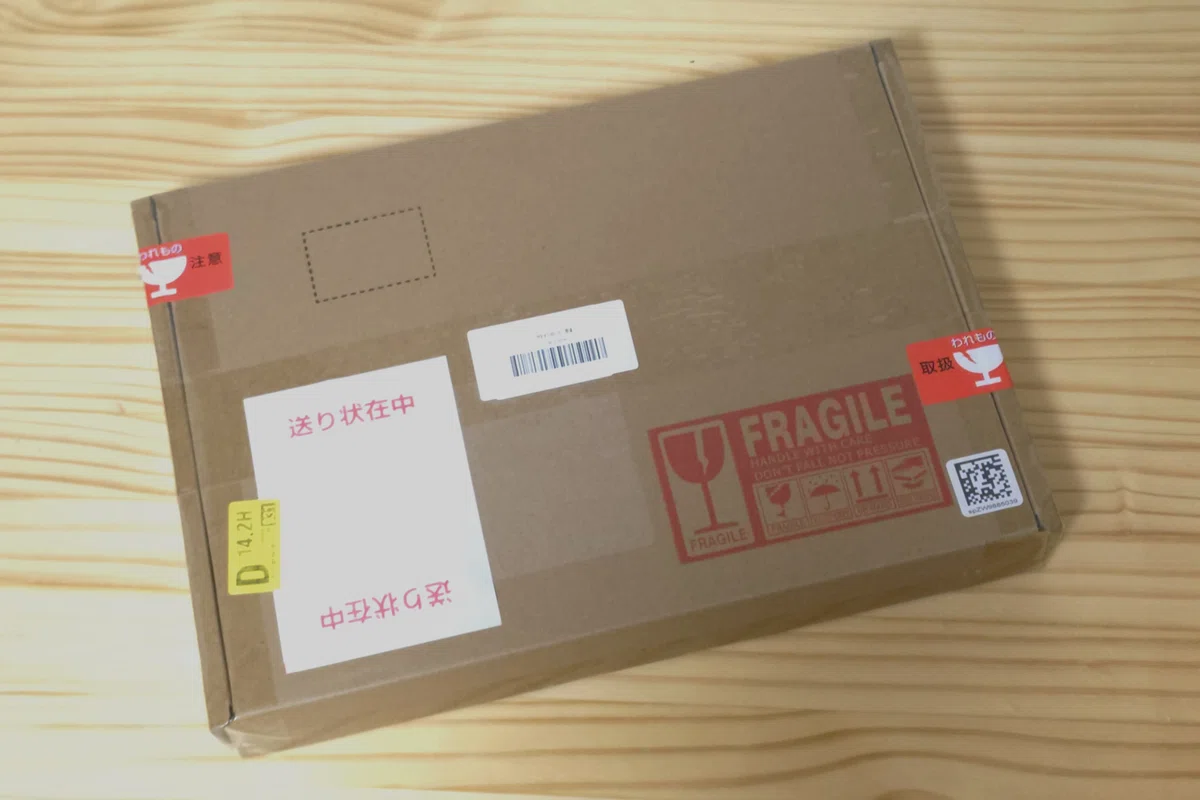
届いたパネルは、一般的なノングレアタイプの IPS 液晶。
TN液晶と比べて視野角が広く、色の再現性も高いタイプです。
サイズ:14インチ
解像度:1920×1080
コネクタ:eDP 30pin
表面処理:ノングレア(非光沢)
Lenovo 14e の弱点だった “白っぽさ” が改善されると思うと、開封前からワクワクが止まりません。
▼ IPS液晶パネルへの交換手順
それでは、
ここからは、実際に IPS 液晶へ交換した手順をご紹介します。
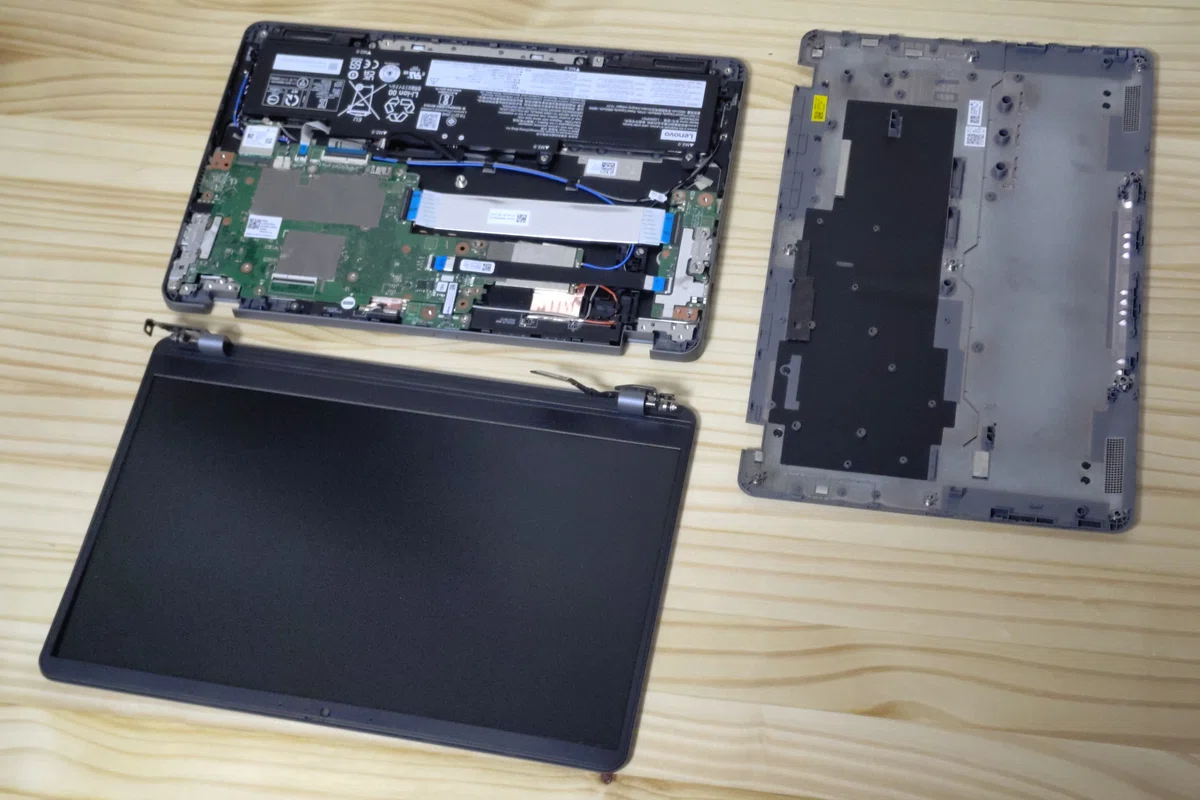
▽ 液晶パネル交換作業の流れ
① 本体背面のバックパネルを外す
② バッテリーのコネクタを抜く(安全のため)
③ 本体基板からモニターのケーブルコネクタを外す
④ 本体から液晶モニターのヒンジ部分を外す
⑤ モニターのヒンジキャップとベゼルを外す
⑥ 液晶パネルが固定されている粘着テープを剥がす
⑦ 液晶パネル側のケーブルコネクタを外す
⑧ 新しい液晶パネルに付け替える
⑨ 今までの手順を逆にたどり元に戻す
▽ Lenovo公式の分解・取り外し動画について
各工程の詳細な作業手順については、Lenovo公式が公開している 分解・取り外し動画 がとても参考になります。
LCDベゼルの外し方やパネルの取り外し手順まで丁寧に解説されているので、作業前に一度チェックしておくと安心です。
Lenovo公式:Lenovo 14e Chromebook Gen 3 分解動画(取り付け・取り外しガイド)
※バックパネルやコネクタを外す場合はこのような工具があると便利です。
▽ 補足(動作確認済みのIPSパネル)
互換パネルはいくつか種類がありますが、
この記事では実際に動作確認できたパネルのみ紹介しています。
迷ったらこの記事のパネルを選べばOKです。
▼ 交換前(TN液晶)と交換後(IPS液晶)の違い
▽ 交換前(TN液晶)の印象
交換前の TN 液晶は、正直「使えなくはないけれど、ちょっと惜しい」という印象でした。
・白っぽく見える
・視野角が狭く、角度によって色が変わる
・黒が浮いて見える
・写真や動画の色が浅い
文章作成やブラウジングくらいなら問題ありませんが、画面を見たりすると、どうしても “物足りなさ” を感じてしまいます。
▽ 交換後(IPS液晶)の印象
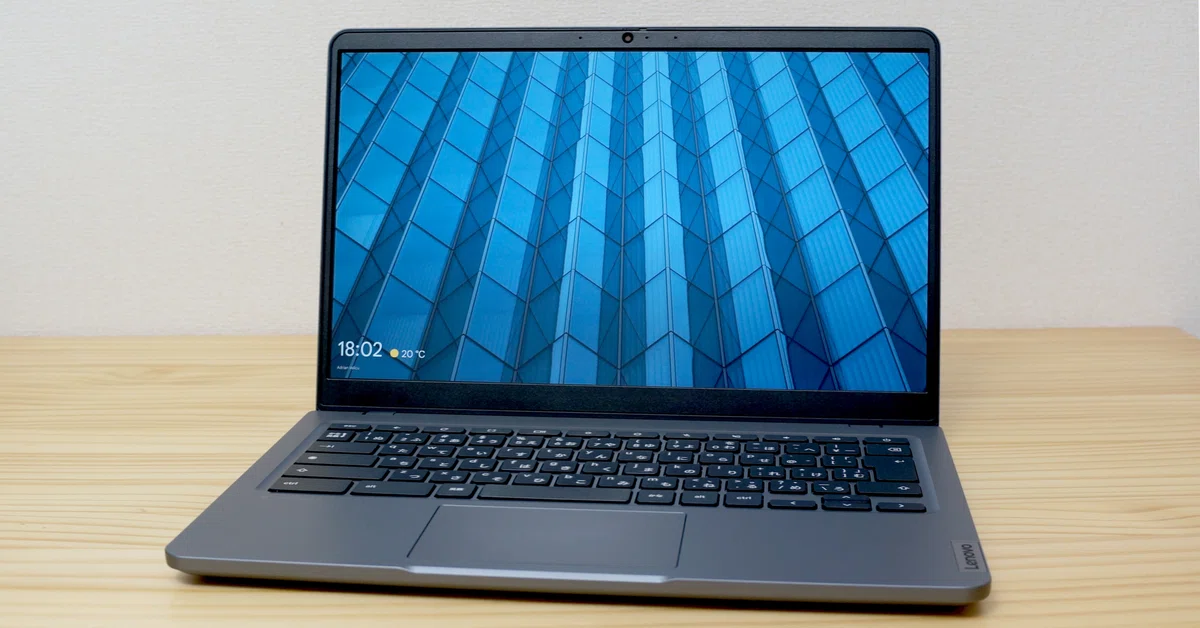
IPS液晶に換装した瞬間、思わず声が出ました。
「え、こんなに違うの?」
というレベルで、画質が劇的に改善されます。
・白飛びがなくなり、自然な発色に
・視野角が広く、どの角度から見ても色が安定
・黒が締まり、コントラストが高い
・文字がくっきりして読みやすい ・写真や動画の色がしっかり出る
特に驚いたのは、画面の見やすさが段違い なこと。
TN液晶では “白っぽいフィルム越しに見ている” ような感覚がありましたが、 IPSにすると一気にクリアで、目の負担も減ったように感じます。
動画視聴も明らかに快適になり「これが本来のフルHD画質か…」と納得しました。
▼ IPS化して感じたメリット
今回の換装で一番感じたのは、
「Chromebook 14e Gen3 は IPS液晶にすることで本領を発揮する」
ということです。
本体性能は十分、堅牢性も高く、バッテリー持ちも良い。
唯一の弱点だった “画面” が改善されることで、 サブPCどころか メインでも使えるレベル に化けました。
正直、1万円台で買った整備済み品とは思えない完成度です。
IPS液晶への交換は、少し手先の器用さが必要ですが、落ち着いて作業すれば十分にできる内容です。
興味のある方は、作業内容をよく確認したうえで検討してみてください。
ただし、分解作業になるため、メーカー保証が無効になる場合があります。 あくまで 無理のない範囲で・ご自身の判断で 進めてください。
最後までお読みいただきありがとうございます。
◆ 交換に使ったIPSパネル
▼ 交換に使ったIPSパネルはこちらです。
