
Windowsの「バッテリーレポート」で劣化状態を確認する方法 をわかりやすく解説

※この記事は広告(Amazonアソシエイト)を含みます。
この記事は、Windowsノートのバッテリーの減りが早くなったと感じている人、中古PCのバッテリー状態が不安な人、そして「自分のPCってどれくらい劣化してるの?」と気になっている人に向けて、Windows標準の“バッテリーレポート”を使って劣化状態を確認する方法を、初心者でもわかりやすく解説した内容です。
ノートパソコンを使っていると、
「最近バッテリーの減りが早い気がする…」
「中古で買ったPC、バッテリーは大丈夫なんだろうか」
そんな不安を感じることがあります。
実は Windows には、バッテリーの健康状態を詳しく確認できる
「バッテリーレポート」 という便利な機能が標準で備わっています。
バッテリーレポートとは?
バッテリーレポートは、Windows が内部的に記録している バッテリーの使用履歴や劣化状況をまとめた診断レポート です。
専用アプリをインストールする必要はなく、 Windows に最初から備わっている機能だけで確認できます。
レポートには、次のような情報が含まれています。
・設計容量(Design Capacity)
→ 新品時に想定されていたバッテリー容量
・フル充電容量(Full Charge Capacity)
→ 現在フル充電したときに実際に入る容量
・劣化率(=どれくらい消耗しているか)
・充電履歴・使用履歴
・バッテリーの使用パターン
特に「設計容量」と「フル充電容量」の差を見ることで、
バッテリーがどれくらい劣化しているか を数値で把握できます。
バッテリーレポートの出し方(初心者でも簡単)
バッテリーレポートは、コマンドを1つ実行するだけで作成できます。
①検索ボックスから Terminal または コマンドプロンプトを開く
・タスクバーの検索ボックス(またはスタートメニューの検索)に
terminal または cmd と入力(←どちらでもOK)
・表示されたアプリをクリックして開く(←管理者権限は不要です)
② 次のコマンドを入力して Enter
powercfg /batteryreport
③ バッテリーレポート(HTMLファイル)が生成される
コマンドを実行すると、次のようなメッセージが表示されます。
Battery life report saved to C:\Users\ユーザー名\battery-report.html
保存先はユーザーフォルダ直下
→ 「エクスプローラー → PC → ローカルディスク(C:) → Users → 自分のユーザー名」で見つかります。
そこにある、battery-report.html をダブルクリックすると、
普段使っている Webブラウザで開けます。
これで、バッテリーの詳細情報を確認できます。
バッテリーレポートの劣化状態の読み方
バッテリーレポートの中で、バッテリーの劣化状態を判断するために
最も重要なのはこの2つの項目です。
Design Capacity(設計容量)
Full Charge Capacity(フル充電容量)
この2つを比較することで、
バッテリーが新品時からどれくらい劣化しているか が分かります。
① Design Capacity(設計容量)とは?
そのPCが新品だったときに 「このくらいの容量が入るはず」
と設計されたバッテリー容量のこと。
例: Design Capacity:50,000 mWh
これは「新品時は 50,000 mWh 入るバッテリーだった」という意味。
② Full Charge Capacity(フル充電容量)とは?
現在、フル充電したときに 実際にどれだけの容量が入るか を示す値。
例: Full Charge Capacity:38,000 mWh
これは「今は 38,000 mWh しか入らない」という意味。
③ バッテリーの消耗具合の計算方法
バッテリーの劣化率は、
「今のフル充電容量」 を 「設計時の容量」 で割るだけ で求められます。
例:
38,000 ÷ 50,000 = 0.76
→ 新品時の 76% の容量が残っている、という意味です。
④ 劣化率の目安(どれくらいなら普通?)
一般的な目安としてはこんな感じ。
〜80%以上残っている
→ 状態良好。中古としては当たり
70〜80%
→ よくある状態。実用上は問題なし
60〜70%
→ 劣化を感じ始めるライン
60%未満
→ バッテリー交換を検討するレベル
一般的に販売されている中古PCなどでは、
80%前後残っていれば “良品” とされることが多いです。
⑤ 中古PCを買った人が特に見るべきポイント
購入した中古PCのバッテリー状態を確認する、
もしくは店頭で中古PCの状態を事前確認する際は、
次のポイントだけ見れば十分です。
Full Charge Capacity が Design Capacity の 何パーセント 残っているか
⑥ どこを見ればいいか
バッテリーレポート内では、 “Installed batteries” の項目 にこの2つが並んでいます。
Design Capacity
Full Charge Capacity
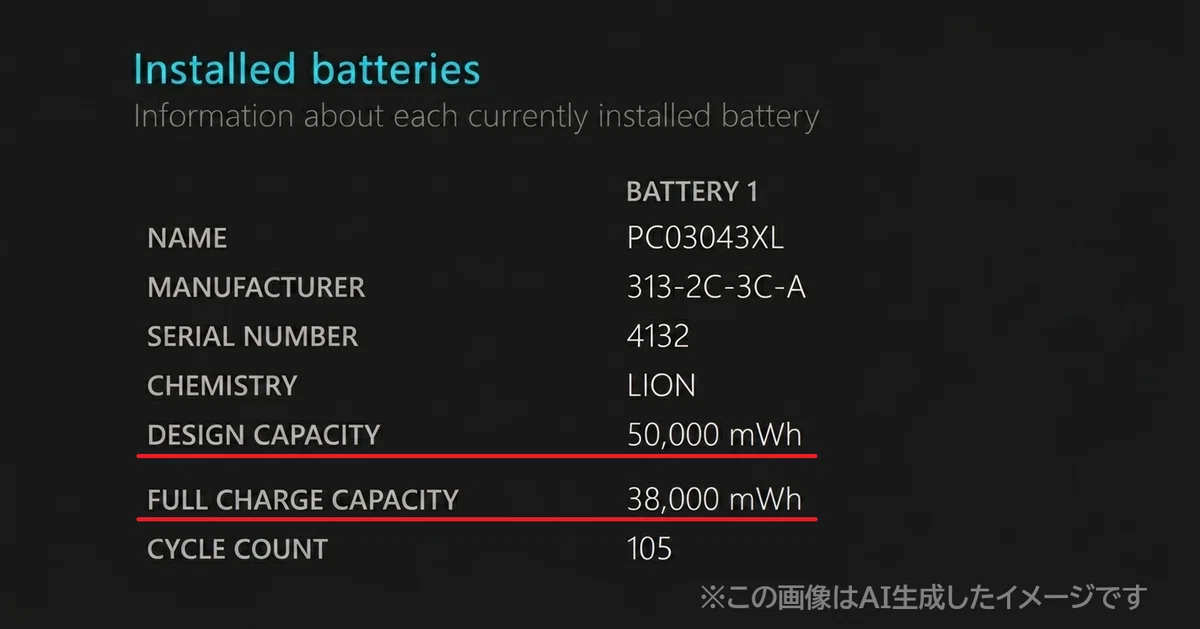
この2つの数字を比較するだけでOKです。
同じ “Installed batteries” の中に Cycle Count(サイクルカウント) という項目が表示される場合があります。
1サイクル=バッテリーを合計100%分使った回数
(例:50%を2回使う → 1サイクル)
数値が大きいほど「充放電をたくさん繰り返している」ことを意味します
ただし、Windowsノートでは
サイクルカウントが正確に記録されていない場合もあるため、
中古PCの状態判断としては あくまで参考程度 に見るのがおすすめです。
バッテリーを長持ちさせるコツ(難しいことは不要)
ノートPCに限らず、バッテリーはちょっとした使い方の工夫で寿命を延ばせます。
ここでは 誰でも今日からできる簡単なポイント に絞って紹介します。
① 充電しっぱなしにしない(100%のまま放置しない)
バッテリーは 満充電 × 高温 の状態が続くと劣化しやすくなります。
長時間の “充電器に挿しっぱなし” は避けるのが理想です。
② 高温環境を避ける
バッテリーは 熱が最大の敵。
夏場の車内
直射日光の当たる場所
排気口をふさいだ状態での使用
こういった環境は劣化を早めます。
③ 0%まで使い切らない
リチウムイオン電池は 深放電(0%)が苦手。
20〜30%くらいまで減ったら充電を始める のが理想的です。
これだけで寿命がかなり変わります。
④ たまにバッテリー駆動で使う
ずっとACアダプタにつないだままだと、 バッテリーが “使われない状態” になり、内部バランスが崩れることがあります。
月に1〜2回でいいので、
バッテリー駆動で1〜2時間使う と健康状態が保たれます。
まとめ:
Windowsノートのバッテリー状態は、今回紹介した コマンド を知っていれば簡単に確認できます。
この記事が、
「中古PCって大丈夫かな…」
「バッテリーの消耗具合が気になる…」
そんな不安を少しでも軽くするきっかけになれば嬉しいです。
最後までお読みいただき、ありがとうございました。
