
ミニPCのWindowsライセンスは大丈夫? 今すぐできる確認と 正しいライセンスの認証方法

※この記事は広告(Amazonアソシエイト)を含みます。
この記事は、ミニPCを購入したけれど「このWindowsって正規ライセンスなの?」と不安に感じている人、海外メーカーの格安モデルを買った人、そして“VL版(ボリュームライセンス)問題”について正しく理解したい人に向けて、ライセンスの確認方法と正しい認証手順をまとめた内容です。
ミニPC、特に海外メーカーの非常にコスパが良いモデルの中には、本来は「個人向け」ではないWindowsのライセンスが入っているケースが稀にあります。
今現在、ミニPCにインストールされている Windows OSのライセンスは、
主に次の3つのうちの いずれか です。
Windows 11 HOME OEM版
Windows 11 Professional OEM版
Windows 11 Professional VL版
ここで注意が必要なのは、Windows 11 Professional VL版 がインストールされていた場合です。
この VL版(ボリュームライセンス版)というのは、本来、企業や組織向けのライセンスであり、個人PCでの利用は以下のようなリスクがあります。
1 突然ライセンスが切れるリスク
ある日突然「ライセンスの有効期限が切れます」という警告が出る可能性があります。
これは、そのライセンスが組織のサーバーと定期的に通信して認証を行う仕組みだからです。
2. セキュリティとサポートの不安
適切な手順でインストールされていないOSは、将来的なWindows Updateで不具合が起きたり、セキュリティ上の脆弱性になる可能性がゼロではありません。
せっかく購入したPCですから、中身までしっかり正規の状態で、長く「自分の相棒」として使い続けたいですよね。
5秒でできる!ライセンス確認の手順
それでは早速、お手元のミニPCがどのライセンスになっているか確認してみましょう。
特別なソフトは必要ありません。
Windowsに標準で入っている機能だけで、あっという間に終わります。
1.「コマンドプロンプト」を開く
画面下の「スタートボタン」をクリック(または検索バーに)
cmd と入力して、出てきた「コマンドプロンプト」を開きます。
cmd
2.魔法の呪文(コマンド)を入力する
黒い画面が開いたら、以下のコマンドを コピペ して「Enter」キーを押してください。
slmgr /dli
3.表示された画面をチェック!
数秒待つと、小さなウィンドウが表示されます。
その中の「説明(Description)」という項目に注目してください。
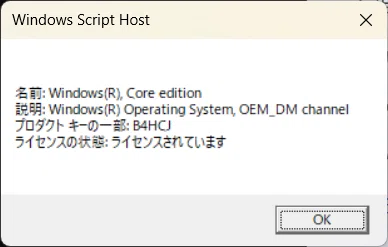
ここで表示される文字が、あなたのPCのライセンスの「正体」です。
「Retail」または「OEM」と書かれている場合
→ おめでとうございます!
正常な個人向け(またはPC付属)ライセンスです。
これからも安心して使い続けられます。
「VOLUME」と書かれている場合
→ 要注意です。
これが先ほどお話しした「ボリュームライセンス 」です。
もし個人で購入した新品のPCでこれが出た場合は、販売店やメーカーへの確認をしたほうがいいかもしれません。
もし「VOLUME」と表示されてしまったら
お手元のPCで「VOLUME」の文字を見つけてしまっても、
今すぐWindowsが使えなくなる訳ではありません。
ただ、将来的にライセンスが認証されなくなるなどのリスクを避けるため、以下の手順で対応を検討することをお勧めします。
購入店やメーカーに問い合わせる
単刀直入に、以下のような内容をサポートに連絡してみてください。
Amazonから購入された場合は、購入履歴からサポートへ連絡することができます。
「個人で購入したPCに、ボリュームライセンス版のWindowsがインストールされていました、ライセンス規約違反に該当する恐れがあるので、正規のOEMライセンスの提供を希望します。」
多くの誠実なメーカーは、交換や正規キーの発行、あるいは返品などの対応をしてくれることがあります。
また、先ほどの 「slmgr /dli」コマンドで表示された、「小さなウィンドウ」のスクリーンショット を添付すると、話がよりスムーズです。
新しいライセンス(プロダクトキー)が届いたら
メーカーから正規のライセンスキーが送られてきたら、以下の手順で自分のPCに反映させましょう。
これも数分で終わる簡単な作業です。
1. 「ライセンス認証」画面を開く
①「スタートボタン」→「設定(歯車アイコン)」を開きます。
②「システム」を選択し、その中にある「ライセンス認証」をクリックします。
2. プロダクトキーを入力する
③「プロダクトキーを変更する」という項目の横にある「変更」ボタンを押します。
④メーカーから届いた25桁の英数字(プロダクトキー)を、間違えないように入力してください。
※メーカーからのメールをコピーして貼り付けるのが確実です
3. 認証完了!
⑤「次へ」を押して「Windows はライセンス認証されています」と表示されれば、無事に作業完了です。
これで、あなたのミニPCには、正規のOEMライセンスが適用されました。
ここからは、ミニPC業界のちょっとした裏話です。
なぜ、ボリュームライセンス版が混ざってしまうのか?
「個人向けのPCなのに、なぜ組織用のライセンスが入っているの?」と不思議に思いますよね。
そこには、ミニPC業界の激しい価格競争と、製造工程のちょっとした「裏事情」が関係していることがあります。
1. 徹底したコスト削減の影で
ミニPCの最大の魅力は、大手メーカーでは考えられないような「コスパの良さ」です。
メーカーは1円でも安く製品を届けるために、あらゆるコストを削ります。
その過程で、本来は1台ごとにライセンス料を支払うべき「OEM版」ではなく、安価に一括管理できる仕組みを(誤って、あるいは意図的に)流用してしまうケースがあるようです。
2. OSの「イメージ(型)」の流用
ミニPCは、工場でOSを一括インストールして出荷されます。
この際、OSを効率よく入れるための「マスターイメージ」という型を使うのですが、下請け工場などが効率を重視するあまり、本来は社内検証用や特定組織向けの「ボリュームライセンス設定」が残ったままのイメージを、そのまま製品に書き込んでしまう…、というミスが起きることがあります。
3. 「動けばOK」という認識のズレ
一部のメーカーでは、「ライセンスの種類が何であれ、手元に届いた時にWindowsが起動して認証されていれば問題ない」という、少し甘い認識で出荷されている場合もあります。
まとめ:賢い選択で、最高のミニPCライフを
ミニPCは、皆さんのデジタルライフをより自由で、身近なものにしてくれます。
今回ご紹介した「ライセンスの確認」は、決してミニPCを疑うためのものではありません。
むしろ、せっかく手に入れた新しい ガジェットと、末長く、そして安心して付き合っていくための「最初のご挨拶」のようなものです。
皆さんのデスクにある小さな相棒が、今日からもっと頼もしい存在になりますように。
最後までお読みいただき、ありがとうございました。
▼こちらの記事もおすすめです。
