CeVIO/VoiSonaの感情・推奨テンポ・音域・歌詞特殊記号をブラウザで見られるようにしてみた

こんにちは、いぬいぬです。
以前この記事でとりあげた図は、実はツールを作って表示していました。
今回これをブラウザで見られるようにしてみました。
できること
ページを開くと左下にタブが3つ並んでます。
大きな表示モードをこれで切り替えます。
Plot
プロットチャート図を表示するモード
Table
表を表示するモード
Data
ブラウザ版は現在バグってて機能しません
ボイス毎の詳細情報を表示するモード
Plot
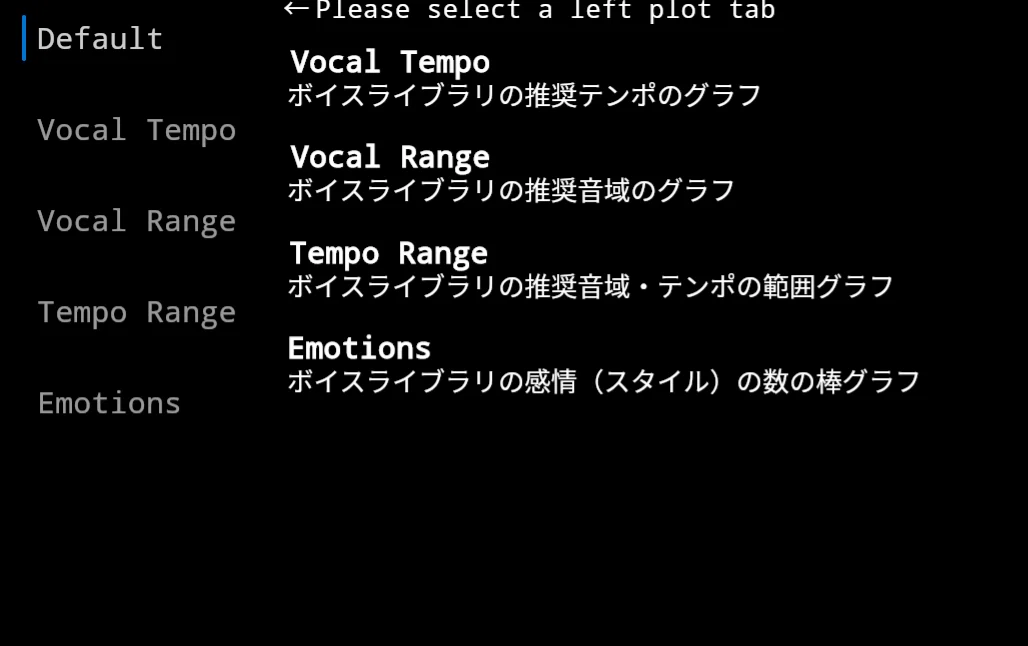
Plotモードではいくつかのさらに左のタブを選ぶことでいろんなグラフがみれます。
グラフはマウスで操作できるほか、画面上部のボタンでフィルタしたりできます。
※一部作成中。また、一部バグってます…><!
グラフ操作方法
マウス左ドラッグ:グラフ全体を上下左右にスクロール
マウス右ドラッグ:グラフ全体の上下左右表示比率を拡縮
マイス中ボタンクリック:初期の表示に戻す
表示フィルタ(Talk/Song/CS/AI/VS)
トーク/ソングとソフト(CeVIO CS / CeVIO AI / VoiSona)

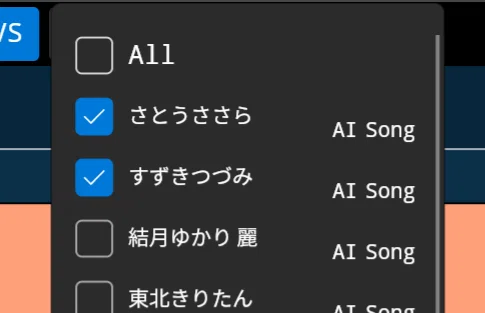
表示フィルタ(Select Cast)
チェックが入ったボイス音源だけ表示されます
(Talk/Song/CS/AI/VS)のフィルタ結果が反映されます
一度(Talk/Song/CS/AI/VS)で絞り込んでから、さらに一つ一つ
チェックを入れてください
「All」のチェックを入れると表示されている全ボイスのチェックがON/OFFします
※微妙にバグってるのでもう一度「Select Cast」ボタンおしてください
Vocal Tempo
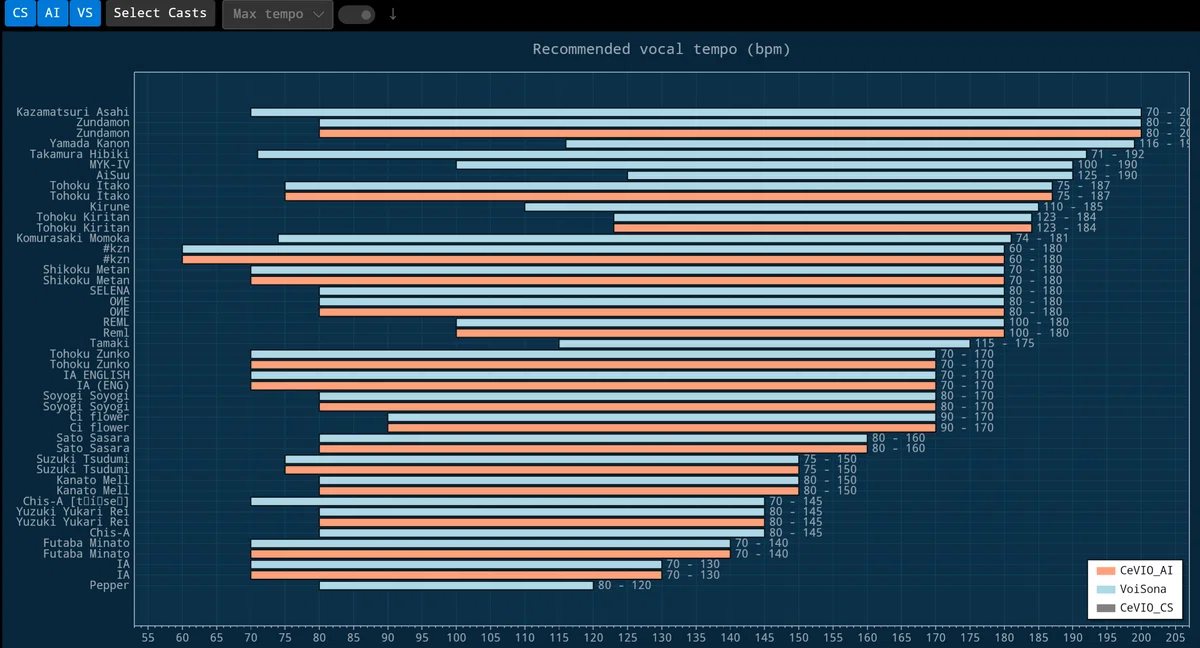
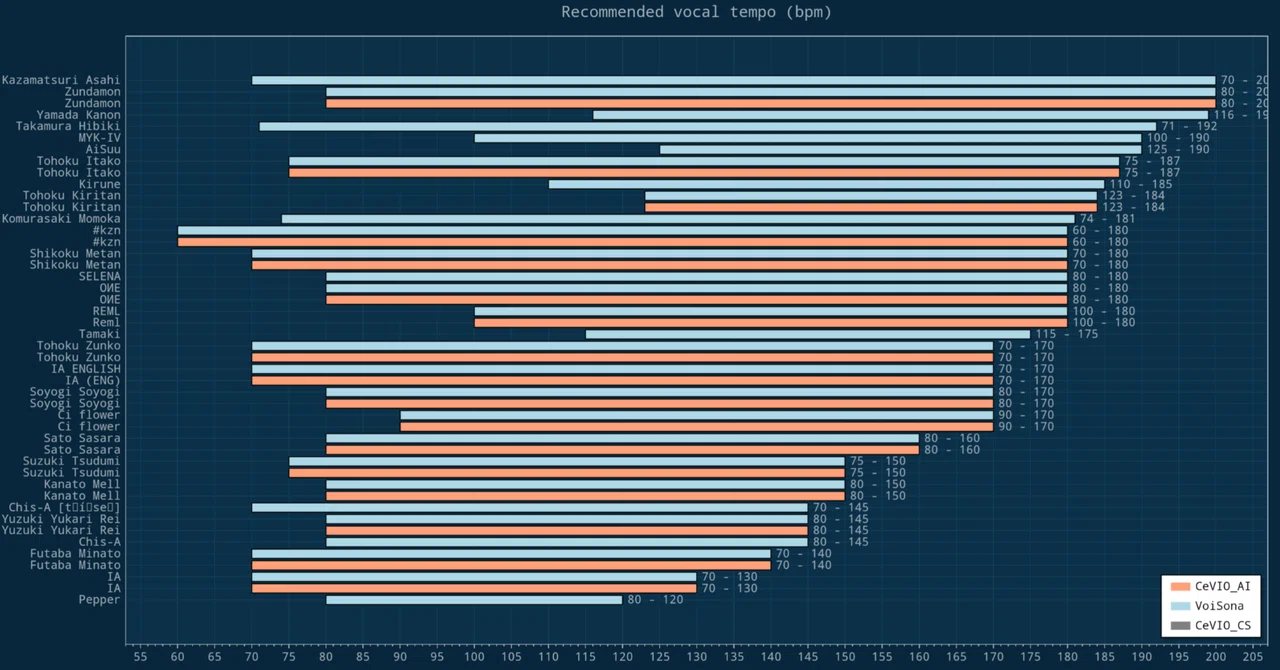
(データがある)ボイス音源の推奨テンポをグラフで一覧で表示します。
※同じデータが2つあるように見えるのは、CeVIO AI版とVoiSona版のボイス音源です。上部のボタンでフィルタできます。
並び順を変えられるようにする予定です。
Vocal Range
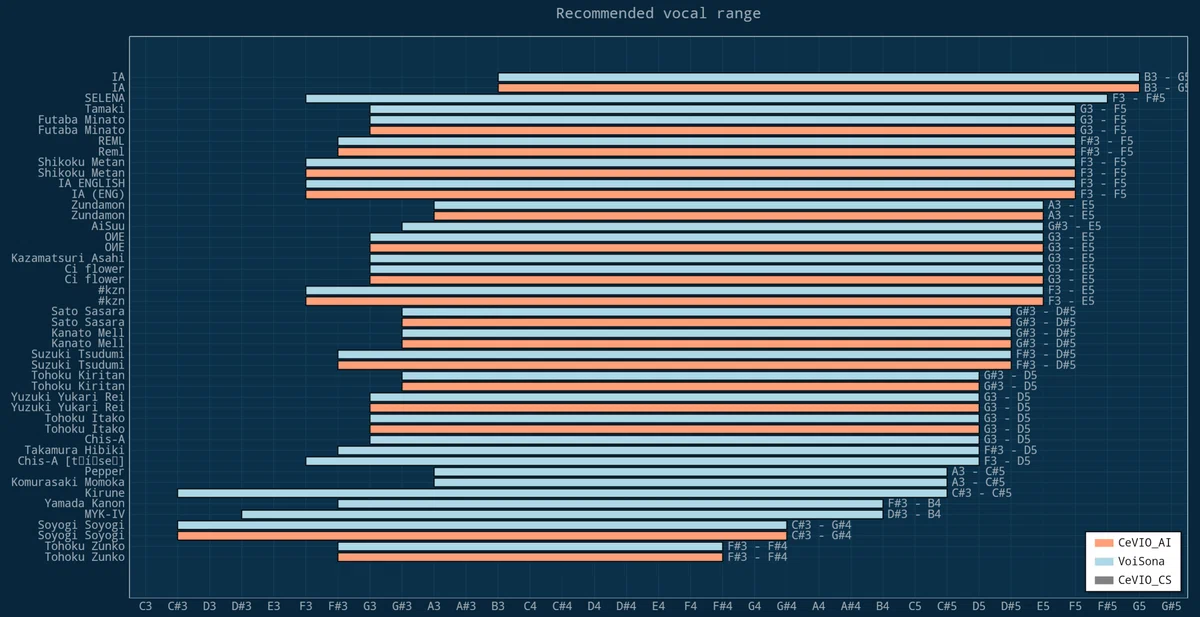
(データがある)ボイス音源の推奨音域をグラフで一覧で表示します。
Tempo & Range
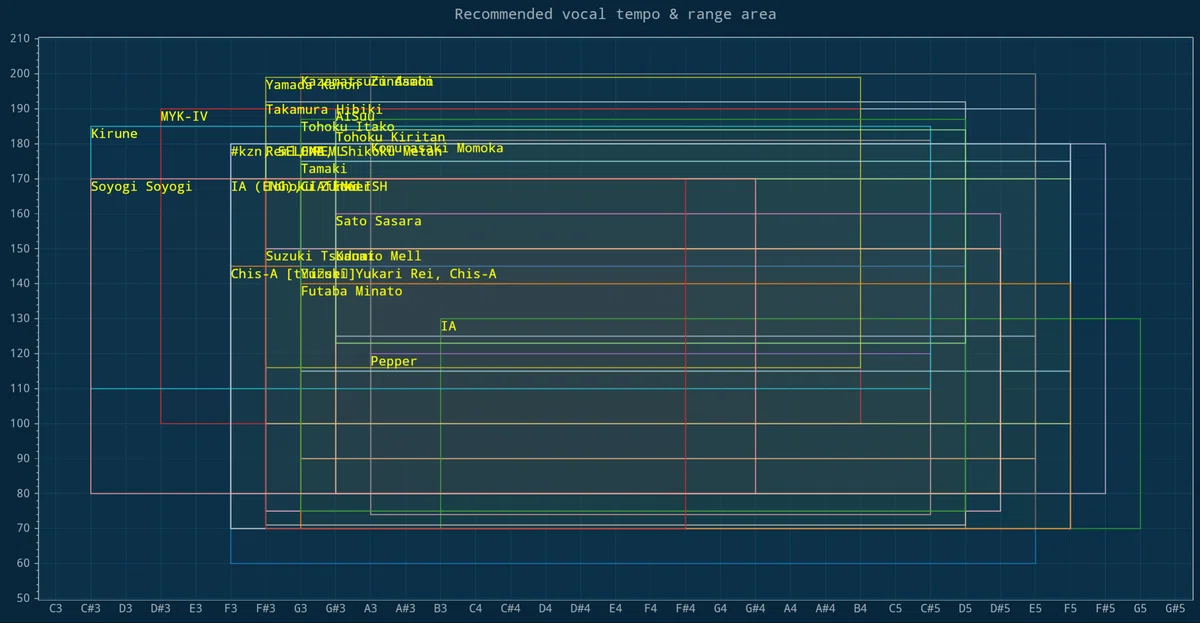
ボイス音源の推奨音域とテンポを四角い枠で比較しながら見られます。
そのままだと重なってめっちゃ見にくいので、フィルタしてください!!!
例えばこんな風に。
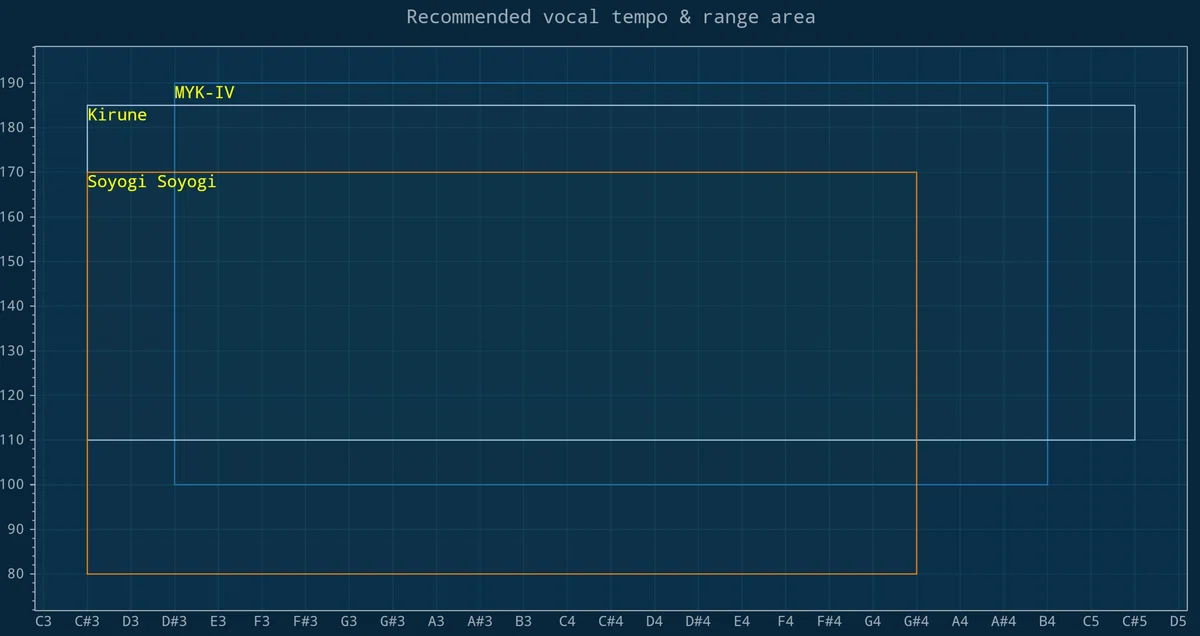
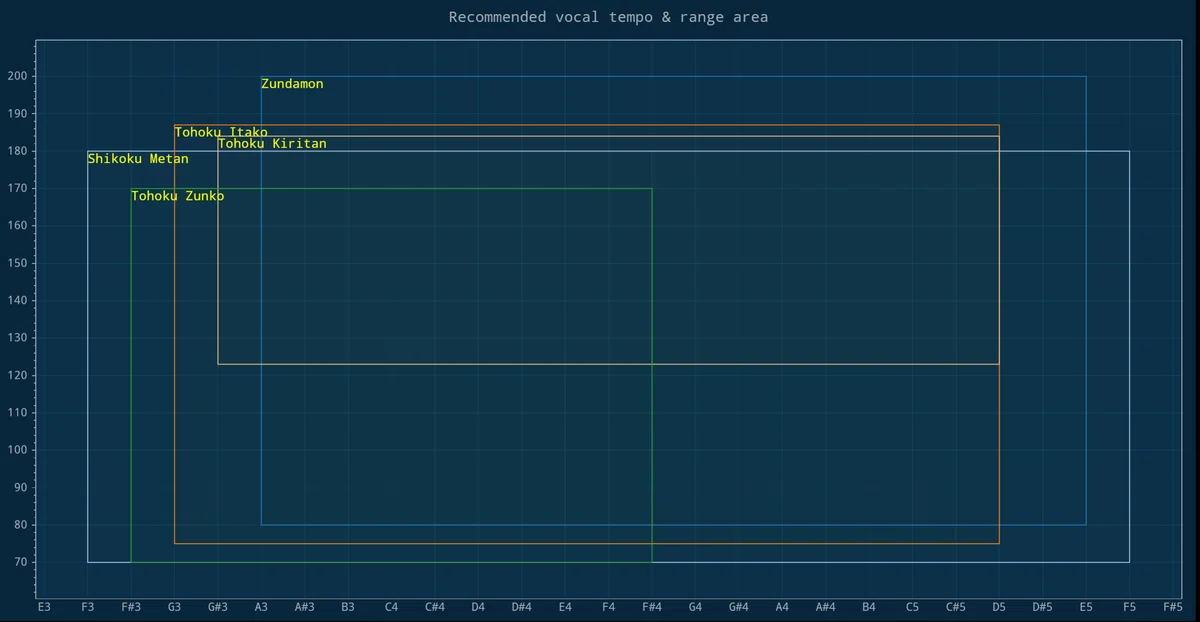
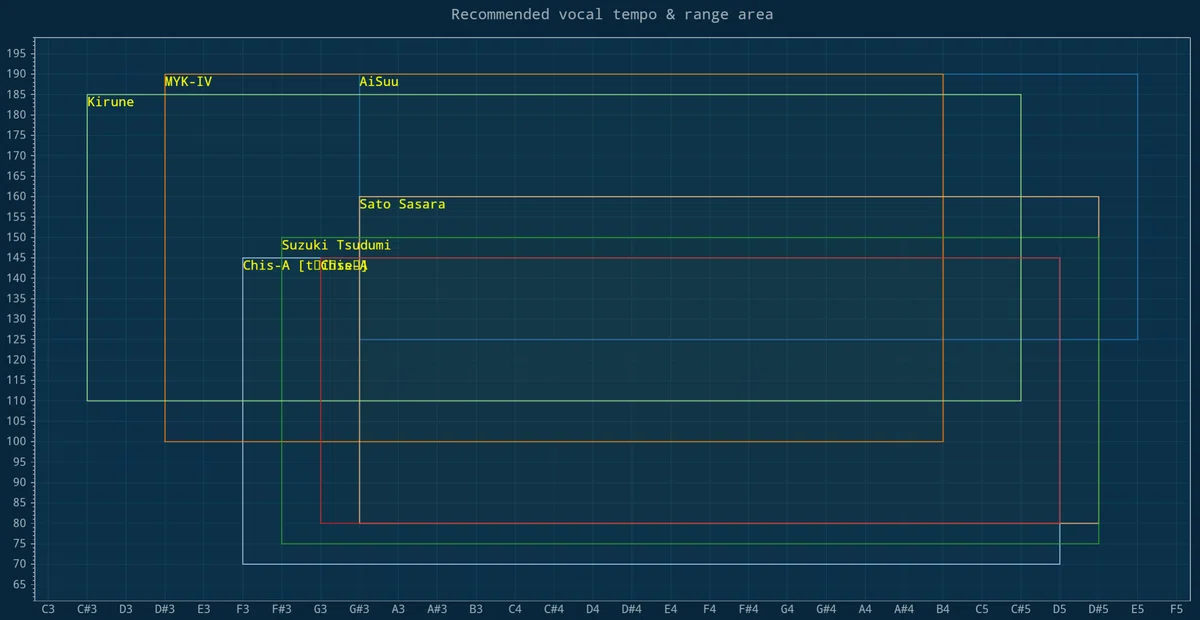
Emotions
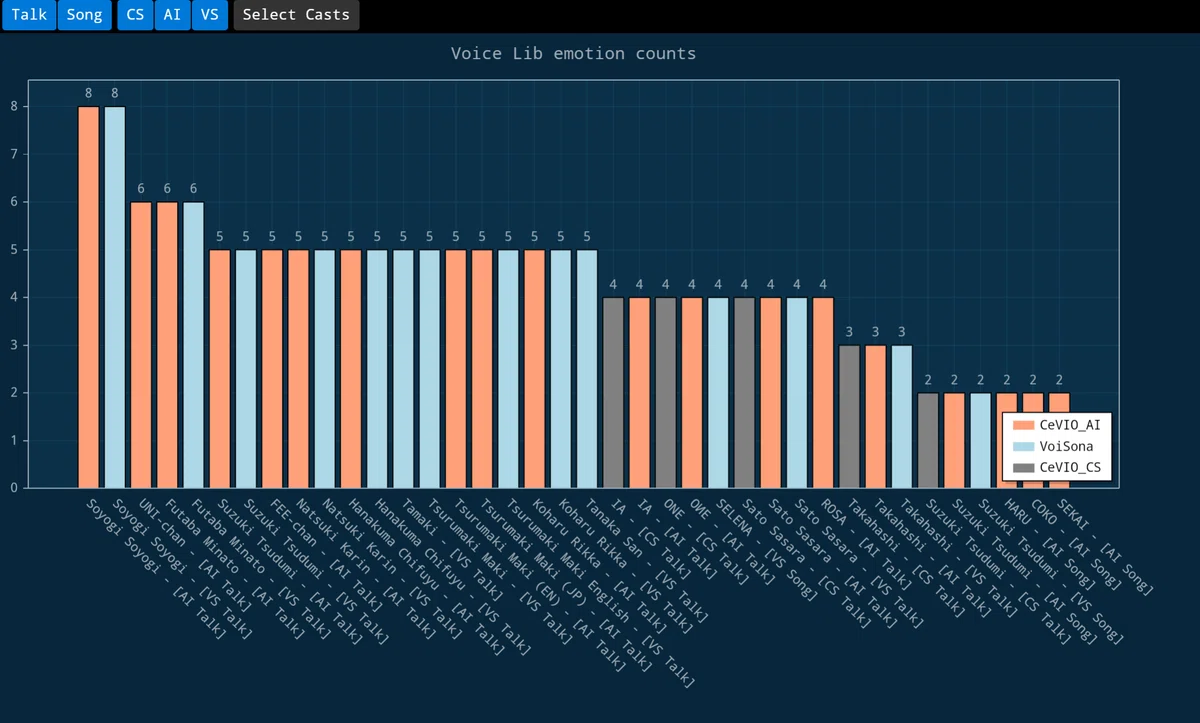
ボイス音源の感情(スタイル)数のグラフです。
トークボイス・ソングボイス両方混じってます。
あんまり比較しても意味ないかも?オマケ機能です。
Table
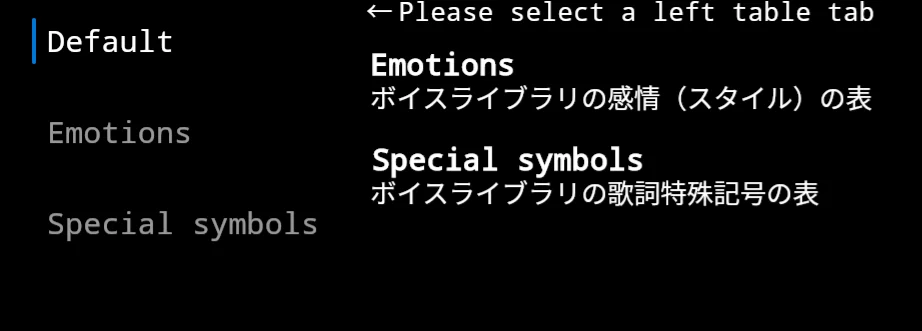
Tableモードでは、各ボイス音源のデータを表形式で見ることができます。
Emotions
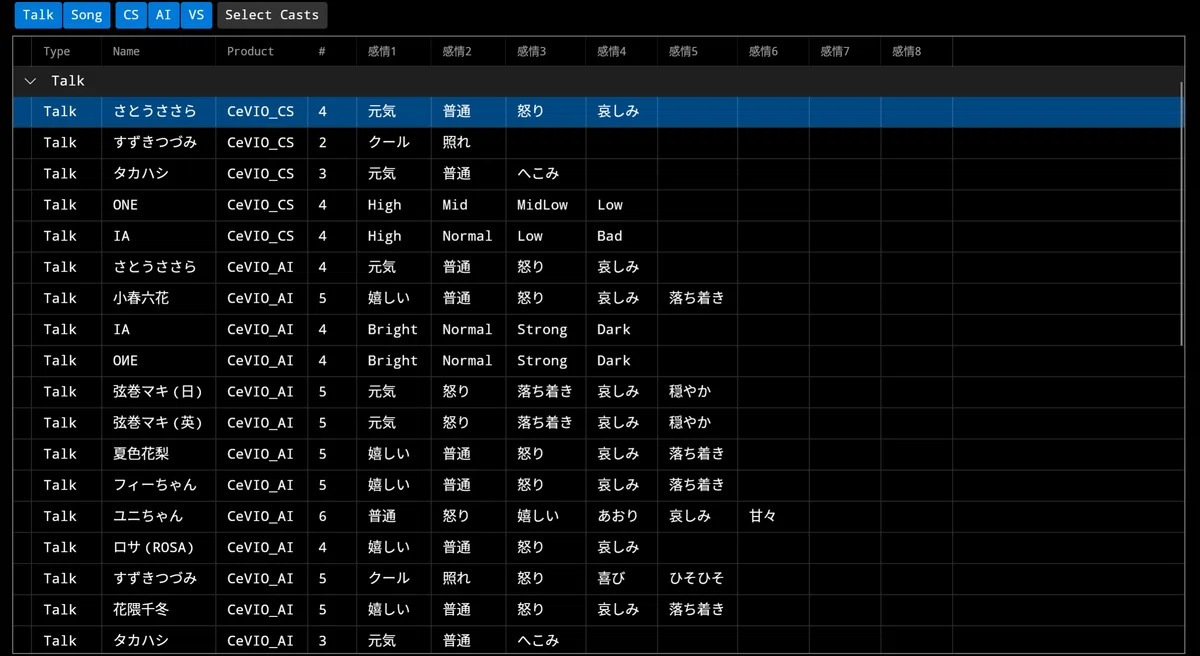
ボイス音源の感情(スタイル)の名前一覧の表です。
トークボイス中心ですが、ソングボイスもあります(感情・Styleがある一部の音源のみ)。
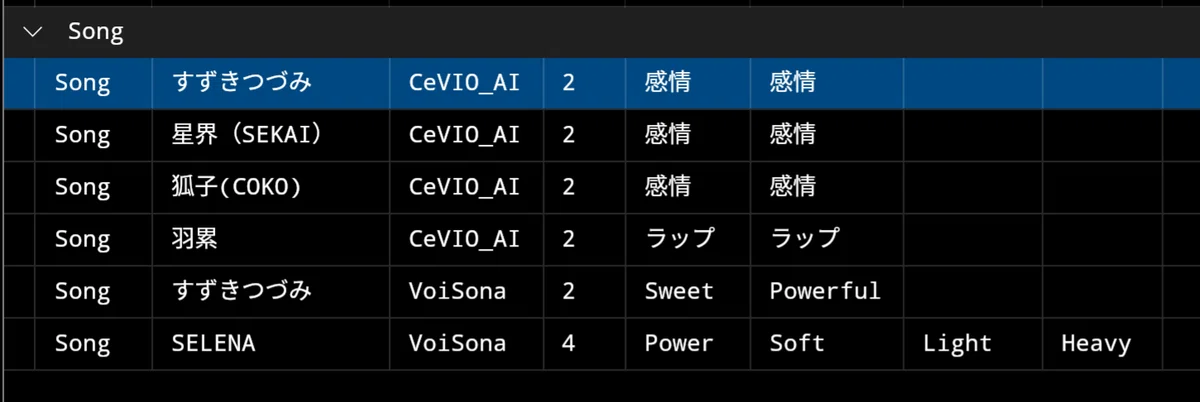
Special symbols
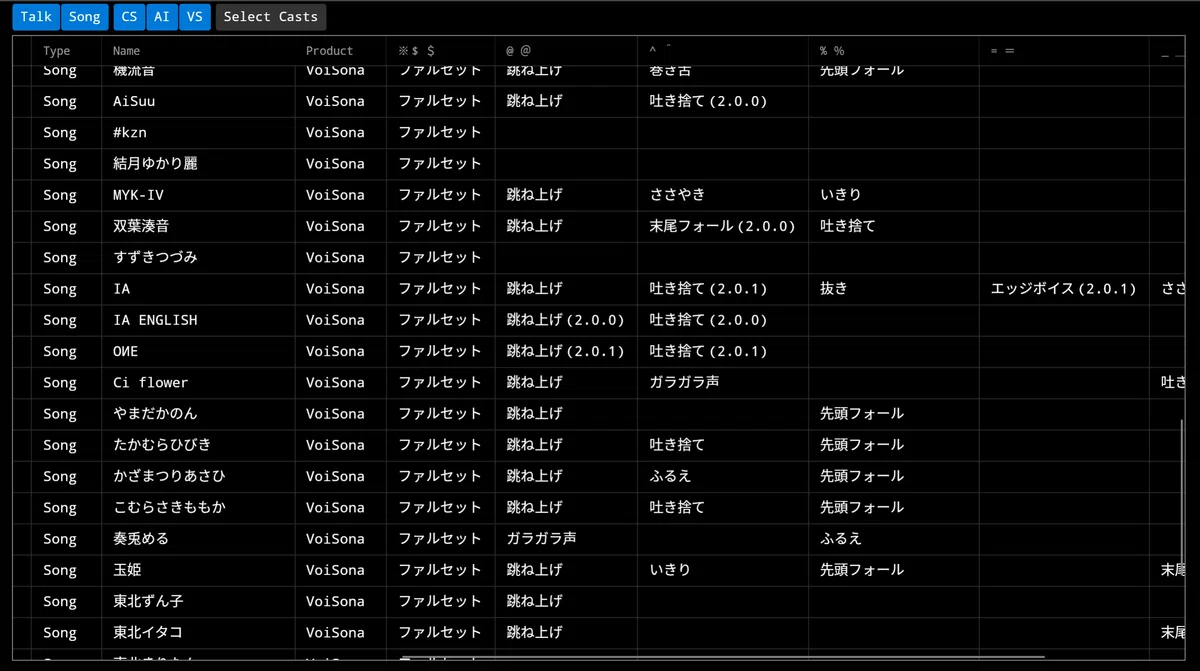
ソングボイスの歌詞に指定できる特殊記号の一覧です。
一覧は公式にもありますが、CeVIO AIとVoiSonaでまとまってないのでまとめました。
Pepperくんみたいにファルセットも指定できない音源は載ってません。
同じ指定でもCeVIO AI版とVoiSona版は名前が違うことがあります。
また使える記号も公式の説明だと違っていますが、実際には公式に載ってない記号も使えます。
※VoiSonaのマニュアルはちょくちょく間違ってることが…
Data
※ブラウザ版はバグってて見れません
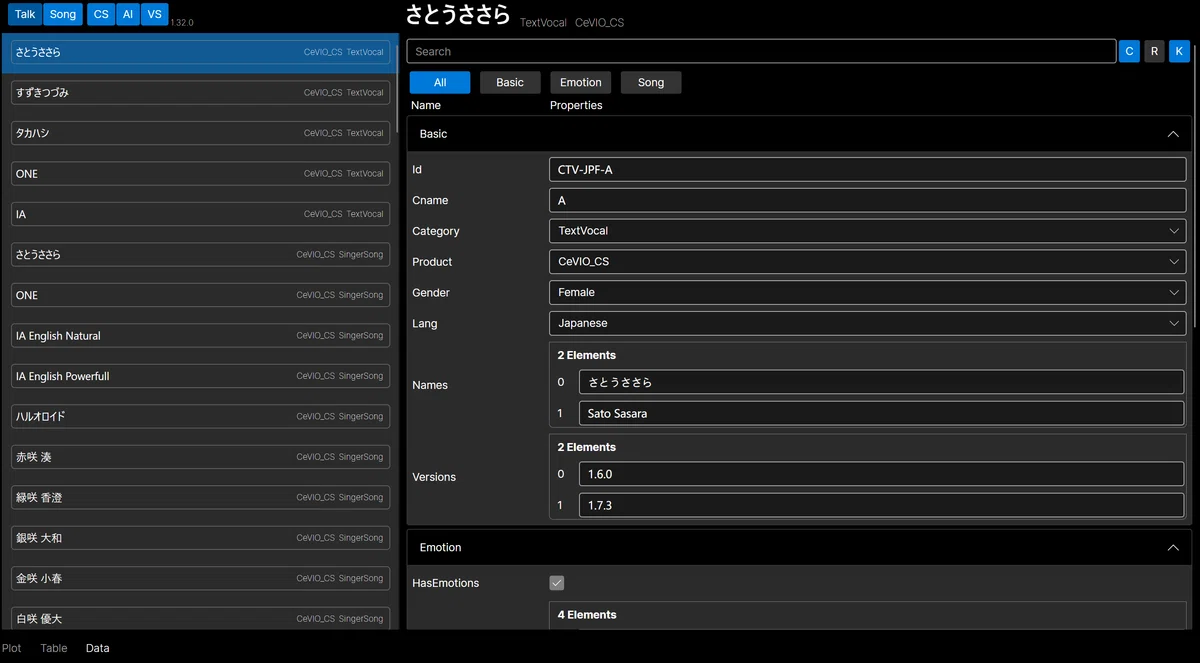
ボイスライブラリ毎の内部で持ってるデータ一覧がみられます。
アプリ版でのみ確認できます。
