
出来るだけ無課金でLINEアニメーションスタンプを作成する方法!

みなさんこんにちは、いるクラです。
出来るだけ無課金でLINEアニメーションスタンプを作成する方法について説明したいと思います。
PIXAI(有料)(https://pixai.art/ja)ここで思い描くアニメをAI生成機能を使って作ってしまいましょう。これを8種類行います。ここはお金をかけます。
動画はMP4で保存されます。
Canva(有料)(https://www.canva.com/)を使ってPIXAIを使った動画をトリミングしていきます。MP4→PNGで保存して下さい。
これら2つのツールの使い方はここでは割愛します。
✅ 必要な準備
1. ファイル形式・サイズ確認
拡張子:APNG(※GIFは直接アップロードできません)
サイズ:最大 320 × 270 px(※現在のGIFは「OK」)
フレーム数:最大 20 フレーム
動作時間:最大 4 秒
ファイルサイズ:最大 300KB(1点あたり)
⚠️ 現在のGIFは .gif 形式なので、まず APNG に変換する必要があります。
🔄 GIF → APNG 変換手順(PCでの方法)
方法①:Webツールを使う
以下のサイトを使えば簡単に変換できます。
ezgif.com/apng-maker (https://ezgif.com/apng-maker)
「GIF to APNG」ツールにGIFをアップロード
「Convert」ボタンを押す
ダウンロード(保存)
8個の動くスタンプは320x270pxですが、mainは240x240なので注意して下さい。
ここでアップロードの注意点をおさらいすると、
ループ数は1~4回以内、フレーム数は5~20フレーム、
再生時間は1、2、3、4秒のいずれか
とエラー時に上記の内容が出てきます。
最初から言ってくれよ!と思いますが、LINEの仕様なのであきらめましょう。
ここでエラーが出た時は、
Magical converter(https://i.kuku.lu/)
を使い、フレーム調整をしていきます。参考までに私の調整画面を以下に添付します。
画像は10枚、切れてしまっていますが、再生速度(1フレーム当たり)0.1秒にしています。再生回数は4回として、先ほどの条件である、4秒を満たします。なお、1MBに収まるように調整して下さい。
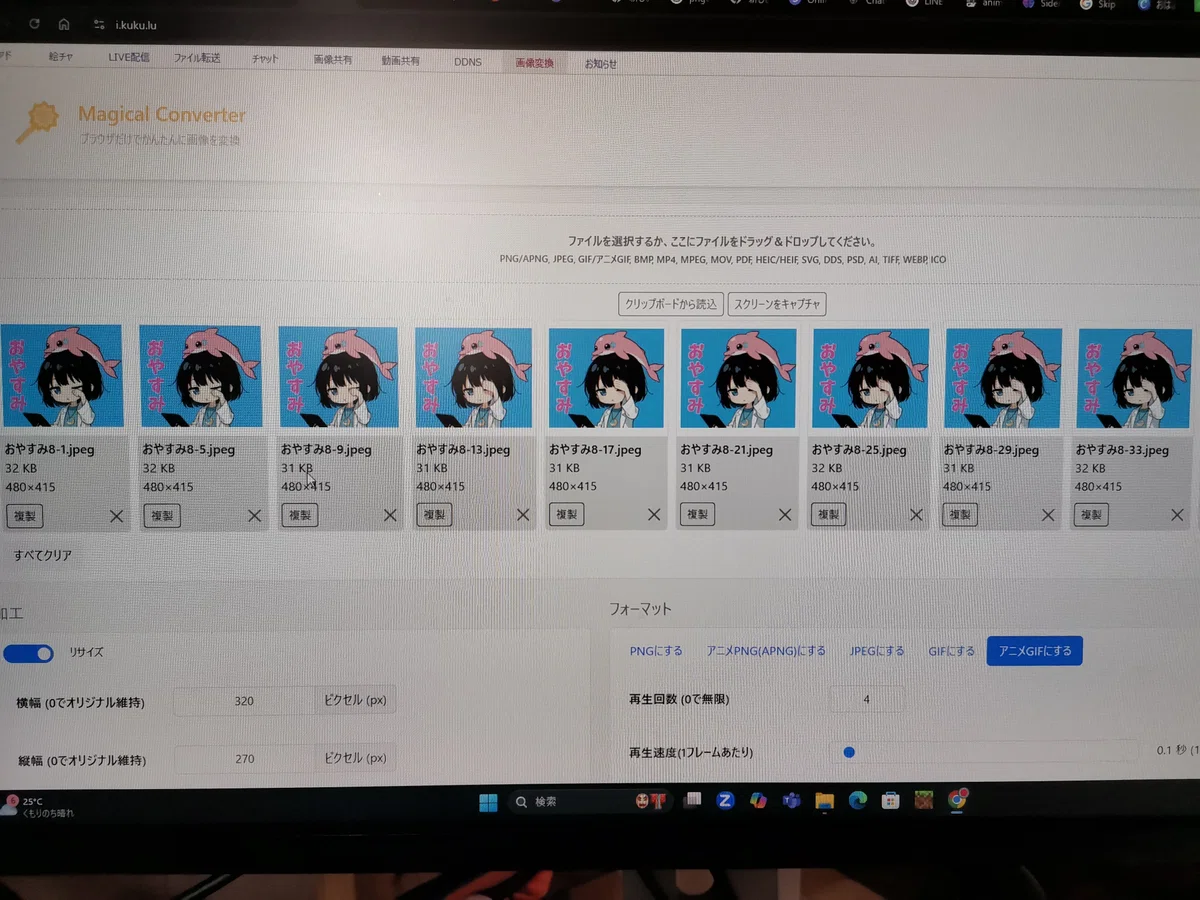
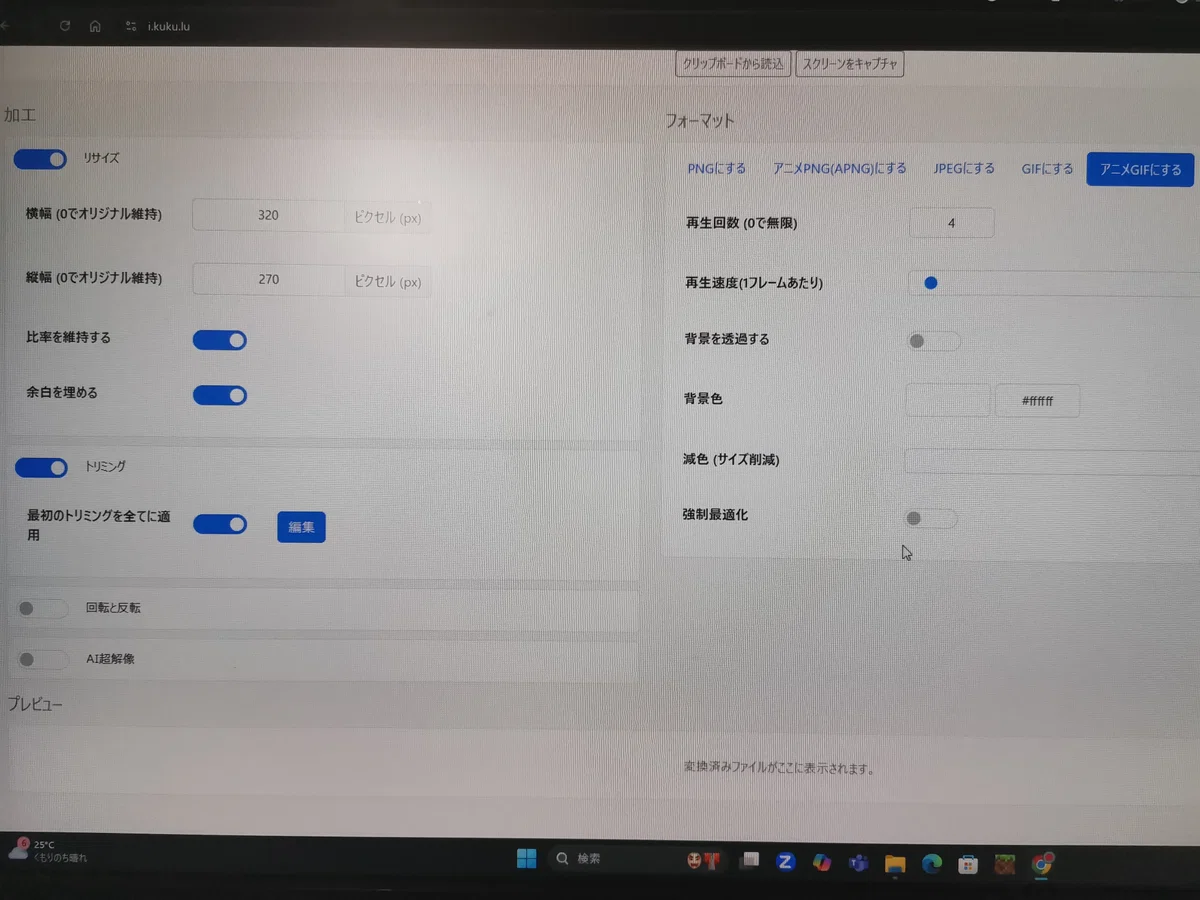
これで、gifファイルが生成されます。
生成後、ezgif.com/apng-maker (https://ezgif.com/apng-maker)にて
GIF→APNGファイルに変換をして下さい。
これでLINEアニメーションスタンプがアップロードできるはずです。
結構規制が細かいので調べながらやりましたが、結構厄介でしたので
Notesで共有します。
長い文章をお読み頂きありがとうございました。
この文章は審査前に執筆しています。
あとは審査に受かるといいのですが・・・
以上、出来るだけ無課金でLINEアニメーションスタンプを作成する方法!
でした。
