
Windows Terminal で複数ペインを一発で開く CLI を作った話 - setpanel

Windows Terminal で開発を始めるたびに、ペインを手で分割して比率を整えるのが地味につらかった。
そこで、`setpanel -ps 3 -bash 2` のように書くだけで N ペインのバランスグリッドが開く CLI を作った。全ペインが同じサイズで、PowerShell・Git Bash・WSL の組み合わせも自由に指定できる。
GitHub: https://github.com/ishizakahiroshi/setpanel
こんなことに困っていた
複数シェルを並行で使いたい時、`wt split-pane` のコマンドを手で組むと、分割比率(split-fraction)を毎回計算するのが面倒だし、フォーカス移動方向の指定を間違えるし、PowerShell と Git Bash を混ぜようとすると引数がさらに長くなる。
結局、毎回 Windows Terminal を開いてから、`+`ボタンを連打してペインを足して、ドラッグで比率を調整する、という地味な儀式が発生していた。
作ったもの
`setpanel` というシンプルな CLI です。フラグだけで N ペインのバランスグリッドが開きます。
https://www.youtube.com/watch?v=b2upoiAN5Ws
例えば `setpanel -ps 3 -bash 3` と打つと、こうなる。
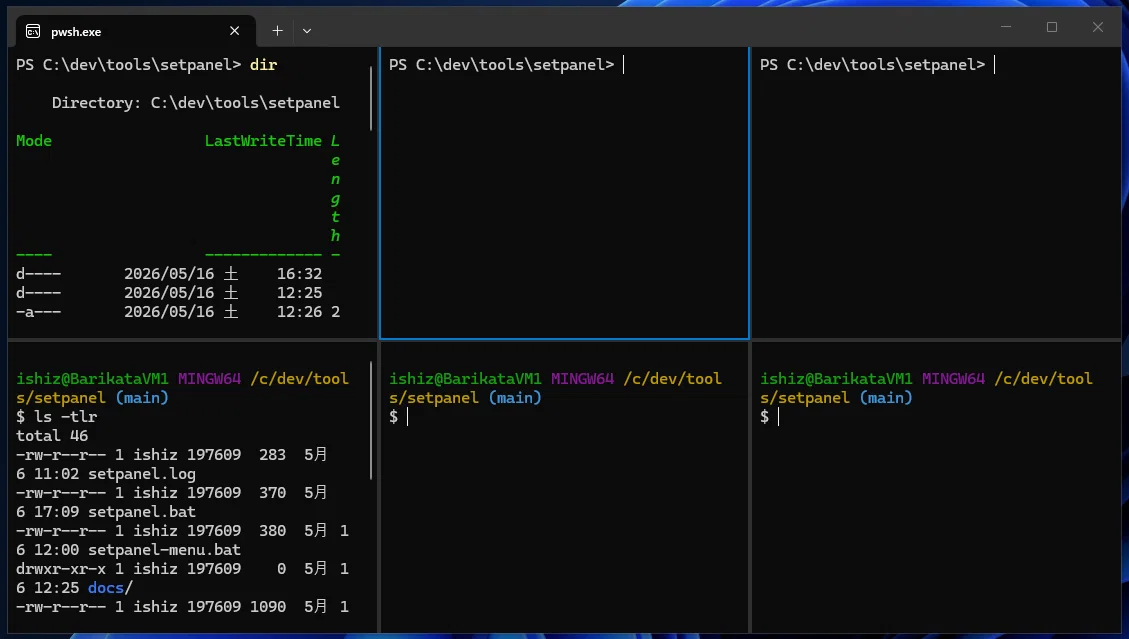
上半分が PowerShell 3 ペイン、下半分が Git Bash 3 ペイン。全部同じサイズで開く。
使い方
よく使うパターンはこんな感じ。
setpanel                     # 4ペイン (2x2 grid) - デフォルト
setpanel -ps 6               # 6ペイン (2x3 grid)
setpanel -ps 2 -bash 2       # 混在: pwsh 2 + bash 2
setpanel -ps 2 -wsl 2        # 混在: pwsh 2 + WSL 2
setpanel -d C:\work -ps 4    # C:\work で4ペイン
`-d` で全ペインの作業ディレクトリも一括で指定できる。合計ペイン数の上限は 12。
対話メニューもある
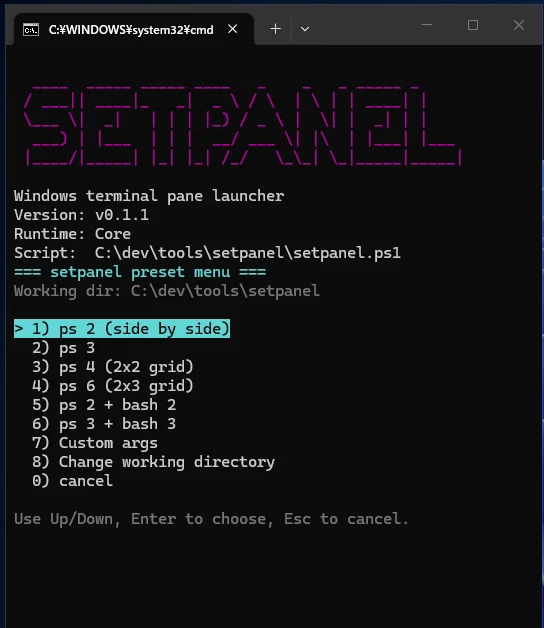
コマンドを覚えるのが面倒なら、`setpanel-menu.bat` をダブルクリックすればキーボードで選べるメニューが出る。
インストール
GitHub からクローンするだけ。
git clone https://github.com/ishizakahiroshi/setpanel.gitフォルダごと好きな場所に置いて PATH に通せば、どこからでも `setpanel` が使える。詳しいオプションは README にまとめてある。
動作環境
Windows 10 / 11
Windows Terminal(`wt.exe` が PATH 上にあること)
PowerShell 5.1+(PowerShell 7+ があれば自動でそちらを優先)
Git Bash と WSL は使うときだけ必要
おわりに
自分の毎日の開発を10秒短くするために作った小さなツールです。同じことで困っている Windows ユーザーがいたら、よかったら試してみてください。
