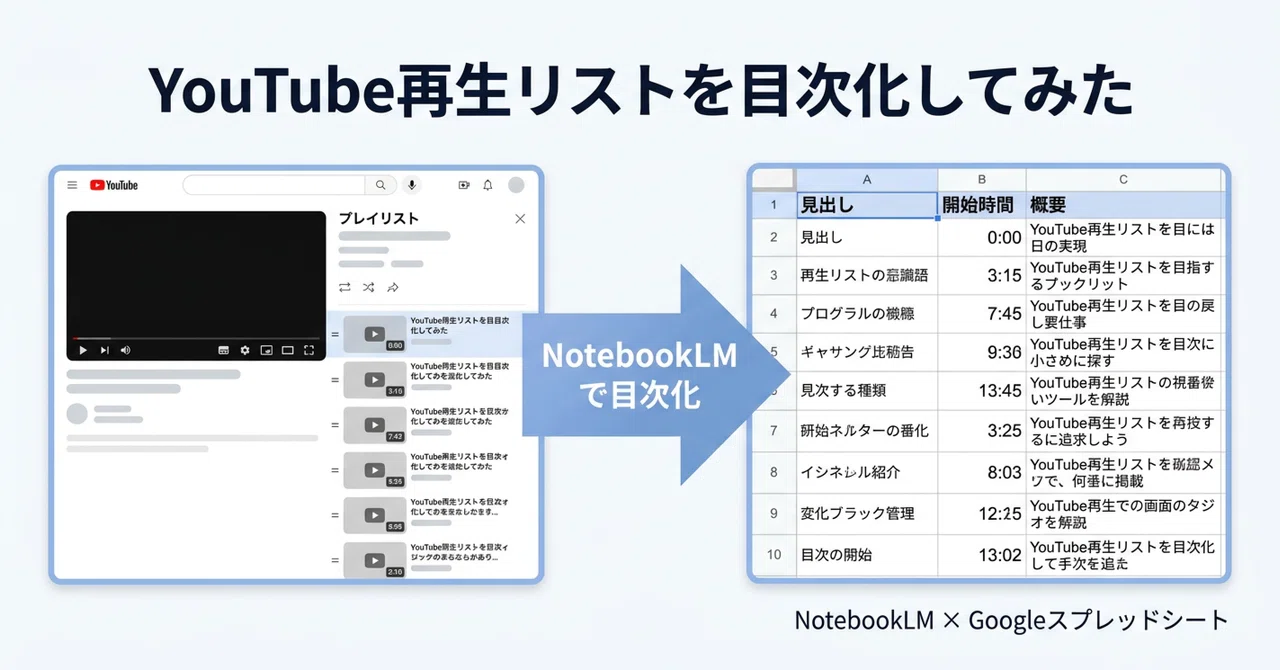
YouTubeの再生リストを「目次」に変えた話|NotebookLMで動画一覧表を作ってみた

「この再生リスト、どこから見ればいいんだろう?」
YouTubeで気になるチャンネルを見つけて、再生リストを開いたはいいものの、動画が大量にあって途方に暮れた経験、ありませんか?
タイトルだけ並んでいても、全体の構成がつかめない。再生リスト内の動画の数はわかっても合計時間がわからない。どれが入門で、どれが応用なのかもわからず、どの順番でみたらよいのか……。
そんな悩みを、NotebookLMで解決できるか、試してみました。
きっかけ:再生リストに「目次」がない問題
今回使わせていただいたのは、ななゆうチャンネル(@nanayu_writer)さんの再生リストです。WEBライターを目指す人向けのコンテンツが充実しており、以下の2つのリストを対象にしました。
ご本人(@nanayu_writerさん)にもご快諾いただきました。ありがとうございます!
目的は「実務に役立てる」というより、NotebookLMでどこまでできるか検証すること。結論から言うと、AIの力を借りれば、それなりできそう、との感触はありました。
使ったツール
今回使用したのはこちらです。
・NotebookLM(Googleのメモ・AI分析ツール)
・Googleスプレッドシート
・YouTube 再生リスト合計時間 計算器 ver.β.2.07
作業の全体像:5ステップで一覧表を作る
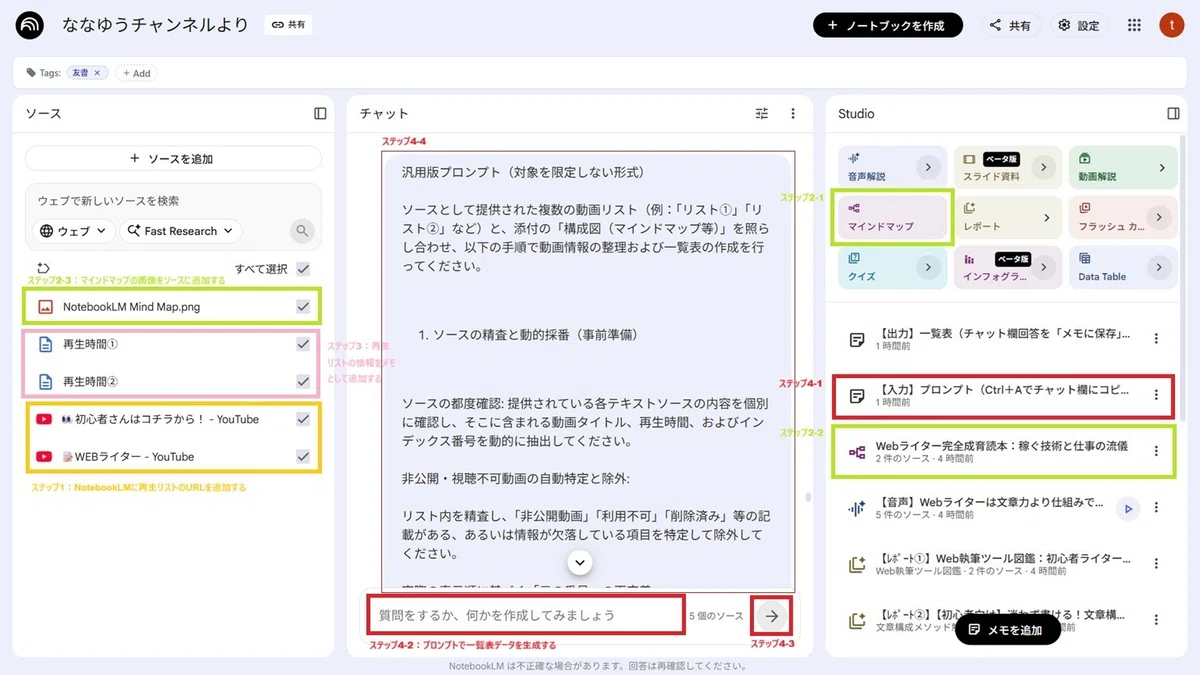
ステップ1:NotebookLMに再生リストのURLを追加する
NotebookLMのソース欄に、対象の再生リストURLをそのまま貼り付けます。NotebookLMはYouTubeのURLを読み込んで内容を解析してくれます。
ステップ2:マインドマップの画像をソースに追加する
NotebookLMのStudio機能でマインドマップを作成し、その画像(.jpgなど)を保存します。保存した画像を再びNotebookLMのソースとして追加することで、動画の分類・構造を視覚的に把握できるようにします。
ステップ3:再生リストの情報をメモとして追加する
「YouTube 再生リスト合計時間 計算器」にリストのURLを入力すると、動画タイトルと再生時間の一覧が表示されます。その一覧をドラッグしてコピーし、NotebookLMのStudioにメモとして保存。そのメモをソースに追加します。
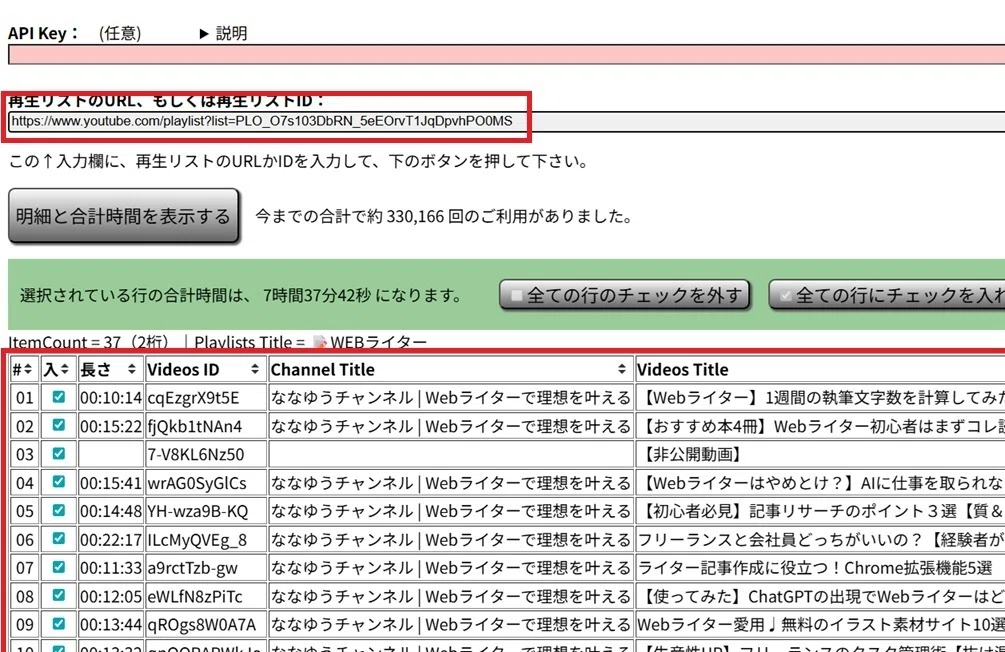
ステップ4:プロンプトで一覧表データを生成する
NotebookLMのチャット欄に以下のプロンプトを入力します。このプロンプトは実際に一通り実行・確認済みのものです。
ソースとして提供された複数の動画リスト(例:「リスト①」「リスト②」など)と、添付の「構成図(マインドマップ等)」を照らし合わせ、以下の手順で動画情報の整理および一覧表の作成を行ってください。
1. ソースの精査と動的採番(事前準備)
ソースの都度確認: 提供されている各テキストソースの内容を個別に確認し、そこに含まれる動画タイトル、再生時間、およびインデックス番号を動的に抽出してください。
非公開・視聴不可動画の自動特定と除外:
リスト内を精査し、「非公開動画」「利用不可」「削除済み」等の記載がある、あるいは情報が欠落している項目を特定して除外してください。
実際の表示順に基づく「元の番号」の再定義:
メインとなる参照リストの番号は、除外した動画を飛ばして、有効な動画のみを上から順にカウントし直した番号を採用してください
(例:元の03番が除外対象の場合、4番目の有効な動画の番号は「(リスト記号)-03」とする)。
重複の確認: 提供されたすべてのリストを突き合わせ、内容が重複する動画は1つの項目に統合してください。
2. 動画一覧表の作成
精査後のリストに基づき、添付された構成図の分類に従って一覧表を作成してください。条件は以下の通りです。
表の分割: 構成図の「最上位カテゴリ(分類)」ごとに表を分けて作成すること。
項目の構成: 表の列は左から
「通し番号(全体連番)」「元の番号(再定義した番号)」「分類」
「詳細分類」「概要(タイトル)」「再生時間」とすること。
詳細分類の適用: 各動画の内容を判断し、構成図の二次階層以下の項目名に
適切に当てはめて記載すること。
【重要】出典とリスト名の明記:
各表の欄外(すぐ下)に、その動画の由来を示す記号(①、②等)と、
ソースから読み取った実際のリスト名をセットで明記してください。
例:「出典:① [リスト名A] / ② [リスト名B]」
ステップ5:一覧表を出力する
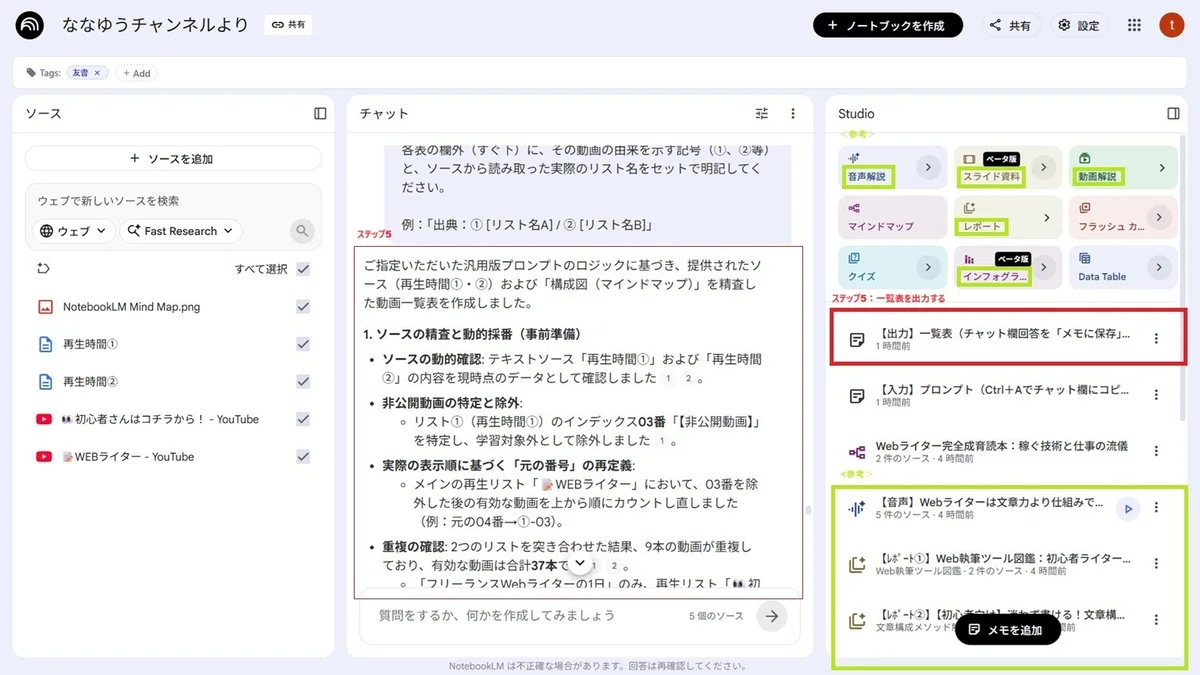
チャットの出力結果はNotebookLMのStudioにメモとして保存。必要に応じてGoogleドキュメントやGoogleスプレッドシートにコピーし、手作業で1枚の表に仕上げます。
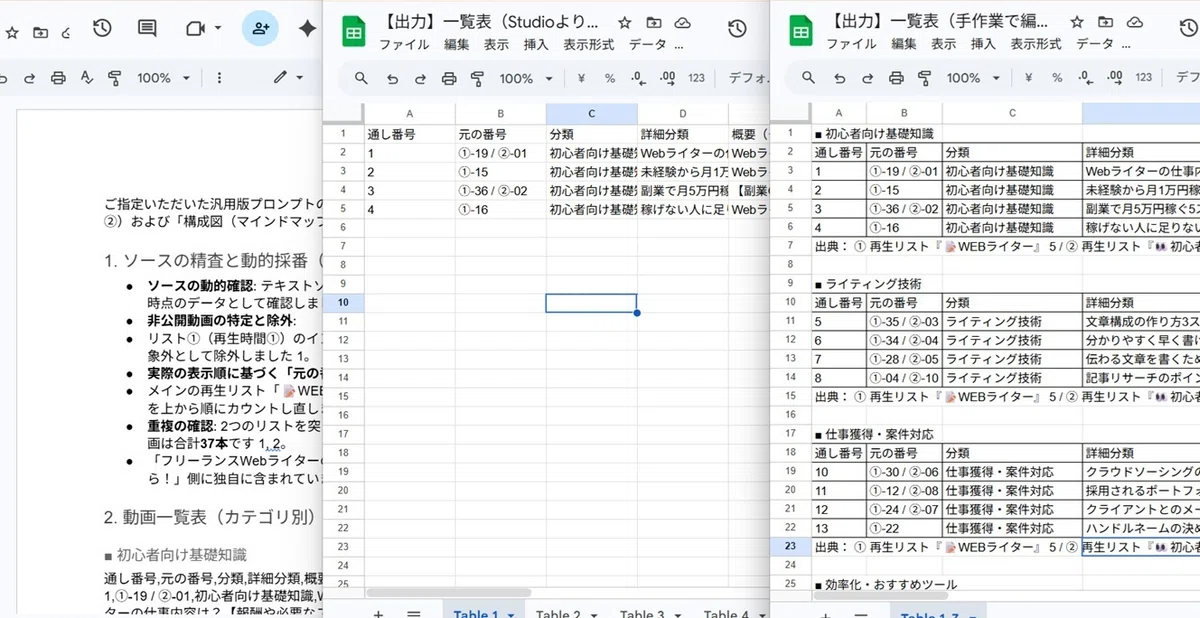
NotebookLMのStudioにメモから取得したデータはこちらです(Googleアカウントでのログインが必要)。
・上記左:Googleドキュメント形式でエクスポート
・上記中央:Googleスプレッドシート形式でエクスポート
・上記右:Googleスプレッドシート形式(エクスポートしたデータより編集)
<参考>
本記事のテーマと直接関係ありませんが、NotebookLMで使える機能をひと通り試して見ました。NotebookLMの画面はこちらです(Googleアカウントでのログインが必要)。
作成したレポート(3通)
音声コンテンツ(約15分)
動画(約8分)
スライド(15枚)
やってみてわかったこと
正直、NotebookLMもAI全般もまだ使い始めで、今の自分のスキルではこれが限界かなというところもあります。それでも、以下の点には素直に驚きました。
非公開・削除済み動画を自動で除外してくれる。手作業なら見落とす可能性が高い部分を、プロンプト一つでカバーできました。
マインドマップとリストを照合して分類してくれる。AIが文脈を読んで、適切なカテゴリに振り分けてくれます。
複数リストの重複もまとめてくれる。2つのリストをまたいで同じ動画が入っていても、自動で統合されます。
課題もあります。最終的な「1枚にまとめた表」は手作業が必要でしたし、プロンプトの調整も数回かかりました。「AIが全部やってくれる」ではなく、「AIと一緒に作る」という感覚です。
まとめ:再生リストに「目次」をつけると、動画が10倍(?)使いやすくなる
YouTubeの再生リストは、コンテンツが多いほど「どこから手をつければいいかわからない」という問題が生じます。NotebookLMを使えば、その再生リストを構造化された目次に変換できます。
もし、「こうすればもっとよくなる」「こんな使い方もできる」というアイデアがあれば、ぜひコメントで教えていただければ幸いです。
2026/5/13投稿
