会社のPCを自宅に持ち帰るときの注意点──“よくある失敗”とトラブルを防ぐ基本ルール

外出先や自宅で仕事をする機会が増え、会社のノートPCを持ち帰るシーンは珍しくなくなりました。
「明日の資料を家で作りたい」
「急ぎのメールだけ確認したい」
「リモートワークだから会社PCを使う」
どの会社にもある場面ですが、「PCの持ち帰り」は、実は情報漏えいの入口になりやすいポイントでもあります。ちょっとした油断が、思わぬトラブルにつながるため、最低限のルールを理解しておくことが大切です。
※2026年8月追記:最新の情報に合わせて、自宅Wi-Fi、USBメモリ、データ保存、端末の暗号化に関する内容を見直しました。
持ち帰りPCで起きやすい「よくある失敗」
まずは、持ち帰りPCで起きやすい失敗を整理してみます。
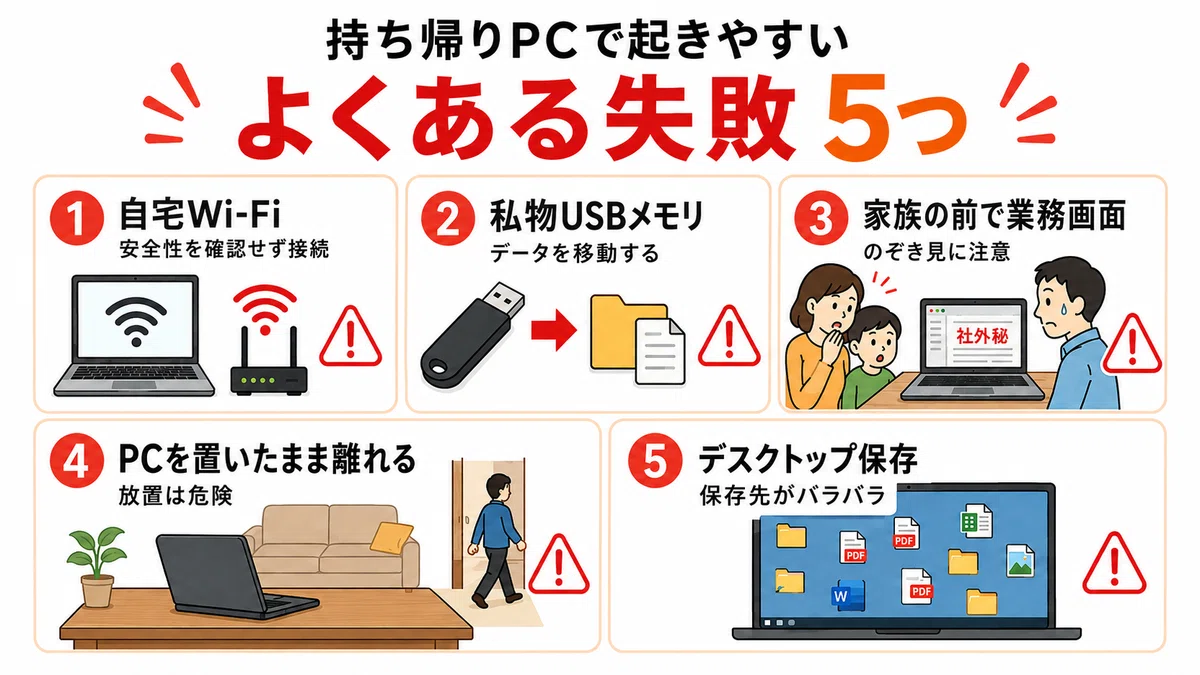
1. 安全性を確認せず自宅Wi-Fiに接続する
自宅Wi-Fiの暗号化方式やルーターの設定が古いと、不正アクセスのリスクが高まります。安全性を確認しないまま、接続するのは避けましょう。
2. 私物USBメモリでデータを移動する
紛失やウイルス感染、データ漏えいにつながりやすい代表的なパターンです。最近では、私物USBを禁止している企業も増えています。
3. 家族の前で業務画面を開いてしまう(のぞき見)
営業資料、顧客情報、社内データなど、家庭内であっても、画面や資料を家族に見られる可能性があります。
4. リビングにPCを置いたまま外出する
PCを放置すると、盗難や無断操作による情報漏えいのリスクが高まります。
画面ロックだけでは、PC本体の盗難は防げません。
5. デスクトップに保存したまま作業する
デスクトップだけに保存していると、PCの紛失や故障時にデータを失う可能性があります。また、会社側でファイルの状況を確認できません。
自宅で安全に使うための基本ルール
次に、自宅で安全に使うための基本ルールを確認します。
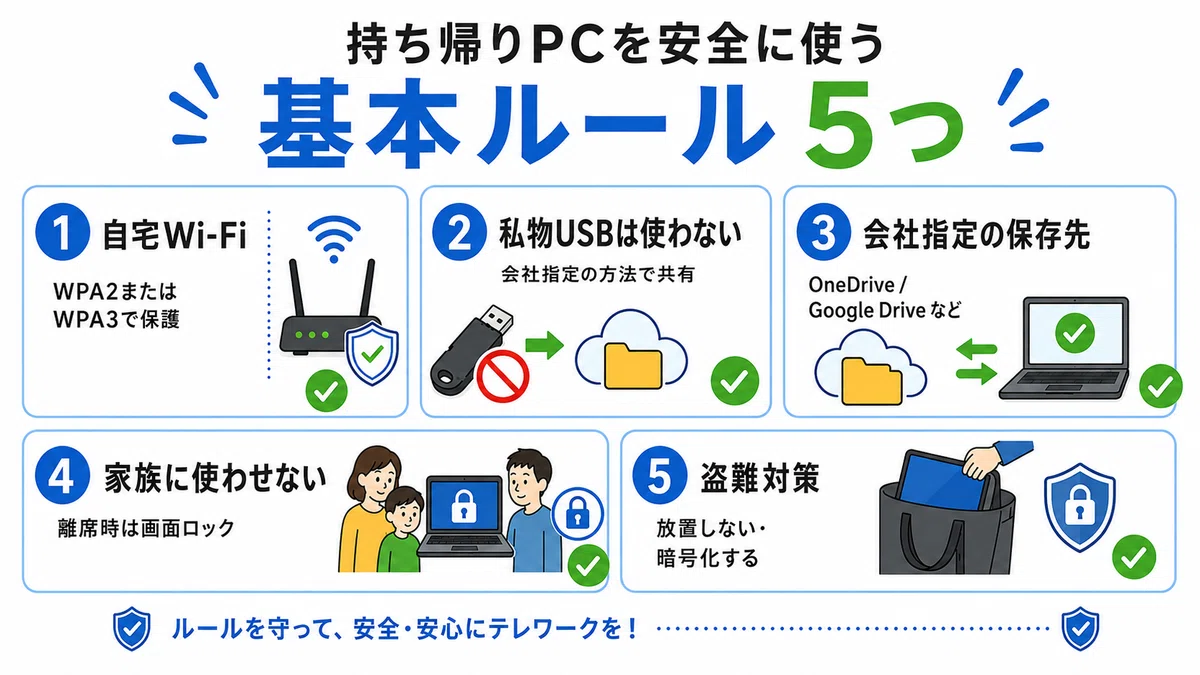
1️⃣ 自宅Wi-FiはWPA2、またはWPA3で保護する
WEPなどの古い暗号化方式は避け、推測されにくいWi-Fiパスワードを設定します。
2️⃣ 私物USBメモリは使わない(NGルールにする)
データは、会社が指定したGoogle Drive、OneDrive、SharePointなどを利用してやり取りします。
3️⃣ デスクトップではなくクラウドに保存する
デスクトップだけに保存せず、会社が指定したOneDriveやGoogle Driveなどの保存先を利用します。PCの紛失や故障時にも、会社側でデータを確認・復旧しやすくなります。
4️⃣ 会社PCを家族に使わせない
家族の前で重要情報を開かず、席を離れるときは画面をロックします。
どうしてもリビングで作業する場合は、のぞき見防止フィルムが効果的です。
5️⃣ 外出中の“物理的な盗難”に注意する
車内放置は厳禁
席を離れるときは必ず持ち歩く
荷物置き場にバッグを置きっぱなしにしない
PCそのものの盗難は、設定だけでは防げません。
盗難時の情報漏えいを抑えるため、会社側では画面ロックや、ストレージの暗号化も設定しておきましょう。
会社として“最低限”決めておきたいルール
社員任せにすると、運用がバラバラになり、トラブルの温床になります。
会社として、最低限決めておきたい項目は次の通りです。
PCの持ち帰りルール
自宅Wi-Fiの条件
データ保存先を、会社指定の場所に統一
私物USBの利用禁止
紛失時の連絡フローの明文化
最初から、細かな規程を作り込む必要はありません。
「やってはいけないこと」を1枚にまとめるだけでも、事故のリスクを減らせます。
持ち帰りPCは「仕組み」で安全にする
今の働き方では、業務上PCの持ち帰りが必要になる場面もあります。
しかし、昔のままの感覚で使っていると、思わぬところで情報漏えいが起きます。
大切なのは、社員の注意力に頼ることではなく、「会社としての仕組み」を作ることです。
少しのルールと統一された運用が、会社の信用を守る大きな力になります。
📖 あわせて読みたい
💬 ご相談はこちら
ITワークラボでは、中小企業向けに
持ち帰りPCルールの整備
クラウドを使ったデータ管理体制づくり
外出先でも安全に使える環境設計
などをサポートしています。
現状確認だけでも、お気軽にお問い合わせください。初回相談は無料です。
いいなと思ったら応援しよう!
 いつも読んでいただき、ありがとうございます。
役に立った!と感じていただけたら、チップで応援していただけるとうれしいです。今後の記事づくりに活用させていただきます。
いつも読んでいただき、ありがとうございます。
役に立った!と感じていただけたら、チップで応援していただけるとうれしいです。今後の記事づくりに活用させていただきます。