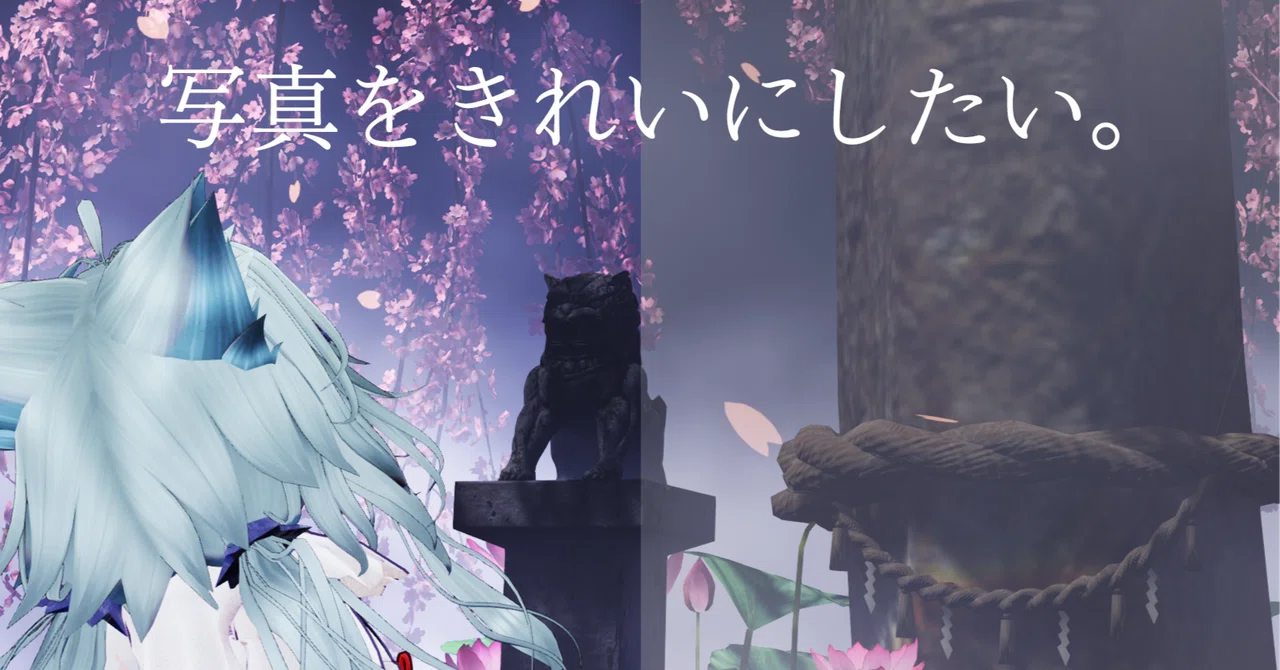
写真をもっときれいに。

「写真を撮ったけど、実際はもっときれいだったのに。」
こんなこと思ったことはありませんか。
私は毎日思ってます。
ここでは私の自己流※の加工方法をわかりやすく書いていこうと思います。写真撮ってそのまま出しから一歩前進です。
※私が勝手にやっている方法です。これが正解なんてつもりはありませんので、軽く参考になればいいなくらいの気持ち。創作に決まりはありません。自分の感性を信じましょう。
前提
今回必要なのはこちら
・写真 [一枚もの]
・Photoshop又はCLIPSTUDIOなどの画像編集ソフト
[記事の作業はすべてPhotoshopにて行っています。]
さて、一枚ものとは何ぞやと思った方も多いでしょう。
写真にはいくつかのデータ種類があります。
現実世界のカメラならRAWやJPEG。
VRCならPNG一枚もの、マルチレイヤーのものなど。
現実世界のは置いておいて、今回はVRCカメラの話をします。
一枚もの : 背景とキャラが一枚の画像として結合されているもの。
マルチレイヤー : 背景、キャラが別々の画像として出力されているもの。
何もいじらないで撮影する場合は一枚ものとして出力されますが、マルチレイヤーにするとレイヤーが分かれているので、加工しやすさなど自由度が高まります。
今回は、一枚ものを加工していこうと思います。(こっちのほうが難しかったりする。)
画像編集ソフトに関しては最初はフリーのものがいくつかありますのでそれを使うのもありです。※
最近はスマホでもうまく加工できるのがあるみたいですね。私はスマホはよくわからんのじゃ。
※psdなどのファイルで別の方とやり取りする場合はPhotoshopやCLIPSTUDIOがよいです。理想はPhotoshopです。
他ソフトでpsdを開くと画像加工レイヤーなどがうまく反映されないことがあるので注意が必要です。
一人で完結する作業ならそこまで気にしなくてもいいんじゃないかと思ってます。
トリミング
写真の美味しいところを切り撮っていきましょう。これは感性で見せたいところを切っていきます。
今回は[見上げる]がコンセプトです。コンセプトを先に決めてから、それを伝えるためにどこを切り撮っていくかを考えるとやりやすいです。
結構大胆にやっても雰囲気変わっていいんじゃないかな。
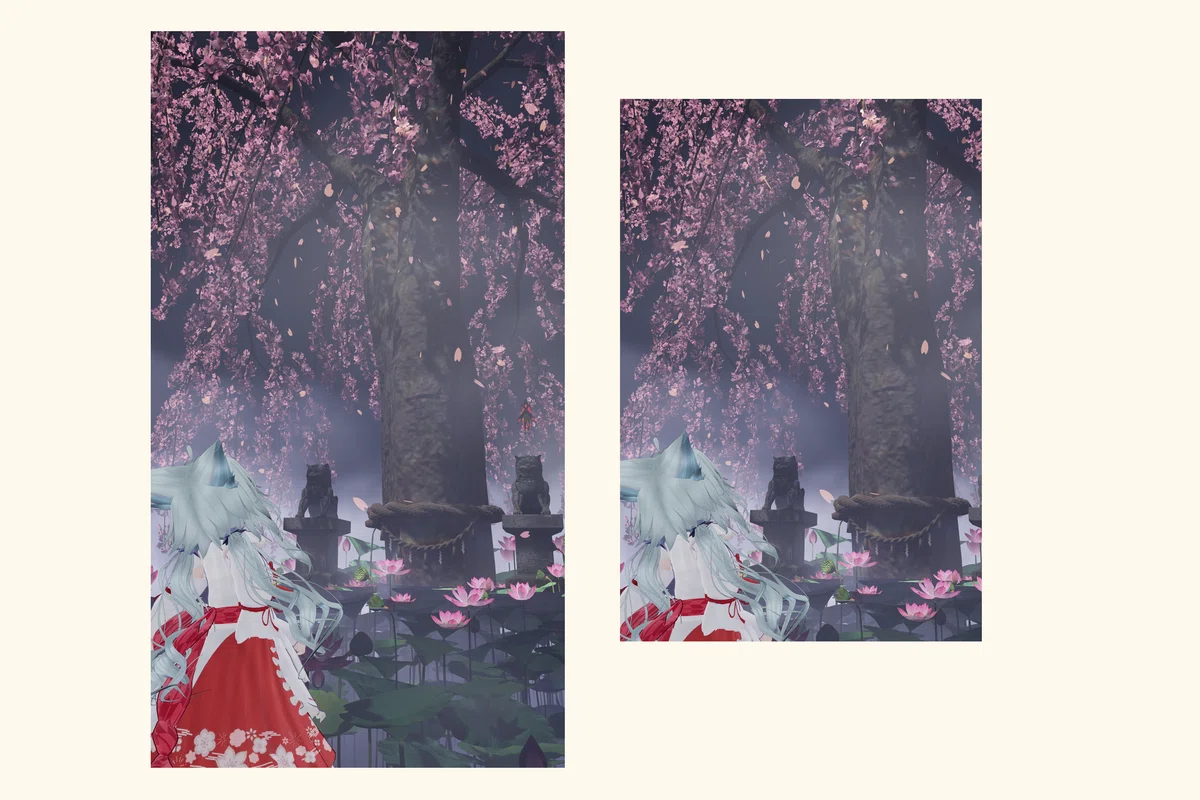
比率はお好みですが、私は3:2とか1:1とかが好みですね。今回は3:2でトリミングしました。twitter(現X)に投稿するときは比率を意識すると見せたいところが映せたりします。
トーンカーブ
みんな大好きですね。これで大きく絵が変わります。
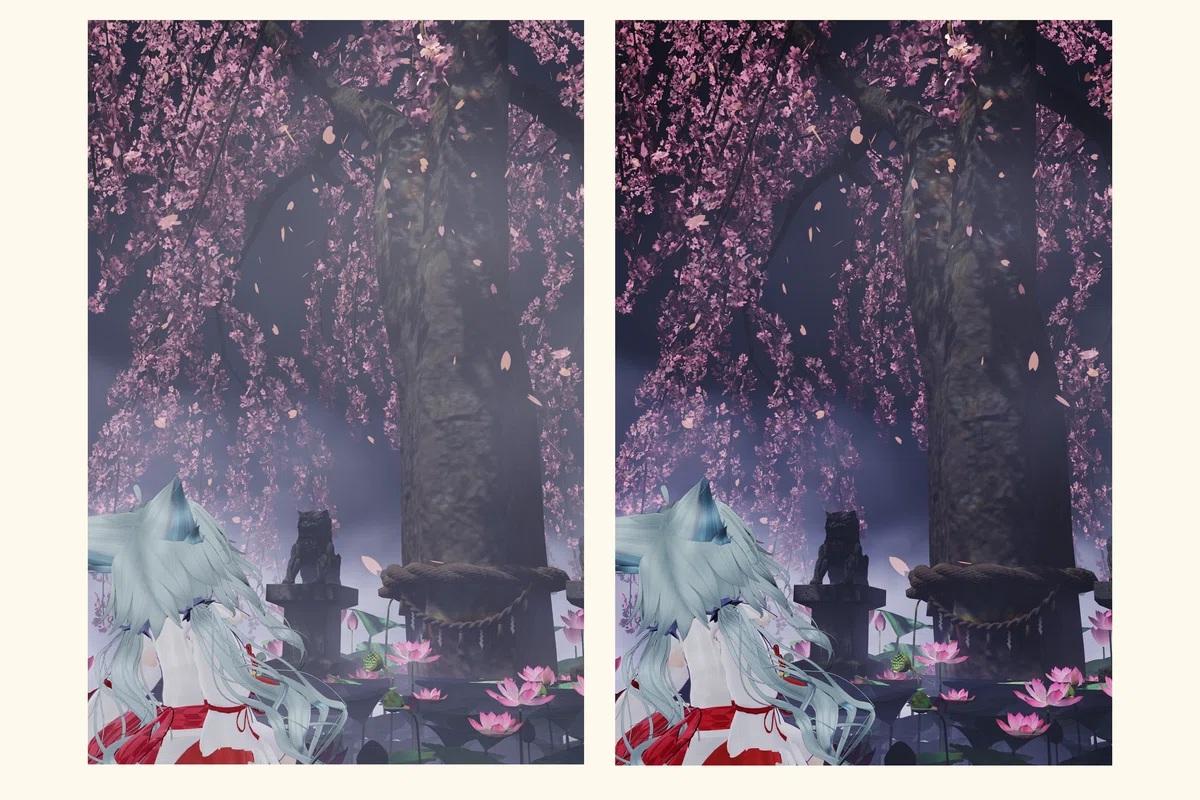
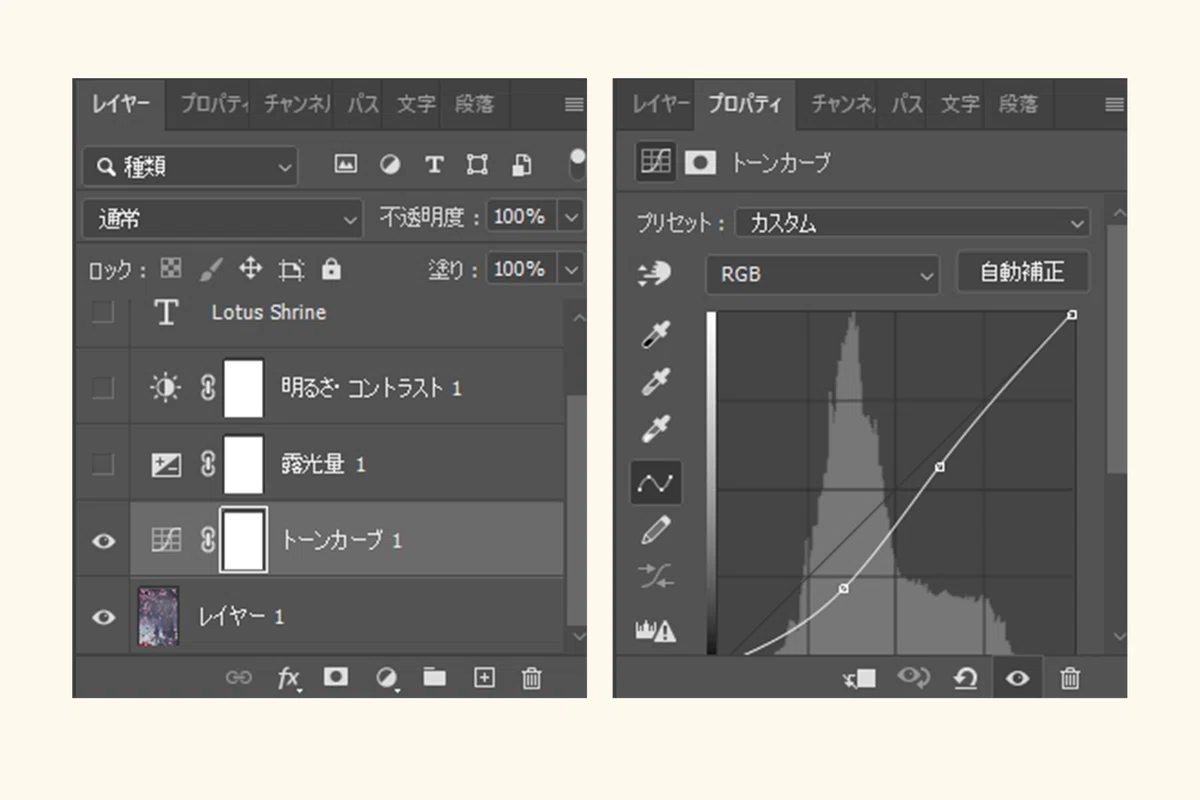
結構変わったんじゃないでしょうか。もやがかかってたのでそれをとるのをメインに調整しました。この調整カーブは絵ごとに異なるのでいろいろ試してみてください。
私は、まずトーンカーブで大きく調整して方向性を決めてから細かい調整に入ることが多いです。細かいのをやってから方向性変えるとやり直しです泣いてしまいます。
露光量
ここからは細かい調整の始まりです。劇的な変化はありませんが、細部に何かが宿ると信じてやっていきましょう。
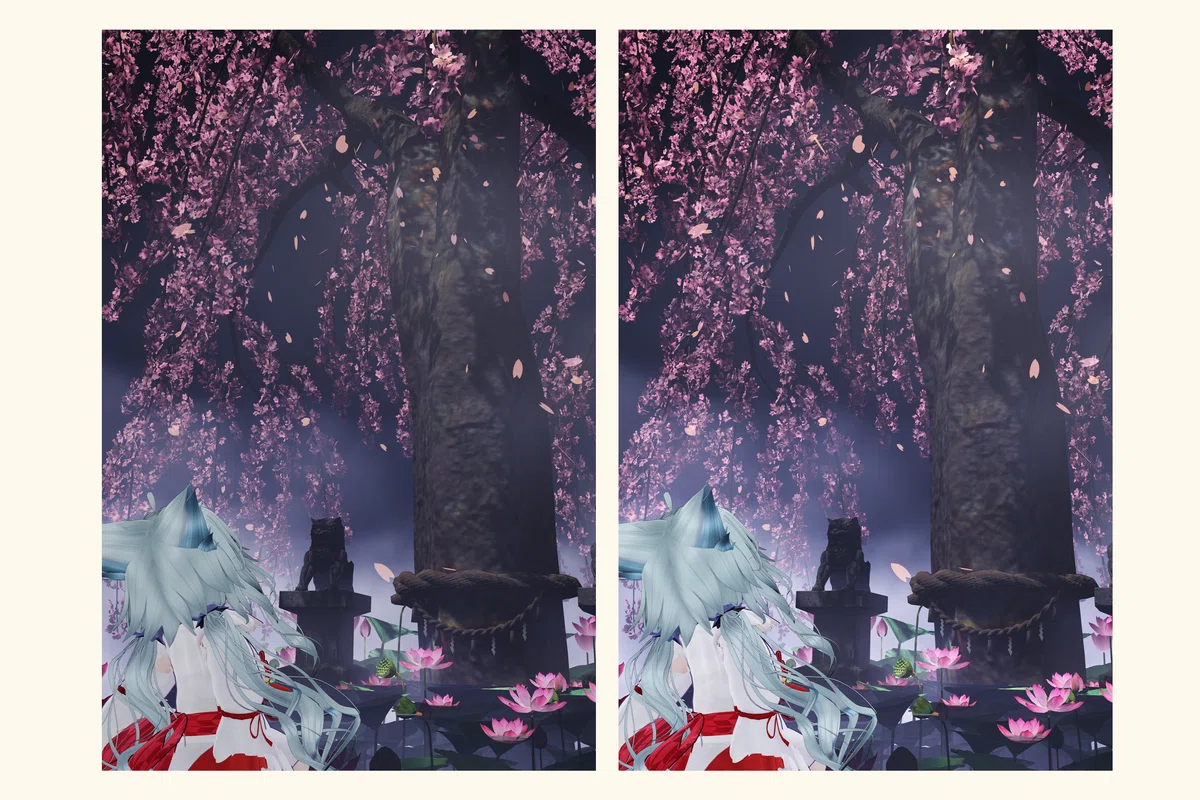
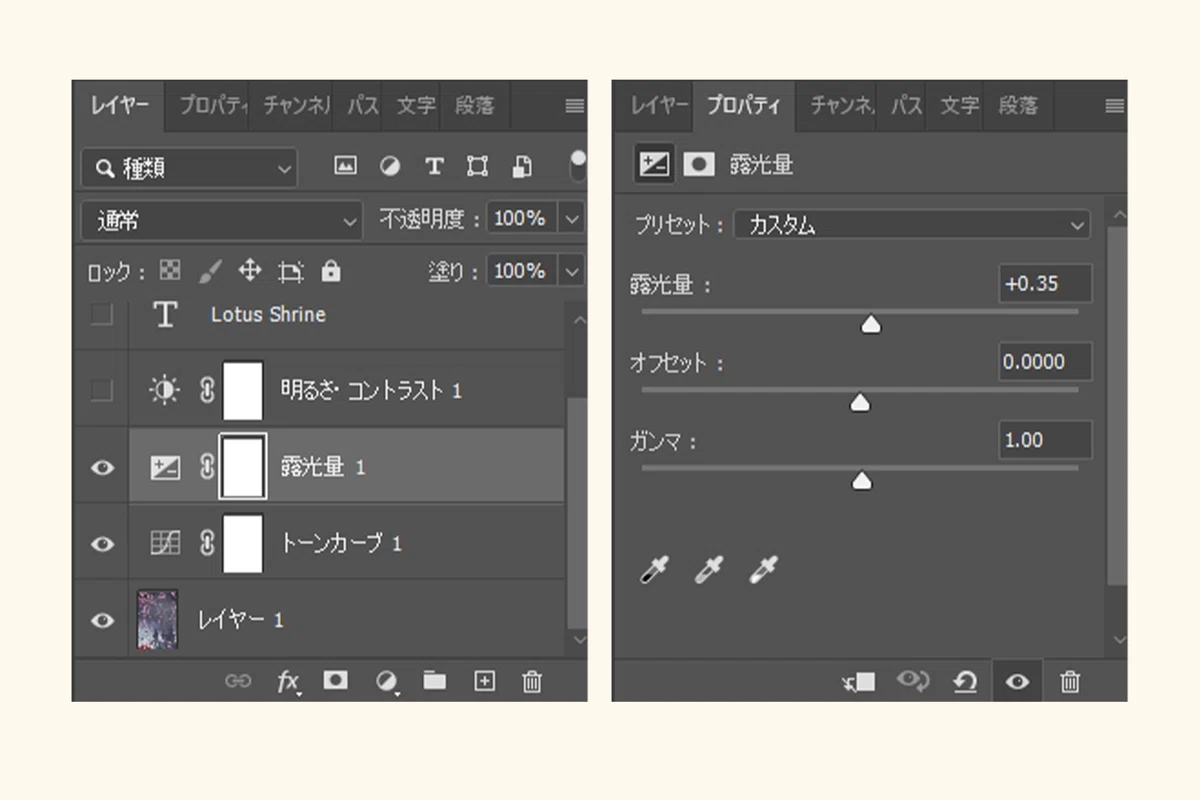
露光とは、まあ明るさのことですね。厳密にはわかりませんが、明るさの微調整ができます。もやをとったら少し暗めになってしまったので明るめに。トーンカーブではやりにくいのでここで調整しました。
明るさ、コントラスト
さて、またまた微調整。画像編集はこんなのの繰り返しです。
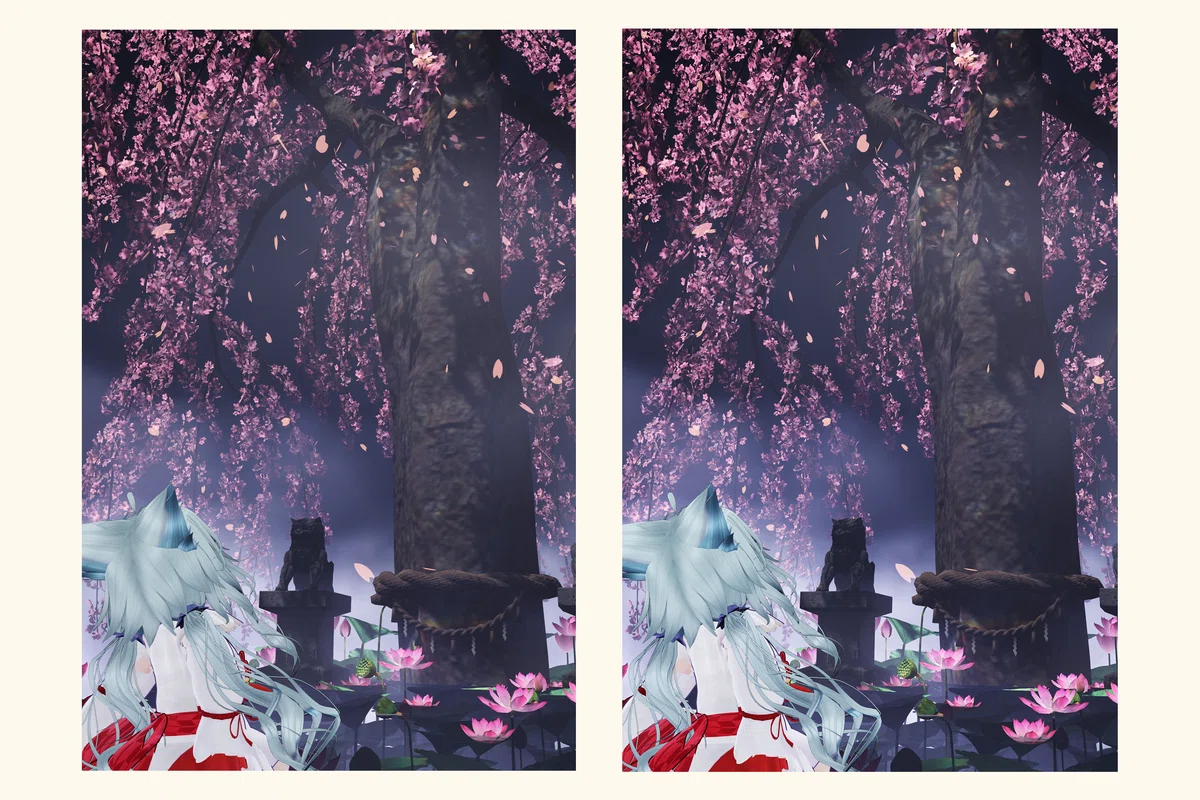
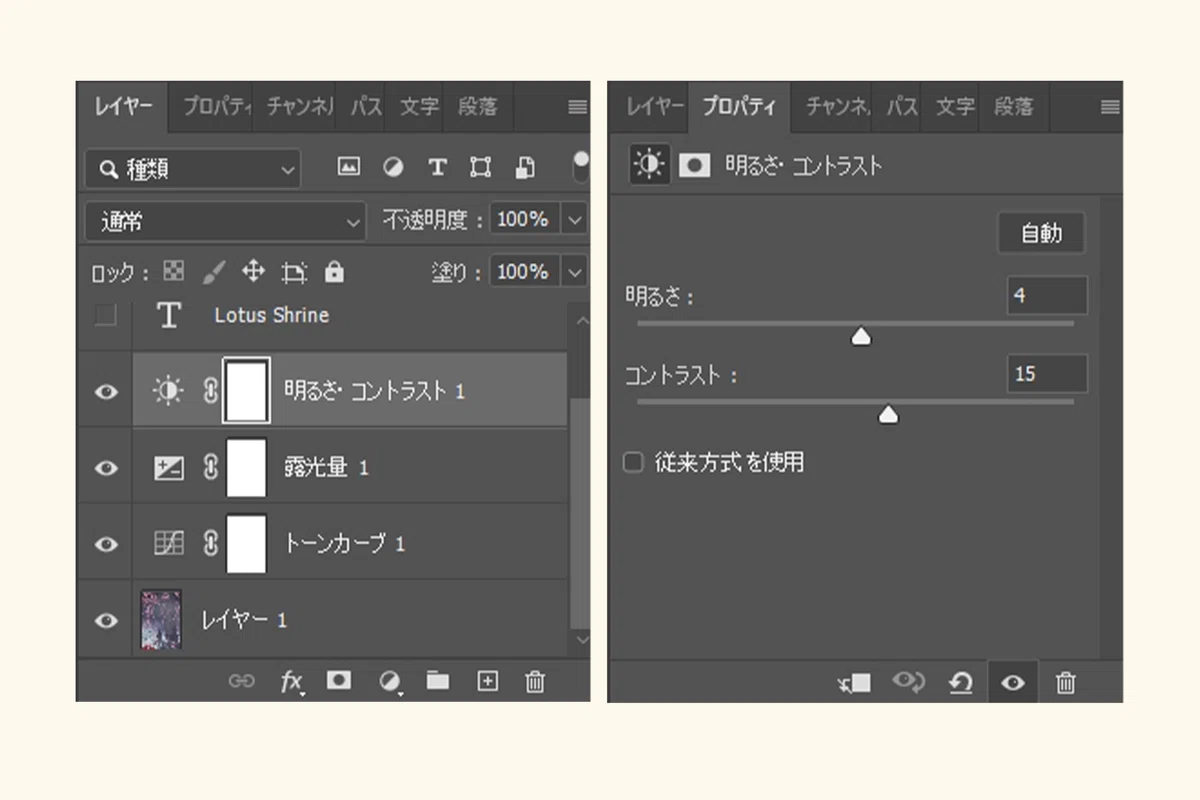
どうです?右のほうが透明感が出ているでしょう。わかりませんか。もっとよく見てみて。嘘じゃありませんよ。
まあここまでくると本当に微調整なので、必須ではありませんが、細部には…
さっき明るさ調整してたのになんでまた明るさ変えてるんですかって?そりゃそういう気分だったからです。(ごめんなさいあとから明るくしたくなってしまったのです)
コントラストについてお話ししないと。
鮮やかさなんてよく言われますが、簡単に色が濃くなると思ってもらえればいいかなと。白っぽいところはより白く、黒っぽいところはより黒くって感じでしょうか。(厳密にはたぶん違いますごめんなさい)
これをたくさん上げるとパリッとした雰囲気になりやすいです。映えを意識するなら上げたほうがいいねをもらえるかもしれませんが、劇薬です。上げすぎるとその味にしかならなくなるし、味が濃くなりすぎるので適量にしましょう。
どれが適量かって?こまめに味見をするのが大切ですね。
文字入れ
大体の味付けが決まってまいりました。ここからは仕上げ工程になります。
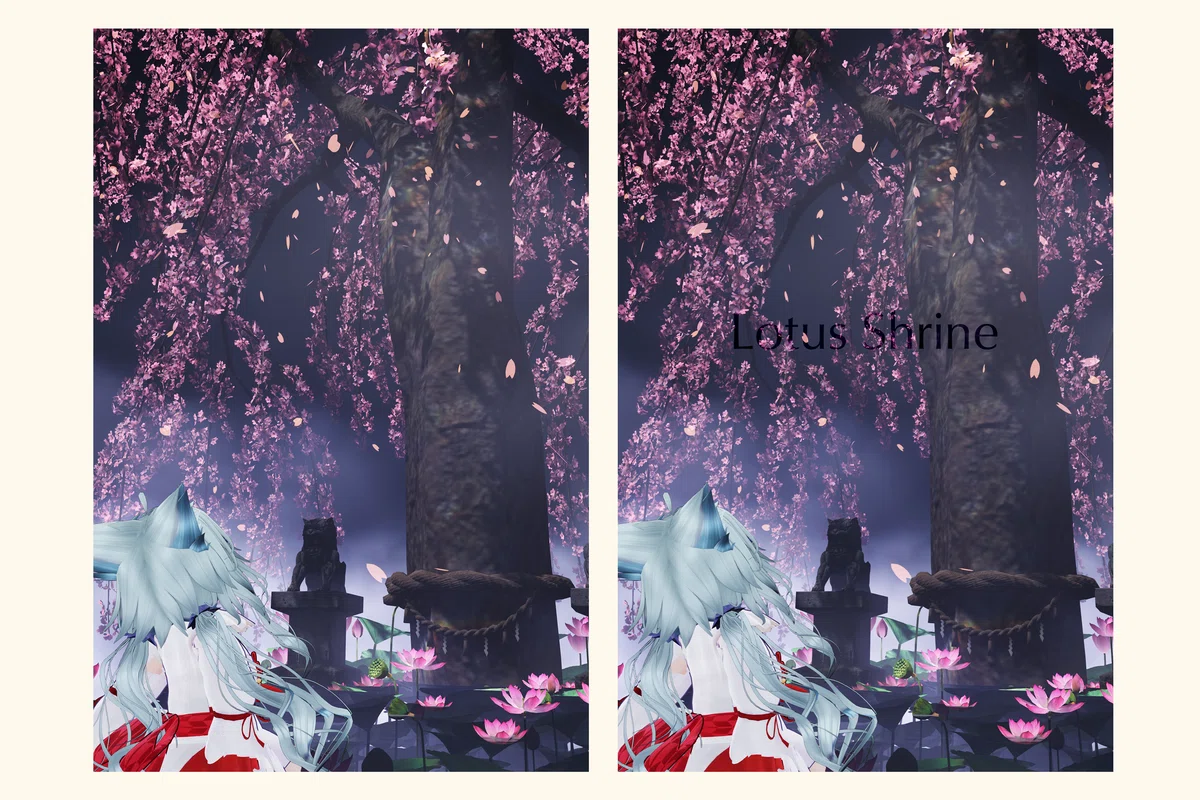
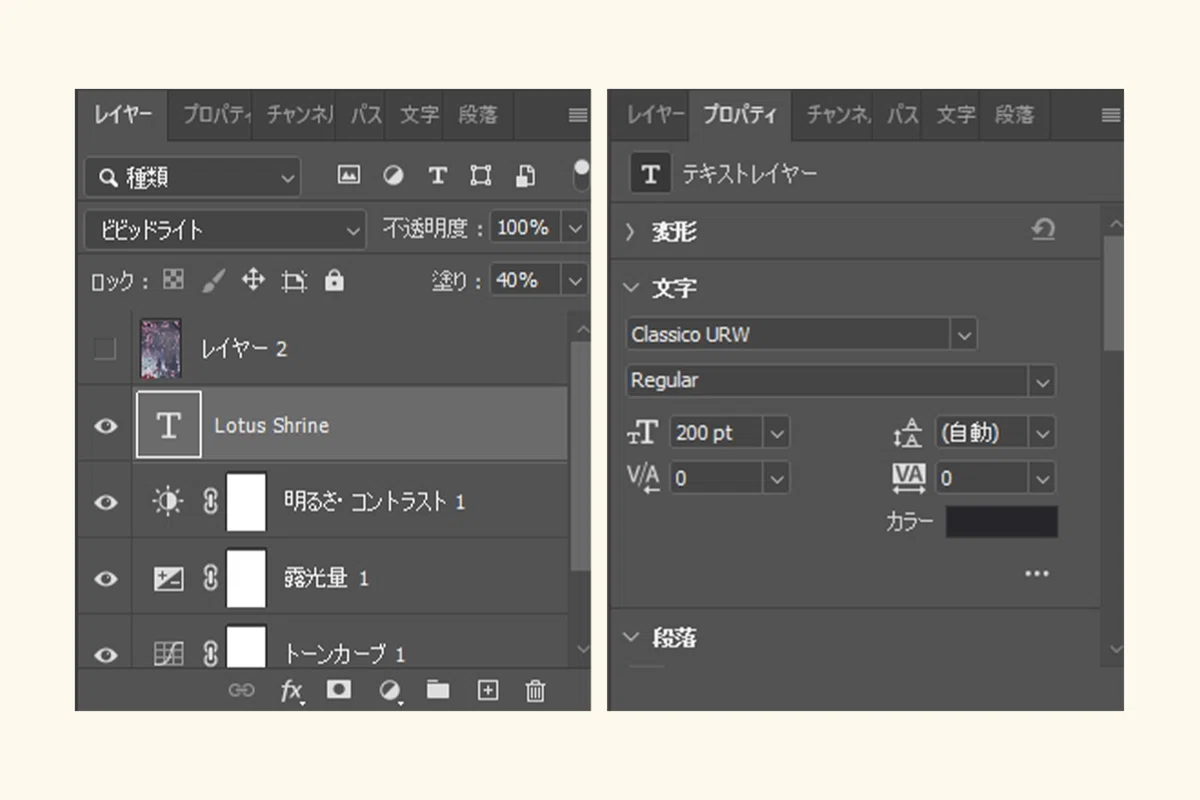
写真に文字を入れてみました。私はこういう少し文字が入ってるやつが好きなのでよくやります。浮かび上がってるようにしたいのでレイヤーモードをビビットライトにしていますがオーバーレイとかでもよいです。写真に合うように入れていきましょう。濃すぎるときは塗りのパーセンテージを調整していきます。
写真を重ねて色味調整
最後の仕上げです。もうこれで最後なので頑張ってください。
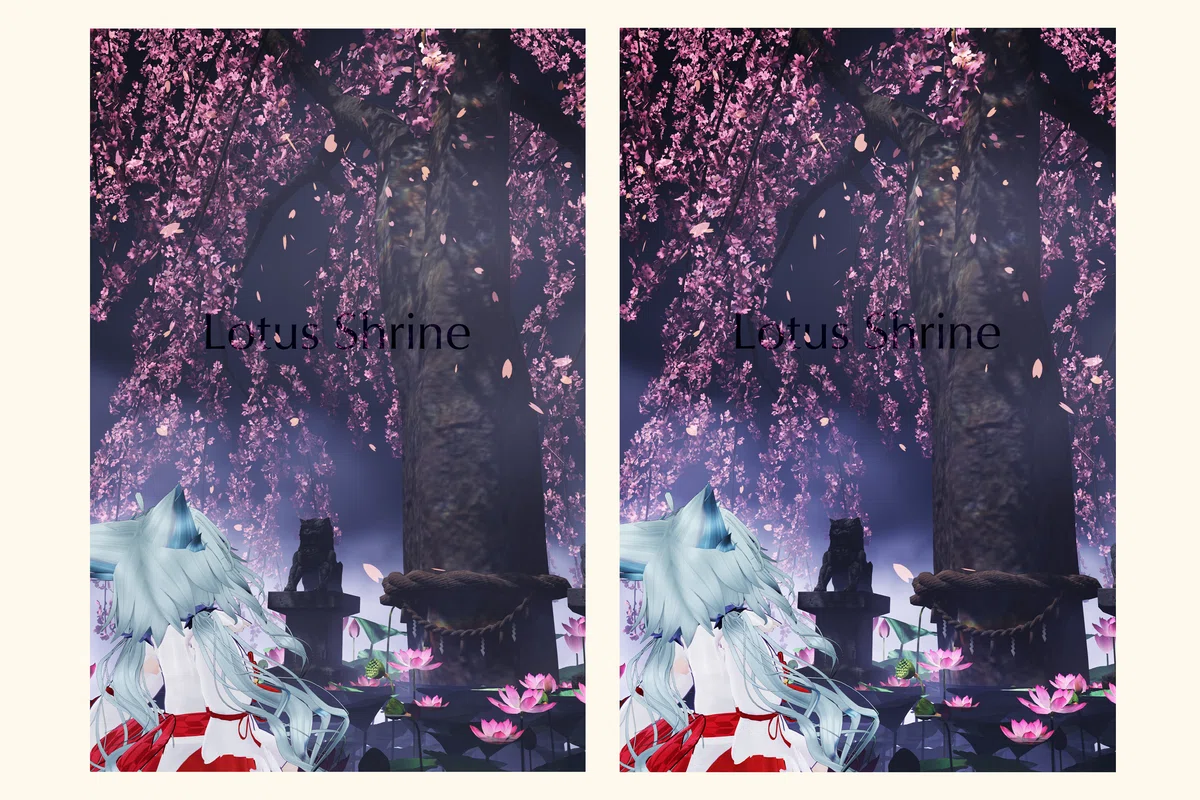
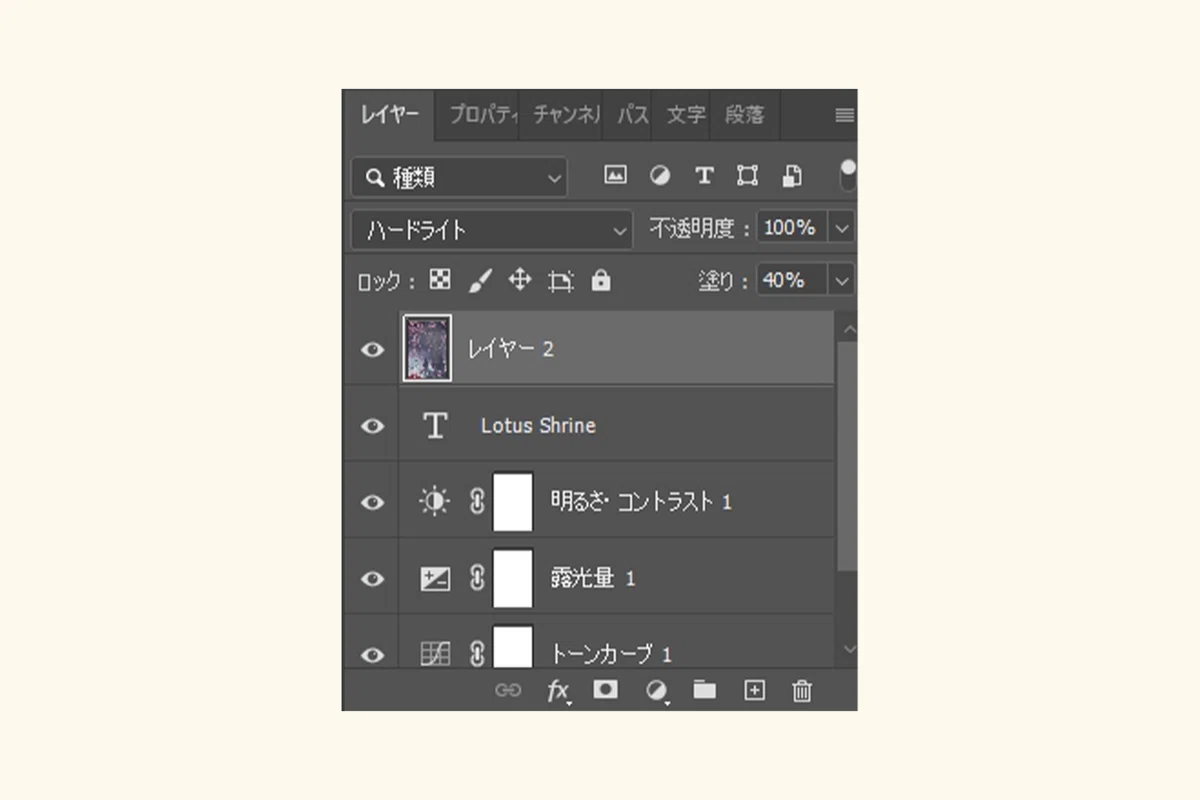
はい。おわかりいただけただろうか。これnoteだとわかりにくいんですけど、Photoshopだとめっちゃ変わるんですよ。本当です。
今まで作った画像を統合して一番上のレイヤーに持ってきたら、レイヤーモードをハードライトにして塗りで濃さを整えて完成です。ハードライト以外にもソフトライトやスクリーンなど絵によって様々なので実験してみてください。
おわりに
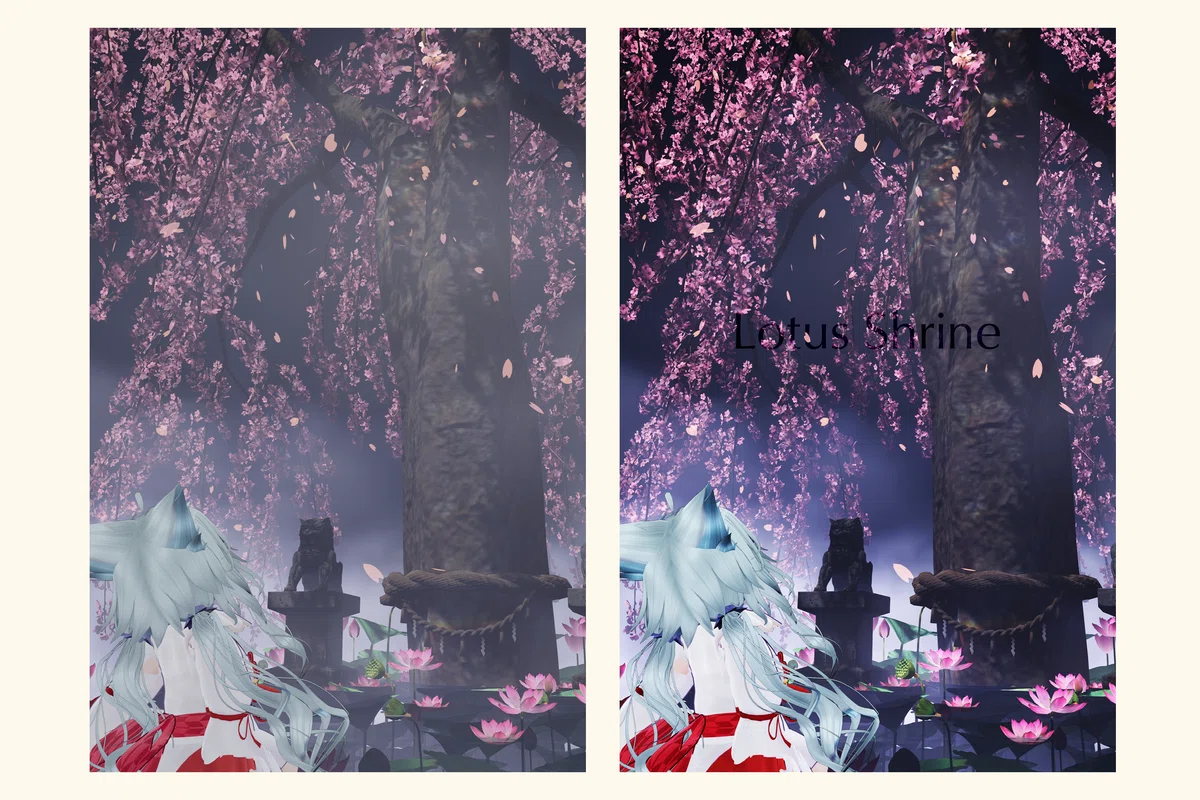
細かい作業が多い!!ですが、写真はかなり良くなったんじゃないでしょうか。今回はPhotoshopを使いましたが、Lightroomのほうが簡単だったかも。それぞれのソフトの良さがありますからね。いろいろ試してほしいと思います。
あと、モニターによっても色が変わります。PCモニターとスマホで同じ画像出して見比べてみてください。たぶん別物ですよ。
今回は一枚もので加工も難しくないものを選んだつもりです。いつかマルチレイヤーのものもやっていきたいと思っていますので気長に待っていてくださいな。
完成した写真はこちら
— izusame/いずさめ (@izusamerain) January 14, 2025
では、またいつか。
