
StackChanが届いたので、おしゃべりできるまで設定した

前回の記事
開封したものの、どうしていいかわからないので、AIに聞いたり、Webを見てセットアップを進めました。
公式サイトのマニュアルページ
セットアップで苦労した点
私が設定時に少し苦戦した点を記述します。
・スタックチャンのWiFi接続は2.4GHzにしか対応していない
・リモコンの操作方法がよくわからなかった
■スタックチャンのWiFi接続は2.4GHzにしか対応していない
多くの家庭では2.4GHzも最初から有効になっていると思います。
ただ、私の環境では5GHzだけにしていたため、StackChanからWi-Fiが見えませんでした。
もし、SSIDが表示されない場合は、ルーター側で2.4GHzが有効になっているか確認するとよさそうです。
無線LANルーターを設置した際に、業者が設定したり、家族が設定してくれたりした人は、どうしていいか分からないこともあるかと思います。
マニュアル等を見て分かればいいのですが、数年放置してどうしていいかわからない!ルーターのIPいくつだっけ?となったりすると思います。
WindowsPCでの確認方法を記述します。
ルーターのIPの調べ方
※コマンドプロンプトの起動方法
Windowsキー+Rキーを押下し、cmdと入力
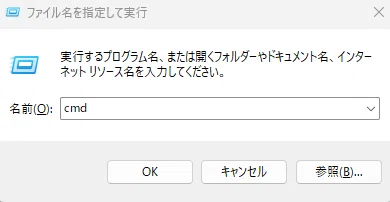
コマンドプロンプトのWindowが表示されたら
”ipconfig” とタイプしてEnter。

PCの環境により複数表示されますが、
PCが有線LANケーブルで接続している場合は
「イーサネット アダプター」という項目を見てください。
無線で接続されている場合は、少し表示が違い、
「Wireless LAN adapter 〇〇~」等の表示になっていると思います。
デフォルトゲートウェイがだいたいルーターのIPとなります。
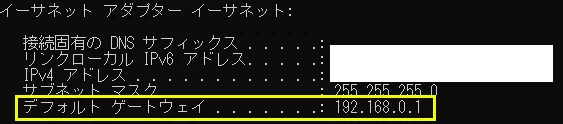
上記の画像だと、
デフォルトゲートウェイが192.168.0.1です。
デフォルトゲートウェイはネットワークの出口という意味なのですが、
家庭の簡易なネットワークではほぼこれがルーターのIPアドレスとなります。
ルーターにログインする
ブラウザに先ほどのルーターのIPを貼り付けてEnterキーを押下。
ルーターのログイン画面が表示されると思います。
ログインの方法は、ルーターの説明書等に書かれていると思うのでそちらを見てください。
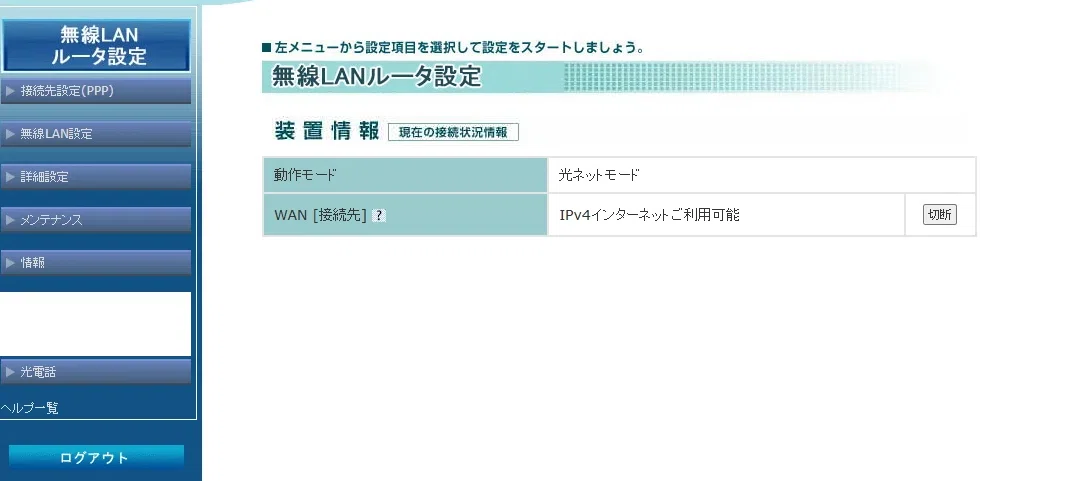
ルーターにログインできたら、無線の設定メニューから、2.4GHzの帯域を選択してください。無線設定で2.4GHzを使用していなかったら、使用する設定に切り替えてください。
セットアップを進める
スタックチャンにUSB-Cケーブルを接続して電源を入れます。
初回電源投入時にセットアップ画面が表示されるので、画面に従い、設定を進めてください。画面にタッチで選択できます。
1.Welcome!の画面
「Start」をタップ。

2.サーボテスト(SERVO TEST)
「Start」をタップ
タップすると、スタックチャンがしばらく動きます。
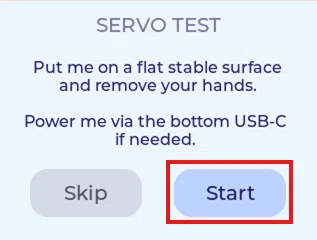
3.終了したら、「Next」をタップ。

4.QRコードの表示画面になるので、スマホのアプリをインストールしてください。iPhone用とAndroid用があるので、自分の使用しているスマホのアプリ選んでください。
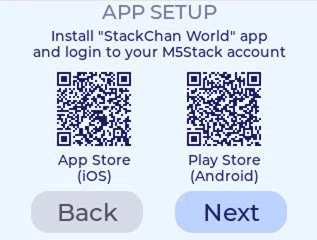
スマートフォンのアプリから設定を行っていきます。
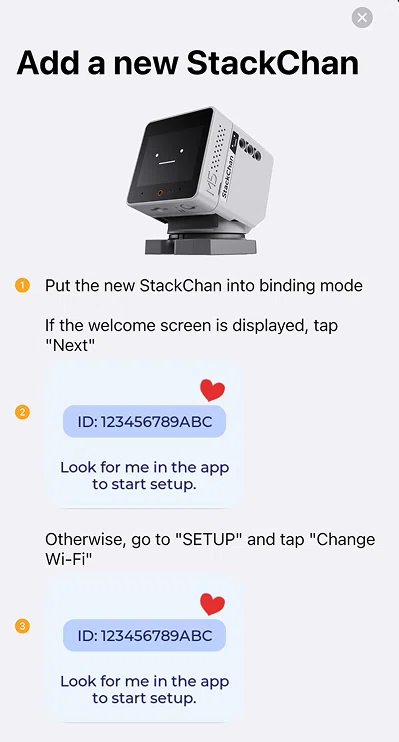
5.Add a new StackChan
Add a new StackChanをタップすると、スタックチャンが送信するBluetoothの信号をスマホがキャッチして自動でリストに表示されます。
スタックチャンのディスプレイにもIDの数字が表示されます。
6.Device Name
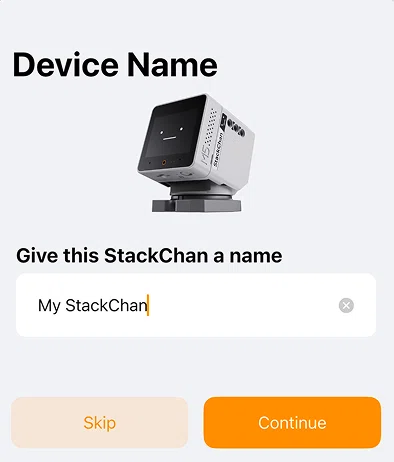
特にこだわりがなければDevice Name等はデフォルトでOKです。
7.Agent Setting
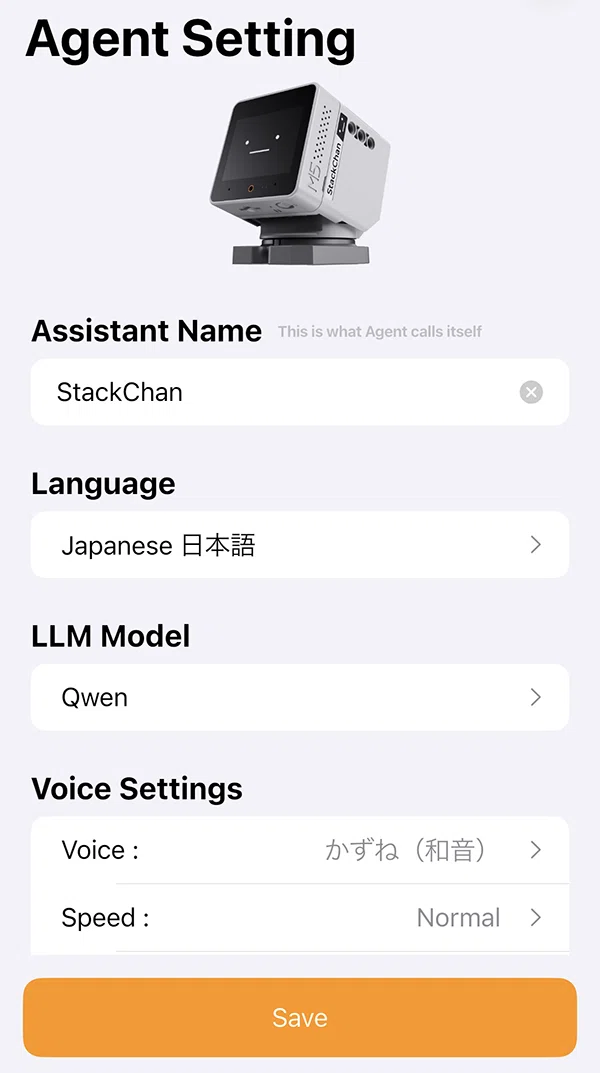
※ローカルLLM等の設定は後回しにして、デフォルトのLLMを使用する設定です。(ここは後で変更してください)
Language(言語):「Japanese 日本語」に変更
LLM Model:Qwen
その他の設定はデフォルトでOK
8.WiFi設定
自宅の無線ルーターの2.4GHzのSSIDとパスワードを入力
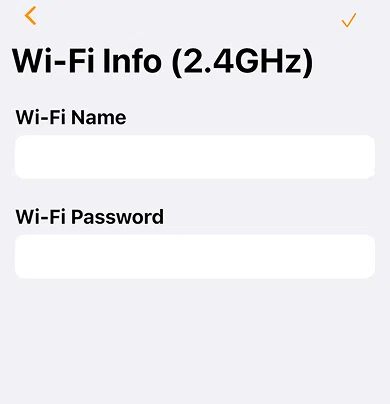
すべての設定が完了すると、スタックチャンが再起動して設定が完了します。
システムアップデート等が始まったら、スタックチャンの電源を切らないように気を付けてください。
■リモコンの設定方法
1.スタックチャンの画面を左右に操作して、
「ESPNOW.REMOTE」の画面をタップ
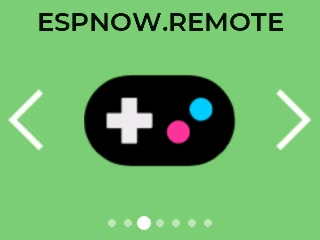
2.Select Role:の画面で
「Receiver」を選択してOKをタップ。
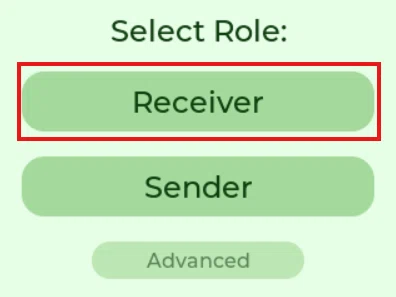
3.USB-Cケーブルを接続し、リモコンの電源を入れます。
左側面にスイッチがあります。
2秒長押しすると、電源がONになります。
(OFFにするときは6秒長押しします)
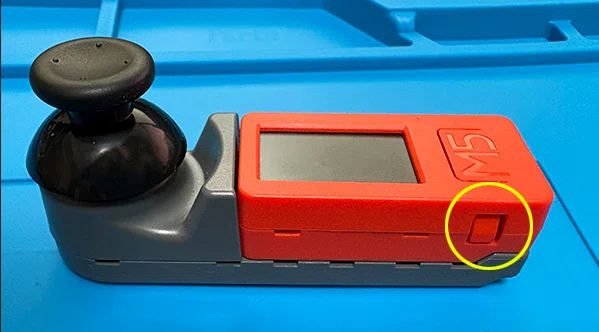
4.電源を投入するとチャンネルの設定画面が表示されます。
デフォルト値:1
Receiver ID: 0(Broadcast)
このままでOK。
中央の「M5」ボタンを押して確定してください。
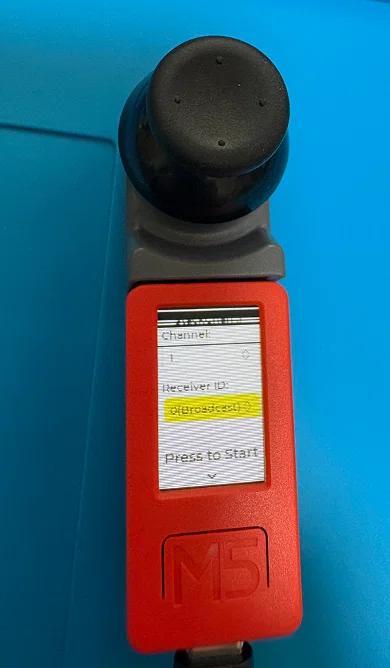
5.動作確認をする。
この状態で、リモコンをぐりぐりするとスタックチャンの首が動きます。
複数のスタックチャン使用する場合は、目的に応じて、本体側のAdvanced設定で、IDを設定、リモコン側もReceiver IDを合わせる必要があります。
1台だけならBroadcastでOK。複数台を個別に動かしたくなったらAdvanced、くらいの理解でよさそうです。
Wi-Fi Channel と Receiver ID のルール:同じ Wi-Fi Channel にあるデバイス同士のみ通信可能で、異なる Channel 間では通信できません。受信側は自身の ID を設定し、送信側は操作対象の ID を設定します。ターゲット ID が 0 の場合はブロードキャストとなり、すべての受信側(ID に関係なく)が制御されます(受信側の ID は 0 に設定できません)。ターゲット ID が 0 でない場合は、対応する ID の受信側のみが制御されます。複数の受信側に同じ ID を設定することで、グループ制御が可能です。
基本的な操作
ここがよくわからず苦労しました。
マニュアルを細かく読めば載っているのかもしれませんが・・w
「戻るボタン」のような操作がよくわからず、選択した画面から戻れなくなったりして慌てました。
・スタックチャンの画面の下から上方向にスワイプすると、ホーム画面のボタンが表示されます。メニューに戻りたいときは、その操作をします。
・スタックチャンの右あごの下に、リセットボタンがあります。
メニューにうまく戻れないときはそれを押すといいです。
おしゃべりのテスト
スタックチャンの画面をタップ、または数秒タッチしたままにすると、
外側のライトが緑色に点灯します。
これが待ち受けモードのようです。
この状態で、スタックチャンに話しかけてみましょう。
あなたが話した内容を聞き取り、返事をしてくれます。
ここまで動作確認できていれば、特に本体に問題はないかと思います。
あとは、自分の使用したいAIの設定に適宜変更してください。
セットアップを終えて:
最初、私は無線LANのチャンネルに合わせないとだめなのかと思い、細かく設定しましたが、noteを書く際に確認したところ、特に設定が必要なかったのが分かりました。あの苦労は一体・・w
