【note活用法】アイキャッチ画像のアップロード失敗対策

福岡の片田舎で製造業リーマンやってます、よへいです。
noteの裾野、もっと広がればいいなと思います。
でも、ちょっとUIが不便だったりしますよね。
アプリから有料記事が買えないとか、アプリでは画像を長押ししてもURLコピーできないとか。
なかでも1番ショッキングなのが、アイキャッチ画像を投稿したときに起きるエラー。

写真の投稿ならまだしも、Canvaはショックがでかい。また1から作り直しだし、モタモタしてると書きたいことが頭から消えていくし。
そして、再び作った画像を投稿しても、
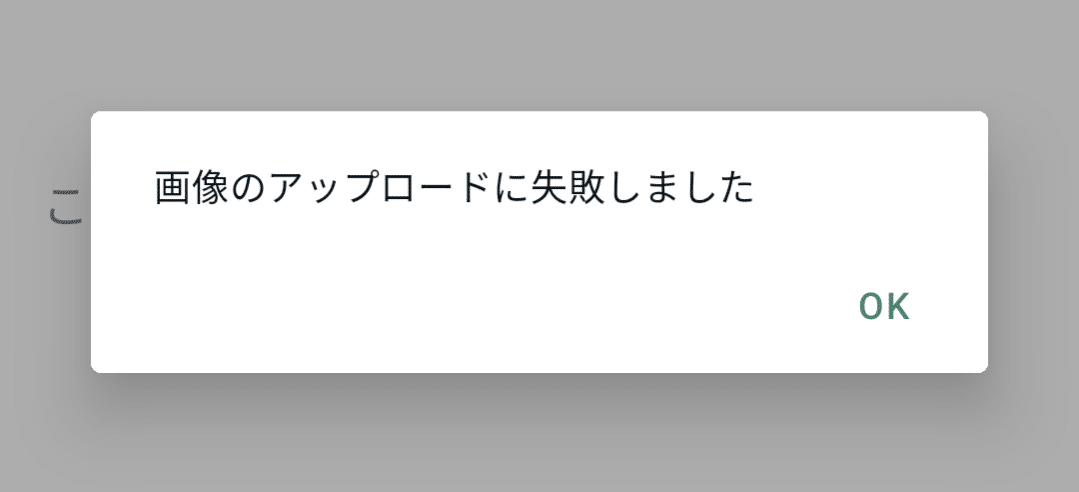
なんどもこうなったときは、さすがにスマホに当たり散らしたくなる。
こうならないようにすることは難しいと思いますので、こうなったときの対策をお伝えします。
アイキャッチ画像アップロードに失敗したときの対策
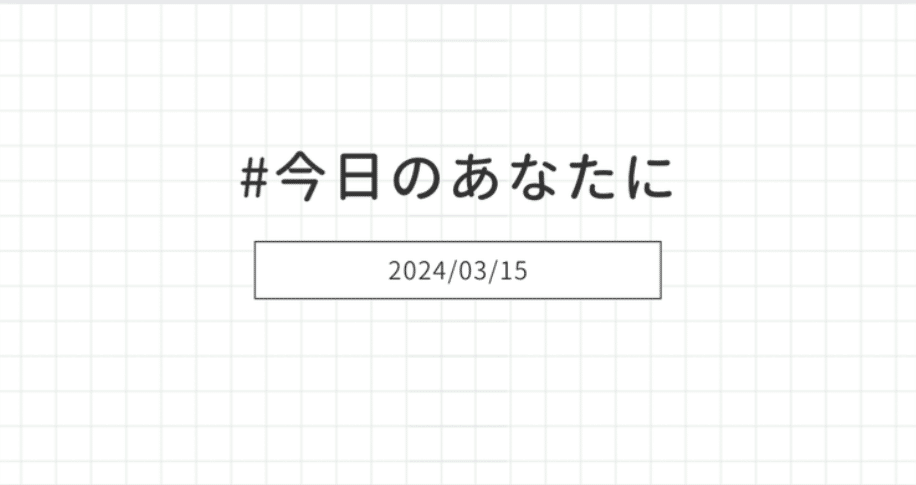
アイキャッチ。正式名称しらんけど、記事冒頭のこんな画像▽
Canvaで作成するところから解説しますね。
(スマホアプリ版の解説になります。)
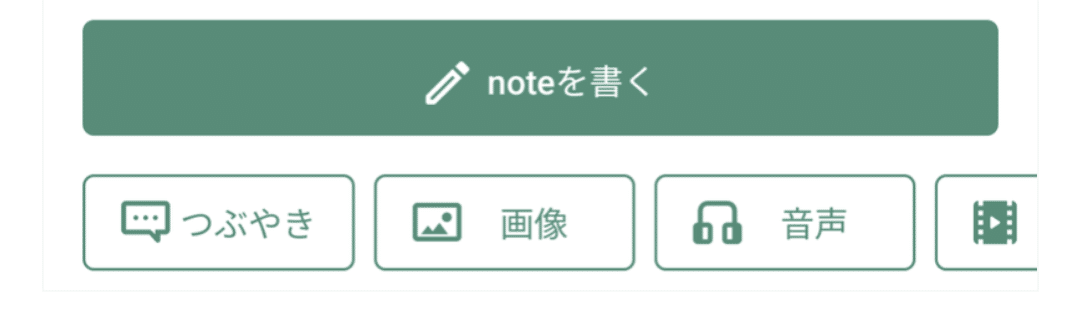
①つくるを押す
②noteを書くを押す
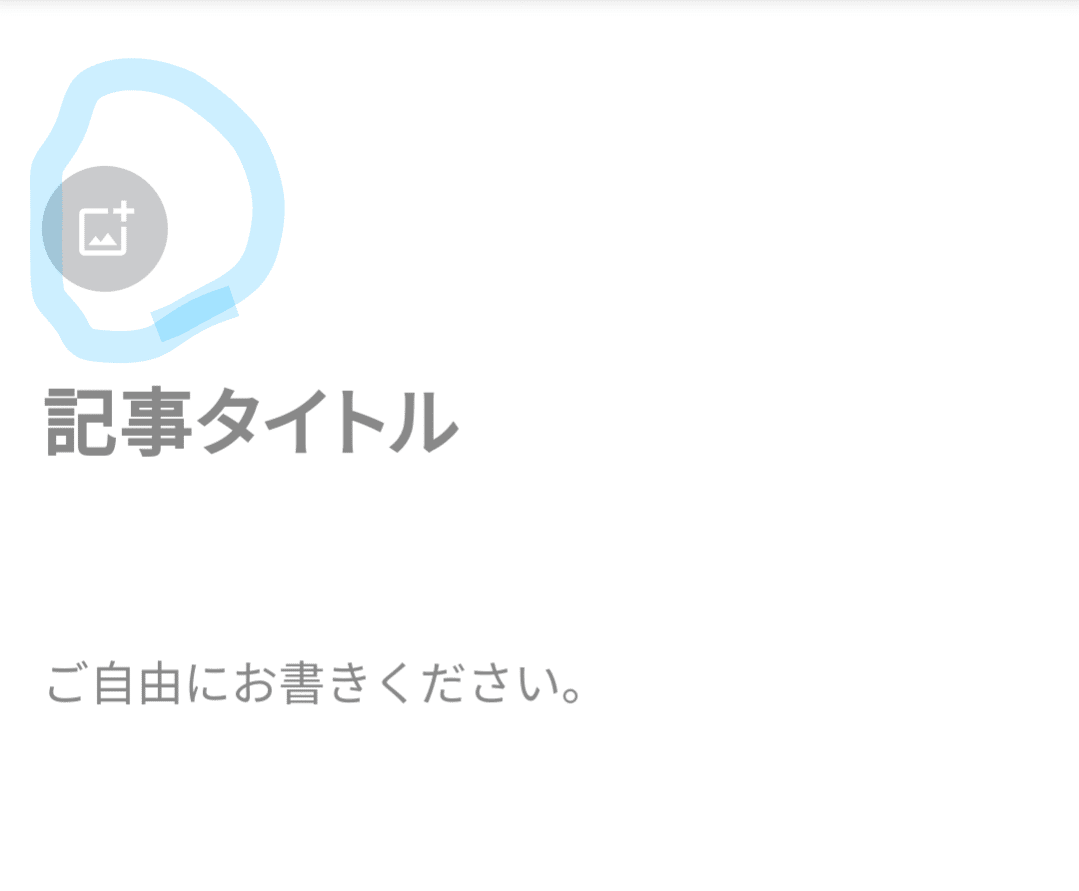
③青丸の部分を押す
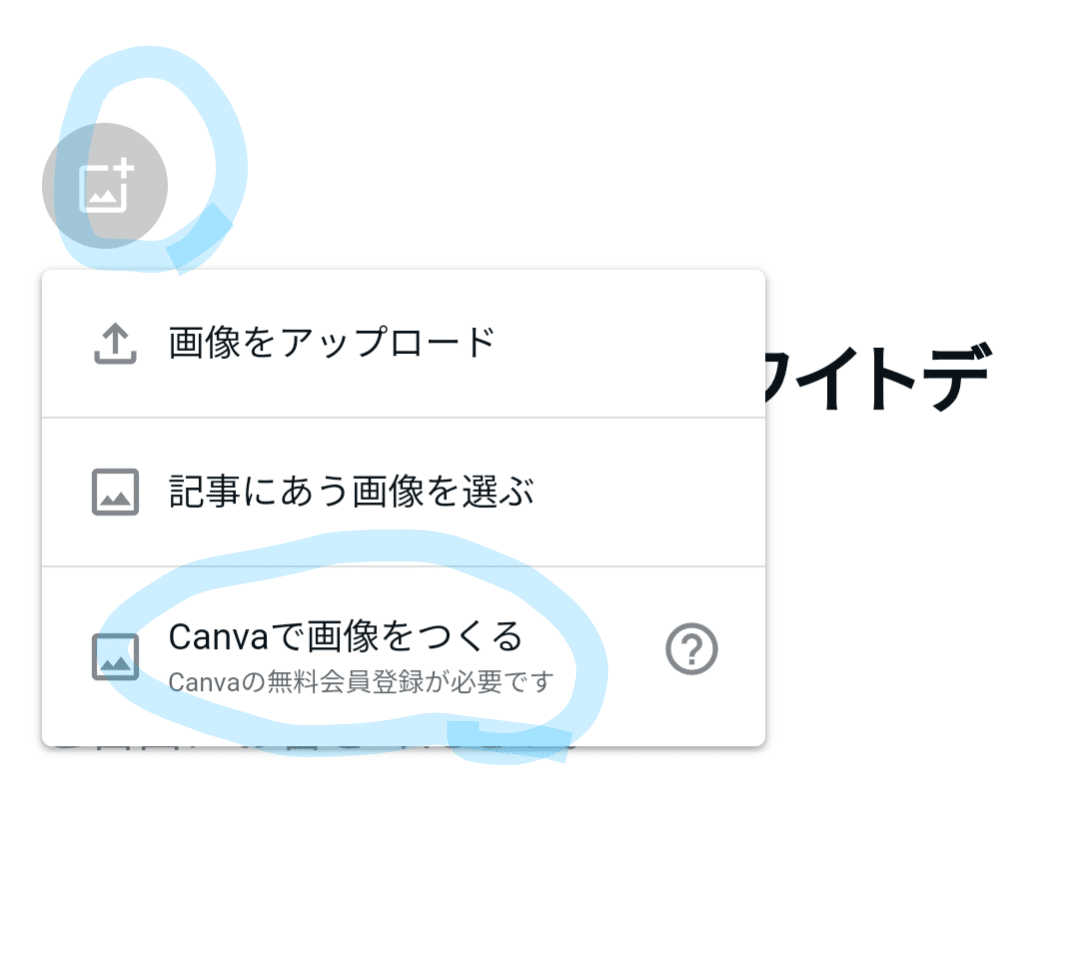
④Canvaで画像をつくるを押す。
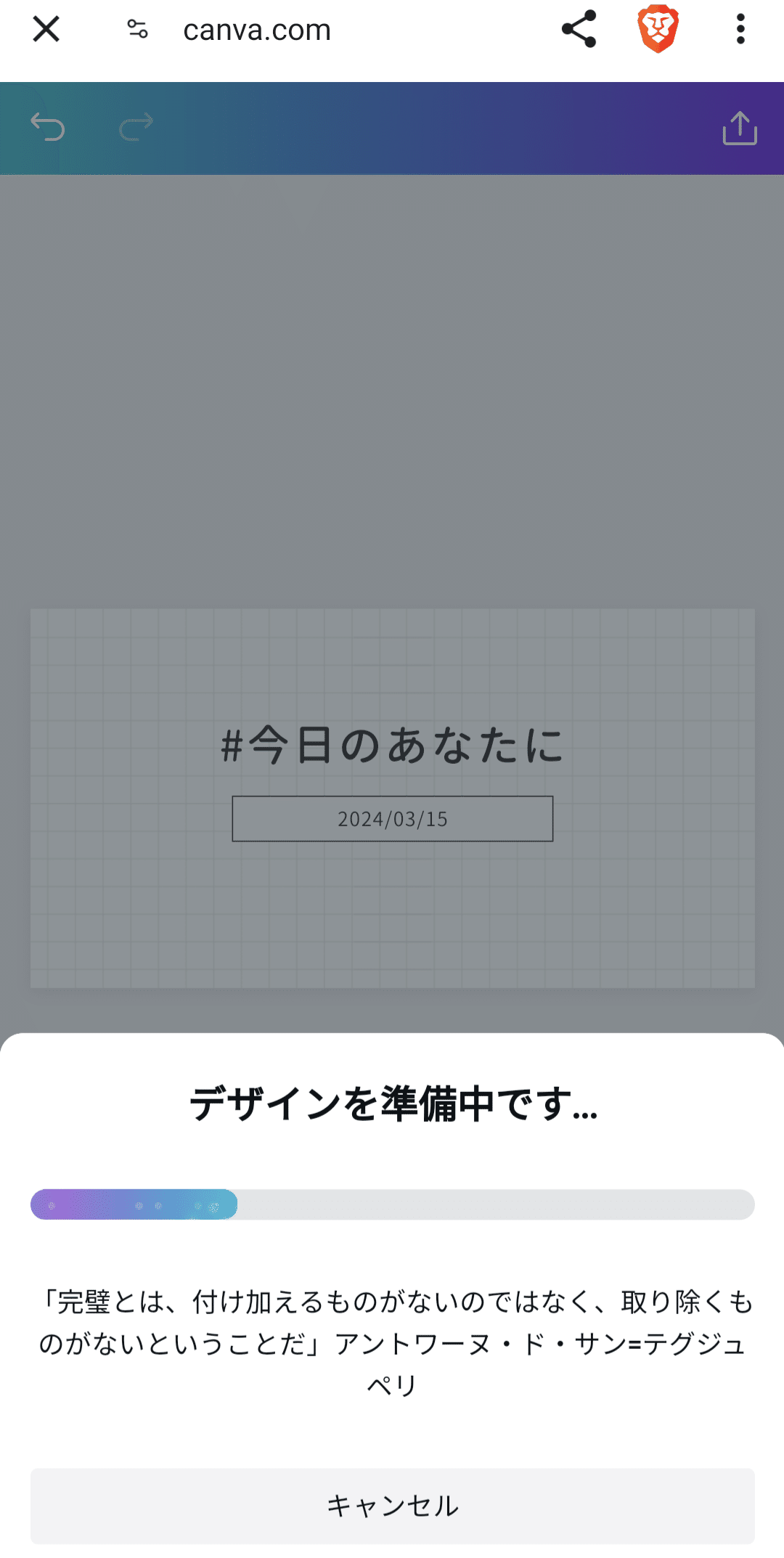
⑤好きなテンプレを選ぶ

⑥画像を作成

さて、ここからが本題!
⑦スクリーンショットして、画像の枠に合わせてトリミング

⑥右上のアップロードボタンを押す
(一応トライ)

うまくいくか!?
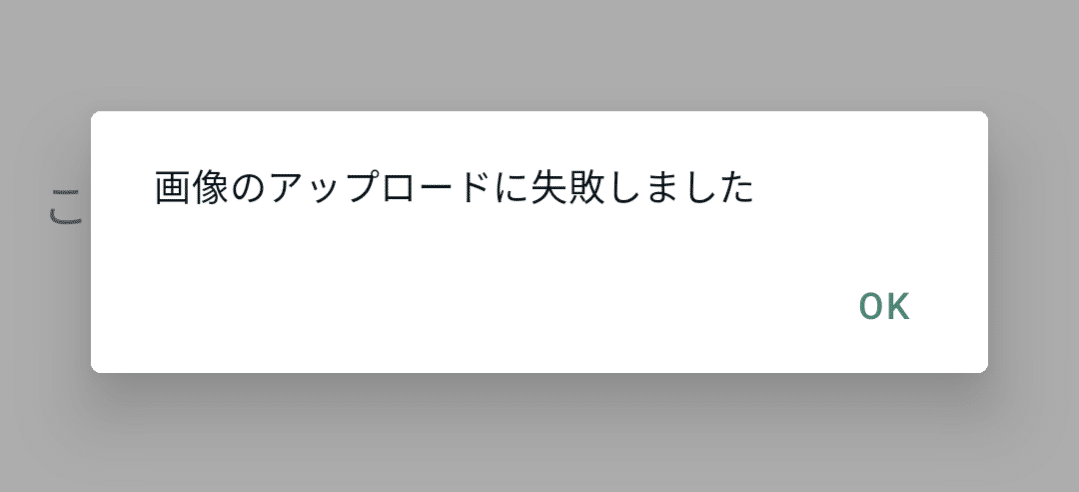
あー😭また作り直し😂
と、ならないために先程のスクリーンショットを活用します。
⑦落ち着いて最初の左上のボタンをおします。

⑧今度は、画像をアップロードを選ぶ

⑨先程のスクリーンショットを選び貼り付ける!

これで、万が一アップロードに失敗しても、画像があるので一安心です✨😊
いかがでしたか?
反響があれば、今後も小ネタを記事にしていきたいと思います。
今回は、 #画像のアップロードに失敗 したときの対策、スクリーンショット画像を保存しておく。をお届けしました。
では、よい週末をお過ごしください😊
いいなと思ったら応援しよう!
 サポートありがとうございます!これからももっともっと頑張ります(*´ω`*)