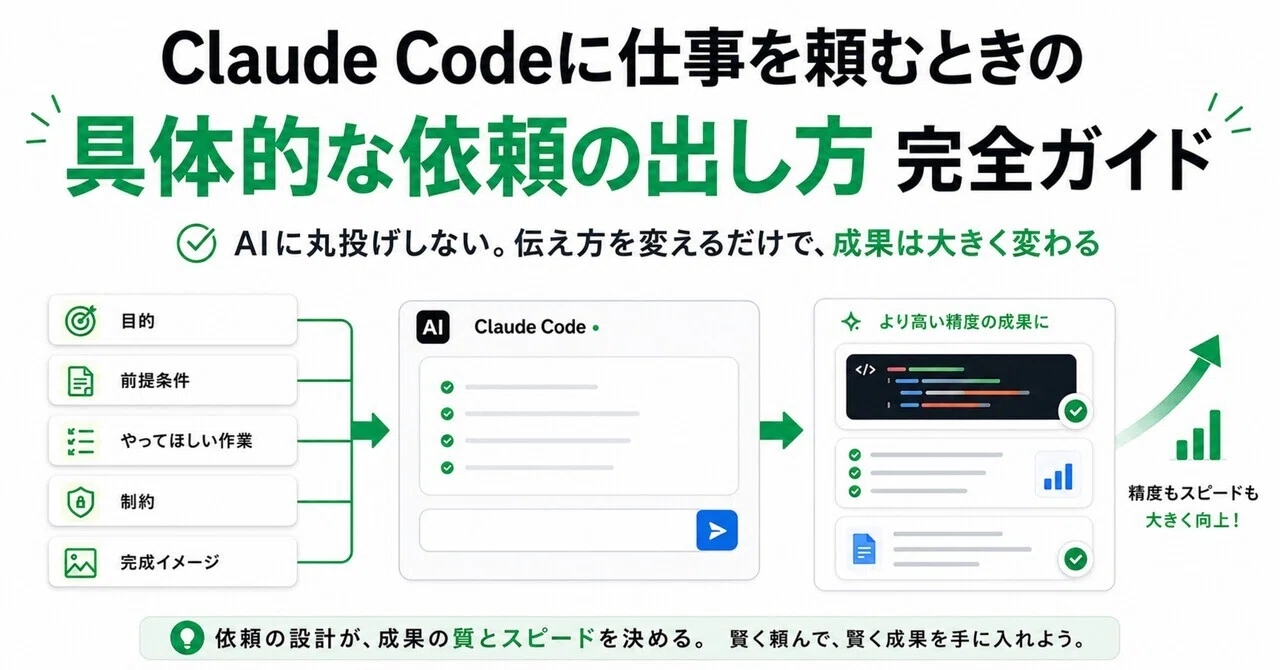
Claude Codeに仕事を頼む 「具体的な依頼の出し方」完全ガイド

はじめに——「ちゃんと動いた」と「なんか違う」の差
第1回で、あなたは無事にClaude Codeを起動できるようになったはずです。
「claude」と打ってEnterを押し、あの親しみのある画面が表示されたとき——おめでとうございます。あなたはもう、AIエージェントを使える環境を手に入れました。
さて、ここからが本番です。
「じゃあ、何をどう頼めばいいの?」
第1回を読み終えた方なら、「ターミナルを開く」「コマンドを実行する」はもう怖くありません。でも、Claude Codeを立ち上げたあと、具体的にどんな言葉で仕事を頼めばいいのか——そこが次の壁になります。
この記事では、私が実際にClaude Codeに日々の仕事を依頼する中で見つけた、「思った通りに動いてもらうための言葉のルール」をすべて公開します。
この連載の最終目的地:
この記事を含む「AIエージェント導入シリーズ」では、最終的に「言われたことを正確にこなす」Claude Codeから、「自分で考えて動く」Hermes Agentのような自律型エージェントへと、ステップアップしていくことを目指しています。
第2回である今回は、まず「指示を正確に伝える技術」を身につけます。これは自律型エージェントを使いこなすための基礎体力のようなものです。今は細かく指示を出す必要がありますが、その「型」を身につけておけば、より高度なエージェントに仕事を任せるときにも応用が効きます。
この記事のゴール:
Claude Codeに仕事を頼むとき、「何を」「どうやって」「どの順番で」伝えればいいかがわかるようになること。
この記事が向いている方:
Claude Codeをインストールしたけど「Hello」としか言ってない
エンジニアじゃないけど、AIに業務の一部を任せたい
「適当にやって」と頼んだら想定と違うことをされた経験がある
プロンプト(AIへの指示文)という言葉に苦手意識がある
第1章:AIエージェントへの「指示」は、人への指示と違う
「雑な指示」が通じない理由
突然ですが、あなたはこんな経験をしたことはありませんか?
同僚に「あの資料、適当にまとめといて」と頼んだら、まったく想定と違うフォーマットで返ってきた。
あるいは逆に、自分が「これくらいで伝わるだろう」と思って送ったメッセージが、相手にはまったく違う意味で伝わっていた——そんな経験。
Claude Codeへの指示も、これとまったく同じです。むしろ、もっと慎重になる必要があります。
なぜなら、Claude Codeは「あなたの意図を汲む」ことができないからです。
人間の同僚は「この人はこういう言い回しをするときは、だいたいこんなことを求めているんだな」と、経験と文脈からあなたの意図を推定できます。でも、AIエージェントにはそれができません。書かれたことだけが、すべての情報です。
だからこそ、「指示の出し方」が、AIエージェントを使いこなせるかどうかの分かれ道になります。
前提:Claude Codeは「何ができる」のか
まず、Claude Codeが具体的にどんなことができるのかをざっくり把握しておきましょう。
できること 具体例 ファイルの読み取り・作成・編集 テキストファイルを読んで要約、新しいファイルを作成、既存のコードを修正 コマンドの実行 プログラムの実行、インストール、フォルダ操作 情報の収集・整理 Web検索、ファイル内容の分析、表やリストへの整理 複数ステップの作業 「Aをして、次にBをして、最後にCに保存して」を一気に実行 Git操作 変更の記録、差分の確認、コミット
逆に、できないことも押さえておきましょう:
外部のWebサービスへのログインや操作(API経由以外)
画像や動画の内容認識(ファイル名や周辺テキストからは判断できる)
あなたのパソコンに既に開いているアプリの操作
この「できること・できないこと」の線引きを意識するだけで、無理な指示を出して「なんで動かないんだ」とイライラする回数が減ります。
第2章:たった3つの要素で指示は劇的に変わる——Context・Task・Format
Claude Codeに仕事を頼むとき、意識するべきはたった3つの要素です。
① Context(コンテクスト)=状況説明
② Task(タスク)=やってほしいこと
③ Format(フォーマット)=出力形式の指定
順番に解説します。
2-1:Context——まず「今の状況」を伝える
Claude Codeは、あなたのパソコンの中身を自動的に把握してくれるわけではありません。
「このファイルを読んで」と伝えれば読んでくれますが、「今、自分がどのプロジェクトのどのファイルを編集しているのか」を察することはできません。
だから、最初に状況を伝えることが重要です。
悪い例:
エクセルのデータを処理して
良い例:
デスクトップにある「売上データ_2026年4月.csv」というファイルを読み込んで、
月ごとの売上合計を計算してほしいです。
「何を」「どこにある」「何のために」を最初に伝える。これだけで、返ってくる結果の精度が大きく変わります。
2-2:Task——「やってほしいこと」を分解する
人間に仕事を頼むときと同じで、複雑な作業は1つずつ指示した方が確実です。
ただし、Claude Codeは複数の指示を一度に出しても、順番に処理してくれます。むしろ「最初にAをやって、その結果を使ってBをやって」という手順の設計を任せられるのが、AIエージェントの強みです。
一度にまとめて頼む例:
デスクトップの「売上データ.csv」を読んで、
「支店」ごとの売上合計を計算し、
表形式で「売上集計.md」というファイルに保存してください。
このように、「何を・どう処理して・どう出力するか」までを一文で伝えれば、Claude Codeは自律的に動いてくれます。
2-3:Format——「どんな形で出してほしいか」を明確にする
これが意外と盲点です。
「説明して」とだけ言うと、ダラダラと長文が返ってくることがあります。一方で「表にまとめて」と言えば、一覧性のある形で返ってきます。
出力形式の指定例:
指定 効果 「表にまとめて」 比較・一覧に最適 「箇条書きで」 複数項目を並べるときに便利 「3行でまとめて」 長文になりがちな説明をコンパクトに 「〇〇を残して他は削除して」 取捨選択を任せられる 「元のファイルを上書きせず、別名で保存して」 安全に作業してもらう
私が最初に頼んだ仕事
私がClaude Codeに最初に頼んだ仕事は、「既存のコードを解説して」というものでした。
それまでは、チーム内で使われているコードの意味を理解するのに、関数名を1つずつ検索して調べるという作業を繰り返していました。「この関数は何をしているんだろう?」と思ったら、毎回ブラウザで検索して、ドキュメントを読んで、またコードに戻る——というループです。
それがClaude Codeに「このコード、1行ずつ何をしているか教えて」と頼むだけで、一瞬で解説が返ってきました。
「え、これ、今までの時間は何だったんだ……」
その衝撃は、今でも覚えています。この瞬間、私は「これはただの便利ツールじゃない。仕事のやり方を変えるものだ」と確信しました。
Formatを間違えるとこうなる
Context・Task・Formatの3要素の中で、私が最も頻繁にミスしたのが Format(出力形式の指定) でした。
例えば:
「画像を作って」と頼んだら HTMLコード が返ってきた
「テキストで出力して」と頼んだら 画像ファイル が生成された
「作って」の一言では、Claude Codeには画像ファイルそのものなのか、画像を表示するコードなのかが伝わらなかったのです。
Formatの指定があるだけで結果は劇的に変わります:
❌ 「画像を作って」
✅ 「SVG形式の画像ファイルとしてデスクトップに保存して」
「何の形で出してほしいか」を先に伝える。これがFormat指定の本質です。
第3章:頻出パターン——「あるある依頼」とその最適な伝え方
ここからは、実際の業務でよく出会うシチュエーション別に、具体的な依頼の出し方を紹介します。
パターン1:ファイルの中身を確認する
新しいプロジェクトに参加したとき、もらったファイルの中身をざっと把握したい——そんなときは:
【Context】
プロジェクトの引き継ぎ資料としてもらった
「プロジェクト概要_2026.docx」を確認したいです。

【Task】
ファイルの内容を読み取って、
・プロジェクトの目的
・スケジュール
・関係者
・注意点
の4点に絞って要約してください。

【Format】
箇条書きで、各項目3行以内にまとめてください。
このようにContext→Task→Formatの順で書くと、Claude Codeは迷わずに作業を進められます。
パターン2:ファイルを整理する
デスクトップが書類で散らかっている——そんなときも、Claude Codeに任せられます。
デスクトップにある「報告書_2026*.docx」という名前のファイルを
すべて「報告書」フォルダに移動してください。
なお、フォルダがない場合は新しく作ってください。
ワイルドカード(*)を使って「2026から始まるファイル全部」のように指定できるのも、ターミナル操作の知識が生きるポイントです。
パターン3:何かを調べてまとめる
Web検索と組み合わせれば、Claude Codeはあなたのリサーチャーにもなります。
【Context】
来週の企画会議で「最近のRPAとAIエージェントの違い」
について3分程度で説明する必要があります。

【Task】
Webで最新の情報を調べて、
・RPAとAIエージェントの違い
・それぞれの得意なこと
・導入するときの判断基準
を教えてください。

【Format】
企画部の非エンジニア向けの資料として使えるよう、
専門用語は極力避けて、比較表付きでまとめてください。
第4章:よくある「依頼の失敗」と修正テクニック
私自身、Claude Codeを使い始めたころは何度も失敗しました。ここでは、よくある失敗パターンとその直し方を紹介します。
失敗1:「なんか違う」——抽象的な指示
Before:
このコードを直して
問題点:
「直す」が具体的に何を指すのかが不明。バグ修正なのか、リファクタリングなのか、コメントを追加するのかが伝わらない。
After:
このコードは動くけど、変数名が`a`や`b`ばかりで何を表しているかわかりません。
各変数の役割がひと目でわかるように名前を変更してください。
元の動作は変えないでください。
失敗2:「情報が足りない」
Before:
ファイルを読んで
問題点:
どのファイルか、どこにあるのかがわからない。Claude Codeはカレントディレクトリしか見ていないことが多い。
After:
デスクトップの「企画書_2026.docx」を読んで内容を教えてください。
失敗3:「1つの指示に詰め込みすぎ」
Before:
売上データを分析してグラフにしてメールで送って、あと関係者にも共有して
問題点:
Claude Codeには「メールを送る」機能はない。できないことを指示すると、そこで処理が止まるか、無理やり別の方法を試みて失敗する。
After:
売上データを分析して、グラフの元になるCSVデータと、グラフの内容を説明するテキストをファイルに保存してください。保存先はデスクトップに「グラフ用データ」フォルダを作ってその中に置いてください。
「できないこと」を「できる形」に変換して指示するのがコツです。
失敗4:「要件が足りない」——想定と違う方向に行く
これが一番厄介なパターンです。
Before:
ユーザー管理画面の機能を追加して
問題点:
「ユーザー管理画面」と一言で言っても、その中には「一覧表示」「詳細表示」「編集」「削除」「検索」「権限管理」など、無数の機能が含まれます。どれを実装するのかが指定されていないと、Claude Codeは自分が「それっぽい」と思う方向に進んでしまいます。
結果として、「確かにユーザー管理画面ではあるけど、私が欲しかったのと違う」というミスマッチが発生します。
After:
既存のユーザー管理画面に以下の3つの機能を追加してください。

1. ユーザー一覧画面に「部署」列を追加(データはCSVの「部署」カラムから取得)
2. 検索機能に「部署」フィルタを追加
3. 各ユーザーの行に「編集」ボタンを追加(クリックで編集フォームをモーダル表示)

既存のデザインやレイアウトは極力変えないでください。
ポイントは「これだけやって、これ以外はやらない」と範囲を明確に区切ることです。 AIエージェントは与えられた以上のことはしない反面、範囲を区切らないと勝手に膨らませてしまうことがあります。
第5章:さらに便利にする——「人格」と「制約」を与える
Claude Codeには、役割や制約を与えることで、出力の質をさらに高められます。
人格(ロール)を与える
あなたはプロの経理担当者です。
以下のデータを見て、経理の観点から気になる点を指摘してください。
このように役割を与えると、Claude Codeはその視点に沿った回答をしてくれます。
制約(ルール)を与える
・日本語で回答してください
・専門用語を使うときは必ず注釈をつけてください
・ファイルを直接編集する前に、必ず変更内容を確認用に表示してください
最初に「守ってほしいルール」を伝えておくと、後々の手戻りが減ります。
「機械の言葉」で伝えるともっと伝わる
私が試行錯誤の中で見つけた、もう1つのテクニックがあります。それは「自然言語でありながら、機械的に解釈しやすい言葉を使う」という方法です。
具体的には:
漠然とした言い方 機械的に伝わる言い方 「できれば大きくして」 「横幅を800pxに設定して」 「よしなにやって」 「Aの場合はBを実行し、それ以外はCを実行して」 「追加して」 「〇〇の後に△△を追加して」 「間違ってたら直して」 「〇〇がTRUEの場合は修正し、FALSEの場合はそのままにして」
特に以下のような「プログラムの条件分岐にそのまま使えそうな言葉」を意識的に使うと、Claude Codeの出力が安定します。
「Aの場合はB、それ以外はC」(if-else文にそのまま対応)
「〇〇を満たすものだけ対象に」(フィルタ条件)
「実行前に確認して」(ドライラン/確認モード)
「上書きせず別名で保存して」(安全なファイル操作)
「変更する前に差分を表示して」(作業の可視化)
※あくまで体感ベースで、厳密に検証したわけではありません。でも「この言い回しだと伝わる」「この言い回しだと伝わらない」という感覚は、使い込むほどに確かなものになっていきます。
🔭 次なるステップへ
今は「Aの場合はB」と細かく指示を出していますが、より自律性の高いAIエージェント(この連載で後ほど紹介するHermes Agentなど)では、「〇〇を実現して」というゴールだけ伝えれば、手段の設計から実行までを任せられるようになります。この「機械の言葉」のテクニックは、その橋渡しとして今のうちに身につけておくと便利です。
第6章:困ったときのQ&A
Q1:「前に頼んだことと似た作業をまた頼みたい」
Claude Codeは会話の履歴を覚えています。同じセッション内であれば「さっきと同じ感じで」「さっきのファイルを参考に」といった省略表現が通じます。新しく起動し直した場合は、必要な情報をもう一度伝えてください。
Q2:「予想と違う結果が返ってきた。どう伝え直せばいい?」
「これじゃなくて」と否定するより、「こういう風にして」と理想の形を具体的に伝える方が早いです。
悪い例:「違う、こうじゃない」
良い例:「表の列の順番を『支店名』『売上』『前月比』の順に並べ替えて」
Q3:「複数のファイル/フォルダを指定するときのコツは?」
ターミナルの知識が生きる場面です。以下のような指定ができます。
「デスクトップにある全ての.txtファイルを読んで」
「カレントフォルダのサブフォルダまで含めて検索して」
「拡張子が.csvのファイルだけを対象にして」
まとめ
AIエージェントへの指示で最も大切なことは、「書いたことだけが伝わる」 という前提に立つことです。
Context:今の状況を最初に伝える
Task:やってほしいことを具体的に書く
Format:どういう形で出力してほしいか指定する
この3つを意識するだけで、Claude Codeとのやり取りの精度は格段に上がります。
最初は「こんなに細かく書かないとダメなの?」と面倒に感じるかもしれません。でも慣れてくると、この「指示の型」が体に染みついて、結果的に作業スピードが何倍にもなっていることに気づくはずです。
次回予告:
第3回では、この指示の技術を使って実際の業務を自動化する方法を、Excelやメールといった身近な例で解説します。「ここまで細かく指示しなくても、任せられる仕事が増えていく」——その感覚を掴んでもらう回です。
そして第5回以降では、いよいよ「指示を細かく出さなくても、自分で考えて動く」自律型AIエージェントの世界へ。この連載は、あなたを「コマンドも打てない」状態から、「AIエージェントに仕事を任せられる」状態へと、段階的に導いていきます。
