
非エンジニアが「自分の道具」を作る最初の一歩に、GASをすすめる理由

「プログラミング、ちょっとやってみたい。でも、何から始めればいいのか分からない」
そう思ったまま、そのままになっていませんか。
前回、非エンジニアだった僕がAIを相棒に"作れる人"になった話を書きました。あの中で、「環境構築がいらない場所から始めた」と少しだけ触れています。今日は、その場所の話をします。
僕が最初の一歩に選んだのは、GAS(Google Apps Script)でした。Googleが無料で用意している、プログラミングの入口です。もしあなたが今、「何から手をつければいいのか分からない」で止まっているなら、僕はまずここをすすめます。難しい話はしません。理由と、実際に手を動かすところまで、一緒にたどってみましょう。
最初の一歩が、重く感じるのはなぜか
プログラミングを始めようとして、最初につまずくのは、たぶんコードそのものではありません。もっと手前です。
パソコンに何かをインストールして、ソフトを揃えて、設定を整える。そこでいきなり、意味の分からないエラーが出る。一行も書かないうちに、心が折れる。あなたにも、そんな覚えがあるかもしれません。
もう一つの壁は、「何を作ればいいのか分からない」です。教科書のサンプルを写しても、それが自分の毎日のどこにつながるのか、実感が湧かない。実感の湧かないものは、なかなか続けられませんよね。
この二つの壁を最初から低くしてくれる場所を選べるかどうかで、一歩の重さはずいぶん変わります。
GASを、あなたにすすめる理由
GASがその最初の一歩に向いていると思う理由を、三つだけお話しします。
一つ目は、環境構築が要らないことです。Googleアカウントさえ持っていれば、あとはブラウザを開くだけ。何かをインストールする必要も、難しい設定もありません。あなたが今使っているパソコンで、そのまま始められます。
二つ目は、書いた場所のすぐ隣に、動かす相手がいることです。GASは、あなたがもう毎日開いているスプレッドシートやGmail、カレンダーの中から動きます。「このスプレッドシートの、この面倒を楽にしたい」という、実感の持てる相手がいつもそばにいる。だから、書いたコードが何のためのものか、迷わずにすみます。
三つ目は、無料で始められることです。特別なプランも、クレジットカードの登録も要りません。今のGoogleアカウントのまま、その日から触れます。
環境構築ゼロ、すぐ隣に動かす相手がいて、しかも無料。この三つが揃った入口は、探すとなかなか見つかりません。
大きなものを作らなくていい
ここで一つ、力を抜いてほしいことがあります。
プログラミングというと、立派なアプリやシステムを作るものだと身構えてしまいますよね。でも、最初からそこを目指さなくて大丈夫です。
僕がGASで最初にやったのも、本当に小さなことでした。毎日決まって出てくる、ほんの数分の手作業を一つ、自動にしただけです。「これくらいなら、自分にもできそう」と思えるところから始めていい。あなたの面倒を一つ片付けてくれたら、それはもう立派な「あなたの道具」です。
実際に、一つだけ作ってみる
ここからは、実際に手を動かします。これは文章のための作り話ではありません。この記事を書きながら、僕が同じ手順でそのまま動かした本物の画面を、一歩ずつ載せていきます。作るのは、実行ボタンを押すと今日の日付をA1のセルに書き込む、それだけの小さな道具です。一緒にやってみましょう。
1. 新しいスプレッドシートを開く
まず、Googleスプレッドシートを新しく一つ開きます。後で見つけやすいように、名前も付けておくといいです。ここでは「GASを試す(日付を書く)」という名前にしました。

2. 「拡張機能」から「Apps Script」を開く
上のメニューの「拡張機能」を開いて、その中の「Apps Script」を選びます。これが、GASを書く場所への入口です。

3. 最初に入っているコードを消す
新しいタブで、GASのエディタが開きます。最初から myFunction という空のコードが入っていますが、これは全部消してしまってかまいません。

4. コードを貼り付けて、保存する
消したところに、下のコードをそのまま貼り付けます。
function 今日の日付を書く() {
  const sheet = SpreadsheetApp.getActiveSpreadsheet().getActiveSheet();
  const today = new Date();
  sheet.getRange("A1").setValue(Utilities.formatDate(today, "Asia/Tokyo", "yyyy/MM/dd"));
}
貼れたら、保存します(上の保存アイコン、またはキーボードのCtrl+S、Macなら⌘+S)。保存すると、上の「実行」ボタンが押せるようになります。

中身を今すべて理解する必要はありません。ざっくり言うと、getRange("A1") で「A1のセル」を指して、setValue で「そこに書き込む」、formatDate で「日付を年/月/日の形に整える」、それだけをしています。分からない単語は、飛ばして先に進んで大丈夫です。
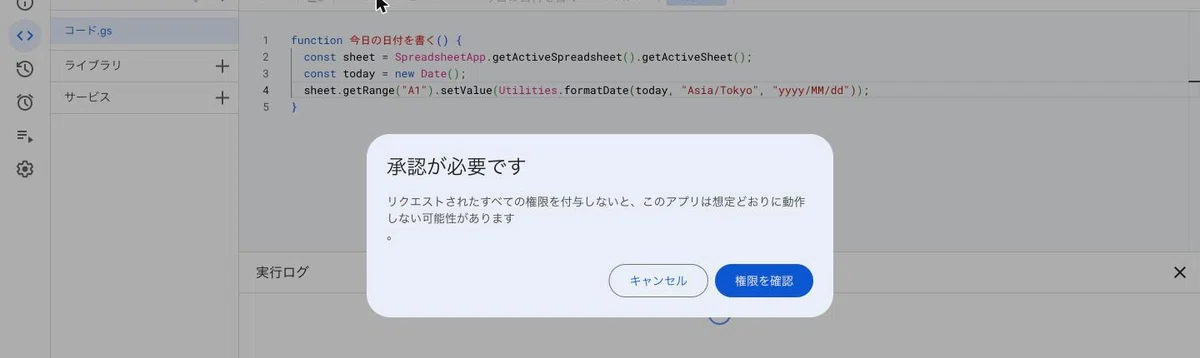
5. 「実行」を押す(初回だけ、確認画面が出ます)
上の「実行」ボタン(▷)を押します。初めて動かすときだけ、「承認が必要です」という画面が出ます。これは、あなたが書いたスクリプトが、あなたのスプレッドシートを触っていいかを確認しているだけです。「権限を確認」を押します。
6. 赤い警告が出ても、落ち着いて進む
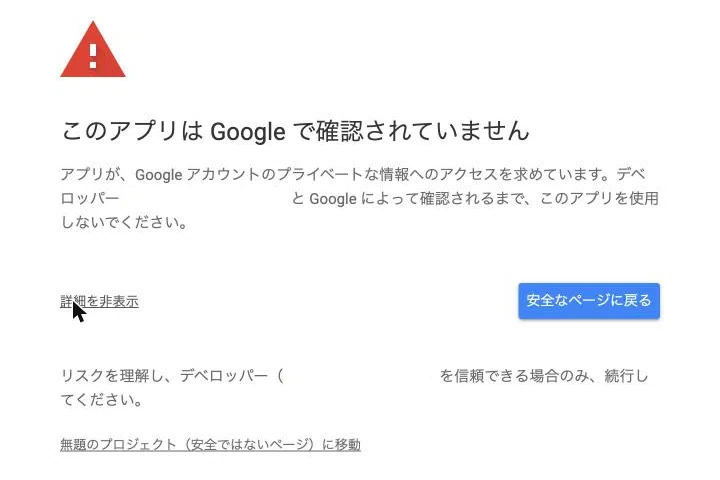
ここで、赤い三角の「このアプリは Google で確認されていません」という、少し怖い画面が出ます。ここで手を止めてしまう人がとても多いのですが、大丈夫です。これは「あなたがたった今作った、Googleにまだ登録していないスクリプト」には必ず出る画面です。他人の怪しいアプリではなく、あなた自身が作ったものなので、心配は要りません。「詳細」を開くと下にリンクが出てくるので、「(安全ではないページ)に移動」を押します。
7. 何を許可するのか、見てから「続行」
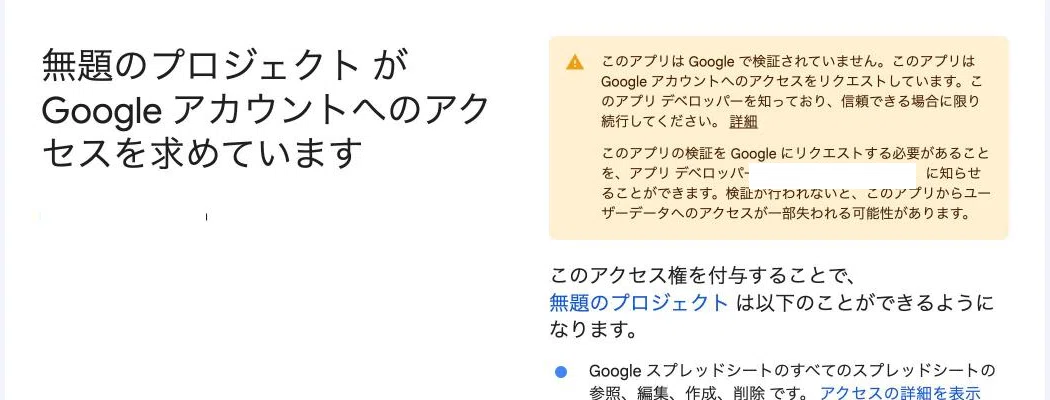
次に、「このスクリプトに何を許可するか」の画面が出ます。今回許可するのは「スプレッドシートの参照・編集」だけ、つまりさっき作ったシートに文字を書き込む許可です。中身を確認したら、下にスクロールして「続行」を押します。
8. 実行が終わる
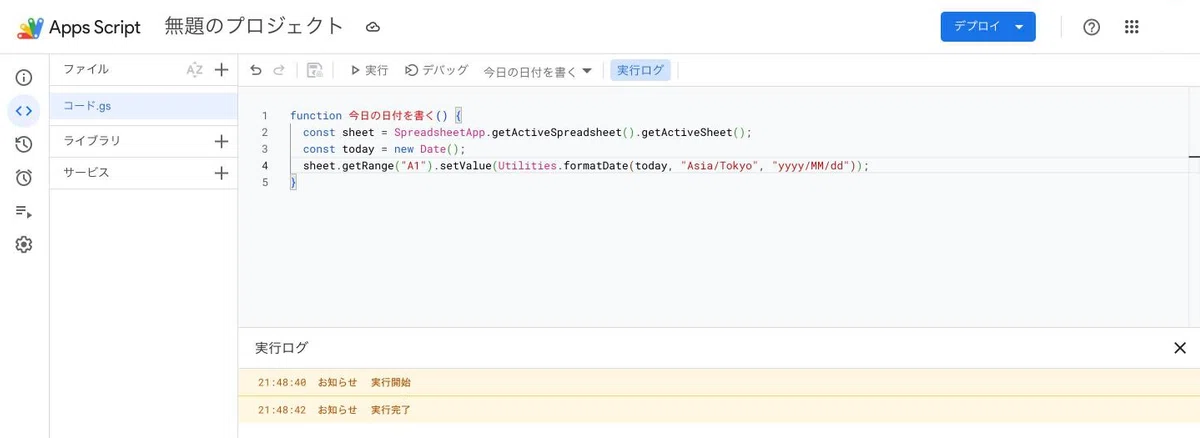
承認が終わると、コードが動きます。エディタの下に「実行開始」「実行完了」と出れば、成功です。
9. シートを見に行く
スプレッドシートのタブに戻ってみてください。A1のセルに、今日の日付が入っているはずです。

たったこれだけで、あなたが書いたコードが、実際にスプレッドシートを動かしました。関数の名前を日本語にしているのも、わざとです。GASは日本語の名前をそのまま使えるので、後から読み返したときに「これは何をする処理か」がすぐ分かります。難しい英単語を覚えることに、最初の力を使わなくていいんです。
ちなみに、いちばん怖く見えた6番の警告も、二回目からは出ません。一度許可すれば、次からは「実行」を押すだけです。さらに言えば、この「実行ボタンを押す」という手間すら、毎朝勝手にやらせる仕組みがGASにはあります。今日はそこまで踏み込みませんが、そんなこともできると、頭の隅に置いておいてください。
まずは、一つ動かしてみてほしい
ここまで読んで、「なんだ、これくらいか」と思えたなら、それがちょうどいい感覚です。
最初の一歩は、派手である必要も、難しい必要もありません。拍子抜けするくらい小さくていい。大事なのは、自分の手で動かして、「あ、動いた」を一度だけ味わうことです。その一度が、次の一歩をふっと軽くしてくれます。
さっき動かした数行は、まだ日付を書くだけの小さな仕組みです。でも、同じやり方で、もう少し実務に踏み込んだ面倒も任せられるようになります。そういう話も、これから少しずつしていけたらと思っています。
まずは、あなたのスプレッドシートに、今日の日付を書かせてみてください。それが、使う人から作る人へ、あなたの最初の一歩です。
