
【初心者向け】iPad miniで使いたいおすすめ機能・設定

こんにちは、じょん(X:@johnn_life)です!
いつもご覧いただきありがとうございます!!
iPad mini 7を買ってみたけど色々機能や設定を十分に引き出せていない方も多いのではないでしょうか?
(正直私もまだまだ引き出しきれてないなって思います、、、汗)
そんなiPad mini初心者の方に向けて、今回は使ってほしい便利な機能をいくつかご紹介します。
Split Viewで画面分割
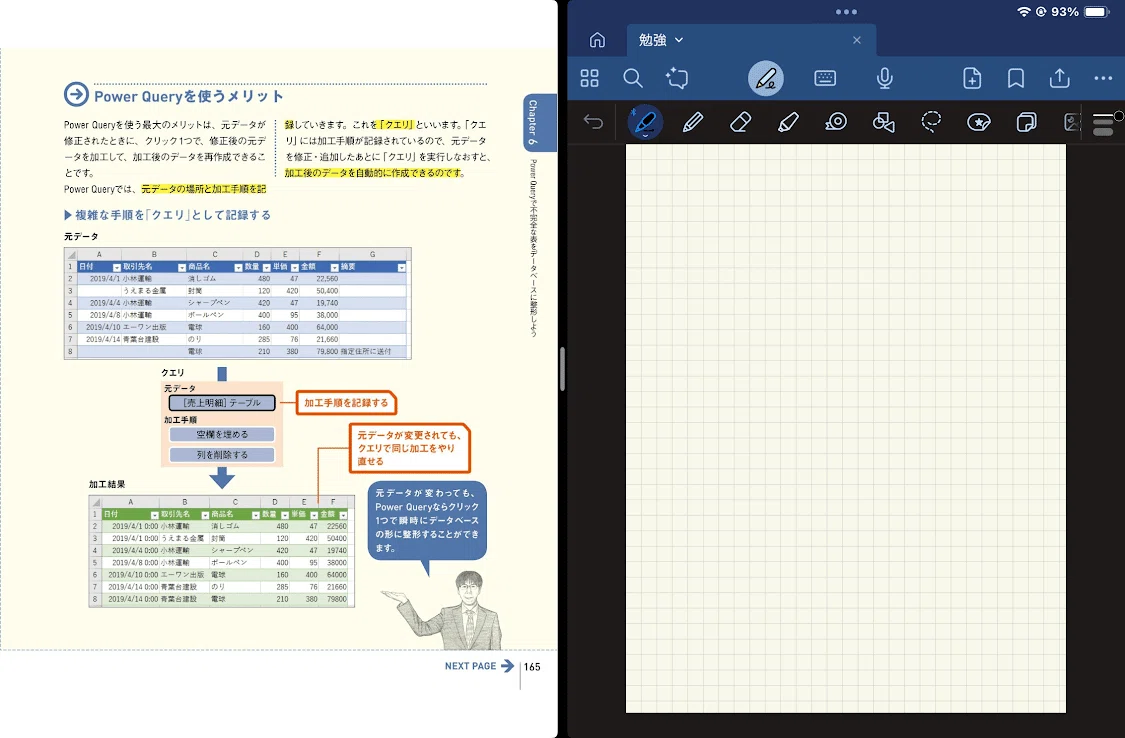
iPad miniは、Split Viewという画面分割機能があり、2つのアプリを同時に表示できます。
例えば、GoodnotesのようなメモアプリとSafariを並べたり、Kindleで本を読みながらノートを取るのに便利です。
ちなみに私が愛用しているメモアプリ「Goodnotes」については、以前の記事で紹介しておりますので興味がある方はぜひチェックを!
使い方(Dockを利用)
使いたいアプリの片方を起動。
画面下部から上にスワイプしてDockを表示。
もう一つの使いたいアプリのアイコンを長押し。
画面の左右どちらかにドラッグ&ドロップ。
split viewで使いたいアプリをDockに入れておくと、よりスムーズに使えますよ!
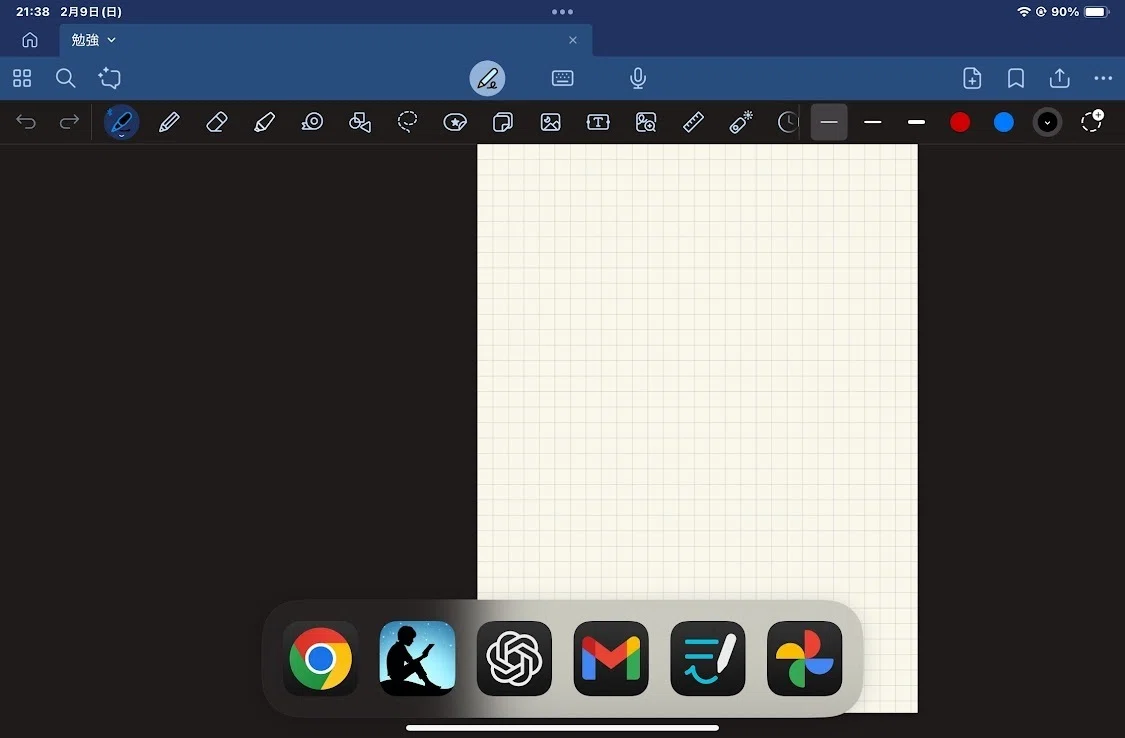
とにかくkindleとgoodnotes(メモアプリ)は入れた方がいいかなと思います。
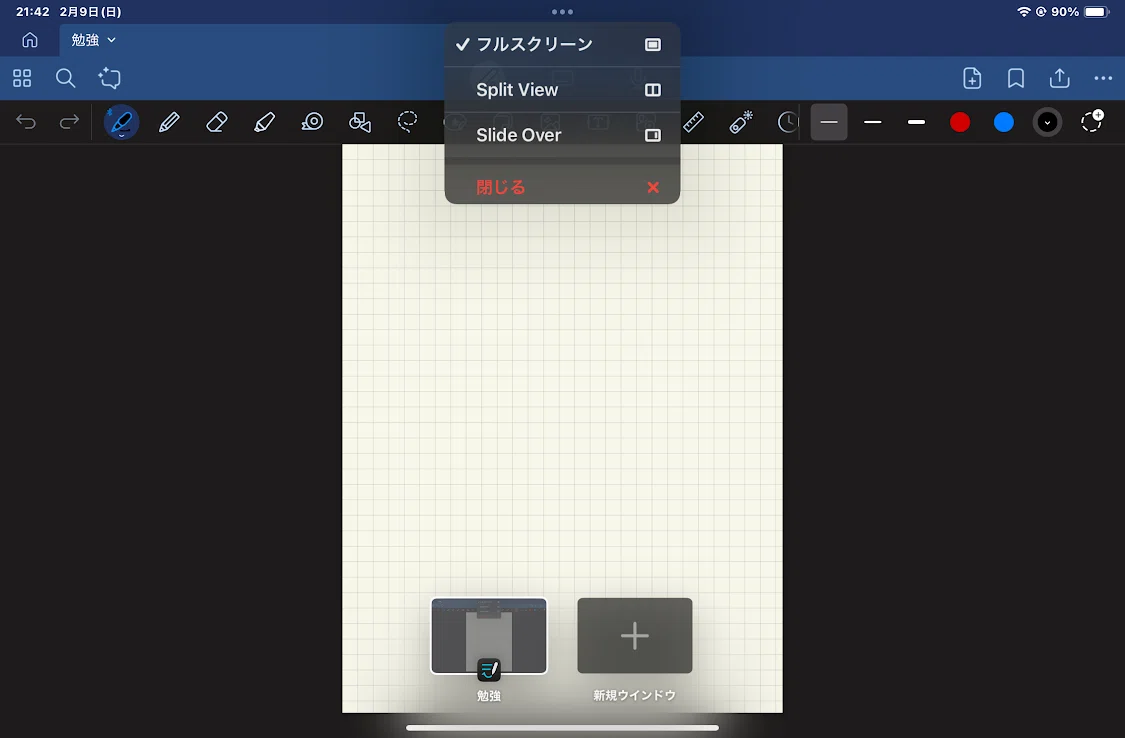
使い方(使用中のアプリ上部にある3点アイコンを利用)
使用中のアプリの上部にある「…(3点アイコン)」をタップ。
「Split View」を選択。
追加したいアプリを選択して画面の左右に配置。
コントロールセンターをカスタマイズ
コントロールセンターを自分好みにカスタマイズすれば、より快適にiPad mini 7を使えます。
設定方法
1、画面の右上から真下にスワイプしてコントロールセンターを表示
2、コントロールセンターの左上の+ボタンをタップ
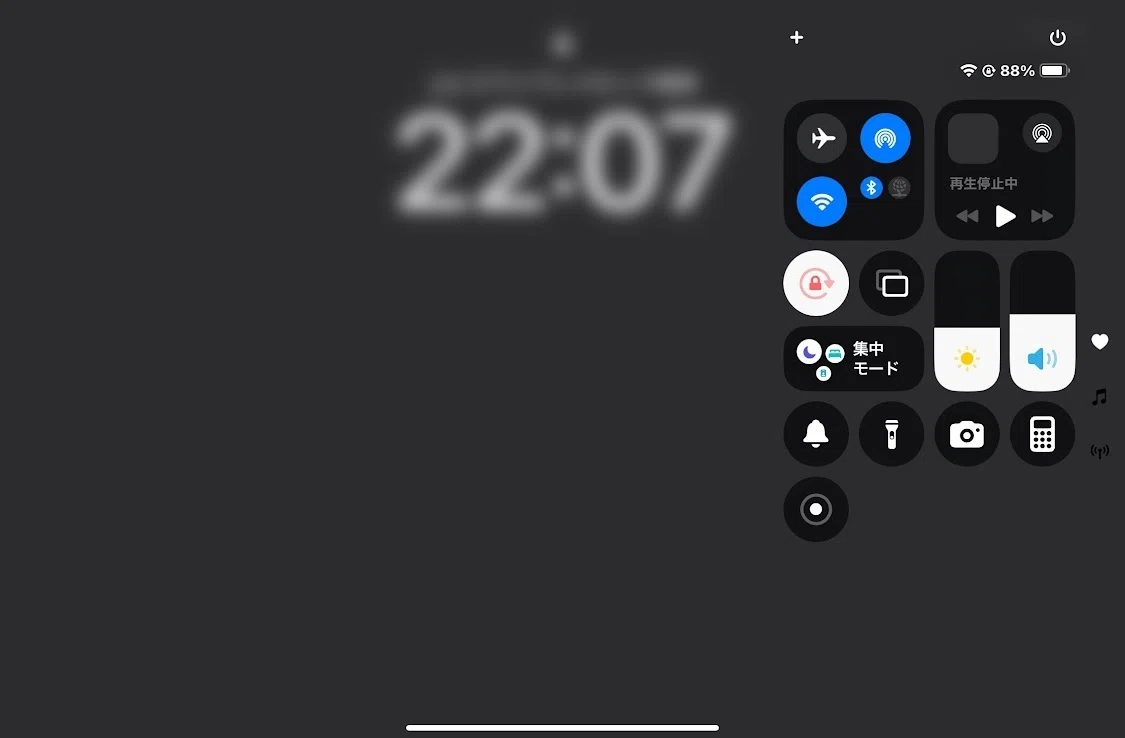
3,下のコントロールを追加をタップ
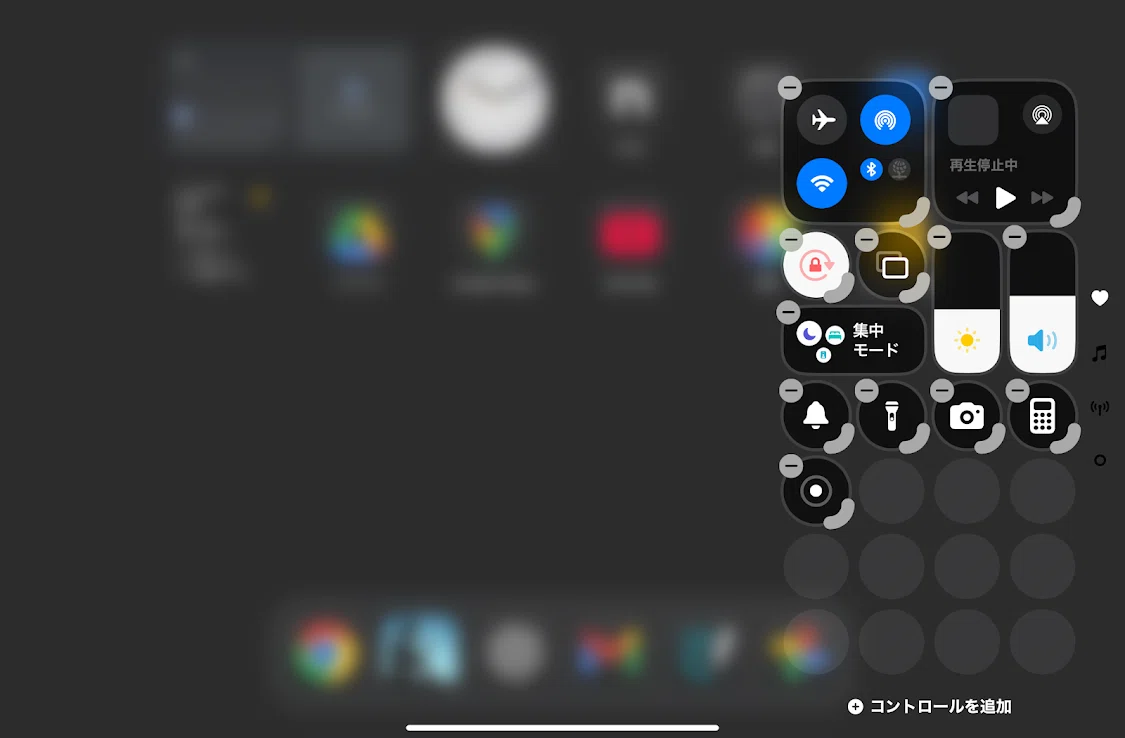
4、追加したい機能をタップして追加
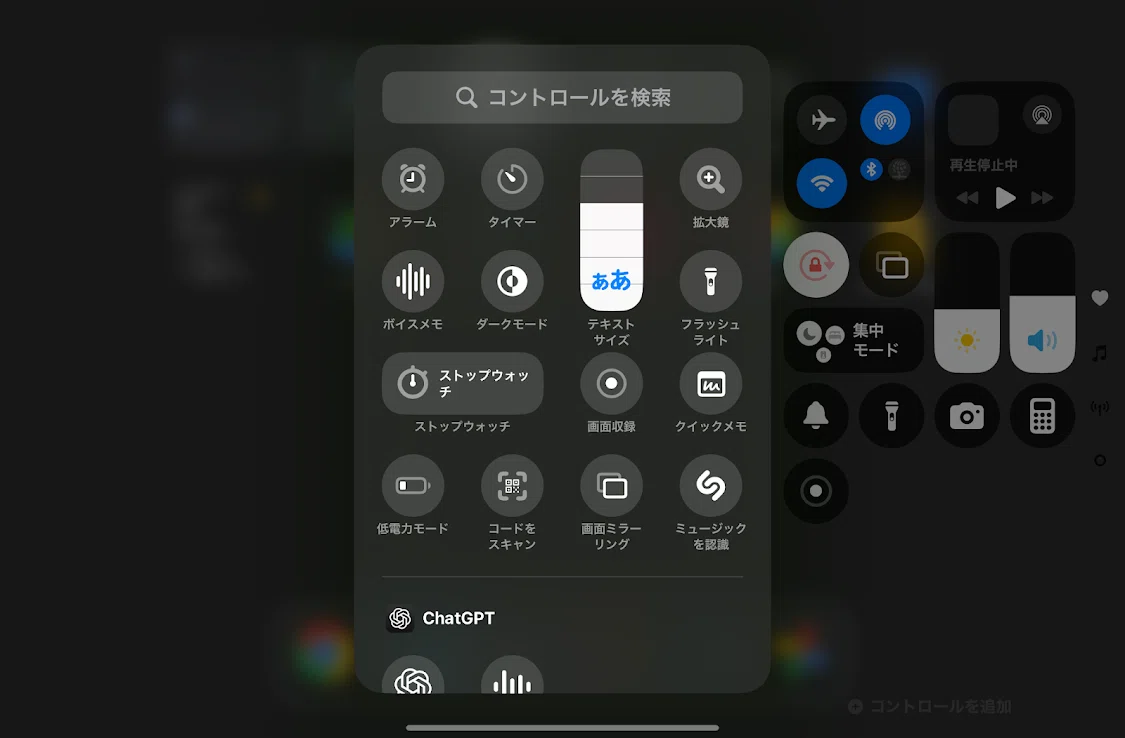
私おすすめの追加項目
私のおすすめ追加項目は以下の3つです。
画面録画
ボイスメモ
低電力モード
フリック入力を使う
iphoneと同様で、iPad mini 7のキーボードでフリック入力を使えばよりスムーズに文字入力ができるのでぜひ利用しましょう。
設定方法
1、「設定」アプリを開く。
2、「一般」→「キーボード」→「日本語-かな入力」が入っているか確認
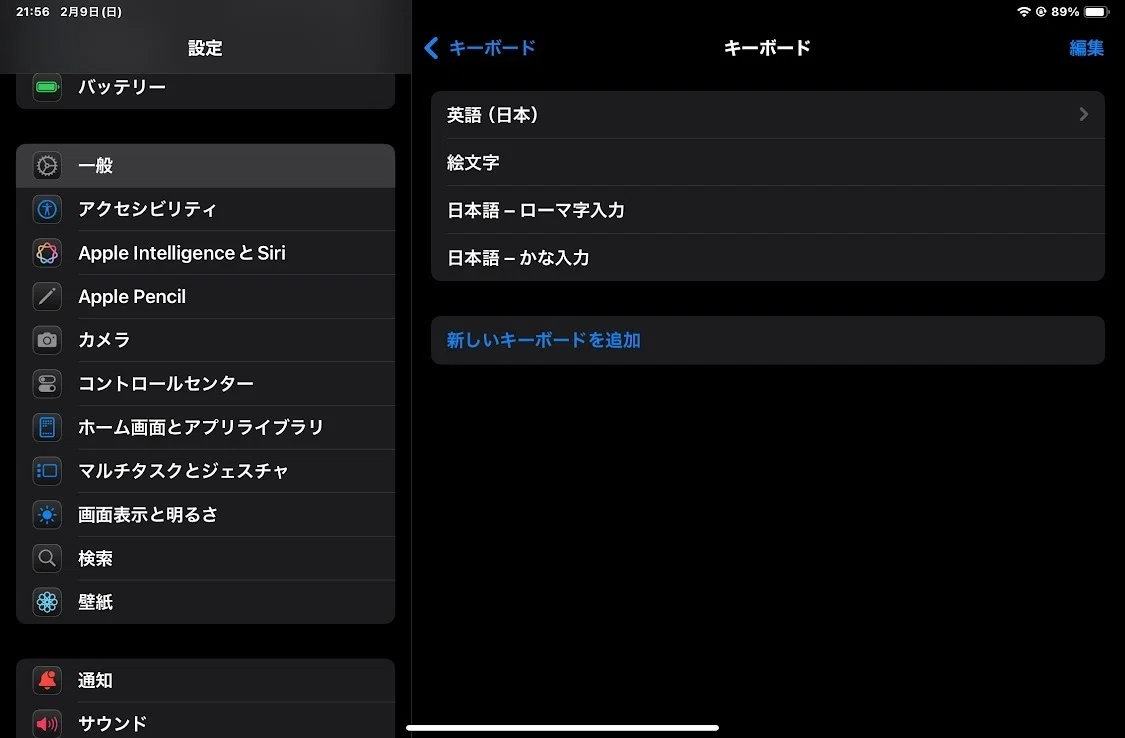
3、フルサイズのキーボードをピンチインすればフリック入力用のキーボードが表示されます。(フルサイズに戻すときはピンチアウトをする)
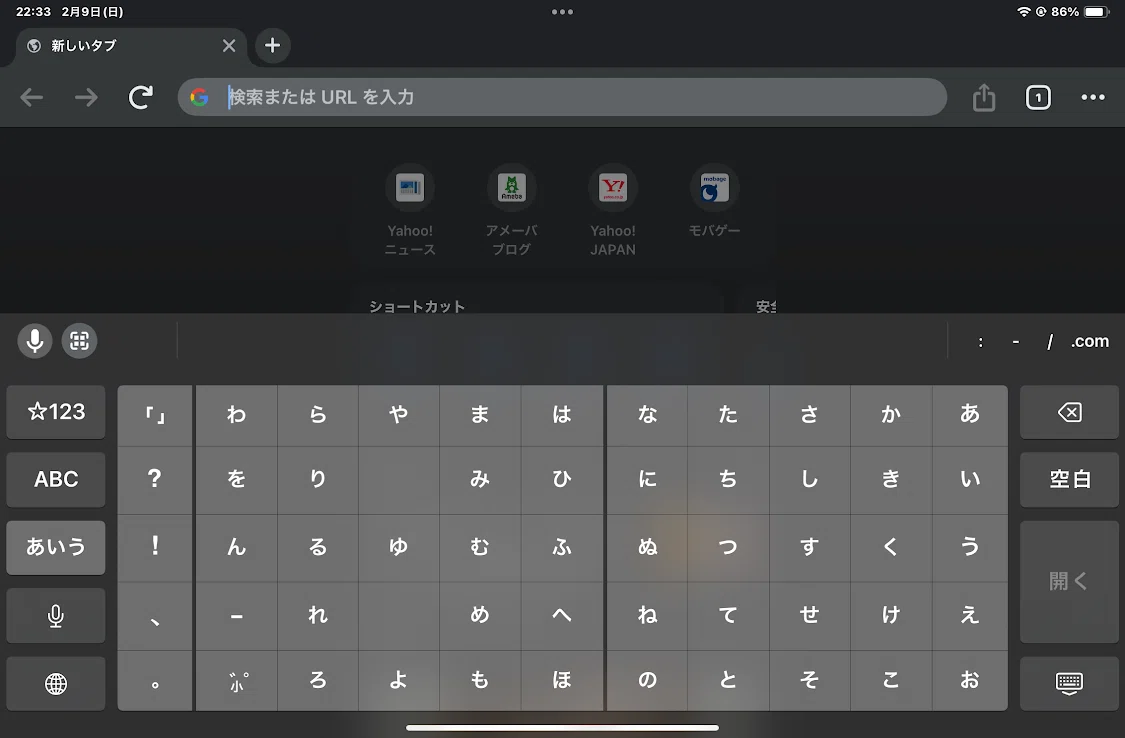
ピンチインすると下のフリック入力のキーボードになります
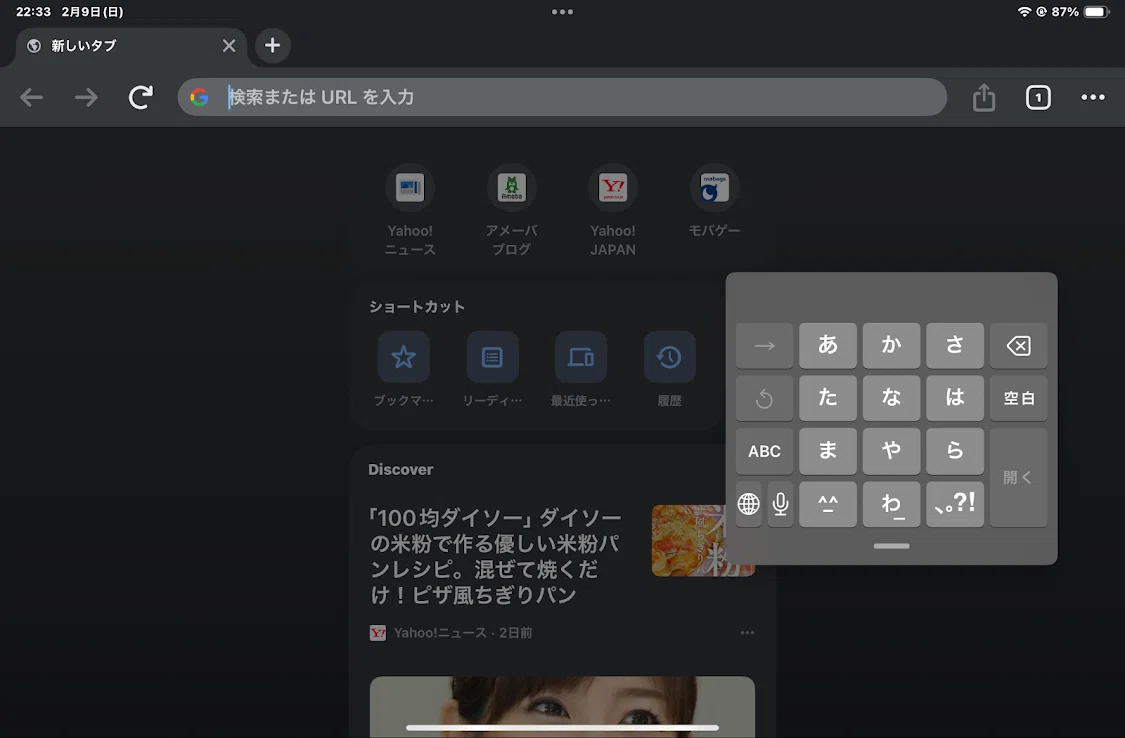
ピンチアウトすると上のフルサイズのキーボードに戻ります
ペンを持ったままスクショ&クイックメモ
ペンを持ったまま、スクリーンショットとクイックメモをすぐに使えるのを知っていますか?
使い方
左下の角をスワイプ → スクリーンショットを撮る。
右下の角をスワイプ → クイックメモを開く。
設定方法
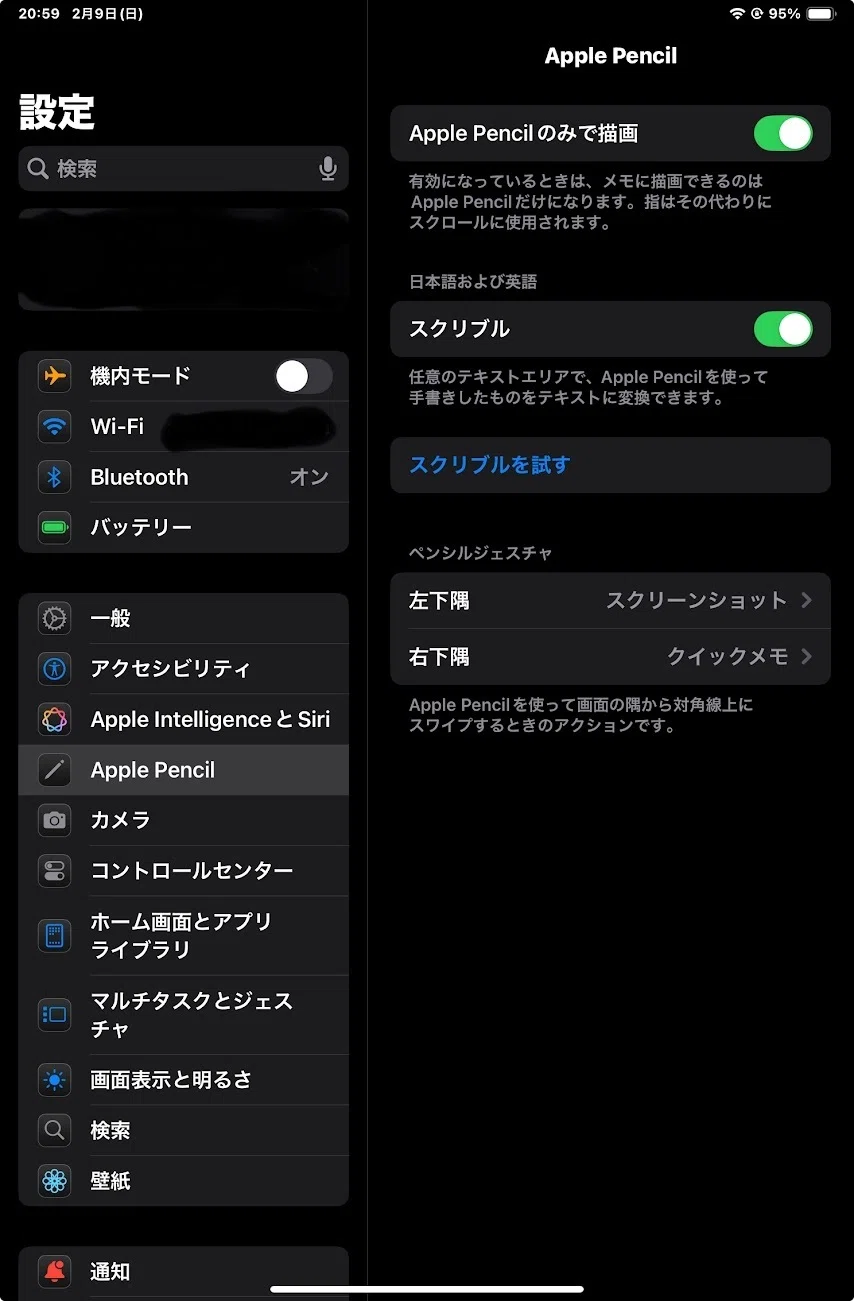
基本はデフォルトで設定されているのですぐ使えますが、上手くいかない時は以下の箇所がオフになっていないかを見てみてください。
設定を開く
Apple Pencilを開く
ペンシルジェスチャーの欄が下の画像のようになっているか確認
【参考】私のiPad miniアクセサリー
現在、私が使っているiPad miniのアクセサリーも紹介しておきます。
【ケース】CASEFINITE THE FRORT AIR
【フィルム】匠彩 ペーパーライクフィルム 上質紙タイプ
【ペン】JAMJAKE スタイラスペン
【マグネットリング】MOFT マグネットリング
【持ち運び用スタンド】MOFT MagSafe対応 七変化スタンド
なお、私がアクセサリーを選ぶときに意識していることについては、別の記事で詳しくまとめています。
最後に
いかがでしたか?
iPad mini 7には便利な機能がたくさんあります。
まずは今回紹介したテクや設定を実践して生産性を爆上げしていきましょう!
最後までご覧いただきありがとうございました!!
Amazonアフィリエイトに登録しています。
良い内容や参考になったと思った方はリンクからご購入いただけると嬉しいです!
一緒に読んでほしい記事
いいなと思ったら応援しよう!
 いただいたチップはレビュー執筆のためのガジェット購入費に充てさせていただきます。
温かい応援お願いいたします。
いただいたチップはレビュー執筆のためのガジェット購入費に充てさせていただきます。
温かい応援お願いいたします。