
FiveMの設定記録|グラフィック・キー割り当て・操作まわりをメモしておく

今回は、自分が今使っているFiveMの設定記録を残しておきます。
「この設定が最強です!」というよりは、
設定で迷っている人の参考用です。
FiveMは街によって入っている機能やキー設定、ルール等が違うので、完全に同じにはならないと思います。
ただ、グラフィック設定や操作まわりは参考になる部分もあるはずです。
設定って、一度いじり始めると地味に沼です。
気づいたらゲームしてる時間より、設定画面を眺めてる時間の方が長い日もあります。
嘘です。ありません。
快適に遊ぶためにはかなり大事なので、今回はスクショ付きでまとめていきます。
グラフィック設定
まずはグラフィック設定から。
FiveMは見た目を盛ろうと思えばいくらでも盛れます。
ただ、自分は基本的に見た目より戦闘の快適さ、安定性重視です。
綺麗な景色も大事ですが、カクついて事故ったら意味がありません。
しかもFiveMだと、ラグった瞬間にだいたい何かしら起きます。
高度なグラフィックス設定
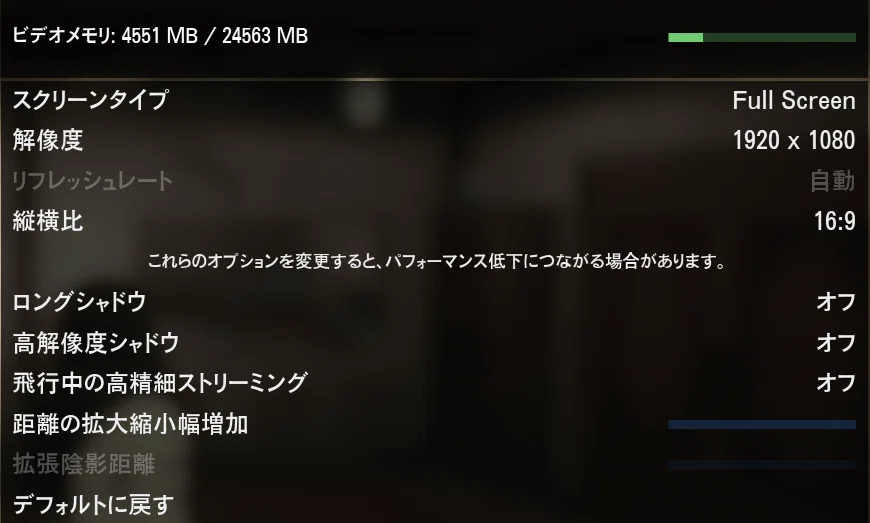
高度なグラフィックスでは、重くなりやすい項目をオフにすることが重要です。
スクリーンタイプ:Full Screen
解像度:1920×1080
縦横比:16:9
ロングシャドウ:オフ
高解像度シャドウ:オフ
飛行中の高精細ストリーミング:オフ
スクリーンタイプ~縦横比までの設定について少しだけ解説します
スクリーンタイプはFull Screenが二種類あるんですが、ゲームによって処理が変わったりしてFiveMの場合がどうなってるのか調べても出てこないため一般論を記載しておきます。
FullScreen :見た目は全画面だが、Windows側とも連携しながら動く全画面モード
Alt+Tabで画面を切り替えやすく、DiscordやOBS、ブラウザなどとも相性が良いので、普段使いならこちらで問題ありません。
FullScreen(Exclusive):ゲームが画面を完全に独占するモード
環境によってはFPSが安定したり、マウス操作の遅れが少なくなる場合があります。ただし、Alt+Tabで画面が暗転したり、録画・配信ソフトと相性が悪くなることもあります。
迷ったら FullScreen。
カクつきや遅延が気になる場合は FullScreen Exclusive を試す、という考え方でOKです。
解像度は基本的にグラフィックドライバー(NVIDIAとかAMDとか)の設定と合わせるのがおすすめです。ただ、引き延ばしをしたいという方は引き止めませんのでここはご自由にどうぞ
引き延ばしが禁止されているサーバーでは設定しないでください。
BANされても責任はとりません。
縦横比についてですが、 16:9 に固定すると、画面の表示が安定しやすくなります。
モニターとゲーム側の比率が合うことで、GPUやモニター側の余計な処理を減らせる場合があります。
つまり、16:9固定は
画面表示をシンプルにして、少しでも遅延や負荷を減らすための無難な設定
という考え方です。
劇的に軽くなるわけではありませんが、迷ったら 16:9固定 で問題ありません。
ロングシャドウ~飛行中の高精細ストリーミングまでの設定は、見た目の変化に対して負荷が大きいです。
まあ雰囲気は出ます。出ますが、FPSが無くなることが大半です。
なので、自分の設定では影まわりは完全に消滅させています。
基本のグラフィック設定
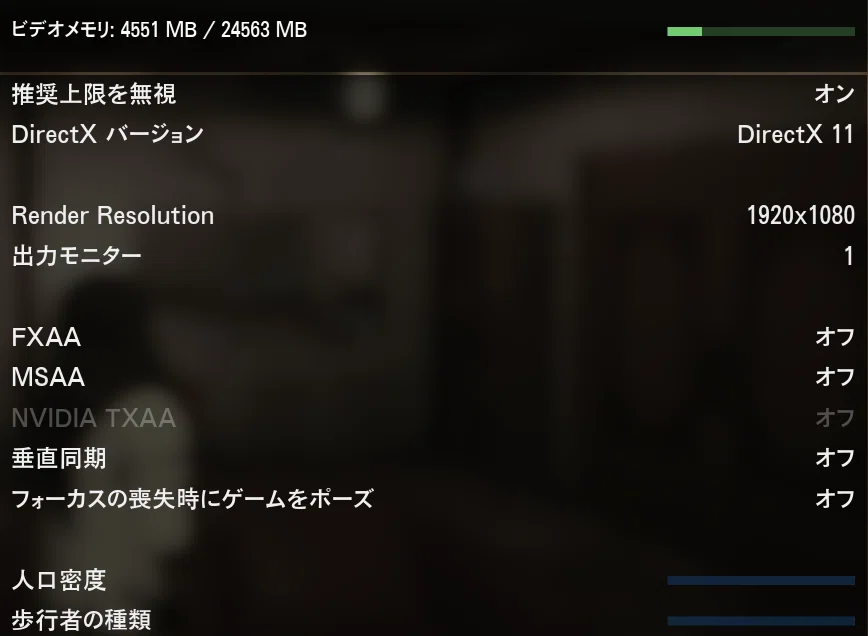
ここでは、解像度やDirectX、アンチエイリアス系の設定を確認しています。
Render Resolution:1920×1080
DirectX:DirectX 11
FXAA:オフ
MSAA:オフ
NVIDIA TXAA:オフ
垂直同期:オフ
基本的には、遅延や重さにつながりそうなものは切っています。
Render Resolutionについて
出力解像度の変更です。
下げるとPCへの負荷が減るそうなんですが、視認性が悪くなります(当社比)
基本は高度なグラフィックスで設定した解像度と合わせるのが良いでしょう
MSAAやTXAAを入れると見た目は少し綺麗になりますが、FiveMでは安定性を優先したいのでオフ。
ジャギジャギになるよりカクつきの方が気になります。
フォーカスの喪失時にゲームをポーズ:オフ
裏画面にいった時ゲーム内音声が聞こえるかどうかです。オフ推奨(オンにすると聞こえなくなる)
人口密度、歩行者の種類、距離の拡大縮小:0
途切れていて見えづらいのでここにまとめます。
内容としては書いてあるとおりです。サーバー側で管理しているはずなので切っても問題ナシ!(多分)
テクスチャ・シェーダー・影まわり
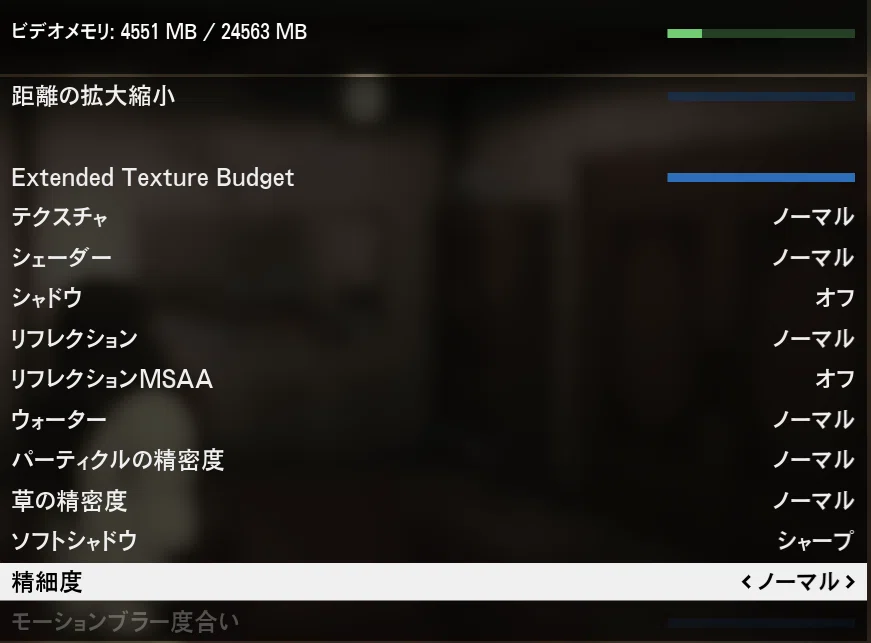
このあたりは、見た目と負荷のバランスを取る部分です。
自分の設定では、基本的にノーマルorオフにしています。
Extended Texture Budget:可能な限り上げる
テクスチャ:ノーマル
シェーダー:ノーマル
シャドウ:オフ
リフレクション:ノーマル
リフレクションMSAA:オフ
ウォーター:ノーマル
パーティクルの精密度:ノーマル
草の精密度:ノーマル
ソフトシャドウ:シャープ
精細度:ノーマル
Extended Texture Budgetについて
Extended Texture Budget は、ゲーム内の画像データを多めに覚えておく設定です。
最大まで上げると、道路・建物・車などを読み込む回数が減るので、プレイ中の一瞬のカクつきが減る場合があります。
ただし、PCの性能に余裕がない状態で上げすぎると、逆に重くなります。
簡単に言うと、
PCに余裕があるなら上げると安定しやすい
上げて重くなるなら下げた方がいい
という設定です。
それでも可能な限りは上げておくと突然街が溶ける等の異常が起きにくくなると思います。
FiveMは通常のGTAオンラインとは違って、サーバー側のリソースや街中のオブジェクト、プレイヤー数によって重さが変わります。
なので、グラフィックを上げすぎるより、
普段よく行く場所、犯罪現場等で安定して動く設定にする方が大事だと思っています。
街中でヌルヌル動いても、人が多い場所でガクガクになったら意味がないです。
追加のグラフィック設定
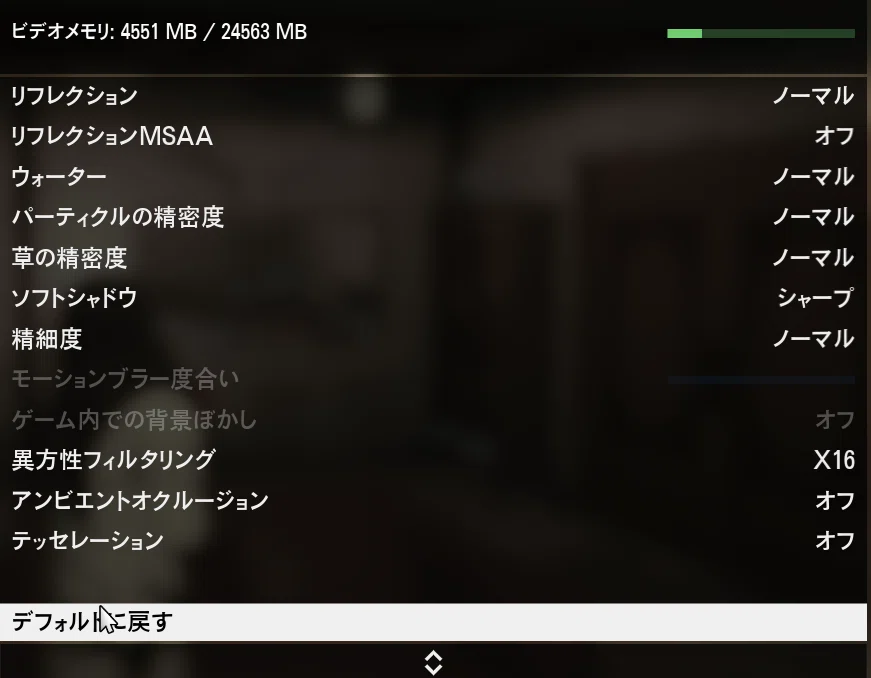
下の方の設定では、さらに負荷になりやすいものをオフにしています。
異方性フィルタリングはX16にしていますが、それ以外の重そうな項目はだいたいオフです。
異方性フィルタリングを上げる理由
異方性フィルタリングは、斜めから見た道路・壁・地面などをくっきり表示する設定です。
遠くの道路や地面がボヤけにくくなり、画面が見やすくなります。また、服や装備の輪郭がハッキリ分かるようになる(当社比)ため、最大まで上げることを推奨します。
負荷はそこまで大きくないことが多いので、PCに余裕があるなら上げても問題ありません。
アンビエントオクルージョンやテッセレーションは、見た目を良くする設定ではありますが、FiveMで常に必要かと言われると微妙です。
見た目を盛りたい気持ちは分かります。
でも、設定画面の前では無慈悲になるべき(個人の意見)
キー割り当て
次にキー割り当てです。
FiveMはここがかなり重要です。
普通のGTA設定だけでなく、サーバー独自のメニュー、インベントリ、スマホ、職業システム、ラジアルメニューなど、追加キーが大量にあります。
ここが一番だるいし面倒だと思います。ガチで。
移動系のキー設定
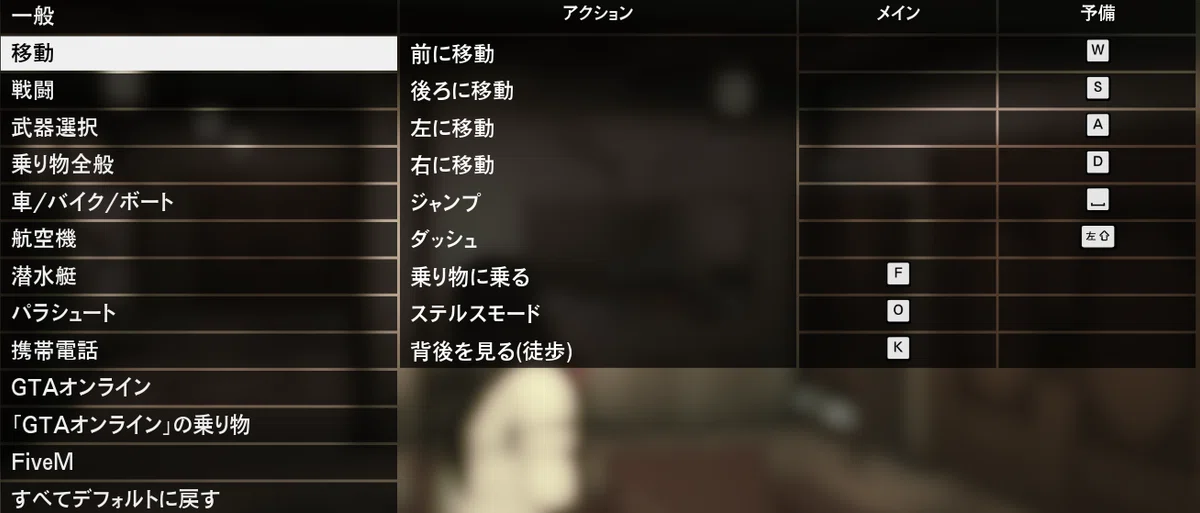
移動まわりは基本的に標準的な設定です。
前進:W
後退:S
左移動:A
右移動:D
ジャンプ:スペース
このあたりは変えすぎると逆に混乱するので、基本はそのままにしています。
FiveMでは徒歩移動だけでなく、メニュー操作や乗り物操作も多いので、基本操作はなるべく体に染みついた配置のままにしておきたいです。
サブキーに振っているのは何故か
移動系のキーをサブキーに設定しておくと、操作が安定しやすくなる場合があります。
特にFiveMでは、サーバー独自のキー設定や他の操作とキーが被ることがあります。
その場合、サブキー側に移動操作を入れておくことで、キー入力の競合を避けやすくなるため、結果的に操作感が良くなる可能性がある設定になります。
簡単に言うと、
遅延を減らす設定というより、キー入力を安定させるための保険
という考え方です。
※WASDがデフォルトのスクリプトなんか見たことないので本当に気持ちの問題
ステルスモードという害悪について
害悪です。すこぶる嫌いです。
これが何を引き起こすのか、恐らく皆さん体験しているかと思います。
中腰です。
本来であれば立っている状態からほぼノータイムでしゃがむのが理想ですが、こいつが存在しているせいで中腰という状態を強要され、しゃがむことも立つことも挙句の果てには走ることも出来なくなるというとんでも機能なんです。更に害悪ポイントを教えておくと、GTA5本来のキー割り当てなので割り当て削除が出来ません。
デフォルトは左Ctrlになっているかと思いますが、今からでも使わないキーに振ってください。
航空機のキー設定
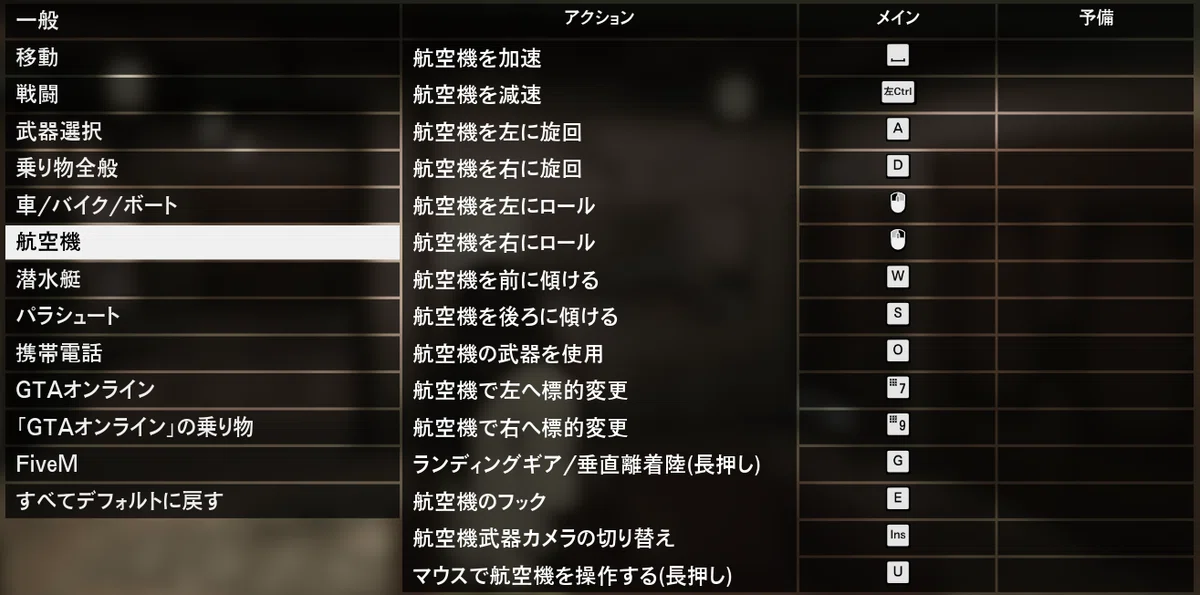
航空機系のキーは記録として残しておきます。
正直、航空機操作は普段どれくらい乗るかで重要度が変わります。
よく使う人はちゃんと設定した方がいいですが、たまにしか乗らない人は、いざ乗った時に操作が分からなくなりがちです。
そしてだいたい焦ります。
焦った場合どうなるかは察してください。
FiveM独自のキー設定(重要な部分のみ解説)
FiveM独自のキー割り当ては、サーバーに入っているスクリプトによってかなり変わります。
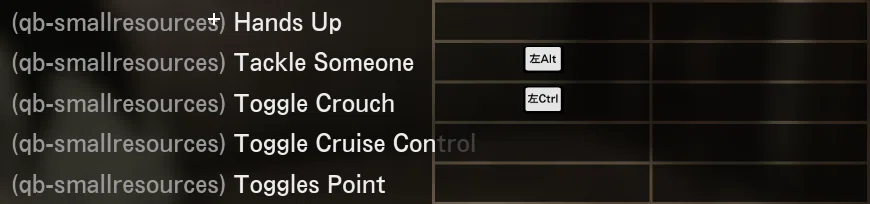
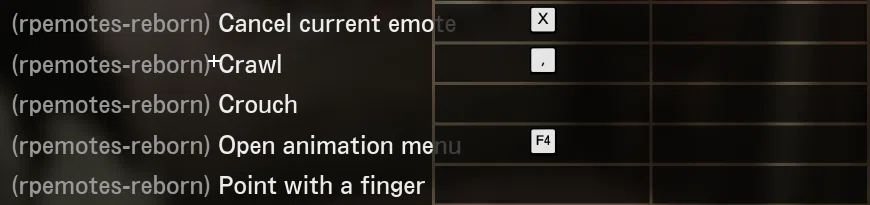
キー割り当てでは、スマホ、インベントリ、ラジアルメニュー、ジョブ系、管理系メニュー、車両関係など、かなり多くの項目が表示されているため、今回は恐らくどのサーバーにもある、かつ大事な箇所をピックアップして解説します。



Use installed nitrous
車両に搭載するorされているニトロを使用するキーです。
ドライブバイがあるサーバーではSHIFT等に振った方が撃ち合いや運転等に支障が出ないと思います。
Initiate Parkour&Slide Key
・Initiate Parkour:障害物をCoolに越えたり、本来なら登れない場所に登れたりするパルクール機能を開始・終了するキー
・Slide Key:パルクール時にスライディングできるキー
Slide Keyと同じキーにすることで、スライディングの即時発動が可能になります。
ただし注意点が二つほどあります。
1. Initiate Parkourに予備キーを設定しない場合、自ら壁にぶつかってコケる狂人として街中に名前が広がる可能性がある。(パルクールの単体開始が出来ず、壁を乗り越えたいのにスライディングしてしまうため)
2. 設定したキーを長押しすると、10回に1回謎の転倒が起きる(体感)
Cruise Control
ピンを打ったところまでの自動運転だそうですが、サーバー側で機能を無くしている場合もある上、運転中に間違えて押した際に自身が意図しない方向に走る可能性大のため消すのが良いと思います。(1回クリックしてDeleteキーを押せば消えます。)
Toggle Seatbelt
シートベルトをつけるだけです。
後述するToggle Cruise Control、Cruise Controlの二つとデフォルトキー割り当てが被っているため(多分)、シートベルトだけそのままにしておくのが丸いです。
Hand Up
手を挙げます。
これも後述するCancel current emoteとキー割り当てが被っていますが、サーバーによっては犯罪シーン中などにハンズアップが必要になる場合があるため、ルールを確認の上、不要であれば外してしまいましょう。
Toggle Crouch と Crouch (超重要)
撃ち合いをする方々にとってこの部分の変更は大きいかと思います。
違いについては以下の通りです。
・Toggle Crouch:しゃがみは遅いが、しゃがみ+ADS時の移動速度がめちゃ早い
・Crouch:しゃがみは早いが、しゃがみ+ADS時の移動速度がくそ遅い
これだけ見ると二つとも別々のキーに振ればよいと思われるんですが、実は相手視点だとしゃがむ速さ自体は変わりません。あくまで自分視点のしゃがみ速度に違いがあるだけで相手視点では変わっていないです(当社比)
そうなるとCrouchに割り当てる理由が一切ないため、Toggle Crouchのみ割り当てしましょう。
Cancel current emote
使用中のエモートをキャンセルします。
どこかしらのキーに振っておいた方がいいと思います。
Crawl
その場で伏せます。
身を隠す際に使ったりするんですが押せてしまう範囲に割り当てていると戦闘中に突然伏せ始めたりするのであまり使わないキーに割り当てましょう。
Point with a finger
指を指します。
まあ邪魔です。指差ししてるせいで銃が打てなくなるとか車運転できなくなるとかイラつきポイントが多いです。使わない場面しかないなと個人的に思っているので外すのをおすすめします。
Cycle Proximity
声の範囲を切り替えます。
大体は
ミュート<ウィスパー<ノーマル<シャウト<アナウンス
だと思いますが、パパっと切り替えることができるように押しやすく覚えれるキーがおすすめです。(自分はホイールクリック)
Talk over Radio
無線を使います。
マウスサイドに振っている人が多いなという印象です。この記事自体は参考なのでどこに振るかは自由に決めてください。
自分はVALORANTでVC入れるときに使ってるTキーに入れてます。
これらは全部を暗記するというより、よく使うキーだけ覚えて、残りはスクショで管理するくらいでいいと思っています。
また、ここまでで皆さんもお分かりかと思いますが、FiveMのキー割り当てを行う際に最も注意したいのは、キー被りです。
FiveMでは、デフォルトで同じキーに複数の機能が割り当たっていることがあります。
普段は問題なくても、特定の状況で意図しないメニューが開いたり、別の操作が反応したりすることがあります。
「なんか変な動きした」と思ったら、だいたいキー設定を見直すと原因が見つかることがあります。
キーボード/マウス設定
ここは後述する感度設定に繋がるのでそこそこ大事です。
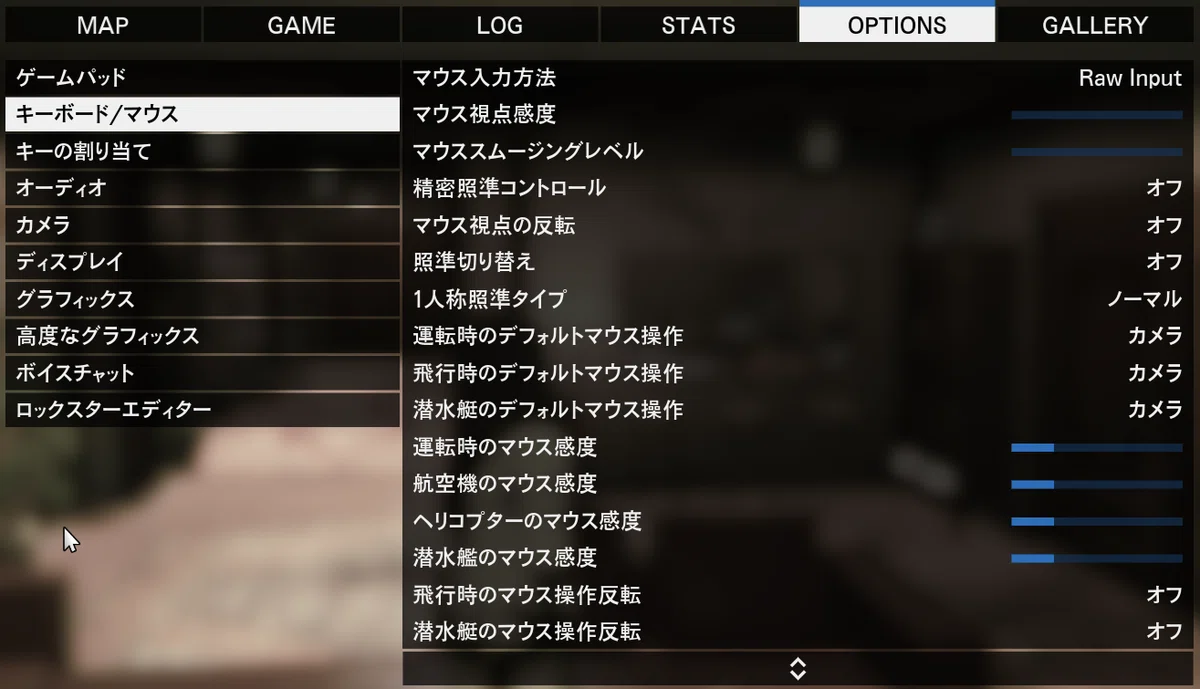
マウス入力方法:Raw Input
Raw Inputは、Windows側のマウス補正などの影響を受けにくくするための設定です。
FPS系やエイムが関係するゲームでは、基本的にRaw Input推奨です。
マウス視点感度:0
感度設定の際に不必要なため、0にするのを推奨します。
マウススムージングレベル:0
マウスの動きをなめらかに見せるための設定です。マウスを動かした時の細かいブレを、ゲーム側が少し補正してくれます。
ただし、エイムを重要視する方にはとんでもなく邪魔です。他ゲーで例えるとマウス加速やリップルコントロール、アングルスナッピングと同等なので0にすることをおすすめします。
精密照準コントロール:オフ
ADS時のマウス操作を細かく補正する設定…のだと思われます。
こいつだけは公式説明がほぼないので推測のみのお話しをすることしかできません。ただ、ADS中の感度を下げる設定、またはマウス加速に近い設定として説明されることが多いです。
そのためマウススムージングレベルと同様0にするのが良いと思います。
その他についてはデフォルトのままで問題ありません。多分恐らくメイビー。
感度設定について
数値で感度を設定できます。
xeavvyさんという方のおかげで知ることができました。
このNoteでも設定の詳細を記載しておきますが、xeavvyさんが出してくださっている動画でも設定方法を知ることができます。というか動画の方が分かりやすいです。
追記:xeavvyさんから正式な掲載許可いただきました!本当にありがとうございます!!
まずは事前設定からいきます。
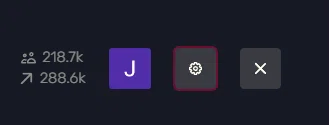
FiveMを開き、右上にある歯車をクリック
Gameを選択し、画像の通りに設定してください。
Update channelをBetaに変更するのが大事です。ただ場合によってはサーバーに入れなくなったり、クラッシュが頻発する可能性があるため、問題が発生した場合はReleaseにするかキャッシュクリアしてください。
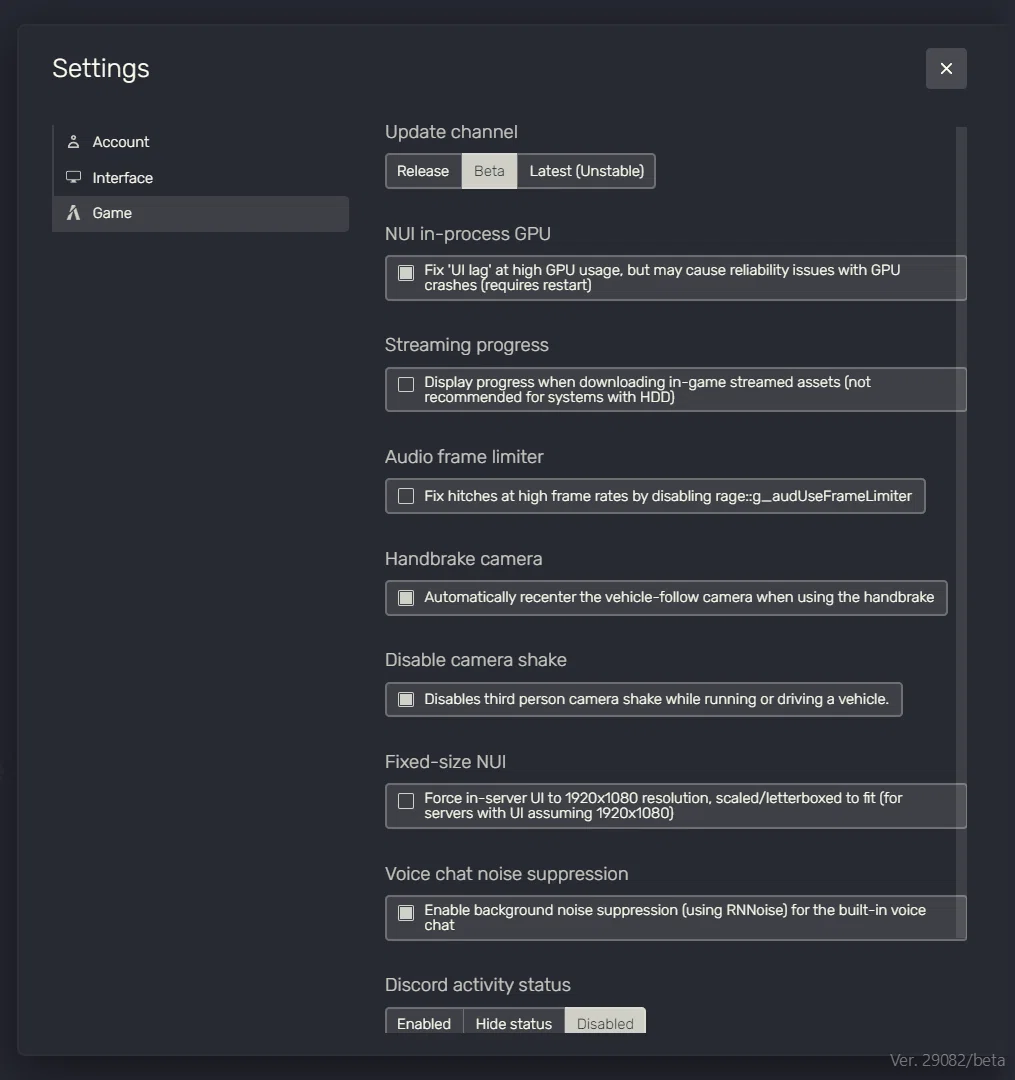
変更が済んだらFiveMを一度落としましょう。
その後FiveMのホーム画面に戻ってF8キーを押し、画像のコンソールが開いたら下記のコマンドを一つずつ入力してください。

profile_aimAcceleration 0
↑これをコピーしてペースト
エイム加速を0にする設定です。
エイム加速とは、マウスを速く動かした時に、ゲーム側がさらに視点移動を強めるような補正のことです。これを0にすると、マウスの動きが素直になります。
エイムを安定させたいなら、基本は 0推奨 です
profile_aimdeadzone 0
エイムのデッドゾーンを0にする設定です。
デッドゾーンとは、少しだけ入力しても反応しない範囲のことです。これを0にすると、小さいマウス入力にも反応しやすくなります。
キーマウ操作なら、基本は0で問題ありません。
あなたのFiveMマウス感度が決まる…
大変お待たせしました。
ここからはご自身の力で頑張っていただく必要があります。
1.まずは自分が一番慣れている、上手い、できると思っているゲームとその感度を決めてください。対象がFiveMの場合はこのコマンドは不要です。
2.決め終わったら以下のサイトに飛んで画像の通りに選択・入力していただきます。
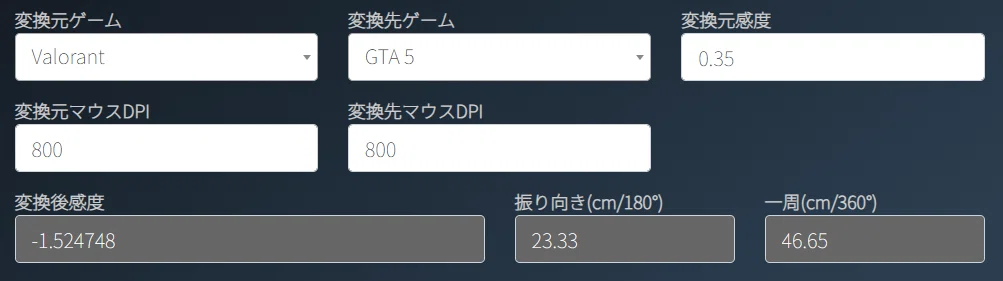
変換元ゲーム:1で決めたゲーム(プルダウンの選択肢にない場合は残念ですがあきらめてください。)
変換先ゲーム:GTA5(ここは絶対これにしてください!)
変換元感度:1で決めたゲームの感度
変換元マウスDPI:1で決めたゲームで使用しているDPI
変換先マウスDPI:FiveMで使用するDPI
3.ここまで出来た場合はもうほぼ終わりです。
変換後感度の欄に書いてある数値を×10しましょう。
※マイナスが付く場合が大半ですがマイナスは外さないように
4.?の部分に3で出てきた数値を入れてコピー&ペースト
ー(マイナス)と小数点以下の数字等は気にせず入れてください。xeavvyさんの動画では切り捨てしているのですが、めんどくさくてそのまま入れてます。
profile_mouseOnFootScale ?
※コマンドと?の間に半角スペースが入っているので忘れずに
以上になります。
感度はかなり個人差が出る部分です。
DPI、ゲーム内感度、マウスパッド、机の広さ。
このあたりでかなり変わるので、ここでは細かい数値までは固定でおすすめしません。
自分の場合は、別ゲーで感度を調整後変換して、実際にFiveM内で運転・徒歩・戦闘を試しながら調整しています。
特にFiveMは、撃ち合いだけではなく、運転、UI操作、メニュー操作も多いので、「エイムだけ気持ちいい感度」にすると、普段の操作が地味にストレスになります。
オーディオ設定
マジで環境によるのでスルー
設定を記録しておく理由
FiveMの設定は、一度決めたら終わりではありません。
サーバー変更、PC環境の変更、デバイス変更などで、定期的に見直すことがあります。
その時に、前の設定が分からないとかなり面倒です。
「前は快適だったのに、どこ変えたっけ?」
「このキー、元々何にしてたっけ?」
「なんで急に操作しにくくなった?」
こういう時にスクショがあると助かります。
なので、自分は設定を変える前や、ある程度まとまったタイミングでスクショを残すようにしています。
と言いたいところなんですが、してません。なぜなら面倒くさいから。
あとだいたい覚えてる。
今回はこの記事を見るために足を運んでくれた皆さんのために残してます。
まとめ
今回は、FiveMの設定記録として、グラフィック、キー割り当て、マウス、オーディオ、ディスプレイまわりをまとめました。
自分の方針としては、
戦闘面での快適さ、安定性と操作のしやすさを最優先
という感じです。
もちろん、PCスペックや遊ぶサーバーによって最適な設定は変わります。
なので、この設定をそのまま真似するというより、
自分の環境に合わせるための参考として見てもらえればと思います。
FiveMは設定項目が多いですが、ちゃんと整えておくとかなり快適になります。
ゲームを始める前の設定時間は、正直ちょっと面倒です。
でも、その面倒を先にやっておくと、プレイ中のストレスがかなり減ります。
快適なFiveM生活のために、設定記録は残しておいて損なしです。
後ここまで見て「全部知ってるわカス」「物知りぶんなゴミ」と思った方は周りのご友人に教えてあげてください。
