
名刺をExcel・スプレッドシートで管理する方法【手入力・アプリ・AIの3ルートを挫折しない設計で比較】

この記事は、Die Cardブログ掲載記事の抜粋・再構成版です。12列テンプレートの配布、3ルート比較表、想定Q&Aを含む全文は、初出(下記)でご覧いただけます。 初出(全文): https://die-card.com/blog/meishi-excel-kanri
「名刺、そろそろExcelにまとめよう」。そう思ってスプレッドシートを新規作成し、A1に「会社名」、B1に「氏名」と打ち込んだところで、机の上の名刺の束に目をやる。50枚。ため息をついてタブを閉じる——。
この記事を開いたあなたは、たぶん一度はこれをやっています。名刺のExcel管理でつまずくのは、表計算が難しいからではありません。「入力」という単純作業が、思っているより重いからです。 そしてその重さを甘く見たまま始めると、たいてい20枚目あたりで手が止まります。
本記事は、名刺をExcel/スプレッドシートで管理する方法を、①手入力 ②名刺アプリからエクスポート ③AIで直接Excel化の3ルートに分けて、実務目線で比較します。
3行サマリー
名刺Excel管理の失敗は「列設計」と「入力方法」の2点でほぼ決まる。 表計算スキルの問題ではない。
3ルートにはそれぞれ適材適所がある。 数枚なら手入力、日常的に増えるならアプリ、大量・高頻度ならAI-OCR。
どのルートでも「交換日・イベント・フォロー状況」の3列を最初に足しておくと、名簿が"使える資産"になる。 連絡先だけの表は、結局また放置される。
なぜ「Excelにまとめよう」は挫折するのか
名刺のExcel化が続かない理由は、精神論ではなく構造にあります。分解すると3つです。
第1に、入力が単純作業なのに時間だけはかかること。 名刺1枚には平均8〜10個の項目があり、1枚あたり2〜3分。50枚なら2時間前後の"作業"になります。頭を使わないのに終わらない、という最も士気の下がるタイプのタスクです。
第2に、列設計を後から変えるのが苦痛なこと。 とりあえず3列で始めてしまい、あとから「役職も」「交流会の名前も入れたい」と気づく。過去分を遡って埋め直すことになり、ここで多くの人が心が折れます。
第3に、完成しても"連絡先の墓場"になりがちなこと。 連絡先だけが並んだ表には、「誰に、いつ、何をフォローすべきか」の情報が無いからです。名簿は作ることではなく、次のアクションを引き出せる形にすることがゴールです。
論点を言い換えるとこうなります。Excel管理の本当の難所は"表計算"ではなく"入力"と"設計"である。
先に答え:挫折しない「列設計」テンプレート
どのルートを選ぶ場合でも、最初に列を決めておくと後戻りが消えます。おすすめは次の12列です。コピーしてスプレッドシートの1行目に貼れば、そのまま使えます。
会社名 | 氏名 | フリガナ | 部署 | 役職 | メール | 電話 | 携帯 | 住所 | URL | 交換日 | イベント/経路 | フォロー状況 | メモ
ポイントは後半の3列です。
交換日: いつもらった名刺かを必ず残す。フォローの初動速度は交換直後が命で、日付が無いと「古い名刺」を判別できません。
イベント/経路: どの交流会・展示会・紹介で会ったか。あとで「あの展示会で会った人だけ抽出」ができ、まとめてフォローを打てます。
フォロー状況: 「お礼メール済/返信あり/商談化/保留」などを1語で。これがあるだけで、表が"連絡先の墓場"から"次の一手が見える名簿"に変わります。
フリガナ列を分けておくと氏名の読み間違い(例:「東海林」)を防げ、電話と携帯を分けておくと、後で一斉連絡するときに固定・FAX・携帯が混ざってつまずくのを防げます。
3ルートの向き・不向き
ルート①:手入力(数枚〜十数枚 / 費用0円) — もっとも確実だが重い。「1日5枚まで」と決めて交換当日に打つのがコツ。月に数枚しか増えない人の正解です。枚数が増えると破綻します。
ルート②:名刺アプリからエクスポート(日常運用) — 撮影の手間は減りますが、エクスポートの可否と条件がアプリによって大きく違う点に注意。意識すべきは優劣ではなく「自分の名簿を、いつでも自分のExcelに持ち出せる状態か」の一点です。名刺は自社の顧客資産。特定サービスの中にしか置けず、外に出すのに追加費用や制約がかかるなら、それは静かなベンダーロックインです。導入前に「CSV/Excelエクスポートができるか・その条件」を必ず確認してください。
ルート③:AIで直接Excel化(大量・高頻度) — AIを使って名刺を最初から列に整理された状態でExcel/スプレッドシートに落とす方法。従来のスキャンが「画像から生テキストを抜く」で止まりがちなのに対し、項目の振り分けまで1回で終えられるのが違いです。入力という最大の難所が消えるので、「50枚を2時間かけて打つ」が「撮って確認するだけ」に変わります。注意点は、AIにも読み取り誤りは出るということ。信頼度が表示され、その場で手修正できるツールを選び、「AIが埋めた表を確認して微修正する」形にすれば、精度と速度を両立できます。
具体例:撮るだけでExcel/Sheetsに出す Die Card
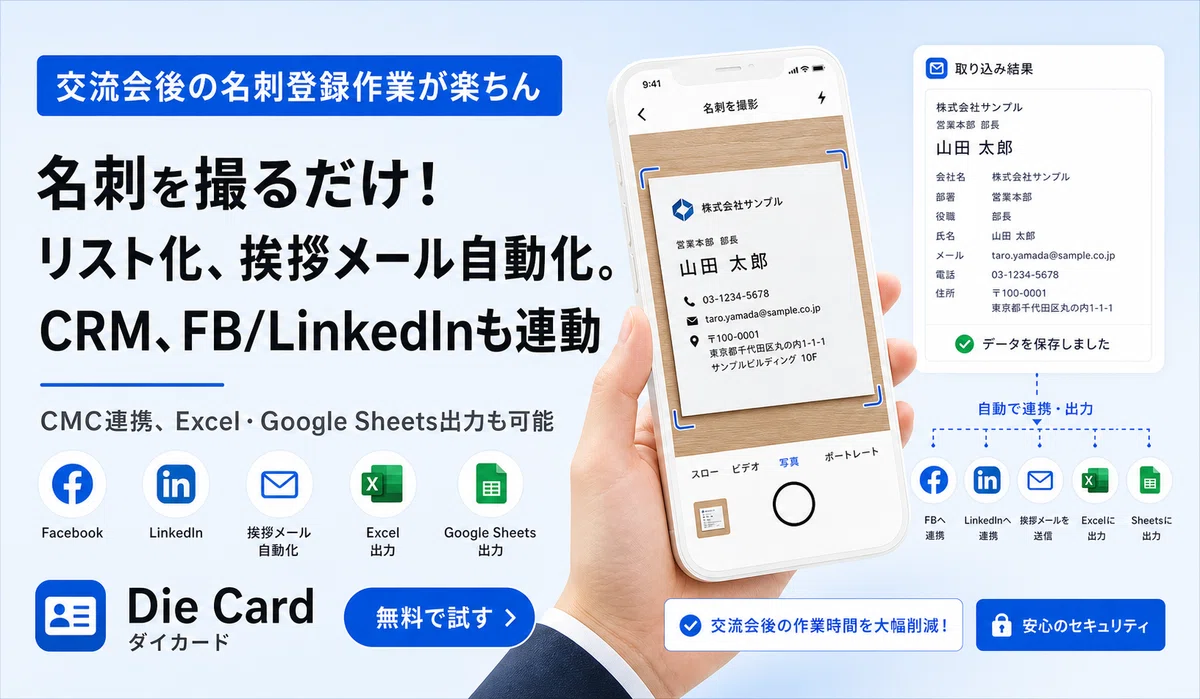
ルート③の具体例が、当メディアの運営元が提供する Die Card です。名刺をスマホで撮る(または溜まった画像をアップロードする)と、会社名・氏名・メール・電話・携帯・FAX・部署・役職・住所・URLを列に整理した状態で出力します。1枚に複数の名刺が写っていても名刺ごとに1行になり、FAX番号を電話番号と取り違えないよう分離し、各行に読み取りの信頼度を表示するので、自信度の低い箇所だけをその場で直せます。
出力先は Google Sheets・CSV・Excel。解析した名刺データはあなた自身のスプレッドシートやファイルとして手元に残ります。特定クラウドに囲い込まず、いつでも自社のCRMやMAに持ち出せる。前章の「エクスポートの自由度」を、最初から満たす形にしています。
さらにDie Cardは撮影後のお礼メール送信までを自動でつなげます。名刺をExcel化するのがゴールではなく、その名簿から「翌朝にお礼メールが届く」ところまでを仕組みにするのが本来の狙いです。料金は無料枠で累計3枚まで試せ(CSVダウンロードは無料)、その先は月5,000円、年契約なら実質月4,000円のセルフサーブ型です。
まとめ:埋めるのは「セル」ではなく「次のアクション」
名刺のExcel化でつまずくのは、表計算が苦手だからではありません。入力という単純作業の重さと、後から効いてくる列設計の甘さの2点でほぼ決まります。だから、①最初に「交換日・イベント・フォロー状況」を含む列を設計し、②量と頻度に合った入力ルートを選ぶ。この順番さえ守れば、名簿は"連絡先の墓場"ではなく"次の一手が見える資産"になります。
そして、その名簿から翌朝にはお礼メールが届く——そこまでを仕組みにできて初めて、名刺は売上機会として回収されます。
無料で3枚まで、今日の名刺から試せます。 → Die Card を無料で試す
この記事は抜粋版です。 12列テンプレートの配布、①②③の詳しい比較表、想定Q&A(乗り換え判断・過去分の一括処理・データ所有権など)を含む全文は、初出に掲載しています。 初出(全文): https://die-card.com/blog/meishi-excel-kanri
各サービス(Eight・Sansan等)のエクスポート可否・料金は時点により変わるため、利用前に各社の最新の公式情報をご確認ください。名刺入力代行の相場やAI解析コストの水準は各種公開情報に基づく一般的なレンジで、条件により変動します。Die Cardの製品仕様は運営元による一次情報であり、読み取り精度は第三者検証を経たものではありません。導入判断の際は無料枠でのご自身の検証をおすすめします。
