
配信アプリ「モブリン(Moblin)」でモブリンからツイキャス放送する方法とツイキャスのコメント欄をウィジェット表示できたよっていう話

iphone専用の配信アプリ「モブリン」でツイキャスのコメント欄をウィジェットで表示する方法とツイキャスライブ配信をする方法を備忘録で残しておく。
参考にする際は放送外で個人情報に注意して設定してください。
基本的には上から順番に作業していけば設定はできます。
前提
・ツイキャスにアカウントがあること。
・パソコンかアンドロイドスマホ・アンドロイドタブレットがあること。iphoneからはPC表示でサイトが表示できなかった、iPadなら出来るかもしれないけど未検証。
・モブリンを使うならiphoneかiPad。
ツイキャスコメント表示用ウィジェット作成手順
ツイキャスのコメント欄をウィジェットで配信画面に表示する方法の作業手順を記述する。
この方法はあくまでも配信画面にコメントジェネレーターのようにコメントを表示する方法で、コメントを棒読みは出来ません。
今回はアンドロイドタブレットからツイキャス公式サイトにログインしてる。筆者はiPadをもっていないので()
iphoneからは出来なかった。
配信の設定はライブ配信しながら設定しないように注意してください。個人情報なので漏れると勝手に自分のアカウントで放送されてBANになる可能性があります。
放送の設定はくれぐれも一人で放送外でしましょう。
1.インターネットブラウザでツイキャス公式サイトにログインする
グーグル・クローム等のブラウザーでツイキャスで検索して「ブラウザー」でツイキャス公式サイトを表示する。検索して出てきたツイキャスサイトへのリンクを長押しして新しいタブで開くと、新しいタブにツイキャス公式サイトが表示されると思う。
ツイキャス公式サイトにログインする。
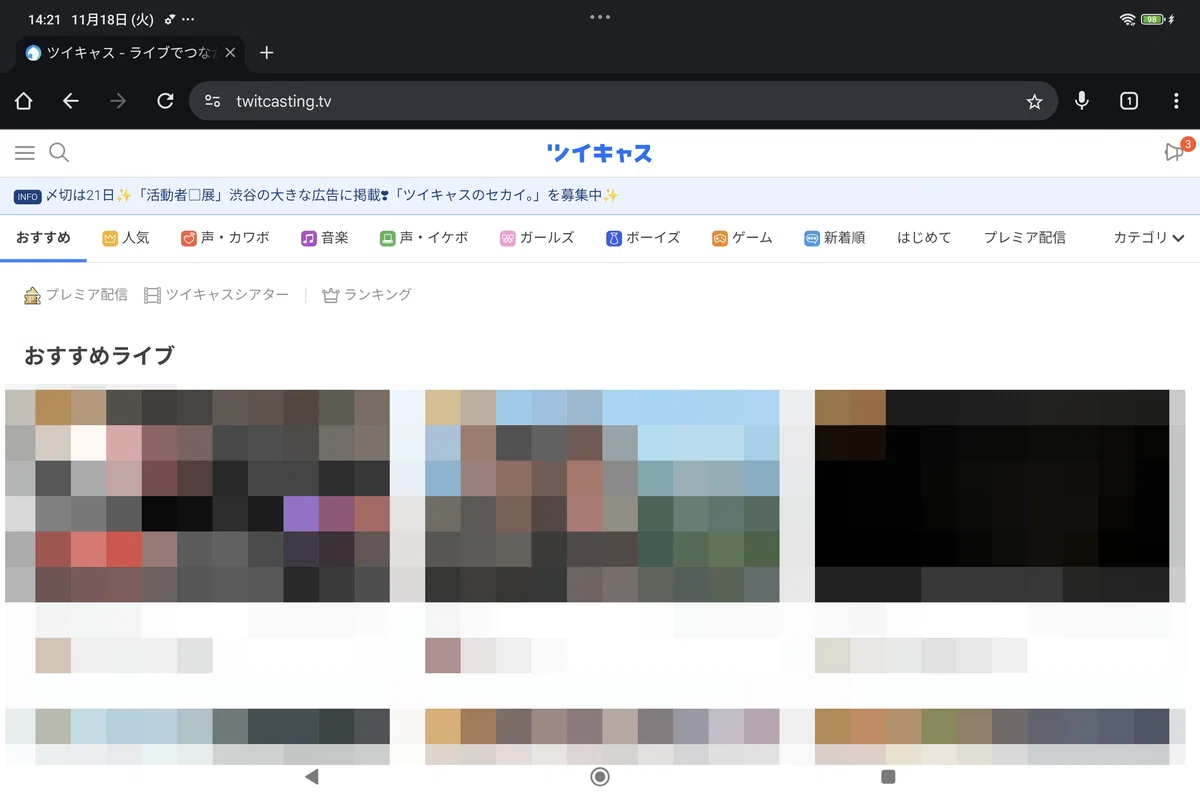
下の画像はモバイル向け表示になっていて、配信するボタンが表示されていない。スマホのブラウザーでツイキャス公式サイトを表示させると最初はこんな感じだと思う。
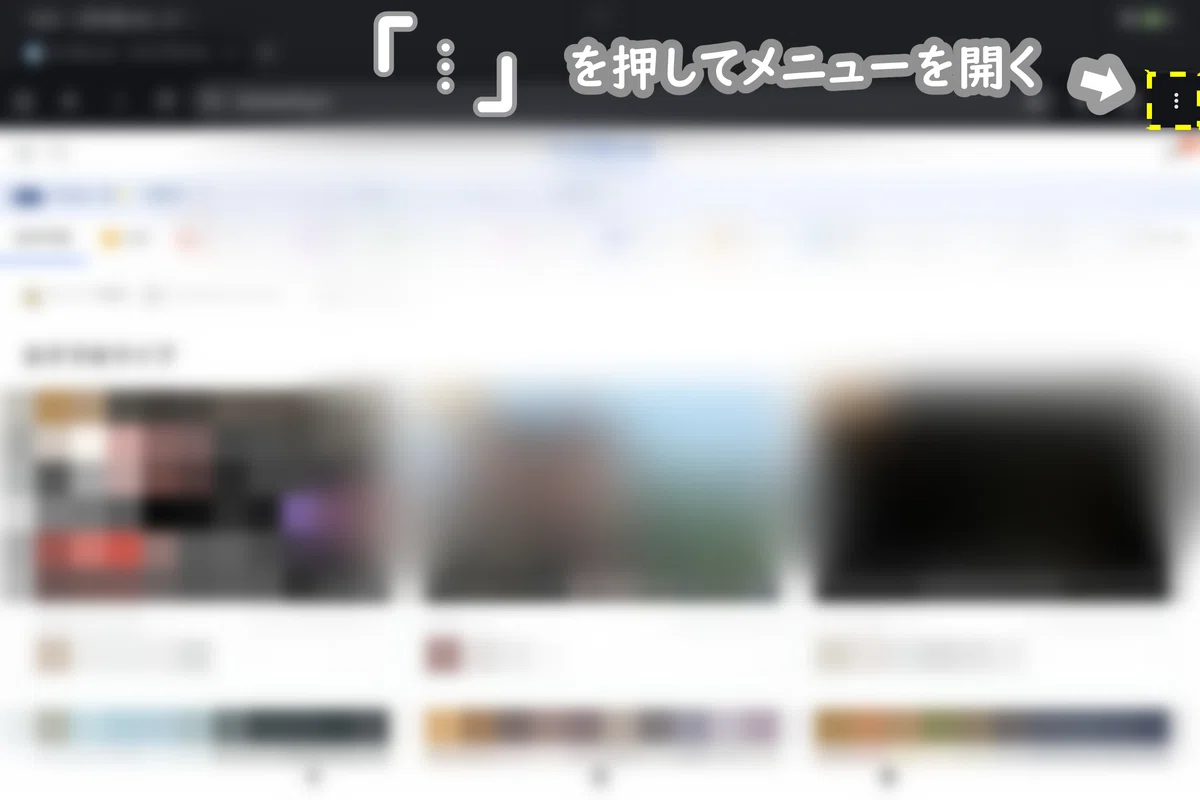
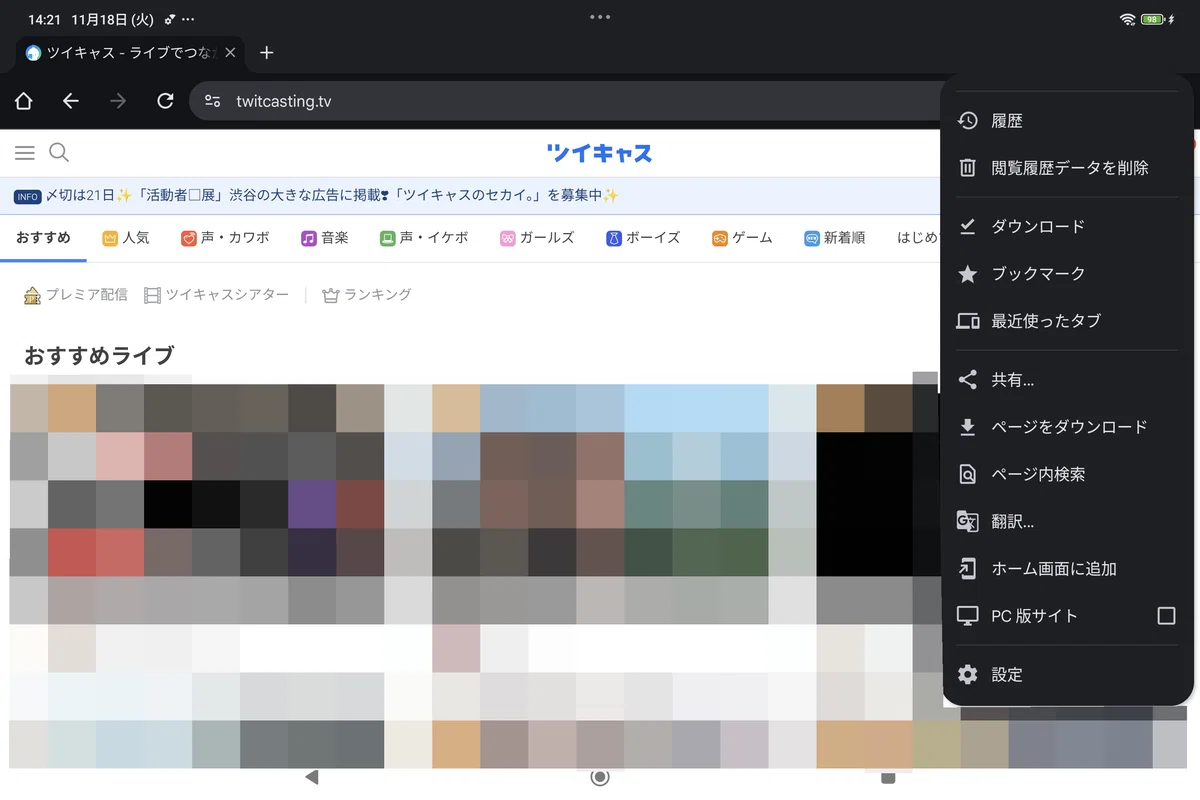
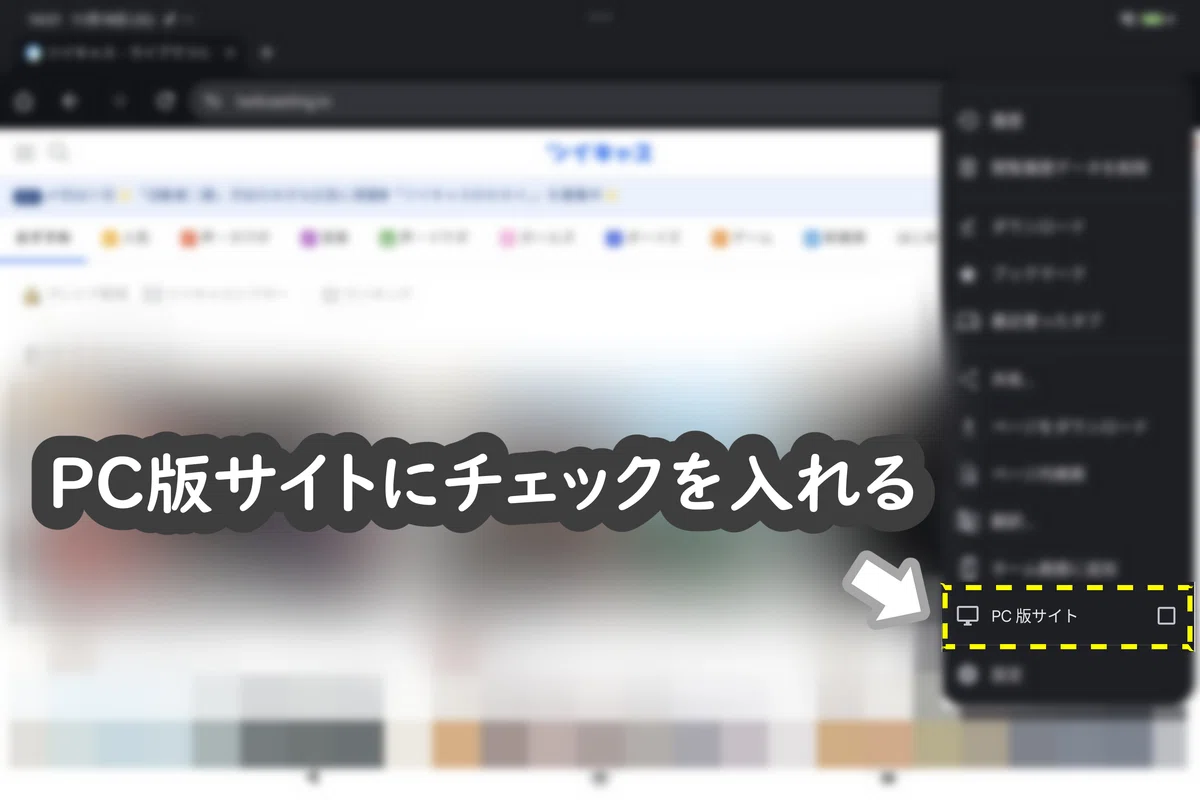
ブラウザーの右上にある「⋮」を押してメニューを出して「PC版サイト」にチェックを入れると、表示がパソコンで見るのと同じ表示になる。
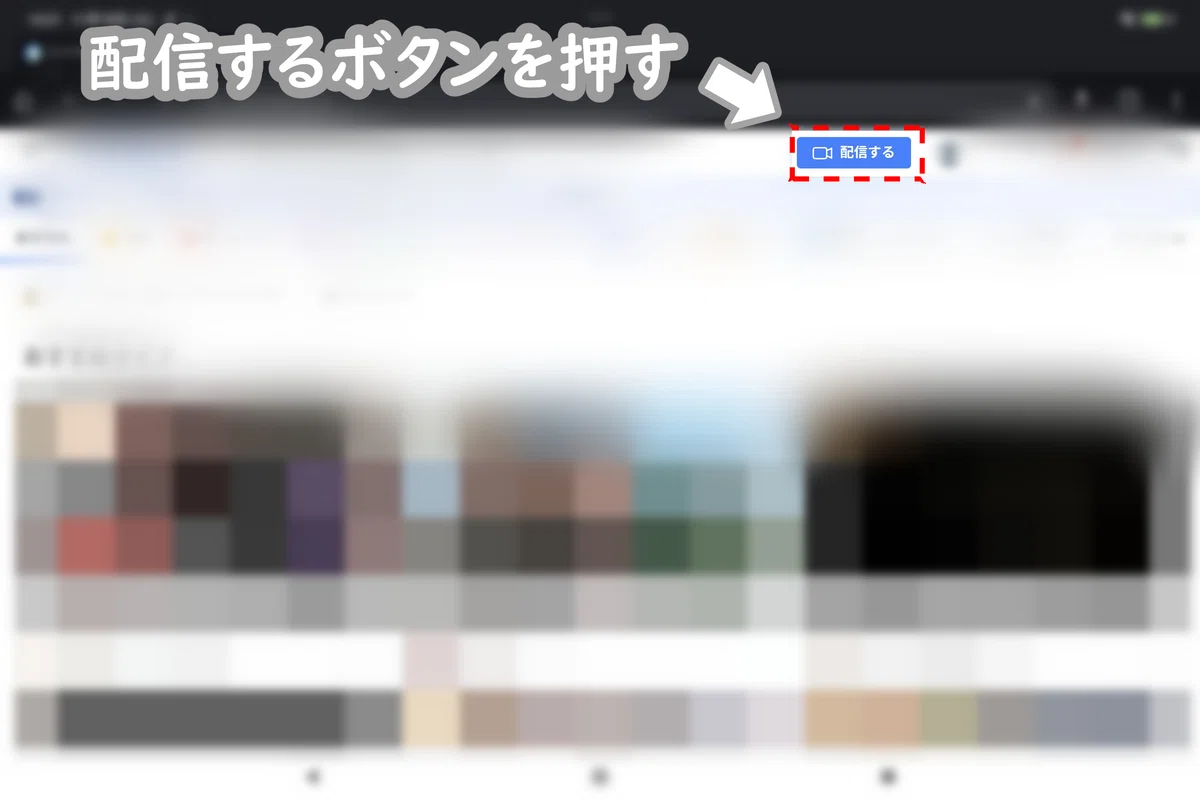
2.配信するボタンを押して配信ページに行く
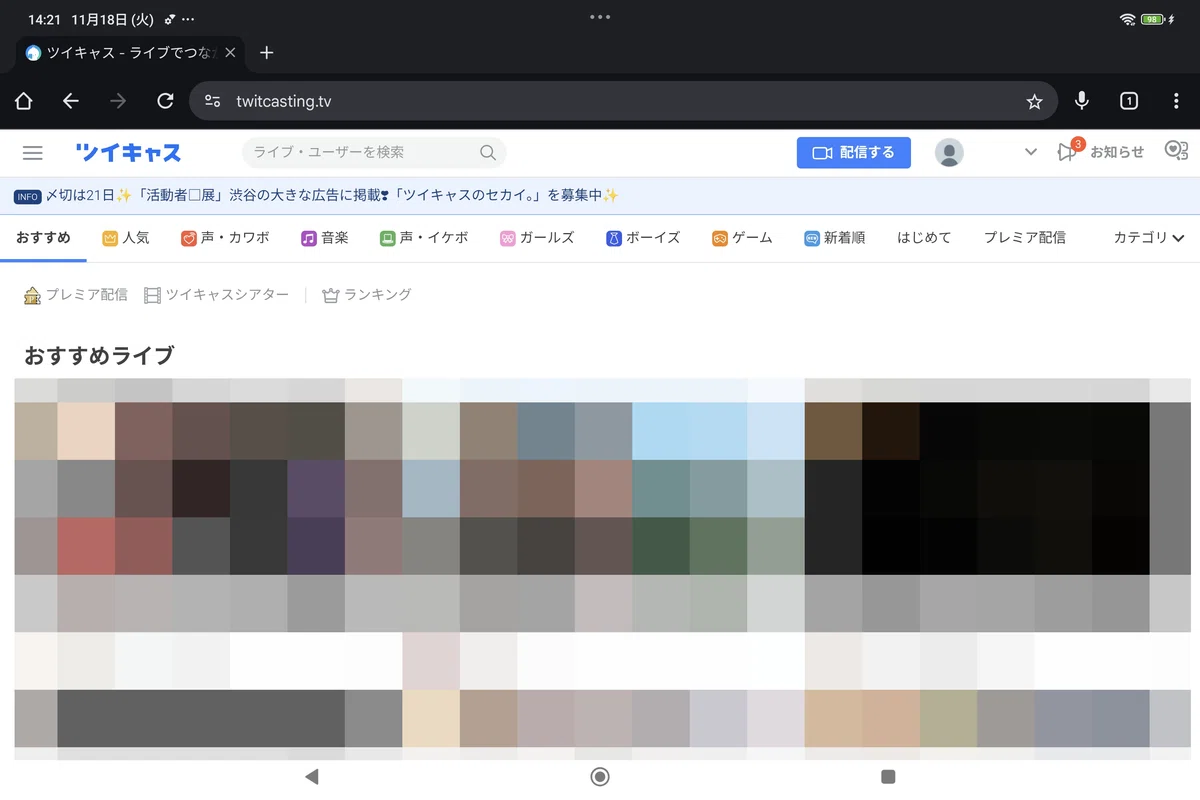
パソコンのブラウザーでツイキャス公式サイトを表示させるのと同じように、サイトの上の方に「配信する」という青いボタンが表示される。
配信するボタンを押して配信ページへ。
配信するボタンを押してもいきなり配信は始まりません。
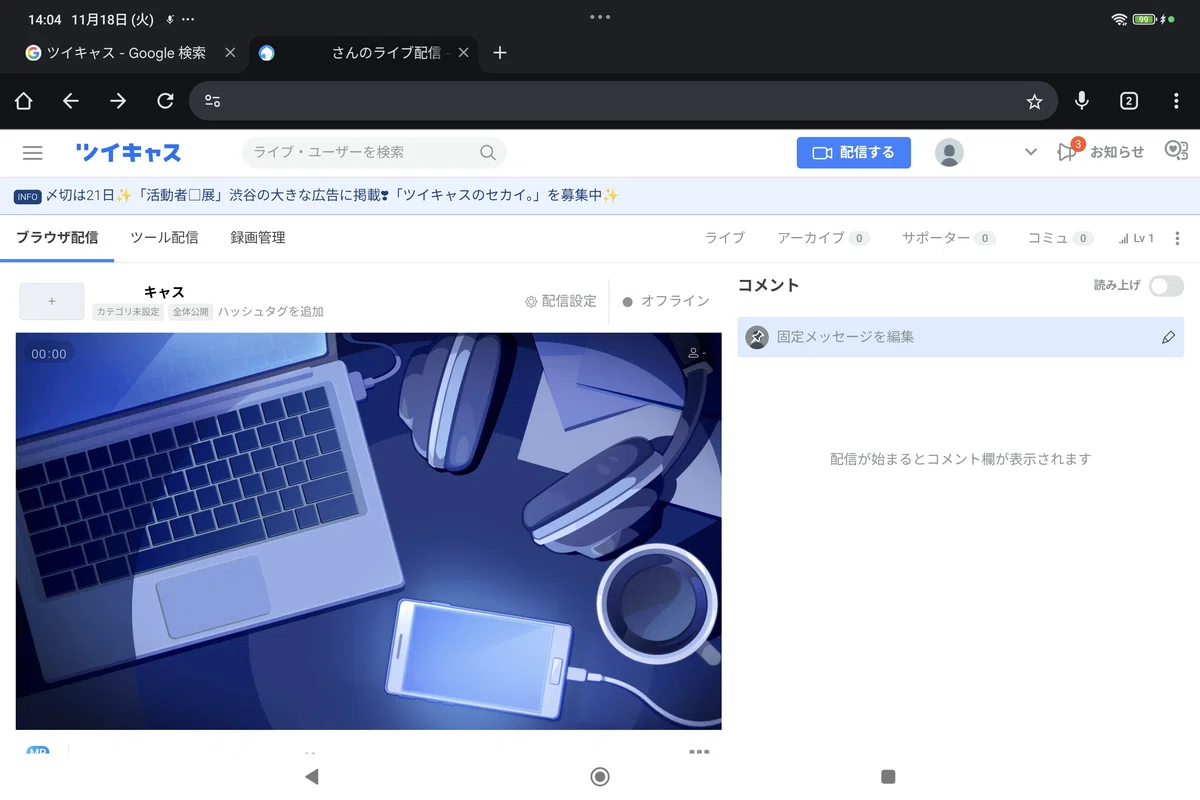
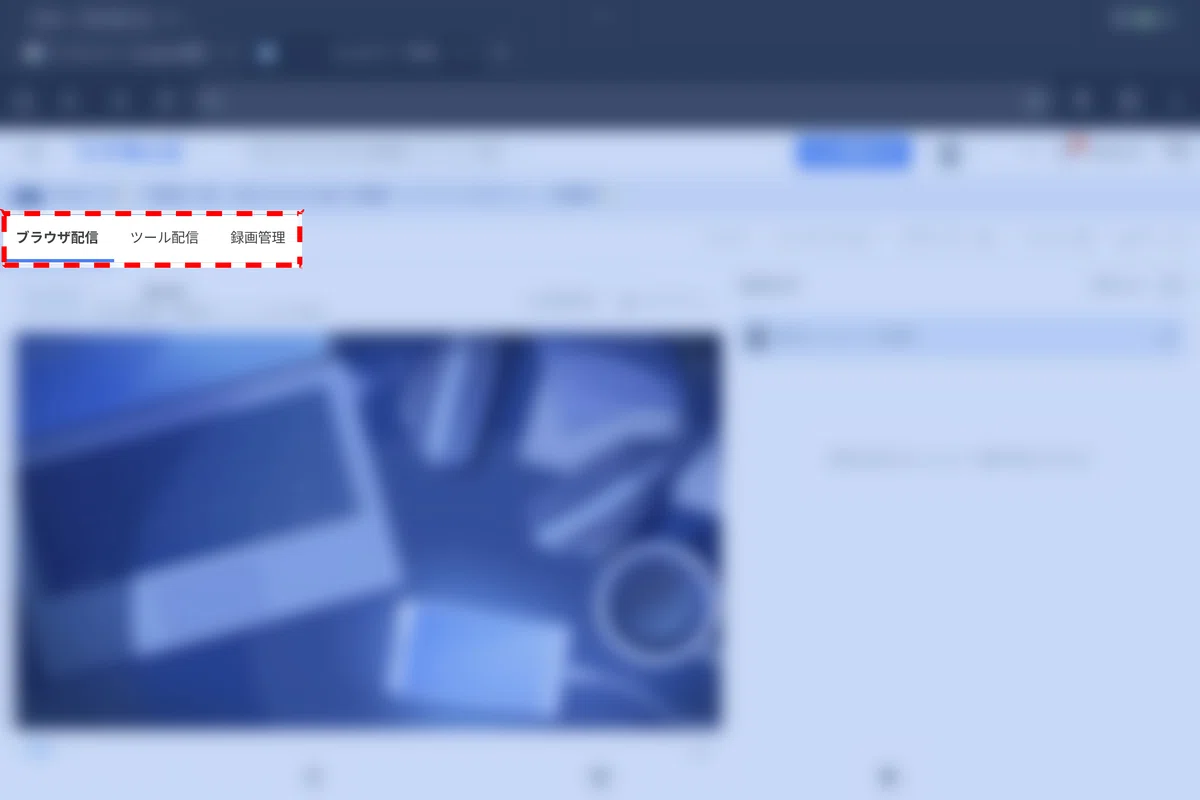
配信ページに行くと左上に「ブラウザ配信」「ツール配信」「録画管理」というタブがある。
おそらく最初はブラウザ配信になっていると思う。
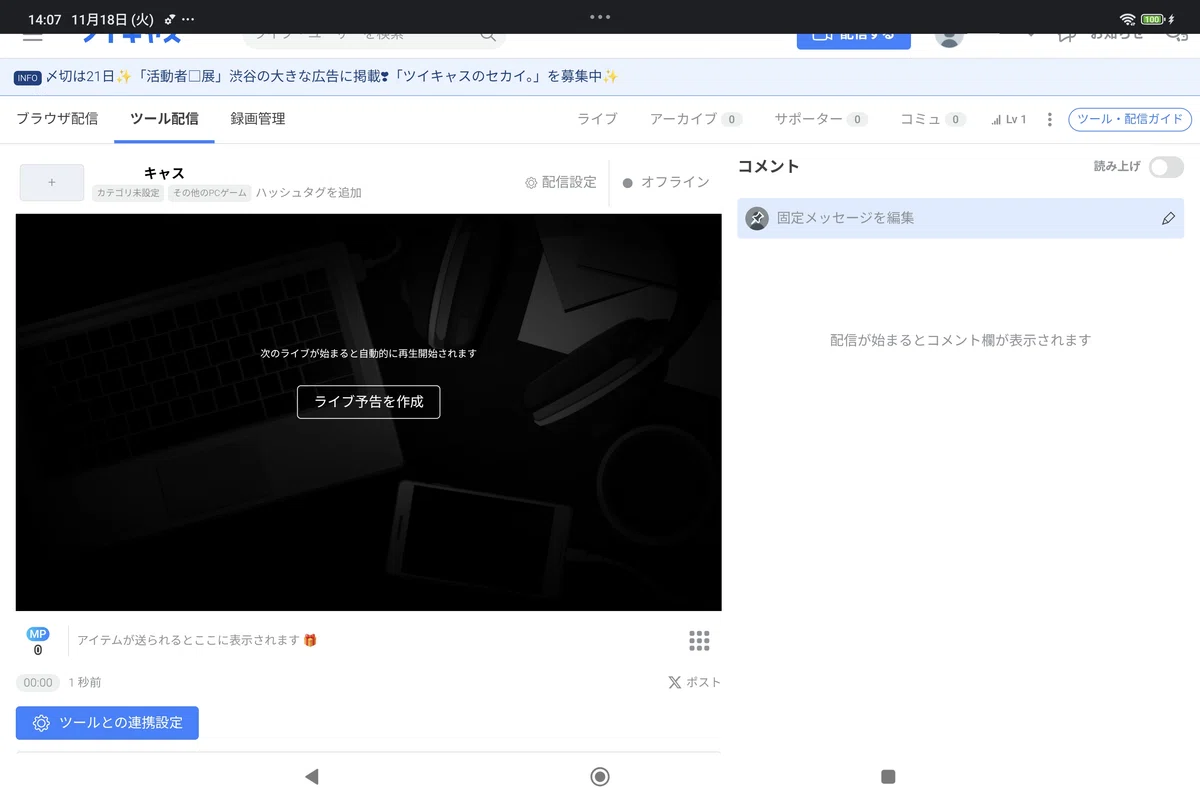
ツール配信をクリックすると画面がツール配信に変わる。
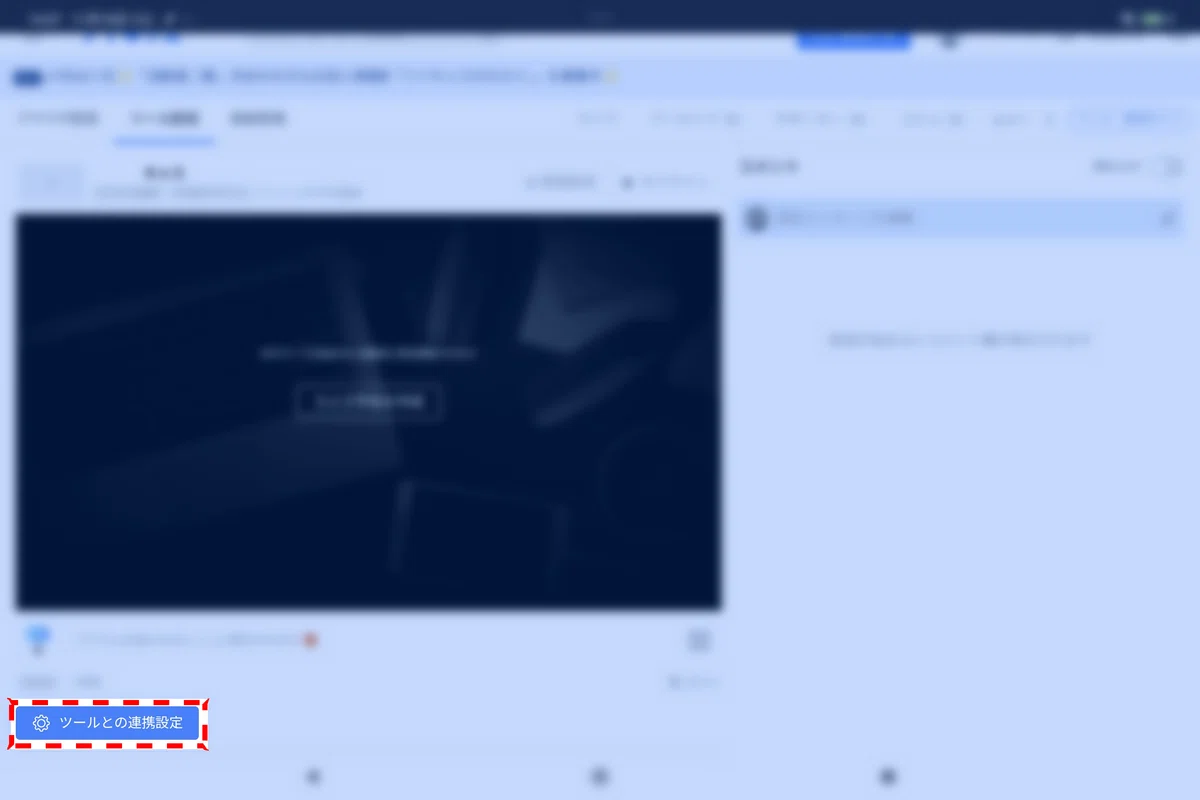
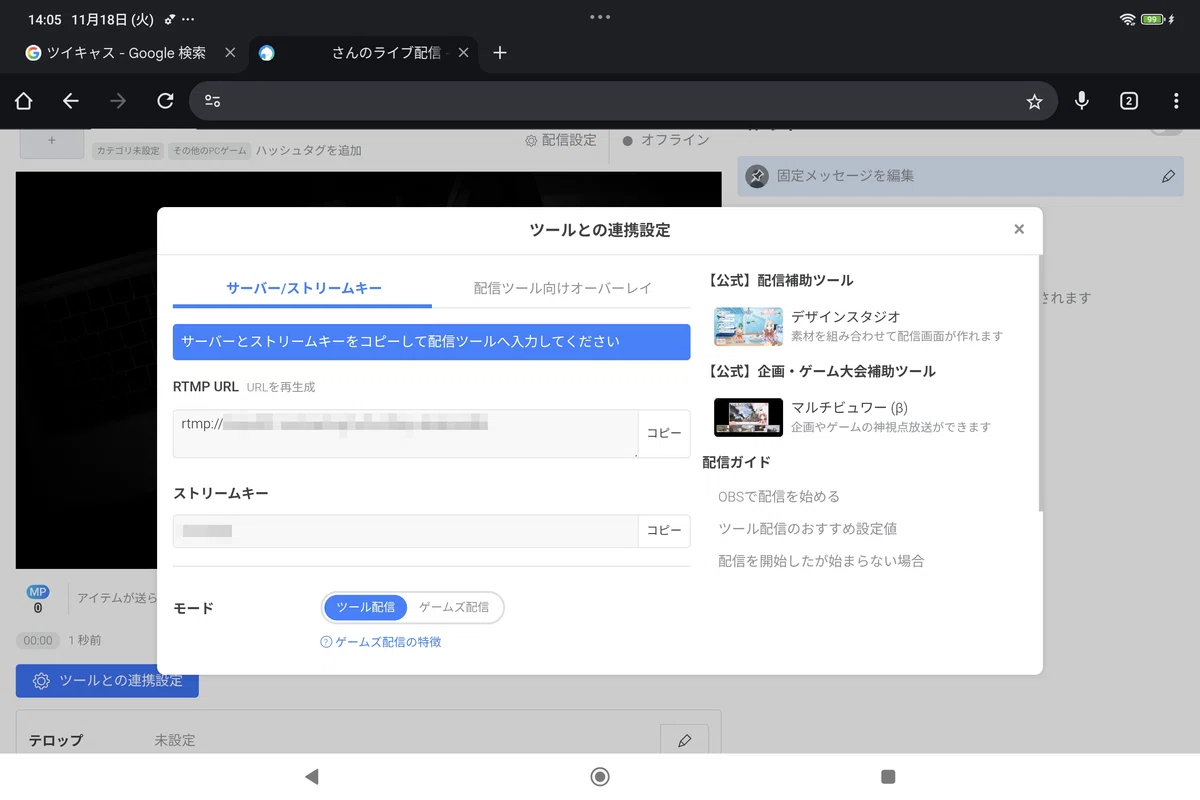
この画像の下の方にある「ツールとの連携設定」をクリックするとウィンドウが出てくる。
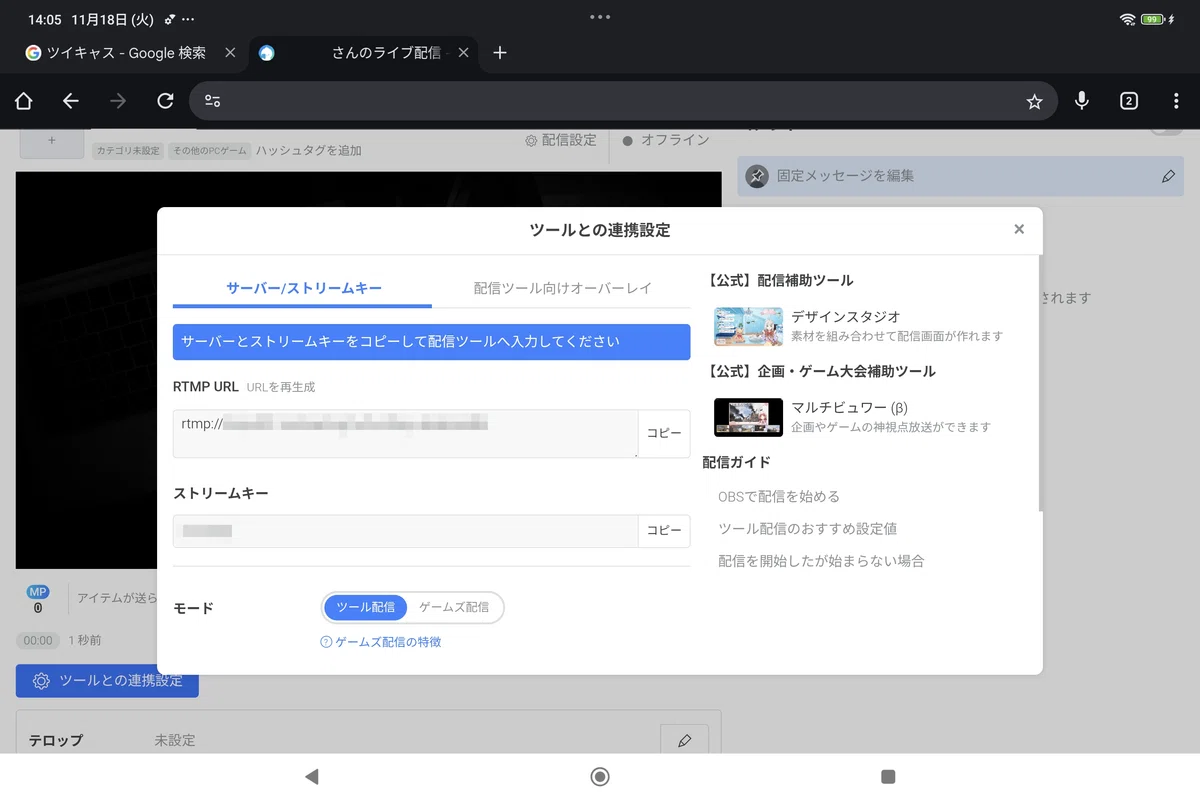
「ツールとの連携設定」ウィンドウには、モブリンなどの外部ツールからライブ配信する時に必要な「RTMP URL」と「ストリームキー」が表示されている。
間違っても自分以外には見せてはいけない、これが流出すると勝手に放送されてしまう。
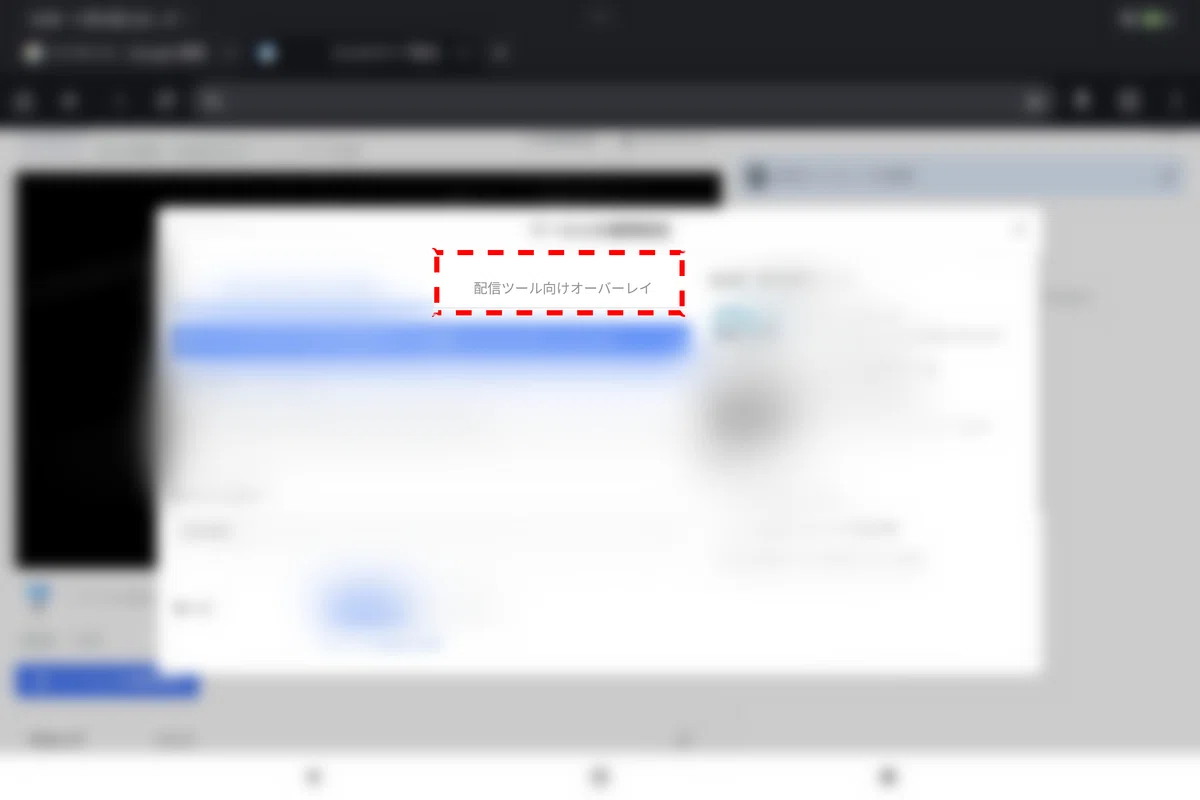
「配信ツール向けオーバーレイ」をクリックするとコメント欄を外部ツールで読み込むためのURLが表示される。
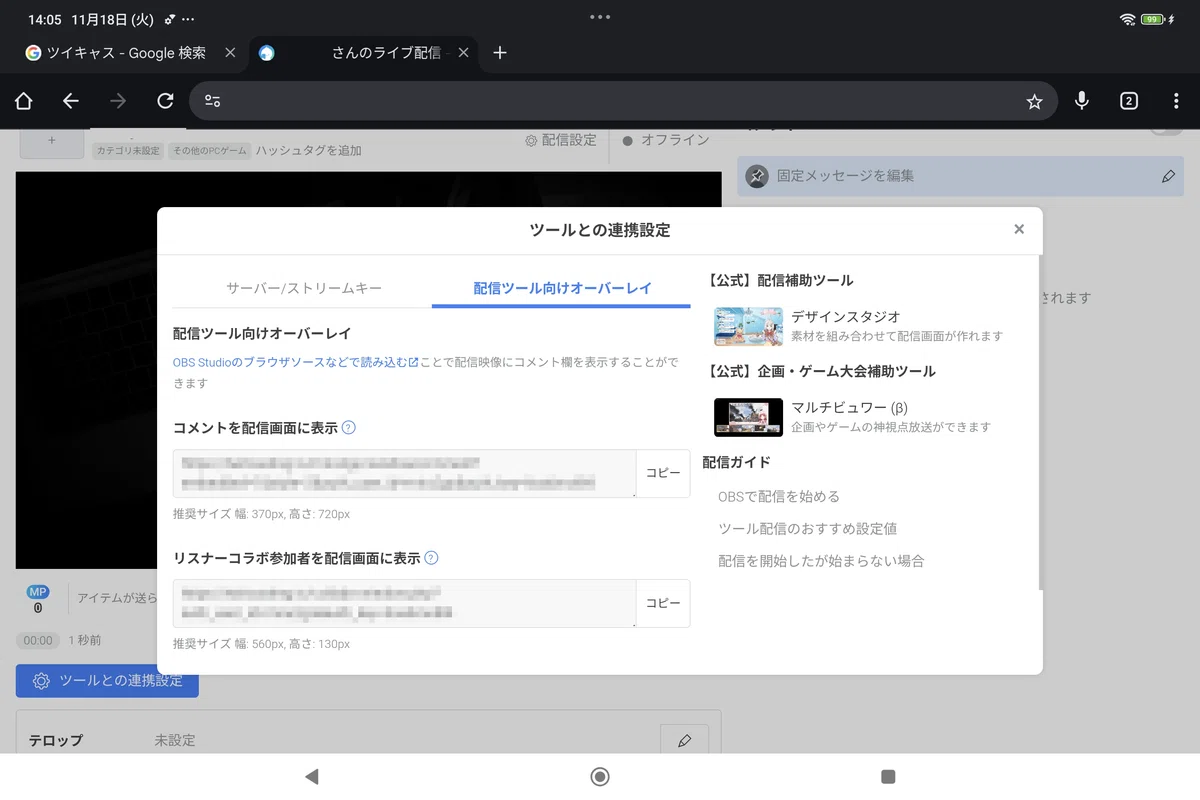
コメントを配信画面に表示の下にはコメント欄のURLが記載されている(画像ではモザイクで隠れている)
コピーを押すとクリップボードに記録されるので、外部ツールのブラウザーソースを設定するところに入力するとツイキャスのコメント欄が自分の放送の画面に映し出される。
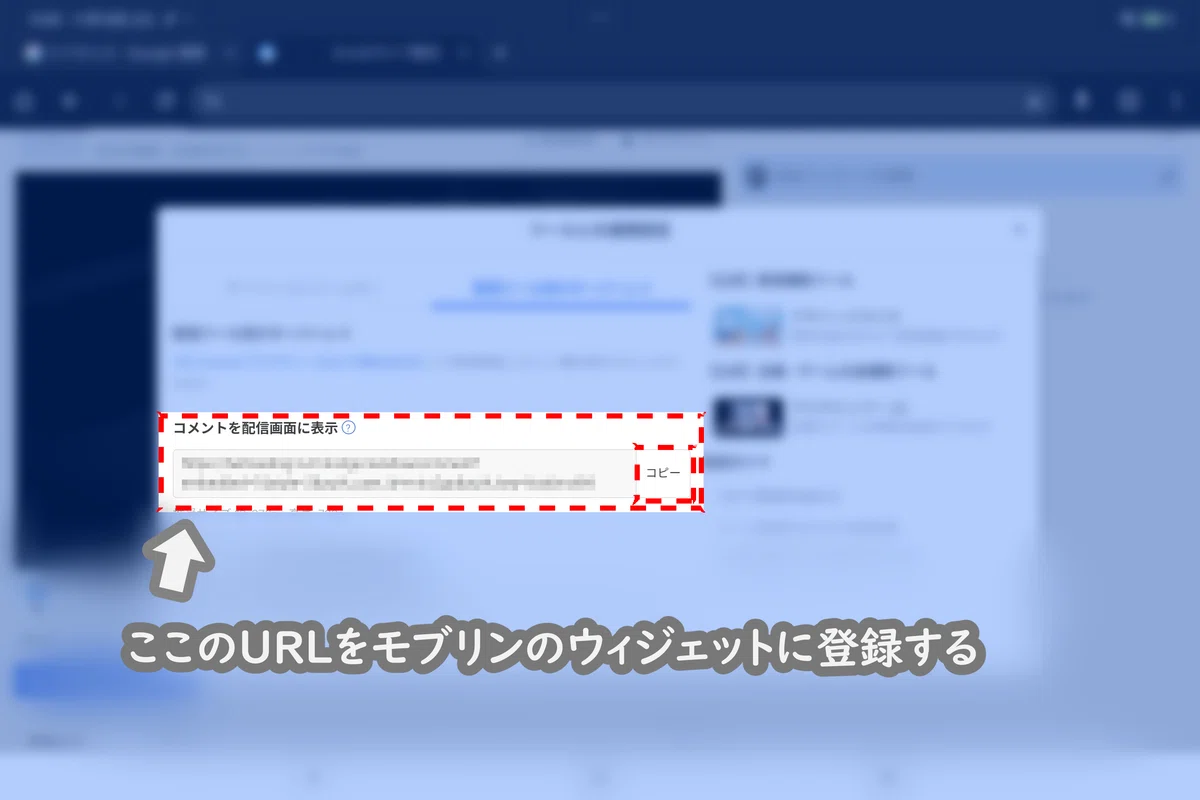
Androidの配信アプリ「IRL PRO」ならこのままアプリを立ち上げてコピーしたURLをウィジェットの入力欄にコピペして設定して終了となる。
iphoneではこのコピーする作業が出来なかったので、他の端末からメールか何かでURLをiphoneに共有するなりしてコピペします。
3.モブリンのウィジェットの設定をする
ここからさきはiPhone専用のライブ配信アプリ「モブリン」で設定していく。
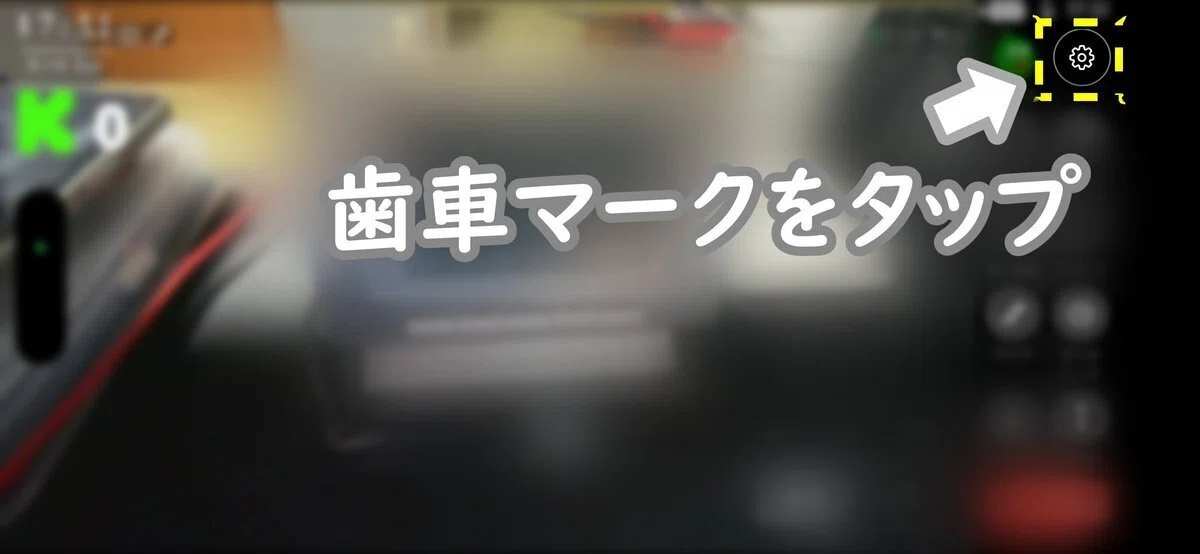
モブリンの配信画面の右上にある歯車マークから設定に入ります。
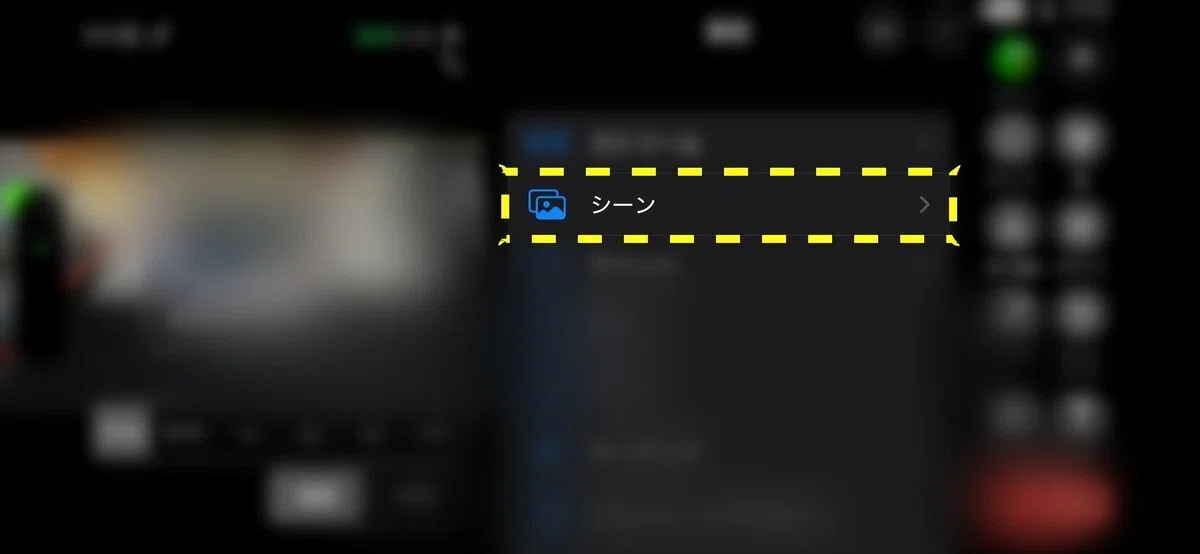
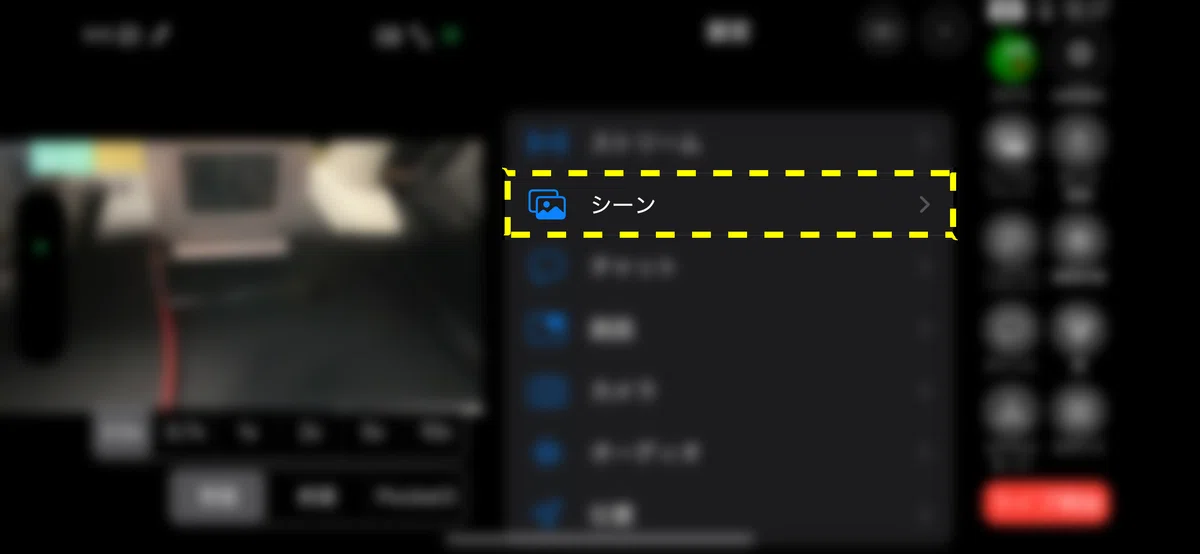
設定ページの上の方にある「シーン」をタップ。
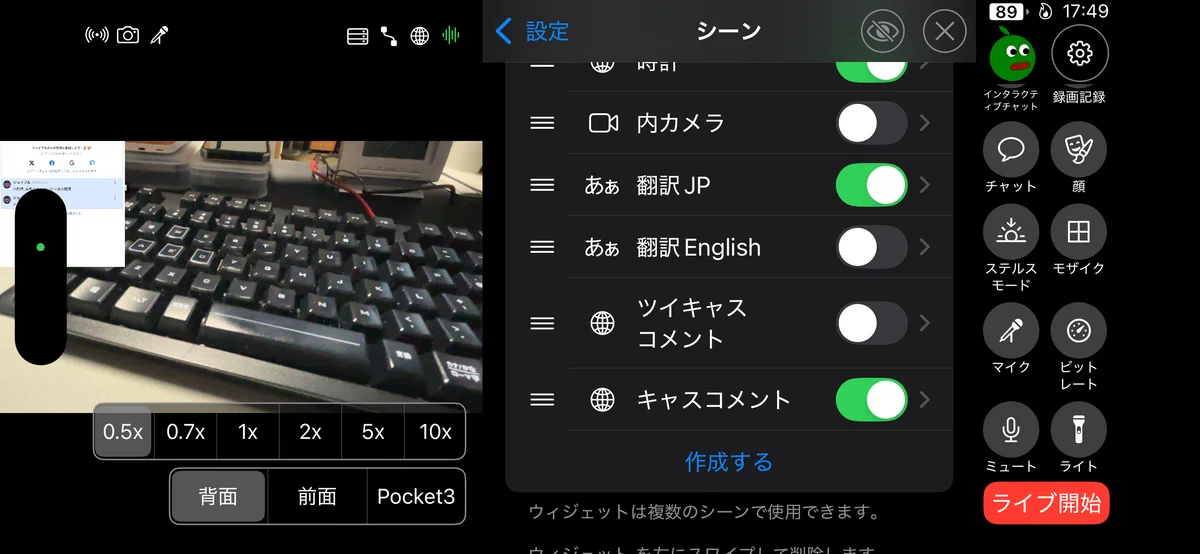
シーン設定ページの中段の「ウィジェット」欄があります。
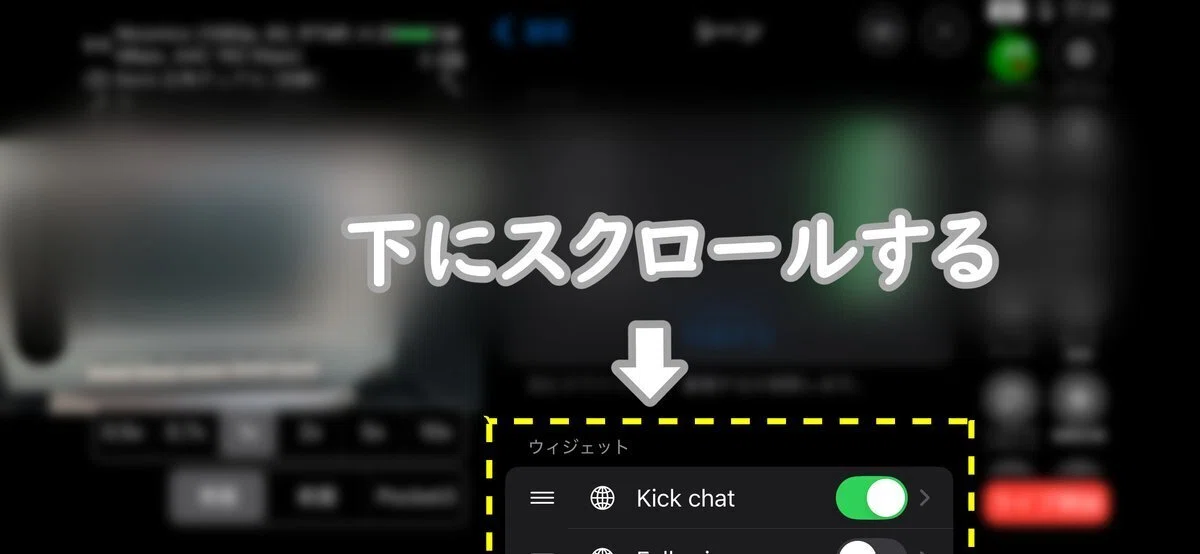
ウィジェット欄を下までスクロールすると「作成する」ボタンがあります。作成ボタンを押すと使いたいウィジェットごとに設定するためのマイウィジェットが新規に追加されます。
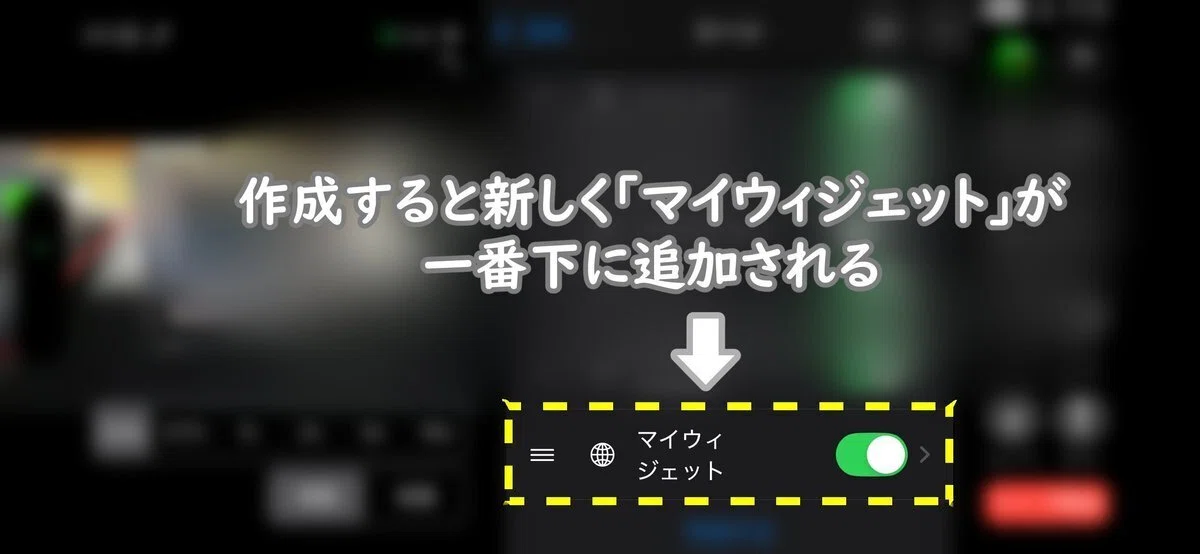
新規に作成したマイウィジェットの右端の「>」マークからウィジェット作成ウィザードに進みます。
最初のページではまず名前をつけます。わかりやすく「ツイキャスコメント」とかにしておきましょう。
名前の下の「タイプ」は「ブラウザ」を選択します。
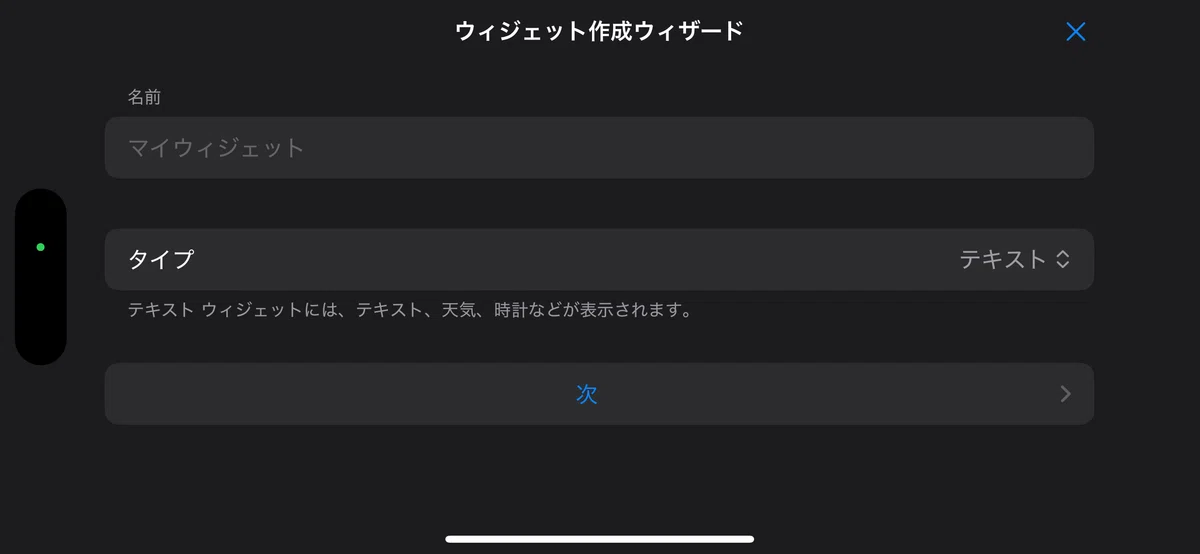
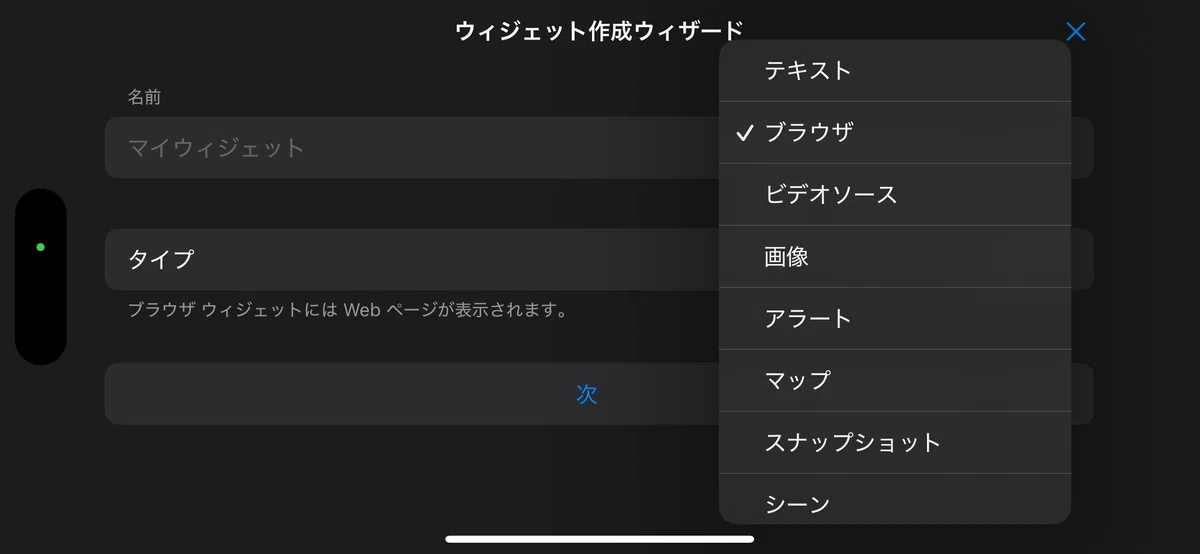
設定したら「次」を押す。
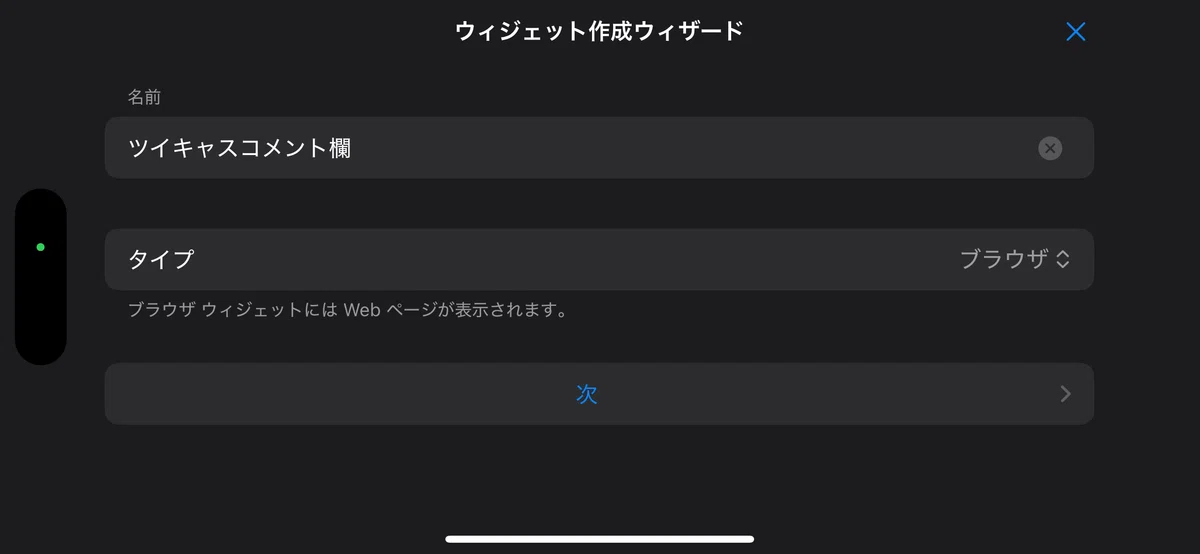
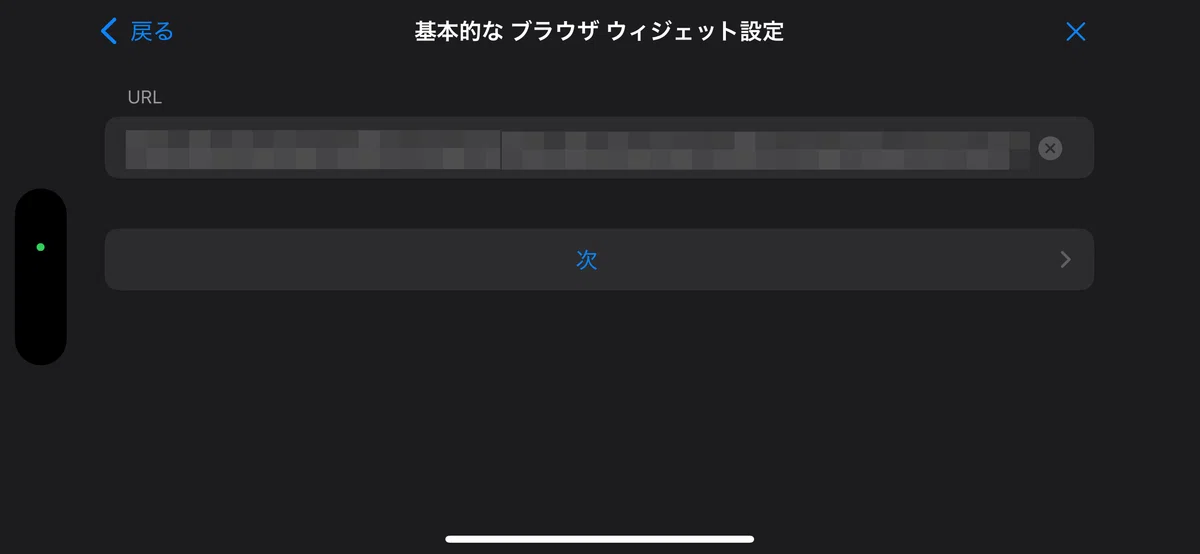
基本的なブラウザウィジェット設定ではツイキャス公式ページでコピーしたコメント欄のURLを「URL」に入力します。
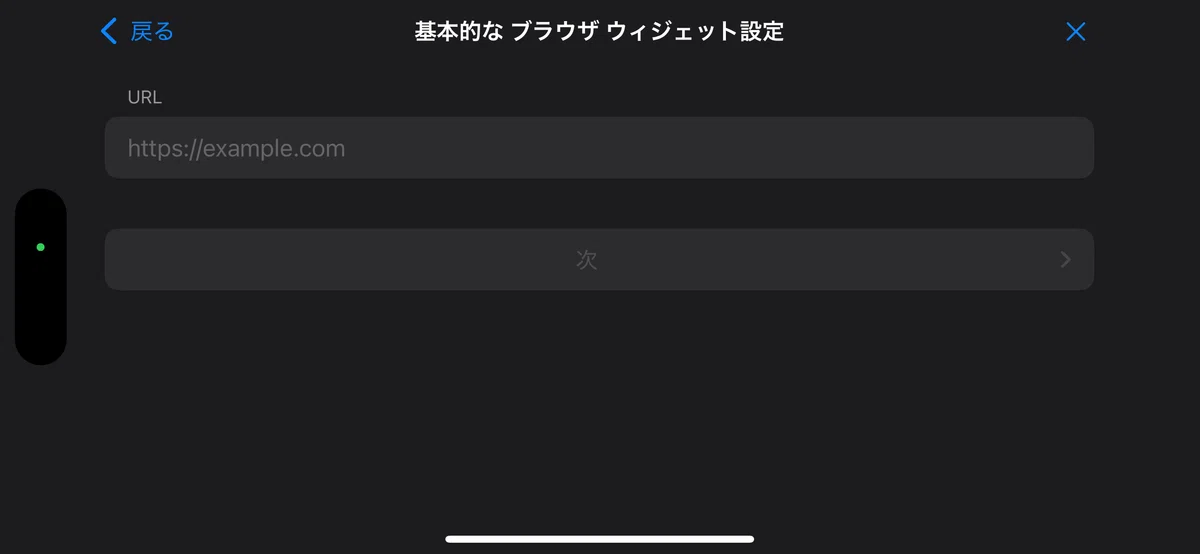
コピペして「次」へ。
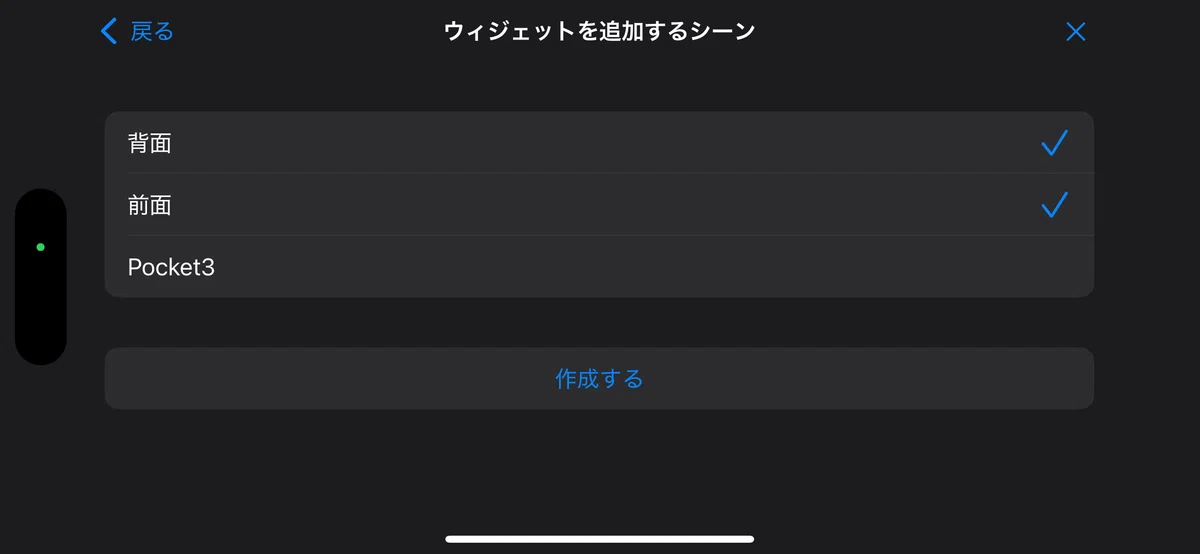
ウィジェットを追加するシーンでは通常は「背面」と「前面」両方に登録しておいてください。チェックマークをつけて作成するボタンを押すと、ツイキャスのコメント欄を配信画面に表示できます。
作成したウィジェットの名前の横のスライドスイッチをONにしてウィジェットを有効にしてください。
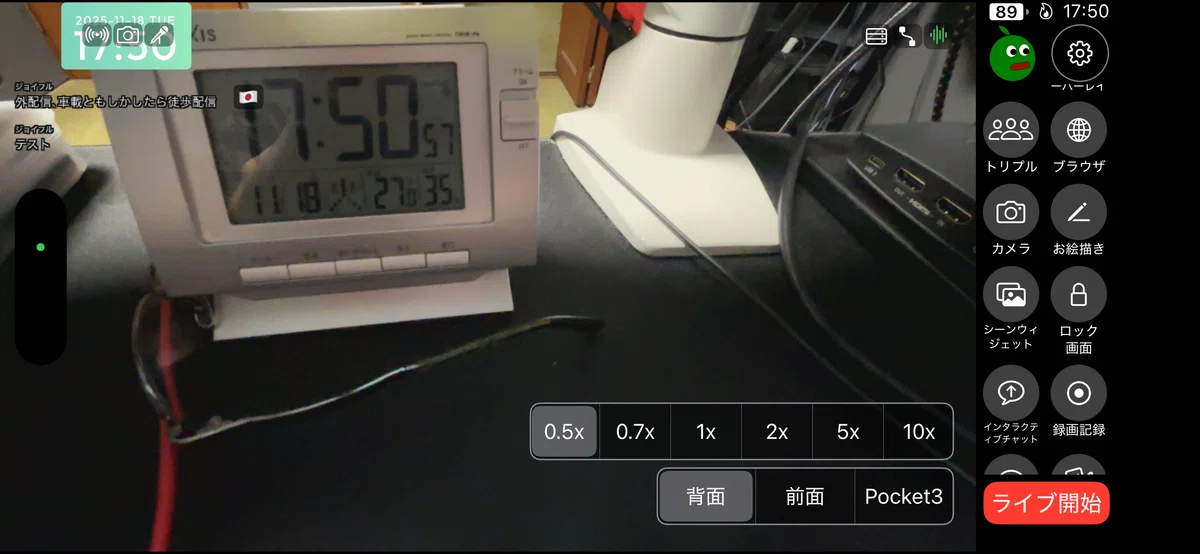
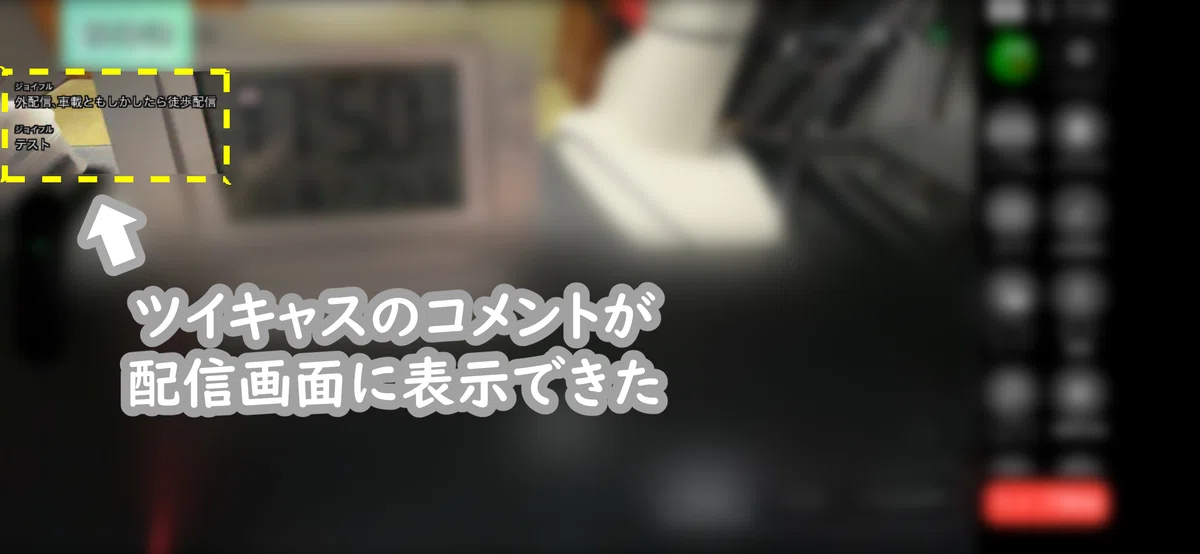
上手く設定できていると配信画面の左上に表示されていると思います。
4.ウィジェットの位置の調整方法
今回のウィジェットは初期位置が左上になっていると思います。しかしおそらくはとても小さく表示されているかもしれませんので、調整方法を記載しておきます。
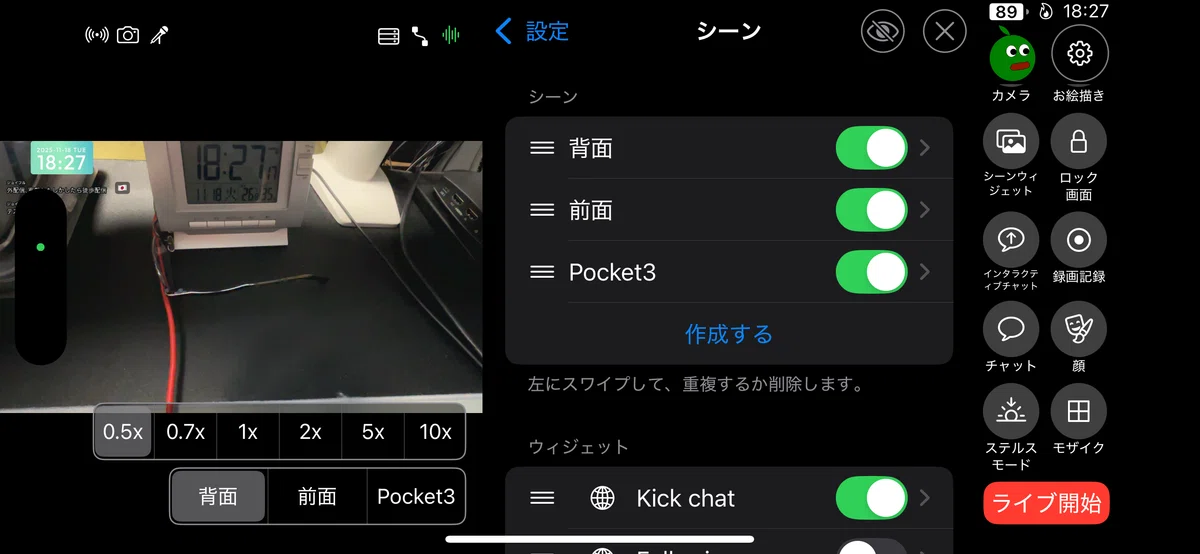
モブリンの設定からシーンページに行って、一番上の背面と前面のそれぞれのページから今回作成したツイキャスコメント表示のウィジェットの名前をタップして設定に入ります。
モブリンの設定のシーンを選択。
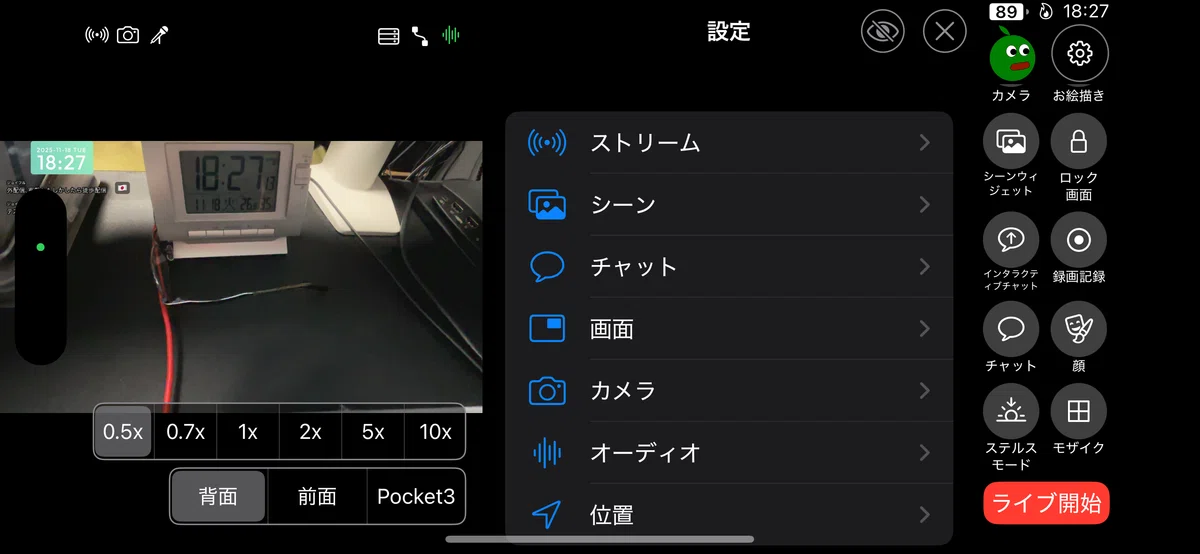
シーンページの「背面」を選択。
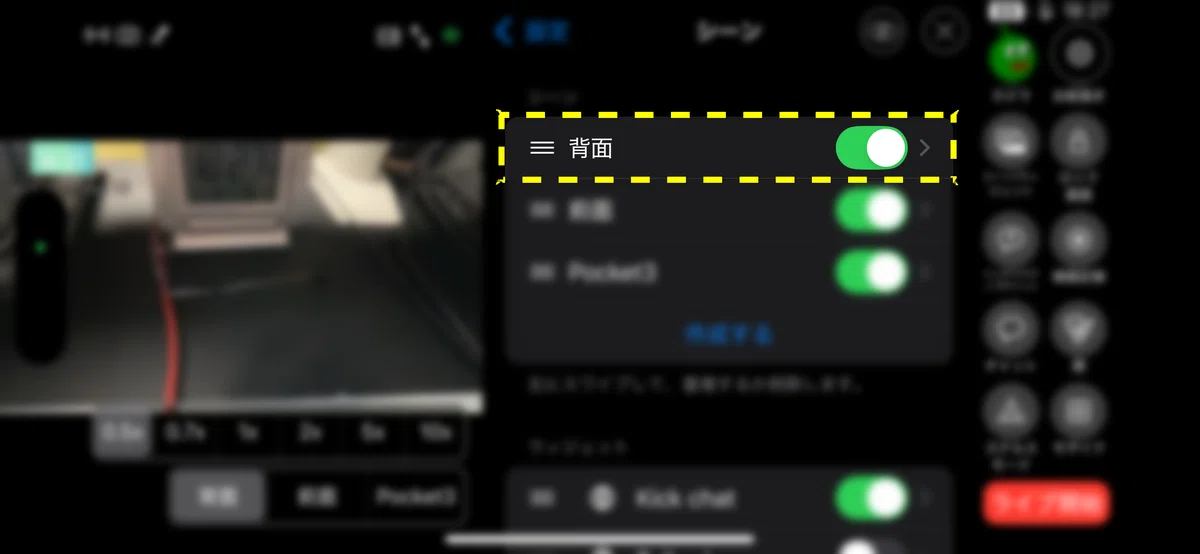
背面ページの下の方にあるウィジェット一覧から今回作ったツイキャスコメントウィジェットを選択。
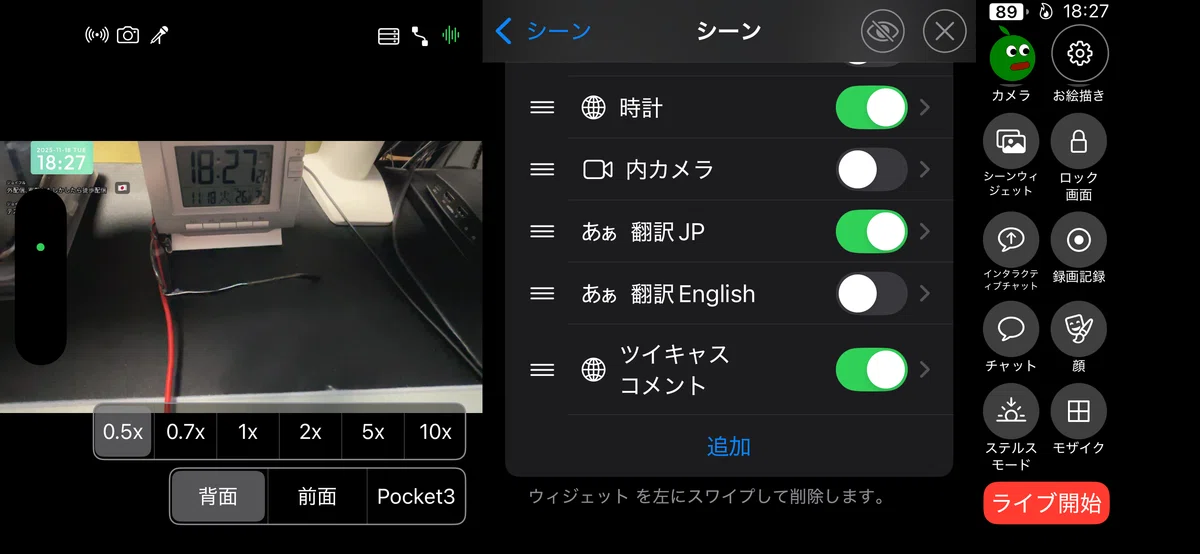
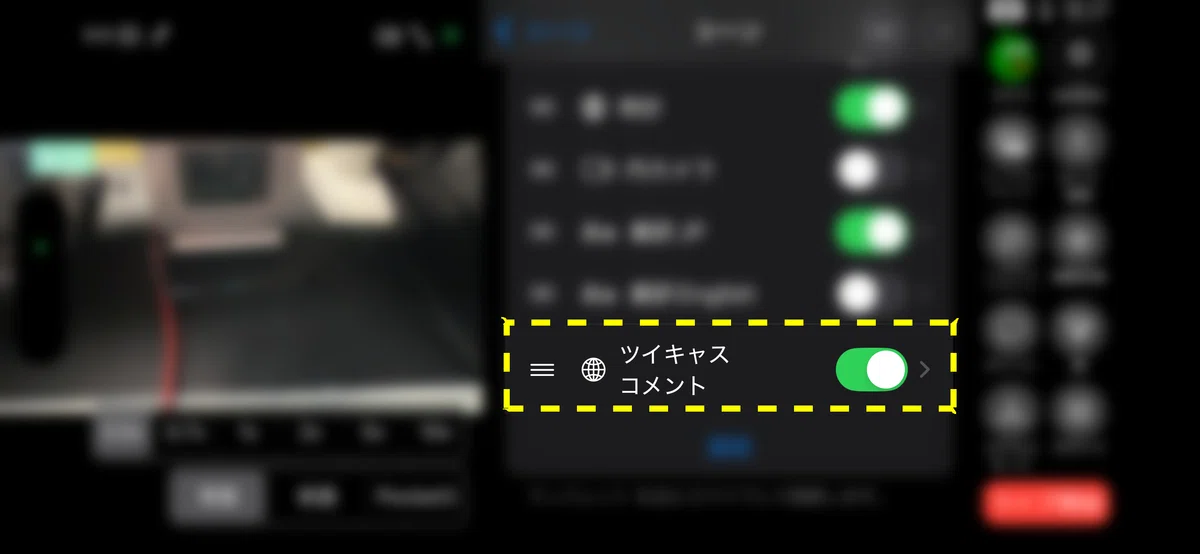
ウィジェットの設定ページに行ったら、レイアウトの3つのスライダーでウィジェットの左右の位置、上下の位置、ウィジェットの大きさをそれぞれ調整して自分が見えやすいように調整してください。
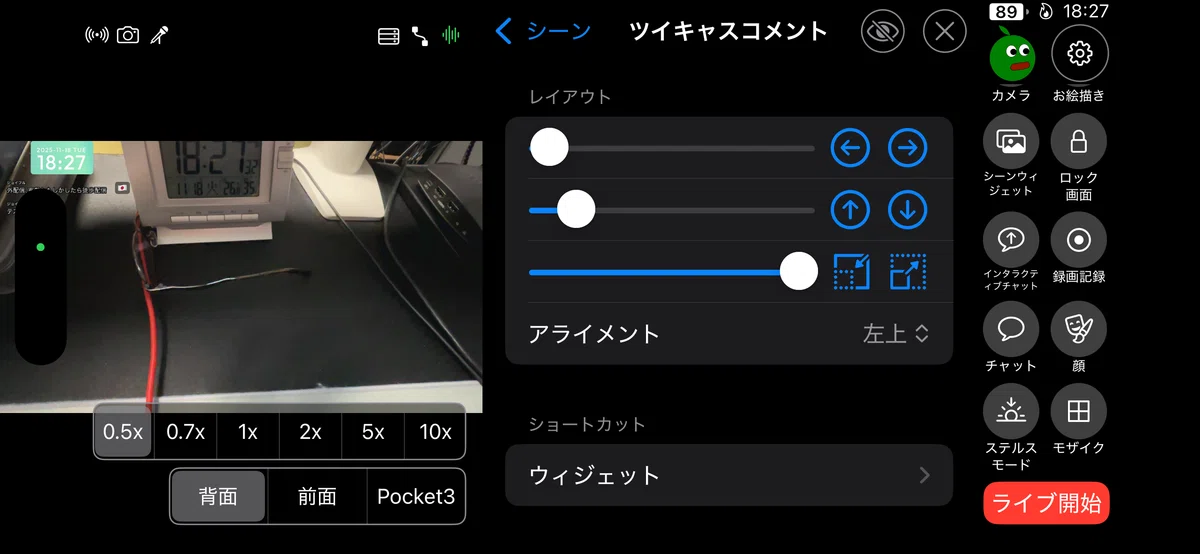
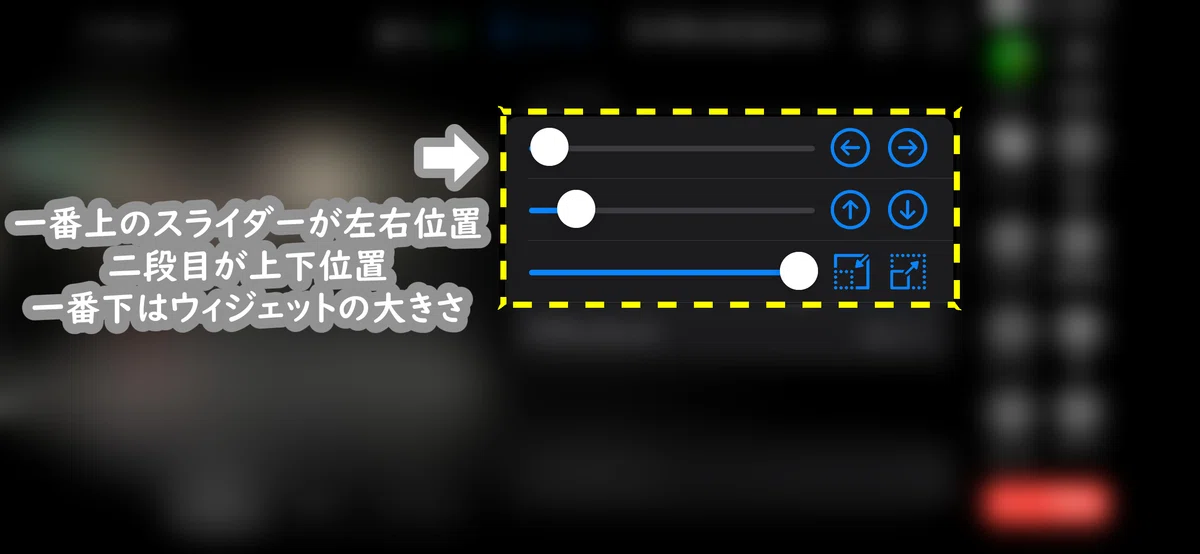
背面で設定したら、前面の方でも同じ手順で設定してください。
5.ウィジェットのONOFF
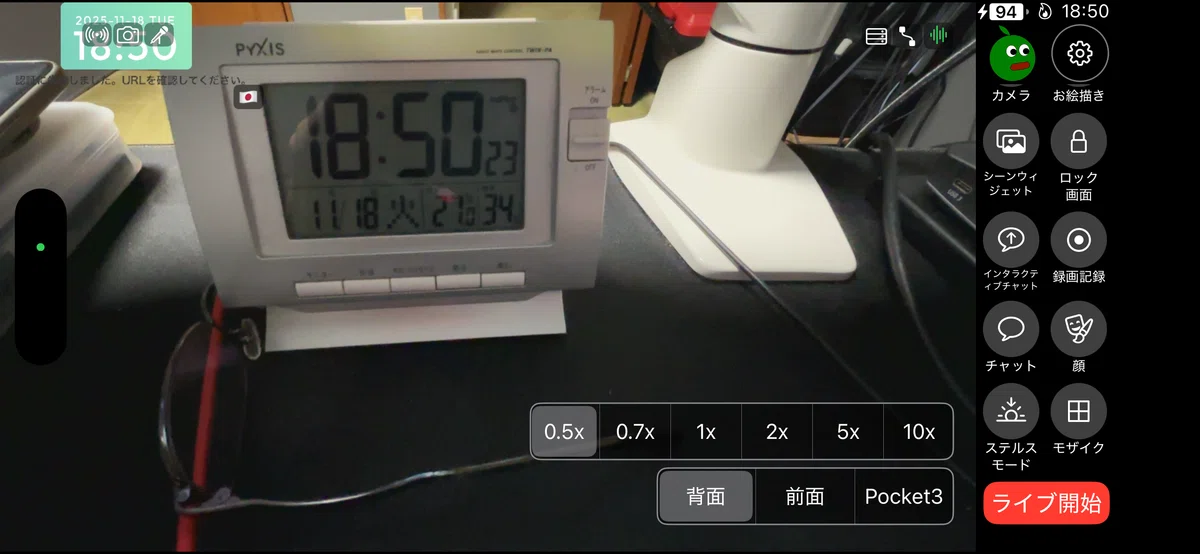
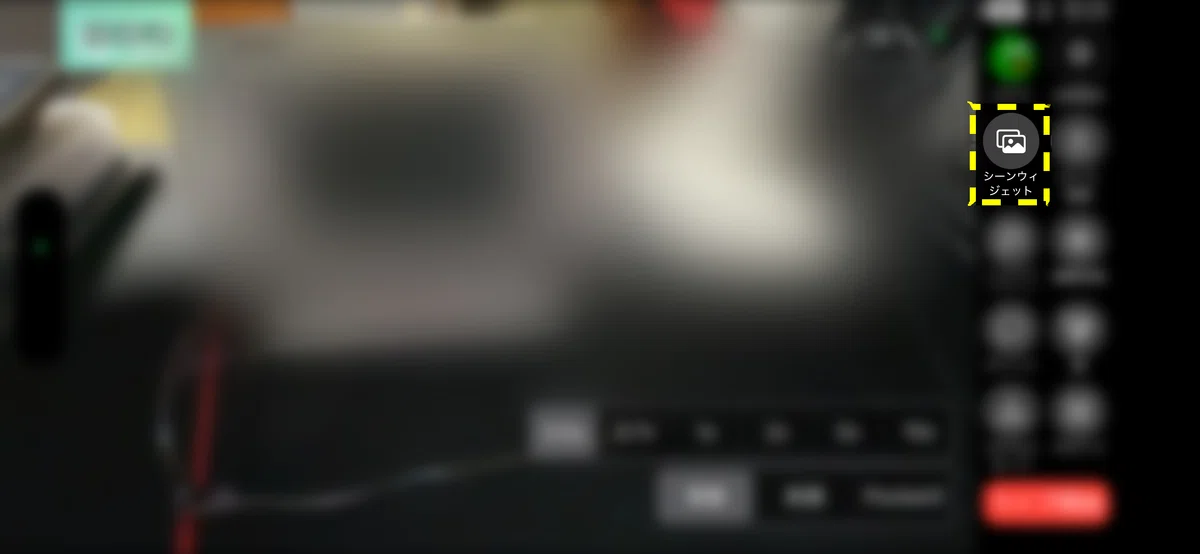
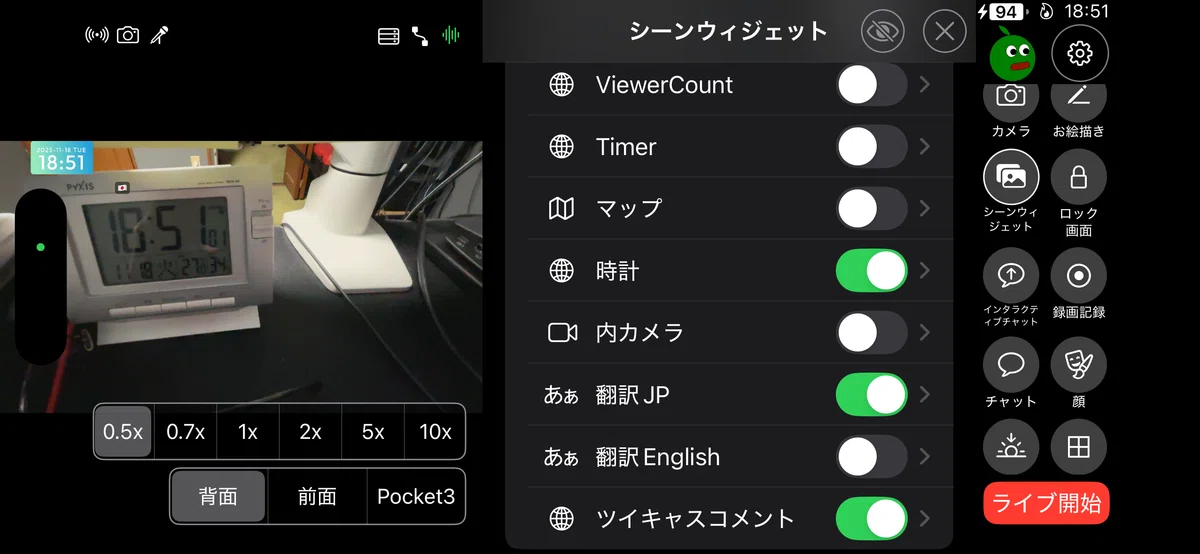
モブリンの配信画面の右側にあるクイックメニュー一覧のなかに
「シーンウィジェット」というアイコンがあって、それを押すと現在のシーンに登録されているウィジェット一覧が見れます。ここで名前の右側にあるスイッチでウィジェットをONOFF出来ます。
ツイキャスをモブリンからライブ配信する方法
ツイキャスをモブリンから配信するための方法は、モブリンの設定からストリーム設定でツイキャス用のストリーム設定を作成するだけです。
最初の一回だけストリーム設定をすれば、そのあとはモブリンの配信画面の右下にある「ライブ開始」ボタンを押せばツイキャス配信が開始できます。
ストリーム設定ではRTMP URLとストリームキーが必要になります。これらはツイキャス公式サイトの配信ページで「ツールとの連携設定」ウィンドウからコピペしてモブリンの記入欄で入力します。
モブリンで作業する前にブラウザでツイキャスサイトにログインして配信ページから「ツールとの連携設定」からRTMP URLとストリームキーをメモ帳か何かにコピペしてモブリンに入力できる用意をしておいてください。
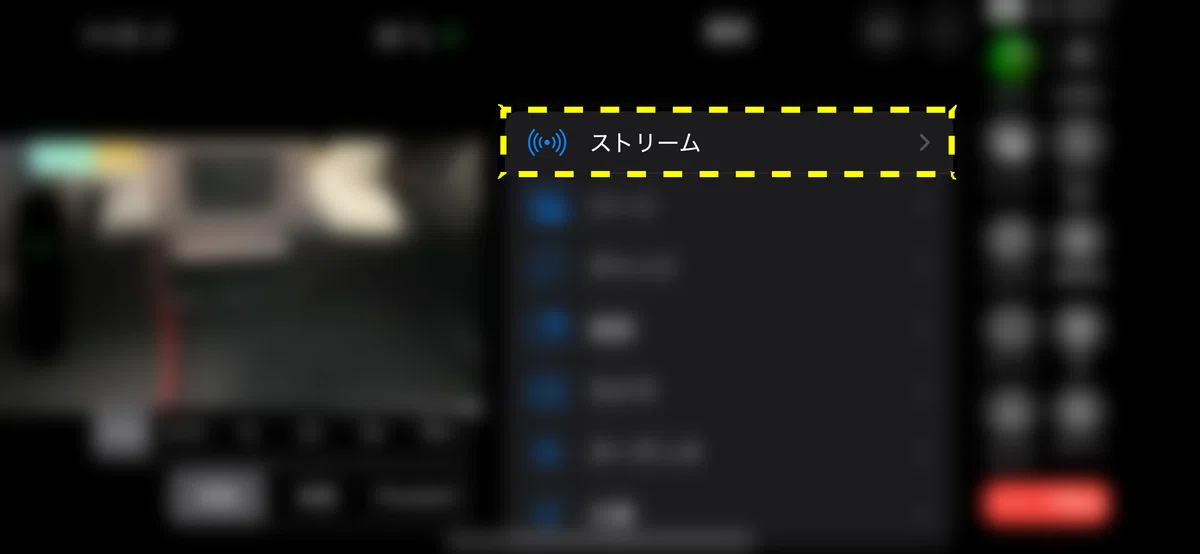
モブリンの設定ページの一番上にある「ストリーム」。
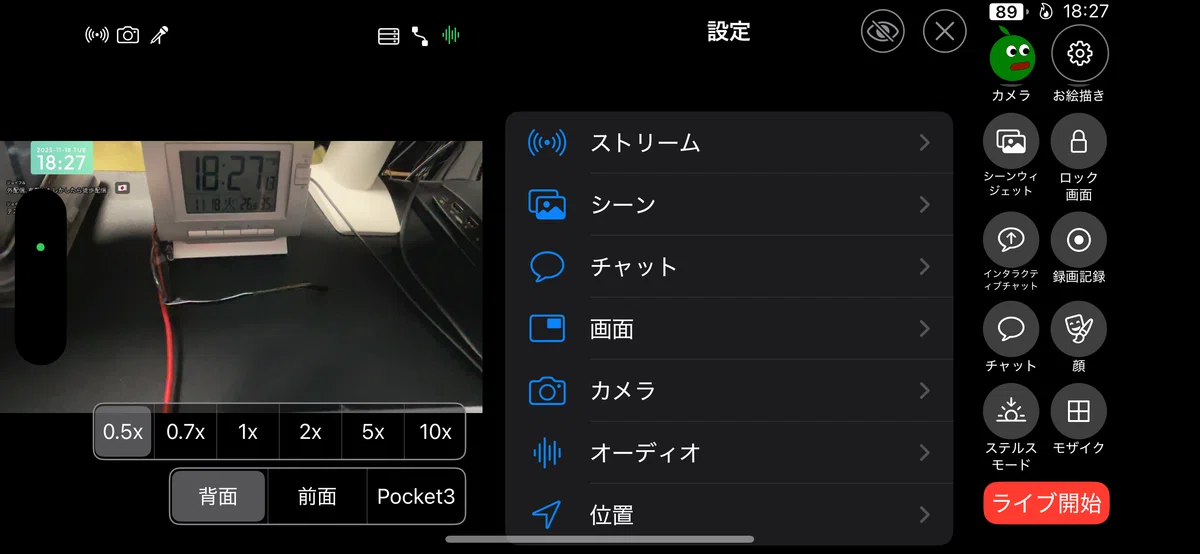
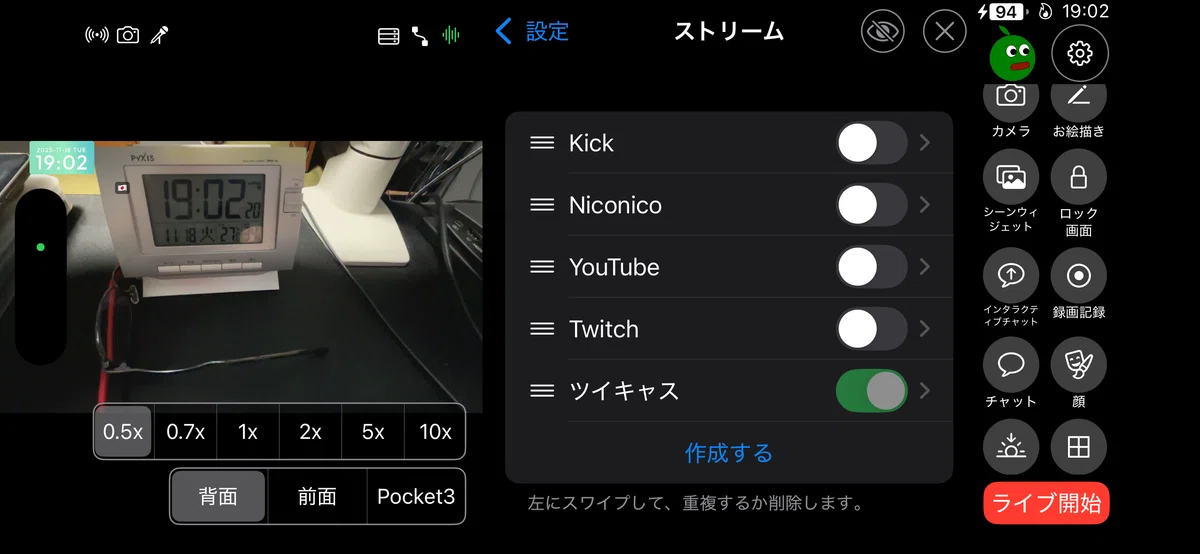
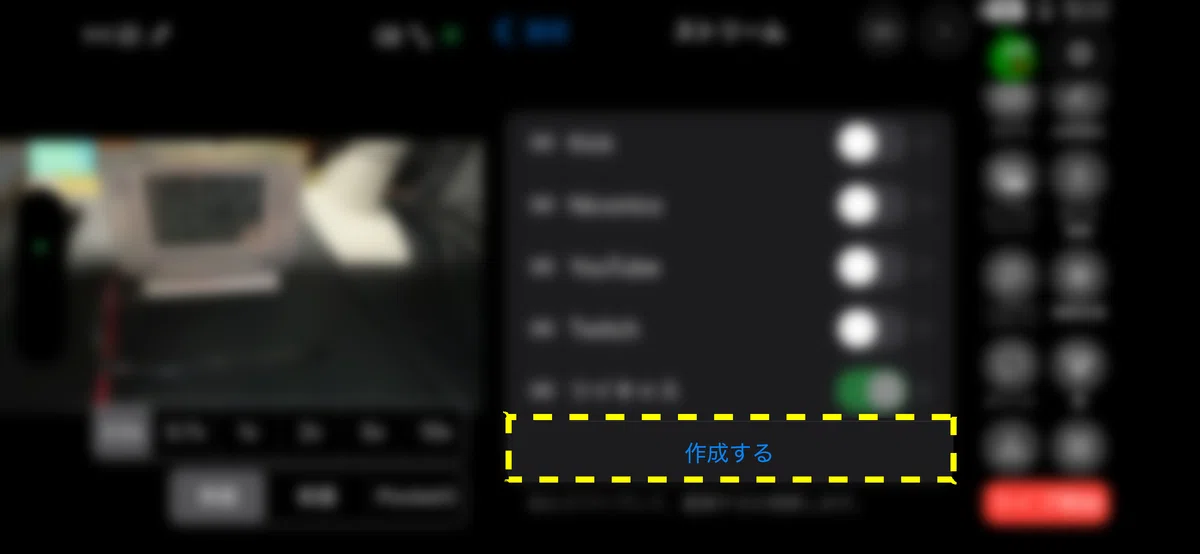
ストリーム設定ページの「作成する」を押してストリーム設定ウィザードページへ進む。
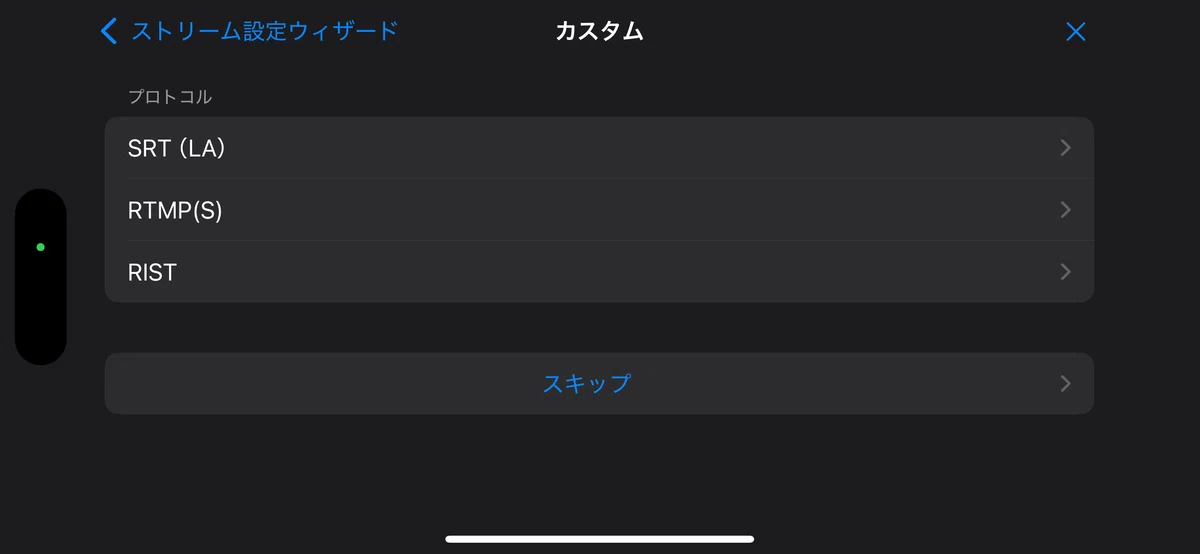
ストリーム設定ウィザードページの一番下にある「カスタム」を選択。
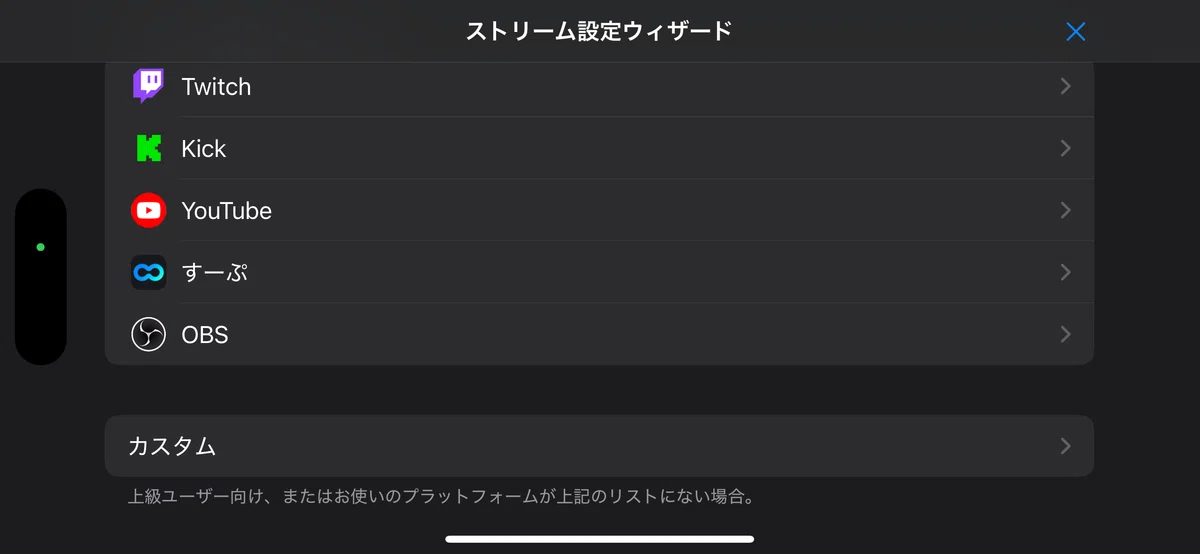
プロトコルはRTMP(S)を選択。
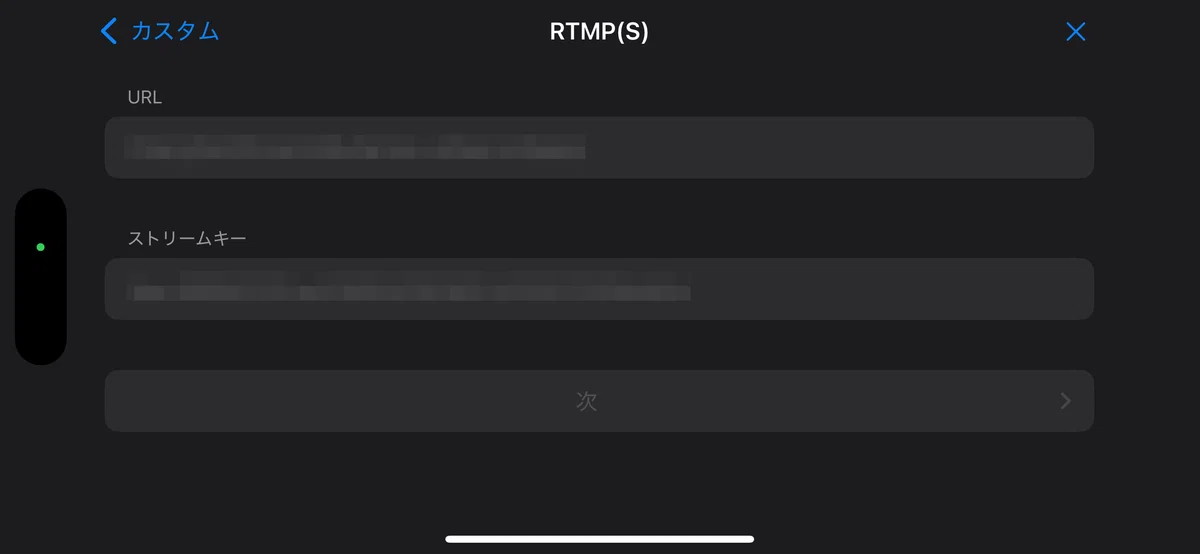
URLのところに「RTMP URL」を、ストリームキーのところもツイキャス公式サイトの自分の配信ページからストリームキーをコピペして入力してください。
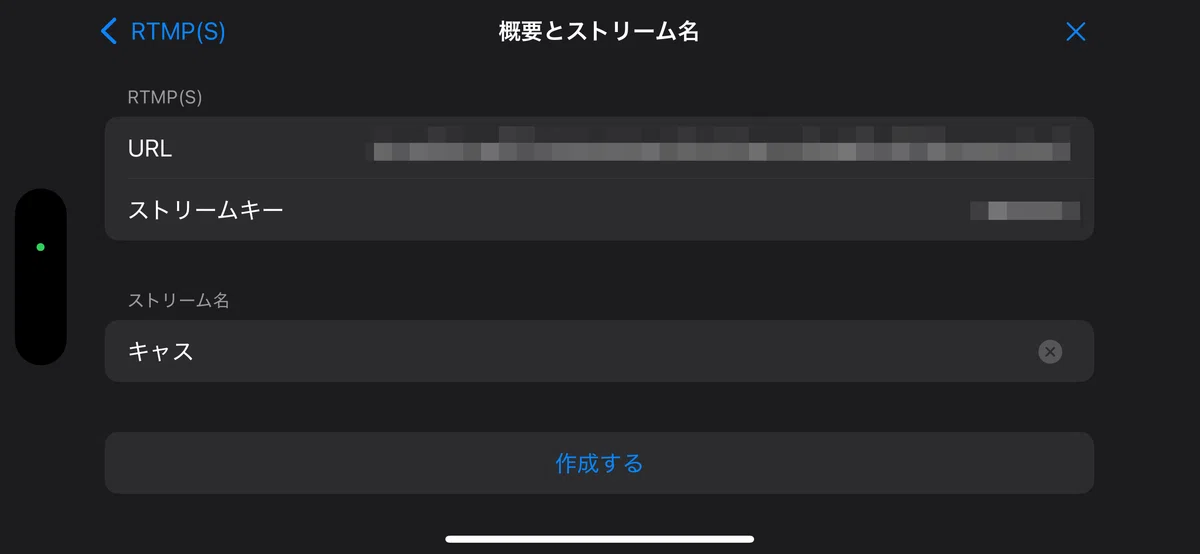
概要とストリーム名ページではこの設定の名前を決めることが出来ます。ツイキャス用にわかりやすい名前をつけましょう。
作成するを押すとストリーム設定が記録されます。配信サイトごとに設定を用意することが出来ます。他のサイトをする際は最初にこの設定をする必要があります。
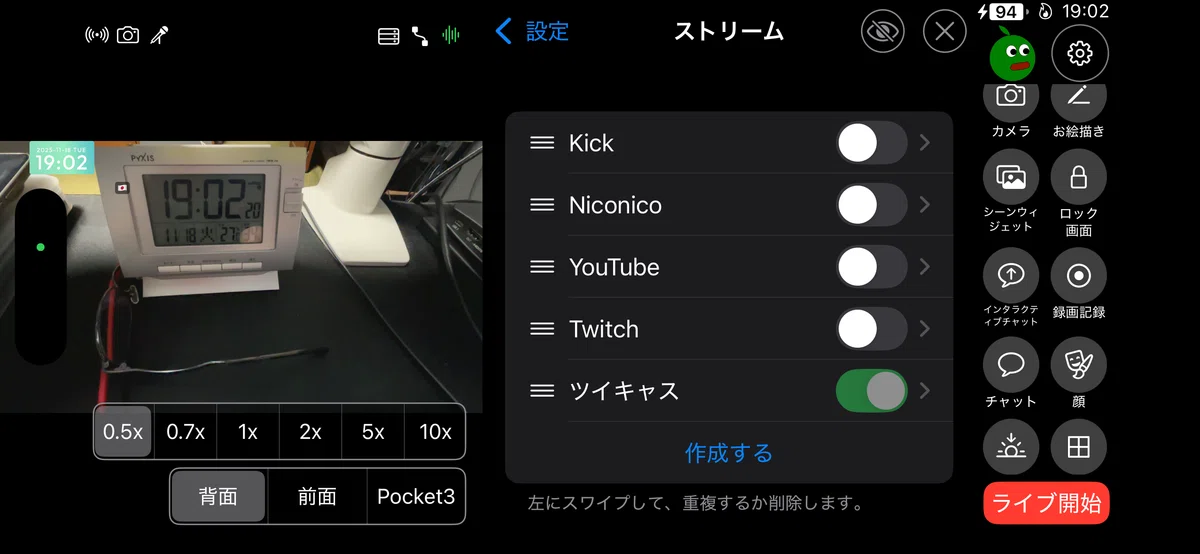
配信サイトごとに個別に設定をしておけば、名前の右にあるスライダースイッチで配信サイトの設定を選択できます。
下の画像ではkick、ニコ生、youtubeライブ、Twitch、ツイキャスのストリーム設定が用意されています。
カメラの設定などは以前記事にしているのでそちらを参考にしてください。
2025年11月18日現在、モブリンが更新されていて設定方法が一部変更されているようです。記事を作成していて気が付きました、モブリンを確認の上で記事を書き直すつもりです。少々お待ちください。
今回はここまでです。
もしこの記事がお役に立てたら幸いです。よろしければチップ等で御支援お願いします。
こちらからおひねりがジョイフルに送れます。
どねるリンク
↓↓↓↓↓↓↓↓↓↓↓↓↓↓↓↓↓↓↓↓
いいなと思ったら応援しよう!
 2026年も配信機材に全振りしていこうと思います