改訂版 配信アプリ「モブリン」の機能説明 #2ステルスモード機能、ピンチ機能、渦機能

2025年12月1日ステルスモードの記述を修正。
日本のライブ配信界隈でも2025年になって注目度が上がったiPhone用のライブ配信アプリ「モブリン」。
筆者も2025年の5月くらいからモブリンの使い方や設定方法などの記事をいくつか書いてきました。noteのマガジン機能でピックアップしてまとめてあるのでよろしければそちらもどうぞ。
今回は2025年10月現在確認したいくつかの機能を紹介します。
黒い画面がステルスモードになった
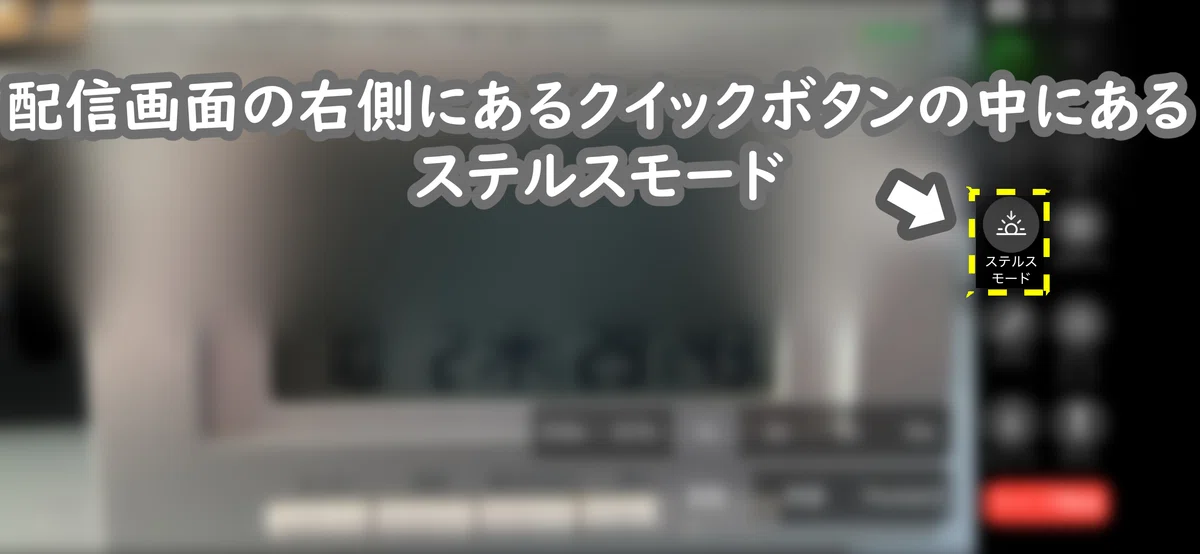
モブリンの配信画面の右側にあるクイックボタン機能の中に以前は黒い画面という名称だった機能がありましたが、ステルスモードという名称に変わっています。


ステルスモードの大切なお知らせ
ステルスモードは配信が映っているiPhoneの画面を真っ黒画面に切り替える機能で、指定した画像を表示することも出来ます。
この機能の趣旨は以前はラジオ配信用の機能であるかのように紹介していましたが、実は間違いです、すみません。
ステルスモードは配信者が自分のiPhoneの画面を隠す機能というのが正確なようです。
iPhoneの画面は配信画面から真っ暗な画面か指定した画像が写っているだけになりますが、ライブ配信にはカメラ映像がずーっと写り続けています。
要するにiPhoneの画面をとっさに隠す機能の模様です。
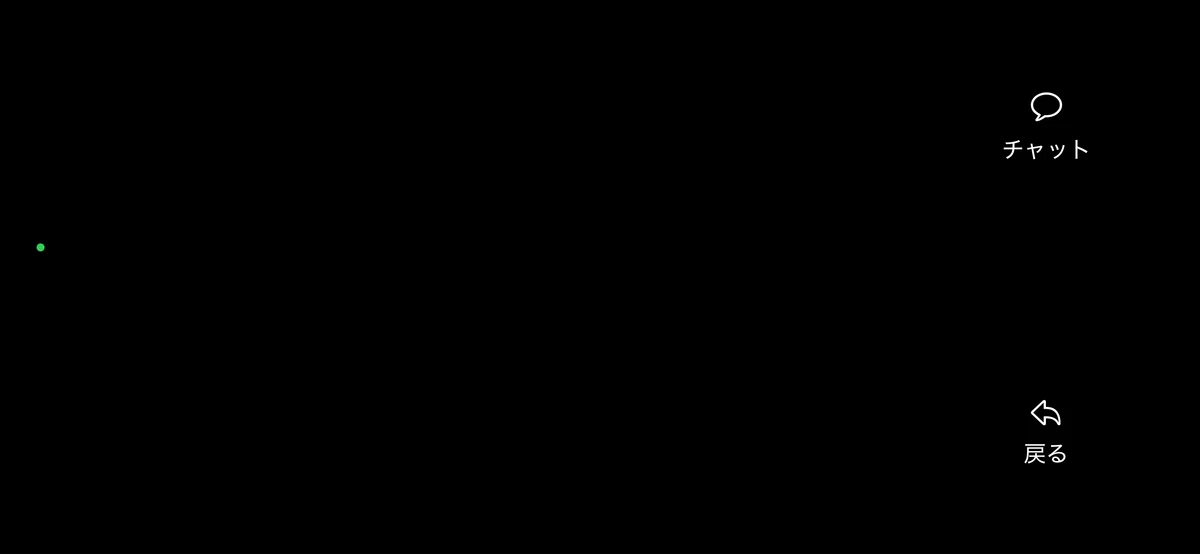
こんな感じの画像を放送に表示することも出来ます。

ステルスモードの設定方法
配信画面のクイックボタンを長押しでもステルスモードの設定ページに行くことが出来ます。
ついでなので配信画面から設定ページに行ってメニューを潜る手順を記載しておきます。
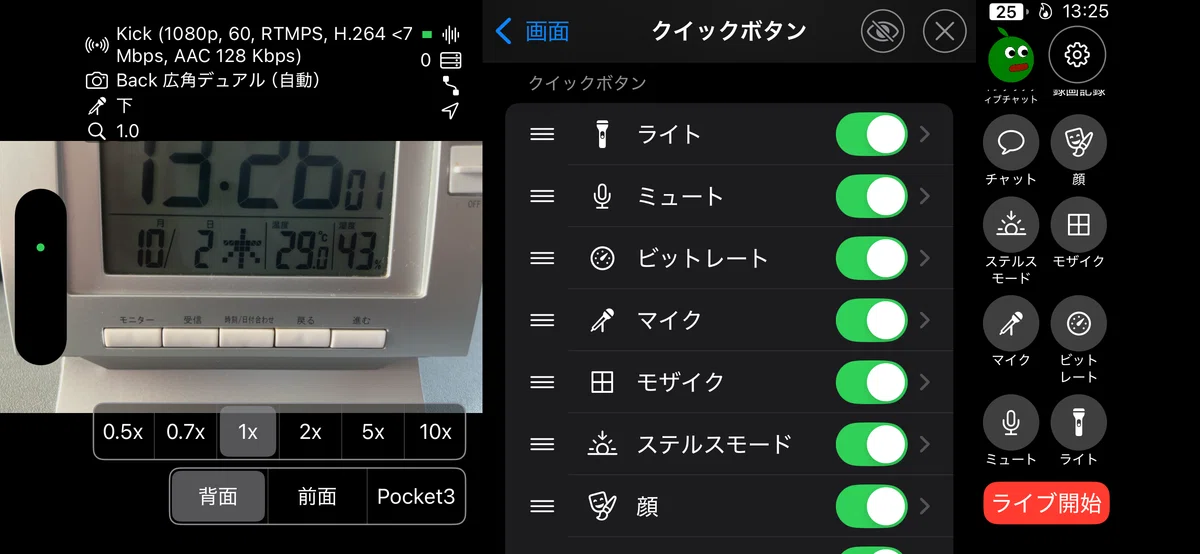
モブリンの設定ページの「画面」設定から、クイックボタンの「ステルスモード」を選択するとステルスモードの設定ページに行けます。
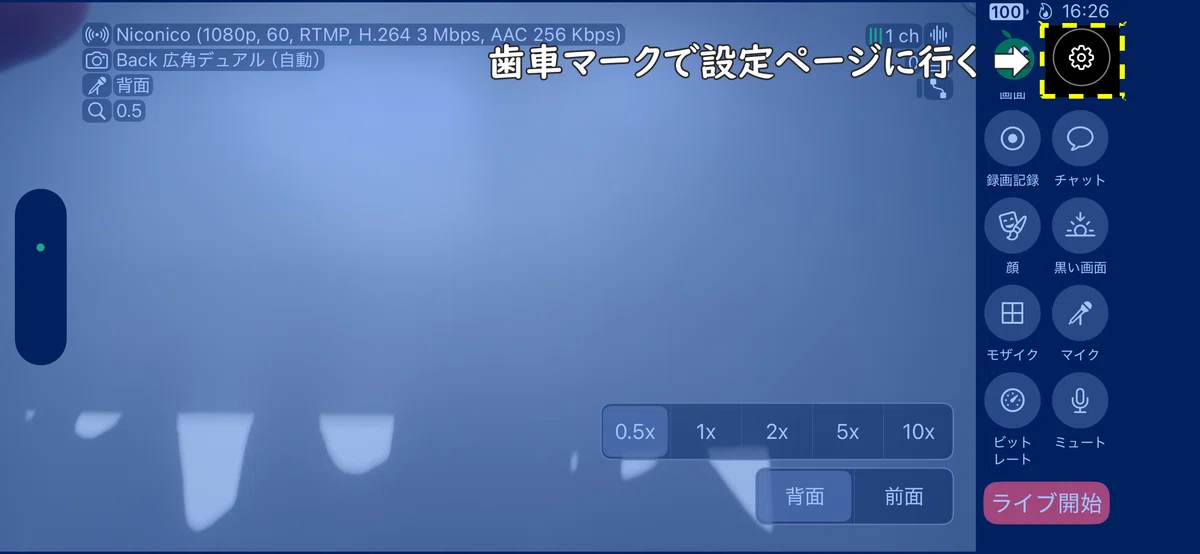
設定ページの中の「画面」ページへ


画面設定ページの一番上にある「クイックボタン」
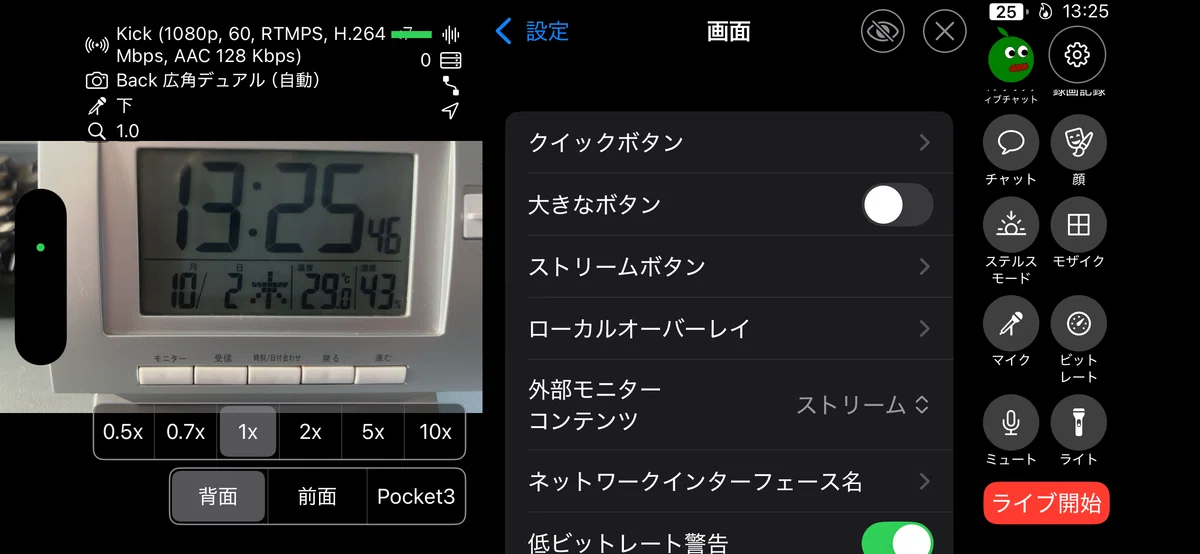
クイックボタン設定ページの下の方にある一覧の中から「ステルスモード」を選択する。


ステルスモード設定ページに行くとページ下の方に自分が表示したい画像をiPhoneの写真フォルダーの中から選択するボタンがあります。
画像を選択しますを押すと画像選択ページに行きます。
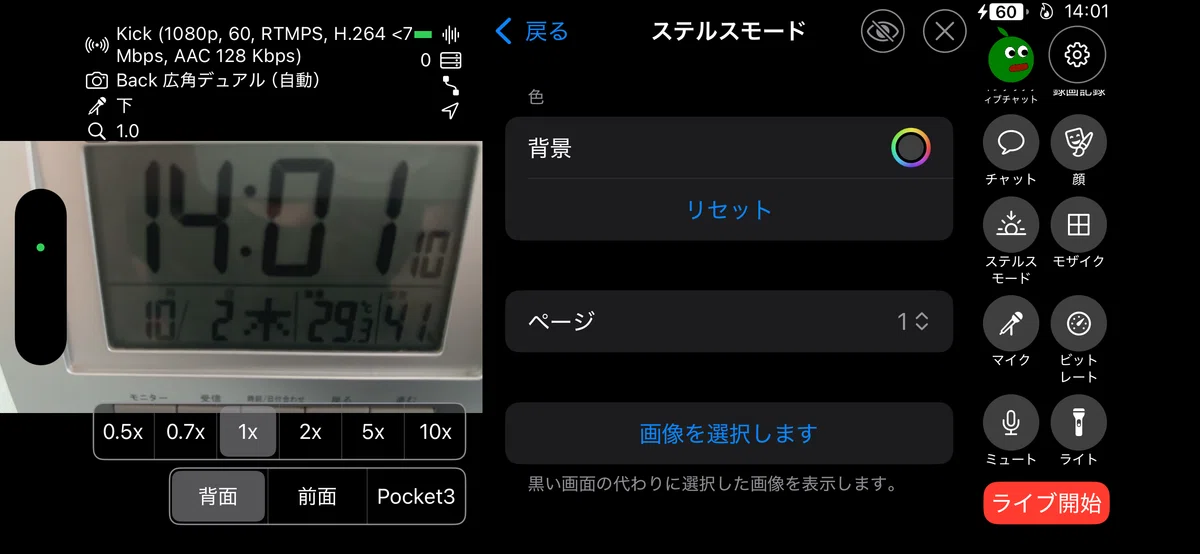
登録するとこんな感じ。

実際に配信中にクイックボタンを押すとこんな感じの画像が表示された映像に切り替わる。リスナーには今まで通りカメラの映像が配信されています。
外配信などの時にiPhoneの画面を確認された際に、配信画面を非表示にする機能のようです。
ラジオ配信のための静止画像を表示する機能ではないです。

配信にカメラロールの画像を映す方法
ステルスモードはiPhoneの配信画面を隠す機能でしたが、この章ではそもそも自分のiPhoneのカメラロールの中にある画像を放送に映す方法を紹介します。
今回の方法はモブリンのウィジェット機能を使って画像を放送に映します。モブリンのウィジェット機能で画像を配信に乗っけるだけのウィジェットを作成するだけです。
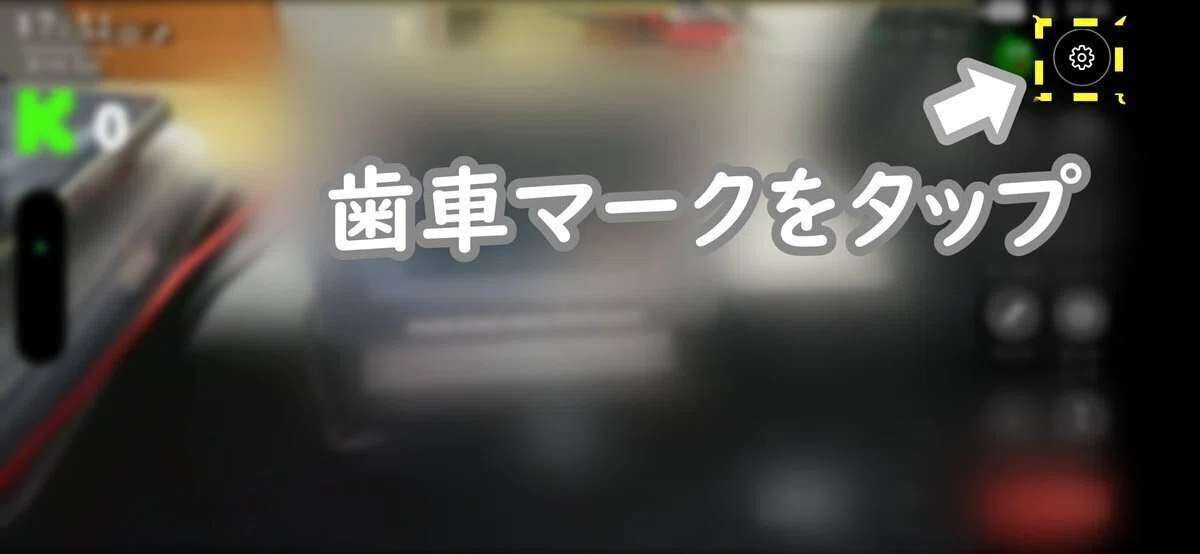
1.モブリンの配信画面の右上の歯車マークからモブリンの設定に入る
2.シーン設定の中にあるウィジェット欄の「作成」から「ウィジェット作成ウィザード」に入る
3.ウィジェットの名前を付け、タイプは画像を選択して次へ
4.「画像を選択します」を押して表示させたい画像を選ぶ
5.ウィジェットを追加するシーンで背面と前面にチェックを入れる
6.作成するを押してウィジェット作成を完了する
画像を表示するウィジェットの作成方法
モブリンの配信画面の右上にある歯車マークから設定に入ります。
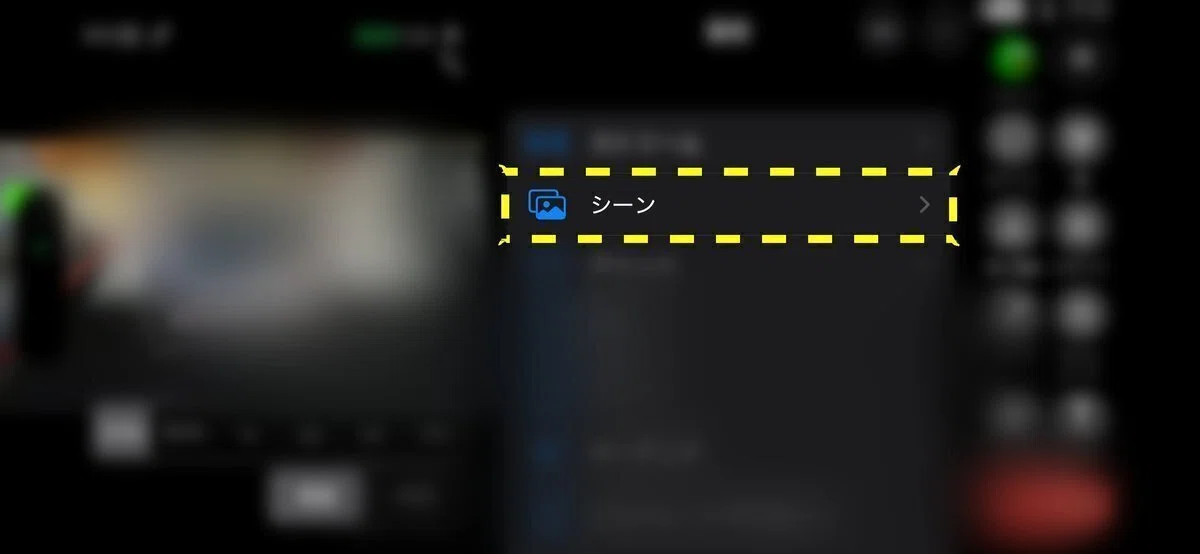
設定ページの上の方にある「シーン」をタップ。
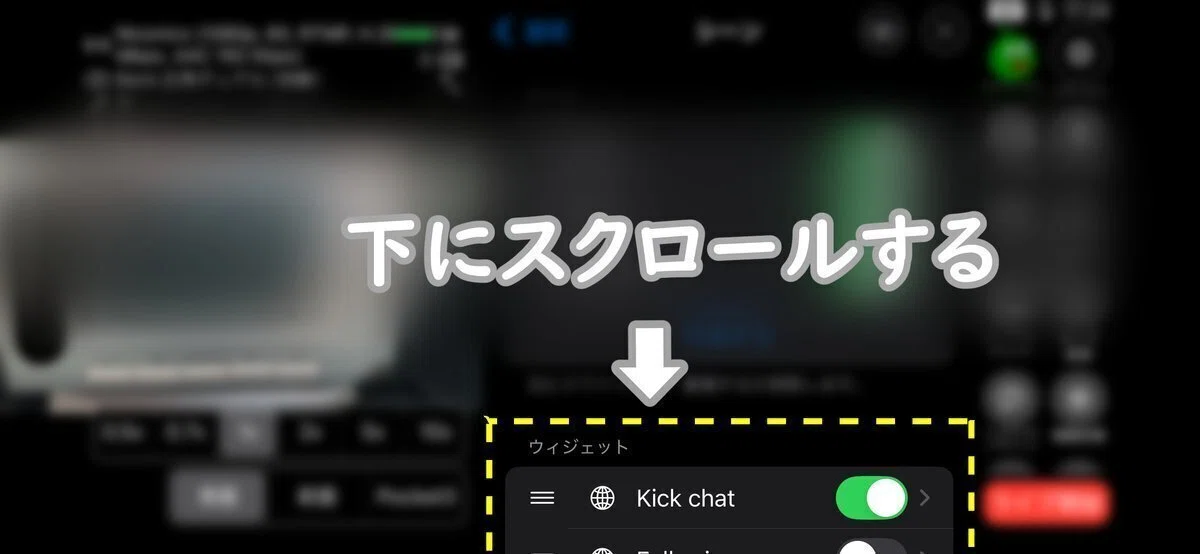
シーン設定ページの中段の「ウィジェット」欄があります。
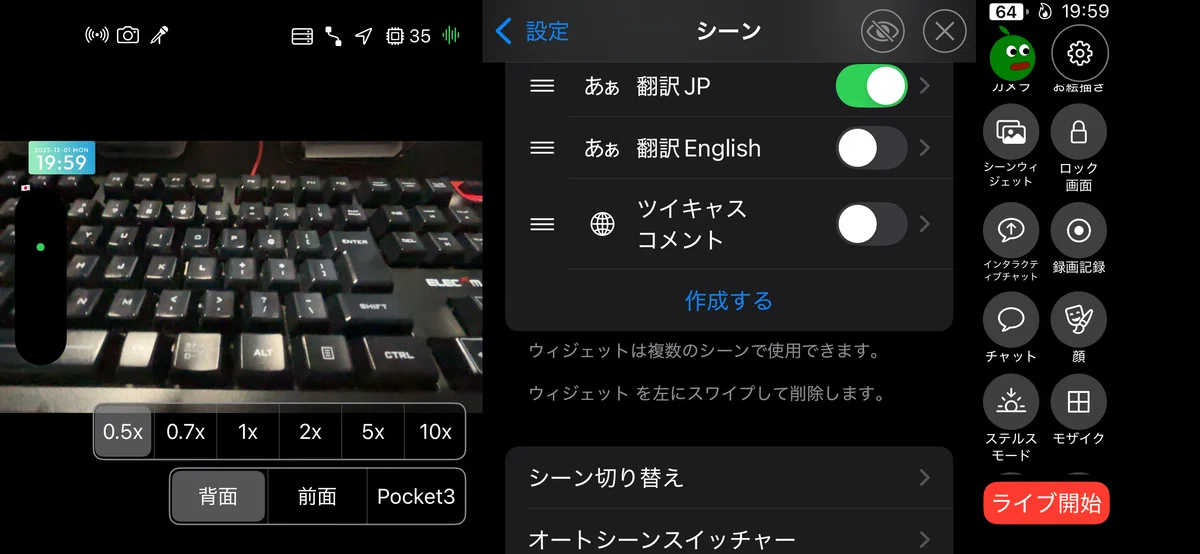
ウィジェット欄の一番下にある「作成する」を押すと「ウィジェット作成ウィザード」に入ります。
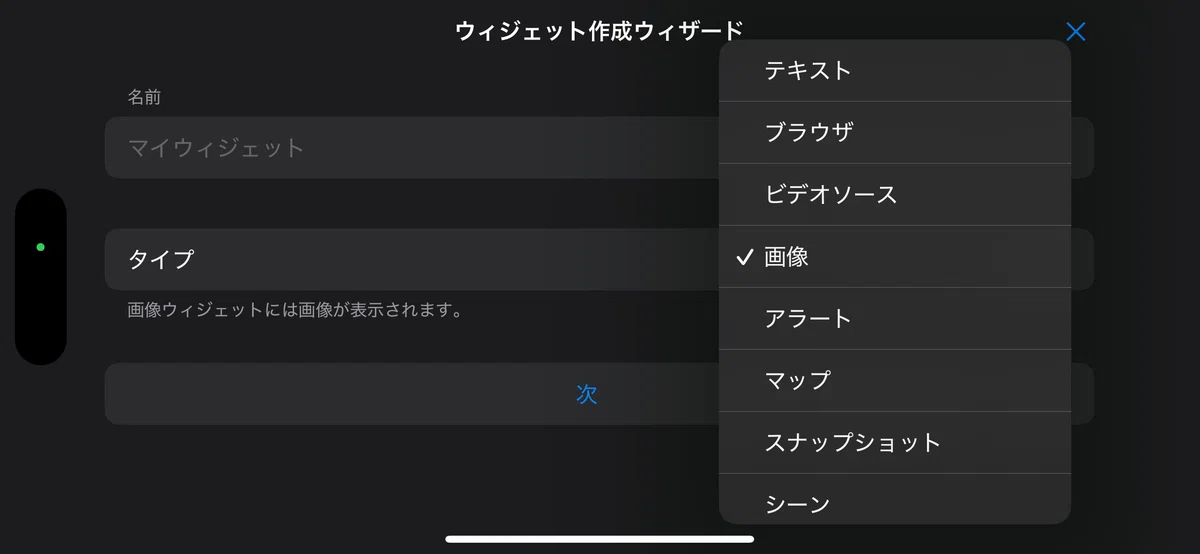
最初のページではこのウィジェットの名前を入力、タイプの項目は「画像」を選択して次を押します。

タイプは画像を選択。次を押すと「基本的な画像ウィジェット設定」に行きます。
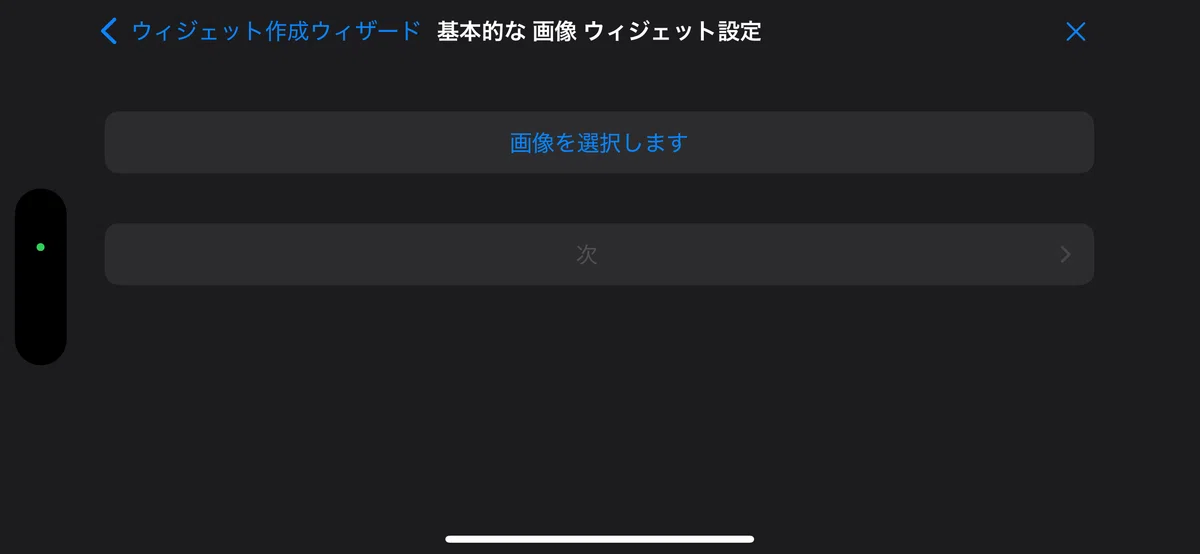
基本的な画像ウィジェット設定ではiPhoneのカメラロールから放送に表示したい画像を選びます。
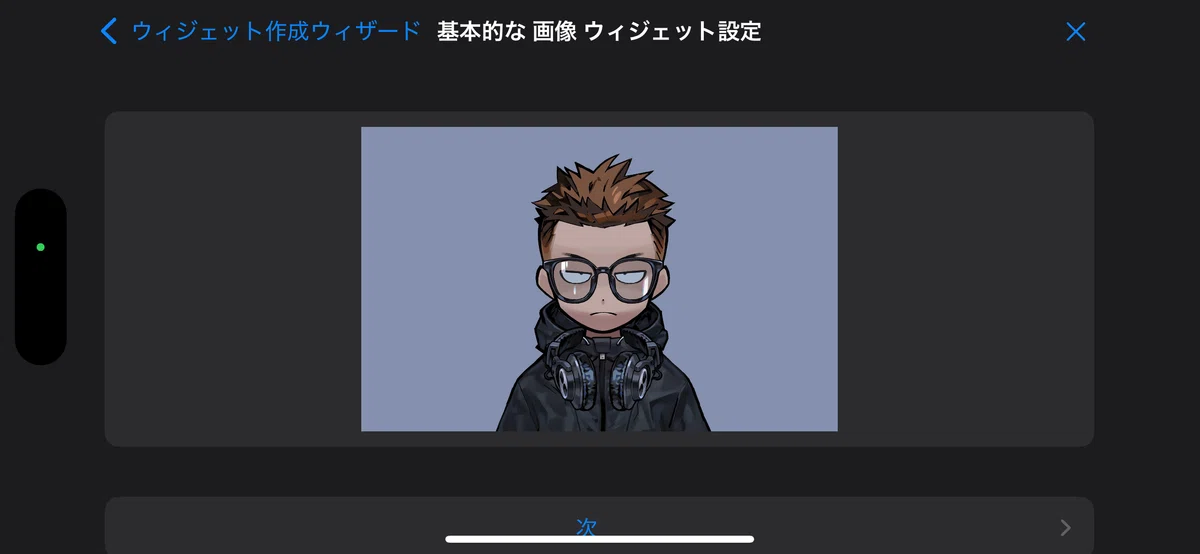
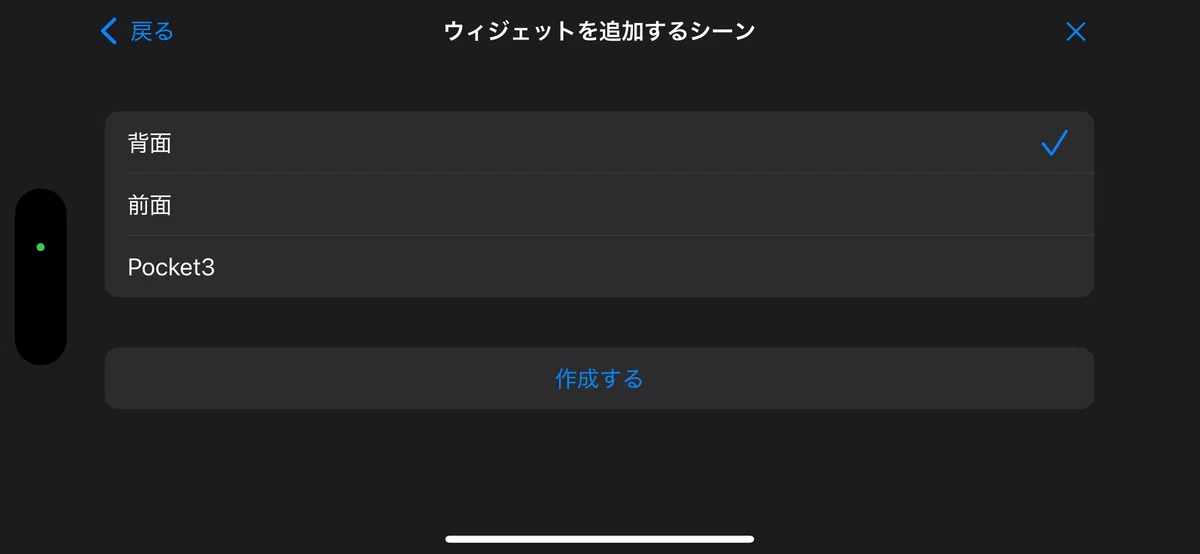
表示したい画像を選んで次を押すと今作成しているウィジェットを追加するシーンを選択する「ウィジェットを追加するシーン設定」をします。
基本的には背面と前面にチェックを入れておけばOKです。
最後に「作成する」を押すと選択した画像が放送に表示されるウィジェットが出来上がります。
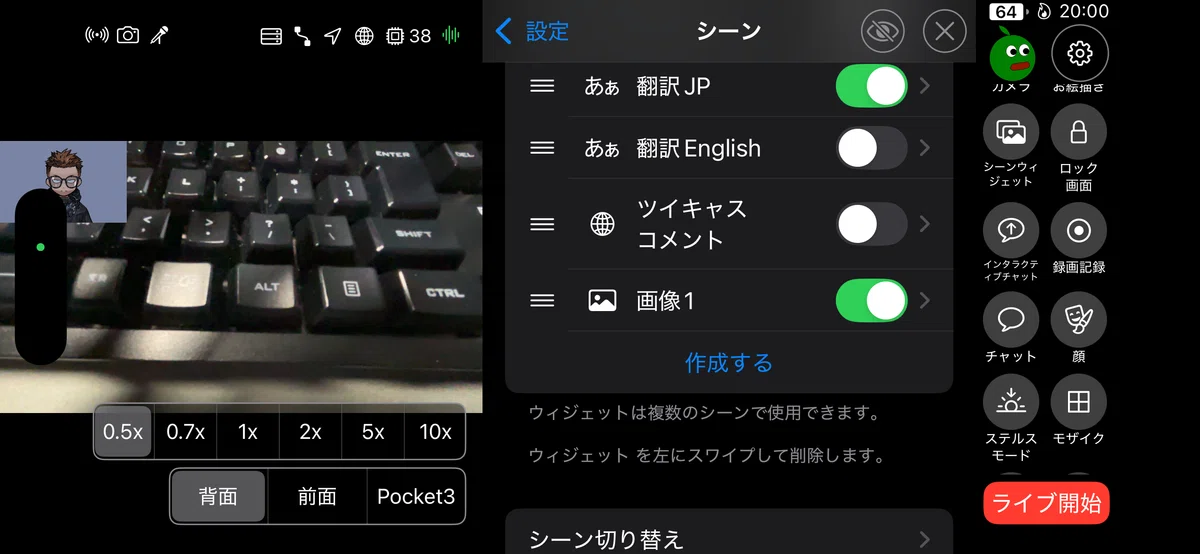
画像を表示するウィジェットの調整方法
今回作成したウィジェットは初期状態だと配信画面の左上に小さく表示されています。この章では調整方法を解説します。
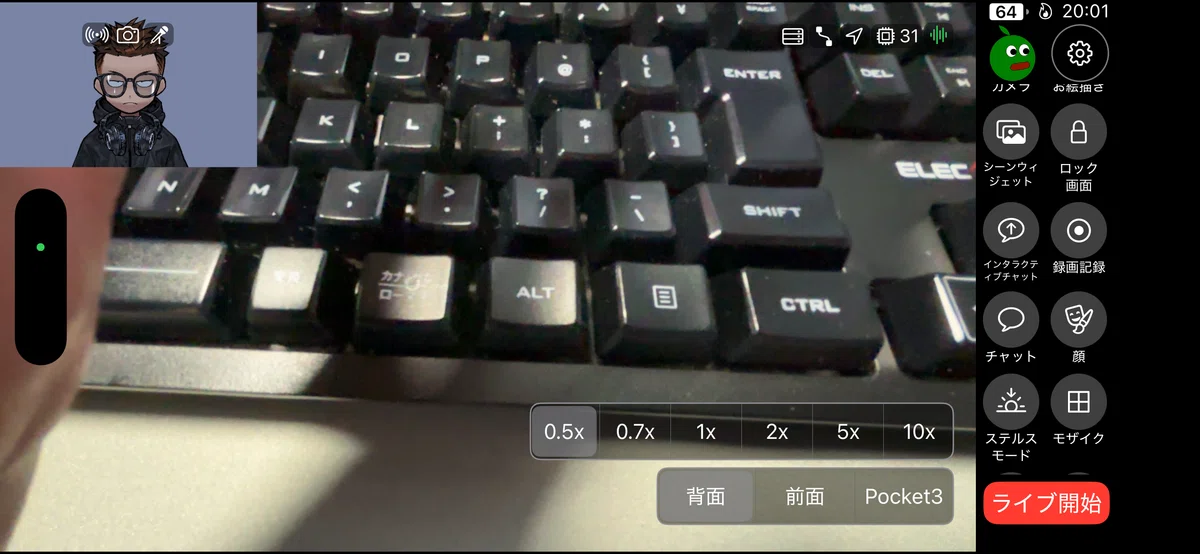
配信画面の右端にあるクイックメニューアイコンの中から「シーンウィジェット」を選択します。

シーンウィジェットの中から今回作成した画像ウィジェットの名前の横にある右端の「>」マークから設定に入る。
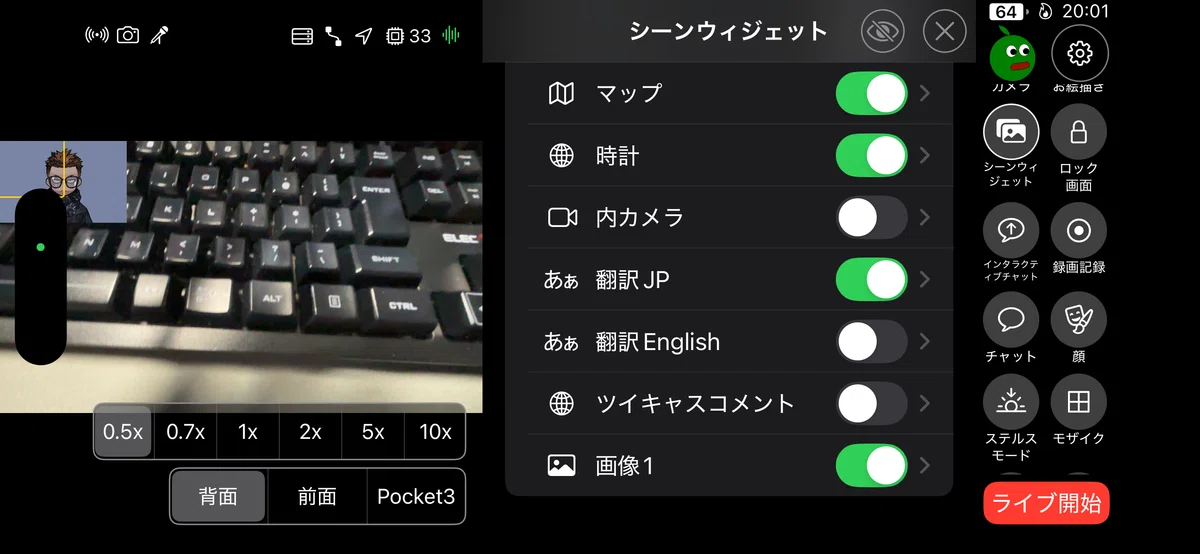
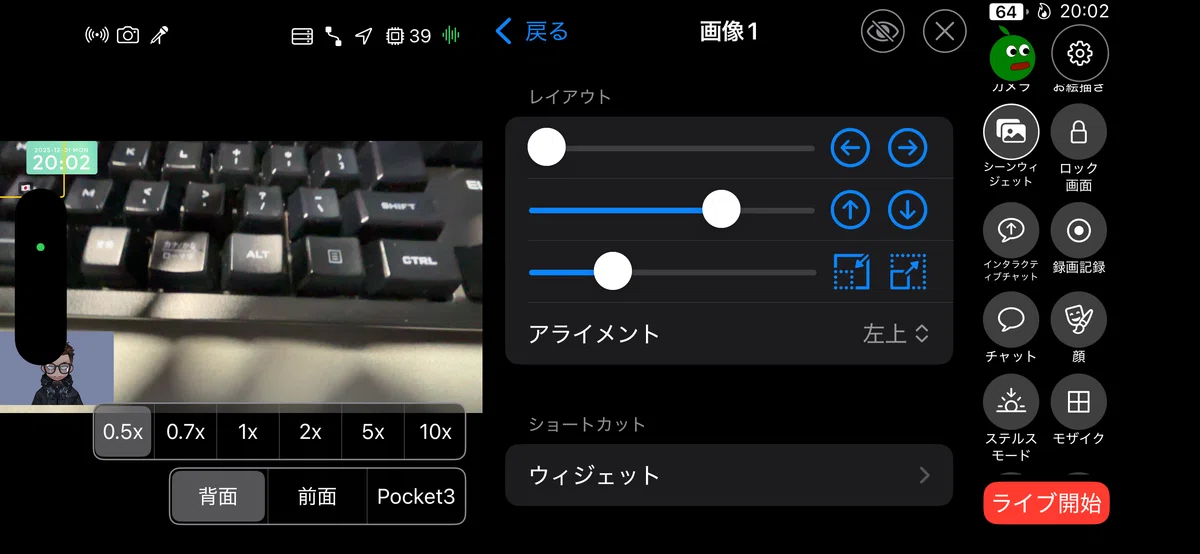
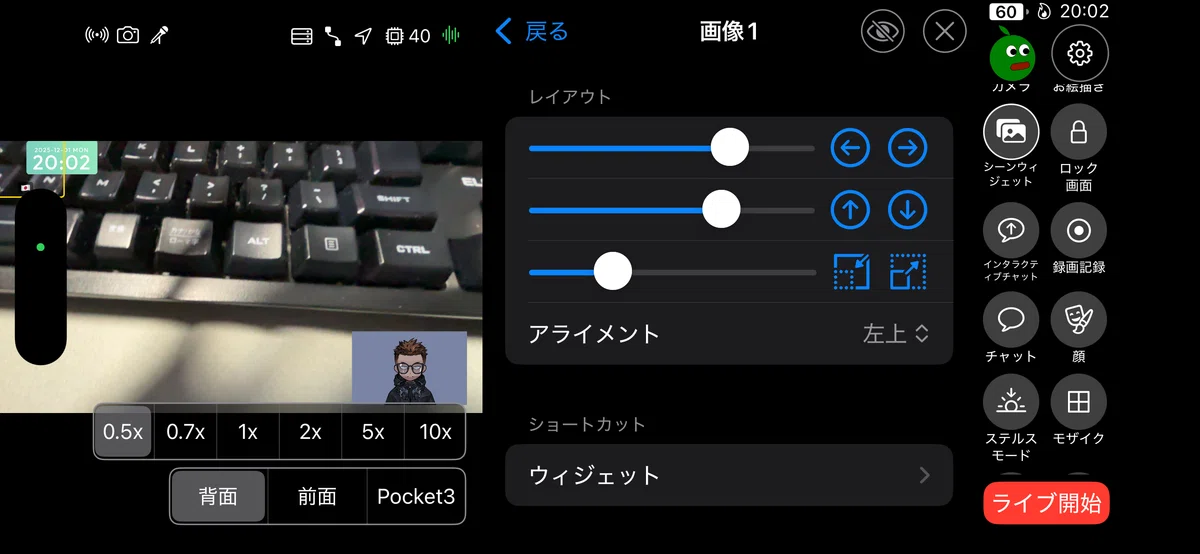
設定に入るとレイアウト欄に調整スライダーがあって
一番上は画像の左右の位置
二段目は画像の上下の位置
三段目は画像の大きさ調整
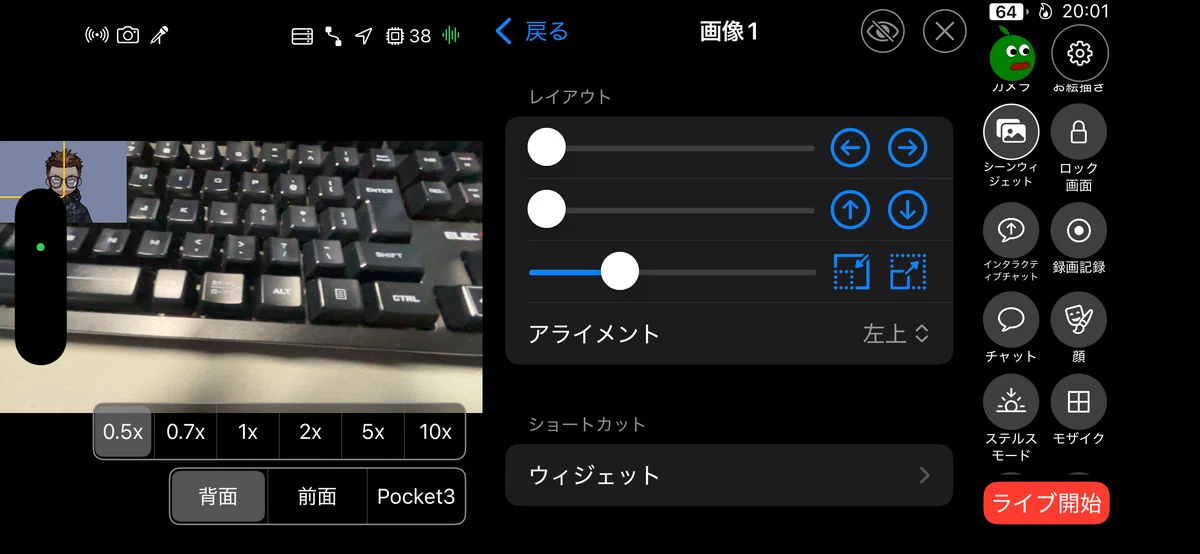
上下の位置の調整したところ。
左右の位置を調整したところ。
上下左右の位置を初期位置に戻して、画像の大きさを最大に調整。最大まで拡大しても隙間ができる模様。
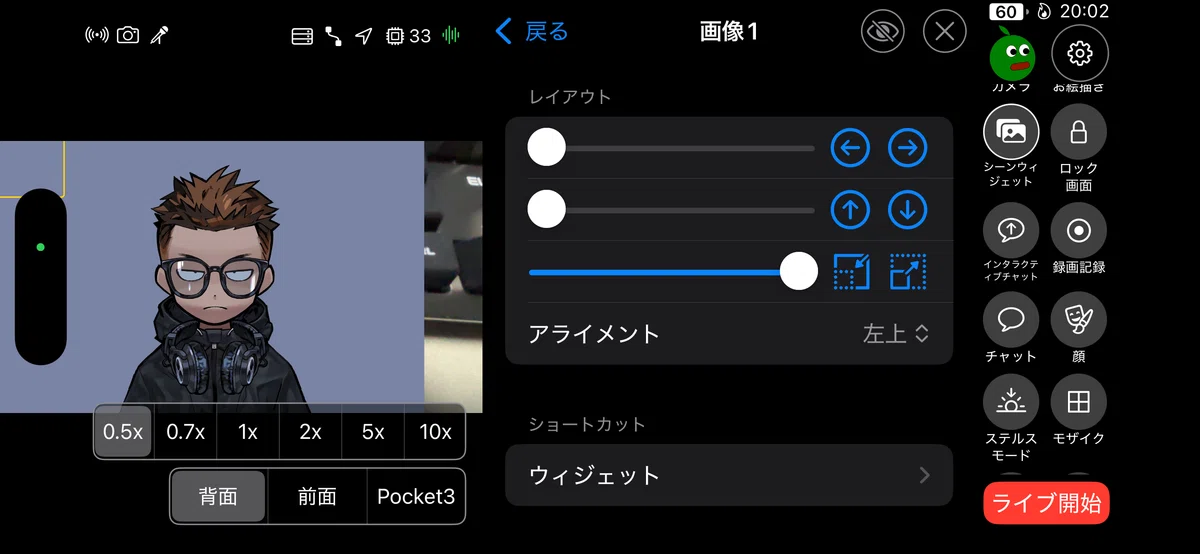
大きさを最大まで調整したが、配信画面の端っこが見切れている。

画像を表示するウィジェットの注意点
画像のアスペクト比(縦横比率)によっては最大まで拡大しても隙間ができる。
画像を変更しても変更が有効になるのはモブリンの再起動が必要。そのため、複数の画像を切り替えたいときは画像ウィジェットを複数作成する必要がありそう。
ピンチ機能と渦機能
ピンチと渦機能は配信映像をリアルタイムで歪ませる、いわゆる画面加工機能の一種です。
ピンチ機能はリスナーが見ている放送の映像を中央に引っ張ったような歪んだ映像に加工する機能。
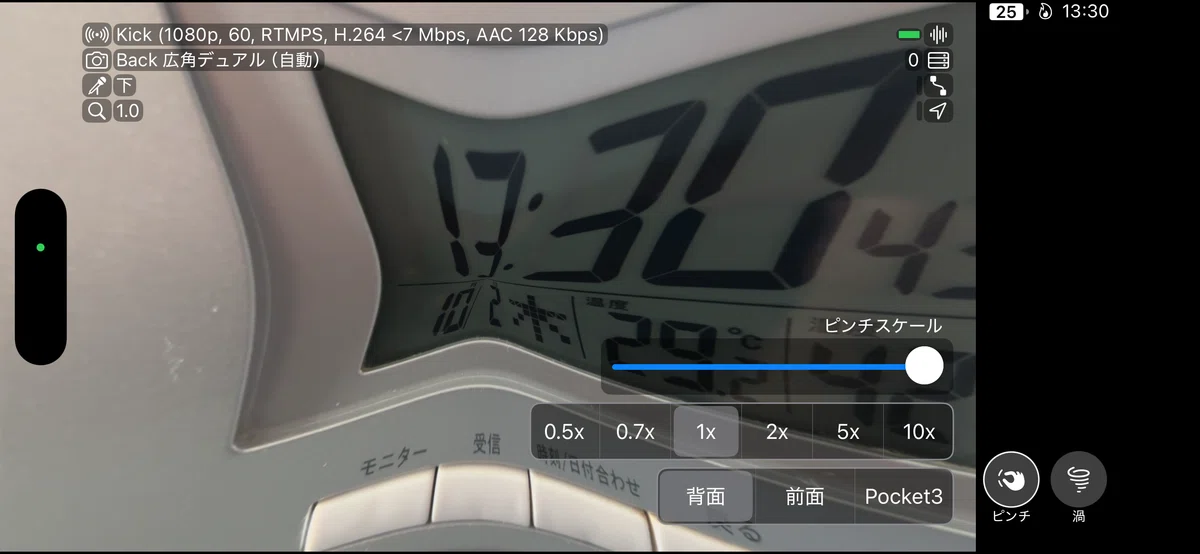
渦機能は放送映像がぐるぐると渦を巻いたような画像に加工する機能です。
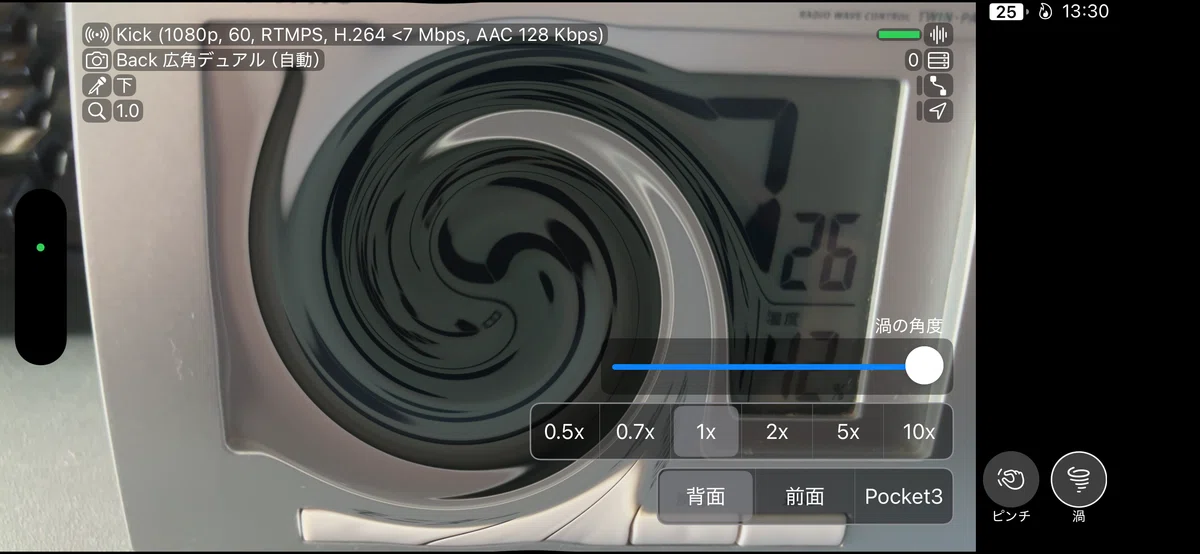
ピンチ機能と渦機能のクイックボタンは1列目には無く、クイックボタンの列を左にスワイプすると2列目が出てきます。
モブリンにはこの他にリアルタイムで放送画面にモザイクを掛けるモザイク機能があります。クイックボタンのなかにモザイクとあるのでそちらを使うと外配信などで場所を隠すことが出来るかもしれません。
もしこの記事がお役に立てたら幸いです。よろしければチップ等で御支援お願いします。
こちらからおひねりがジョイフルに送れます。
どねるリンク
↓↓↓↓↓↓↓↓↓↓↓↓↓↓↓↓↓↓↓↓
いいなと思ったら応援しよう!
 2026年も配信機材に全振りしていこうと思います