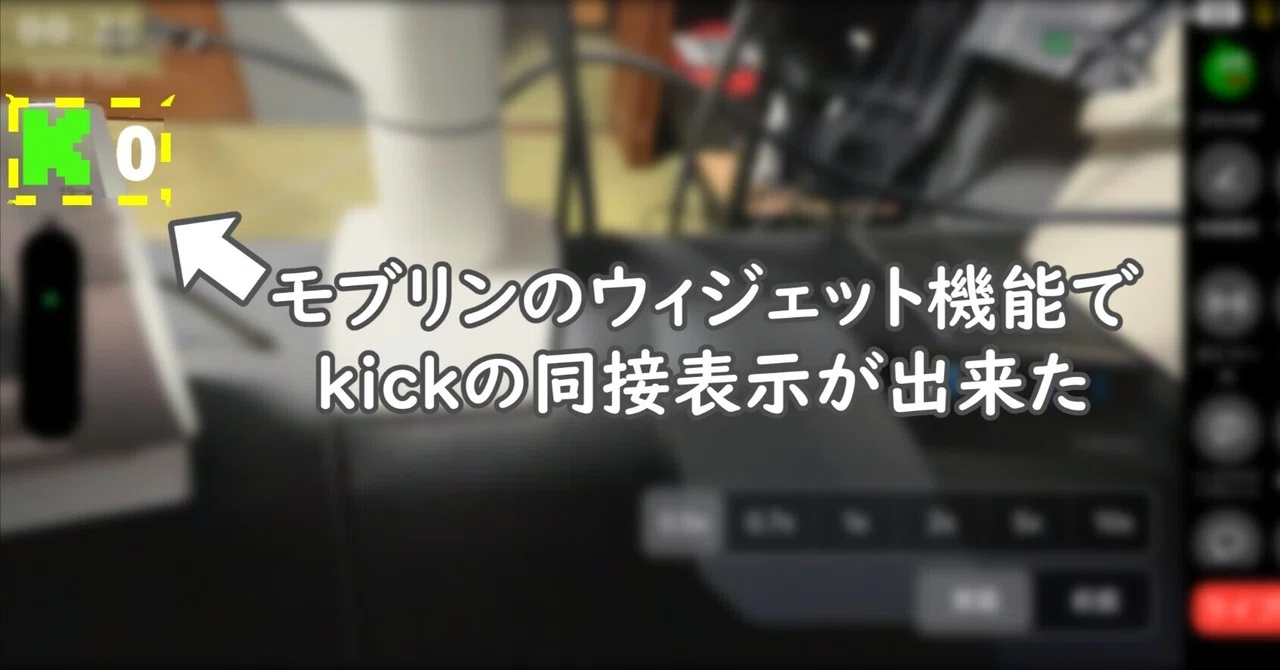
iPhoneの配信アプリ「モブリン」の配信画面にウィジェットを表示する方法

「モブリン」はiPhone用の色んな配信サイトでライブ配信することが出来る無料の配信アプリでパソコンの「OBS」のようなソフトです。
モブリンについては他の記事で詳しく書いていますので良ければそちらも合わせてお読みください。
色々書いたので暇な時にお読みください。
今回は無料でウィジェット機能を使って配信画面の左上に同時接続数を表示させてみようと思います。一応スマホのみでやっていますが、パソコンからも途中までは同じです。
配信画面の左上に時計や同時接続数を表示したい
ライブ配信サイト「kick」の放送画面にコメントが左下に表示されていたり、画面の左上に緑色の「K」の文字と横に数字が表示されている放送を見たことはないでしょうか?
左上にあるあの表示は現在その放送を見ているリスナー数を表しており、一般的には「同時接続数」と言われています。
画面上に何らかの表示をする機能としてウィジェット機能があります。
kick公式は特にウィジェット機能を提供はしていないのですが、ライブ配信サイト向けに様々なウィジェット機能を提供している外部サービスが無数に存在します。
モブリンにはウィジェットを画面に表示する機能があり、対応したウィジェットサービスならば表示させることが可能です。
ウィジェットサービスで有名どころとしてStreamLabs(ストリームラボズ)があります。ここはパソコン周辺機器メーカー最大手ロジクール傘下の会社でニコ生以外のyoutubeやTwitch、kick向けに様々なウィジェットを供給しています。
この他に日本の会社だと「スコラボ」が配信で使える様々なウィジェットや画像素材などを提供しています。
今回はライブ配信サイトのkickの同時接続数を配信画面の左上に表示させる方法を解説しようと思います。
無料で使えます。別になにかをダウンロードしたりはしません。URLを取得してモブリンに入力して設定するだけです。
大まかな流れ
ウィジェットを表示させるためには外部サービスからウィジットURLを取得してモブリンに入力する。
外部サービスを使うためには外部サービスのアカウント作成と自分のkickアカウントの連携が必要になります。
今回の方法は前提として
・iPhoneがネットに繋がっている
・kickのアカウントがあること
・アカウント登録したときのメールやSNSが見れること
・モブリンが最低限使える状態になっていること
作業手順
1.ストリームラボズ(StreamLabs)でアカウント作成
2.ストリームラボズに自分のkickアカウントを連携する
3.ストリームラボズの視聴者数ウィジェットURLを取得し使えるようにする
4.配信アプリ「モブリン」側でウィジェットの設定をする
iPhoneのSafariやGoogle Chromeなどのインターネットブラウザーでストリームラボズでの作業を行い、ウィジェットURLをコピペしてモブリン側に入力してウィジェットの設定をして確認する流れです。
今回の使い方ならストリームラボズは無料で使えます。ストリームラボズからなにかダウンロードすることもないです。
1.ストリームラボズ(StreamLabs)でアカウント作成
iPhoneのSafariやGoogle Chromeなどのインターネットブラウザーでストリームラボズを検索しての公式サイトにアクセスします。
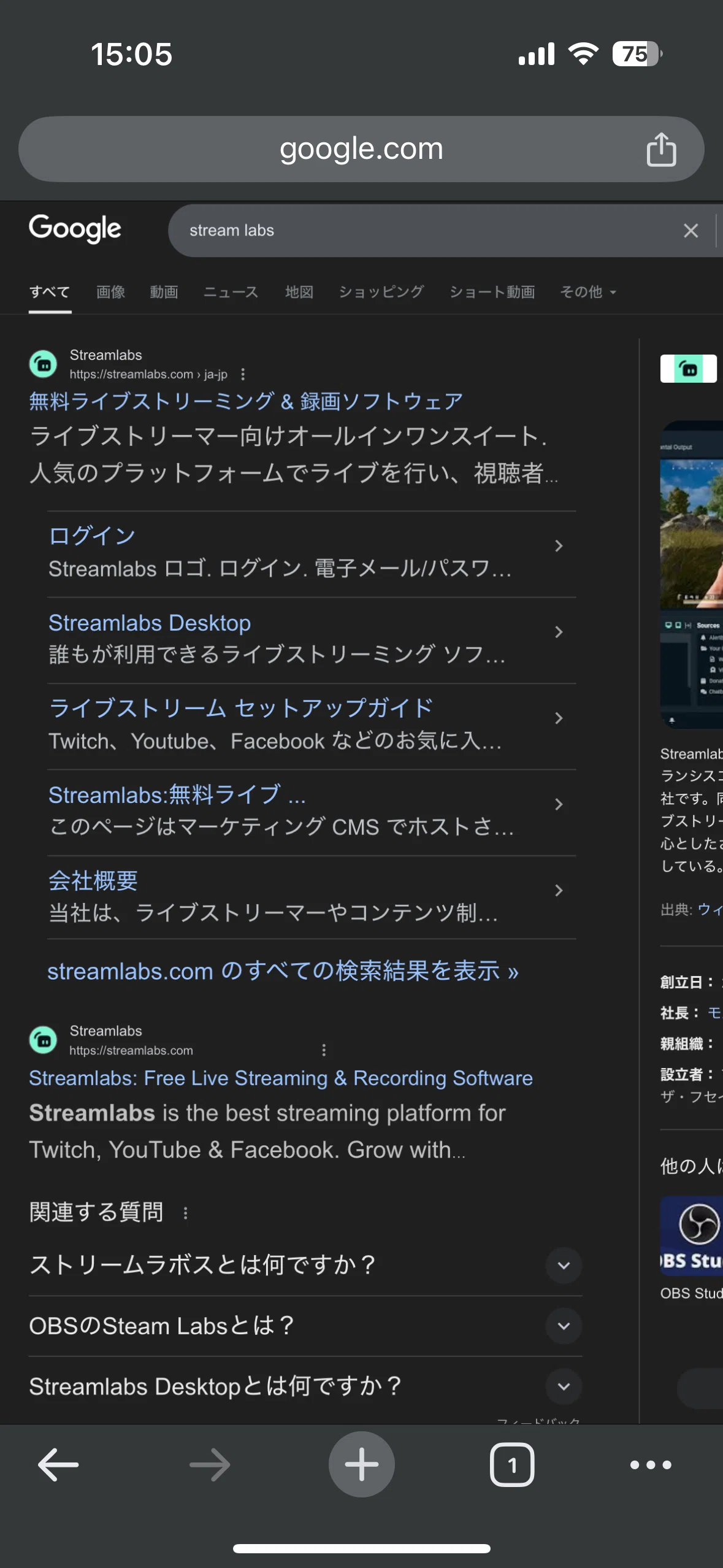
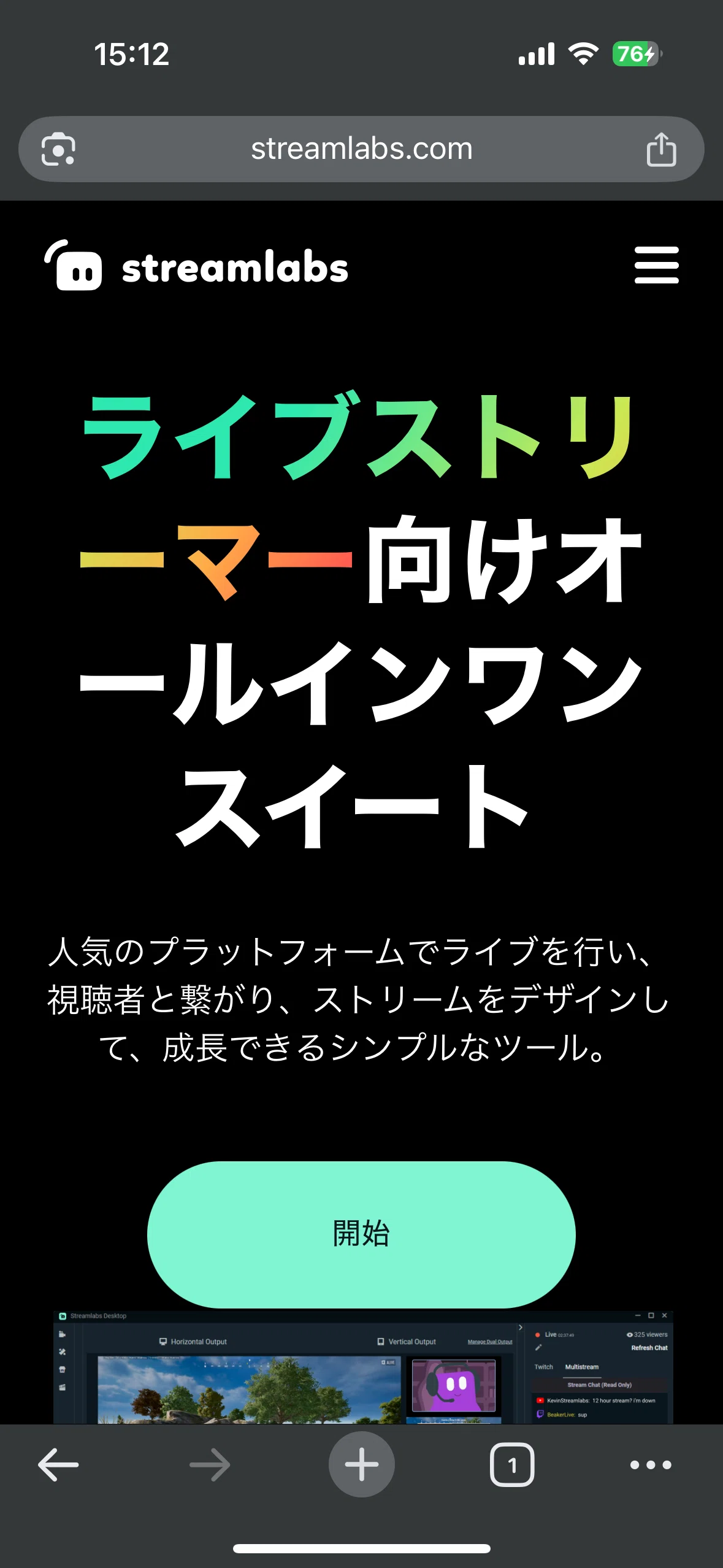
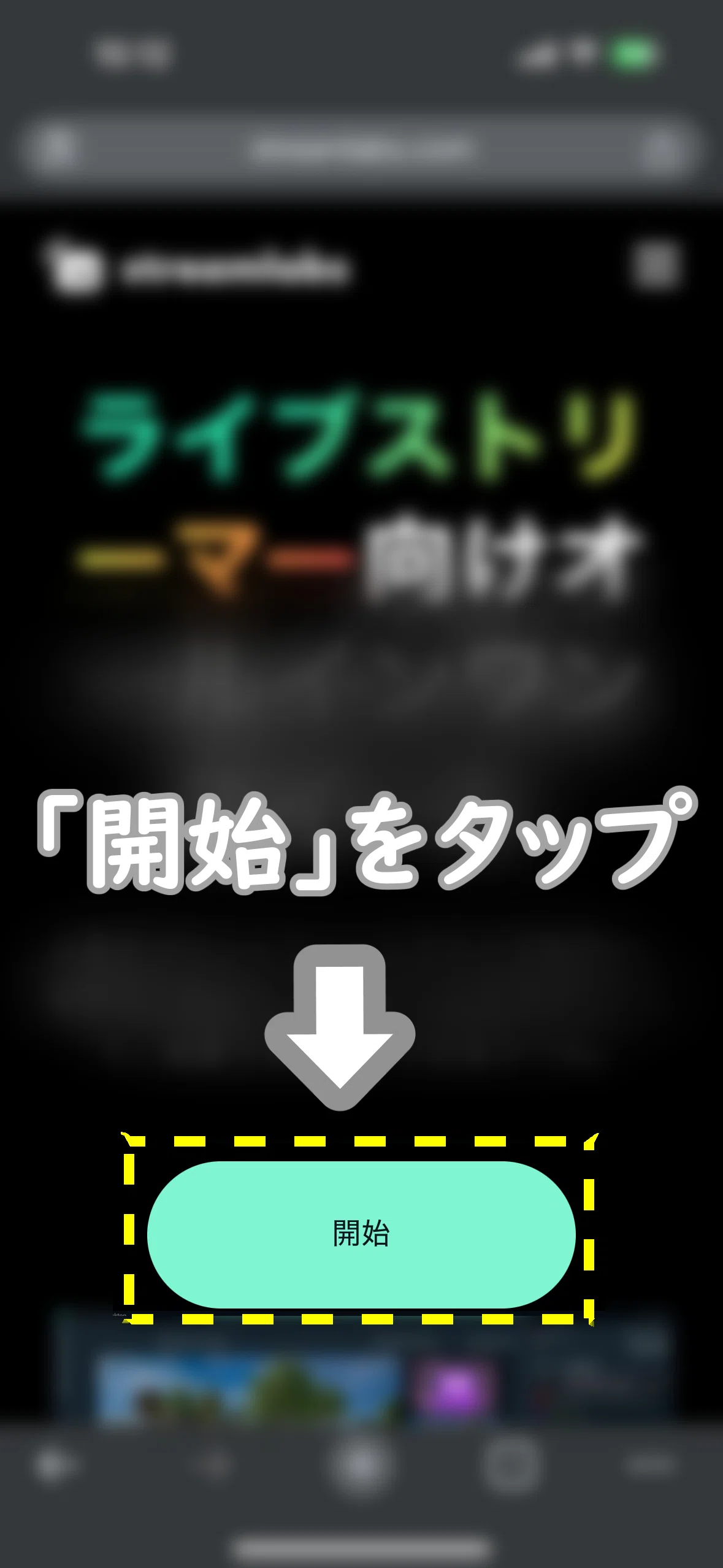
ストリームラボズの公式TOPページから「開始」をタップ。
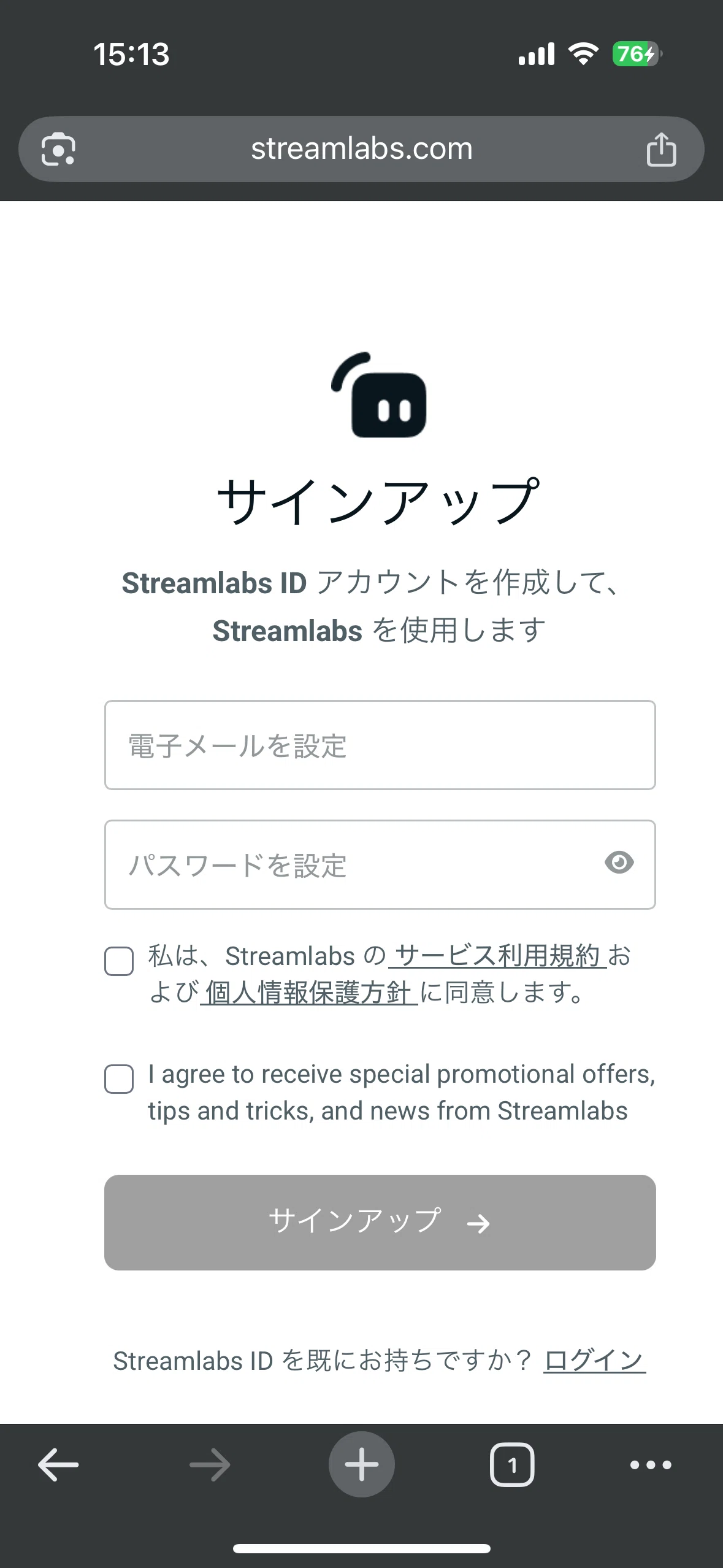
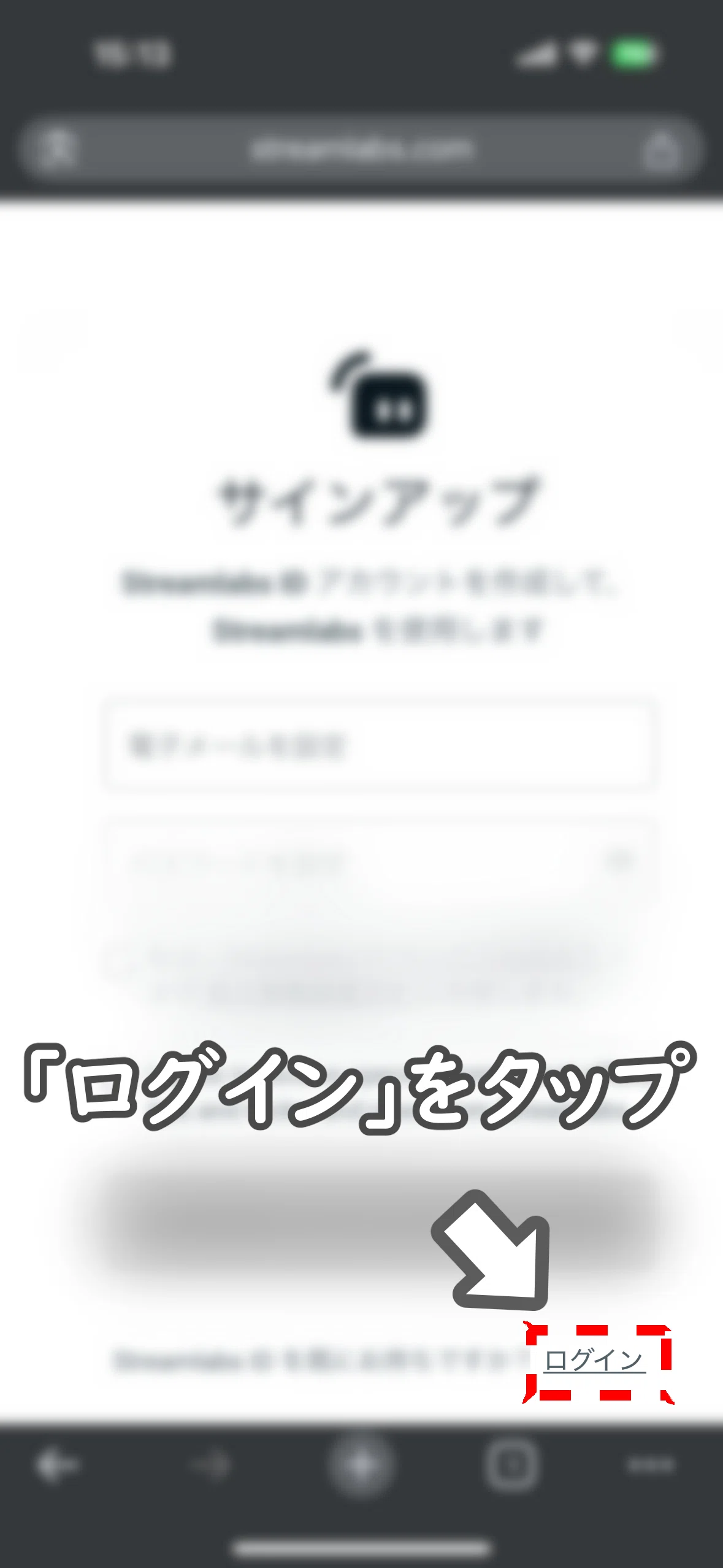
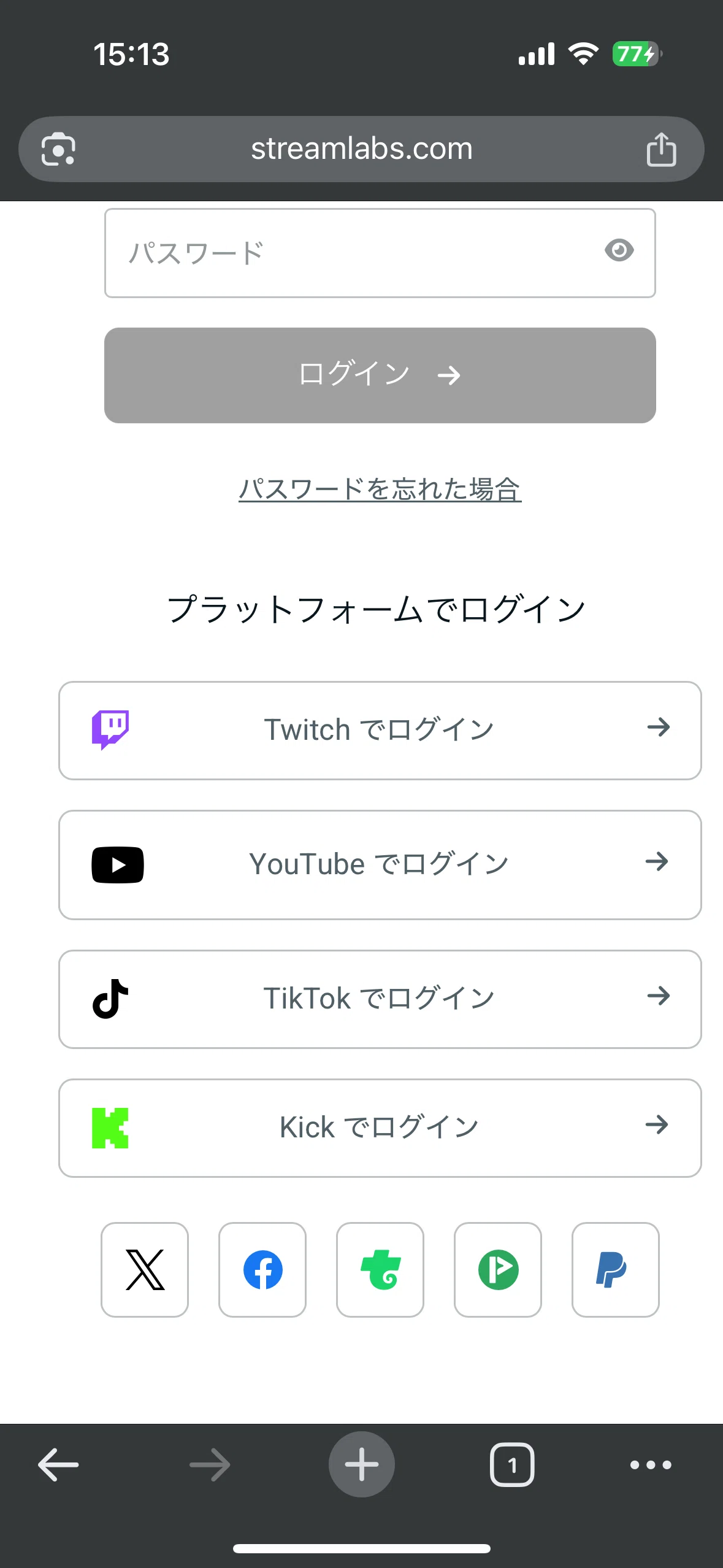
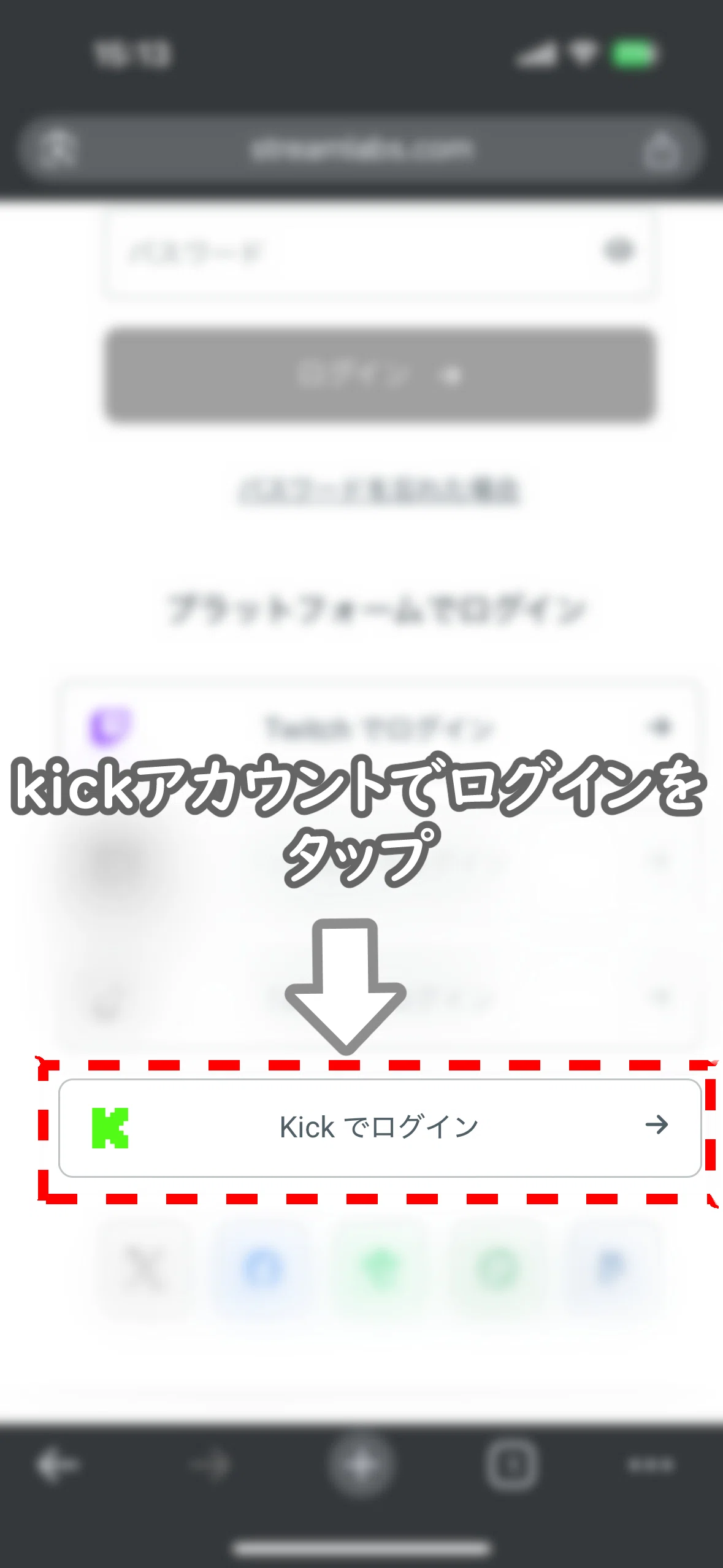
サインアップのページに行くので電子メールの登録でストリームラボズのアカウントを作成してもいいですが、このページの下にあるログインを使うと、自分のkickアカウントでストリームラボズにログインできます。
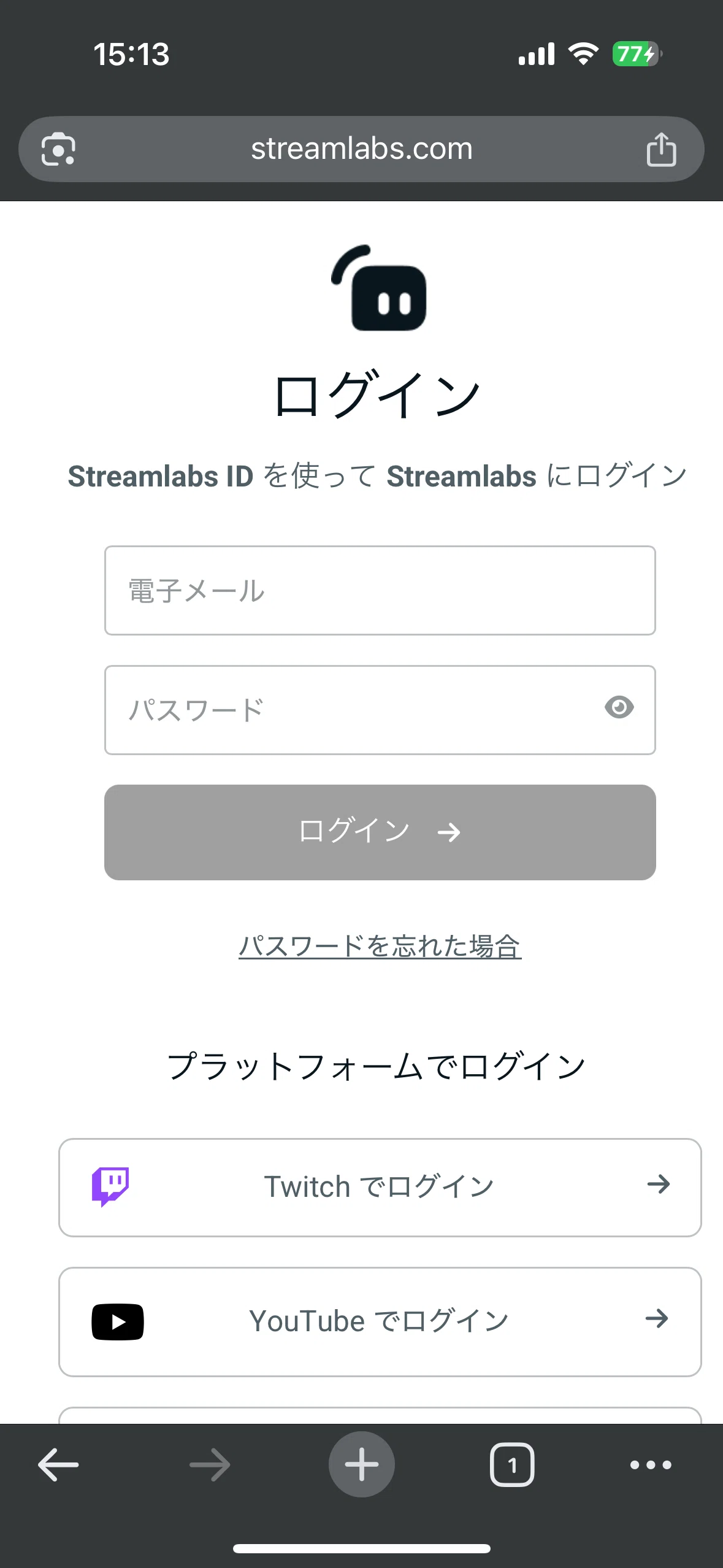
ログインページの下の方に各SNSでのログインする選択肢が表示されています。
2.ストリームラボズに自分のkickアカウントを連携する
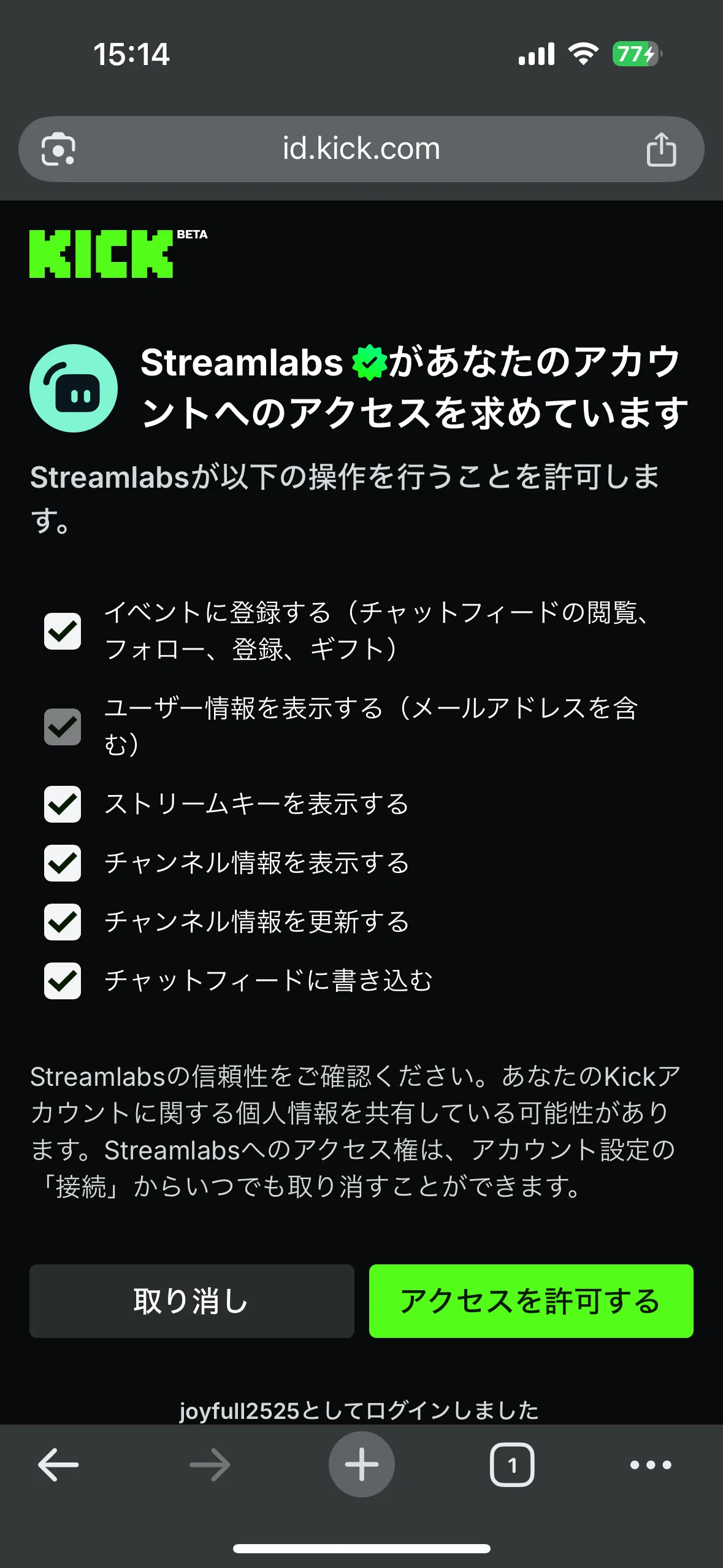
初めてストリームラボズにkickアカウントでログインするときは、恐らく2段階認証でログイン作業中にパスコードの入力等が必要になると思います。
これはストリームラボズのアカウント作成のときも結局パスコード入力があると思います。
パスコードは各SNSを登録したときのメールアドレス等に連絡が来ると思います。それを認証画面に入力してください。
なのでkickアカウントを登録したときのメールアドレスやSNSにはアクセスできるようにしておいてください。
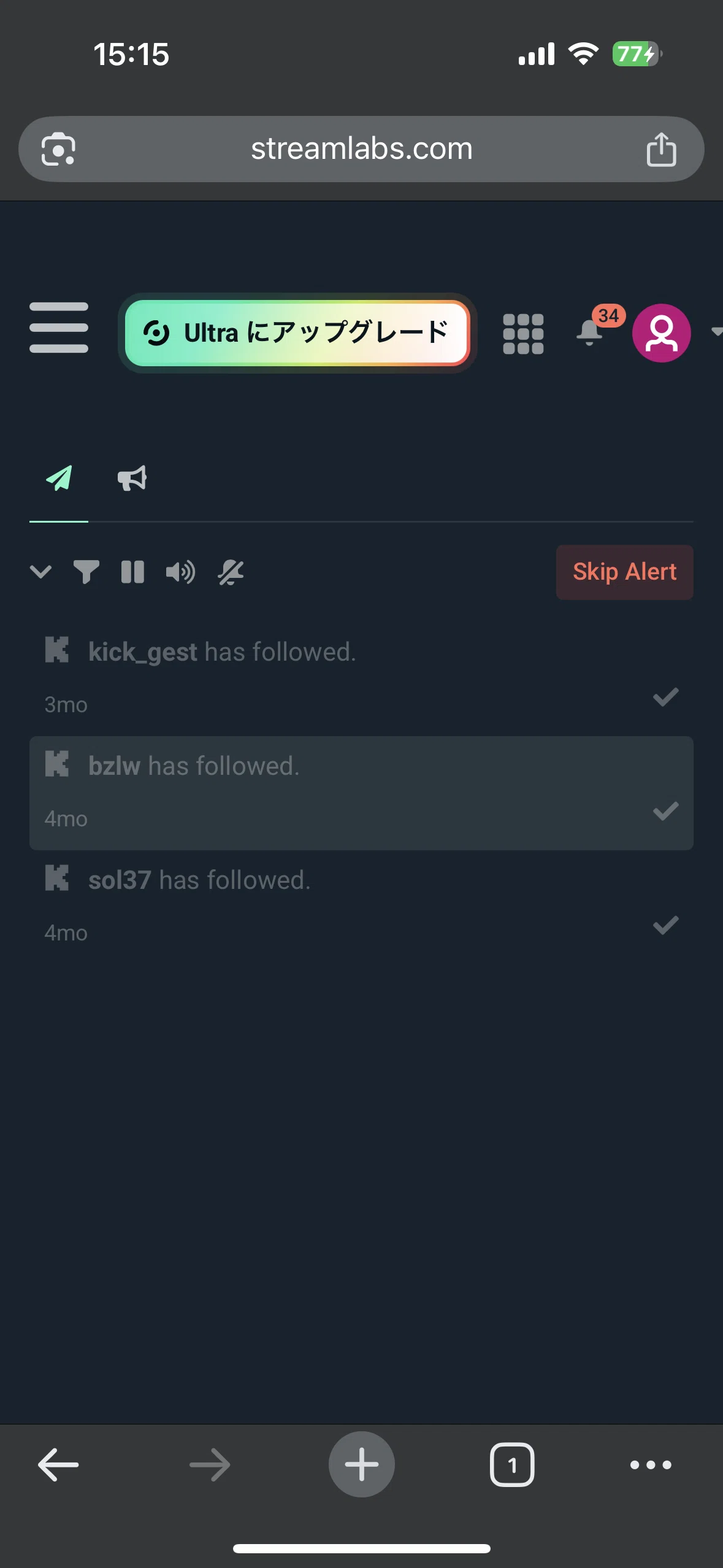
ログインできるとこんな画面になっていると思います。もしかすると初回は違う画面かもしれません。
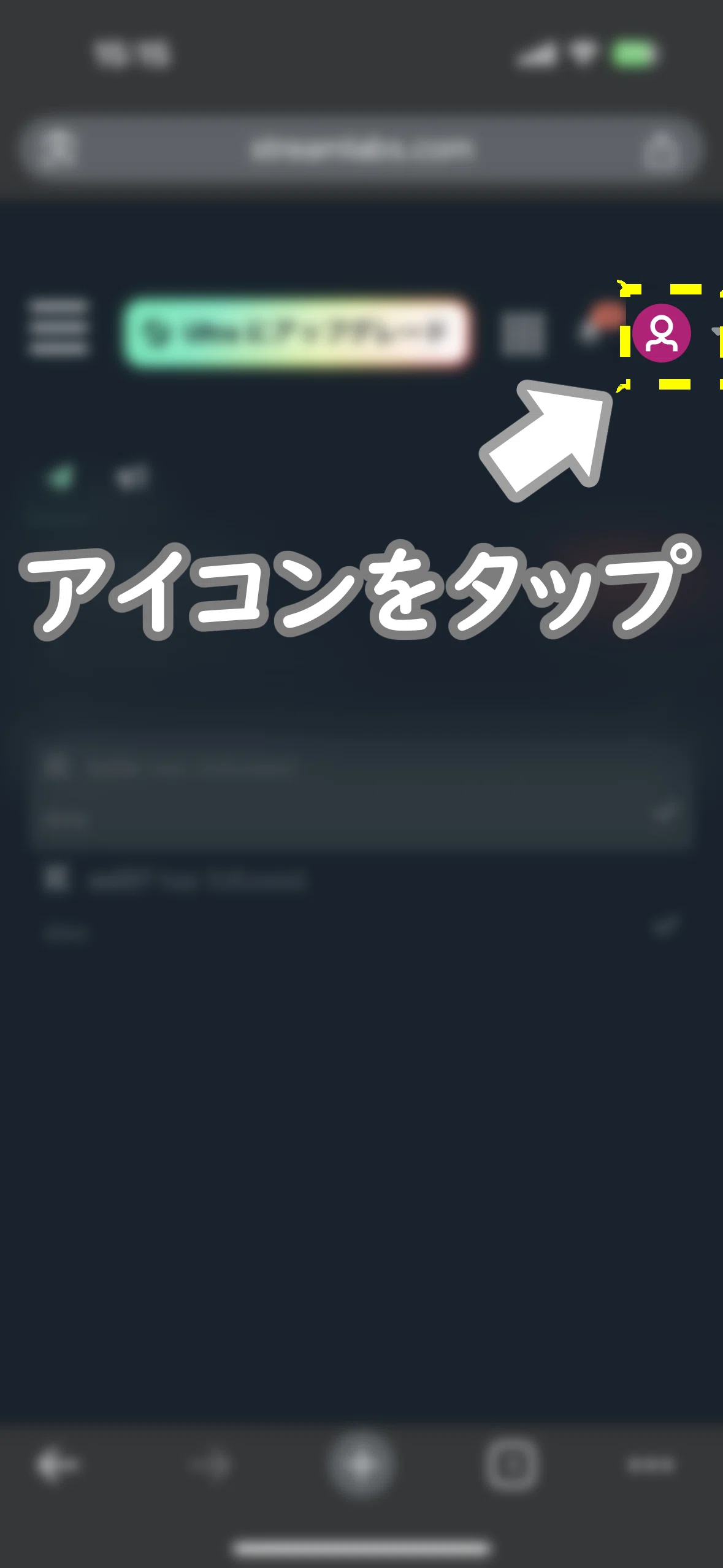
とりあえず右上のアイコンをタップしてメニューを開きます。
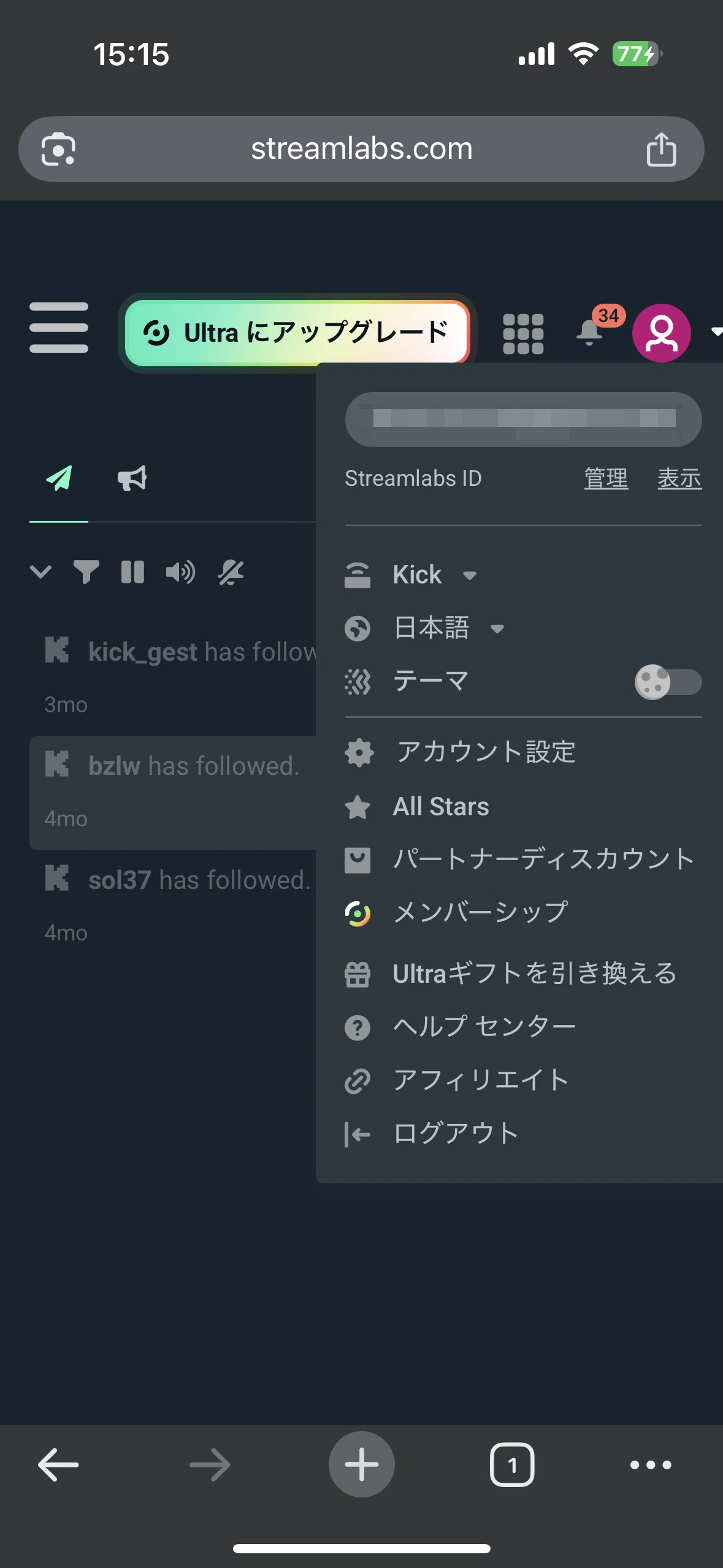
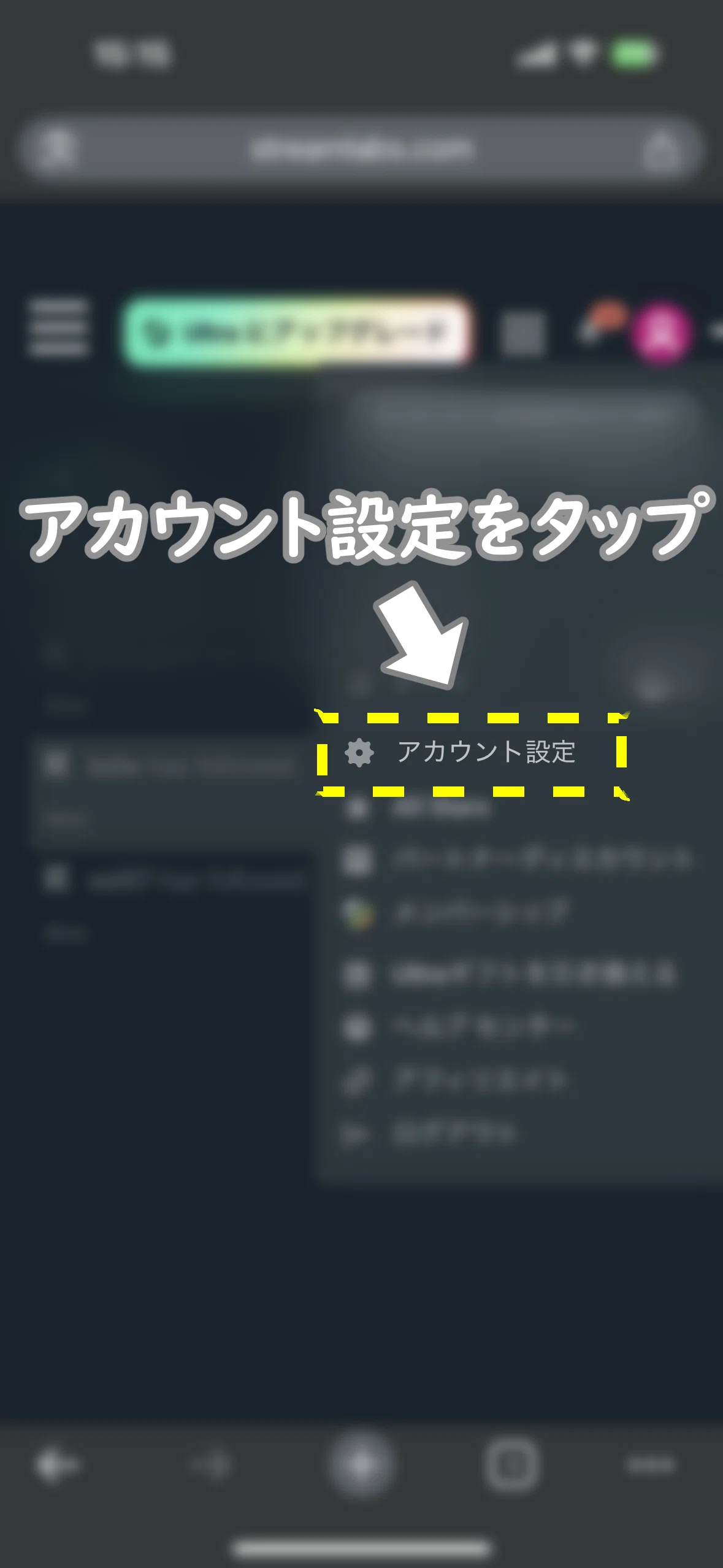
アイコンをタップするとメニューが出てくるので、「アカウント設定」をタップ。
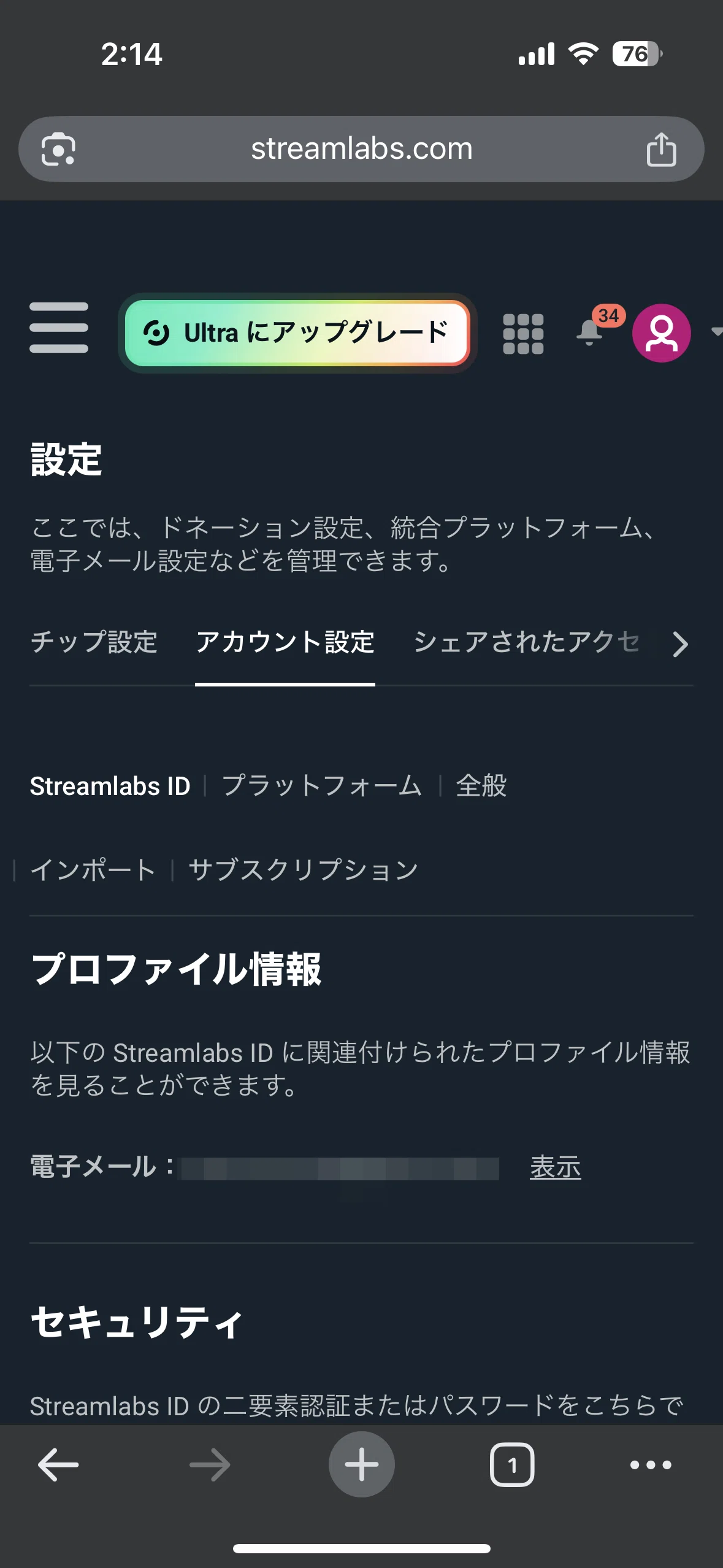
アカウント設定ページに行くと現在ストリームラボズと連携している各SNSを確認できます。
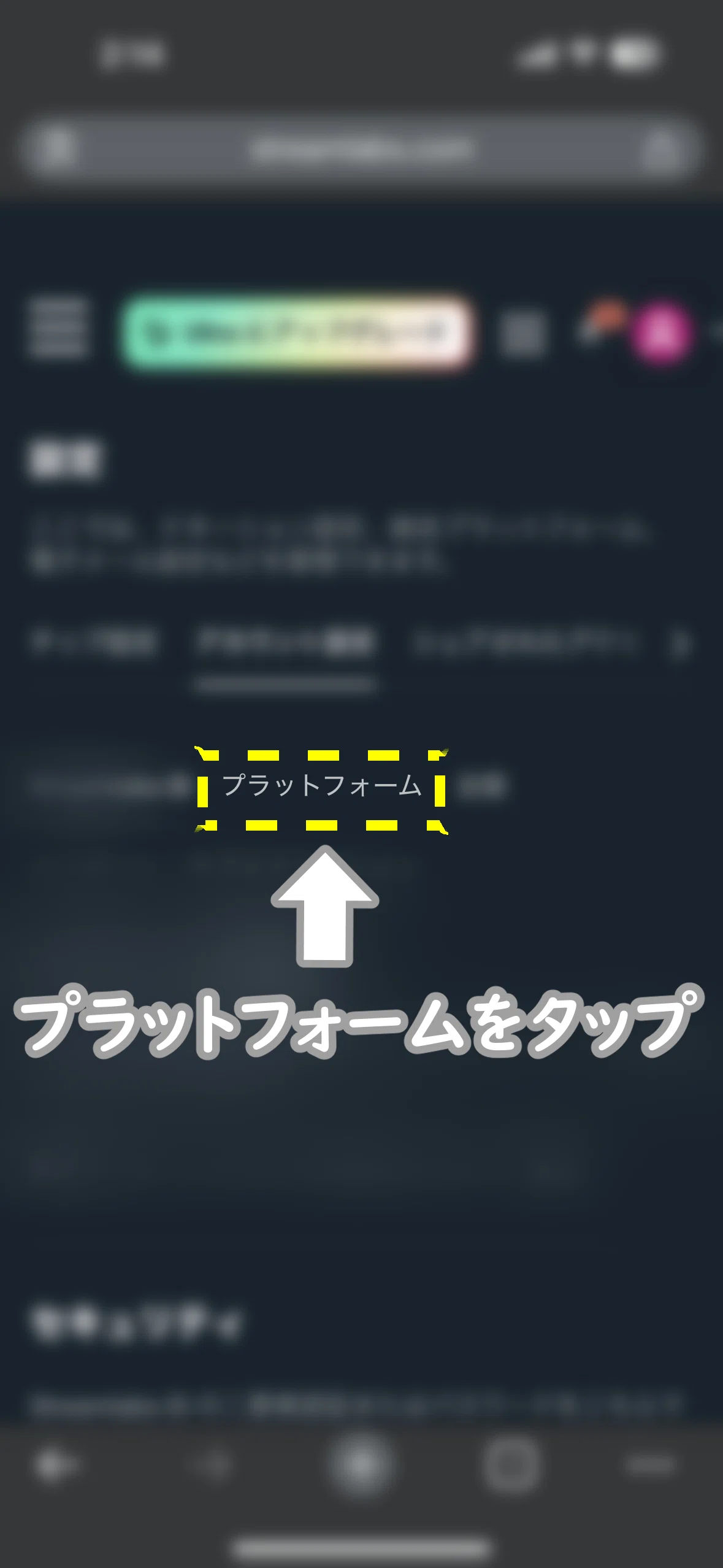
「プラットフォーム」をタップ。
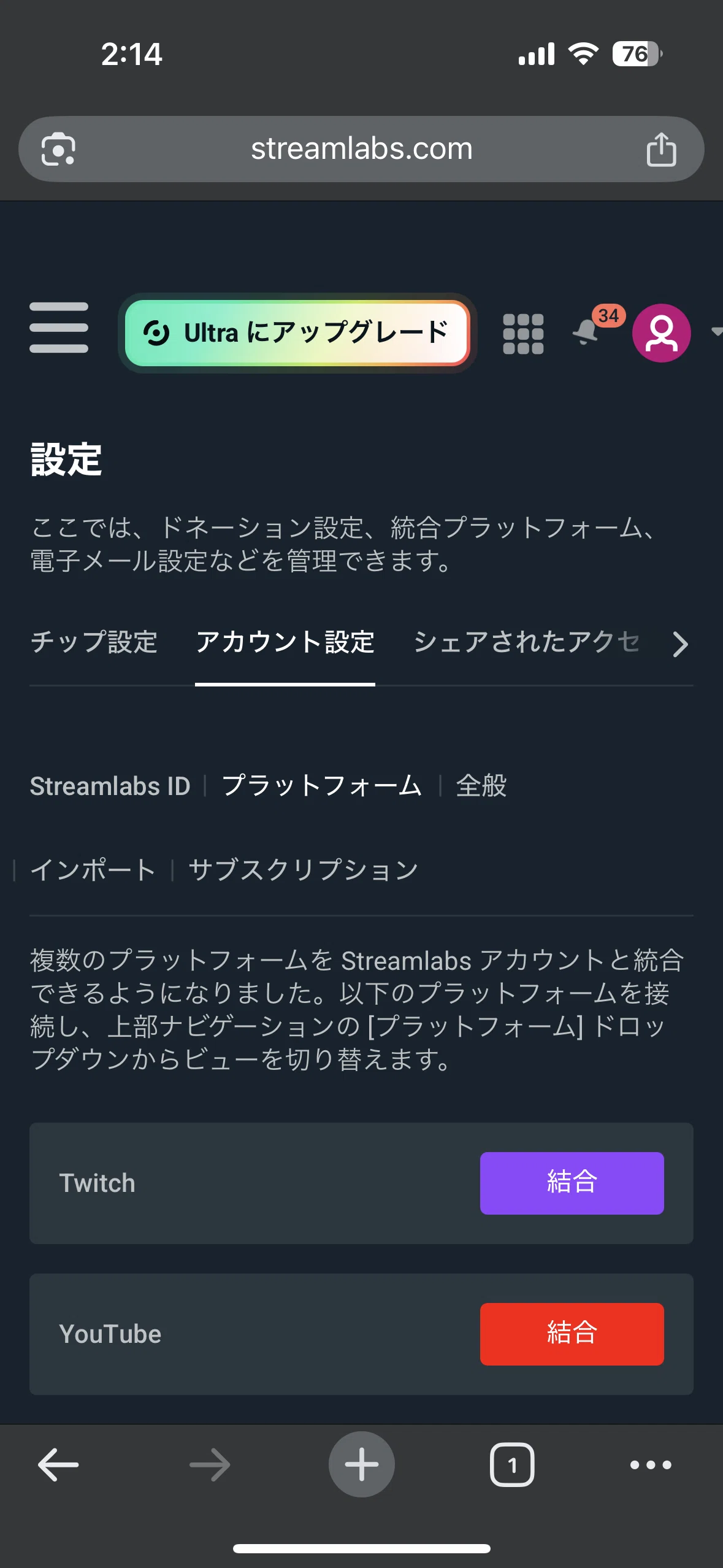
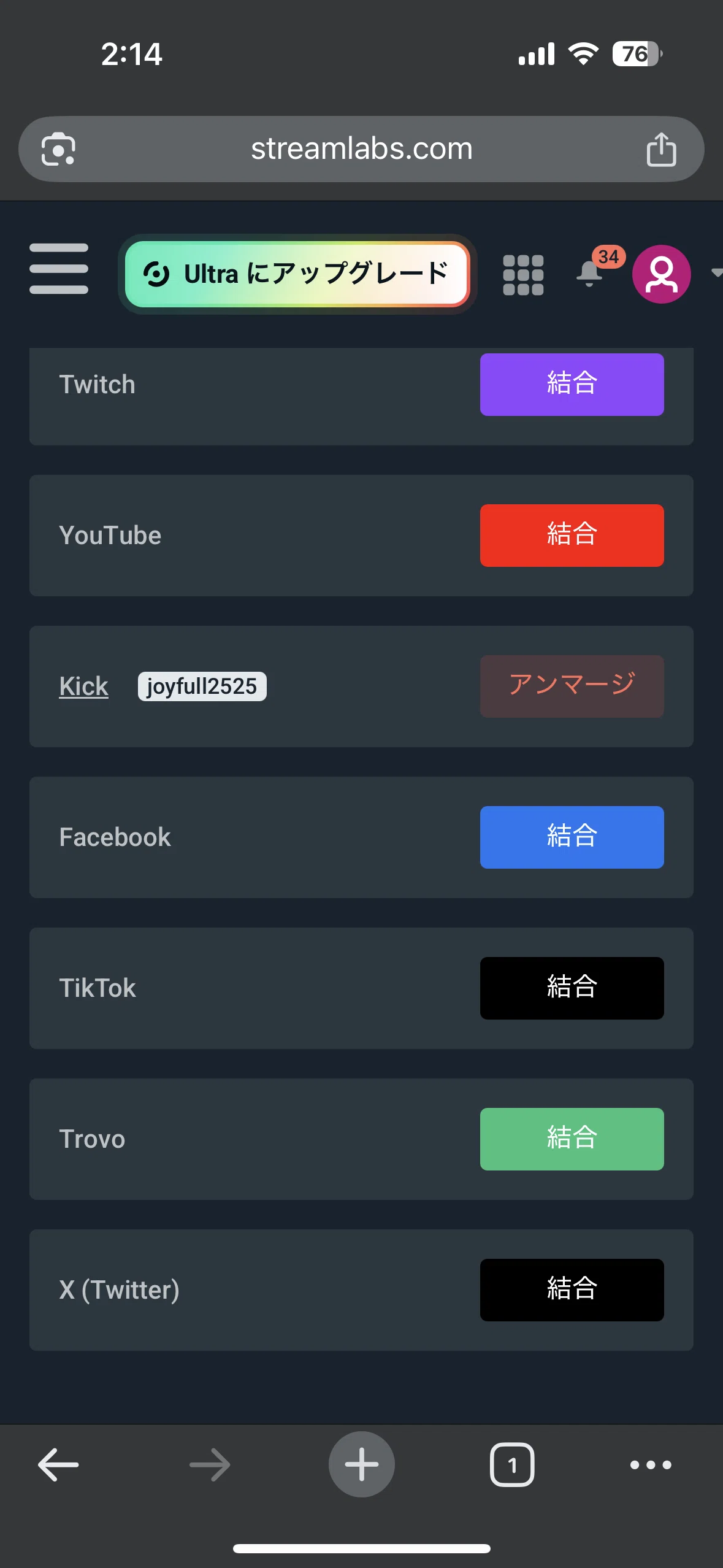
kickアカウントが連携結合されています。結合されていると「アンマージ」と表示されていると思います。
されていない場合は「結合」をタップして案内に従ってkickアカウントをストリームラボズに登録してください。
3.ストリームラボズの視聴者数ウィジェットURLを取得し使えるようにする
kickアカウントが連携出来たらストリームラボズ内にあるウィジェット設定のページに行きます。
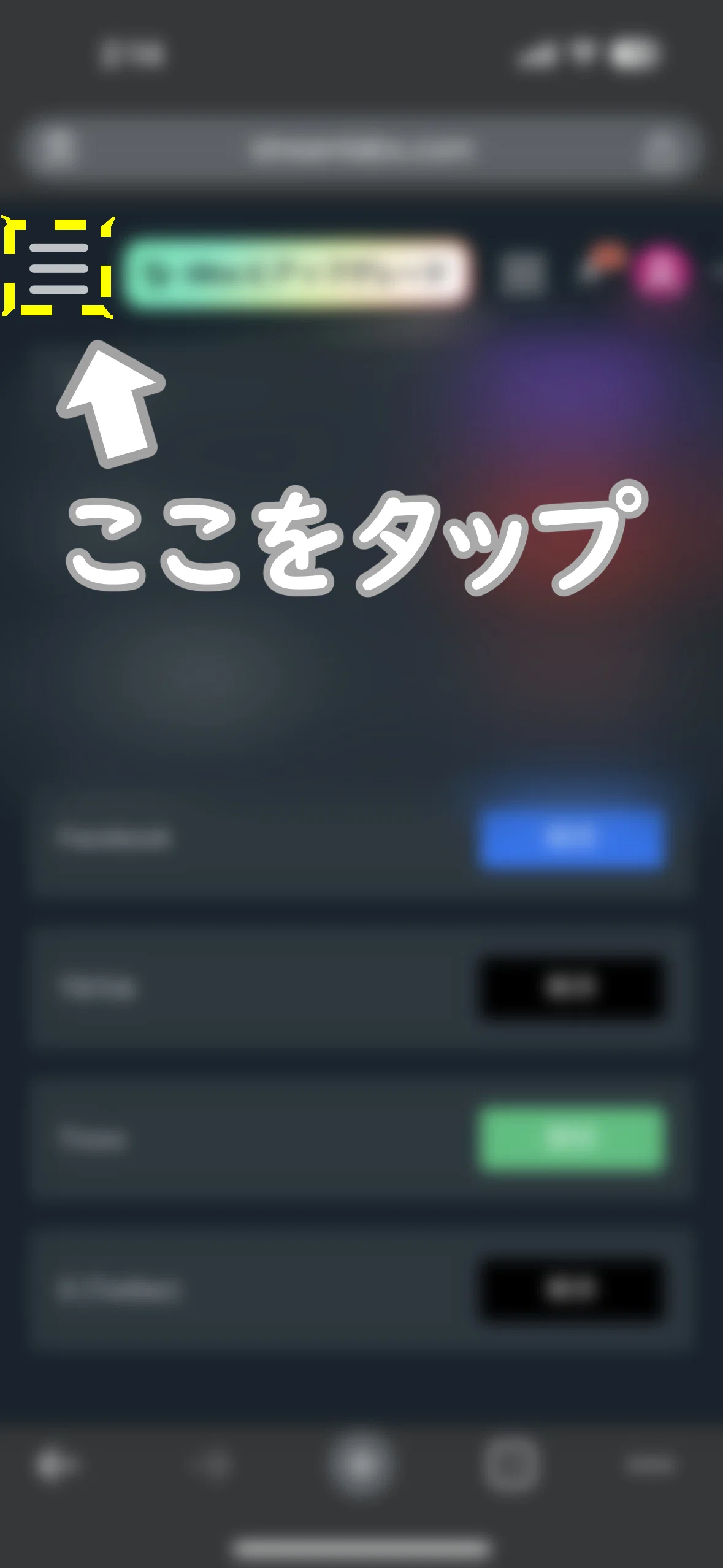
アカウント設定ページの左上にある「三」マークをタップしてメニューを開きます。
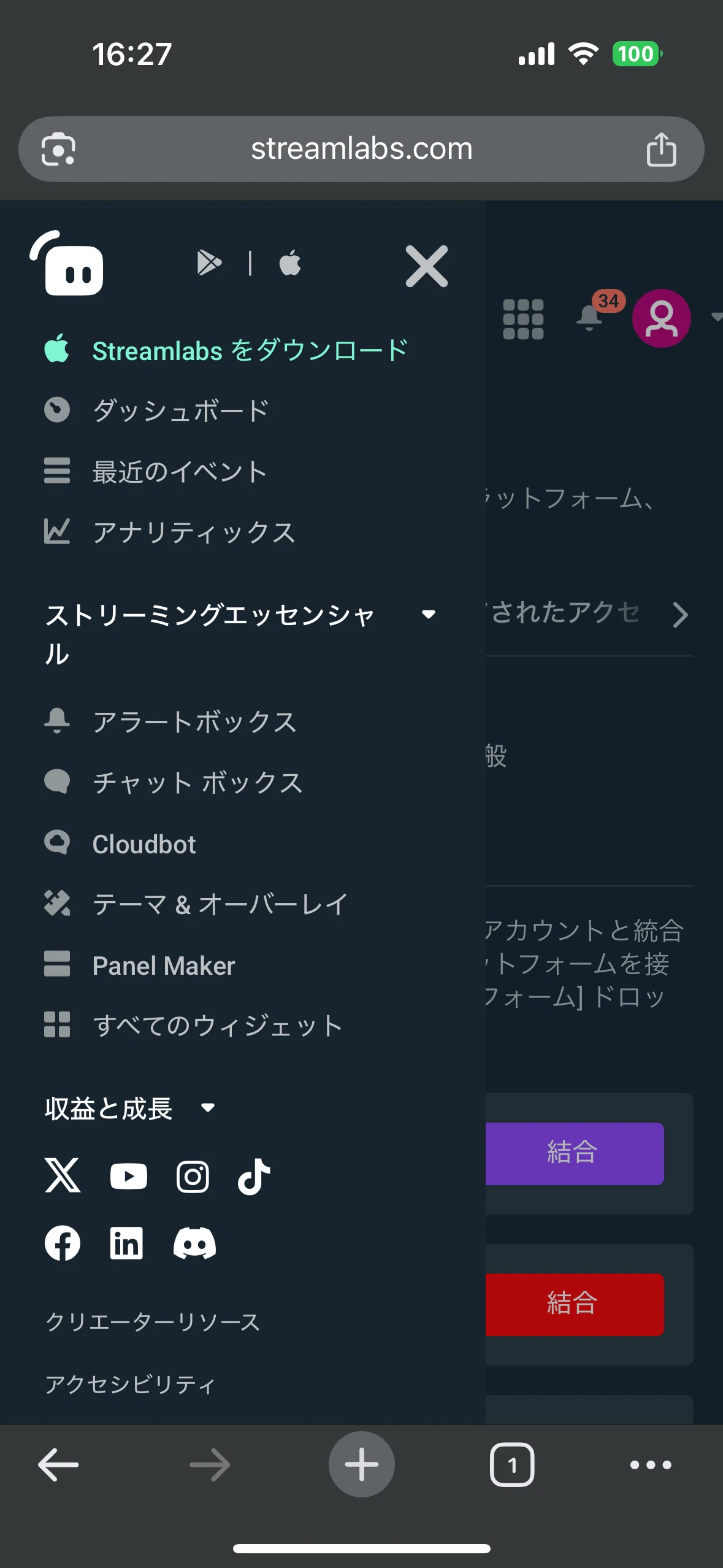
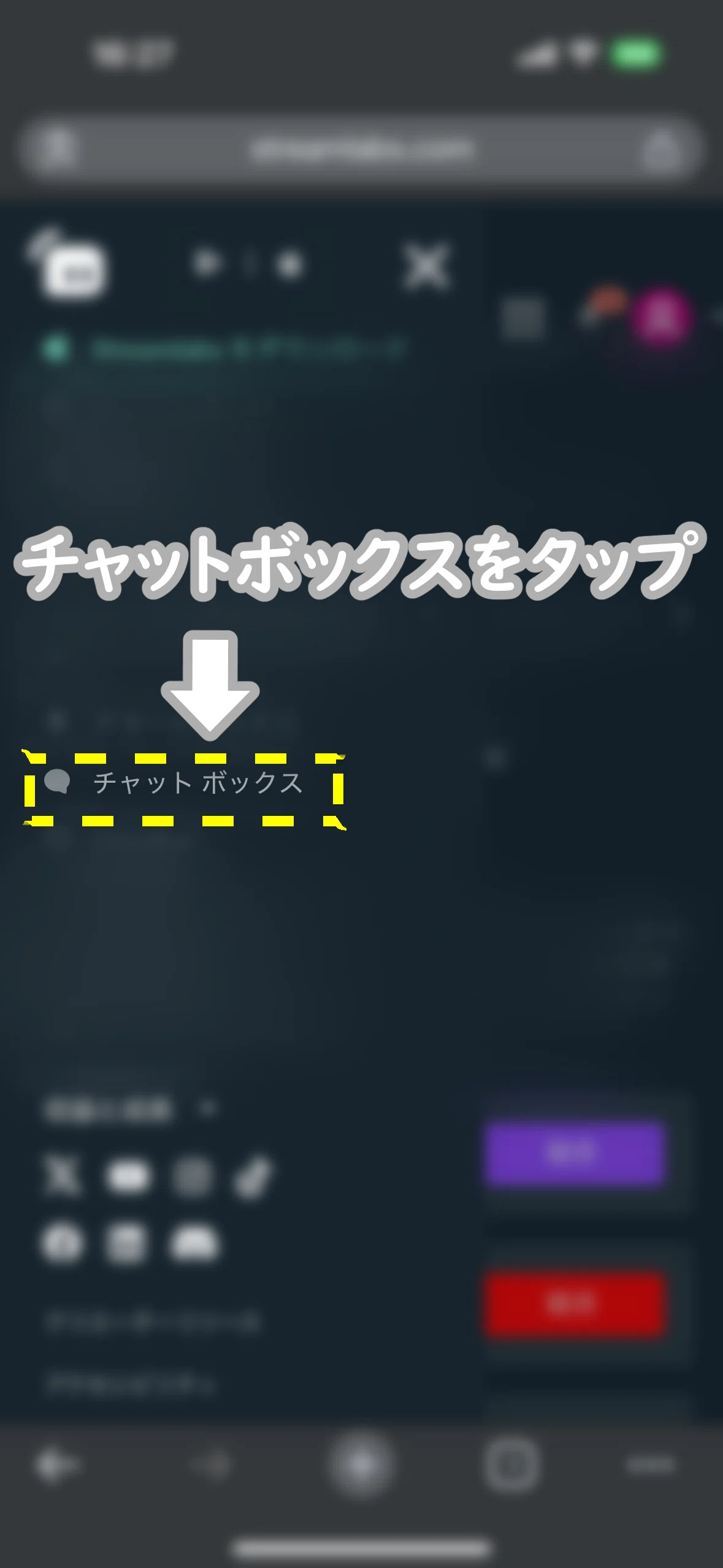
メニューが出たらその中にある「🗨️チャットボックス」をタップ。
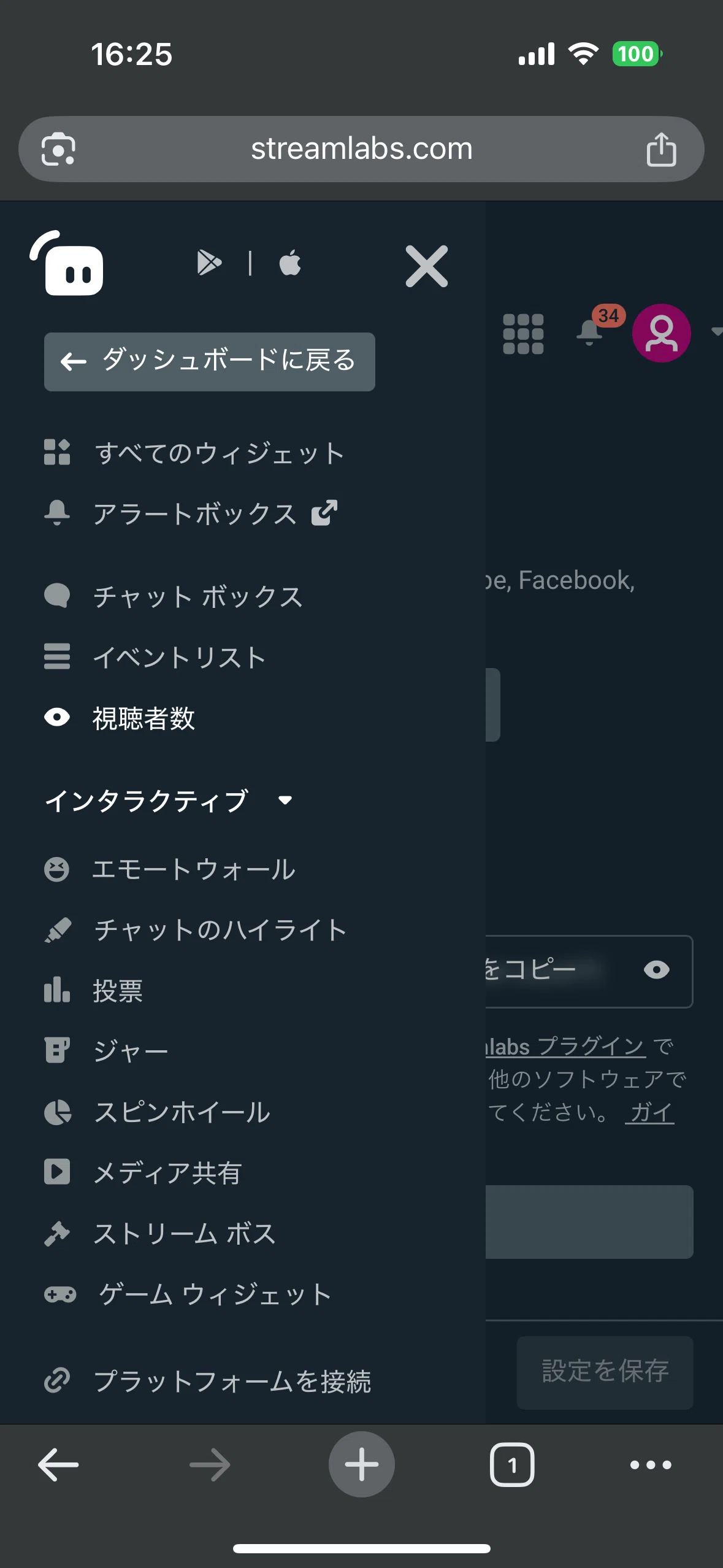
チャットボックスを押した後に今度は「視聴者数」をタップして視聴者数ウィジェットの設定ページに行きます。
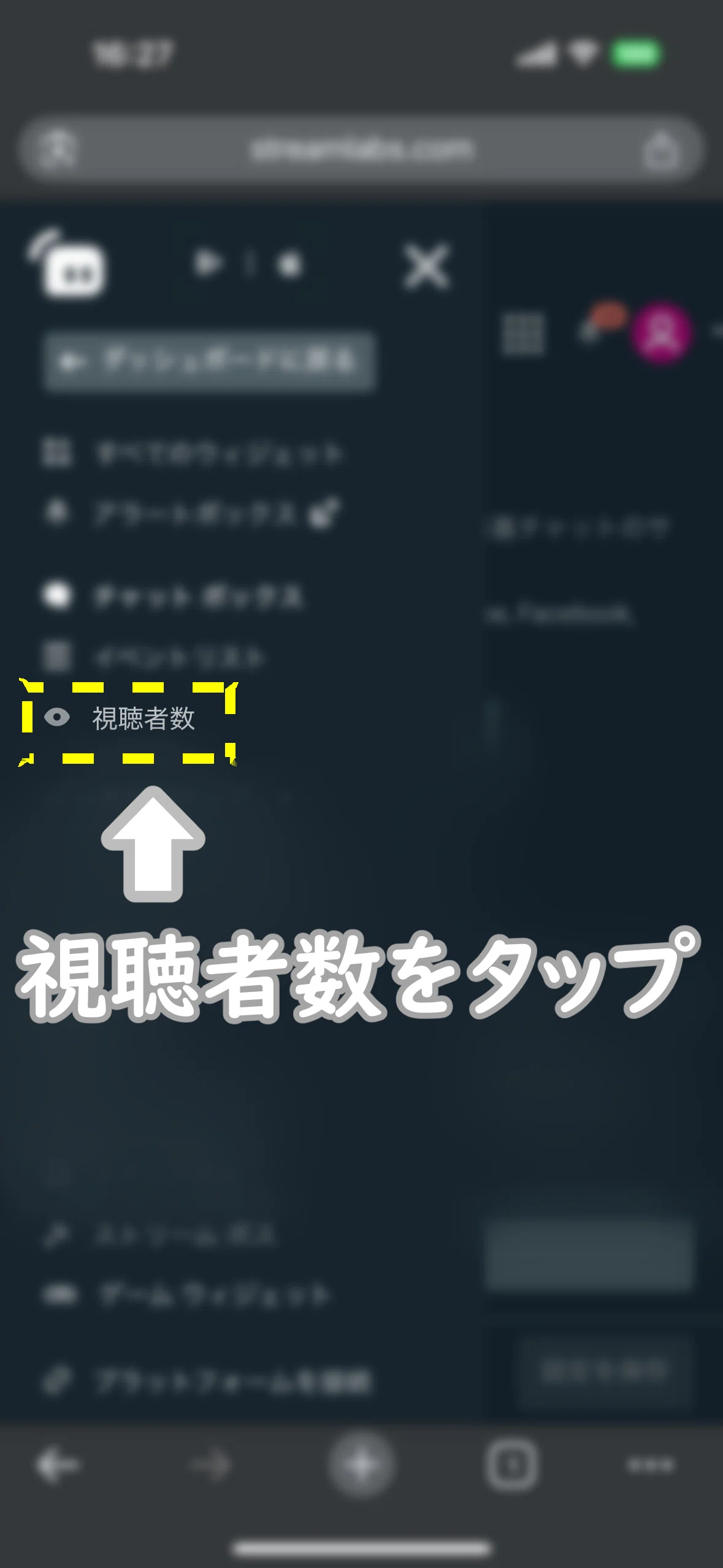
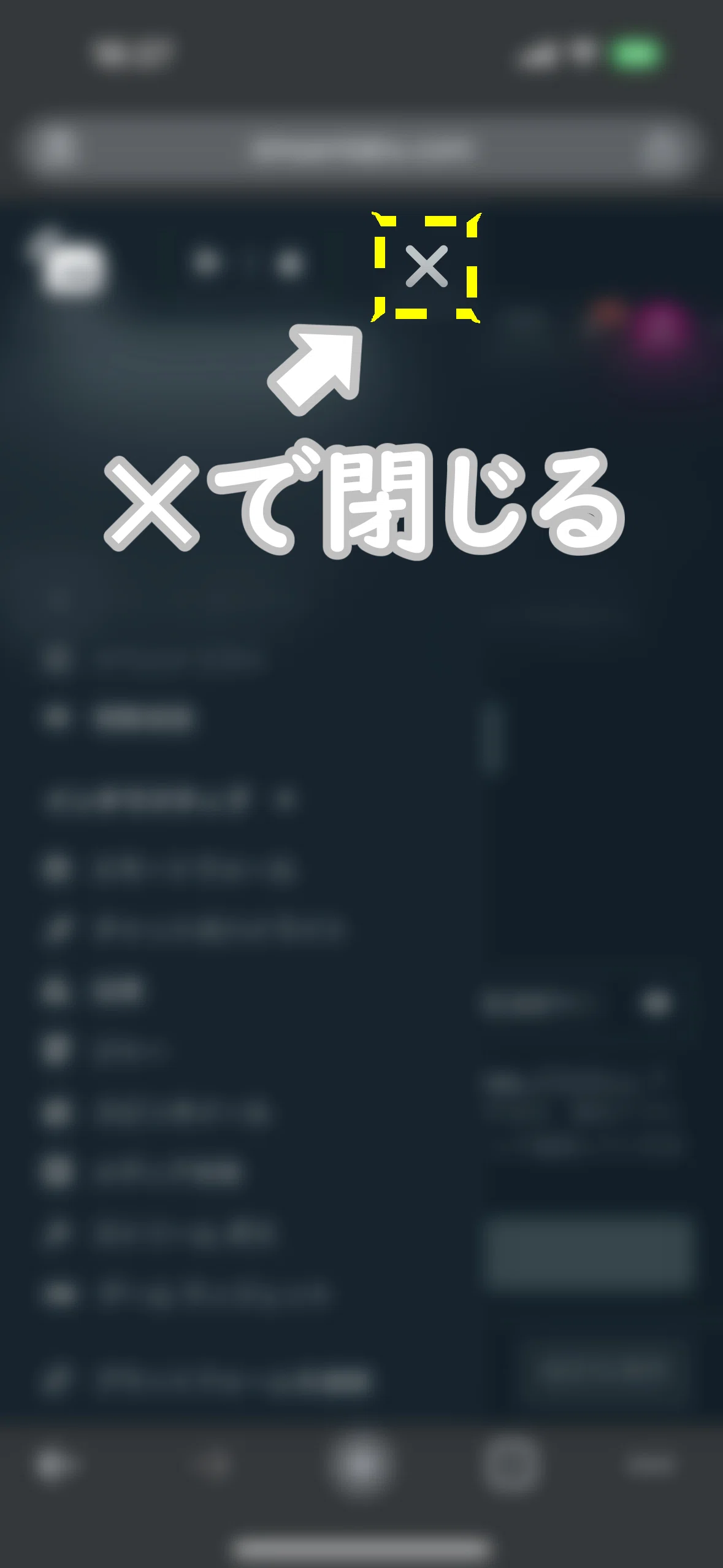
メニューは✕マークをタップで閉じます。
視聴者数ウィジェットの設定ページではページの下の方に設定があります。
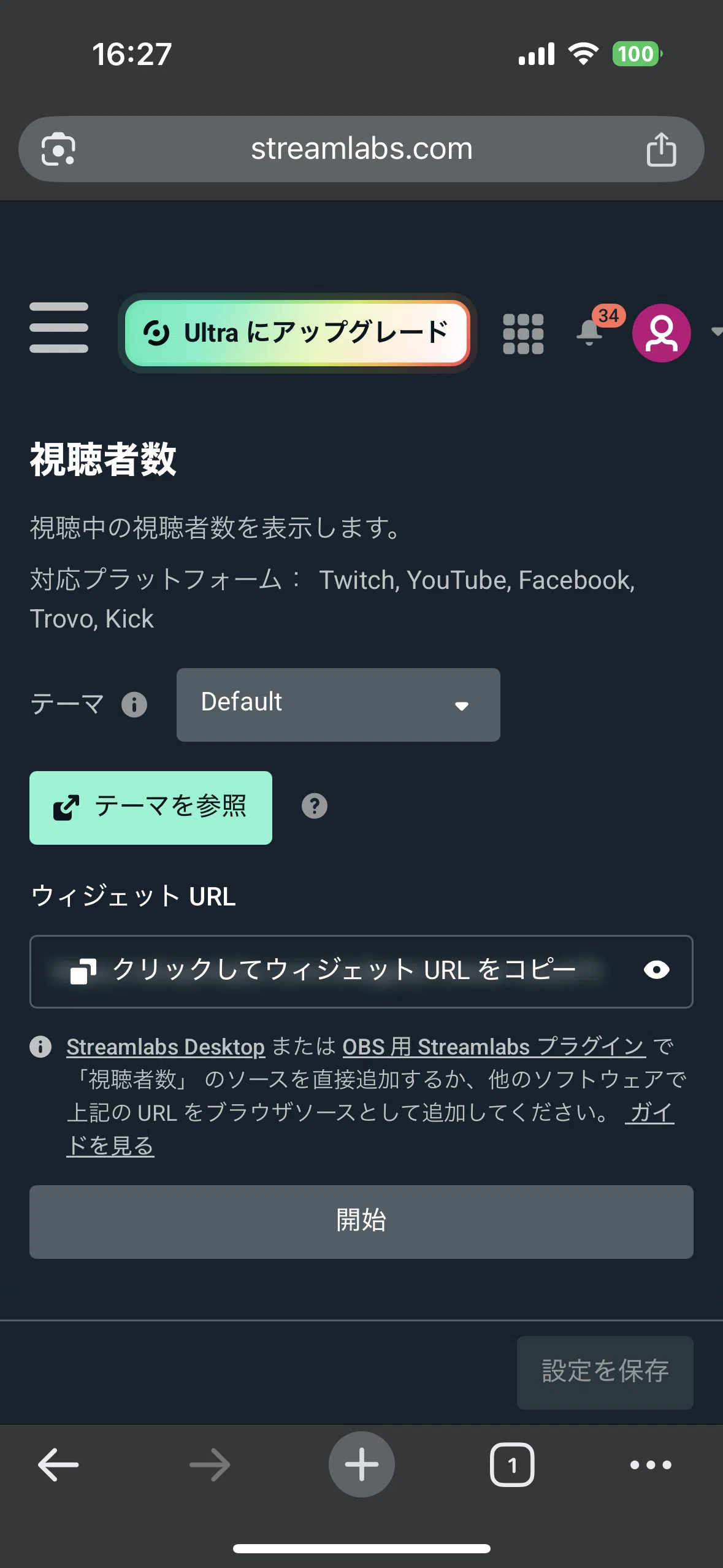
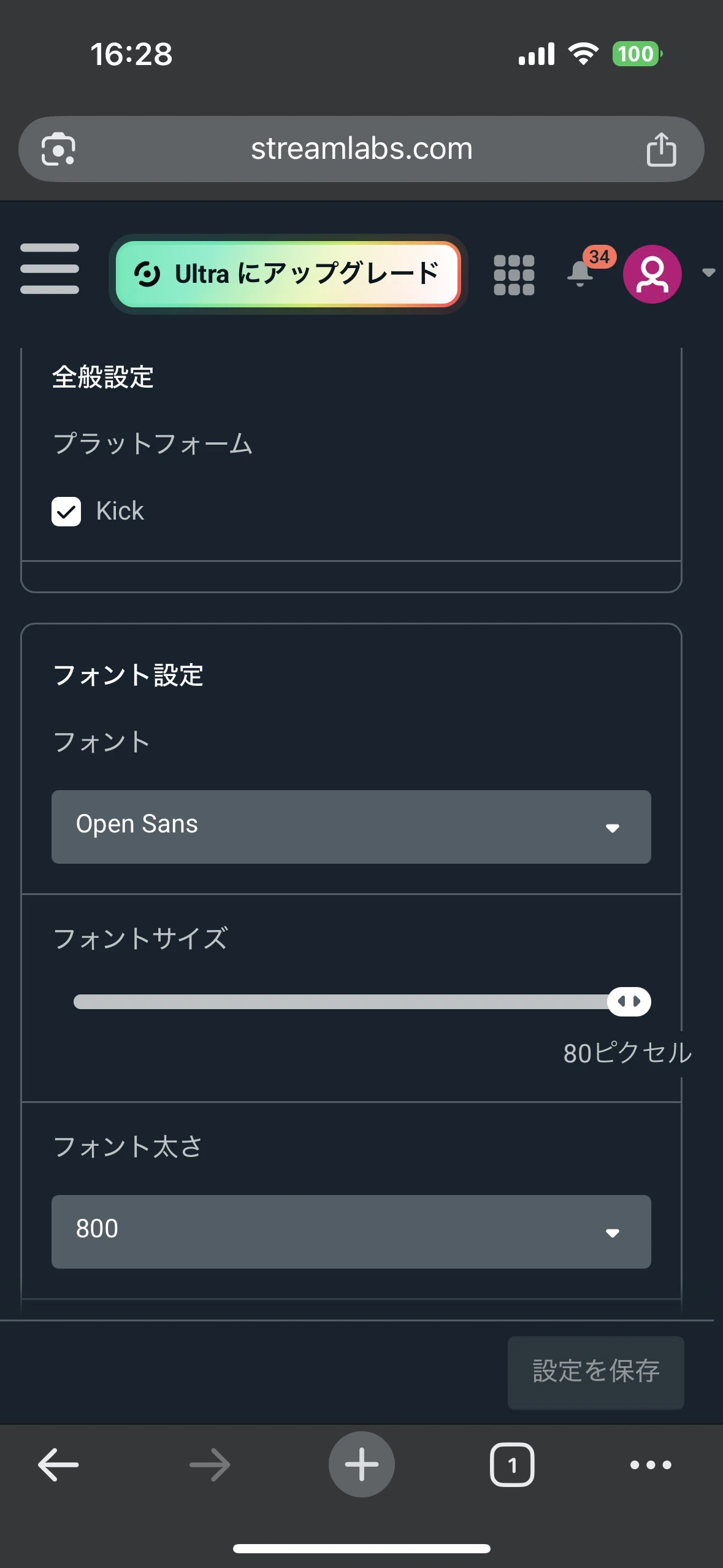
全般設定のプラットフォームでkickにチェックマークを入れてください。
フォント設定の「フォントサイズ」を80ピクセルにするとウィジェットが多少大きくなります。
フォント太さは800に。
このあたりの設定は実際の配信画面で確認して気に入るまで大きくしたり小さくしてみてください。
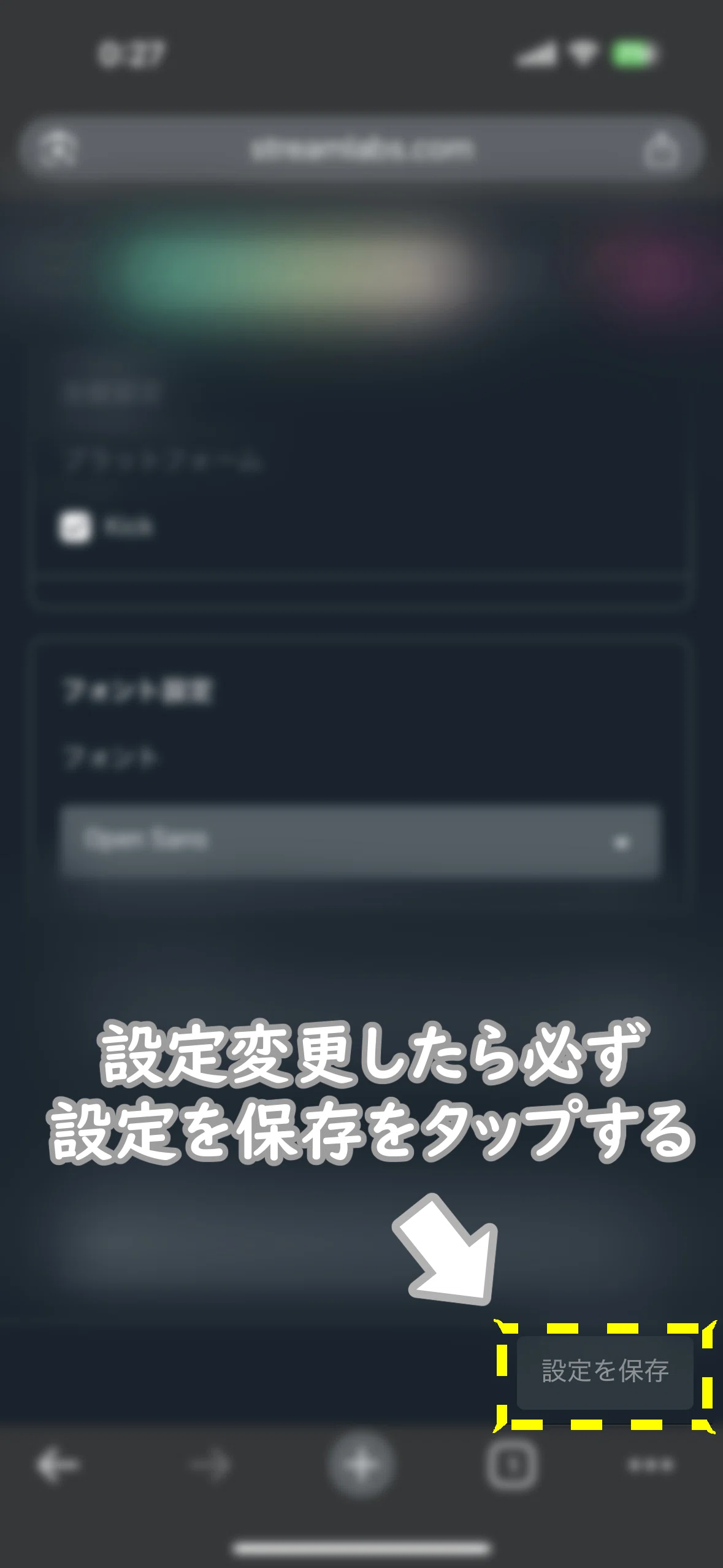
設定が終わったら毎回必ずページの下にある「設定を保存」タップしてください。設定変更するとボタンが緑色になると思います。緑色のときは保存されていません。
設定が終わったらページの上の方にあるウィジェットURLのところ
「クリックしてウィジェットURLをコピー」をタップしてください。
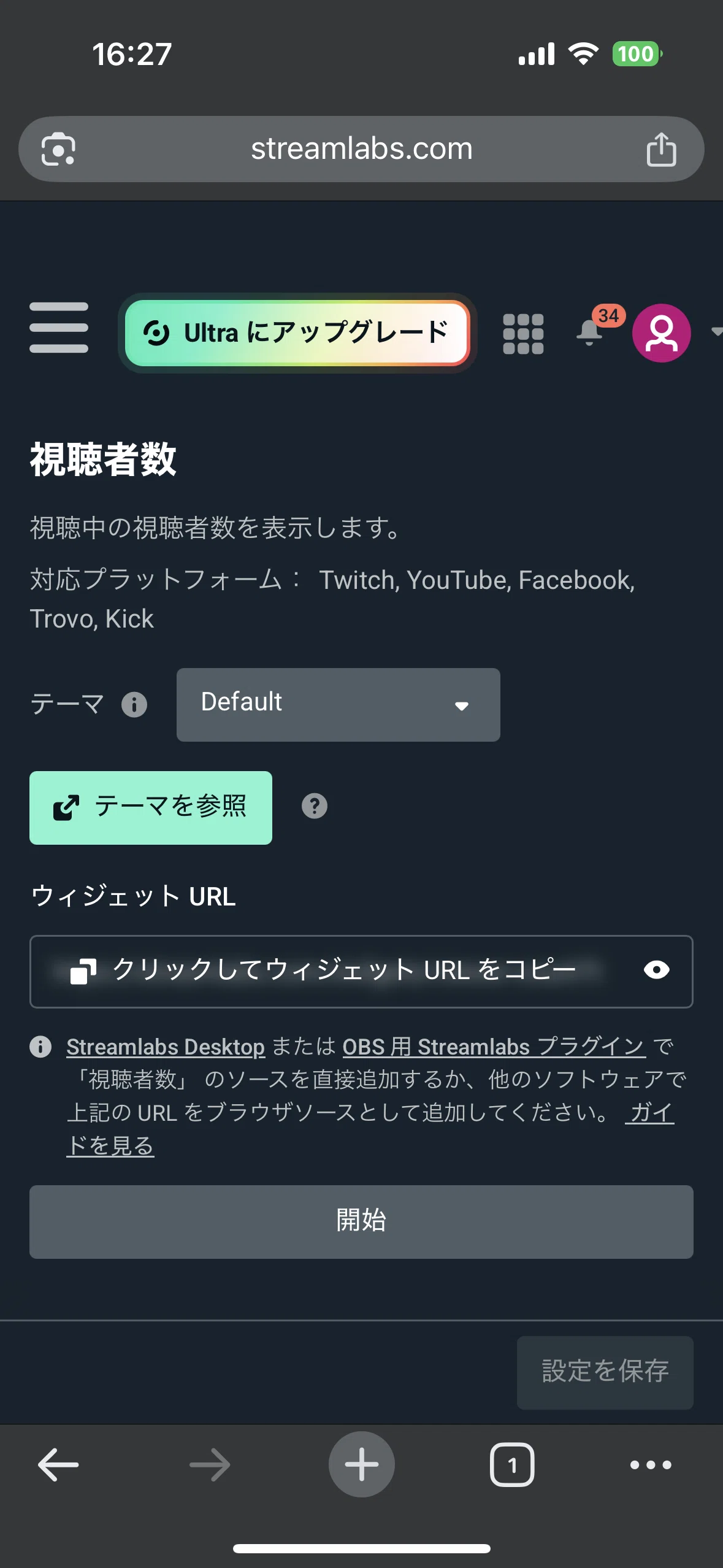
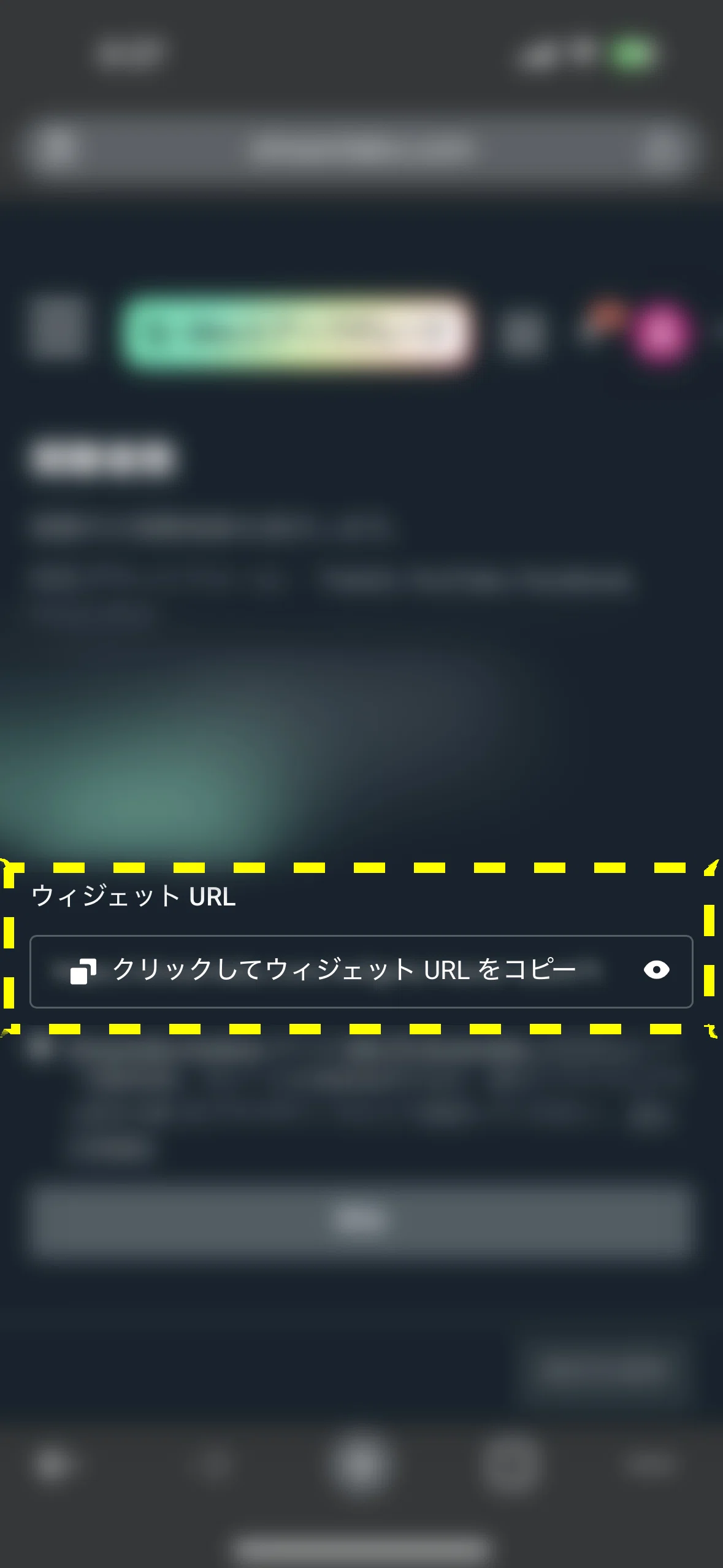
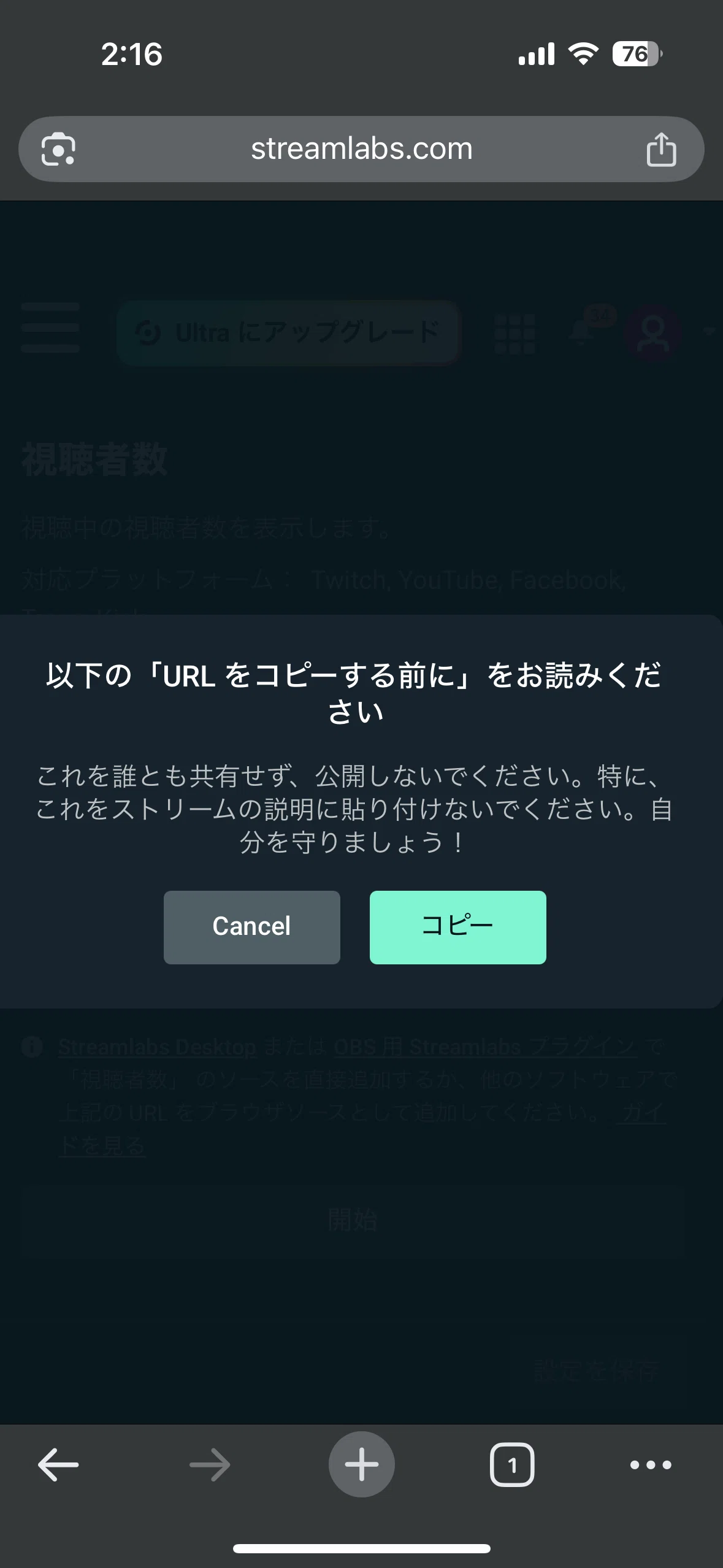
タップすると注意文がでてきます。ここでもコピーをタップ。
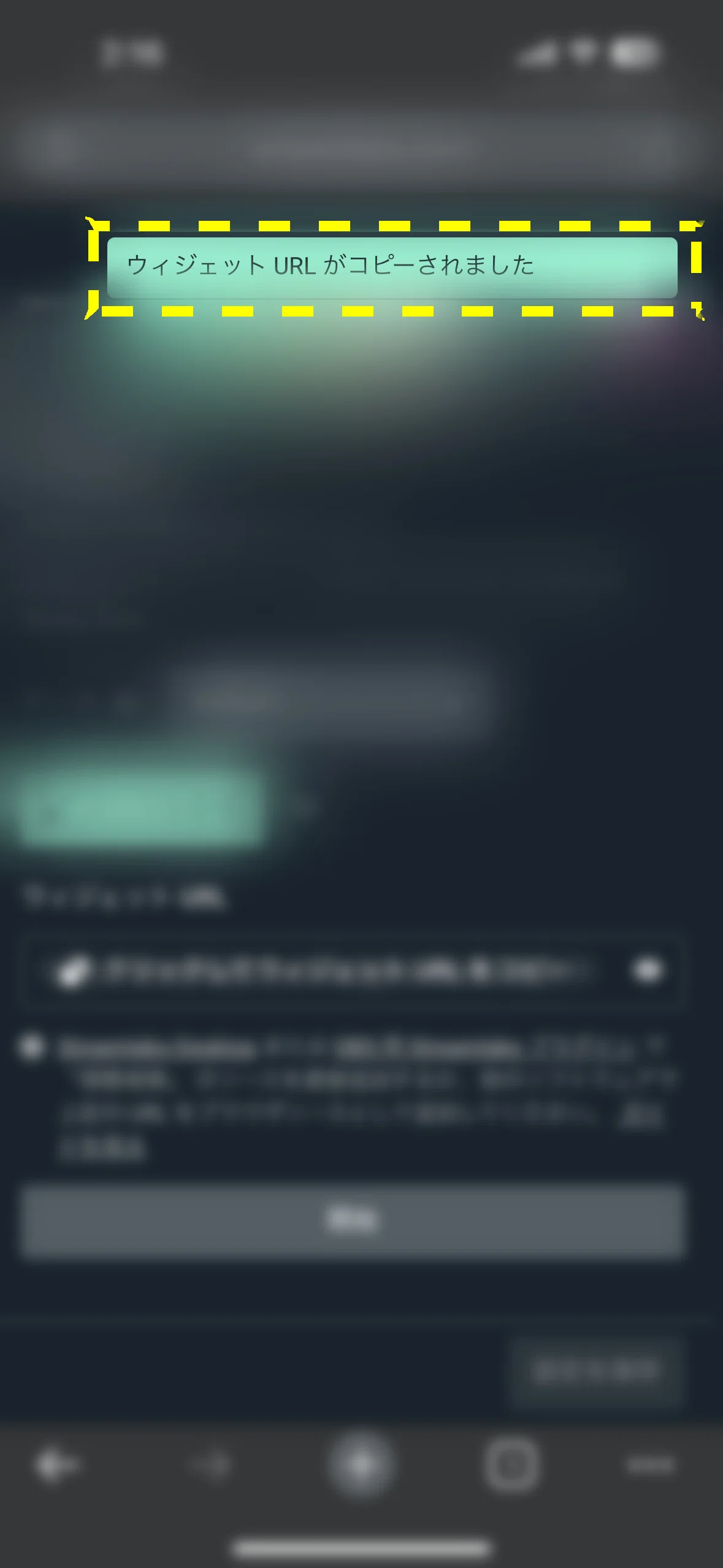
ウィジェットURLがクリップボードにコピー成功したらページの上の方に「ウィジェットURLがコピーされました」と表示が出ると思います。
この状態でモブリンでURLを入力するところで長押しすれば「ペースト」が出来ると思います。
なのでこの作業をする前にモブリンは使えるようにしておいてください。
ウィジェットURLが取得できたのでここから先は配信アプリのモブリンでの設定になります。
4.配信アプリ「モブリン」側でウィジェットの設定をする
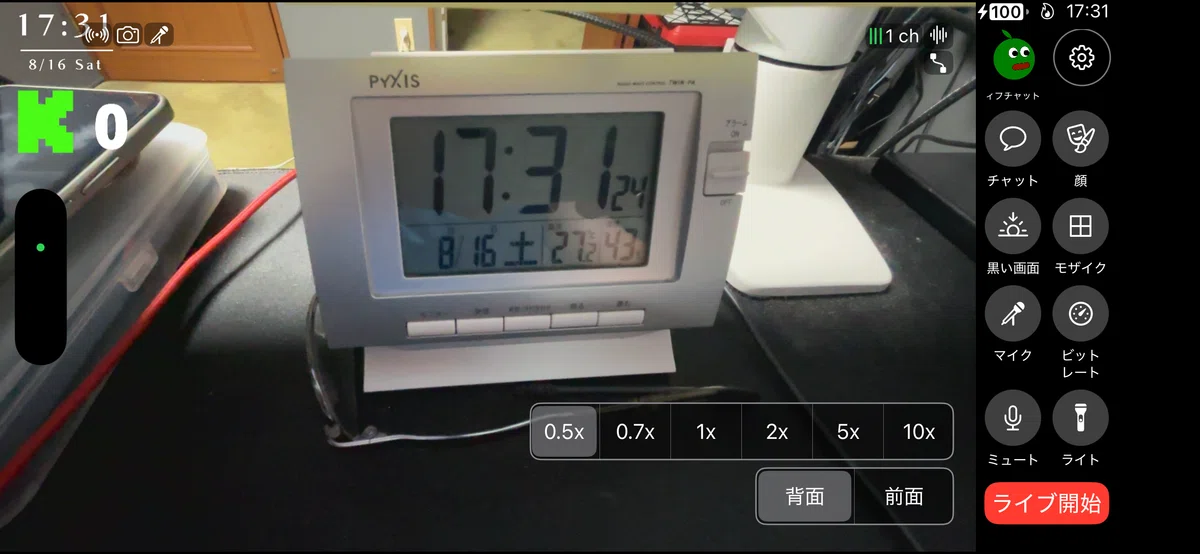
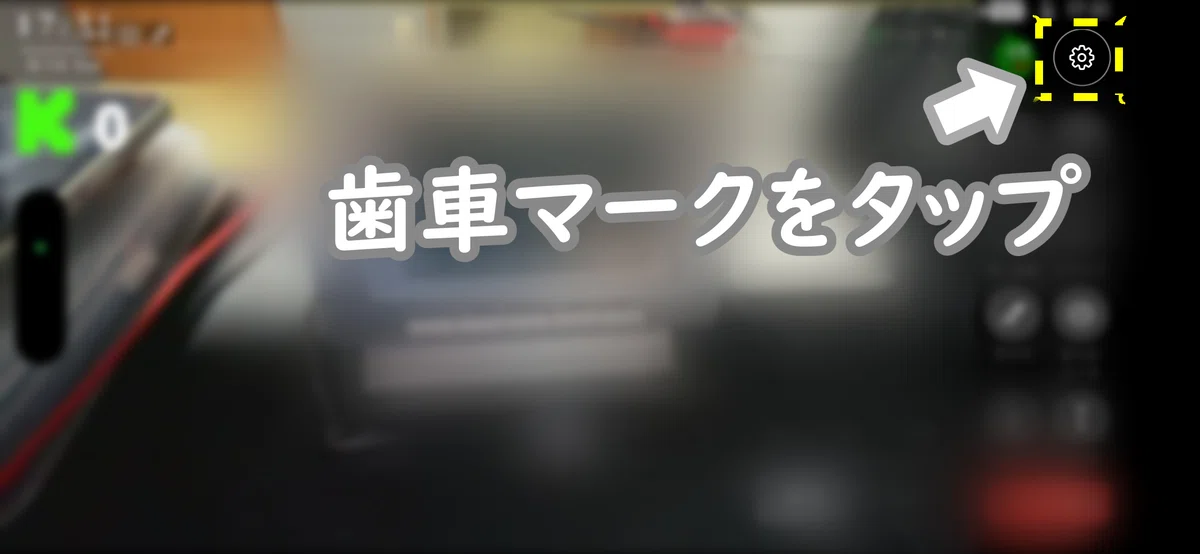
モブリンの画面の右上にある歯車マークから設定に入ります。
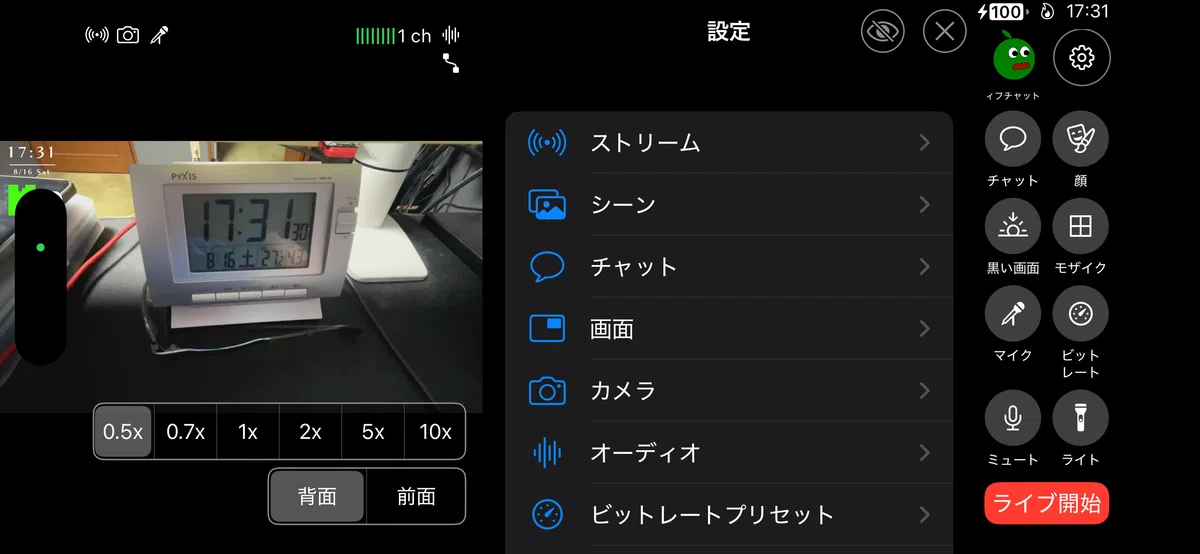
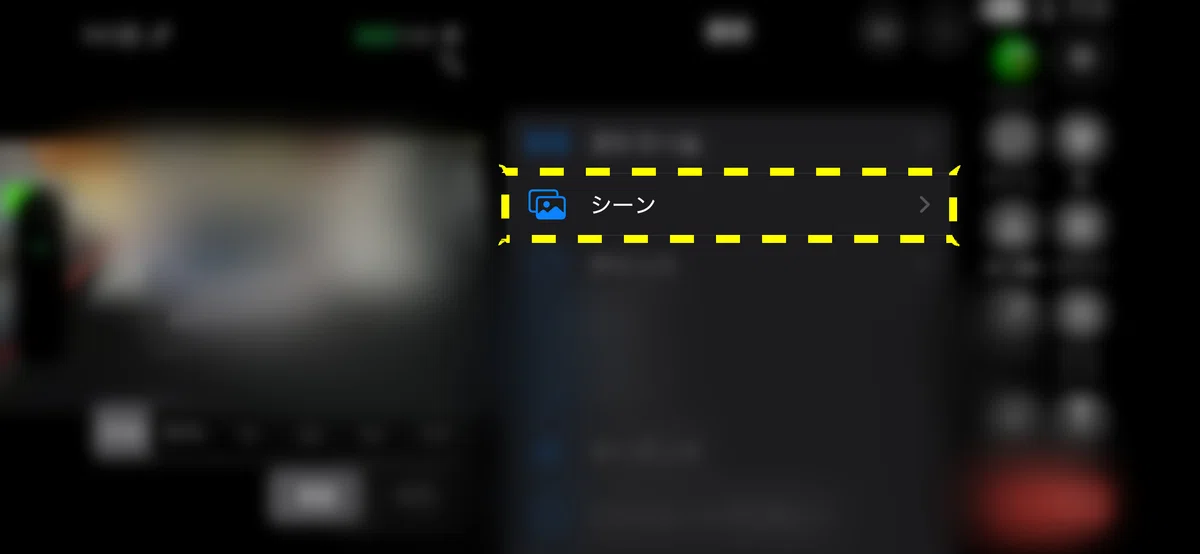
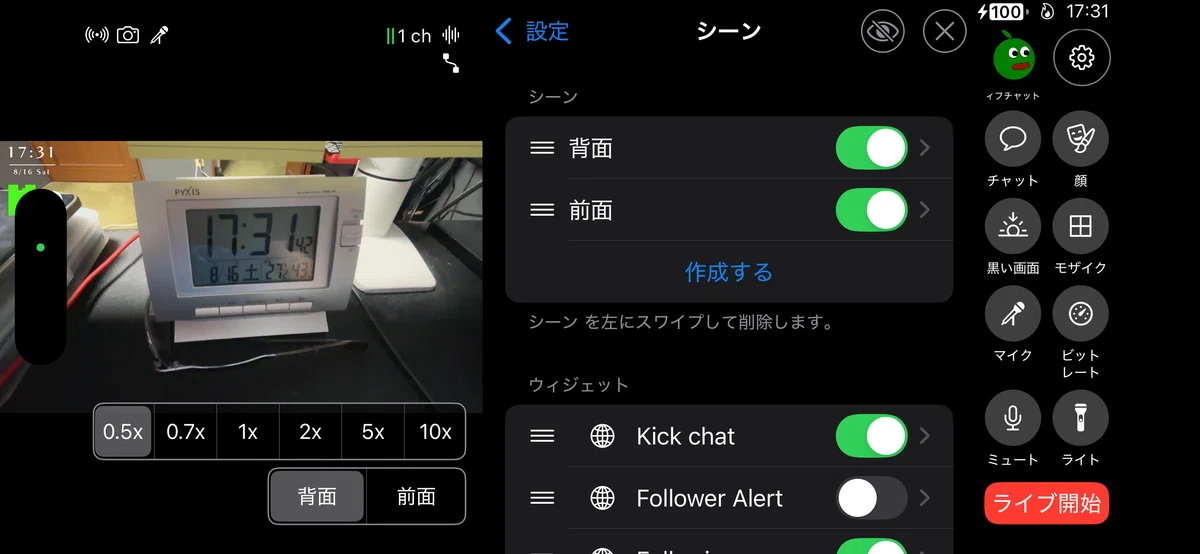
設定ページの上の方にある「シーン」をタップ。
シーン設定ページの「ウィジェット」欄の下にある「作成する」をタップすると新しく設定出来る「マイウィジェット」が作成されます。
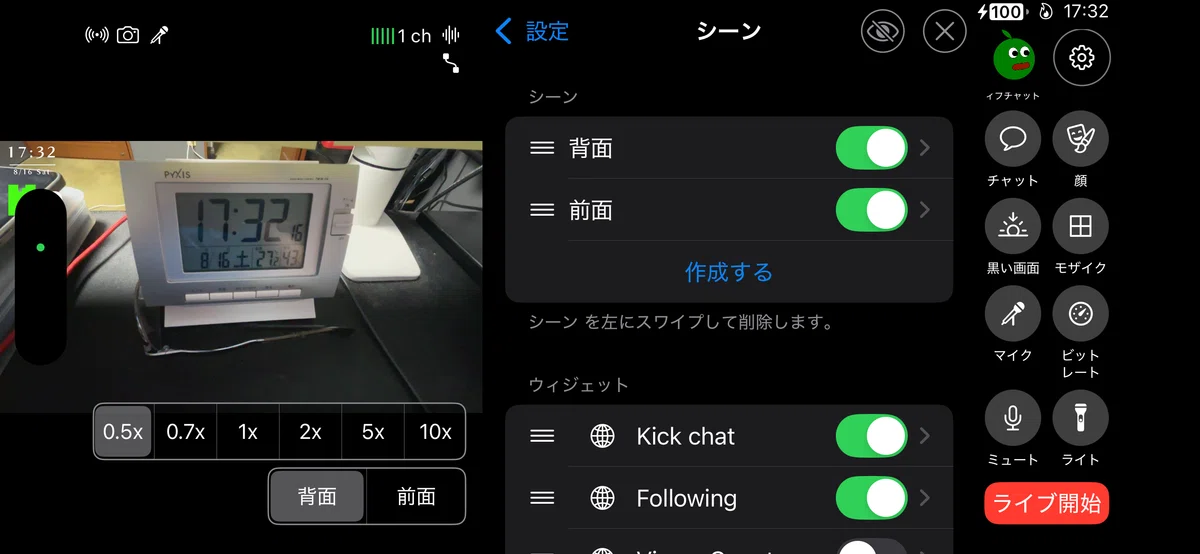
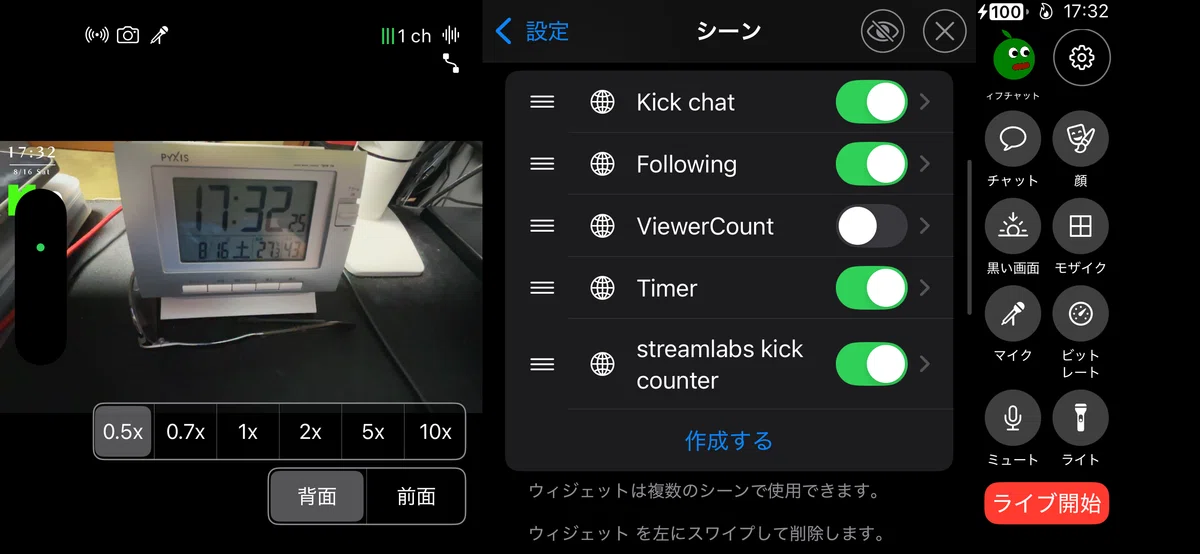
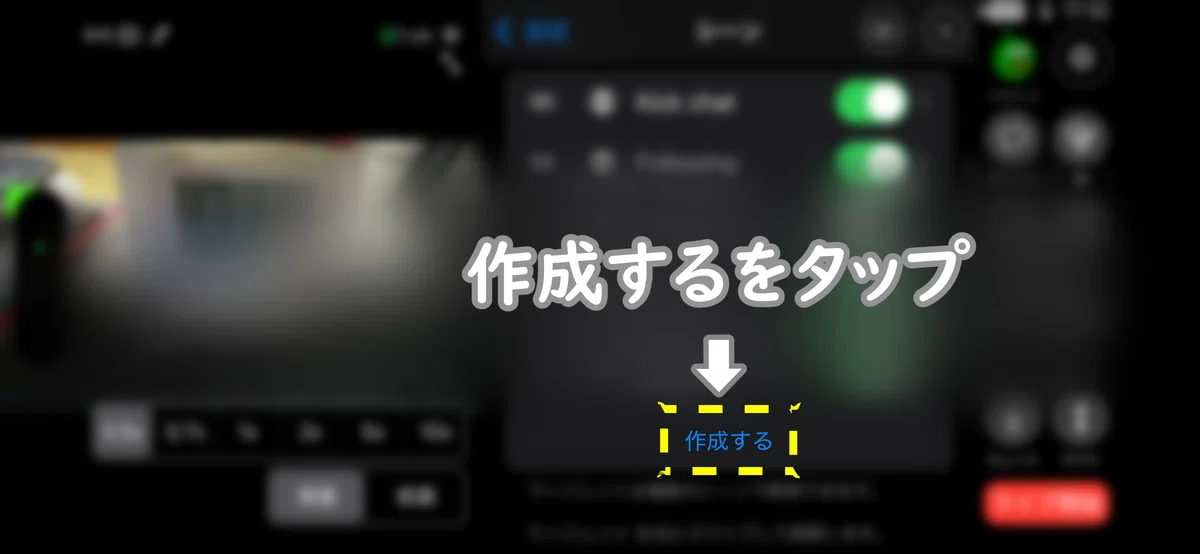
作成するをタップすると一覧の一番下に「マイウィジェット」が追加されます。
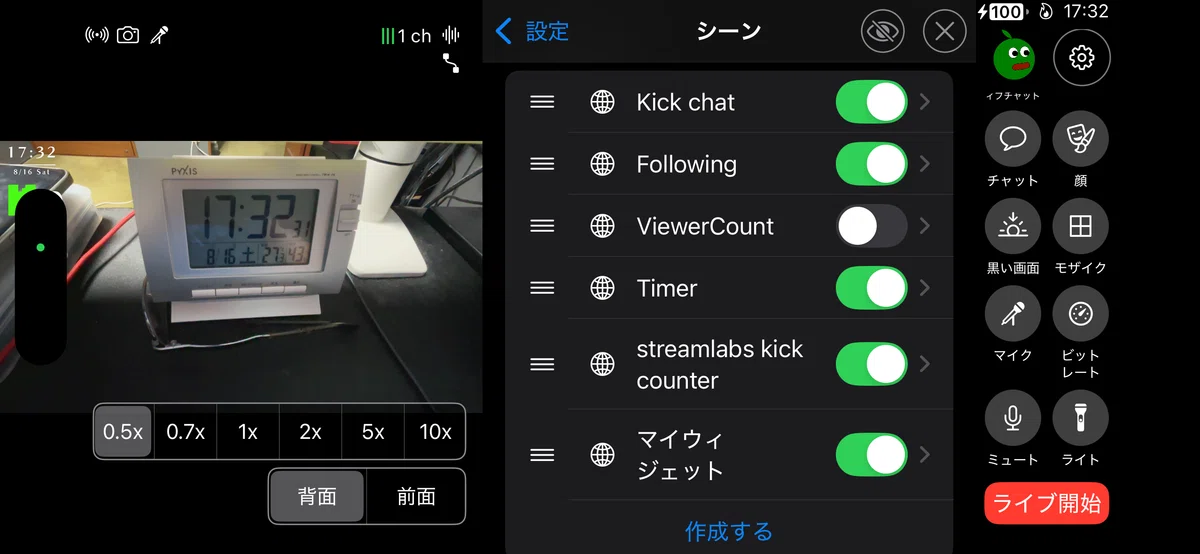
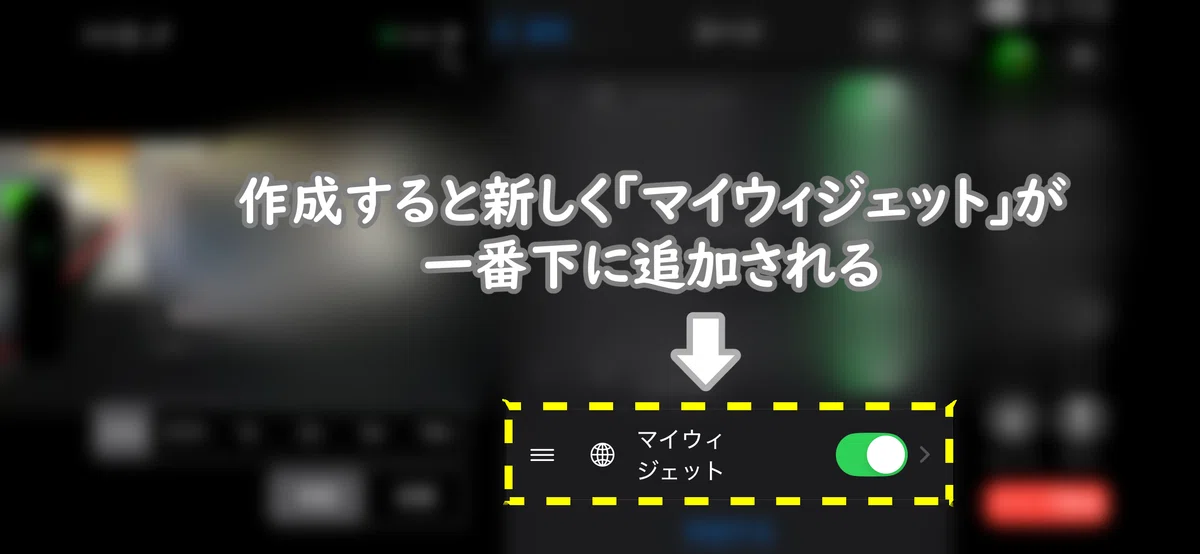
作成したばかりのマイウィジェットには何も設定されていないので画面には何も表示されません。
このまま先に設定をしても画面に何も表示されません。????
表示するにはシーンの背面と前面にウィジェットを登録する必要があります。
なのでウィジェットの設定の前にシーンの背面・前面に登録しておきます。
マイウィジェットが新しく作成されたら、まず同じ「シーンページ」の一番上にある「背面」と「前面」にマイウィジェットを登録しましょう。この登録をしないと画面にウィジェットが表示されません。
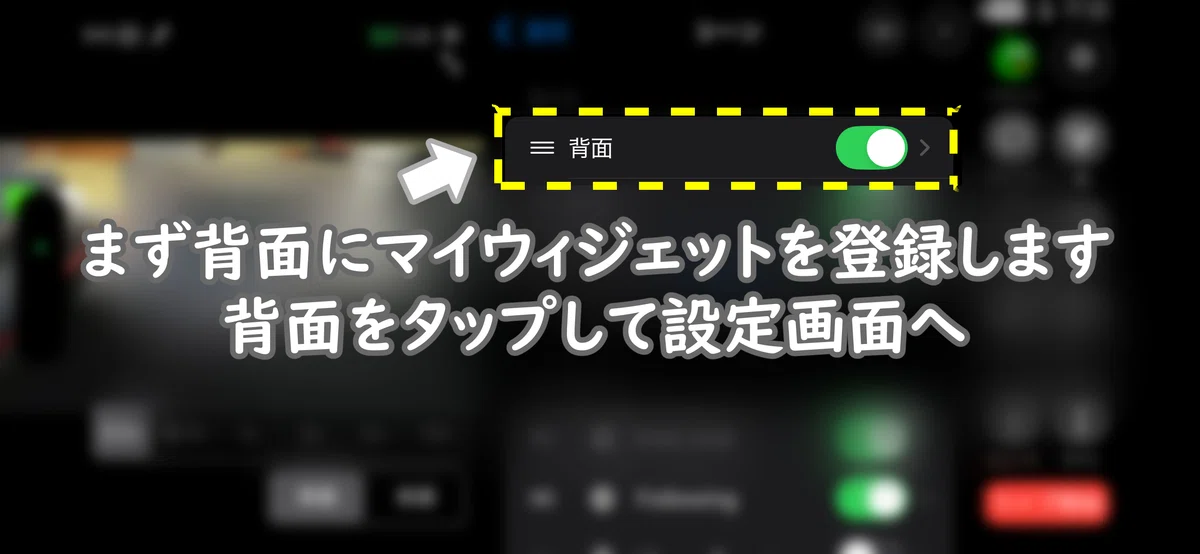
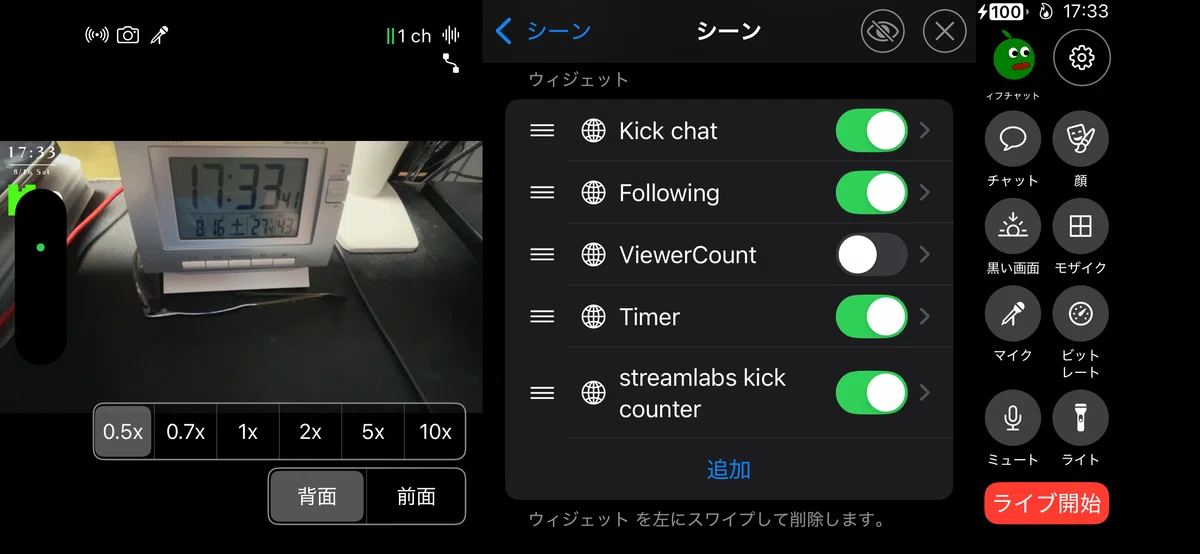
背面設定ページの下の方にウィジェットを登録する欄があります。
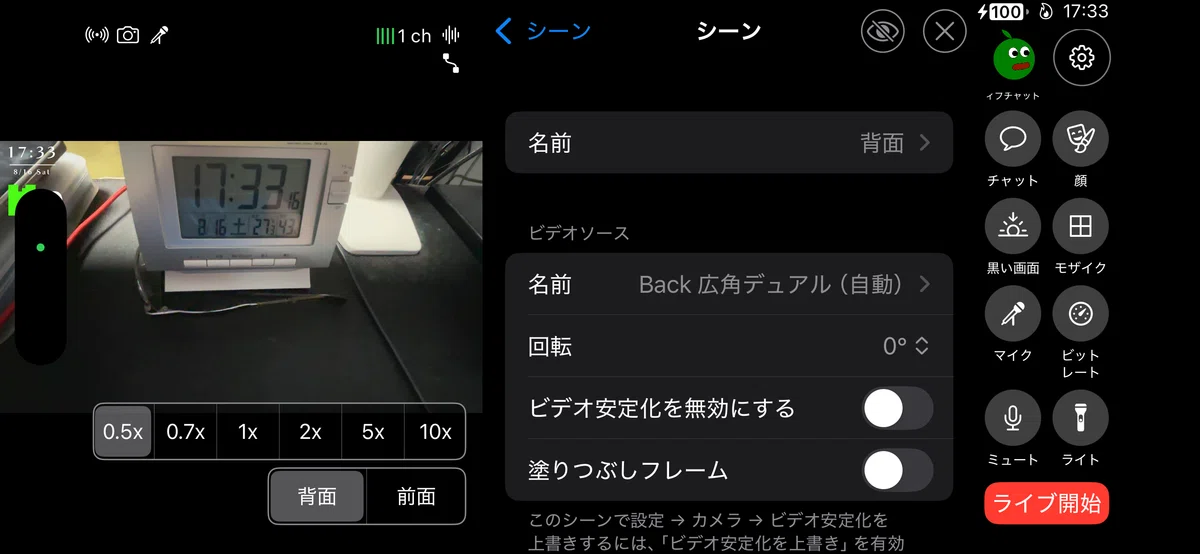
登録欄の一番下の「追加」をタップしてマイウィジェットを登録します。
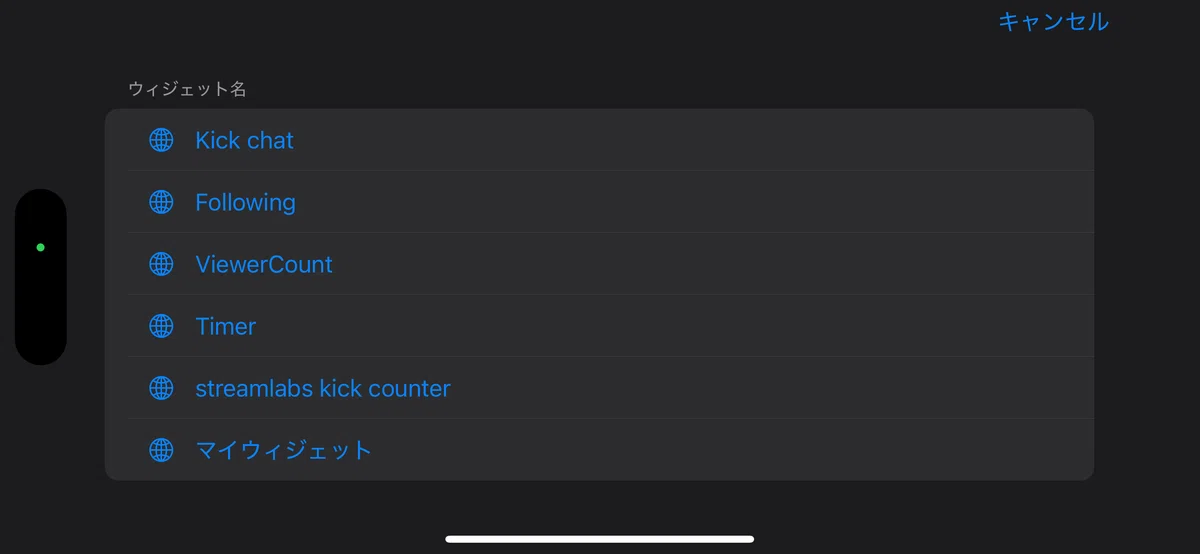
追加できるウィジェットが一覧で出てくるのでマイウィジェットをタップ。
成功すれば登録済みウィジェットにマイウィジェットが追加されるはずです。
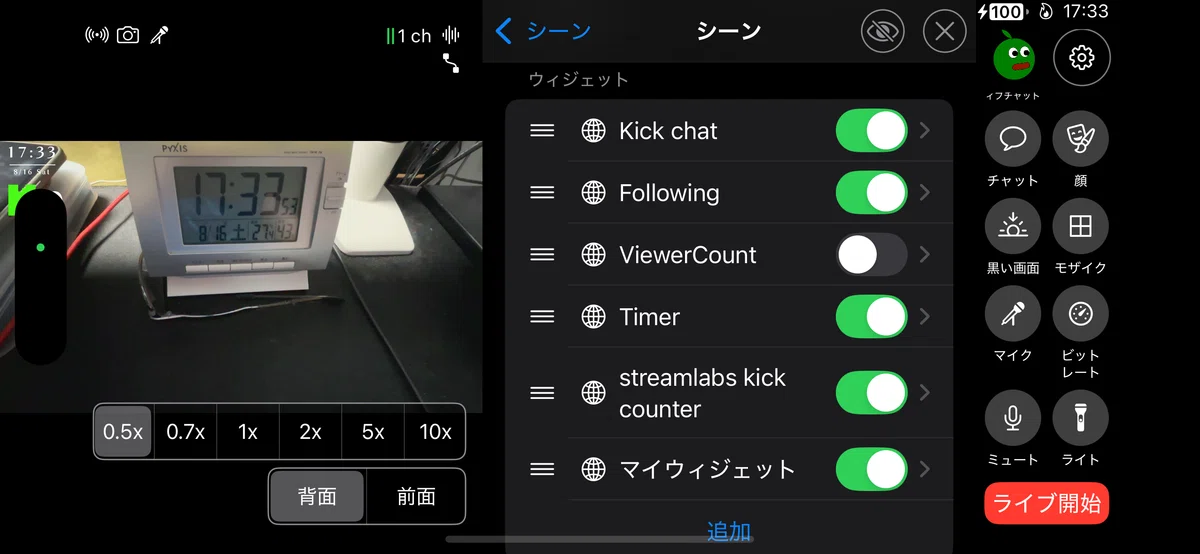
背面にマイウィジェットを追加登録したら、前面のほうにも同じように登録してください。しないと自撮りの時に寂しいことになります。
登録が終わったらマイウィジェットの設定をするためにシーンページに戻ってウィジェット欄からマイウィジェットをタップして設定ページに行ってください。
マイウィジェットの設定ページに行ったら、わかりやすい名前に変更しておくと便利です。一番上の「名前」から変更できます
上から3段目の「URL」にストリームラボズで取得してコピーしたウィジェットURLを入力します。
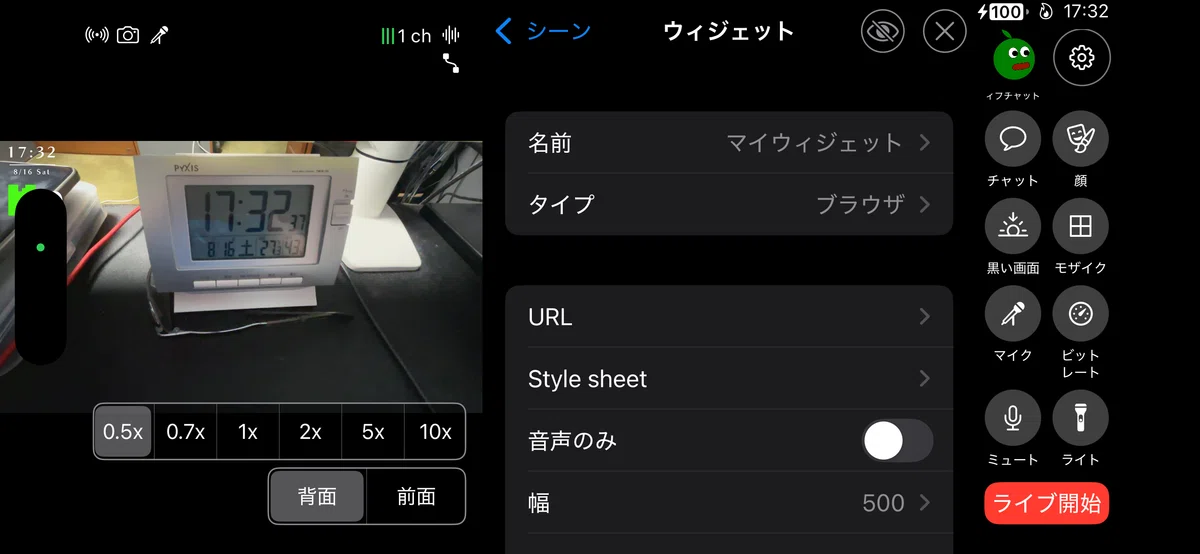
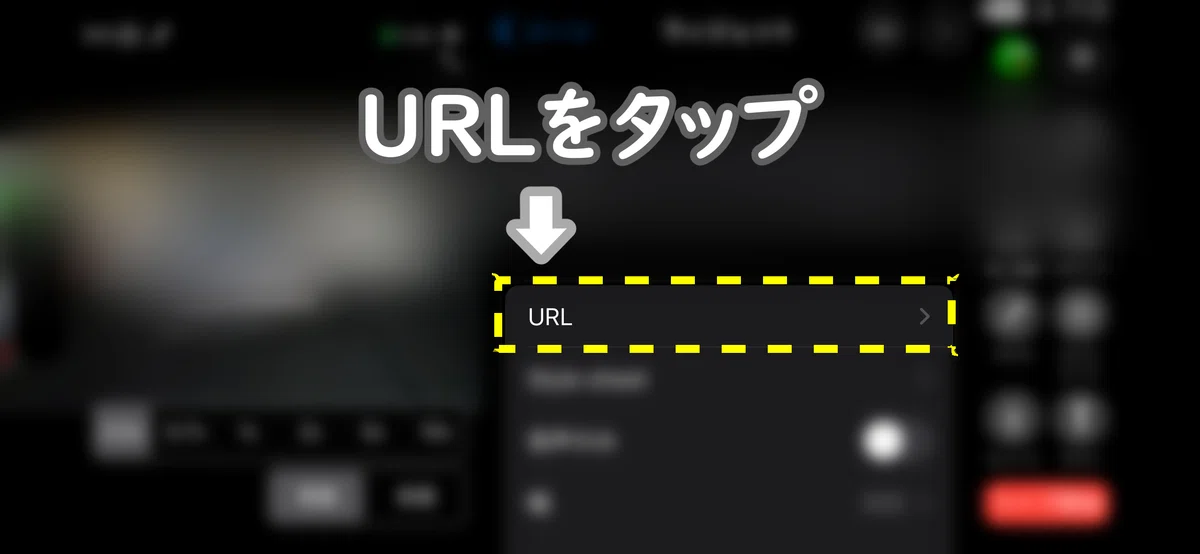
ここでウィジェットURLを入力します。
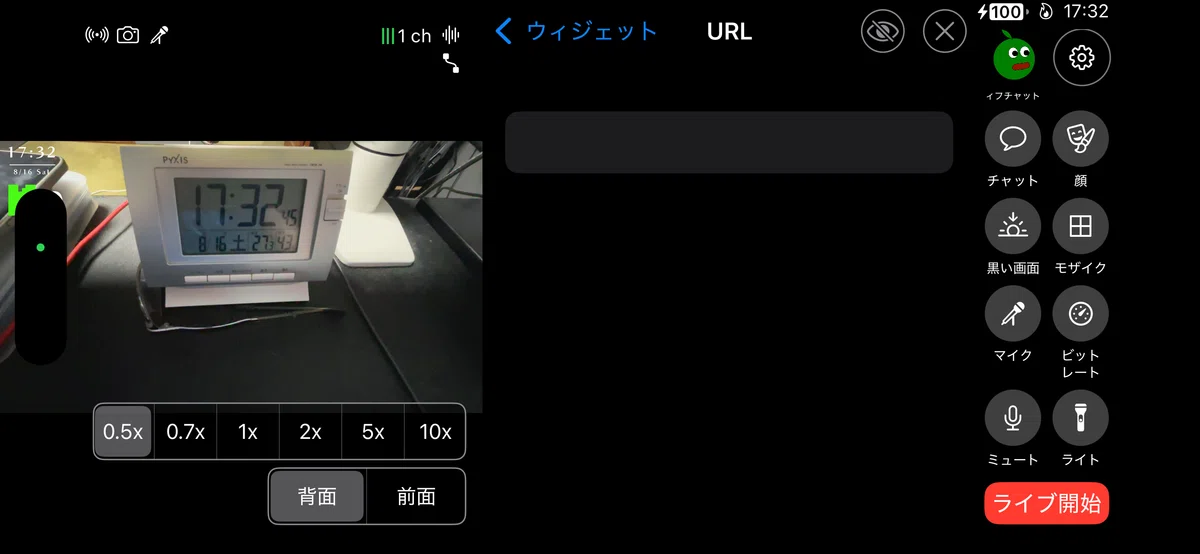
ここまでスマホの電源を落としたり作業を中断せずに出来ていれば、クリップボードにウィジェットURLがコピーされているはずです。
もし作業を中断したりしてコピーできない場合は、ブラウザーに戻ってストリームラボズからもう一度ウィジェットURLをコピーしてきてください。
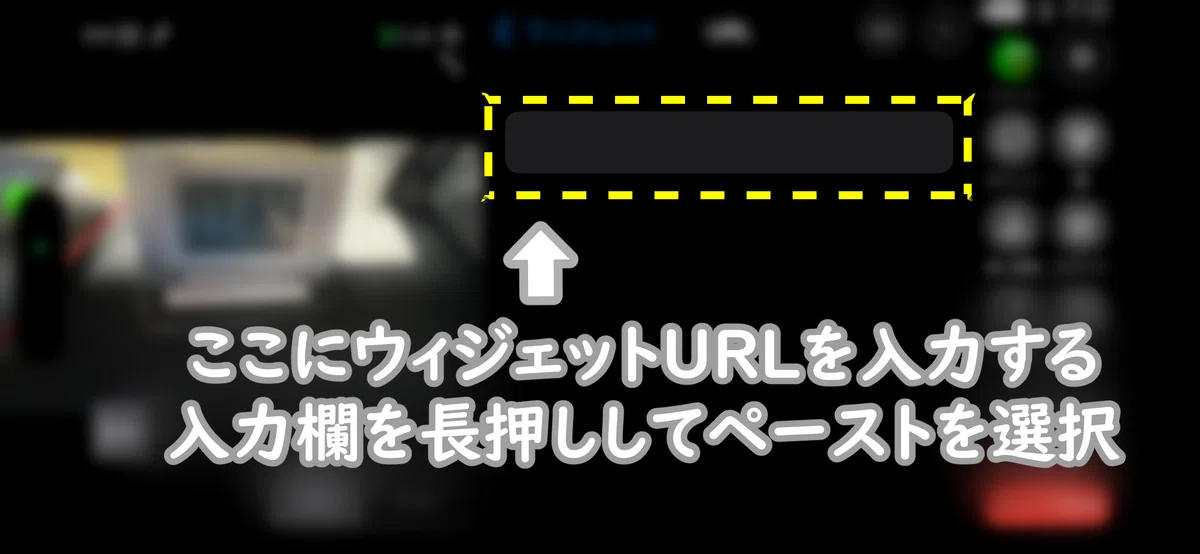
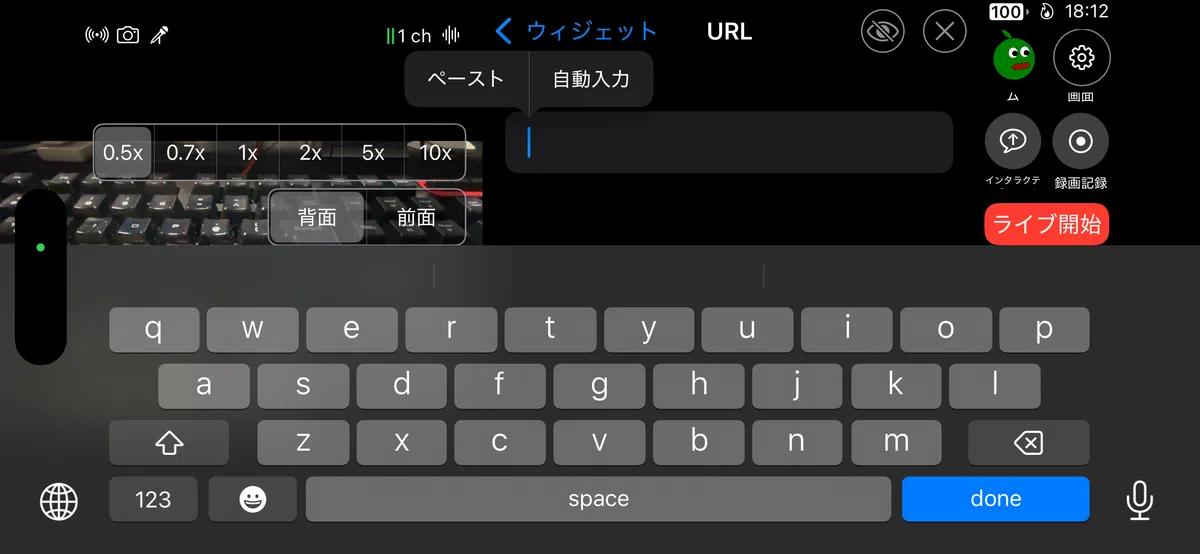
ペーストが成功すると「MoblinにChromeからペースト」という表示が出ます。
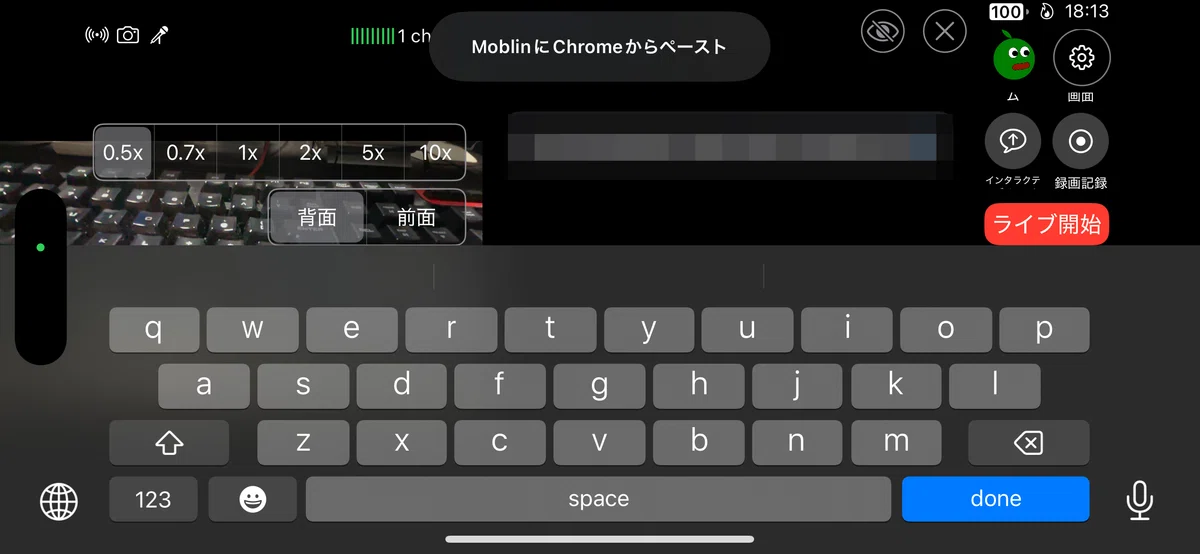
URL入力が出来ていればこんな表示になっています。
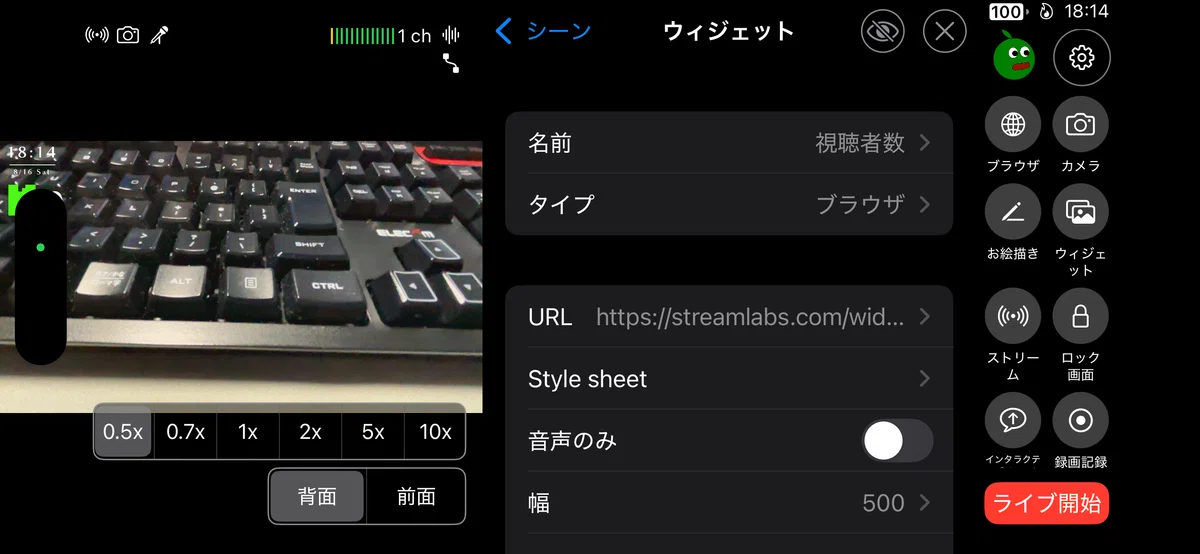
背面と前面にウィジェットを追加登録していればこの時点で配信画面にウィジェットが表示されていると思います。
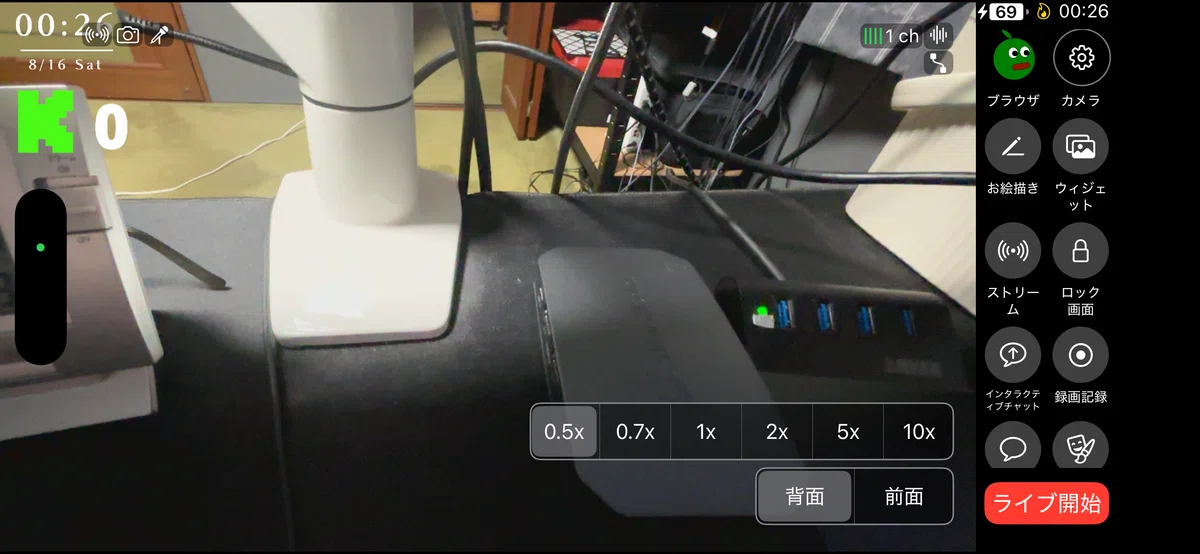
今回の視聴者数ウィジェットは初期設定値だと豆粒のように小さく、iPhone15無印では液晶の角に隠れて見えにくくなっています。
ストリームラボズでサイズを最大にしたのは少しでもウィジェットを大きく表示するため。
ウィジェットの設定ページの下の方にある「幅」の設定と「高さ」の設定を変更するとウィジェットの大きさをある程度変更できます。
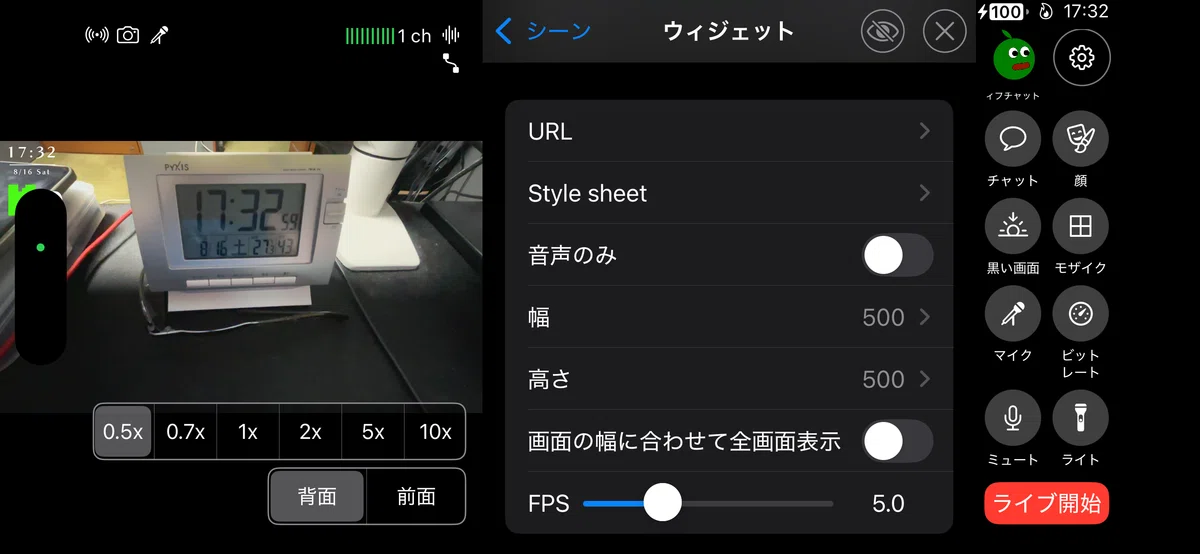
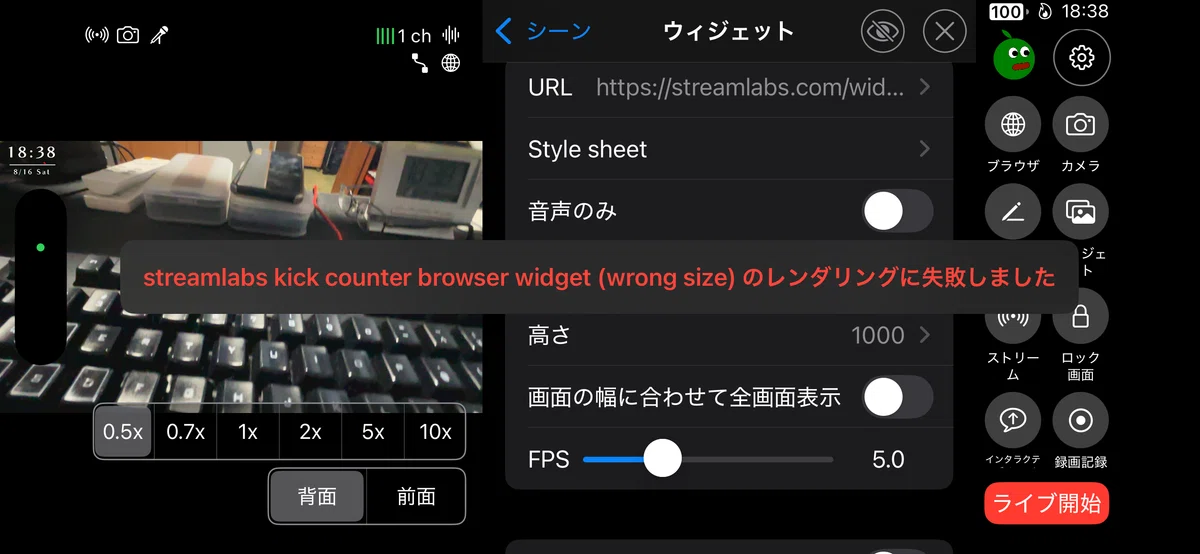
大きすぎる数字を入力すると
「browser widget(wrong size)のレンダリングに失敗しました」と赤文字で表示されてウィジェットが表示されません。そのときは元の幅や高さを500に戻してみてください。
今回の視聴者数ウィジェットは「幅1500・高さ500」くらいが限界のようです。
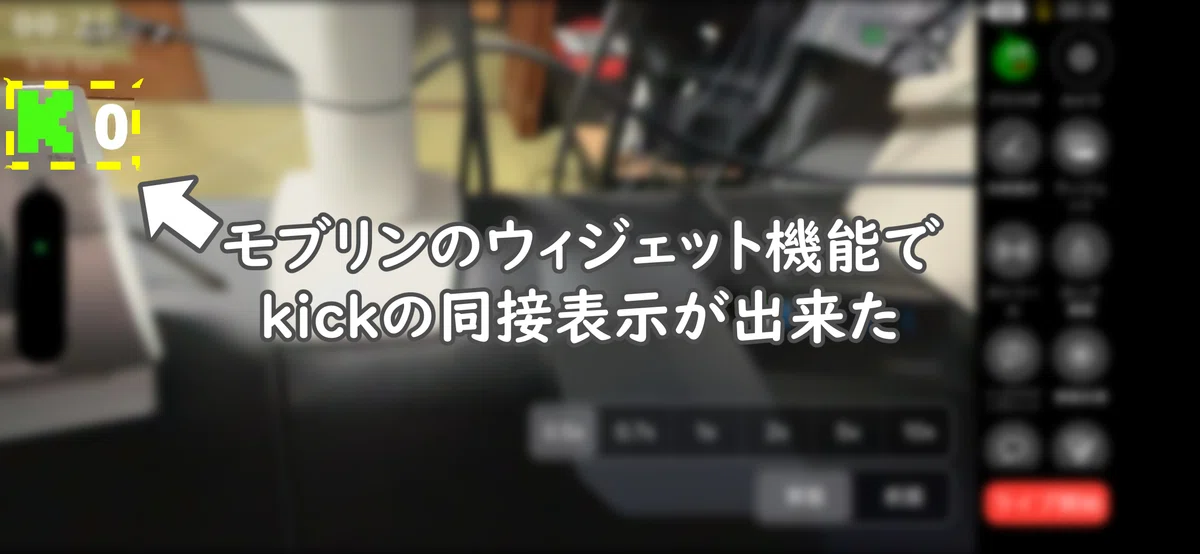
正しい設定にできていれば配信画面に「K」の緑文字が表示されていると思います。
細かな設定
恐らく初めてウィジェットを表示している場合は本当に画面の左上に表示されていると思うので、ある程度位置を下げる設定をします。
シーンページの背面からウィジェット一覧で今回追加した視聴者数ウィジェットを選択します。
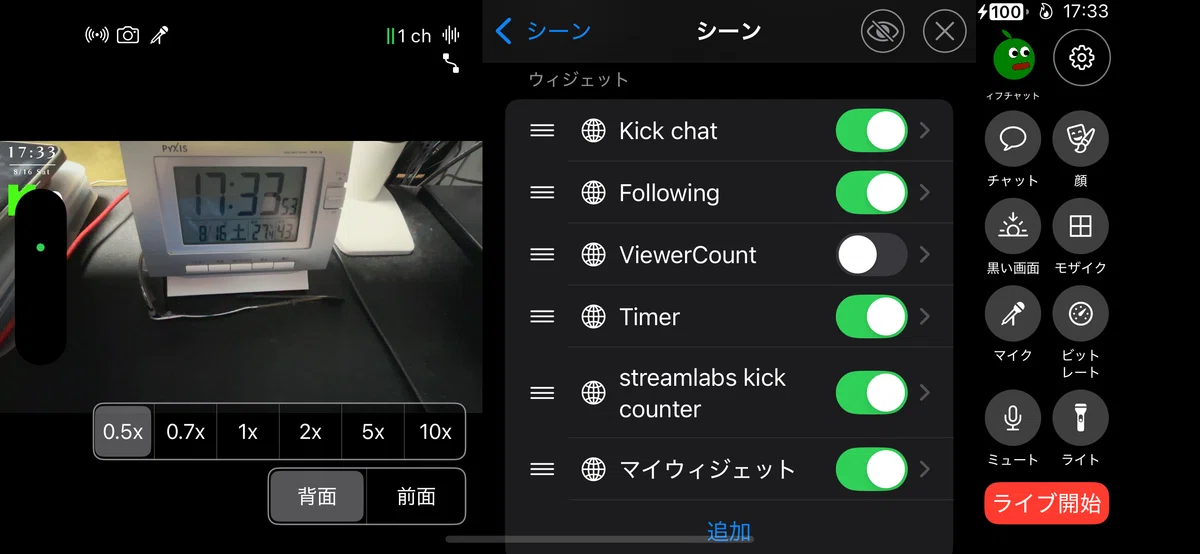
背面ページのウィジェット一覧から追加したウィジェットを選択すると、ウィジェットの位置調整の設定ページにいけます。
このページの「位置」の項目のところは最初は数字入力になっていると思います。
すぐ下にある「数値入力」をオフにすると画像のようなスライダー表示になります。
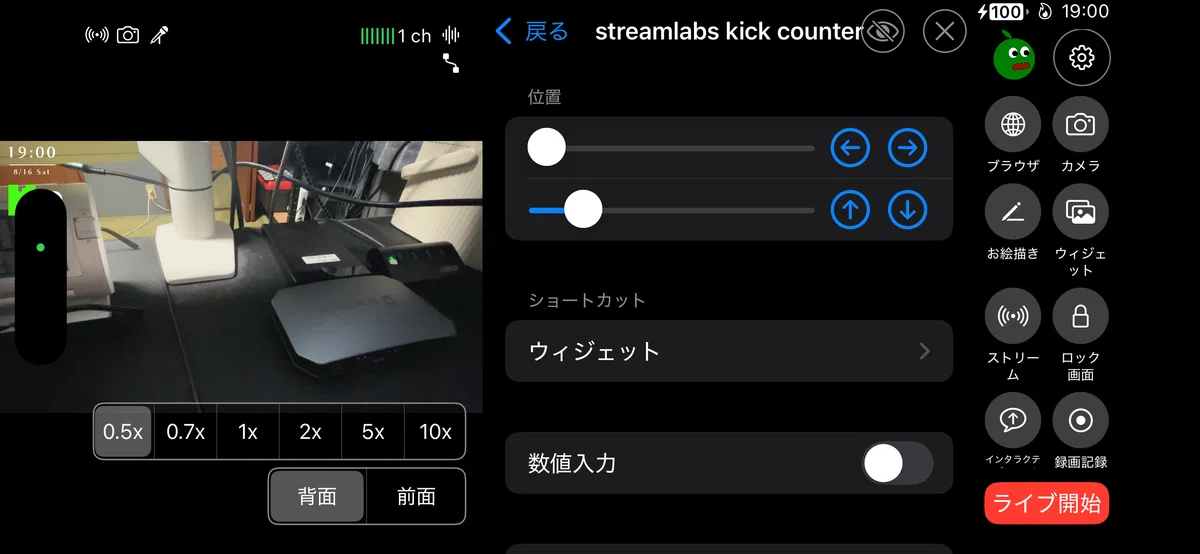
ここの設定でも無理な数字入力だったりすると「レンダリングが失敗」の警告文がでてきます。その時は数字を初期値に戻したり、スライダーを左に戻してください。
以上で大体ウィジェットを表示できると思います。ウィジェットは配信画面からONOFFすることが出来ます。
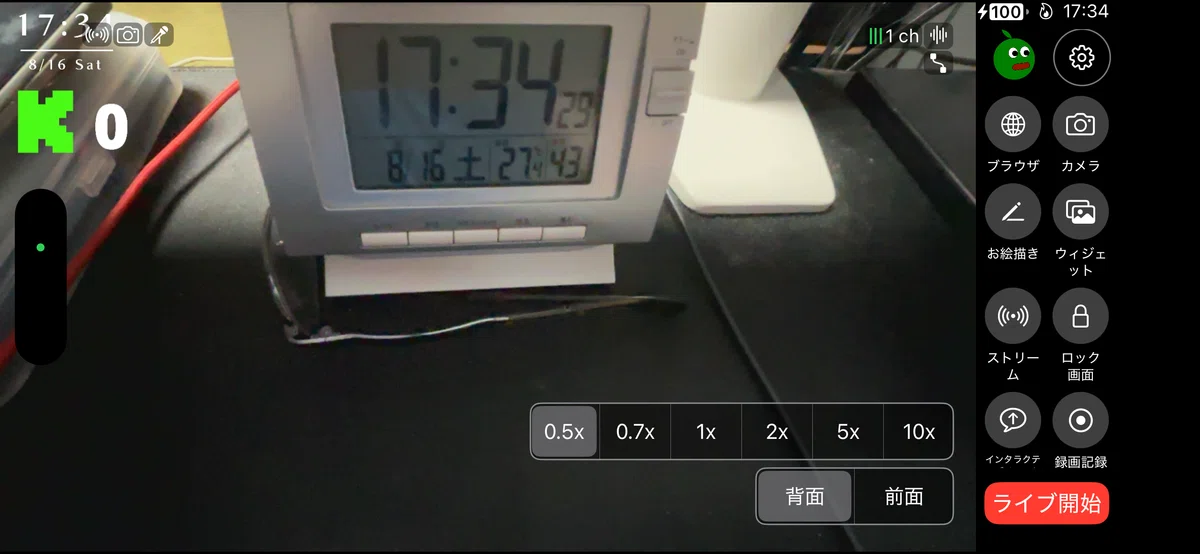
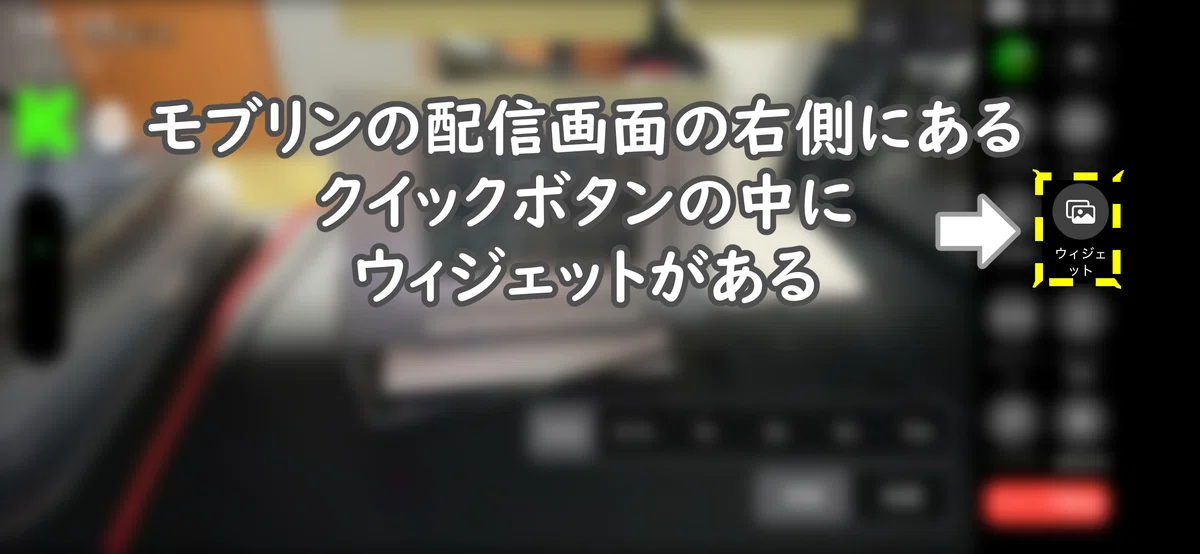
配信画面の右側にクイックボタン一覧があって、その中に「ウィジェット」ボタンがあります
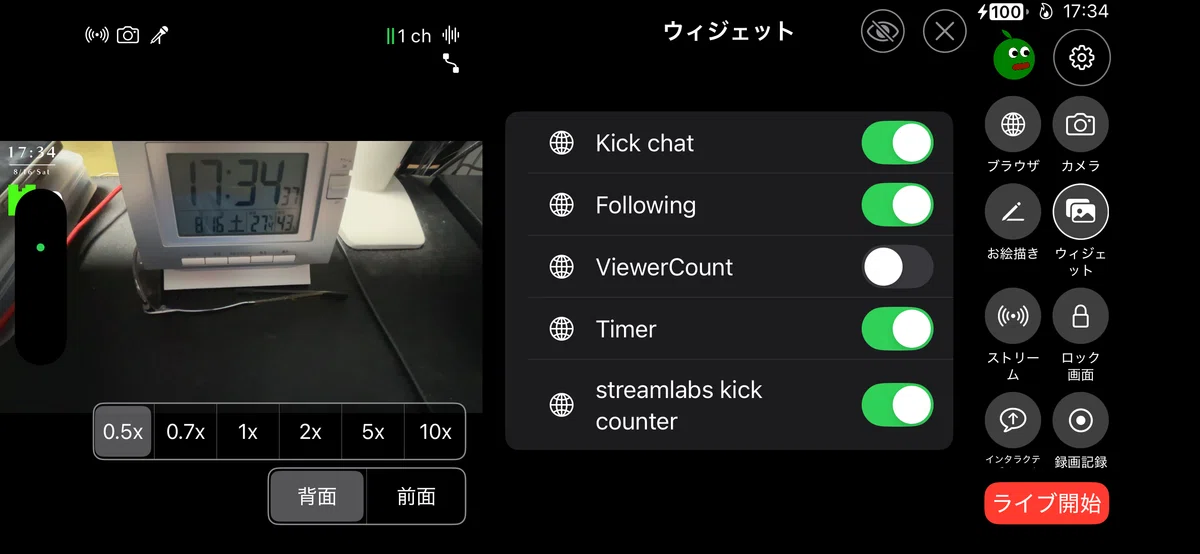
ウィジェットボタンを押すと一覧が表示され、ここで ONOFFすることが出来ます。
クイックボタンの中に「ブラウザーウィジェットをリロード」というボタンもあります。
ウィジェットがおかしくなったりしたらリロードしてみてください。
以上が配信アプリ「モブリン」でウィジェットを表示する方法になります。なにか質問がありましたら下のコメント欄からどうぞ。
この記事がお役に立てたら幸いです。よろしければチップ等でご支援よろしくお願いします。
筆者のXからリットリンクに飛べます、その先にドネルもあるのでよろしければどうぞ御支援をお願いします。
いいなと思ったら応援しよう!
 2026年も配信機材に全振りしていこうと思います