
2026年版:スマホでライブ配信してる時にサブスマホで自分の放送とコメントを確認する方法

サブスマホは便利
スマホひとつで誰もがライブ配信できる時代になりました。ライブ配信サイトの公式アプリならコメントを見ながらライブ配信が出来ると思います。
しかし、スマホを離れた所に置いたり、自転車やバイク車載配信で胸にマウントして直接画面が見れない状況だと、配信の状況やコメントなどの確認できない場面があります。
そんなときにはサブスマホを使うと便利です。
配信に使っているメインスマホとは別に、サブスマホで自分の放送を音声付きで確認できたり、コメントの読み上げ機能(棒読みちゃん)でコメントに反応できたり。
外配信中などはサブスマホがあればネットで調べ物したりGoogleマップ見れたりと色々使えます。
Androidにもニコ生コメビュアプリが復活した
2024年の情報漏洩事件以降、Androidのニコ生コメビュアプリが使用できなくなりました、開発者の方がKADOKAWA・DWANGOに呆れて開発を辞めてしまいました。
それ以降は2026年4月までAndroidにはニコ生コメビュアプリが存在しませんでした。
ニコ生公式アプリは視聴者モードだと生放送中のコメントを棒読みしてくれません。これが地味に不便で仕方なくiPhoneSEあたりをサブスマホとして使うのが現実的解決策でした。筆者はiPhone13Miniを用意しました。
2026年4月にAndroid用にニコ生コメビュが復活しました。
アプリの名前は「ちえちゃんと秋ちゃんニコ生コメビュ For Android」という少し変わった名前です。
機能として、フォロー中の配信者の放送一覧や自分の放送のコメントを棒読みで読み上げてくれる必須機能がちゃんと搭載されています。
Androidは2つのアプリを同時に使用することが可能です。公式アプリからではなく外部アプリからの配信でも、コメビュアプリで棒読みさせながら配信することが可能になります。
外部アプリはすべてニコ生のコメント読み込みには対応していないので、Androidだと放送中のコメント読み上げをどうするか問題になっていました。
別に放送に棒読み音声が必要ない場合はいいのですが、どうしても棒読み音声を放送に乗せたい場合はiPhoneを別に用意する必要がありました。
「ちえちゃんと秋ちゃんニコ生コメビュ For Android」の登場でメインスマホで外部アプリからニコ生しながらコメビュで棒読みさせることで自分の配信に棒読み音声を乗せることが可能になります。
公式アプリでは中継サーバー(かつきサーバー)を使ったライブ配信ができない、だから外部アプリを使う、でもニコ生のコメビュがAndroidにない、こんな状況がようやく解消されたということです。
各配信サイトのコメビュ事情
ニコ生
Androidには上記の「ちえちゃんと秋ちゃんニコ生コメビュ」
iPhoneには「コメントビューア「Chazuke(ちゃづけ)」for ニコ生コメビュ」
ツイキャス
ツイキャスは配信アプリと視聴アプリが分かれていて、視聴アプリの方はライブのコメントを視聴アプリが棒読みしてくれる機能が標準でついている。
Twitch
RealtimeChat
Googleストアーで1万DL以上されている定番Twitch視聴アプリ。
StreamTTS
StreamTTSはサファリやクロームなどのブラウザーで見ることが出来るコメビュオンラインサービス。ブラウザーコメビュというやつ。
Android・iPhone問わずこのサイトに接続できればスマホでもTwitchのライブ配信のコメントを読み上げ付きで見ることが出来る。
StreamTTSはTwitchとyoutubeライブのチャットコメントに対応している。
kick
「kickのコメビュ」というそのものズバリのブラウザーコメビュサービスが存在する。サファリやクロームでサイトに接続して表示したい配信者の放送を選んでチャットを読み込む。
しかもこのサイト、ちゃんとコメント読み上げ機能がある。
ブラウザーサービスなのでAndroidでもiPhoneでも利用可能。
youtubeライブ
youtubeライブは基本的にサファリやクロームなどのブラウザーでStreamTTSを使う。
実際のサブスマホの使い方例
配信に使っているメインのスマホが離れた位置にあったり、画面が見えない角度に設置していてコメントや配信画面が見れない時にサブスマホを使う。
サブスマホでは、コメントと出来れば自分の放送が確認したい。更に放送中に調べ物などが出来たり、外配信ならGoogleマップを表示しておきたい。
ということで実際の運用しているときのAndroidの画面のスクショを掲載します。
画面の上にグーグル・クロームでkickのコメビュを表示、画面の下にはGoogleマップを表示、真ん中にkickのライブ配信の映像をポップアップで表示しています。
各配信サイトはほとんどが、サブスマホで自分の放送を視聴することが出来ます。ニコ生もkickも映像部分をポップアップして他のアプリに重ねて表示できます。
サブスマホにAndroidスマホが便利なのは、マルチウィンドウ機能で2つのアプリを同時に表示して使用できる点。さらに映像を重ねて表示出来ました。
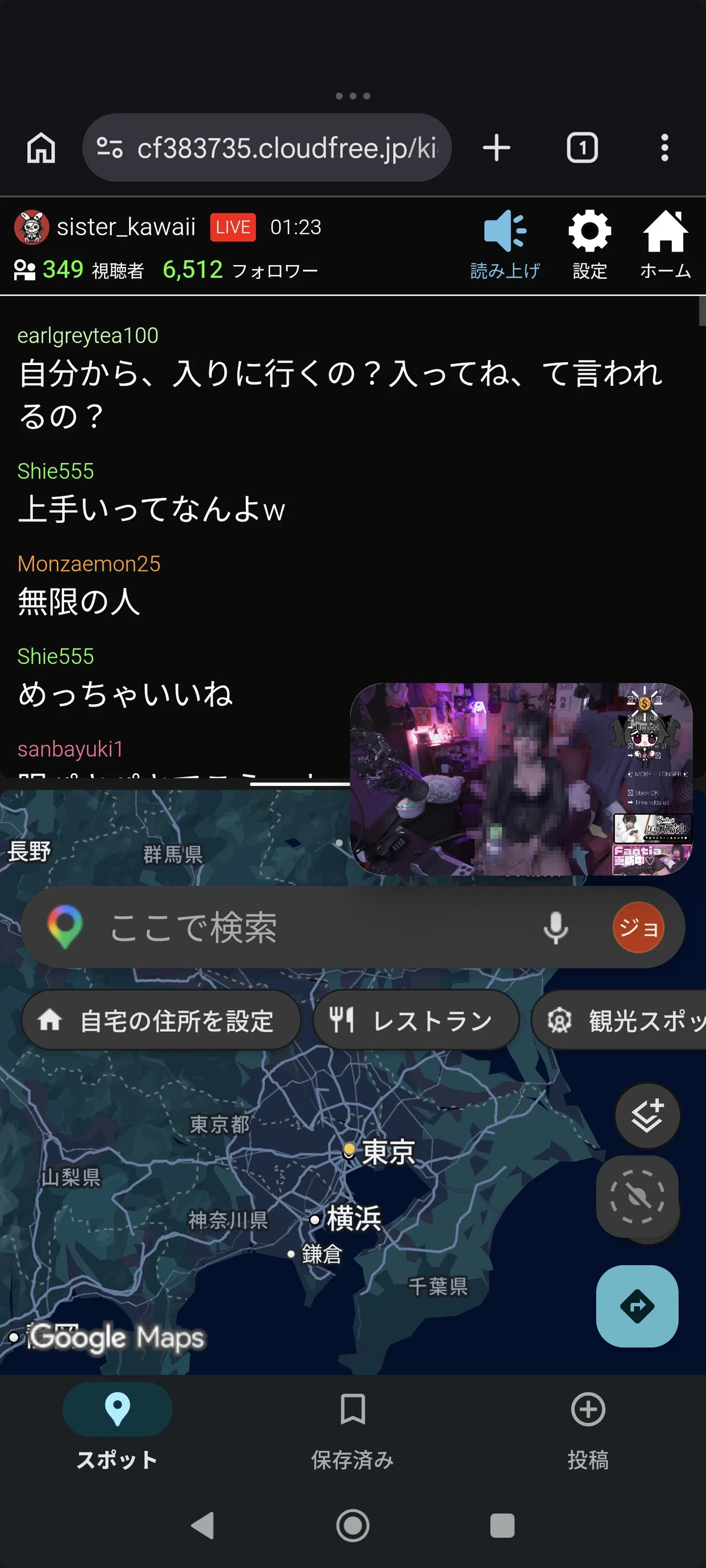
画面上部半分はGoogleクロームを配置してkickのコメビュサイトを表示しています。
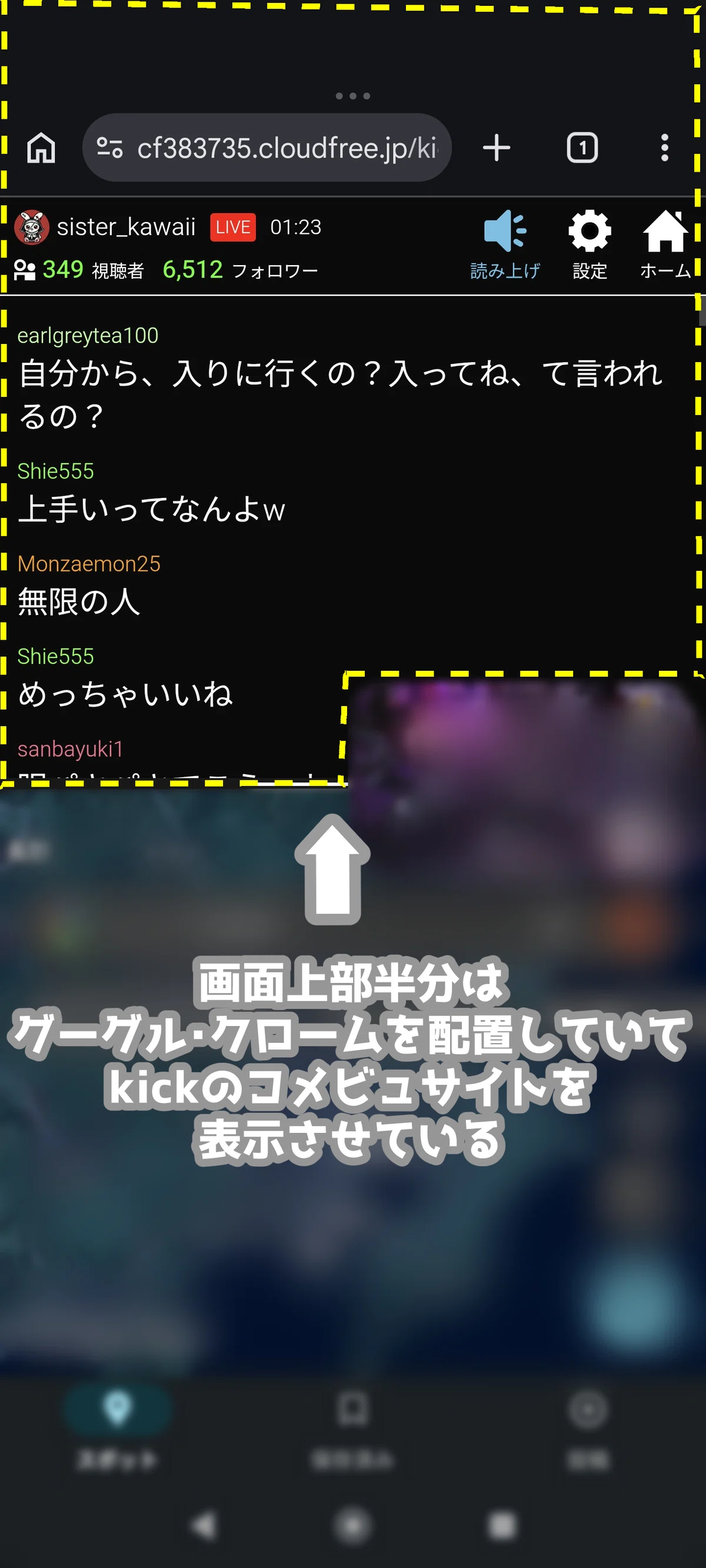
画面下部半分にはGoogleマップを表示。
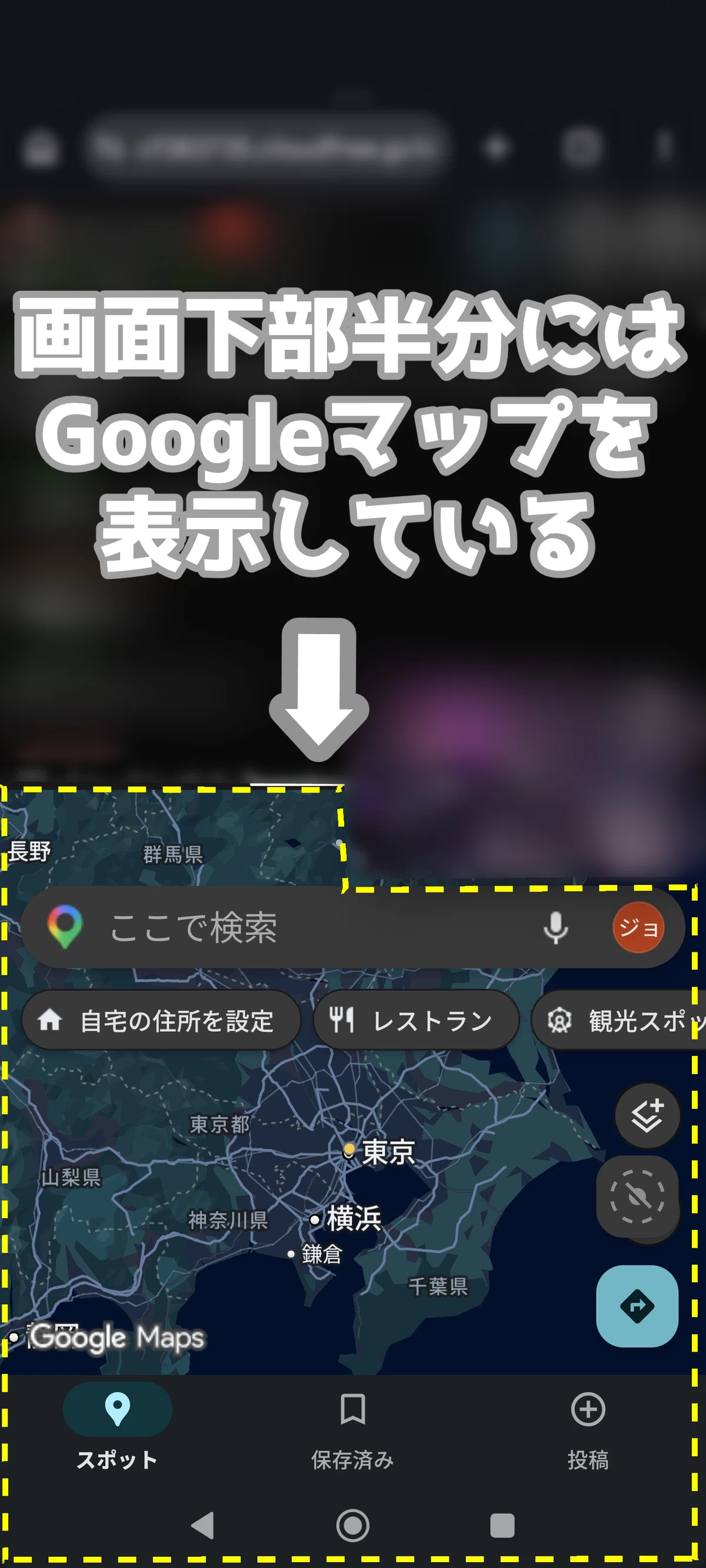
そしてkickアプリの映像部分だけポップアップさせてマルチウィンドウ状態の画面に重ねて表示しています。これで、コメビュと放送の映像とGoogleマップの3つを同時に確認できます。
公式配信アプリで視聴して、映像部分をドラッグして横に移動させるとポップアップするので、アプリを切り替えしても映像部分だけ他のアプリに重ねて表示できます。
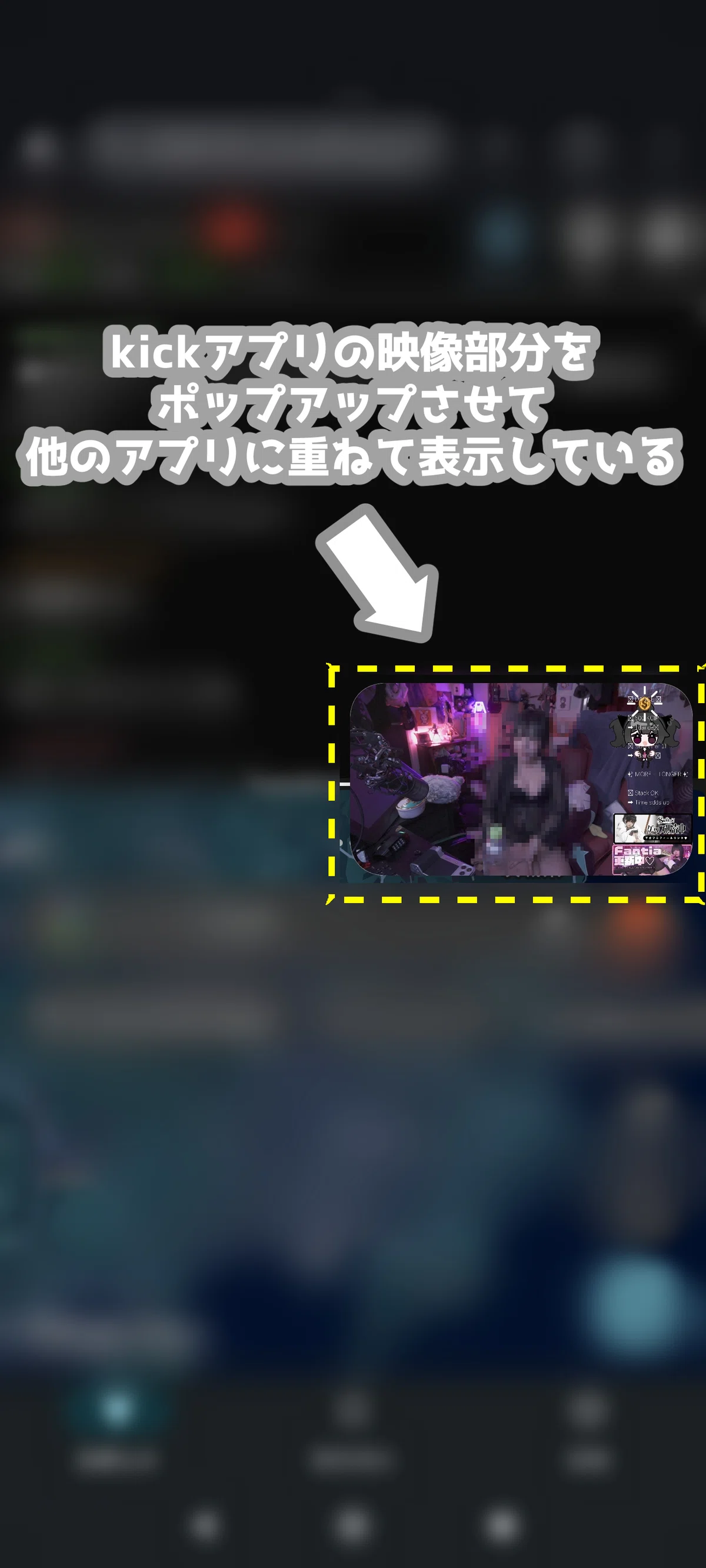
外配信でメインスマホの画面が見れない自転車載配信などでは、サブスマホでこのような運用をすると便利です。
下の画像はグーグルマップとニコ生コメビュとニコ生の映像部分をポップアップで重ねて表示しています。
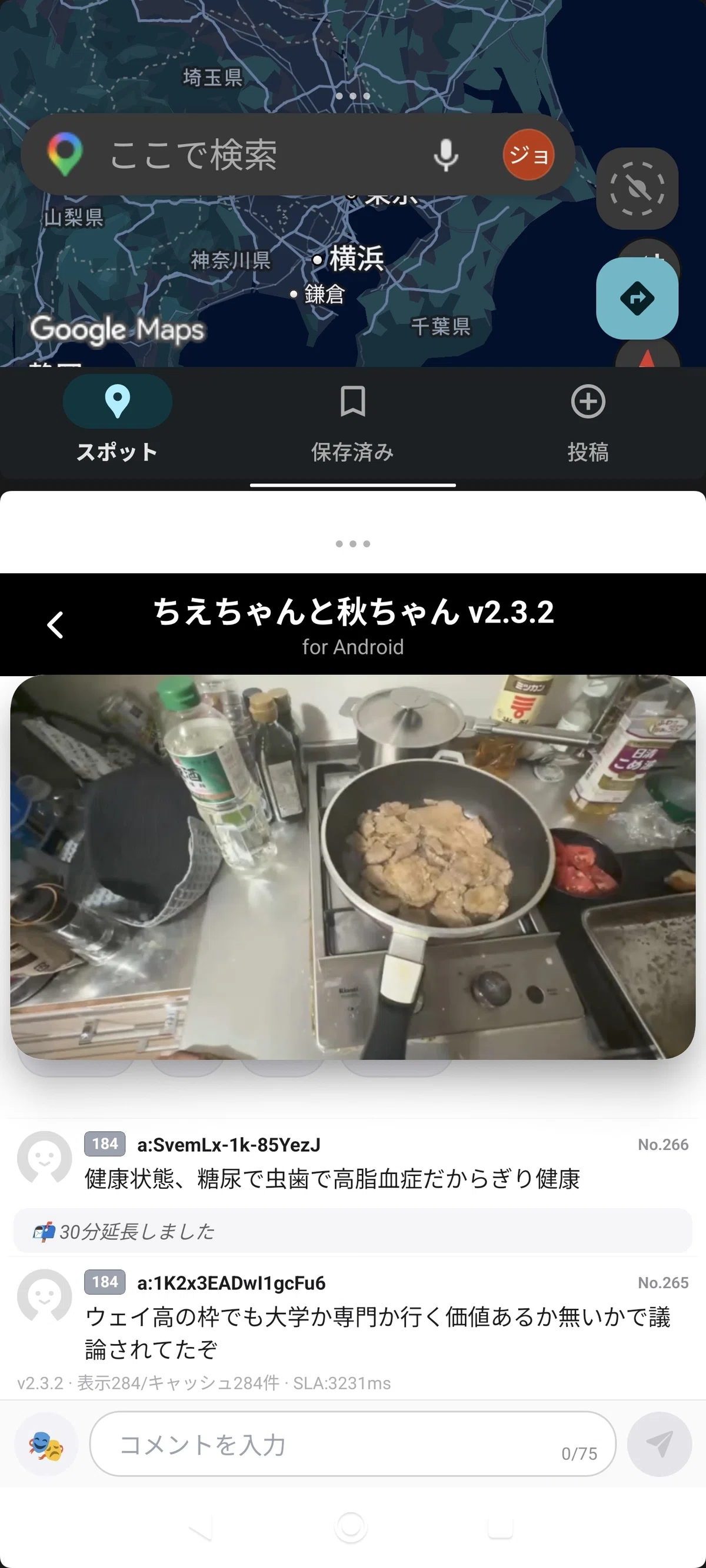
iPhoneでも配信アプリで視聴中に映像部分だけポップアップしてコメビュアプリに重ねることが可能です。調べ物するときはアプリ切り替えが必要になりますが、サブスマホならそれほど問題ではないかな?
iPhoneをサブスマホにするのは贅沢だと思う()
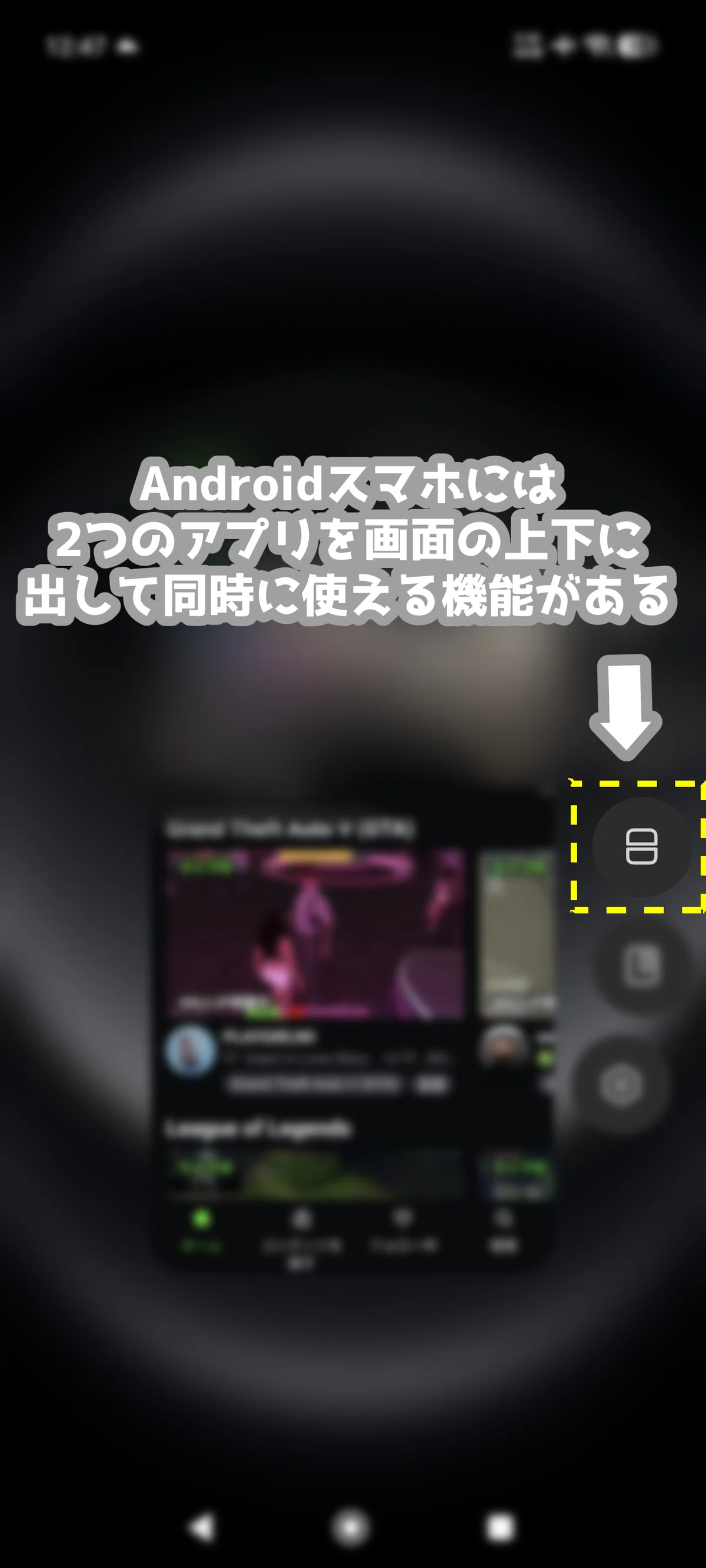
Androidの四角ボタン押したときの「起動中のアプリ一覧」画面で、Xiaomiだとアプリを長押しすると横にオプションが出てきて、その中にマルチウィンドウアイコンがあります。アイコンを押して一緒に使うアプリを選ぶだけで上下に2つのアプリが表示されます。
コメビュアプリといっしょに使いたいアプリを起動しておく、配信の映像部分をポップアップさせる、起動中のアプリ一覧でマルチウィンドウ機能を使うの流れでいけると思います。
注意点
ログイン
知っておきたいこととして、配信中もサブスマホで自分の放送は見れるということ、その際にサブスマホでもログインが必要になる特にニコ生はその傾向が強い。ログインは2段階認証なので注意してください。
イヤホンが必須
サブスマホの音声がメインスマホに入ると、恐らく音声がループしてハウリングが起こると思います。音がキーーーーーンってなるあれです。
なのでサブスマホの音声はイヤホンで聞くようにしましょう。
ただし、自分の放送の映像だけ確認して音声はミュート(消音)ならイヤホンはなくてもいいですが、周囲に棒読みの音声が漏れるためあったほうが良いと思います。
過去にオススメの配信用スマホ回線のこととか、配信のちょっとした豆知識を記事にしています。
良ければヒマなときにでも参考にしてみてください。
いいなと思ったら応援しよう!
 2026年も配信機材に全振りしていこうと思います