
配信アプリのモブリン(Moblin)でニコ生を配信する「最初の1回目の手順」 2025年版

2025年5月23日初版
重要!!「モブリンからニコ生配信をする場合は、コメントや自分の配信を確認するために、もう1台の別のスマホかタブレットが必要になります。」
重要!!「モブリンからニコ生配信をする場合は、コメントや自分の配信を確認するためにもう一台の別のスマホかタブレットが必要になります。」
この記事は?
この記事はニコニコ生放送(ニコ生)を公式アプリ以外で配信する手順や方法を紹介するものです。
普段はスマホから配信してる生主さんもゲーム実況したいとか高画質配信したいということでゲーミングパソコンを買ったりすると思います。
いずれは今回の方法を試すこともあると思います、そんなときにそう言えばこんな記事があったなと見返してもらえたら幸いです。
今回の方法は公式アプリ以外からのスマホ配信やパソコンからの配信でも必ず使用する方法となります。
なお、モブリンにはニコ生のコメントを表示する機能がないため、コメントや自分の放送を確認するためには、配信用のiPhoneとは別にもう一台のスマートフォンやタブレットが必要になります。
大まかな流れ
今回の方法は外部配信アプリやパソコン配信するときはみんなやってる方法なので、まずは大まかな流れを見てみましょう。前提としてニコニコ動画のアカウントがあるものとします。
配信の始め方
1.インターネットブラウザーで(スマホでもパソコンでも)ニコニコ動画の公式サイトにログイン
2.公式サイトにある「放送する」ボタン押して「番組作成ページ」に行く
3.番組作成ページで番組の設定をしてページ一番下の「番組を作成する」押す
4.「配信者専用の配信ページ」のストリームURLとストリームキーをiPhone用配信アプリ「モブリン」で入力してニコ生用の配信設定をする
5.配信者専用の配信ページにある「配信開始」ボタンを押して配信開始。延長設定もする
6.外部配信アプリの「ライブ開始」ボタン押して自分の放送に映像送る
配信の終わらせ方。
7.外部配信アプリの「終了」ボタンを押す(この時点では配信そのものは終わってない)
ブラウザーに戻って「配信者専用の配信ページ」の「番組終了」ボタンを押す。これでニコ生配信が終了します。(番組開始ボタンと番組終了ボタンは同じところにある)
初めて外部配信アプリやパソコン配信をする、最初の1回目の手順
ニコ生を外部アプリやパソコンで配信する最初の1回目は2回目と少し手順が違います。1回目は外部配信アプリにストリームURLとストリームキーを入力する必要があります。1回入力してしまえば2回目からは入力する必要はありません。
昔のニコ生は放送のたびにストリームキーが変わってそのたびに入力する必要がありました。2020年ごろにストリームURLとストリームキーは固定化されて最初に一回だけ入力設定して済むようになりました。
ただストリームURLとストリームキーを確認する手段が番組作成しないと見れないっていうニコ生独自仕様なので、今回1回目の手順を紹介する流れです。
まずは最初の1回目の方法を紹介します。
1.インターネットブラウザーで(スマホでもパソコンでも)ニコニコ動画の公式サイトにログイン
パソコンの場合はインターネットブラウザーでニコニコ動画と検索して検索結果1ページ目にニコニコ動画のリンクが出てきて普通に公式サイトに行けると思います。
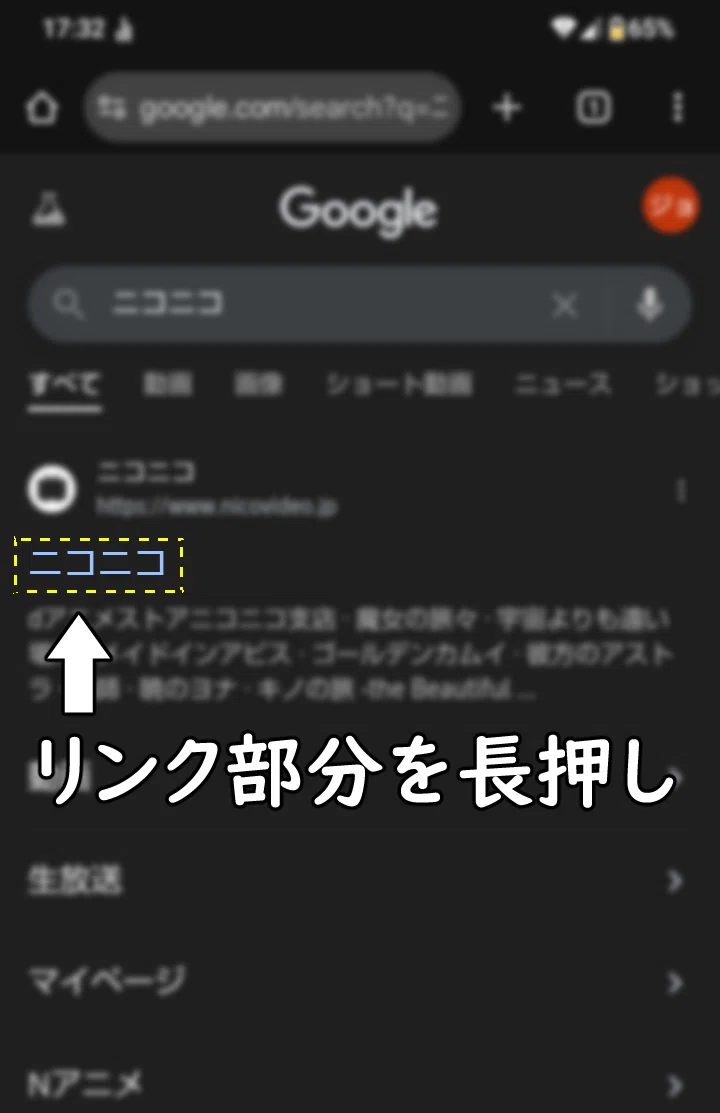
しかし、スマホの場合はブラウザーで検索して出てきたニコニコ動画のリンクを押すとニコニコ動画のアプリが勝手に立ち上がると思います。
スマホには特定のURLが押された時に対応したアプリが立ち上がる仕組みがあります。ほぼすべてのスマホは最初はそういう設定になっています。
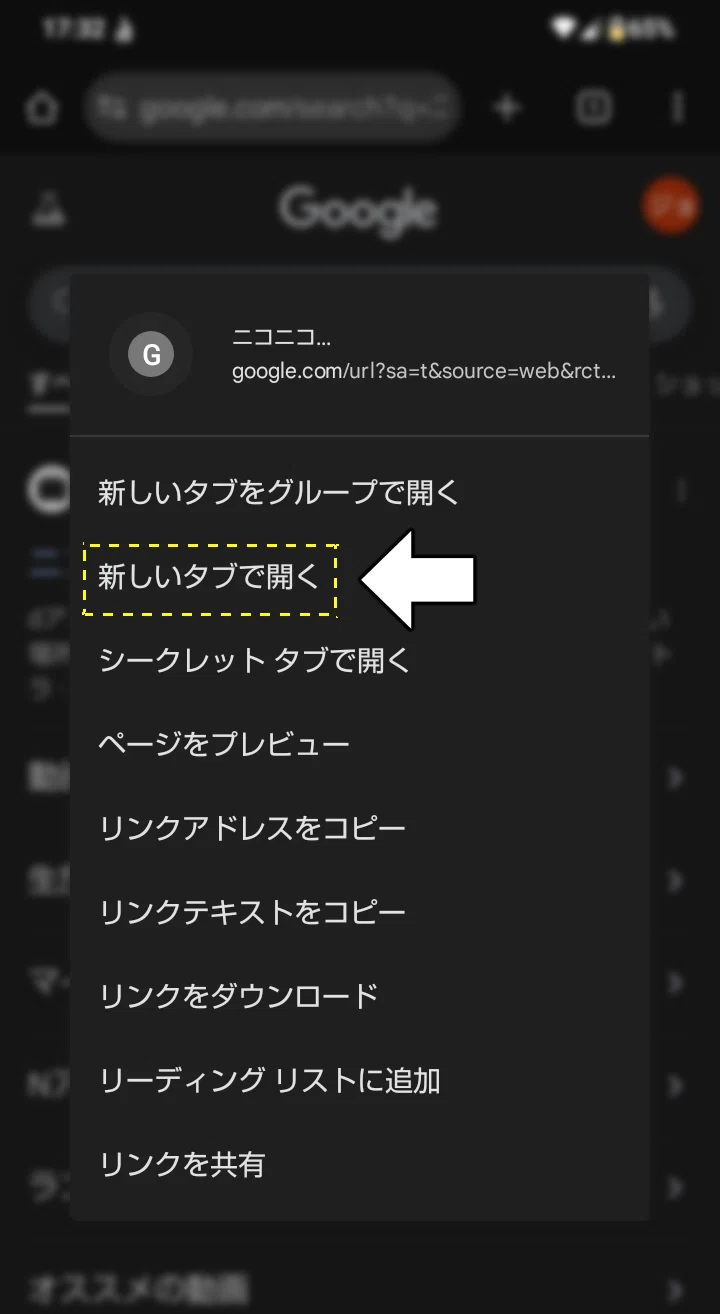
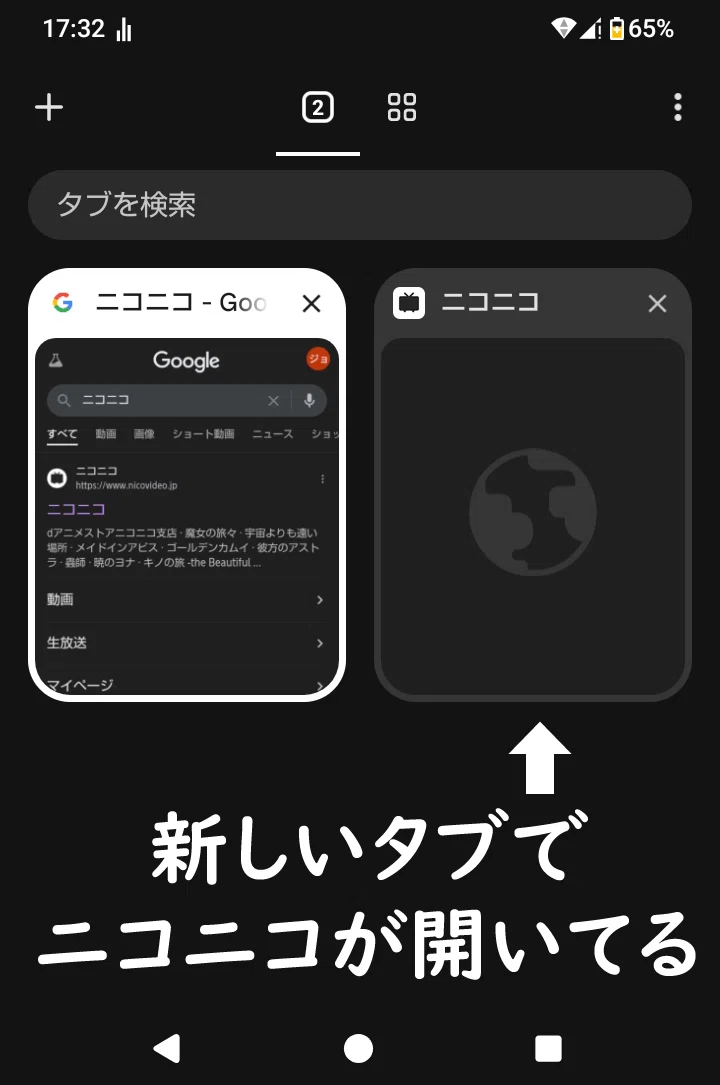
このままだとスマホでニコニコ動画の公式サイトが開けないので、検索で出てきたニコニコのリンク部分を長押しして出てきたメニューから新しいタブで開くでニコニコの公式サイトを開きます。
この流れはiPhoneのサファリでもアンドロイドのクロームでも同じだと思います。
スマホのブラウザー(Google ChromeやiPhoneのサファリ)からニコニコ動画公式サイトを開くとスマートフォン表示になってると思います。
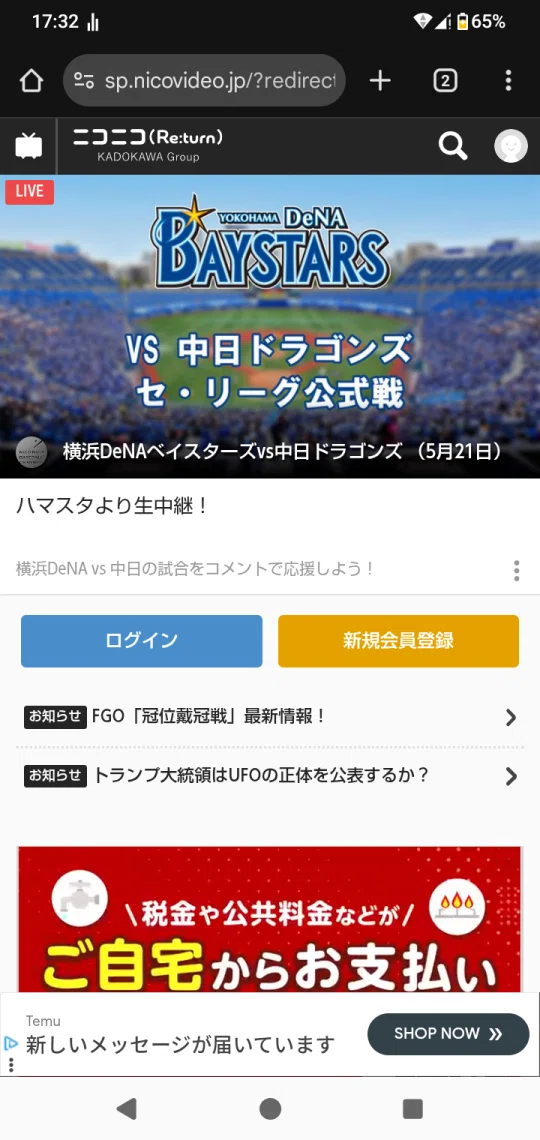
公式ページの一番下に「PC表示に切り替え」ボタンがあります。
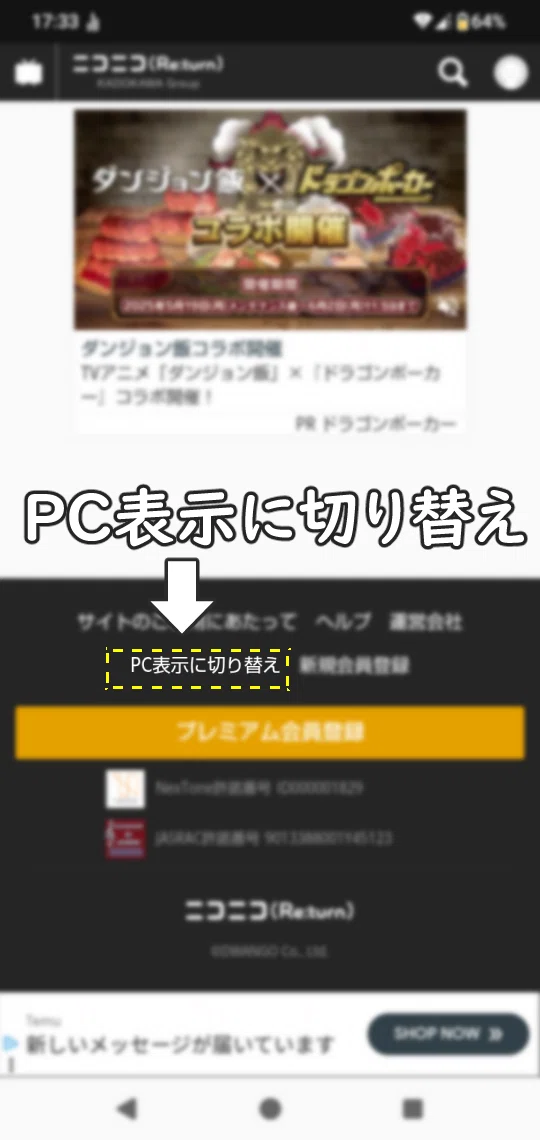
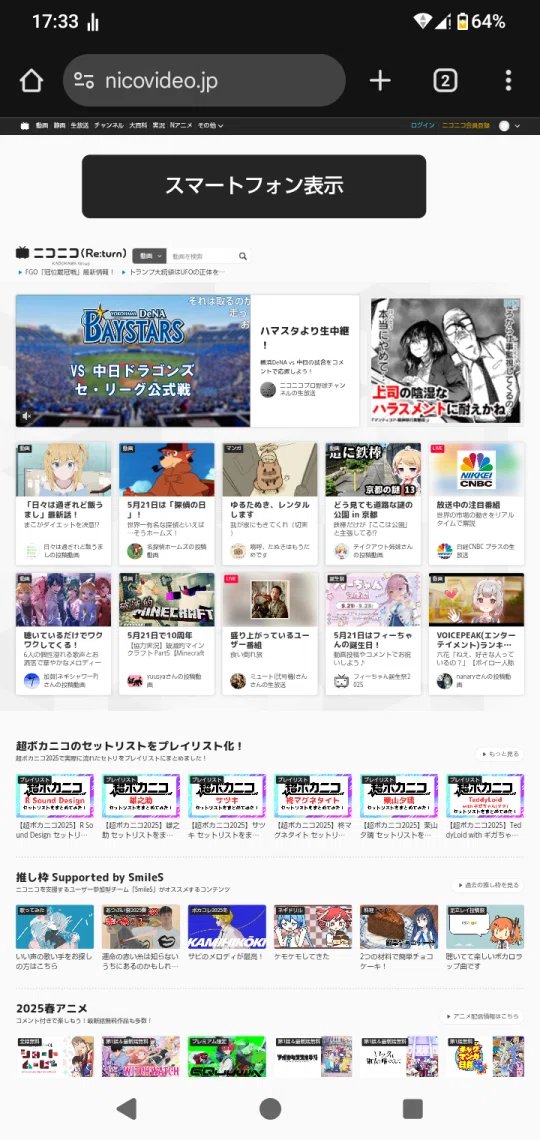
PC表示に切り替えボタンを押すとパソコンのブラウザーで見るのと同じものがスマホのブラウザーでも表示されます。
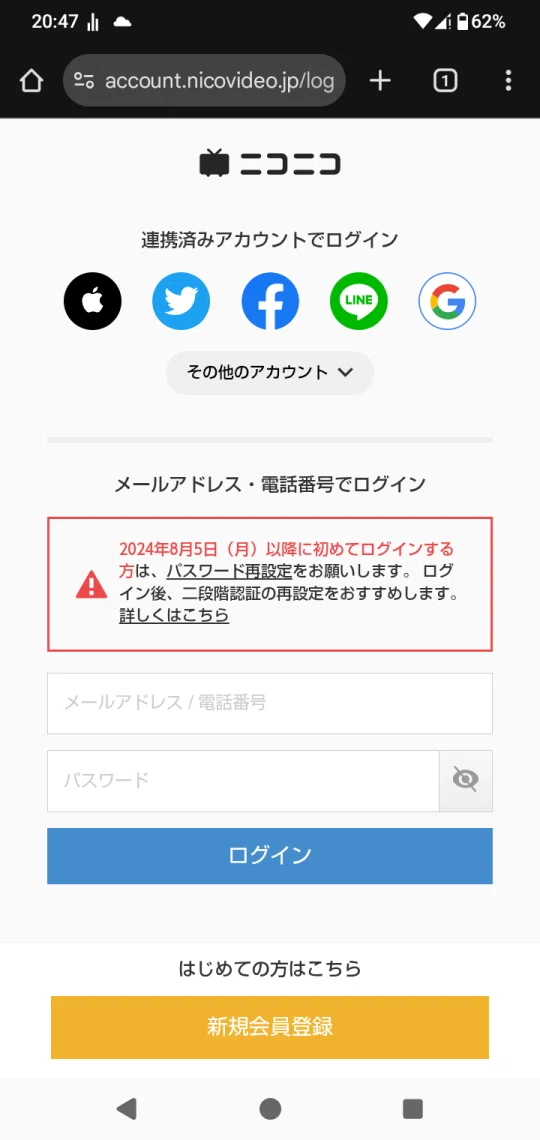
ログインってところ押すとこんなページが表示される。されないでいきなりニコニコアプリが立ち上がる場合もある。
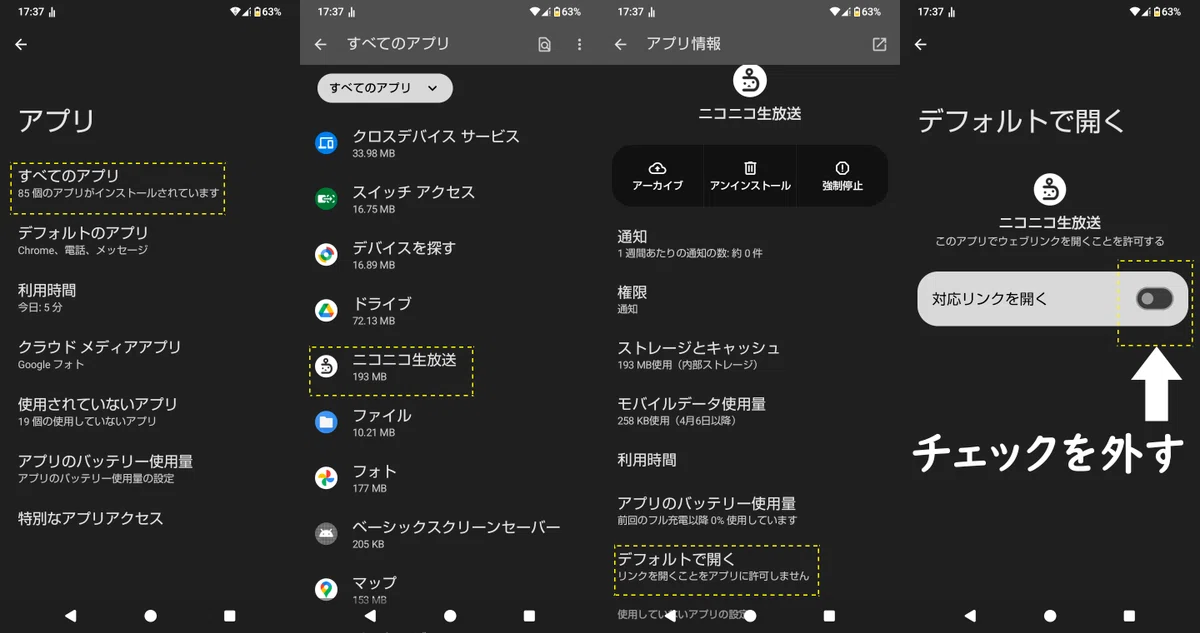
1.1対応リンクを開く設定をOFF
これから先、何度かブラウザーでニコニコ動画の公式サイトにアクセスすることがあると思います。そのたびにアプリが勝手に立ち上がると面倒なので、アプリが勝手に立ち上がらない様に設定します。
アンドロイドの場合は設定のアプリからニコニコ動画アプリとニコニコ生放送アプリの「対応リンクを開く」設定のOFFにします。
ニコニコ生放送アプリでアカウント登録したときに使ったSNSで同じ様にログインすると、ユーザーアイコンのところにアプリと同じアイコンが表示されると思います。そうなればログイン成功です。
2.公式サイトにある「放送する」ボタン押して「番組作成ページ」に行く
ログインが出来たら
・ニコニコ動画公式TOPページの右上にある自分のユーザーアカウント名の横にある「V」マークを押すと出るプルダウンメニューの「放送する」ボタン
・ニコニコ生放送TOPページの検索欄の横にある青い「放送する」ボタン
どっちかで番組作成ページにいけます。
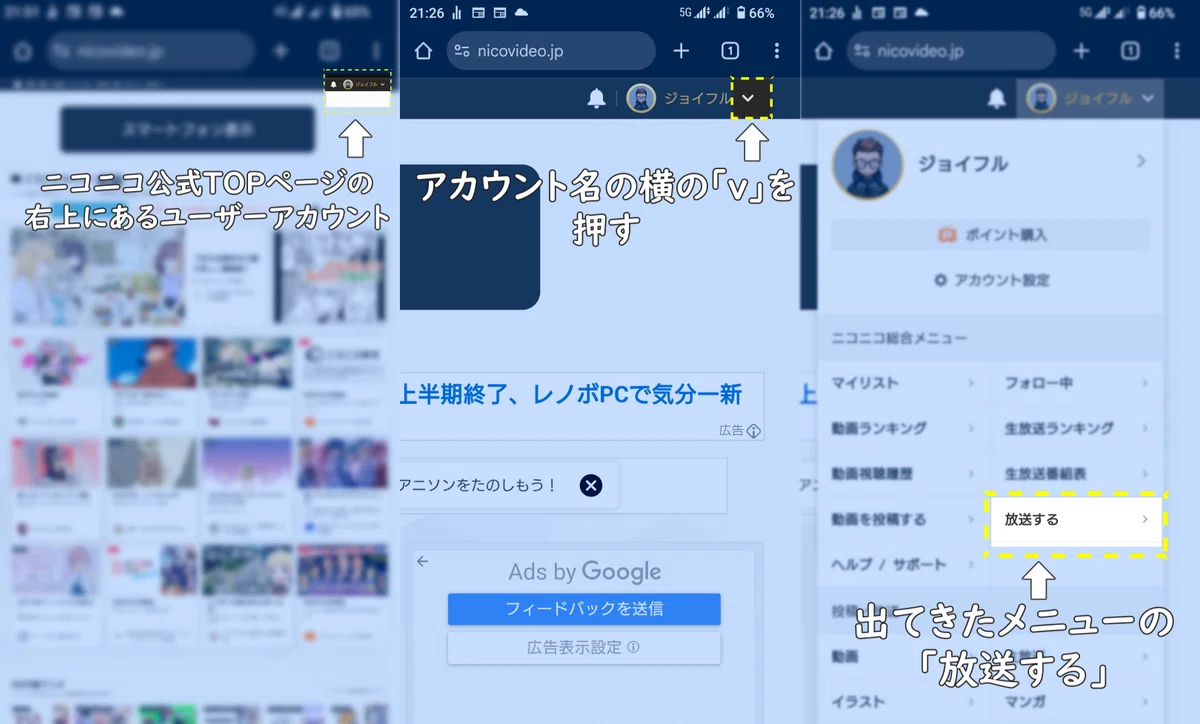
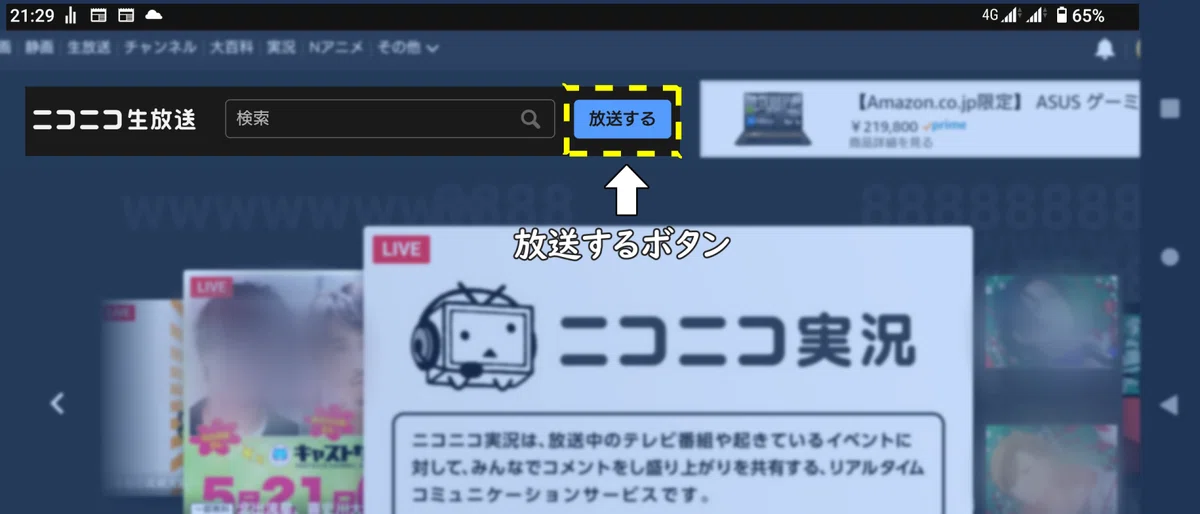
いずれかの「放送する」ボタンを押すと「番組作成ページ」が表示されます。
3.番組作成ページで放送の設定をして「番組を作成する」
放送するボタンを押すと番組作成ページが表示されてると思います。
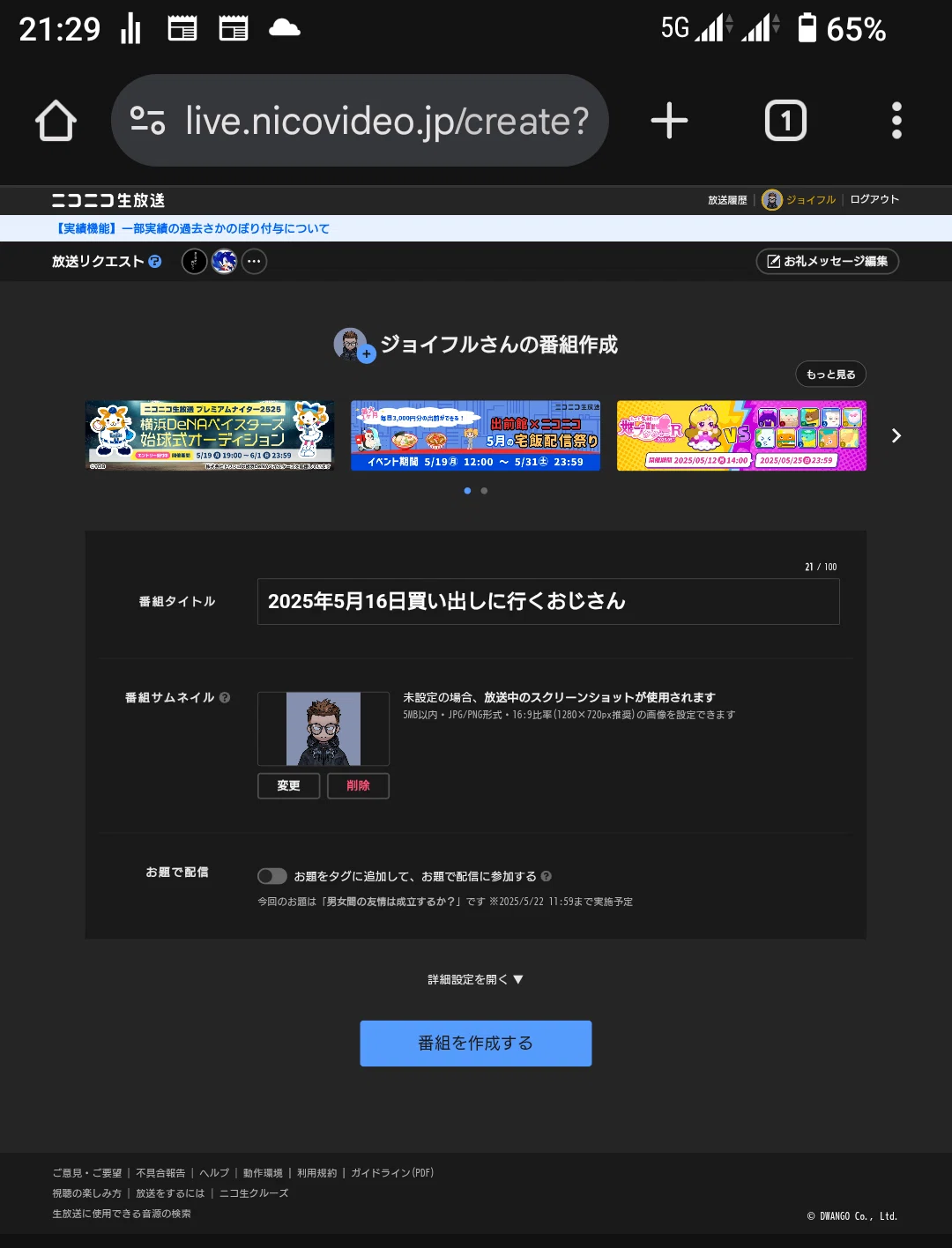
番組を作成するボタンの上に「詳細設定を開く」ボタン
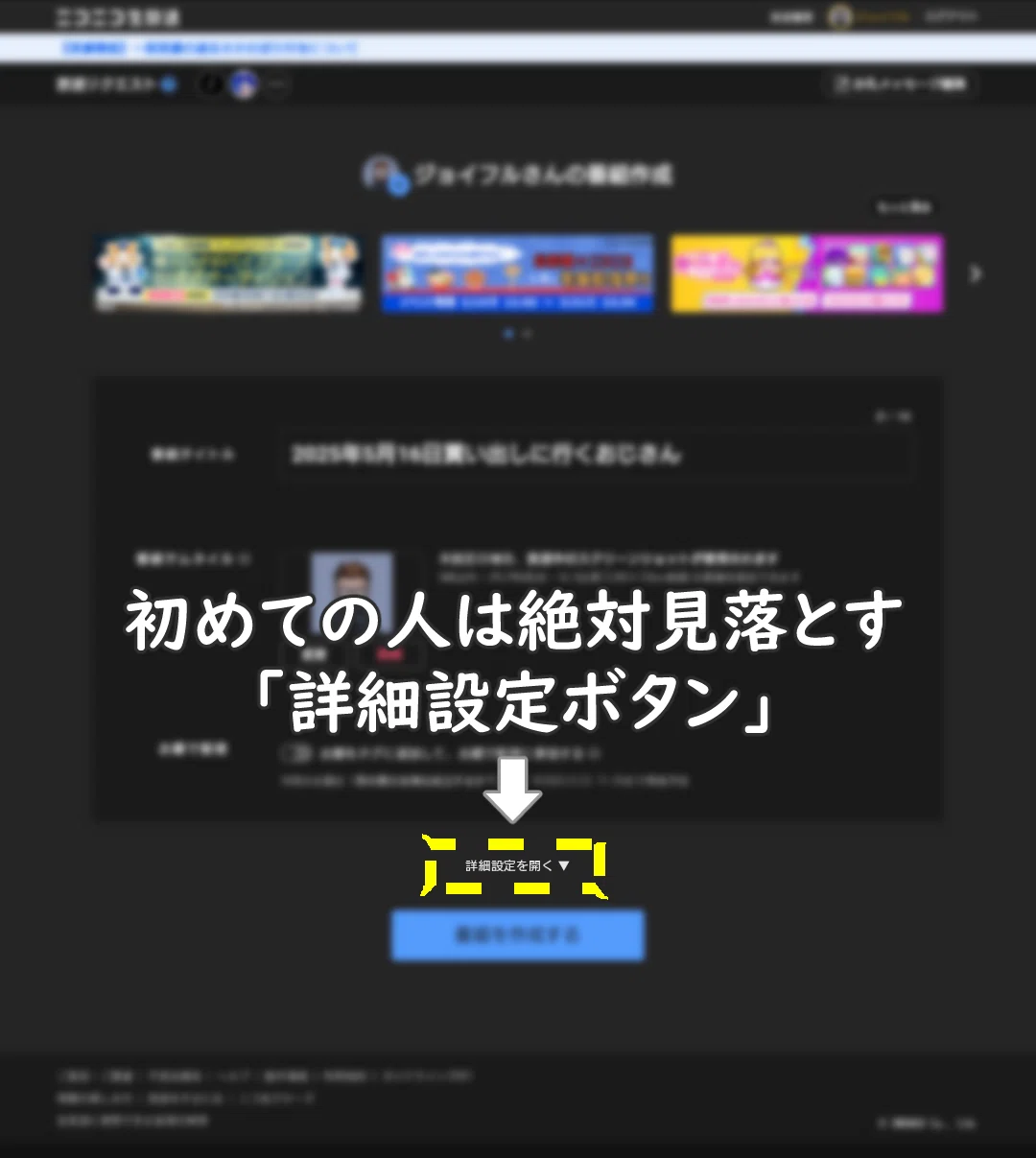
詳細設定を開くと「番組説明文」をはじめニコ生配信の設定項目が出てきます。
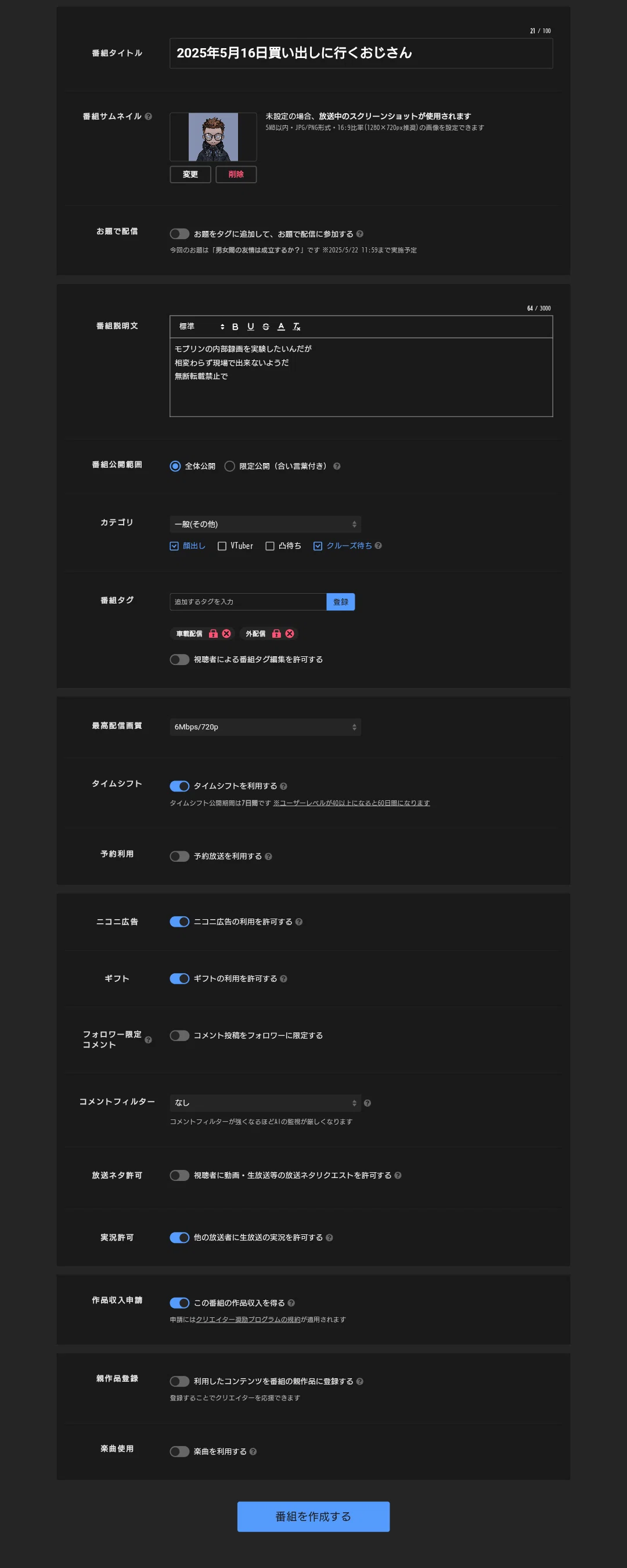
番組の説明文を記入したり、限定放送にしたり、検索用のタグを決めたり、広告やギフトのオンオフ出来たりなど、様々な設定ができますが基本的には「タイトル」と「番組説明欄」位をいじるくらいです。
ニコ生は番組のサムネを設定してない場合は、ニコ生側が勝手に放送中の映像からサムネを制作して割り当てます。大体ダメなサムネになることが多いので、自分でサムネを作って登録することをオススメします。
最高配信画質は配信中に変更できないので基本的には「6Mbps/720p」から変更しません。(配信中は別の場所で画質を変更するので、この項目は触ったこと無いです)
番組タイトルを決めて、番組説明文に自分のSNSのリンクを貼り付けたり、無断転載禁止と一言書いておくと良いと思います。
最初の1回目は詳細設定をいじらなくても良いと思います。番組作成ページの一番下にある「番組を作成する」を押して配信者専用の配信ページに移動します。
なお番組作成すると30分間はテスト放送ができますが、30分過ぎても番組開始しないと作成した番組が消えます。なので外部配信アプリでの最初の設定は30分以内に終わらせる必要があります。
別に30分過ぎて番組が消えても問題は有りません。もう一度番組作成するだけです。
4.「配信者専用の配信ページ」のストリームURLとストリームキーを配信アプリ「モブリン」の設定ページで入力する。
「番組を作成する」ボタンを押すと「配信者専用の配信ページ」に移動します。
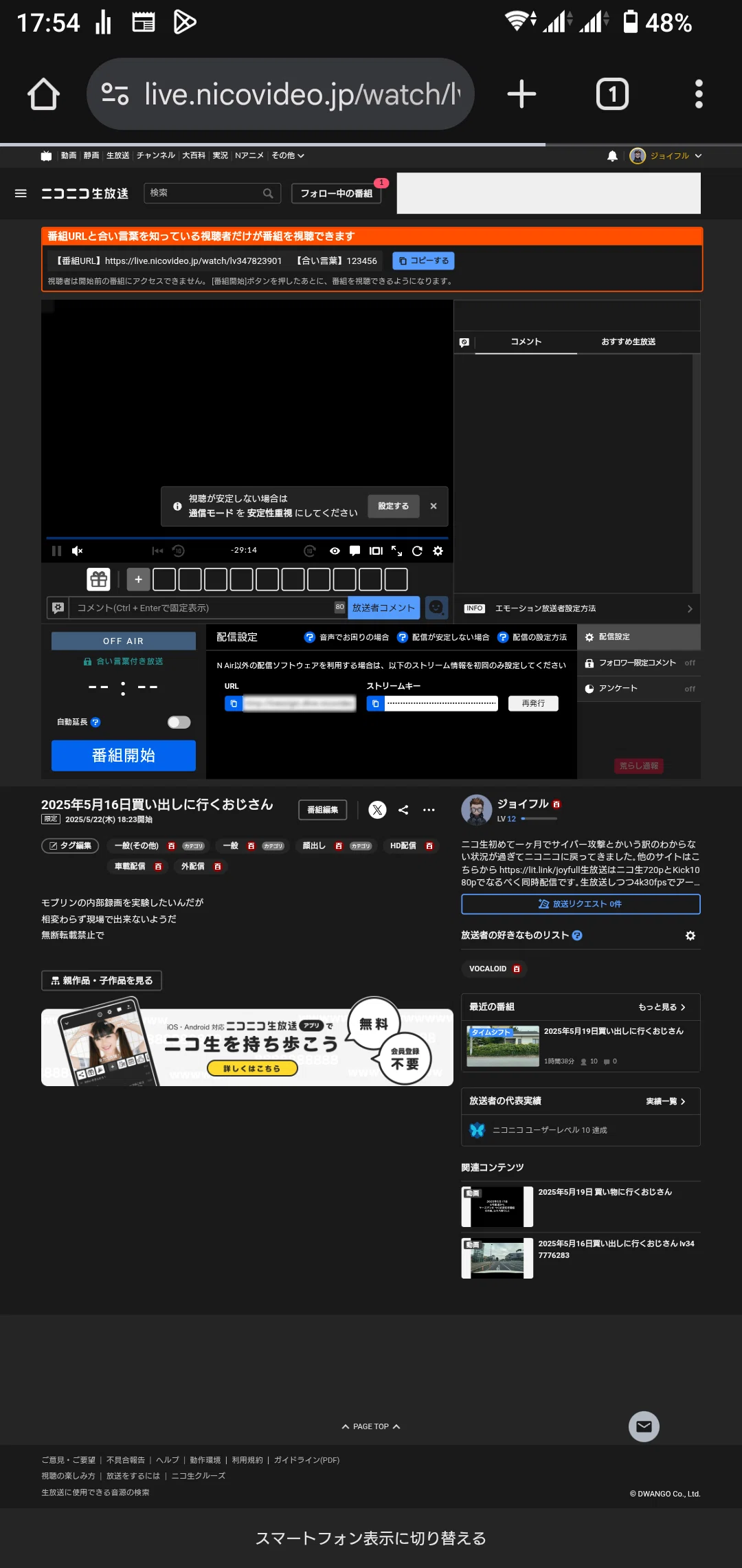
このページの真ん中に「N Air以外の配信ソフトウェアを利用する場合は、以下のストリーム情報を初回のみ設定してください」と書いてあるところがあります。
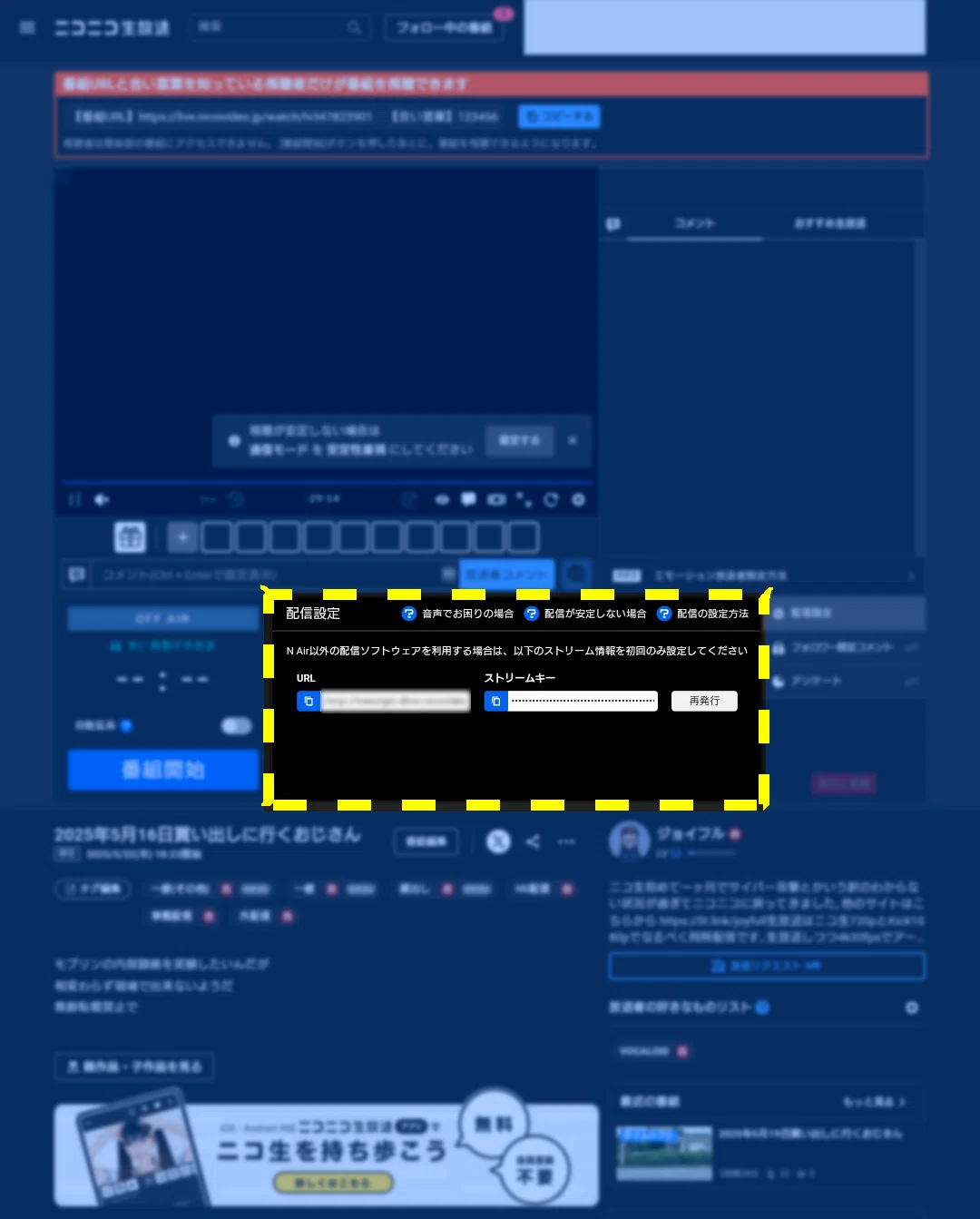
ここにはストリームURL(RTMP URL)とストリームキーが記載されています。ニコニコ動画アカウントごとに一組ずつ運営から与えられる配信に必要な情報となります。
これが悪用されると自分の放送が他人に乗っ取られるので、自分以外には「誰にも見せないでください」。
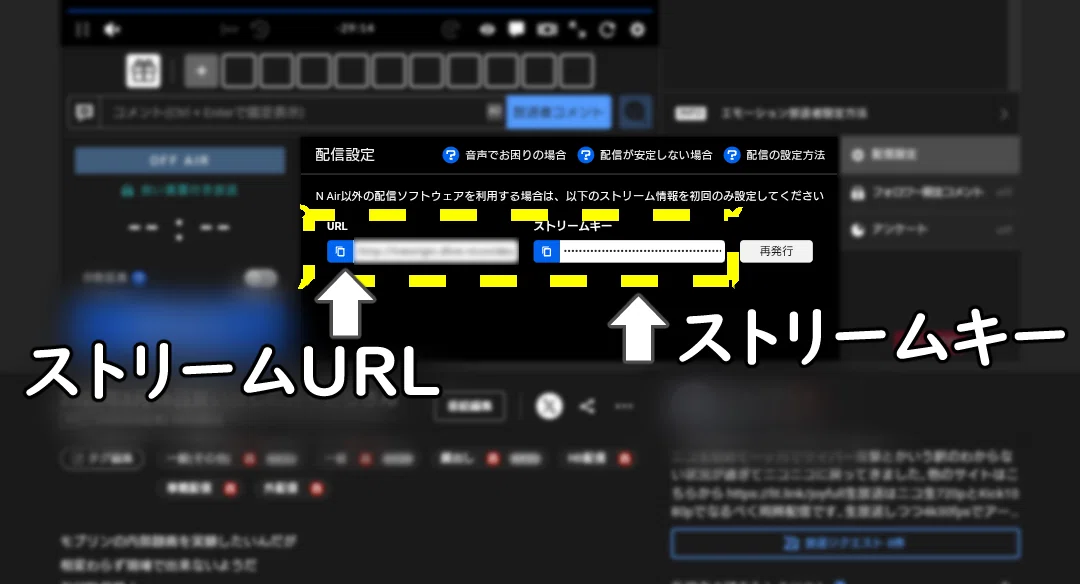
配信1回目の場合は「ストリームURL」と「ストリームキー」を配信アプリ「モブリン」のストリーム設定の記入欄に入力する必要があります。
最初の一回だけ入力したら、以降は何かトラブルが合って変更しない限り再入力することはないです。
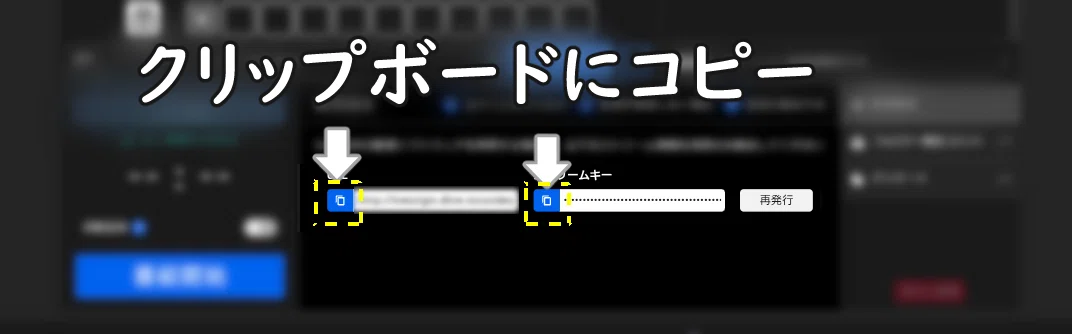
パソコン配信にしてもスマホのモブリン配信にしてもストリームーURLとストリームキーを配信アプリに絶対1度は入力しないといけないので、メモ帳アプリとかGmailの下書きを使ってストリームURLとストリームキーをコピペしておくと便利です。
4.1モブリンにストリームURLとストリームキーを入力する、ニコ生用のストリーム設定を作成する。
「配信1回目」はモブリンでニコ生用のストリーム設定をする必要があり、その途中でストリームURLとストリームキーを入力します。
配信者専用の配信ページでストリームURLとストリームキーをそれぞれコピペして、モブリンの方で入力していきます。
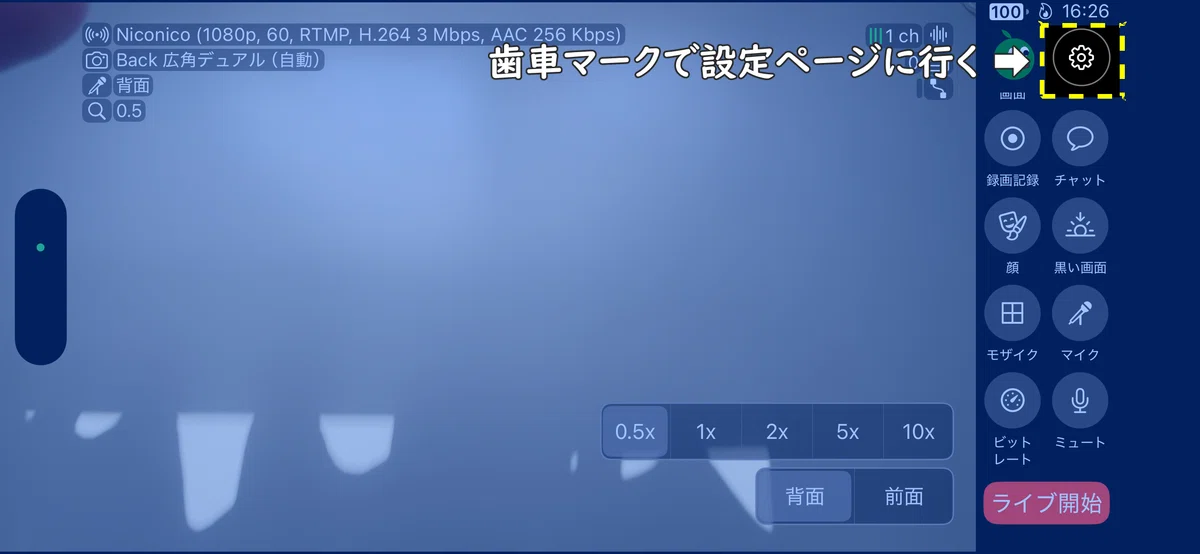
ここからiPhoneのモブリンでの作業を説明します。モブリンを立ち上げるとカメラ映像が写っている配信画面が表示されてると思います。
この画面の右上に歯車マークがあります。それが設定ページに行くマークです。
歯車マークを押して設定ページに進みます。

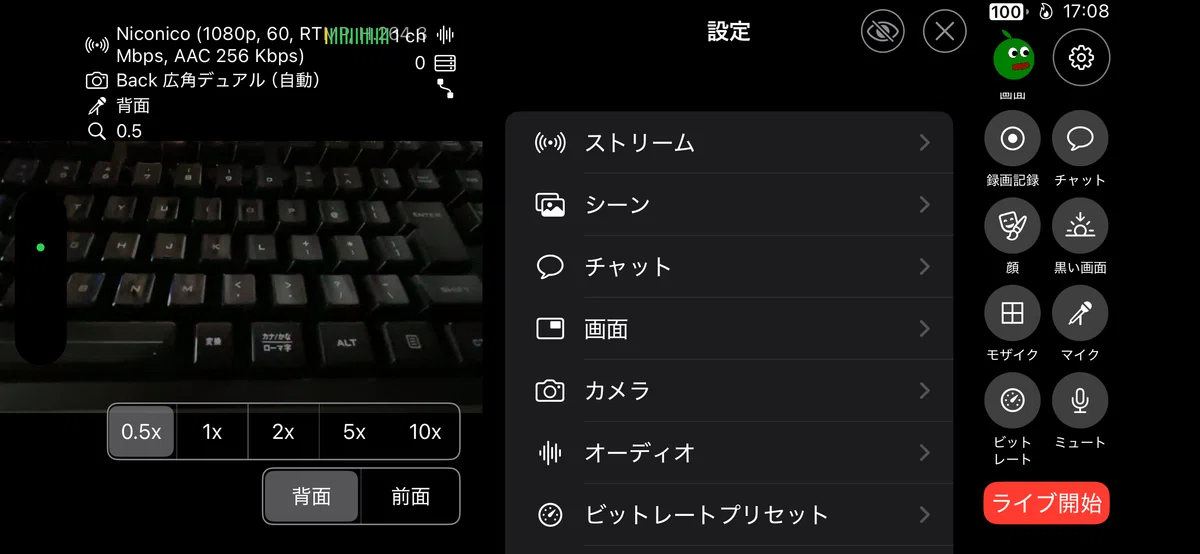
設定ページに来たらこんな画面が写っています。設定項目の一番上の
「ストリーム」を押してストリーム設定ページに行きます。
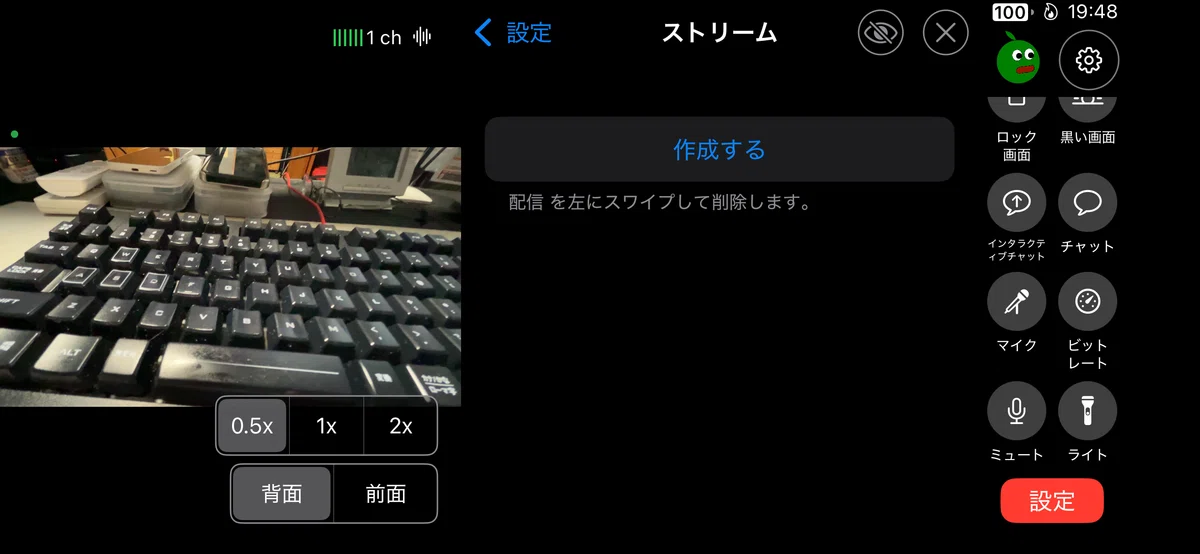
ストリーム設定ページでニコ生用のストリーム設定を作成します。
「作成する」を押して先に進みます。
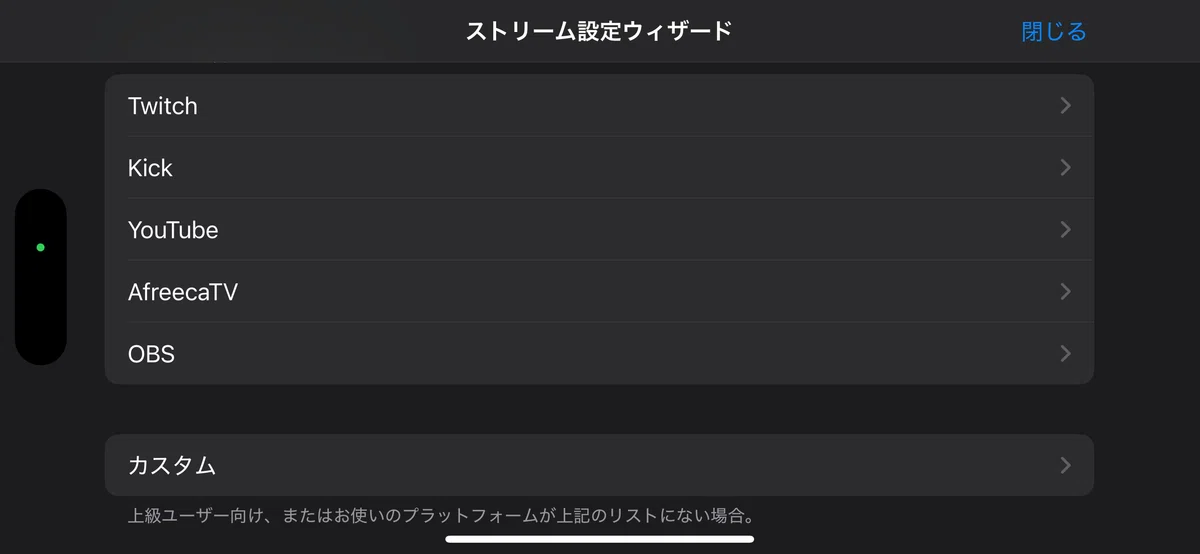
ストリーム設定ページに来たら、このページの一番下にある「カスタム」を選択します。外部配信アプリにはニコ生の設定が無かったりするので、大体カスタムから設定する場合が多いです。
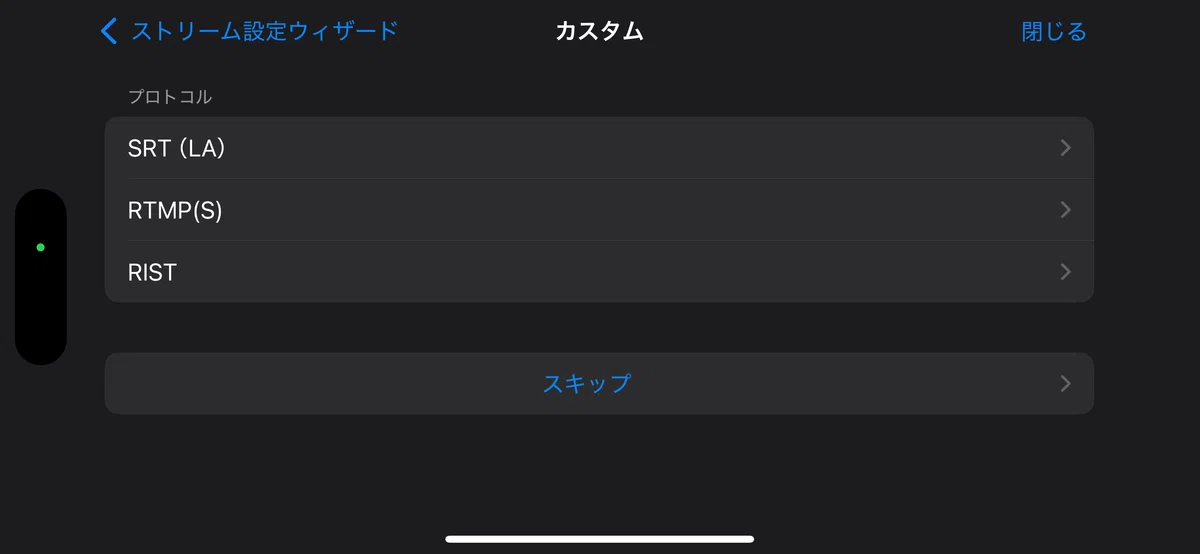
カスタムを選ぶとプロトコルを選ぶページに来ます。プロトコルは
「RTMP(s)」を選択します。
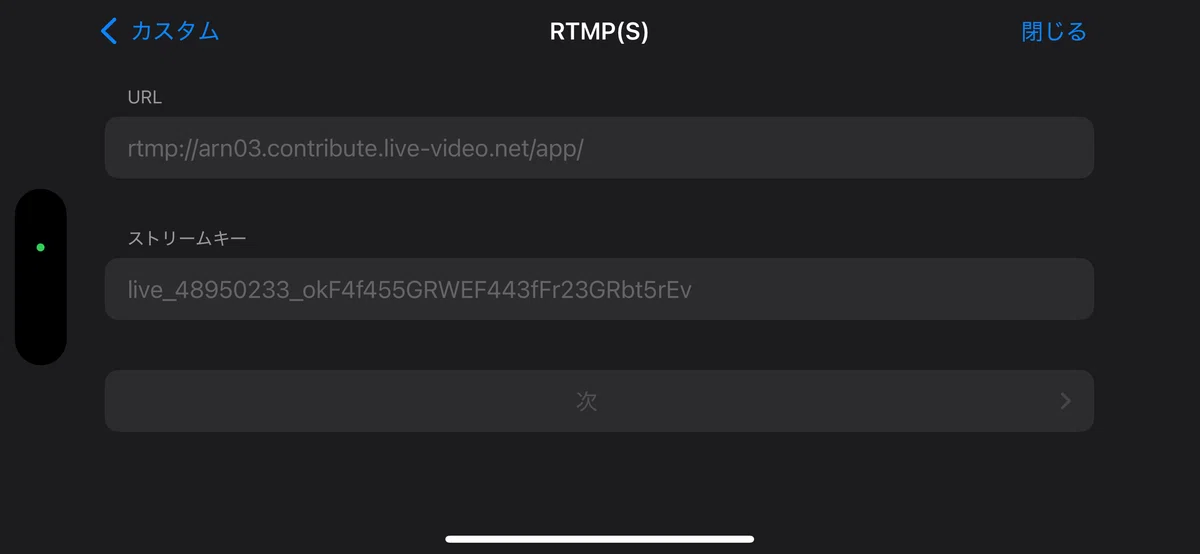
RTMP(s)のページではストリームURLとストリームキーをそれぞれ入力します。
URLのところにストリームURLをコピペ
ストリームキーのところにストリームキーをコピペしてください
入力が終わったら「次」を押します。
最後にこのストリーム設定の名前を入力して「作成する」を押すとニコ生用のプリセットが作成されますが、まだ細かい設定は出来てないです。
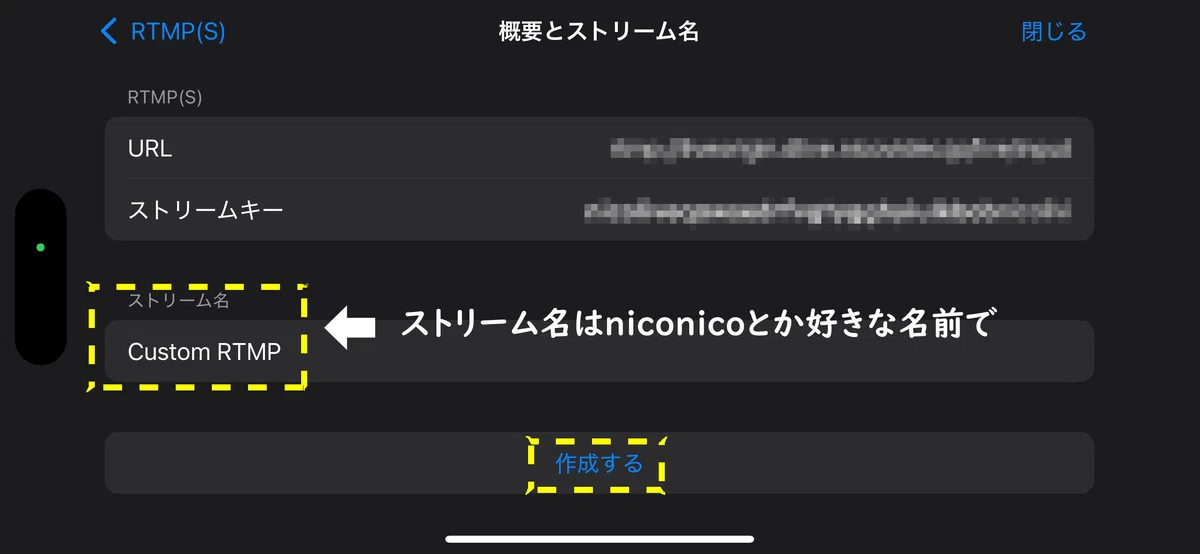
ニコ生用のストリーム設定が作成されたら「ストリーム設定ページ」に先ほど作成したストリーム設定の名前が表示されてると思います。
このままだとまだ配信に映像が送れないので、ビデオとオーディオと録画の設定をニコ生用のストリーム設定で行います。
先程自分で名前をつけたストリーム設定を押します。
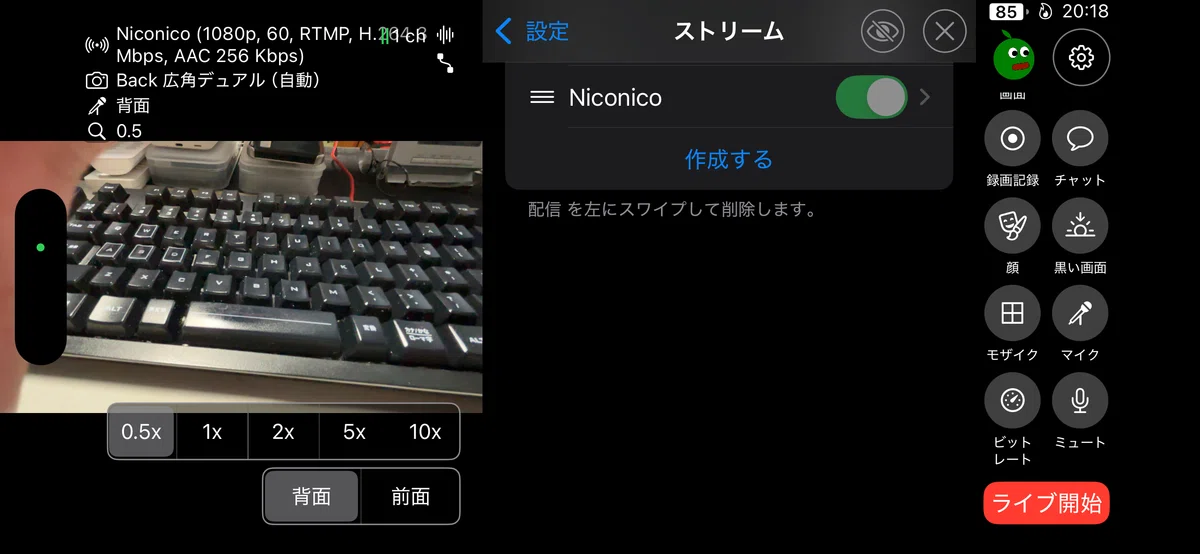
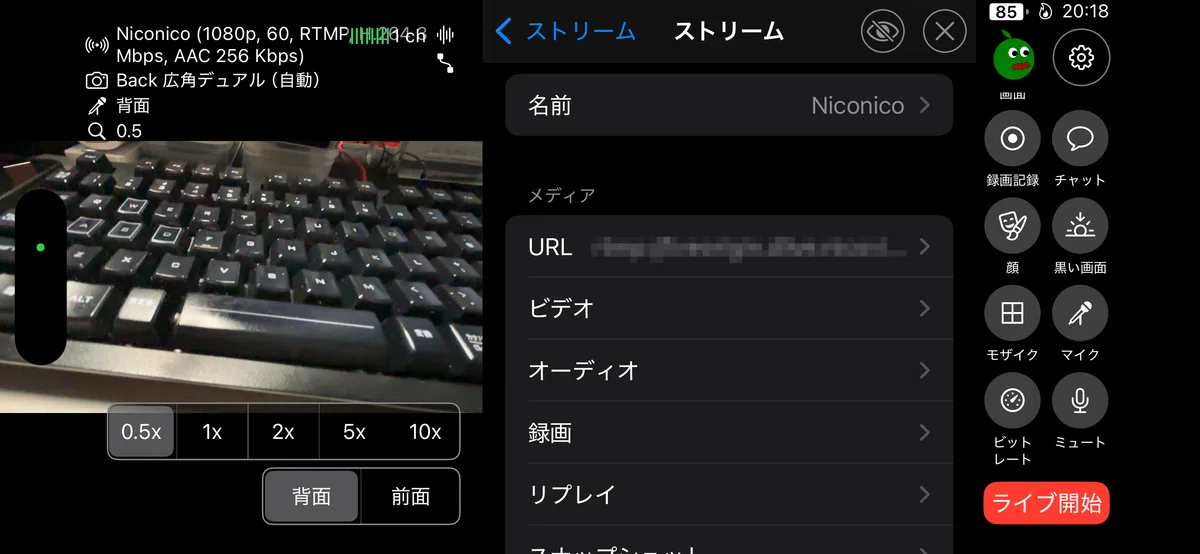
ニコ生用のストリーム設定ページはこんな感じ。
ビデオはニコ生の画質の設定
オーディオは音質の設定
録画はモブリン自体で録画するときの画質の設定
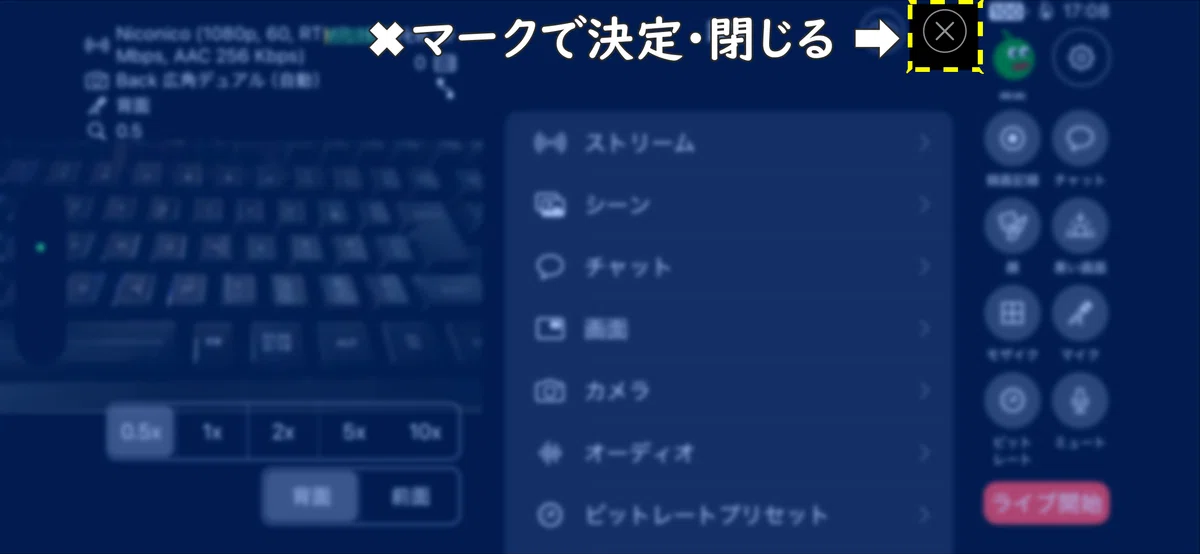
モブリンでなにか設定を変更したときに変更が反映されないときは、変更設定した後に❌️マークで決定して前ページに戻ってください。
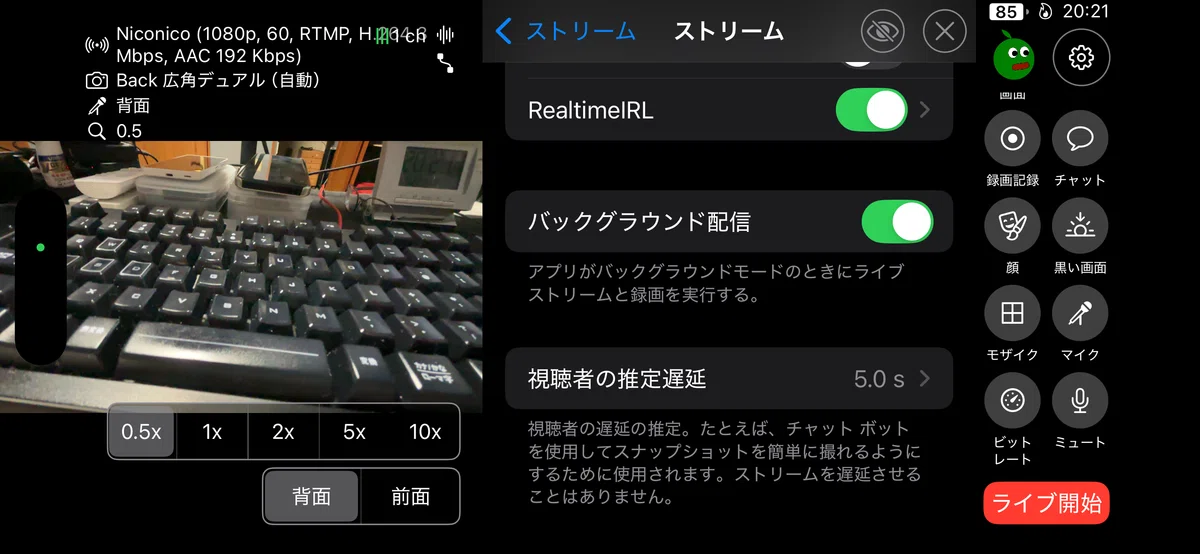
ニコ生用のストリーム設定ページの一番下に「バックグラウンド配信」というチェックマークがあるので「ON」にしておく
ビデオはニコ生の画質の設定です。
解像度は「1080p」
FPSは「60」にします
ニコ生はリスナーが見れる最高画質は720p30fpsですが、生主が送ることが出来る映像は1080p60fpsまで送りつけることが出来るようです。
もしもこの設定でうまくいかない場合は
解像度を「720p」に、FPSは「30」にしてみてください。

ビデオ設定ページの下の方の設定は
コーデック「H.264/AVC」
ビットレート「3Mbps」
キーフレーム間隔「2s」
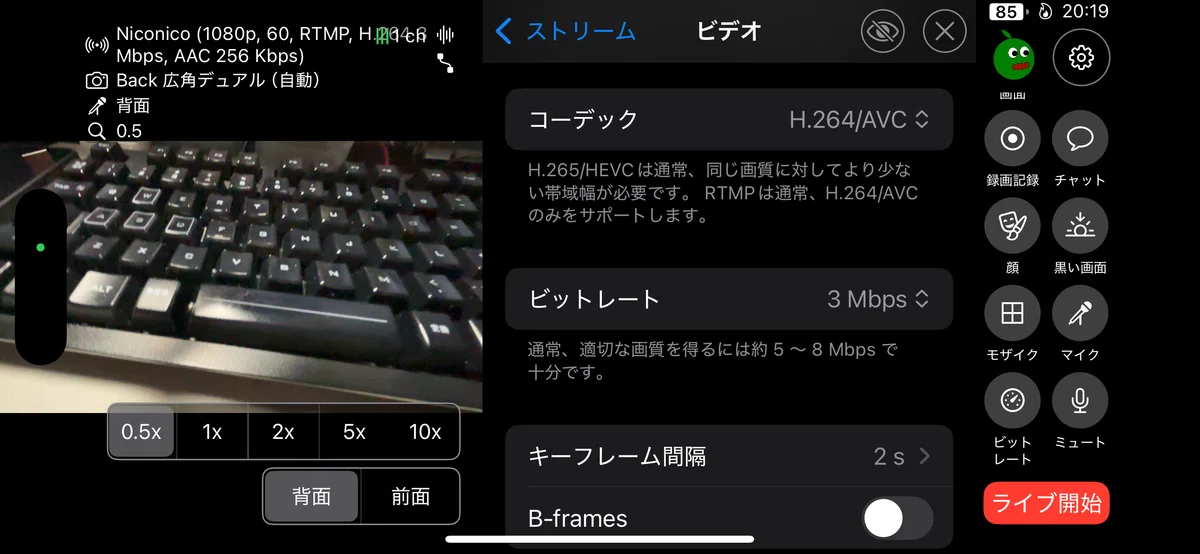
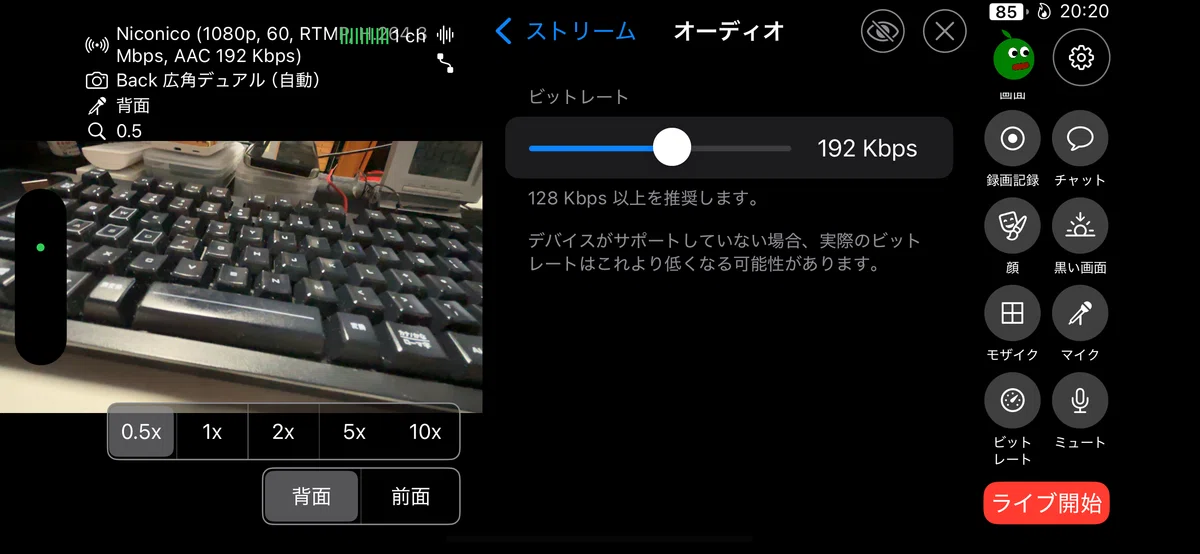
オーディオ設定は「192kbps」
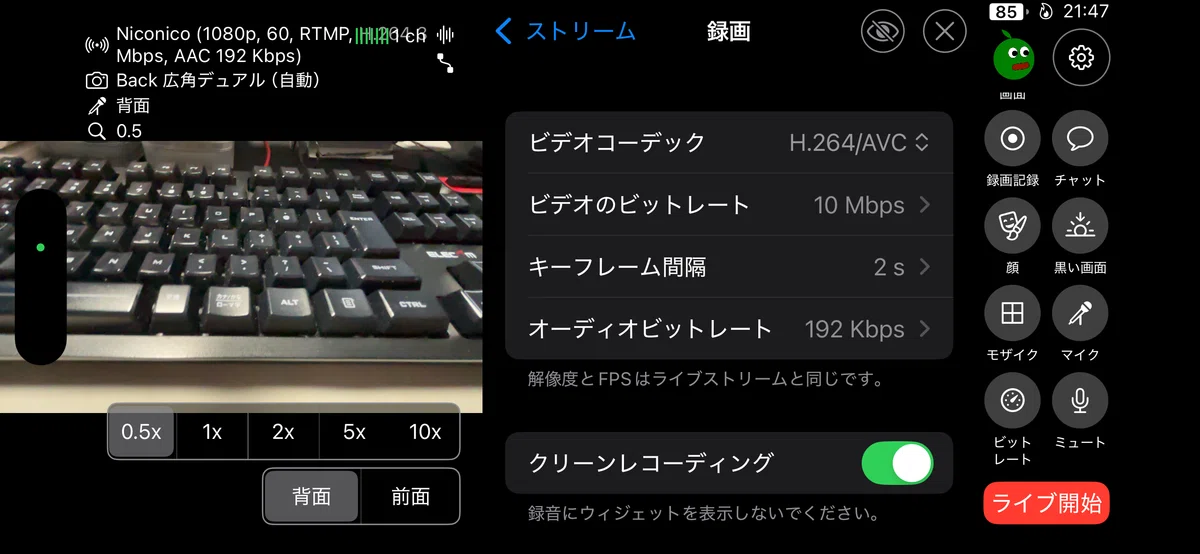
録画の設定はビデオコーデックが配信と違うとうまく録画されないようです。ニコ生配信はコーデックはH.264/AVCなので録画も同じにします。
ビデオコーデック「H.264/AVC」
ビデオのビットレート「10Mbps」
キーフレーム間隔「2s」
オーディオビットレート「192kbps」
ビデオのビットレートに関して10Mbpsで1時間録画するとデータ容量は
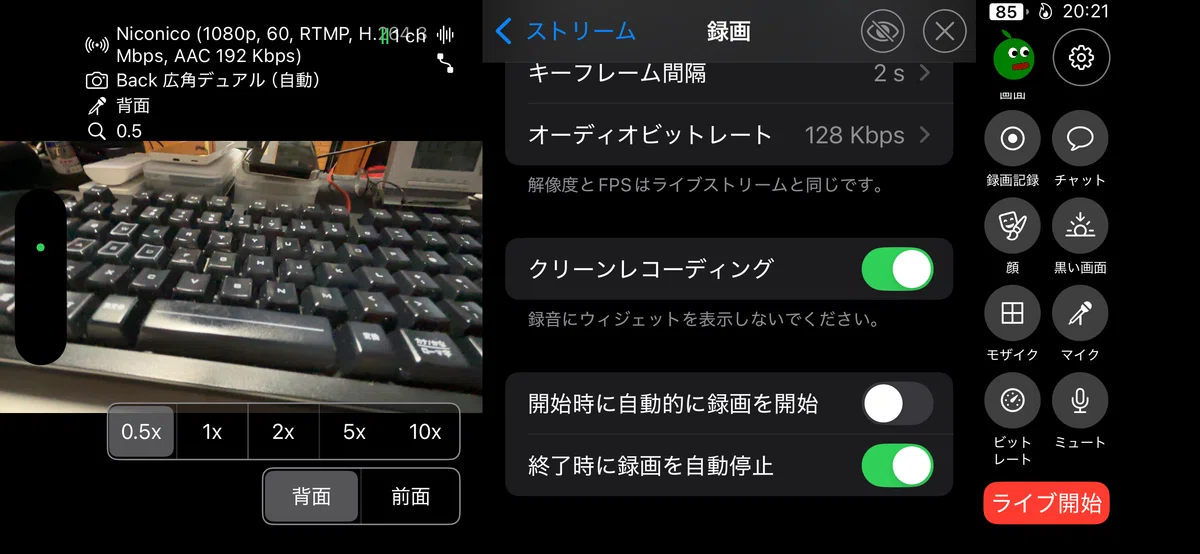
「約4.5GB」になります。長時間録画していると、あっという間にiPhoneが一杯になります。なので放送開始と同時に自動で録画する設定をOFFにしておくほうが安心できると思います。
録画設定のページの一番下に「開始時に自動的に録画を開始」の設定があります。投稿者のジョイフルはこの設定をOFFにしています。
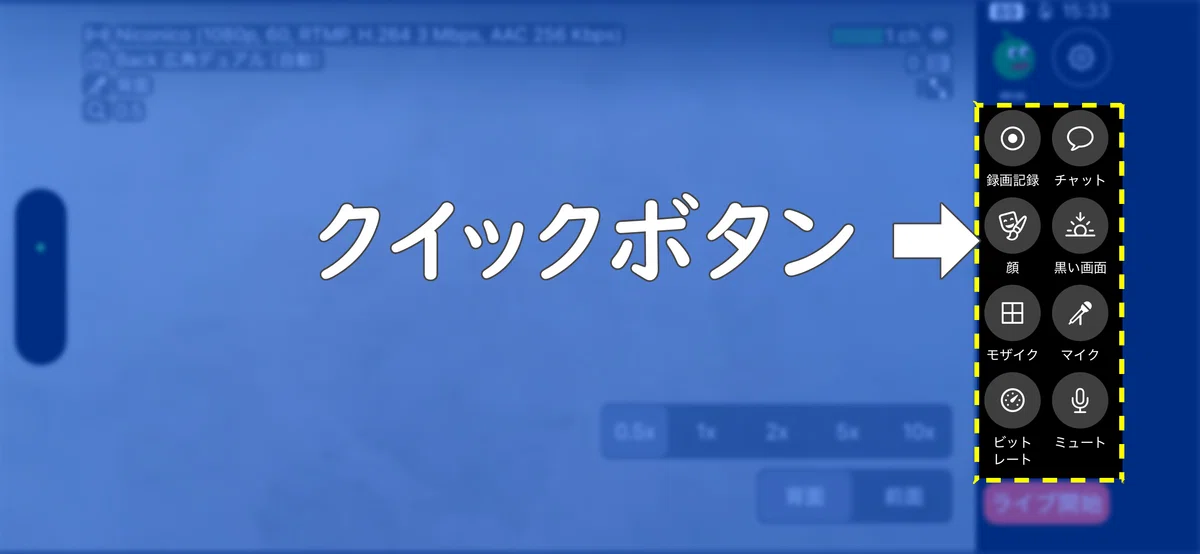
モブリンの配信画面の右側にクイックボタンがあり、そのなかに録画記録ボタンがあります。配信中に録画したくなったら録画記録ボタンを押すと録画が開始されます。もう一度押すと録画停止出来ます。
ここまでモブリン側で出来たら設定する項目は終わりです。
ブラウザーに戻って配信者専用の配信ページの番組開始ボタンを押しましょう。
ブラウザーで「番組開始ボタン」を押したらモブリンの「ライブ開始」ボタンも押します。
5.モブリンからインターネットブラウザーに戻って「番組開始ボタン」を押す
モブリン側で設定することは恐らくこれで全部だと思います。ここまで作業した方、お疲れ様でした。
後はブラウザー戻って配信者専用の配信ページの真ん中にある「番組開始ボタン」を押してください。
その後モブリンに戻って画面の右下にあるライブ配信ボタンを押してみてください。
5.1 配信者専用の配信ページの真ん中にある「番組開始ボタン」を押して配信が始まる。
でもこのままだと画面は真っ暗なのでモブリンから映像送るためにモブリンに戻ります。
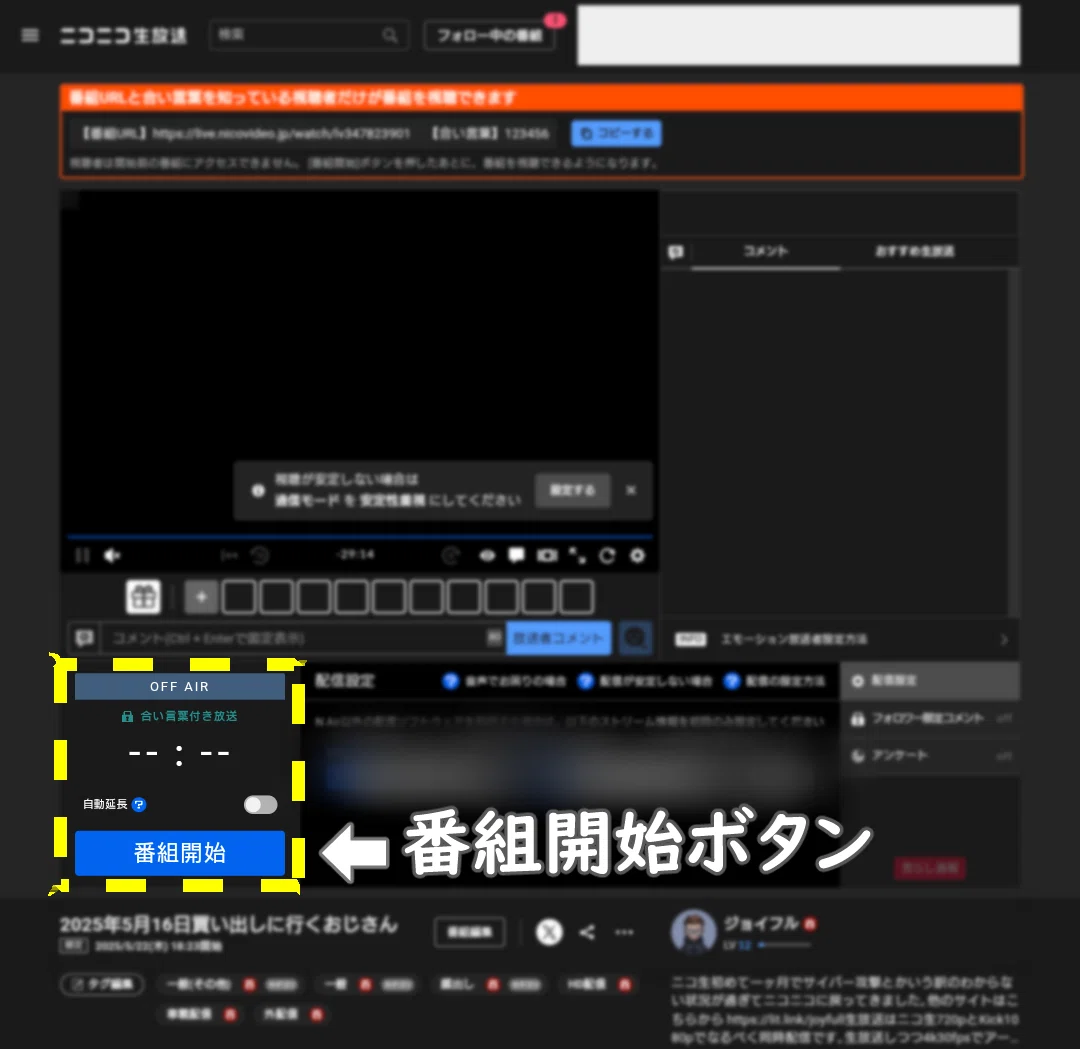
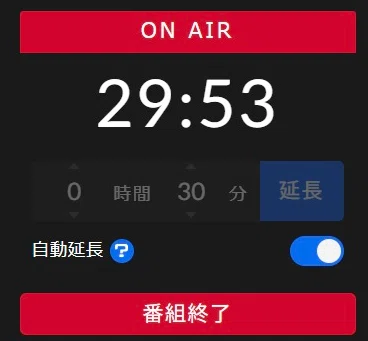
番組開始ボタンを押すとフォロワーリスナーに放送開始が通知されます。ボタンが押されて配信が始まると「番組開始」ボタンがそのまま「番組終了」ボタンになります。
5.2 番組開始ボタンの上の延長ボタンで自分が配信したいだけ放送時間を延長する
モブリンに戻る前に自動延長を設定します。
通常は自動延長がONになっていますが、この自動延長機能は時々失敗します。何でかはわかりません。
なので1度自動延長のチェックを外してチェックマークの上にある「延長」ボタンで自分が配信したいだけ時間を設定して延長ボタンを押して延長します。
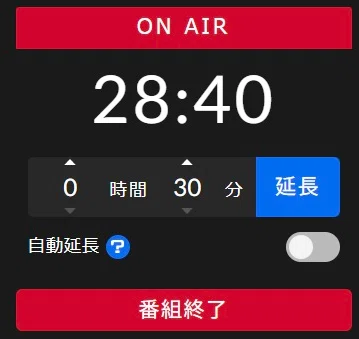
時間と分の上にある▲マークを押すたびに1時間増えていきます。設定できる時間だけ設定して右の「延長」ボタンを押して延長します。うまくいくと「OO時間延長されました」とコメントが流れます。
6. 配信アプリ側のライブ開始ボタンを押す
延長設定をしたらモブリンに戻ります。
モブリンの配信画面の右下に「ライブ開始」ボタンがあります。
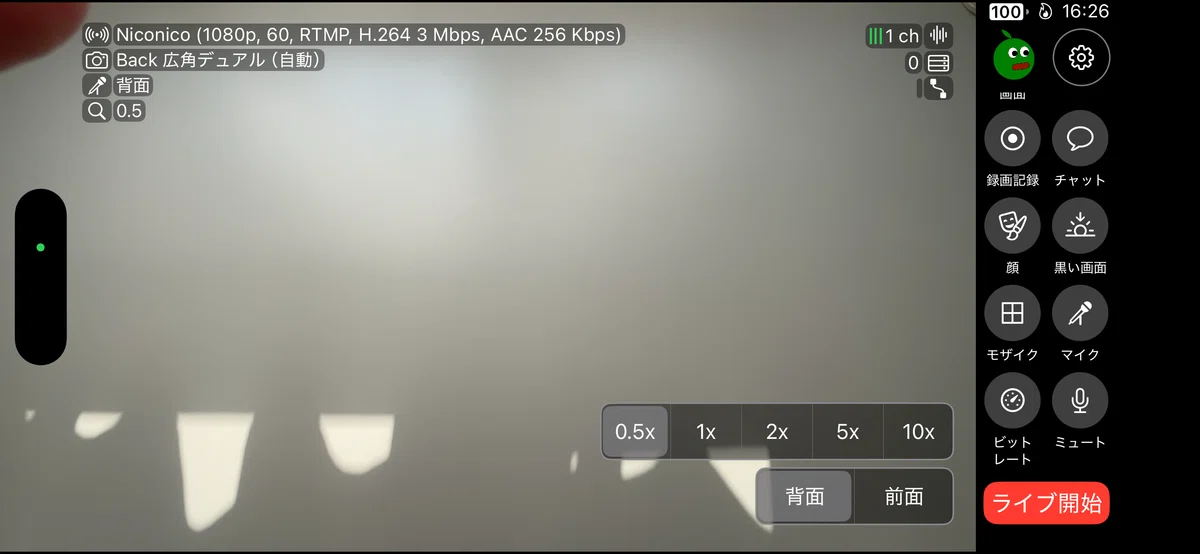
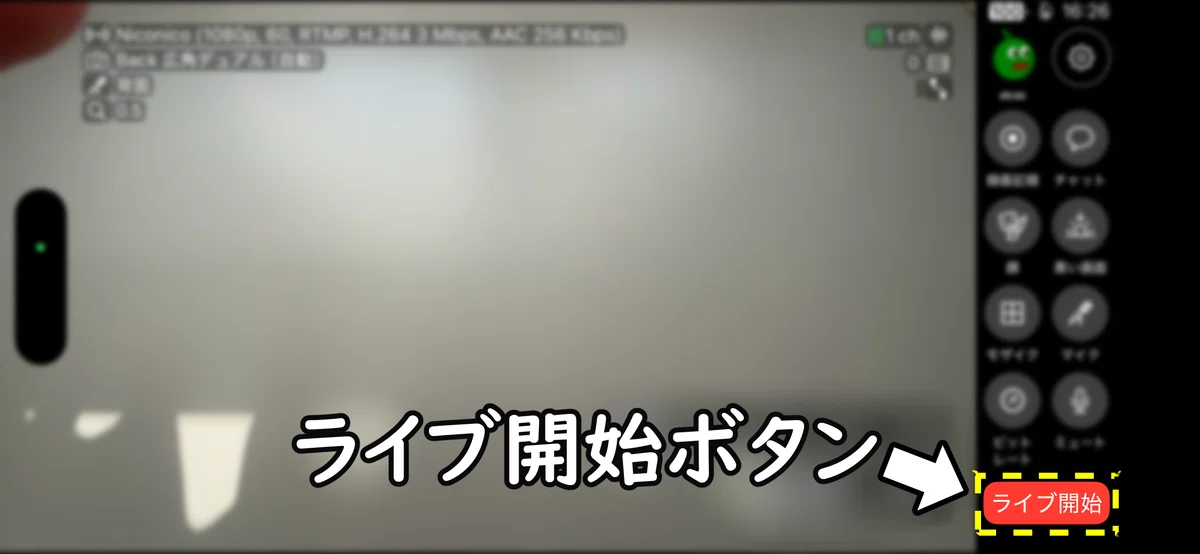
ライブ開始ボタンを押すとiPhoneのカメラが映している映像が自分の放送配信に送信されて映り始めるはずです。自分のスマホの映像とリスナーが見てる映像には最速で5秒位の遅延(ラグ)があります。電波が悪かったりするともっと間が開くこともあります。
うまくいけばiPhoneのカメラの映像が自分の放送に映ってるはずです。
ただし、番組作成から30分以上経っているとニコ生の仕様で番組が強制終了してると思います。
ニコニコ生放送は番組作成してから30分はテスト配信ができますが、30分以内に配信を開始しないと、作成した番組は強制終了して消えます。
それでも今回の方法以外にストリームURLとストリームキーを取得できないため、最初の1回目はこの方法をすることになると思います。
もし30分経過してしまって番組が終了していたり、うまく配信が始まらない場合は、もう一度番組を作成してみてください。
この記事の最初でも書きましたが、
「モブリンからニコ生配信をする場合は、コメントや自分の配信を確認するために、配信用iPhoneとは別にもう一台のスマホやタブレットが必要になります。」
モブリンにはニコ生のコメントを読み込む機能がありません。Twitchやkickのコメント欄は読み込めてもニコ生は出来ません。
ニコ生はリスナーのコメントがあってこそなので、モブリンからニコ生配信するときは別にもう一台スマホかタブレットを用意してください。ニコニコ生放送アプリが動くものなら家に転がってる使ってない古いスマホかタブレットで構いません。ニコ生アプリが動くなら、安い1万円くらいのスマホでも構いません。
ニコ生主がモブリンで配信してるときにニコニコ生放送アプリを立ち上げると自分の放送を見ることが出来ます。そこから配信者コメントを打つことも出来ます。
モブリンで外配信している場合は、iPhoneのインターネット共有をONにしてコメント確認用のスマホやタブレットをそこにつなぐ感じです。家に居るときなどは自宅のWifiにつないでください。
7.配信終了の方法
配信を終了するには、まず配信アプリの終了ボタンを押します。これで自分の放送に映像が送られなくなります。
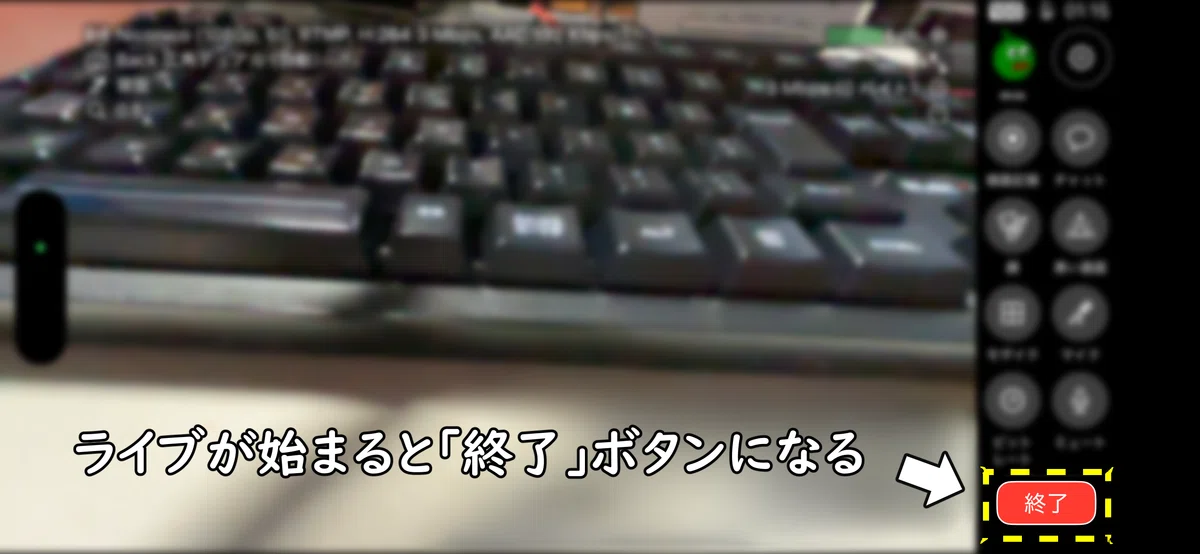
これだけだとニコ生配信自体は終了してないので、ブラウザーに戻って「配信者専用の配信ページ」で番組終了ボタンを押します。
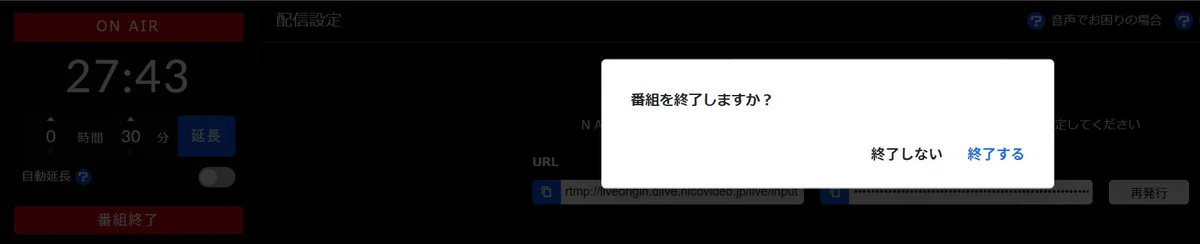
以上がニコ生を外部配信アプリ「モブリン」やパソコンから配信するときの最初の1回目の作業の流れです。
8. 2回目からは
2回目からは
1.番組を作成して
2.番組開始ボタンを押して延長設定もして
3.アプリ側のライブ開始ボタンを押して
この3ステップでニコ生が始められます。配信が始まったら、サブの端末で自分の配信を開きましょう。
2回目も終了の方法は同じです。
2回目以降はもっと楽にニコ生を始められたりするのですが、最初の1回目をしてないとモブリンやパソコンから配信ができないため、別の記事で方法を書こうと思います。
iPhoneが2台あるとサブのiPhoneでコメントを棒読みさせることが出来ます。もし用意できるならサブのiPhoneがあると便利です。
9.終わりに
文字数が8000文字超えそうで、誰がこんな記事読むんだ?って思いが込み上げそうですが・・・
日本語でモブリンの使い方、それもニコ生のやり方なんてほとんど存在してなかったので記事にしてみました。
2回目以降は「ニコニコ生放送アプリ」から枠を始めてモブリンに切り替える方法などがあるので別の記事で紹介する予定です。
なにか有りましたらご連絡ください。
いいなと思ったら応援しよう!
 2026年も配信機材に全振りしていこうと思います