
配信アプリ「モブリン」でワイプ機能を使いたい、ウィジェット制作方法が新しく簡単になったよって話で解説

前置き
iPhone専用の配信アプリ「モブリン」。ニコ生・ツイキャス・Twitch・youtubeライブ・kickなどのライブ配信が出来る配信アプリです。
モブリンにはパソコンの配信ソフト「OBS」のようにウィジェット機能を使うことが出来ます。
ウィジェット機能を使えばチャットのコメントを配信画面に表示したり、GPSから現在位置を取得してマップに表示させたり、自分の喋ったことを自動で字幕表示したり、Twitchbotなどのウィジェットサービスなどで様々な機能を追加できたりします。
この記事を書いてる筆者も2025年にモブリンのウィジェット設定方法を何度も解説しています。
今回は2025年11月頃のモブリンのアップデートでウィジェットの設定が少し簡単になったので解説します。
モブリンのウィジェット機能を使ってワイプ表示してみる
モブリンのアップデート以前の昔の手順は
シーンでマイウィジェットを作成する
作成したウィジェットをシーンの「背景」「前面」などに登録する
この手順が必要でしたが、アップデート後はマイウィジェットの作成の最後にシーンの登録までが流れでできるようになりました。以前のように作成の後にシーンの行って登録する手間がなくなりました。
今回も上から順番に設定していけば出来るように解説しています。
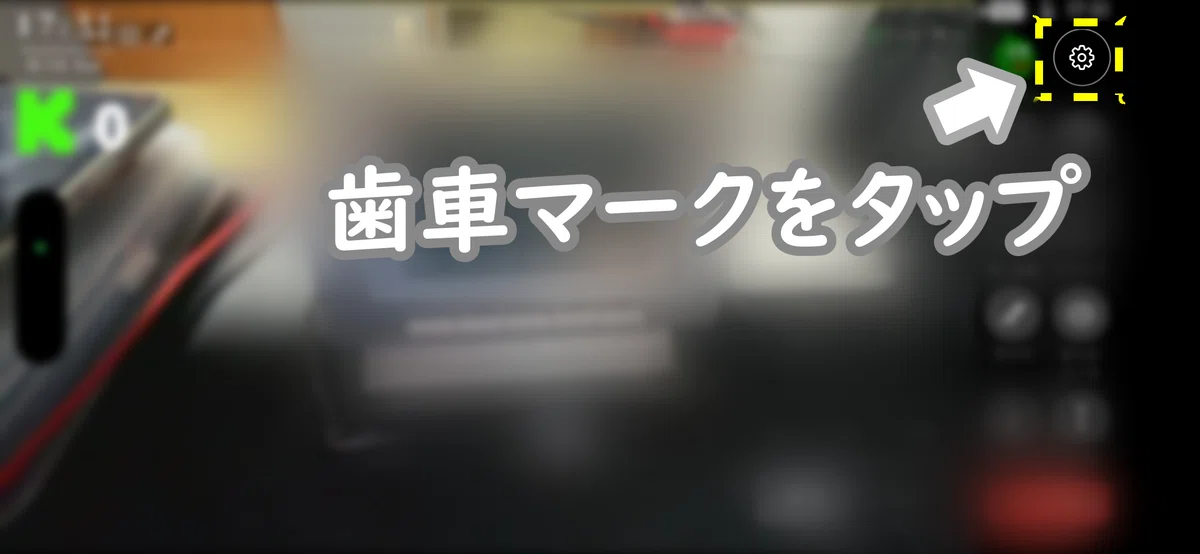
まずはモブリンの配信画面の右上にある歯車マークからモブリンの設定へ。
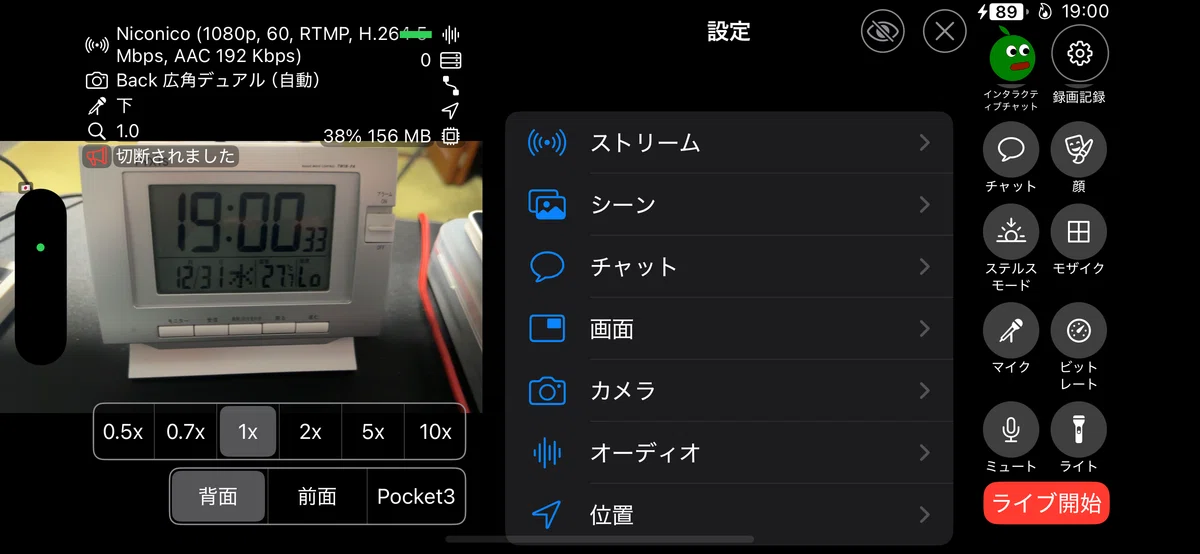
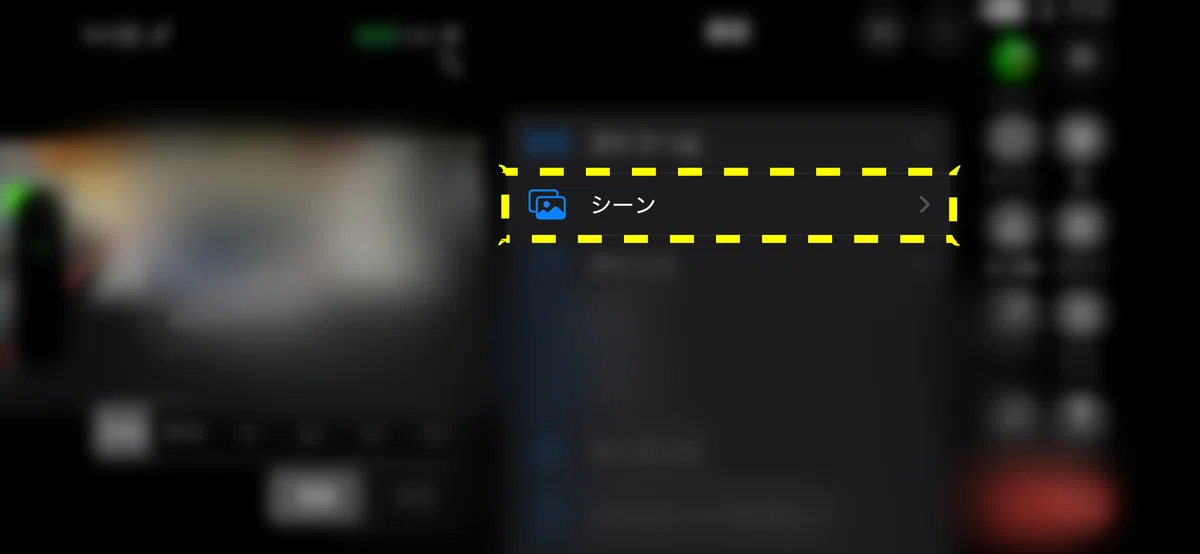
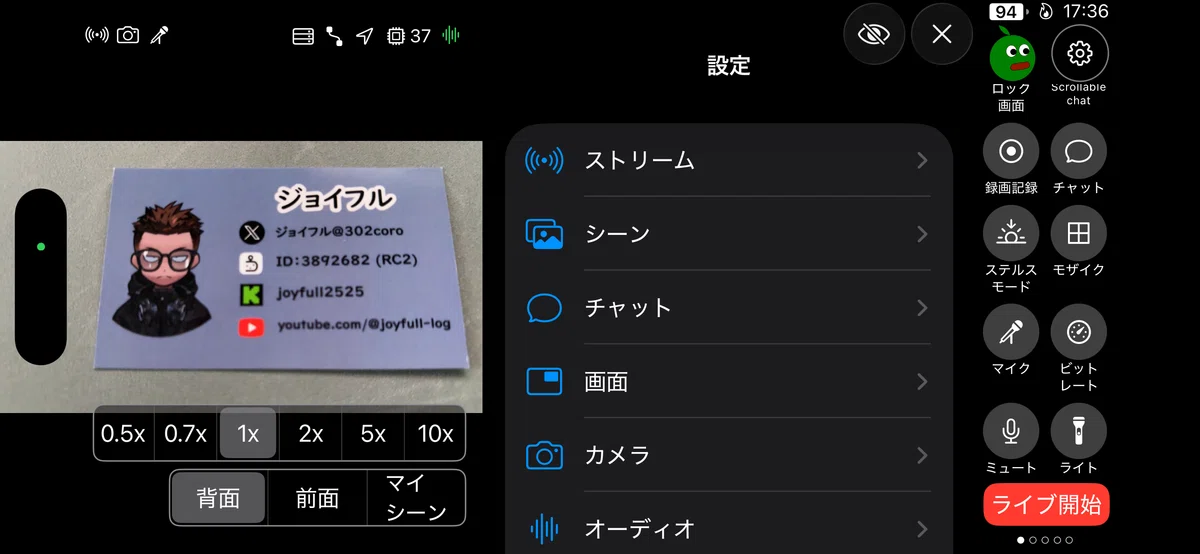
設定の上部にある「シーン」設定に入る。
シーン設定の中段にあるウィジェット欄の一番下にある「作成する」を押してウィジェット作成ウィザードに入る。
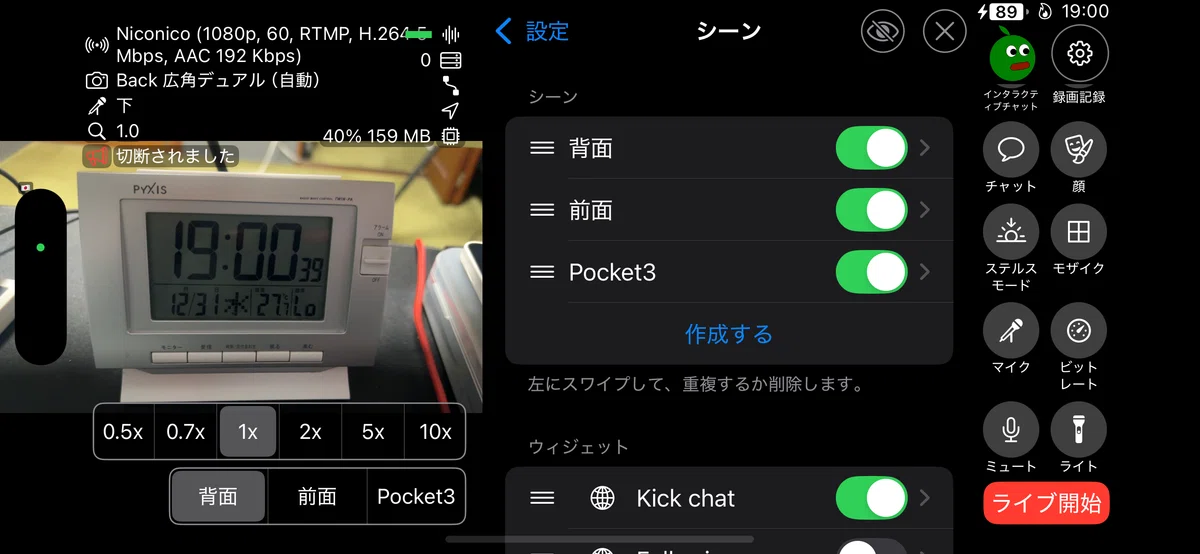
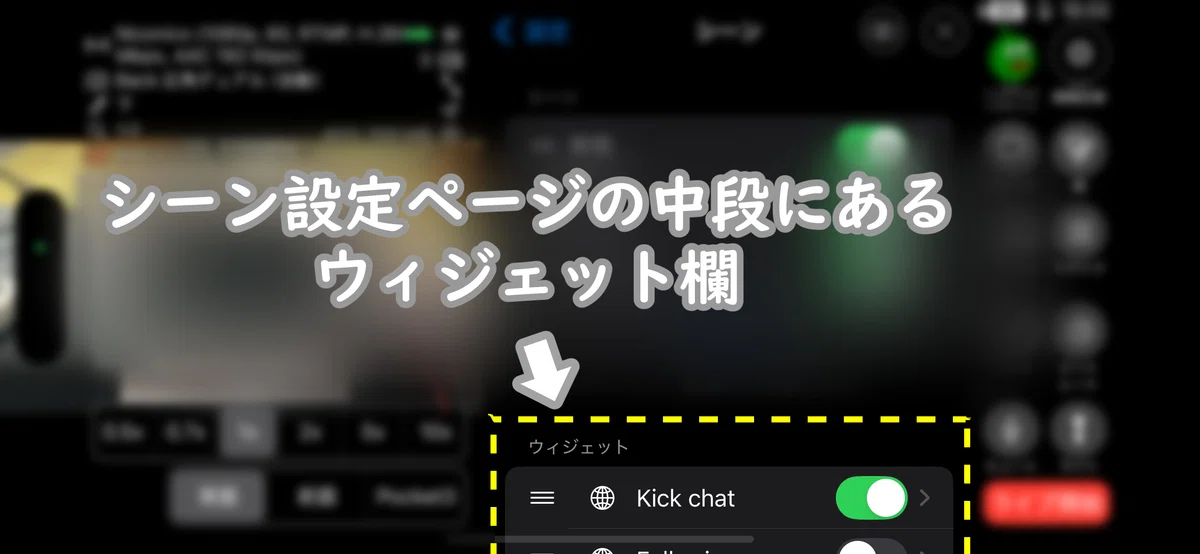
ウィジェット欄の一番下に「作成する」ボタンが有り、これをタップするとウィジェット作成ウィザードページが開く。
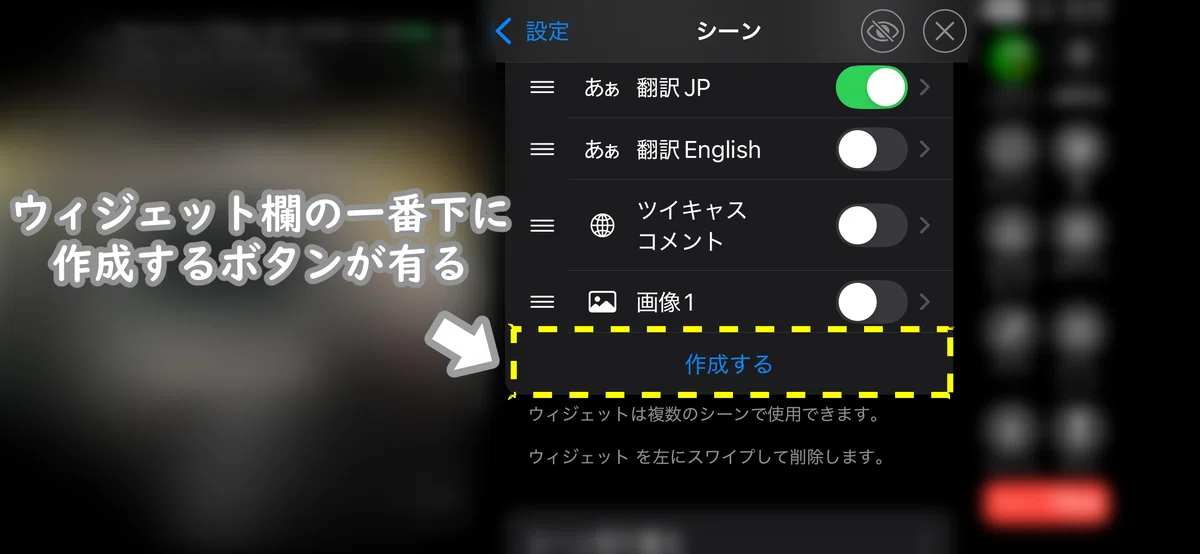
ウィジェット作成ウィザードの最初のページでは、
・ウィジェットの名前付け
・タイプ選択
上記の2つを設定します。
ここではタイプを「ビデオソース」を選択します。

使う機能に合わせてわかりやすい名前をつけましょう。
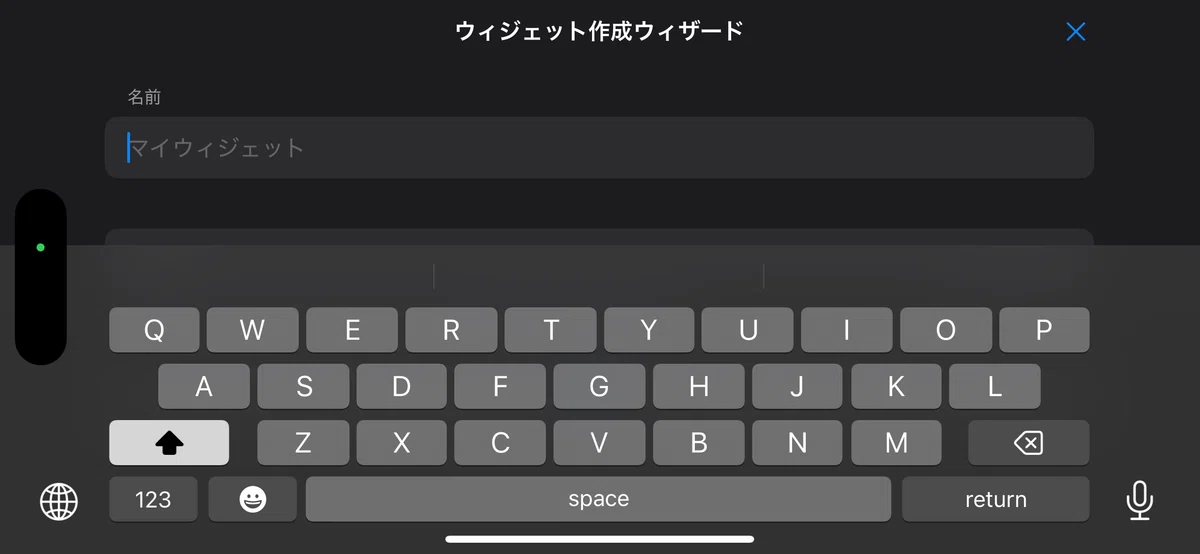
タイプで「ビデオソース」を選択、その後一番下の「次」をタップ。

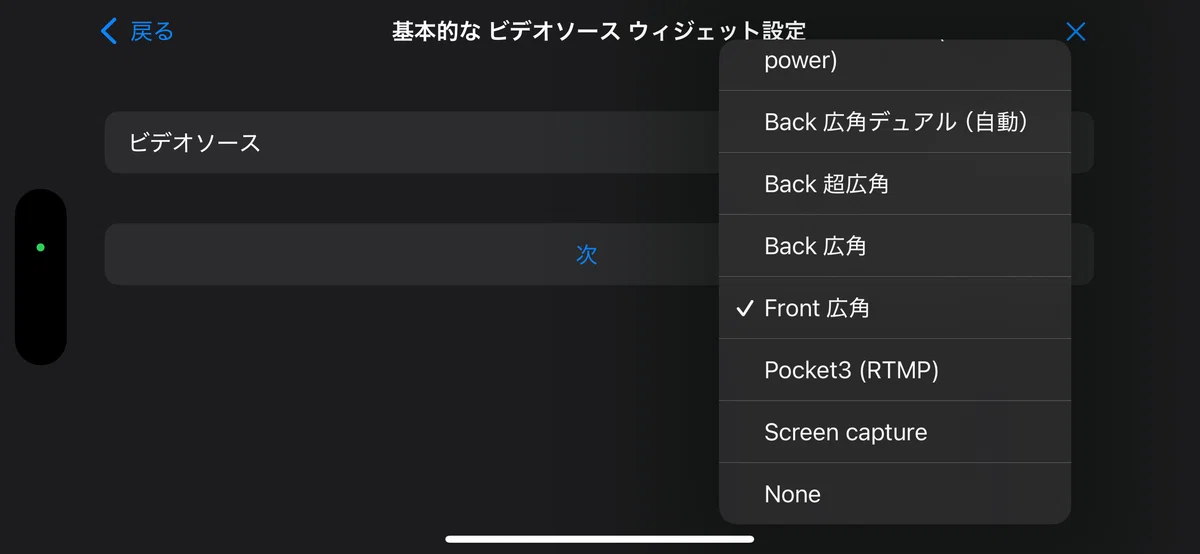
次のページでは、ビデオソースで使うカメラを選択します。
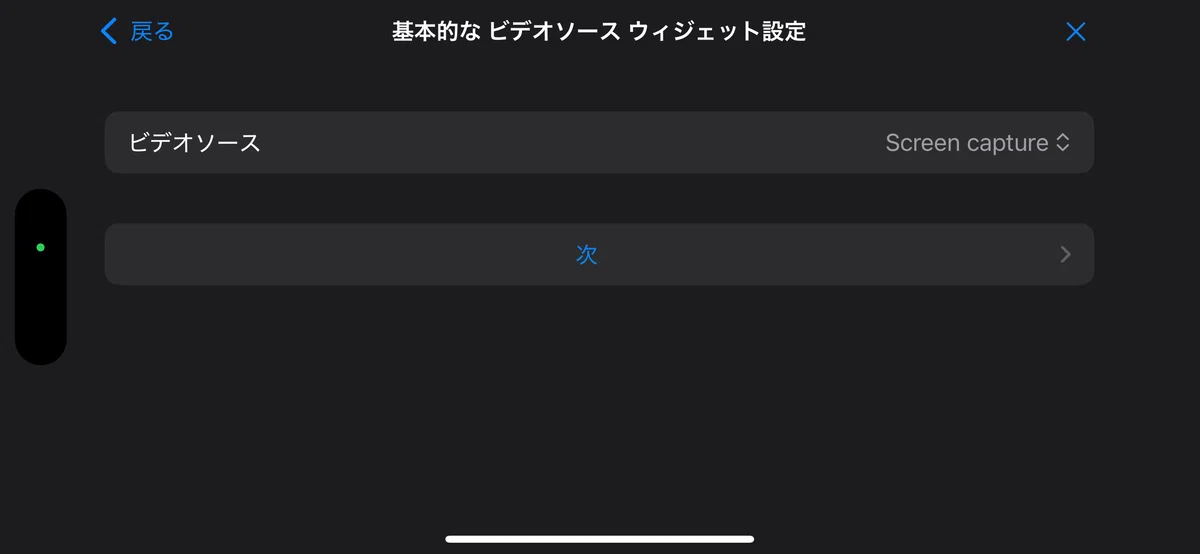
アウトカメラの配信画面に自撮りのインカメラ映像をワイプで追加したいので、「Front広角」(インカメラのこと)を選択します。選択が終わったら「次」をタップ。
作成したウィジェットを表示させるシーンを選択します、ここでは背面にチェックします。
前面に追加してしまうとインカメラの映像にワイプで同じ映像が写ってしまいます。
前面にはアウトカメラのワイプを別で作成して登録すると良いでしょう。やり方は今回の方法と全く同じです。
背面にチェックを入れて「作成する」を押すとワイプのウィジェットが作成されます。この時点で配信画面に自分の自撮りが映るので、配信中に設定するときは気をつけてください。

ちゃんと作成されるとシーンのウィジェット一覧の一番下に今回作成したウィジェットが表示されていると思います。
今回は「ワイプ1」という名前のウィジェットを作成したので一覧の一番下に追加されています。
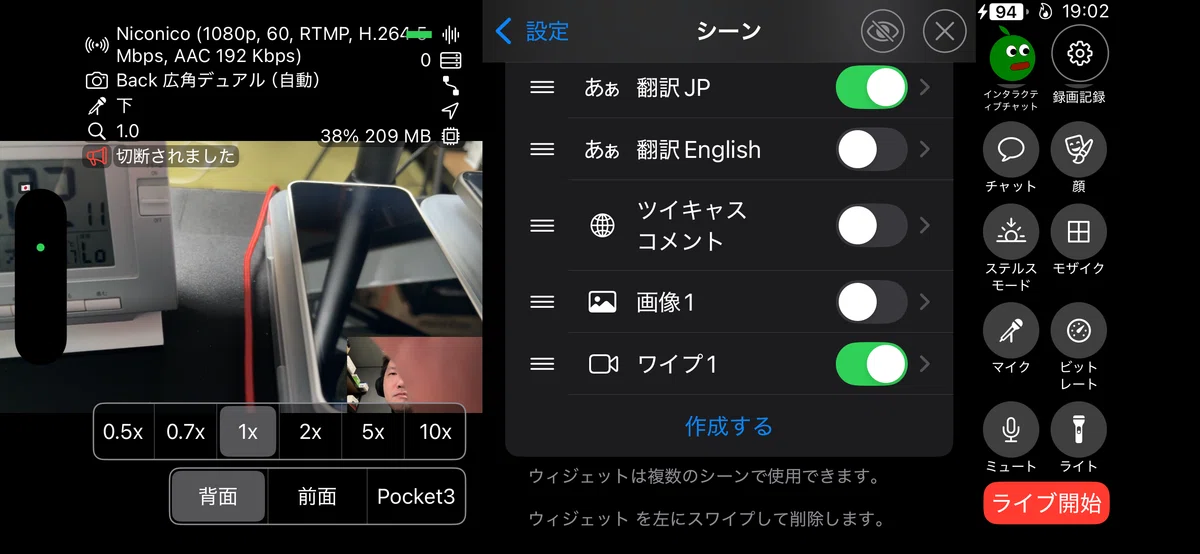
配信画面の右下にワイプ映像が追加されています。見づらいのでこれを右上にワイプ位置を移動します。
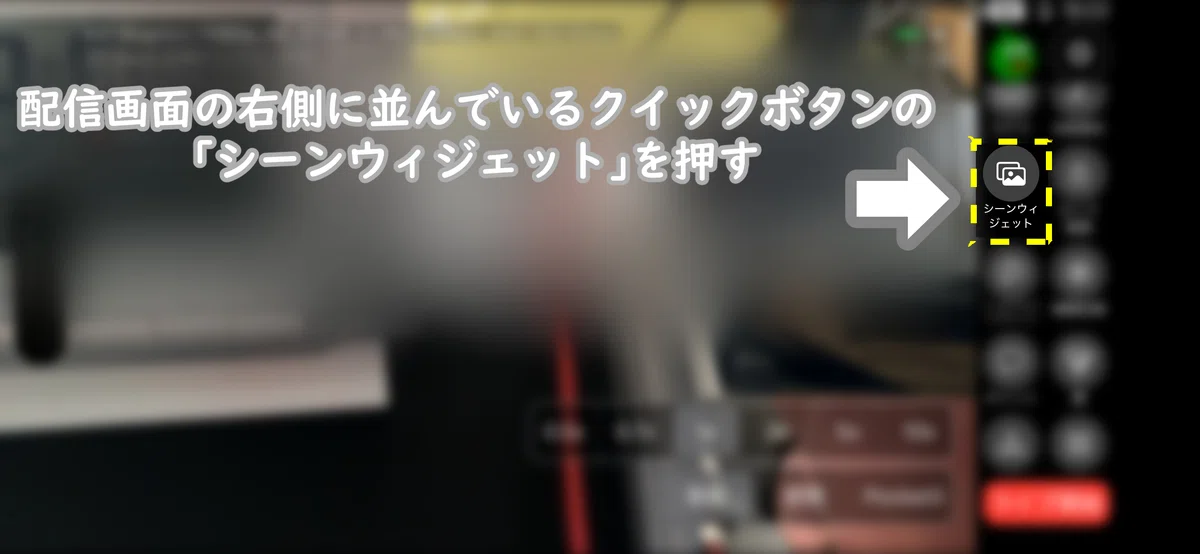
モブリンの配信画面の右側に並んでいるクイックボタンのアイコンの中から「シーンウィジェット」のアイコンを探してタップします。

クイックボタンのシーンウィジェットをタップすると「背面」に登録されているウィジェット一覧が表示されます。
今回作成したワイプ1をタップして設定画面を開きます。
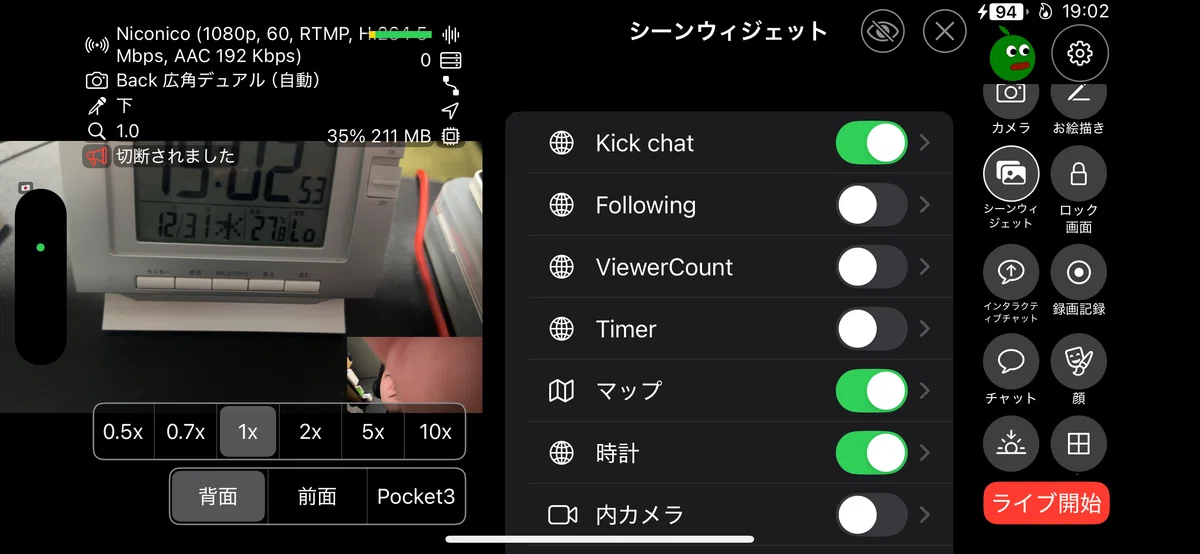
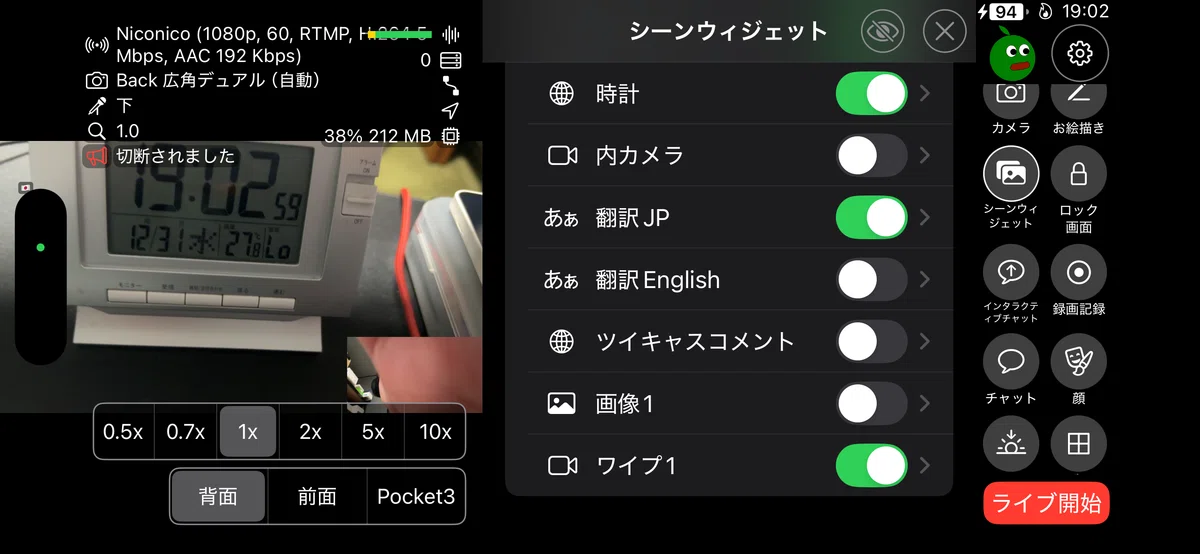
設定したいウィジェットをタップするとウィジェット設定画面が開きます。
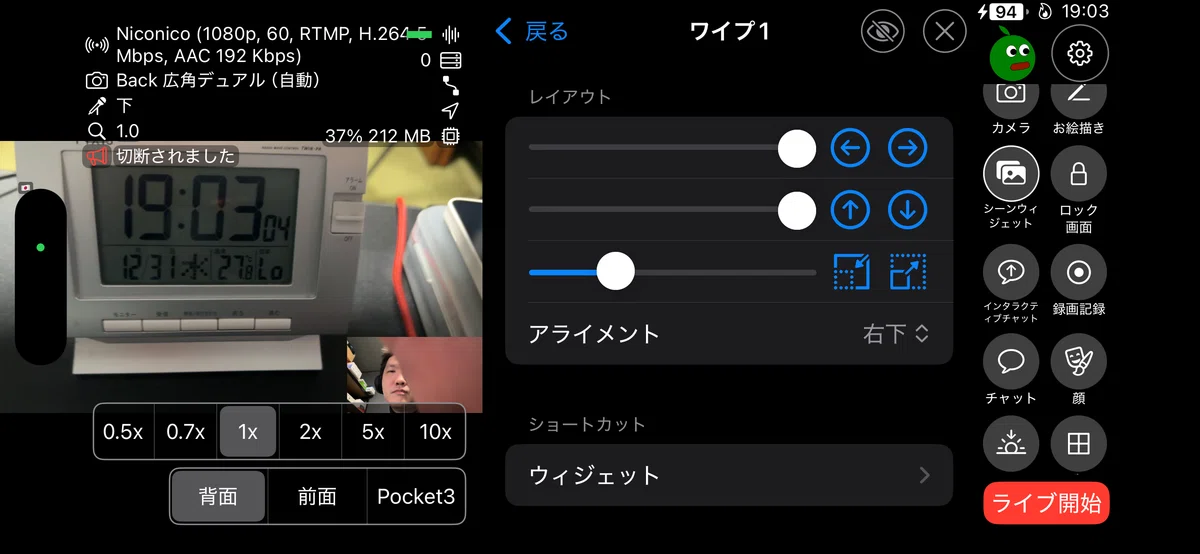
レイアウトの3つのスライダーは
・1段目が左右位置
・2段目が上下位置
・3段目が大きさ設定
となっており、スライダーを動かすとワイプの位置もリアルタイムで移動したり拡大縮小します。
大きさを調整したり。
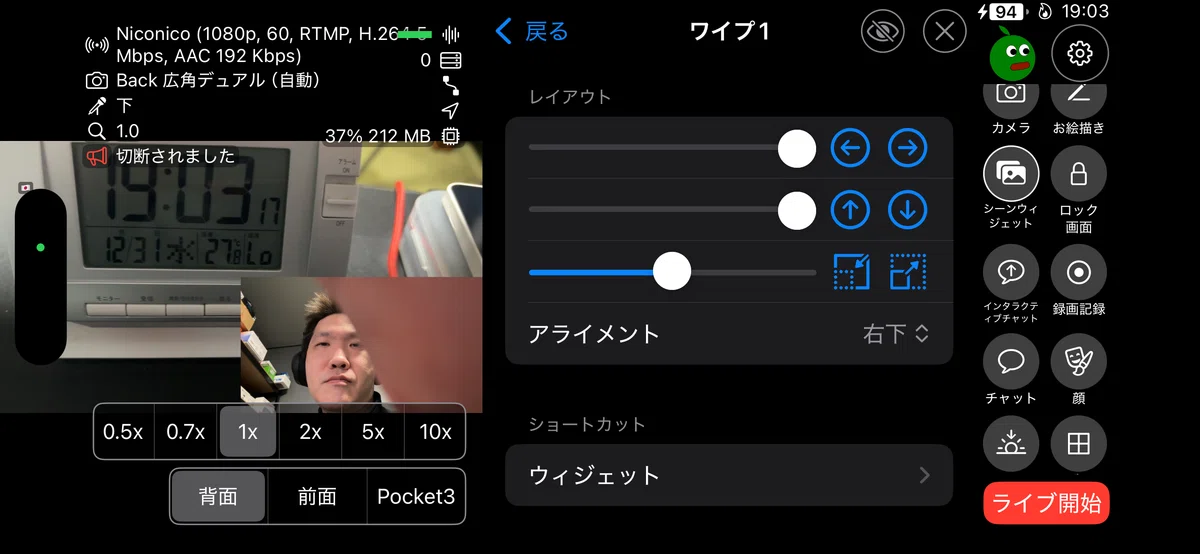
上下位置を調整したり。
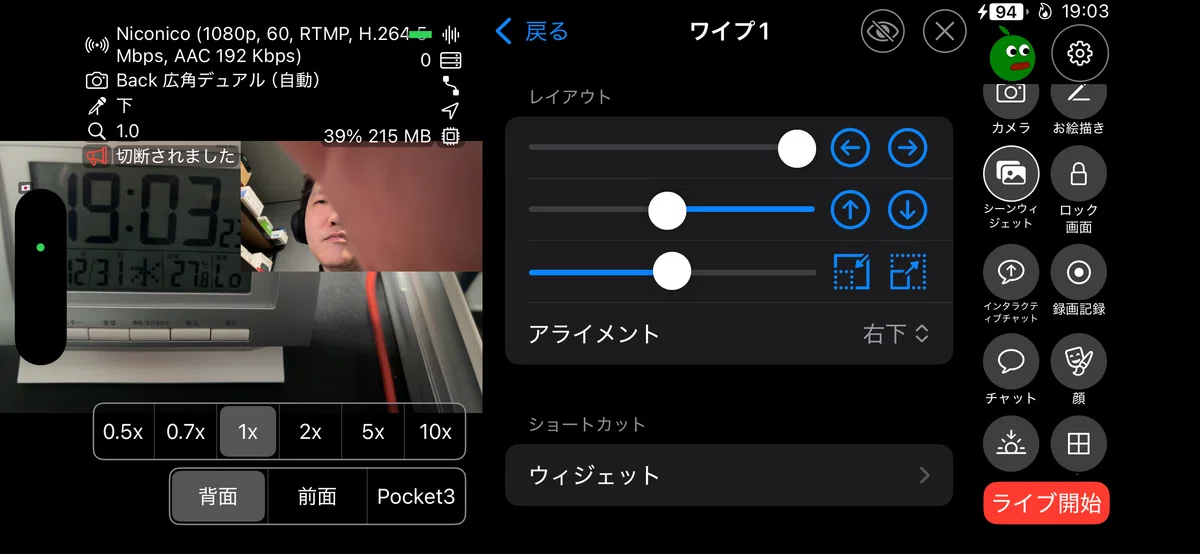
ワイプを左に寄せたり。
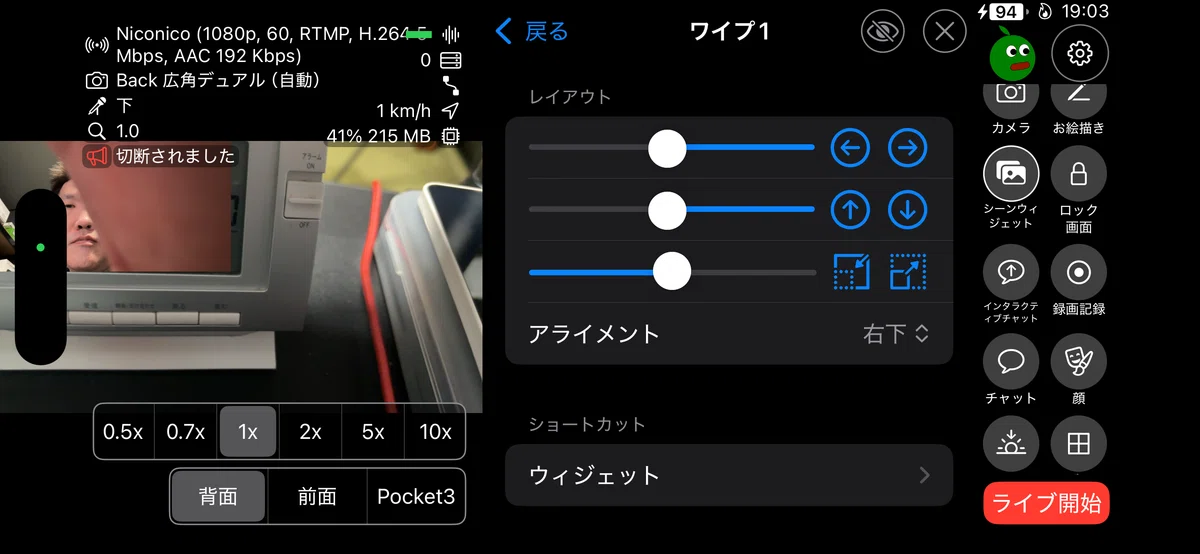
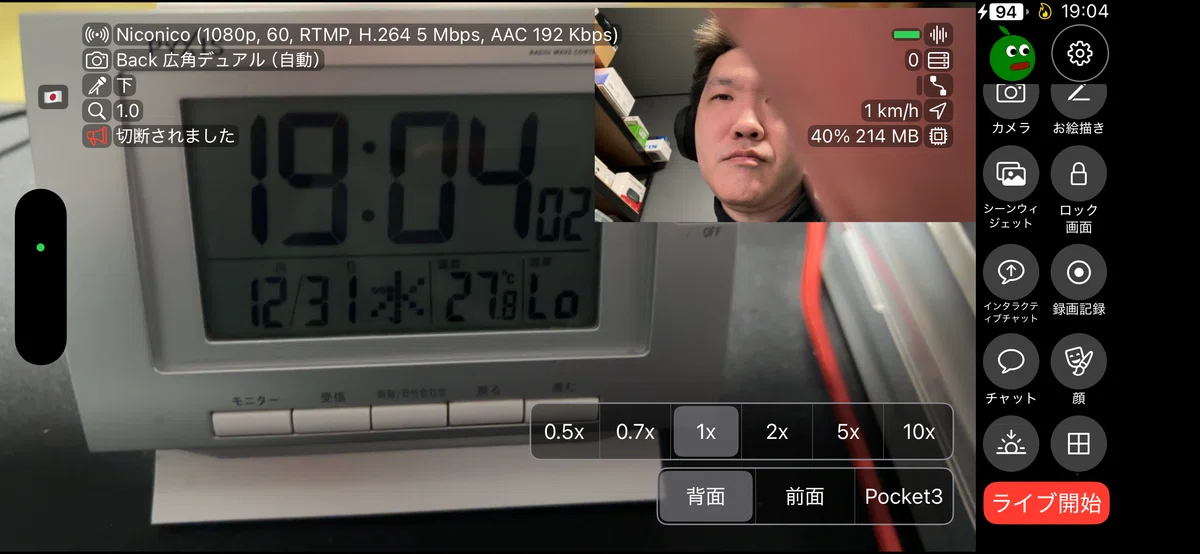
3つのスライダーを操作して見やすい位置にワイプを移動したり大きさを調整してください。
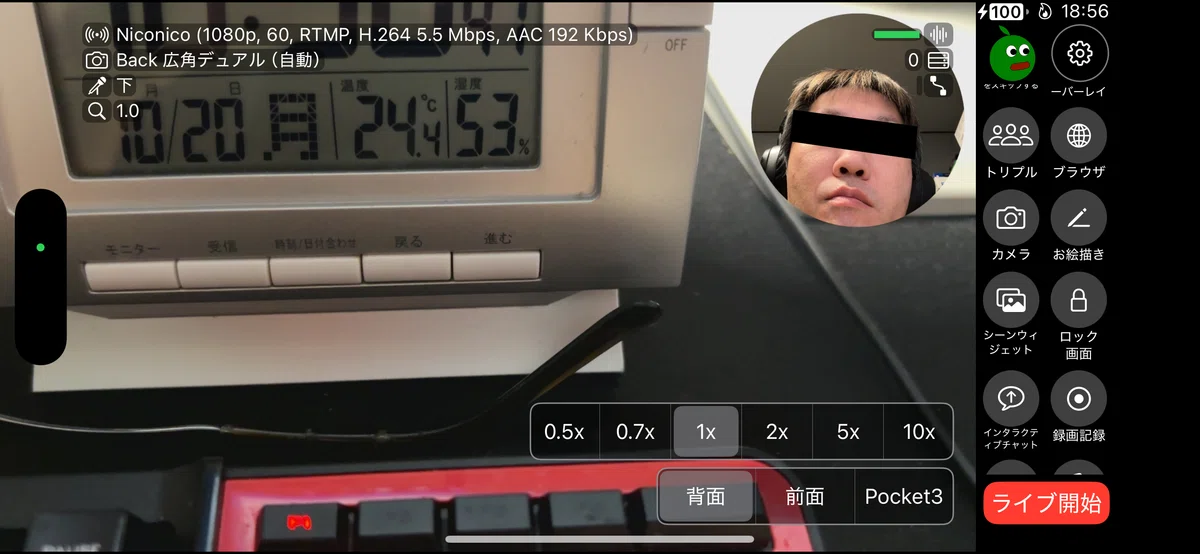
今回はワイプを配信画面の右上に配置してみました。
追記
この記事ではワイプで表示したインカメラの映像を丸くシェイプする方法を書いていませんでした。なのに記事のサムネは丸くシェイプされているっていう、多分非公開で消してしまった記事にはシェイプまで書いていたような気がします。
なのでワイプを丸くする方法を追記します。ワイプはこの記事を参考に前もって用意しておいてください。
ワイプのウィジェットを作成した後、モブリンの設定のシーンで作成したウィジェットの設定ページに行きます。
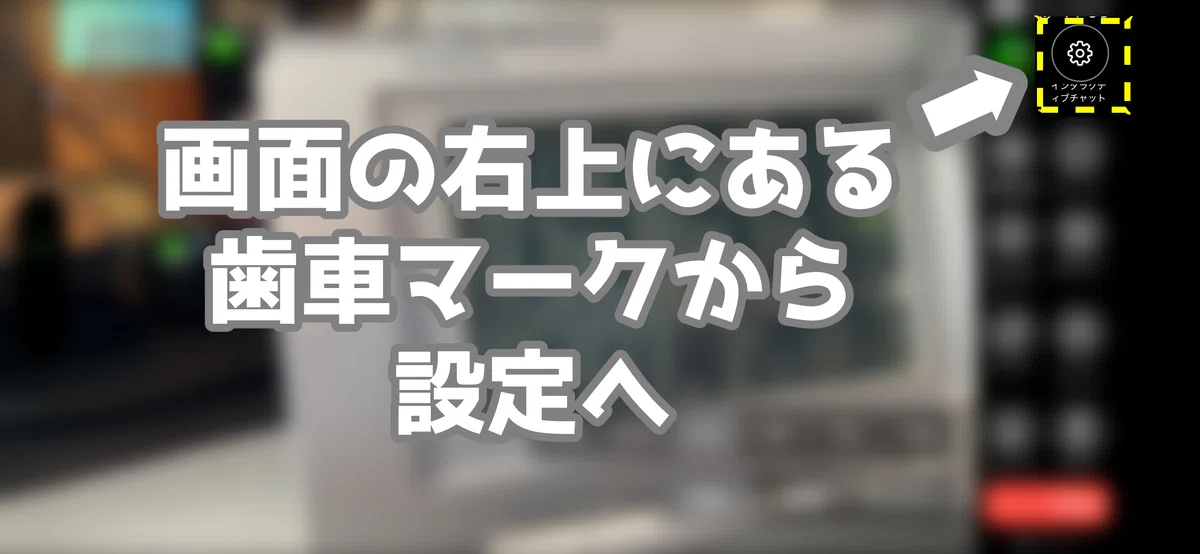
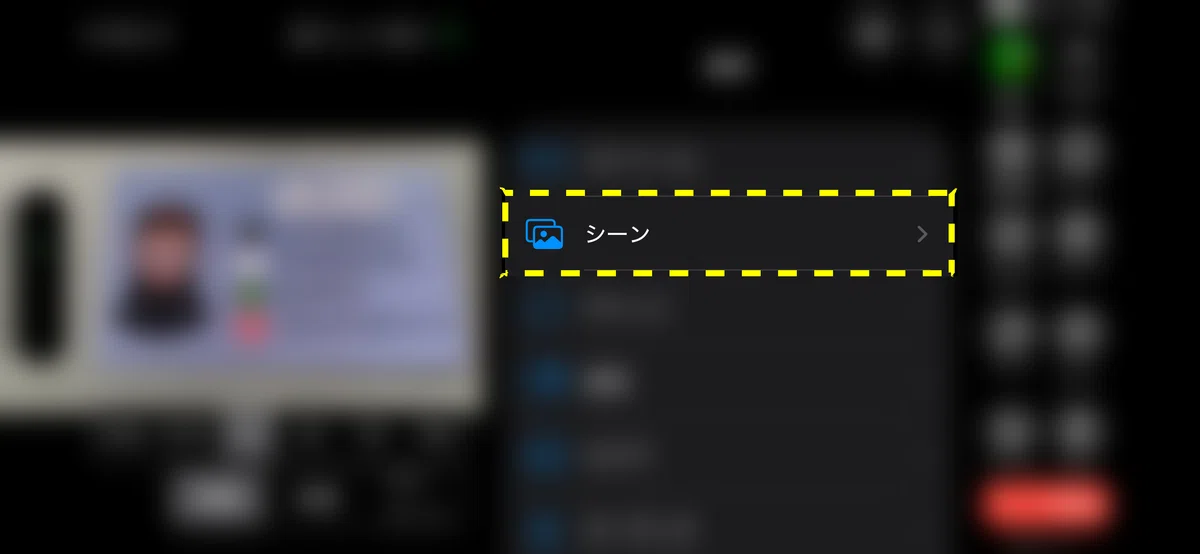
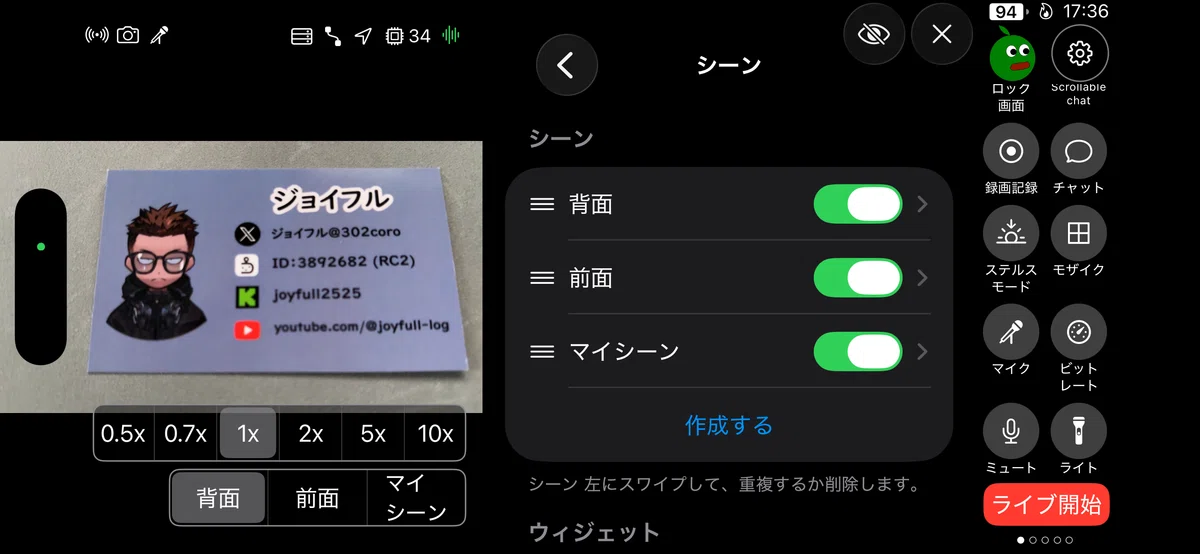
モブリンの設定の「シーン」に進む。
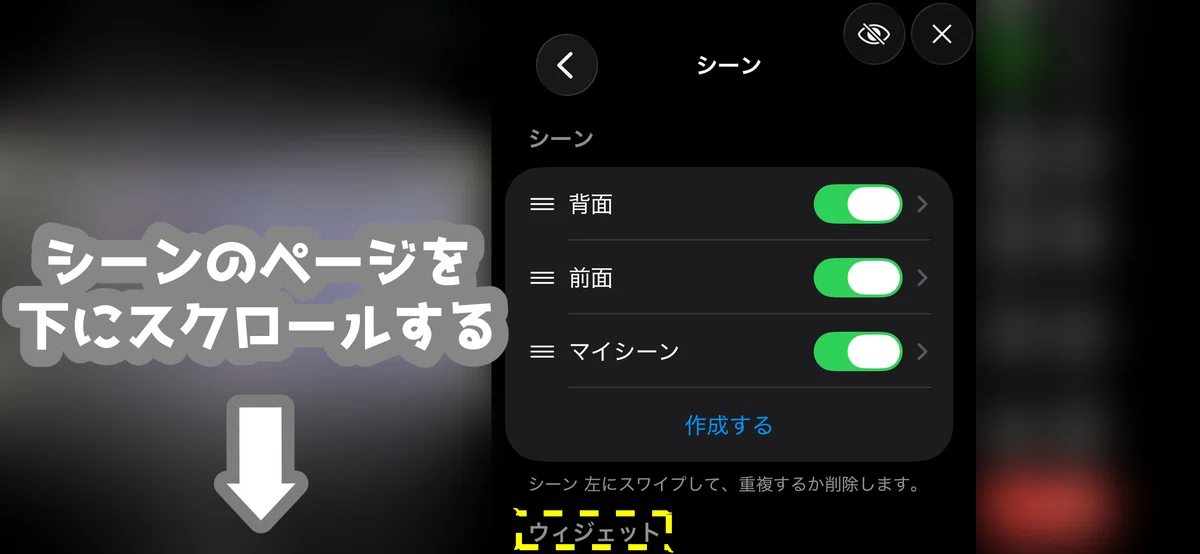
シーンの設定ページの下の方にスクロールするとあるウィジェットの一覧から、ワイプのウィジェットをタップして進む
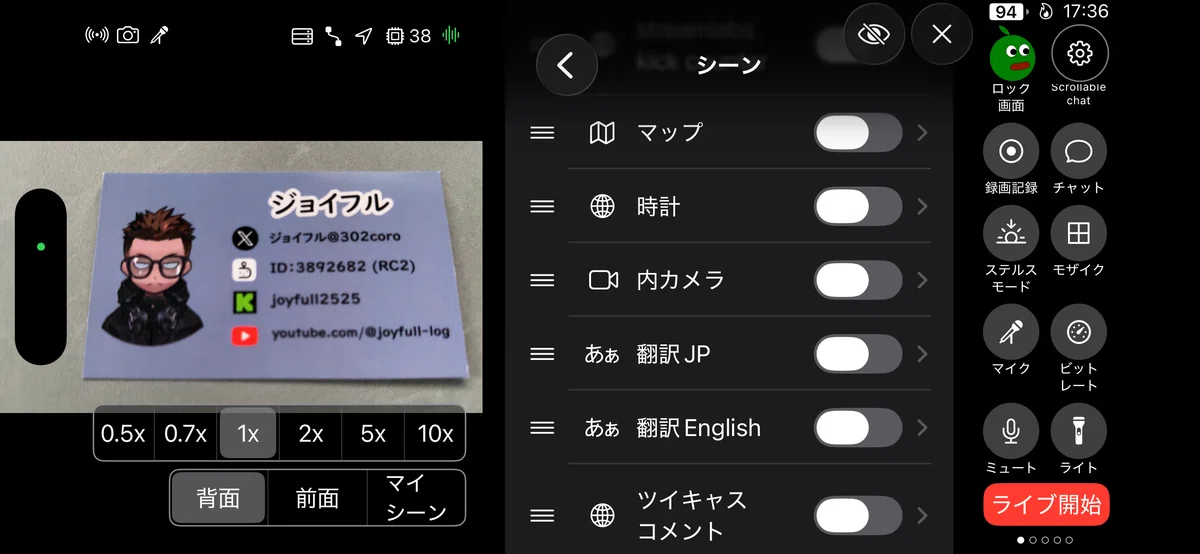
自分で用意したワイプウィジェットの名前をタップして設定ページに進む。
ワイプの詳細設定ページに来たら、下の方にスクロール。
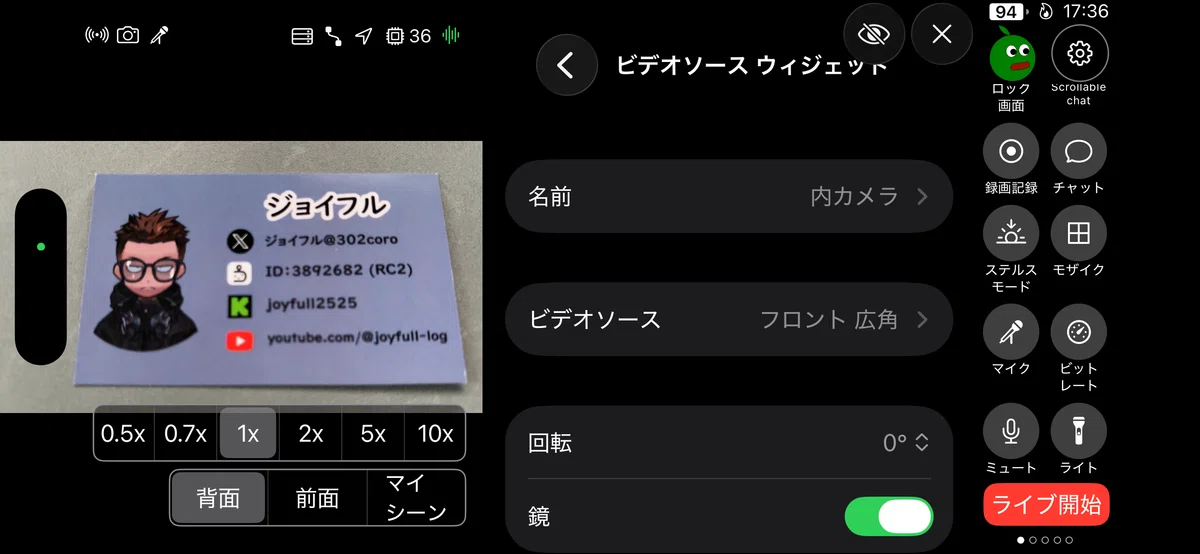
下の方にある「効果」のところで「追加」。追加すると「シェイプ」が追加されるのでそれをタップして進む。
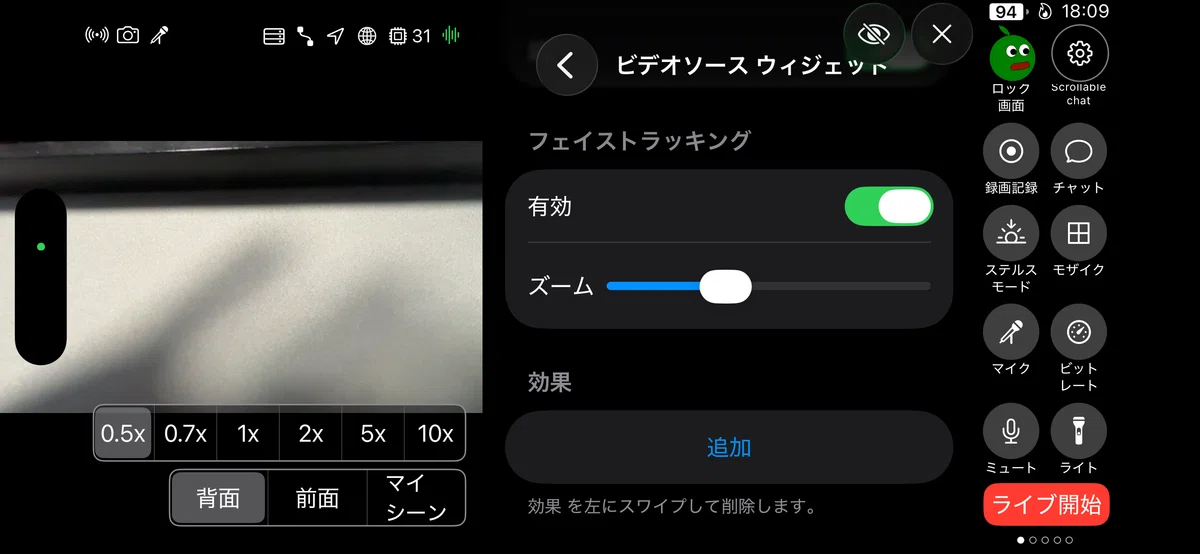
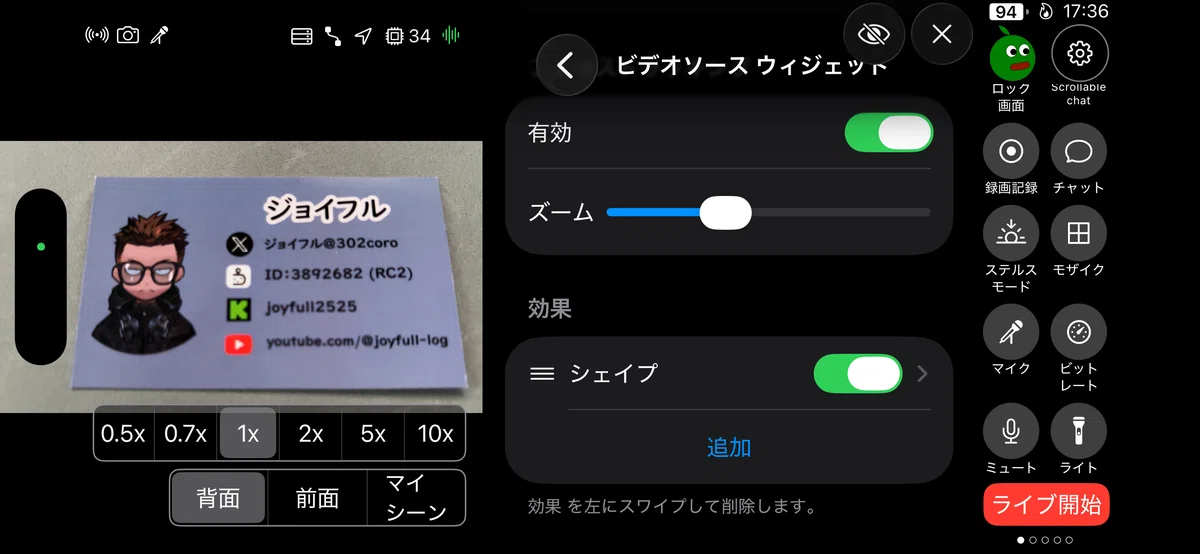
シェイプの設定ページに来たら「角丸」を100%にするとワイプが真ん丸になります。
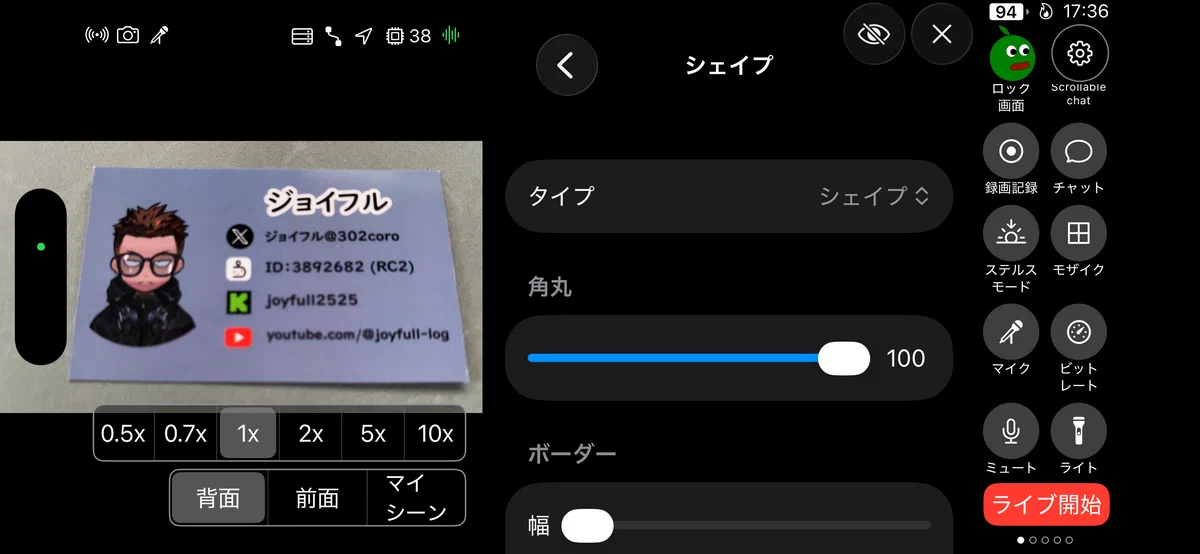
角丸を100%にするとワイプがこんな感じになります。なおモブリンのインカメラワイプは、ある程度はフェイストラッキングしてくれるので多少動いてもワイプの中心に自分の顔が映ります。
ワイプを丸くする方法はここまで。
今回はモブリンのウィジェット機能を使ってワイプを配信画面に表示する方法を解説しました。
ウィジェットにはビデオソースの他にも色んなものが使うことが出来ます。モブリンがアップデートすると設定方法が多少変更したりするので、気がついたら追記しようと思います。
もしこの記事がお役に立てたら幸いです。よろしければチップ等で御支援お願いします。
こちらからおひねりがジョイフルに送れます。
どねるリンク
↓↓↓↓↓↓↓↓↓↓↓↓↓↓↓↓↓↓↓↓
いいなと思ったら応援しよう!
 2026年も配信機材に全振りしていこうと思います