Hollyland(ホーリーランド) Lark M2を使ってみた

2024年7月くらいからライブ配信を始めて以来ずーっと悩んでいた音声問題。スマホ配信での音量小さい問題に終止符を打つべく導入した「Hollyland Lark M2」。実際の使用感とか使い方とかをレビューします。
このページはAmazonアソシエイトの広告を含みます。
ライブ配信で一番大事な「音声」にまつわる悩み
今となっては誰でも自分のインターネットライブ配信をする時代。そんな時代に音声で悩むおじさんがいました、私です。
2024年7月くらいからライブ配信を始めて以来ずーっと音声が小さいことで悩んでいました。
ライブ配信はDJI OSMO POCKET3をメインカメラとし同社のDJI Mic2をカメラにペアリングして使っていました。専用のピンマイクも使用してゲイン調整をしつつなんとか使っているような感じでした。
2024年12月くらいになるとそれまでの配信機材では手軽にライブ配信が出来ないことを踏まえ、配信機材にiPhone15無印を導入。ここでもマイクはDJI Mic2を使用しようとしたところでトラブル発生。
実はDJI Mic2は受信機をiPhoneと接続してワイヤレスでマイクを使うことが出来ました。ところがこのiPhoneとDJI Mic2には特定条件でマイクの音声入力ゲインが-22dbになってしまう不具合があって、この不具合に丁度うちの配信環境が当てはまってしまい、気軽にライブ配信するつもりが音声問題で悩む日々に逆戻り。
DJI Mic2にも何度かファームウェアアップデートは来ていたものの、根本の解決には至りませんでした。
そうして藁にも縋る思いで今回の「Hollyland Lark M2」を導入するに至ります。2025年に入って企業案件かなっていうくらい、とあるライブ配信界隈ではHollylandのマイクが評価を上げていました。
ここ数年でHollylandのレビュー動画がyoutubeで大量に見られるようになっていました。ワイヤレスマイクの火付け役は恐らくRODE(ロード) Wireless GOだと記憶しています。それから大量に似たようなコンセプトのワイヤレスマイクが中華メーカーから発表されました。
DJI、Comica、SYNCO、Saramonic、恐らく他にも有象無象の実態のしれない無名メーカーもAmazonでマイクを販売していたりカオスな状況です。
DJI Mic2がiPhone15で思うように使えないためHollyland Lark M2を導入しました。結果から言うとiPhone15でのライブ配信では思った通りの成果を出してくれました、ニッコリです。
ライブ配信で音声で悩んでる人はLark M2は試す価値がある製品だと太鼓判を押しておくことにします。
こちらはUSB-C接続用。Lightning端子用は別にあります。
iPhone14以前のLightning端子用はこちら。
ただ、Lark M2Sという小型化したモデルも販売されていて、もし余裕があるならM2Sのほうがマイクが小型で目立ちにくいので使いやすいと思います。
試しでなるべく傷口を広げまいとケチってしまって正直後悔しています。なお、一眼ミラーレスカメラで動画撮影もしていてワイヤレスマイクを探しているのならLark M2Sのカメラコンボセットがいいと思います。カメラコンボにはLightning端子ようのケーブル付き。
さらにLightning接続用の受信機がセットになっているのがウルトラコンボ。
Hollyland Lark M2
スペック
マイク単体使用時間は最大で10時間、充電時間は1.5時間
セット内容
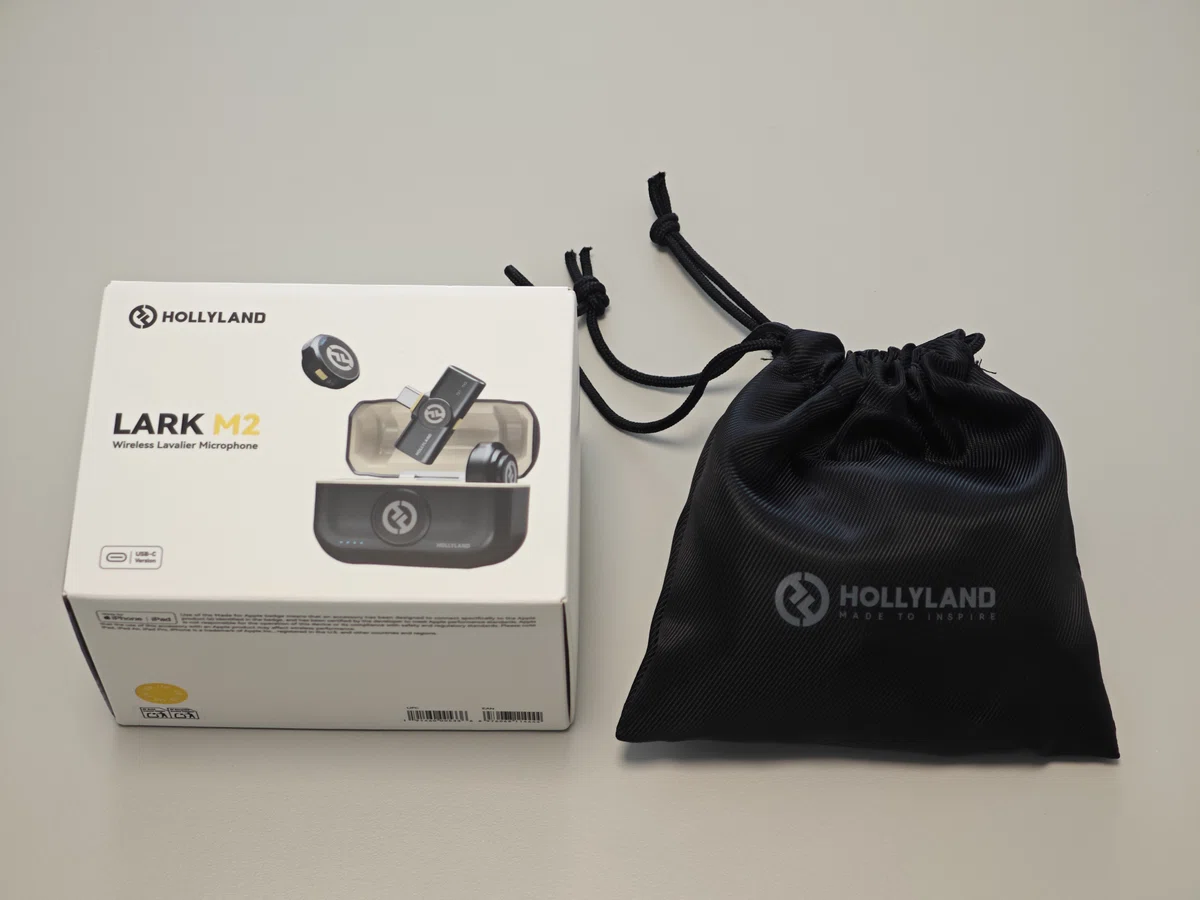
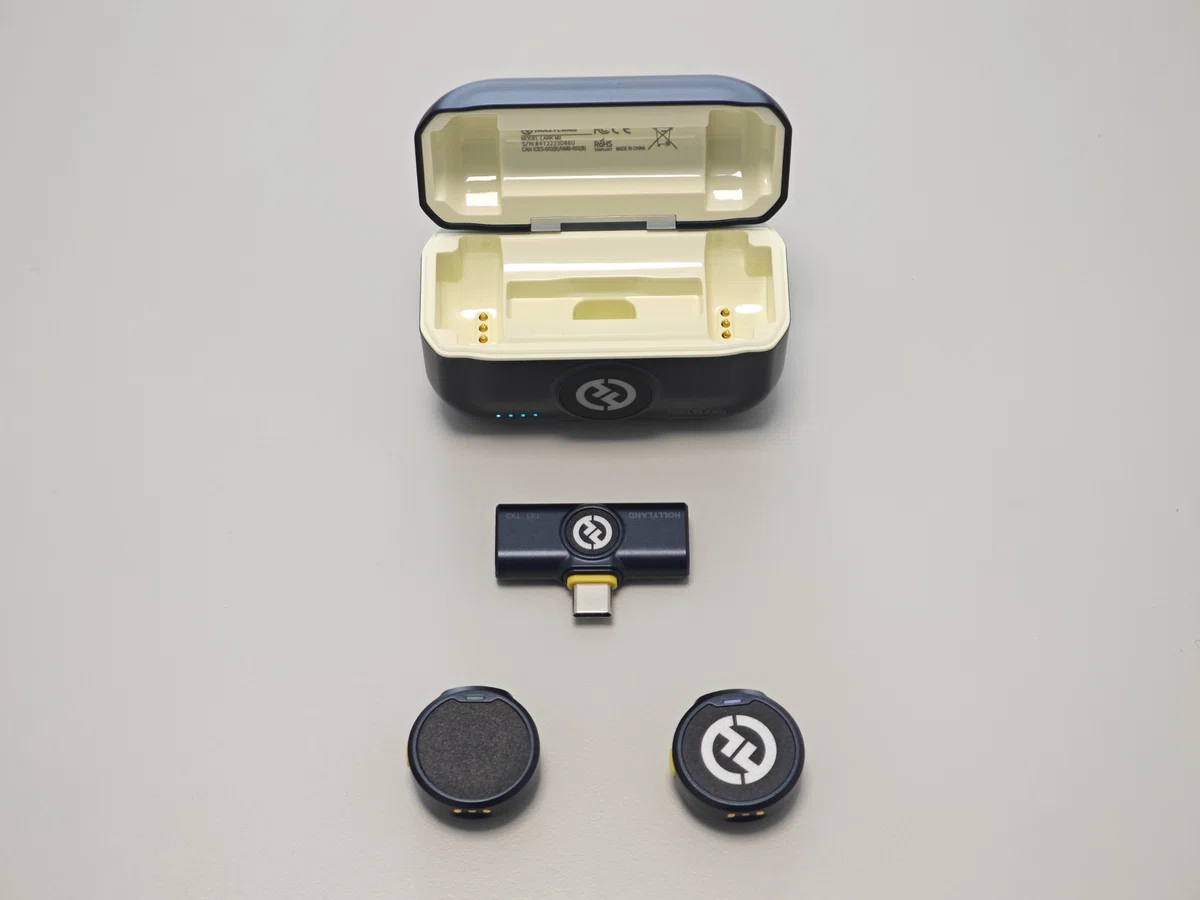
Lark M2は受信機をスマホにつけて利用します。セットに付いてくるものは、
マイクが2個
受信機が1機
専用充電ケースが1個
専用マイク風防のモフモフが2個分
ネックレスタイプのマグネットホルダーが2個分
クリップタイプのマグネットホルダーが2個分
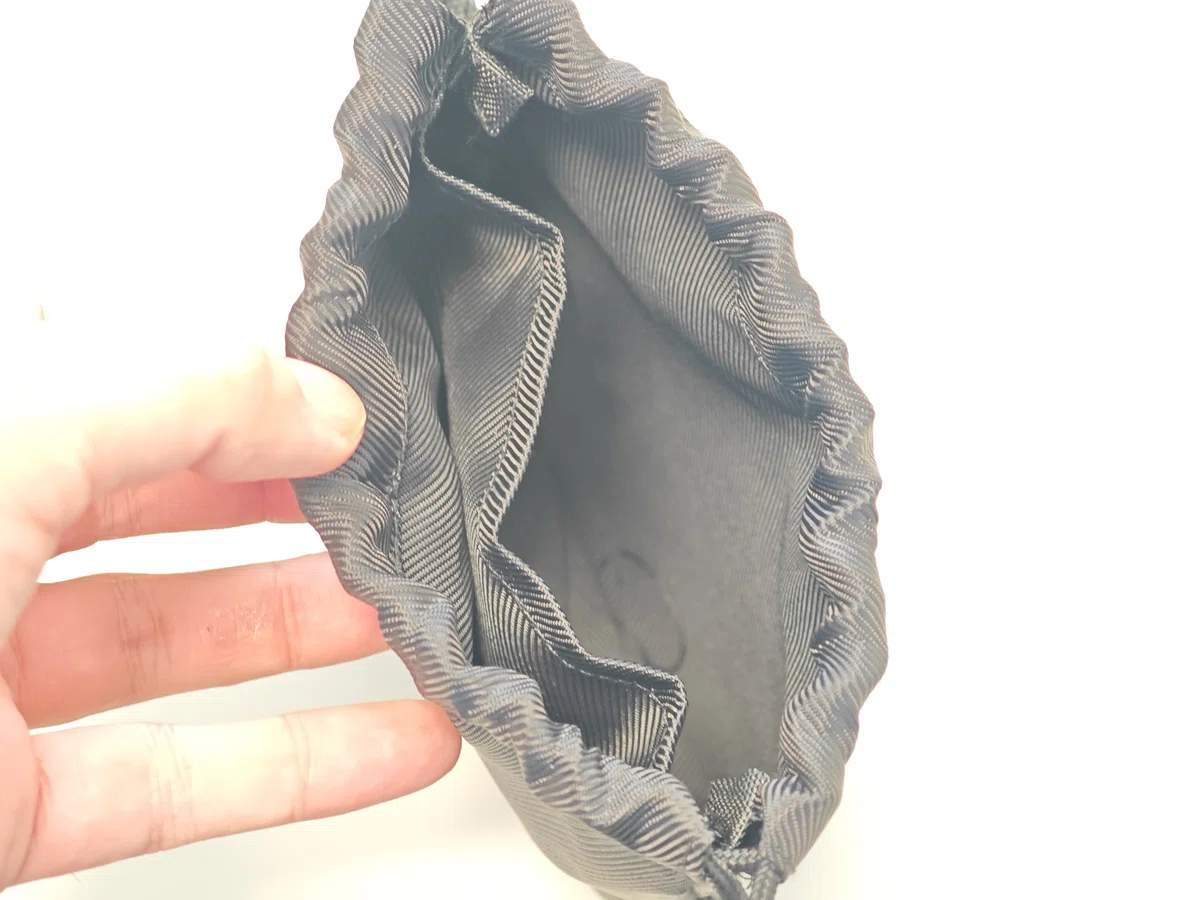
専用巾着袋
それとマイクにつけるステッカーセット。
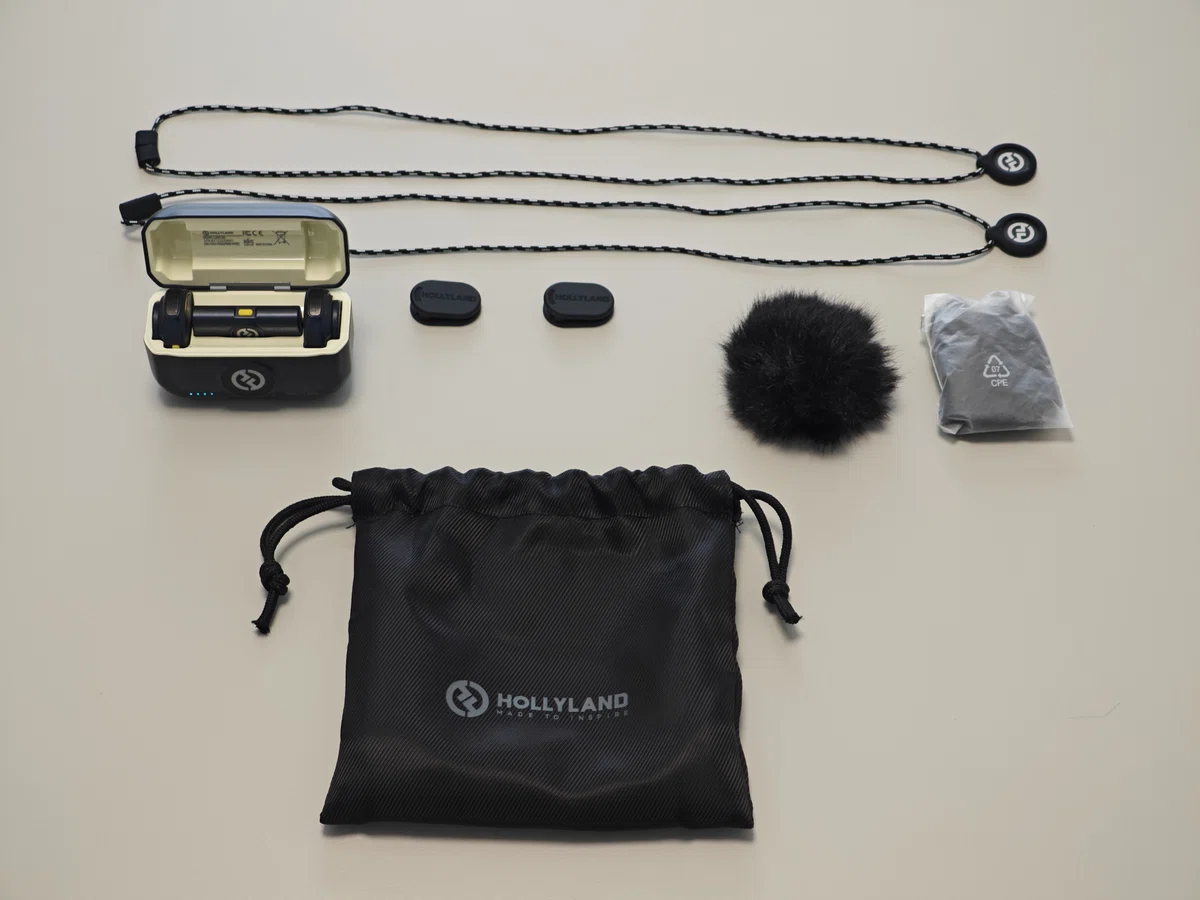
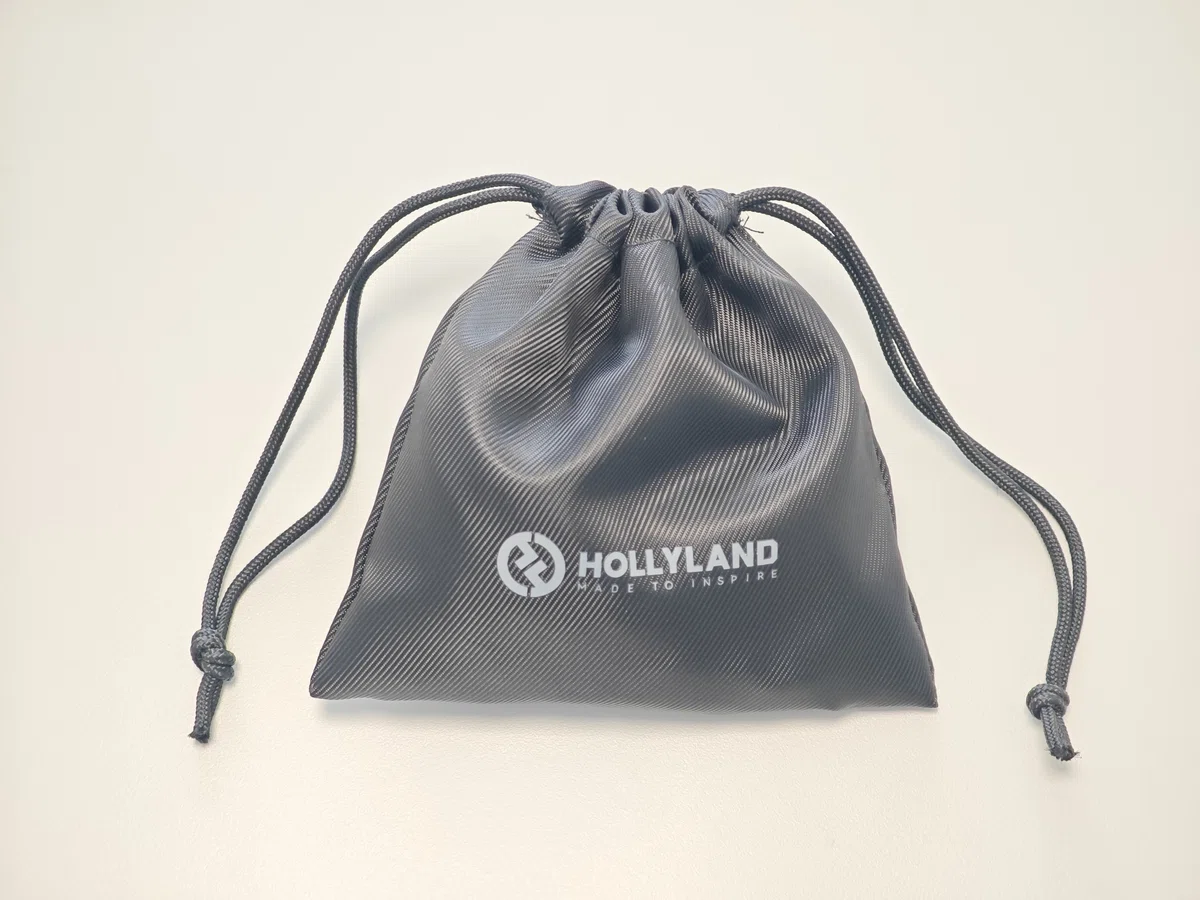
専用の巾着袋は中が二分割されているが袋の底で繋がってる。
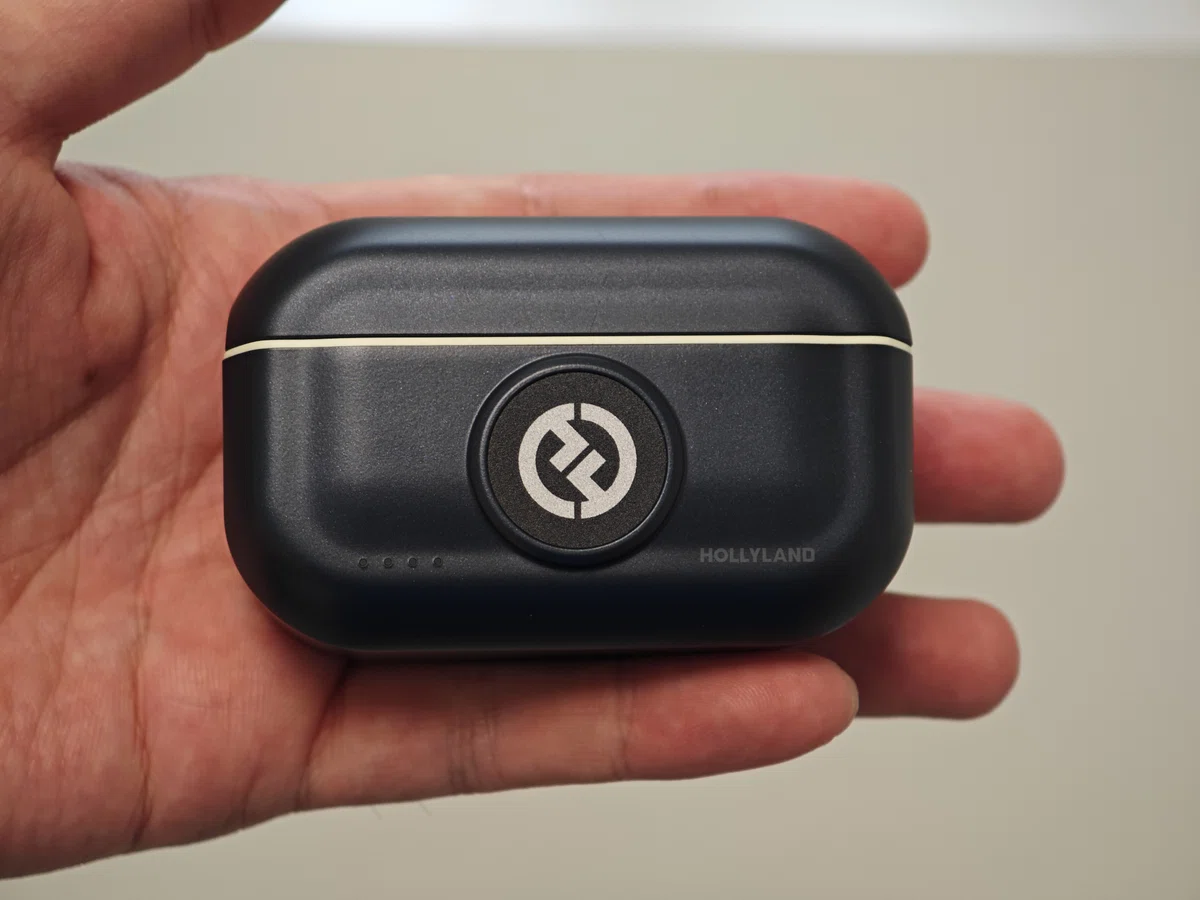
充電ケース
専用ケースには受信機とマイク2個が同時に充電できるようになっていて持ち運びに便利。長時間のライブ配信でも片方のマイクを使いながら予備のマイクを充電することが出来る。

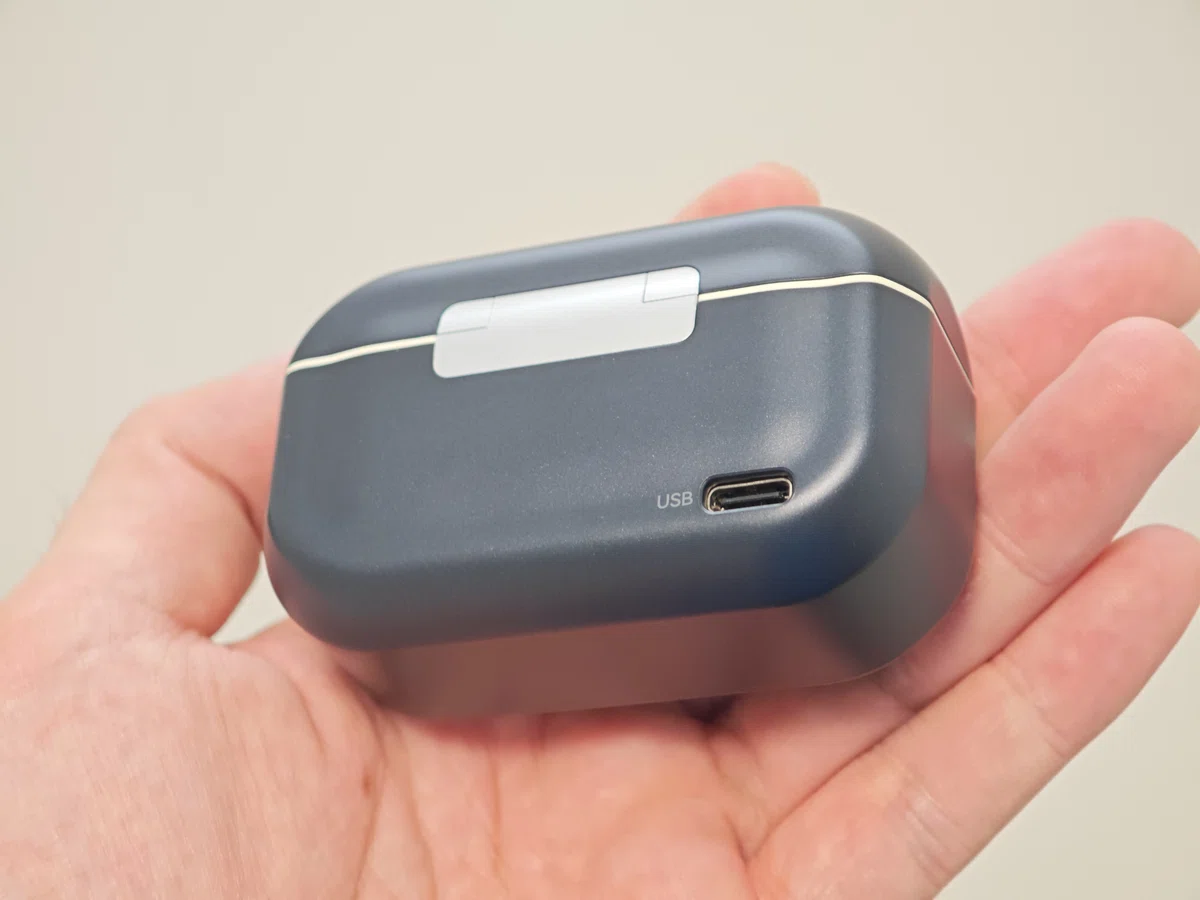
充電ケースの裏側にUSB-Cポートがあって充電するときはここにケーブルを接続して行う。
受信機
受信機にはマイク機能は無いためマイクと受信機は専用ケースでいつも持ち歩くのが基本です。
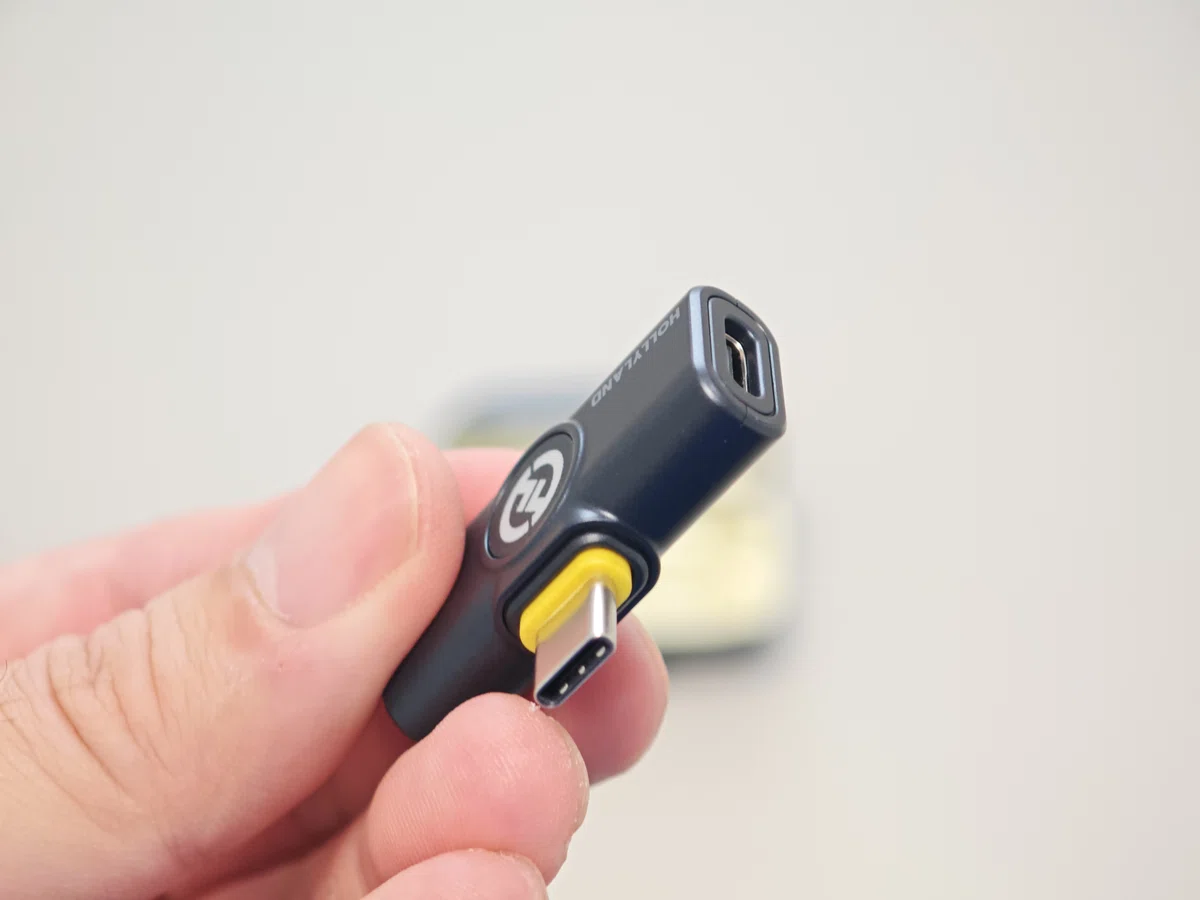
受信機にはUSB-C版とLightning端子版がある。こちらはUSB-C版。

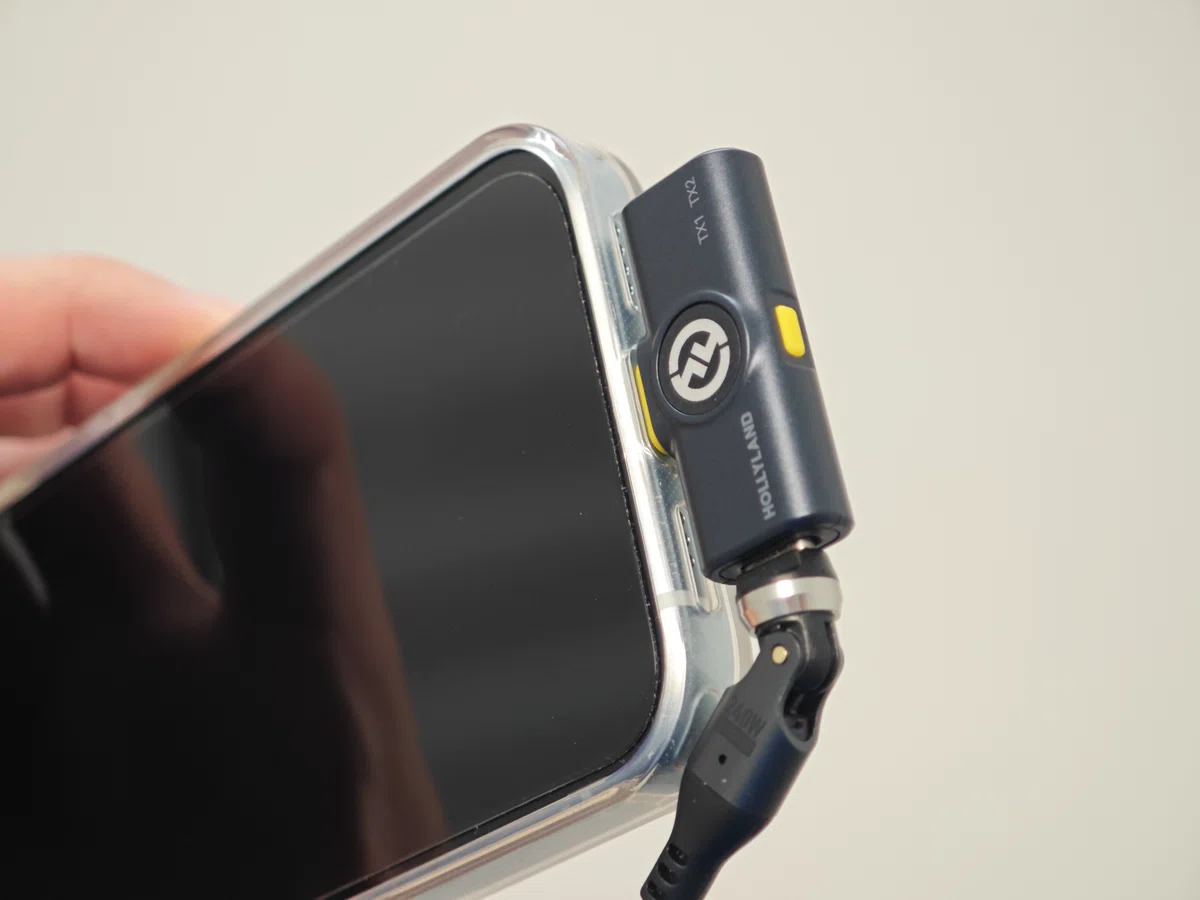
受信機の片方にUSB-Cポートがあって、マイクを使用中もスマホを充電することが出来る。
実際にスマホケースに入れたiPhone15無印にマイクの受信機を付けて更にUSB-Cケーブルを接続した。
マイク本体
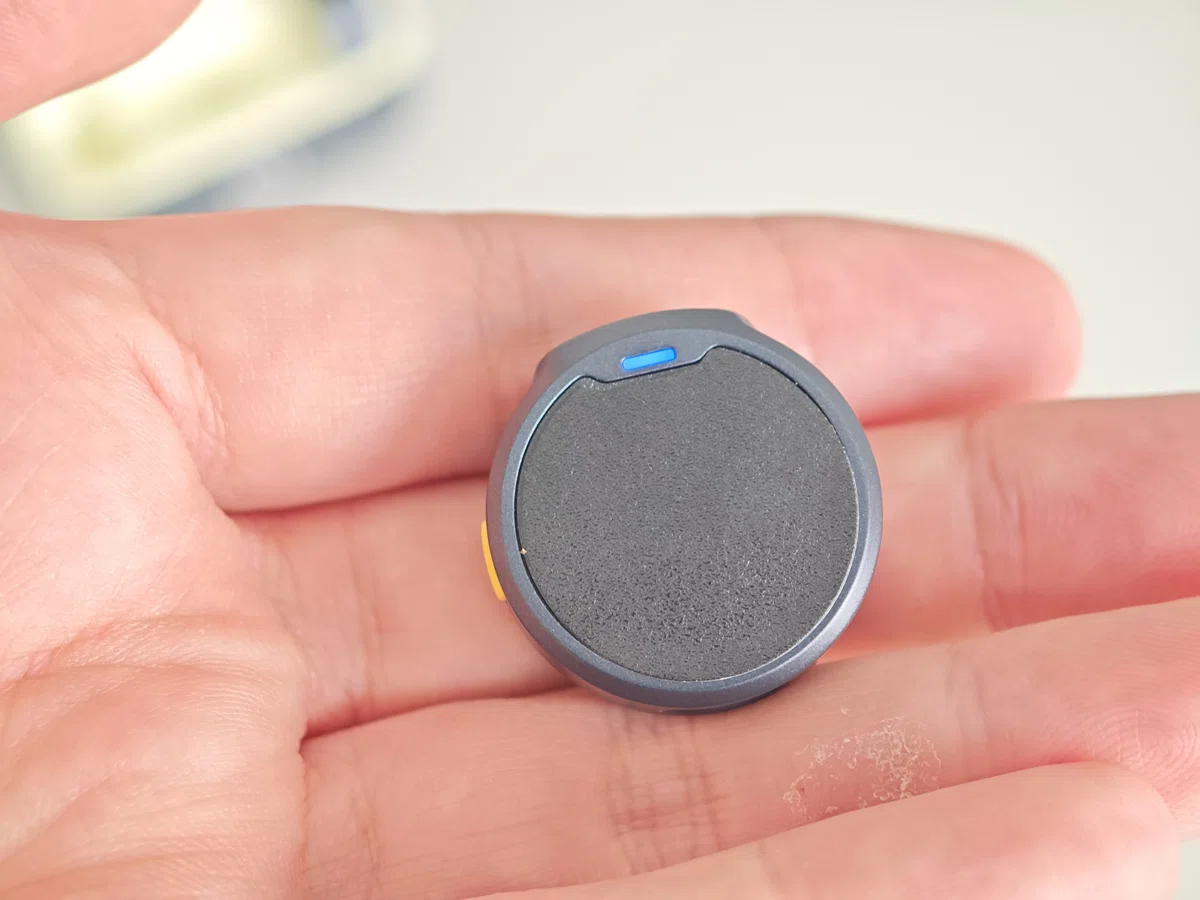
マイクには充電端子がありその反対側がマイク部分、マイク側面に黄色いボタンがありノイズキャンセリングのONOFFが出来る。
マイクの表面上部に青色LEDがあって充電があると青色点灯、ノイズキャンセリング使用中は緑色点灯する。
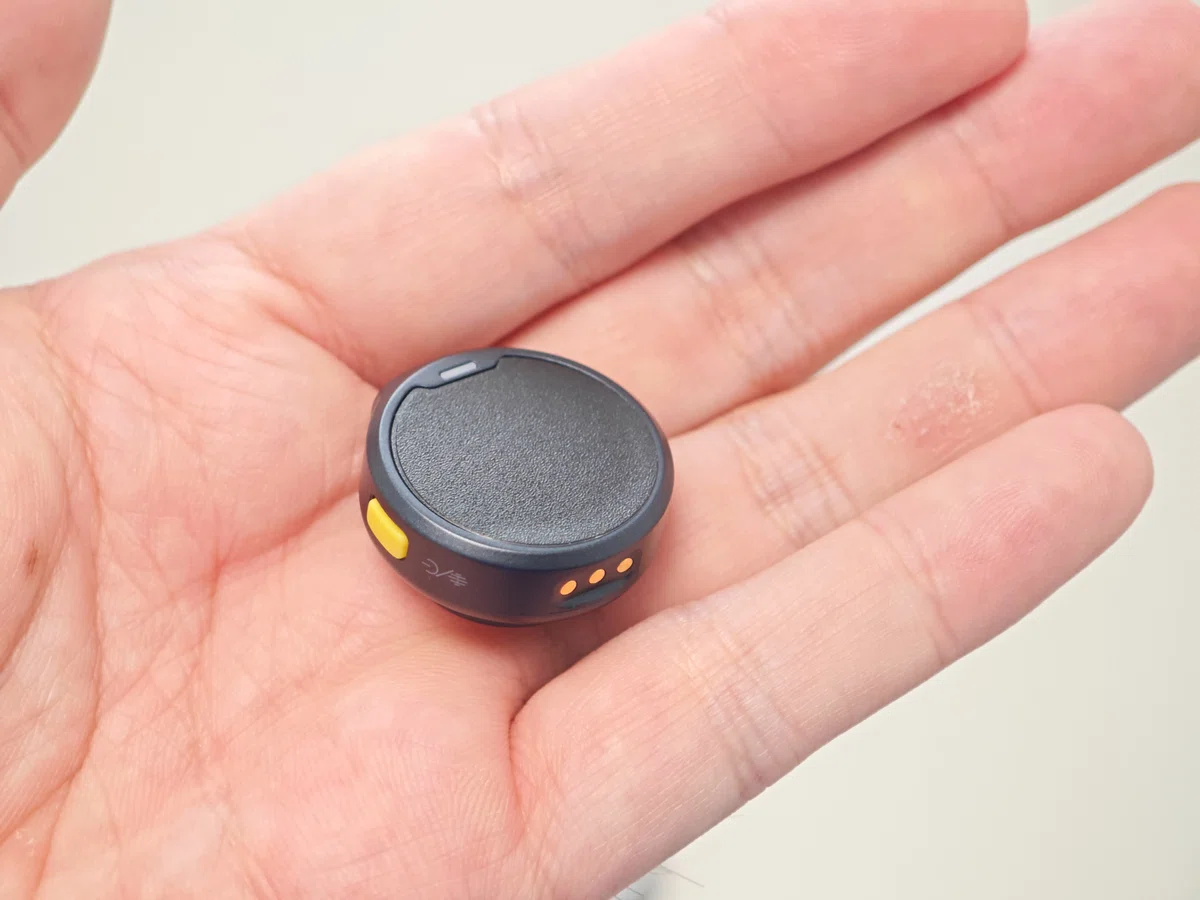
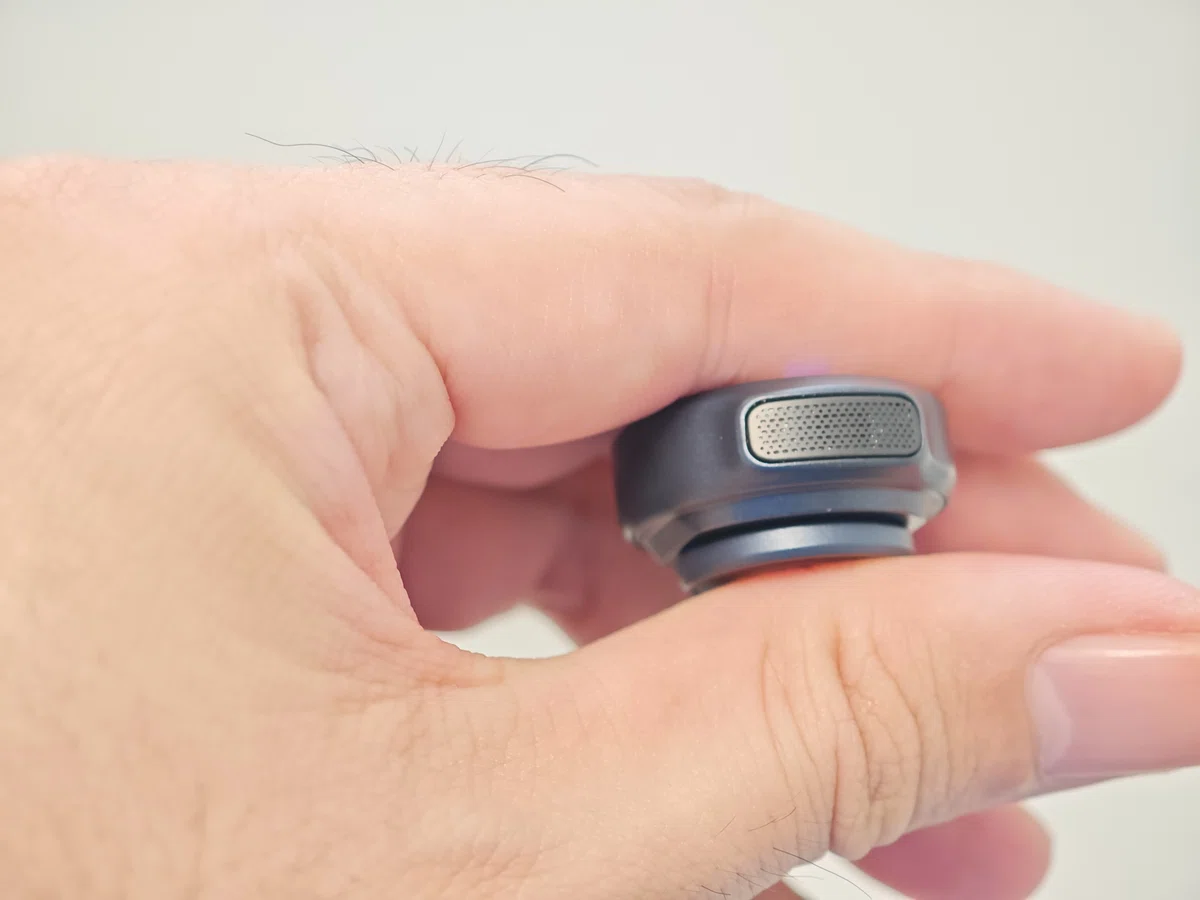

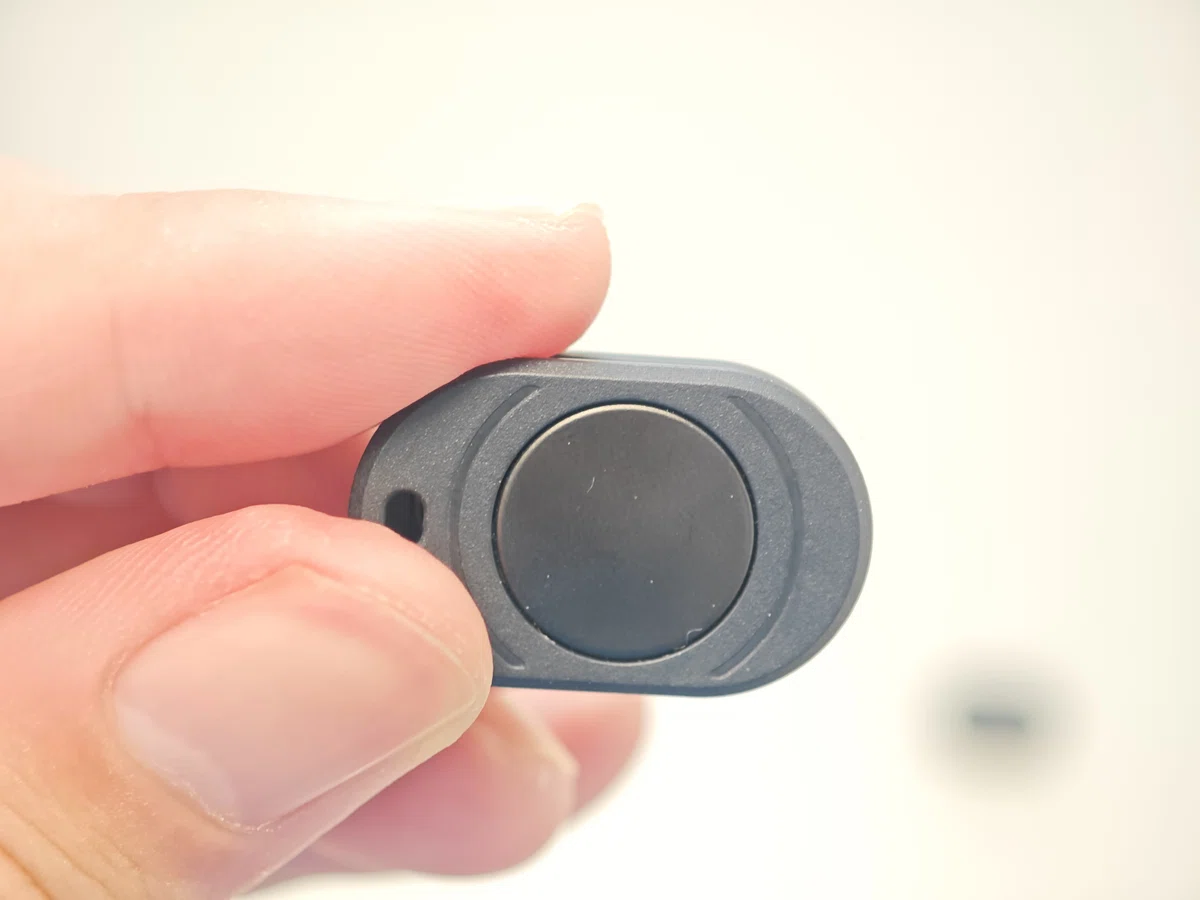
マイクにはコイン型のマグネットプレートが付属していて、洋服を挟むように取り付ける時に使ったりする。
コイン型のプレートは油断してるとすぐ無くなると思うので、出来ることなら後続機のLark M2Sが使いやすいと思う。M2Sはマイク自身がイヤリングのような形で洋服の襟に引っ掛けたり出来る。
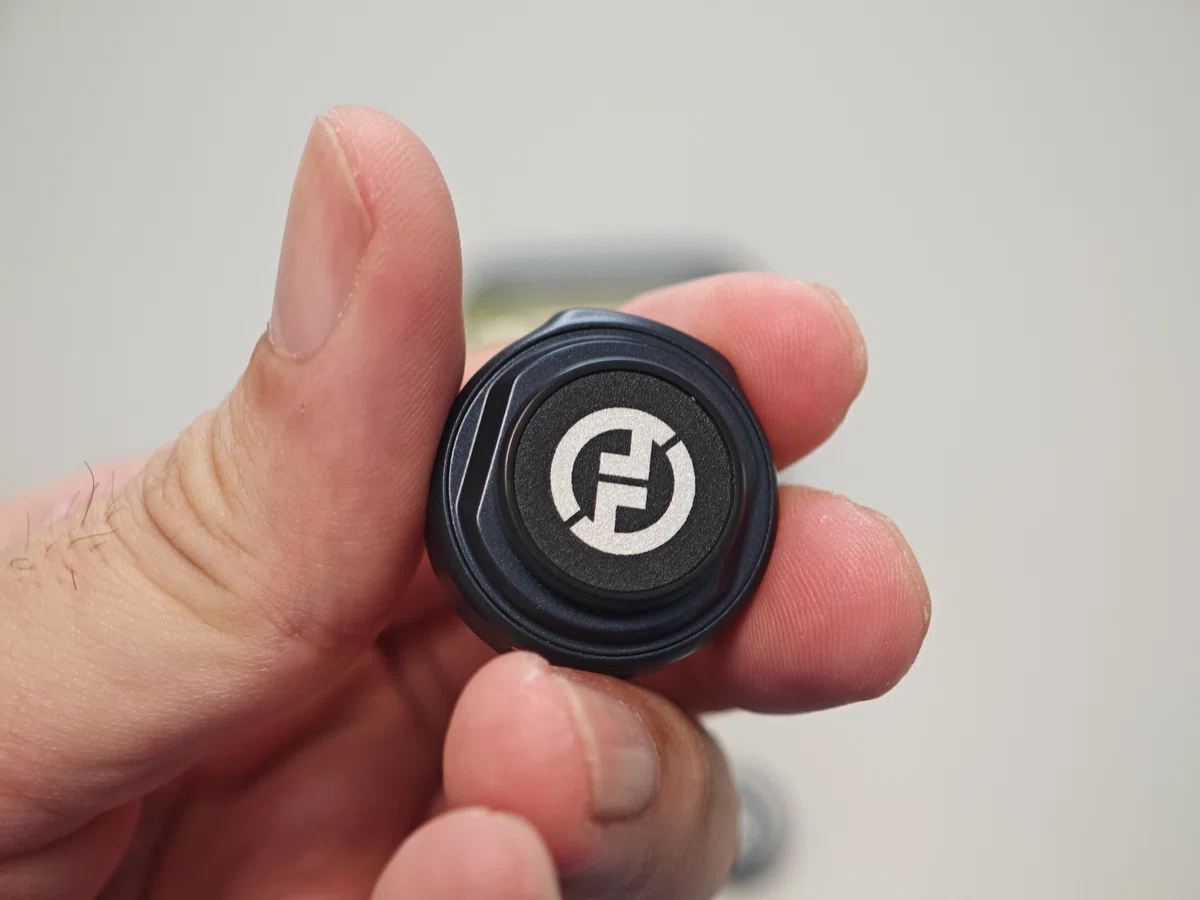
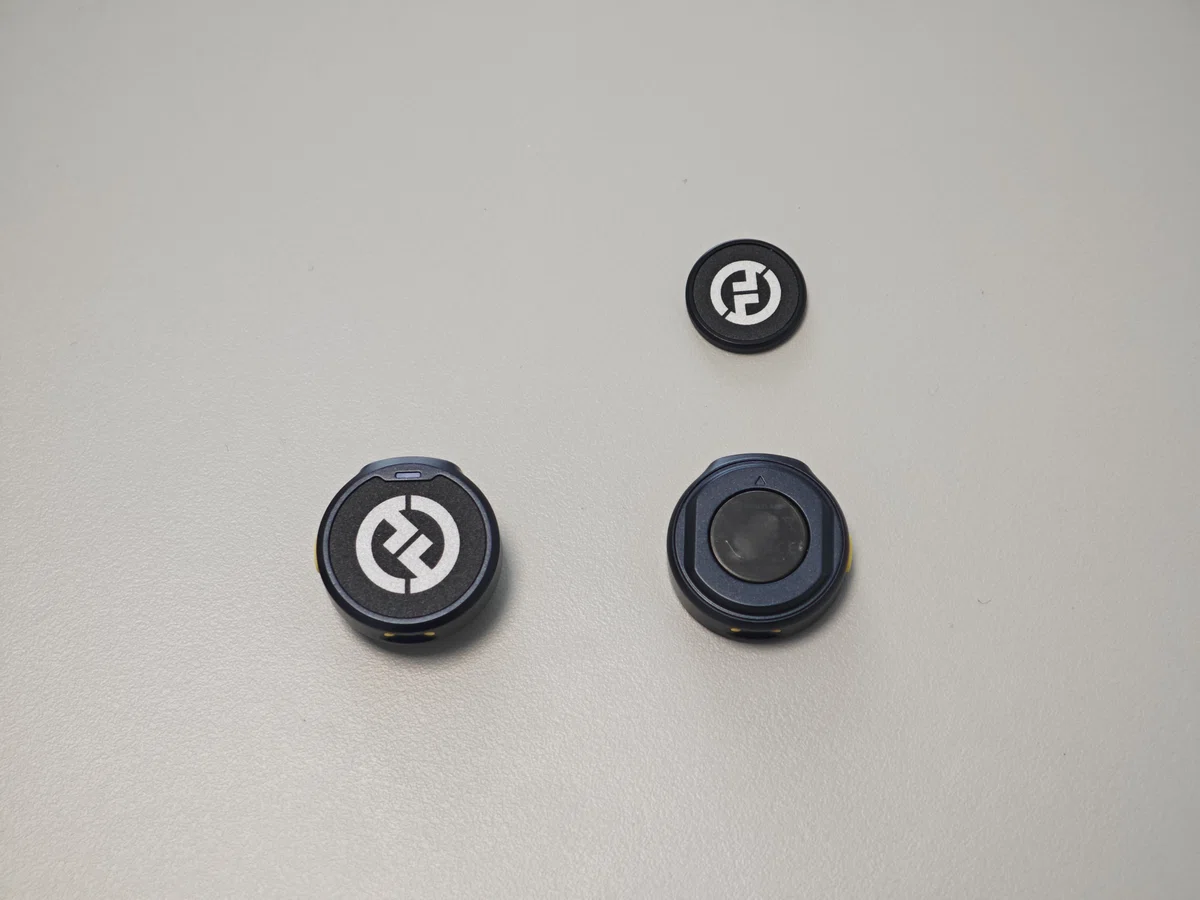
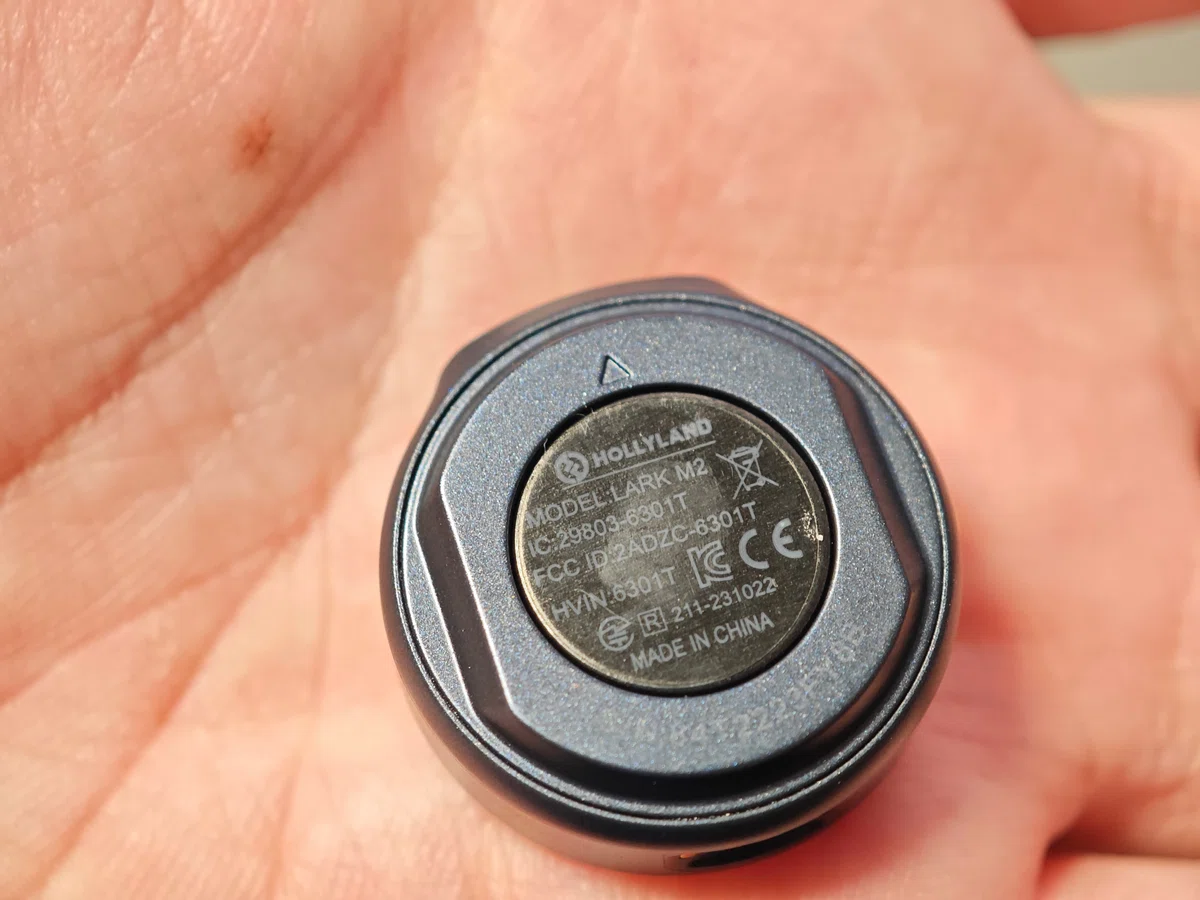
マイク本体の裏側には▲マークが有って風防モフモフを付けた時にマイクがどちらを向いているのかがわかるようになっている。
クリップ
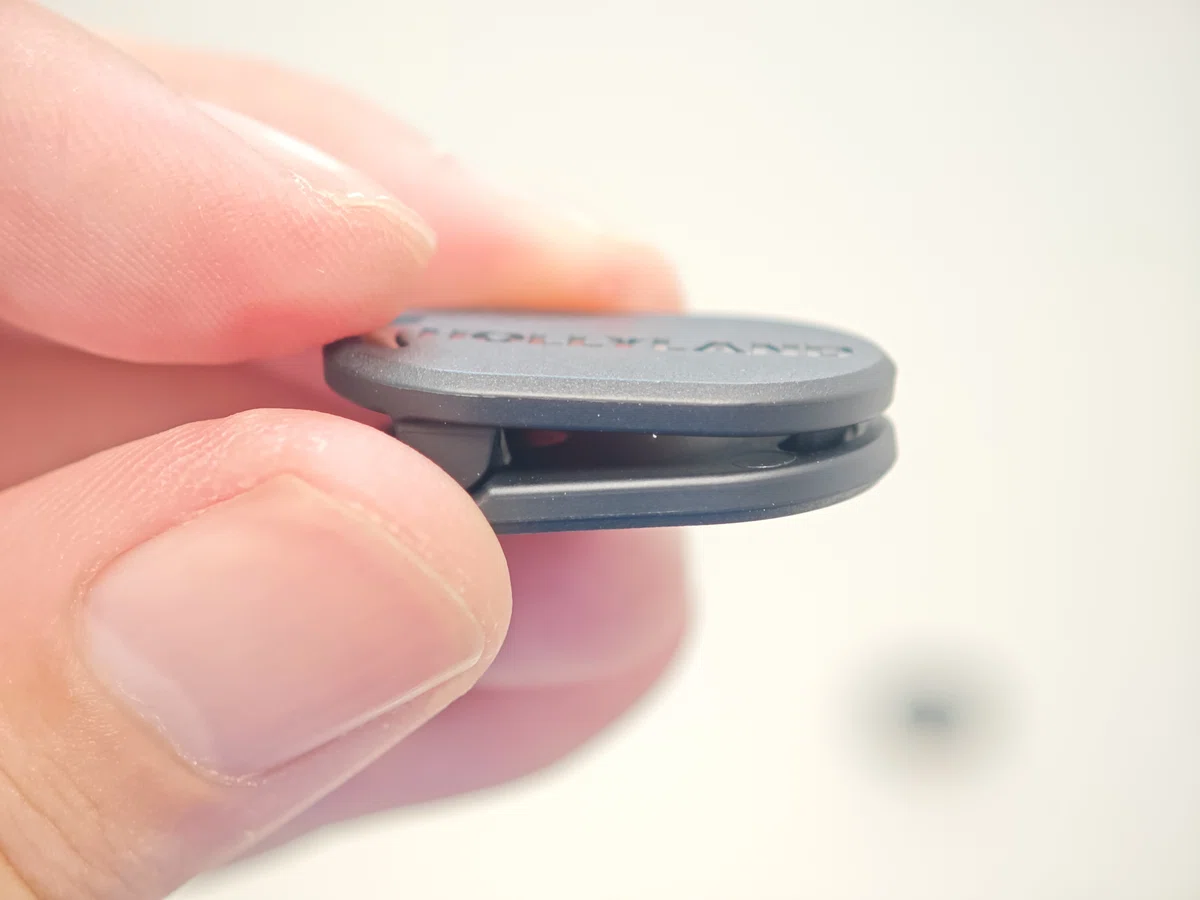
洋服の生地が厚手のものでマグネットで挟むのが難しい時につかうのが付属のクリップ。


実際の使用について
使用中のこと
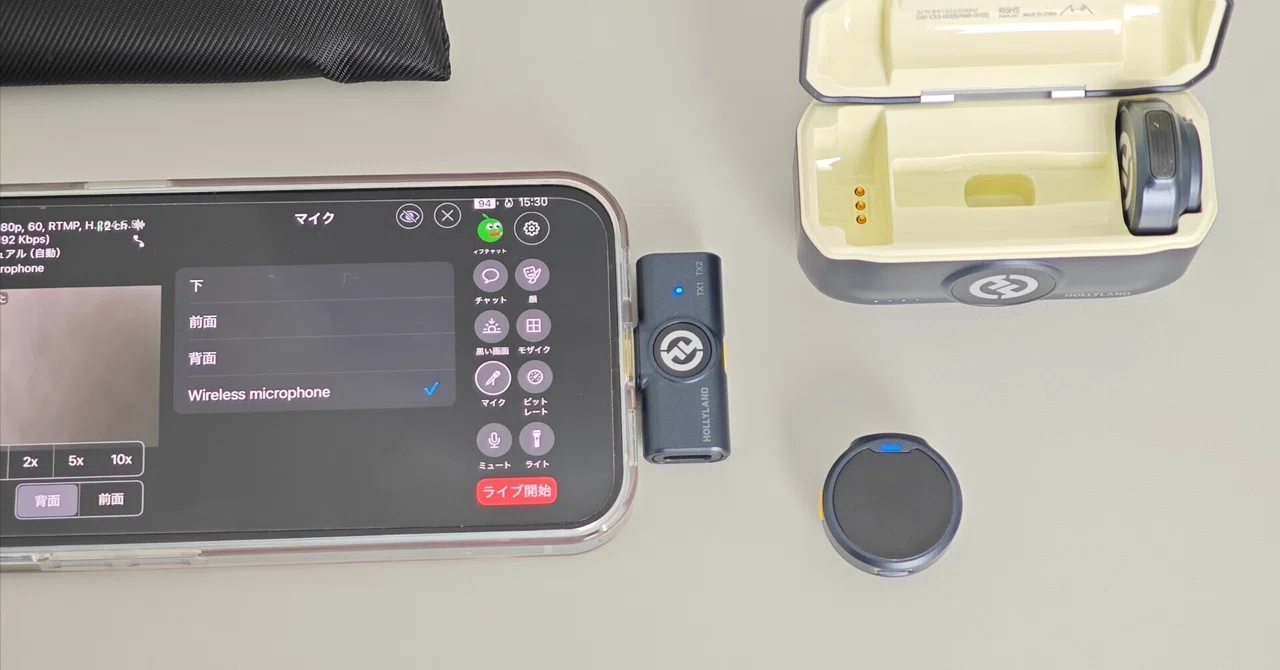
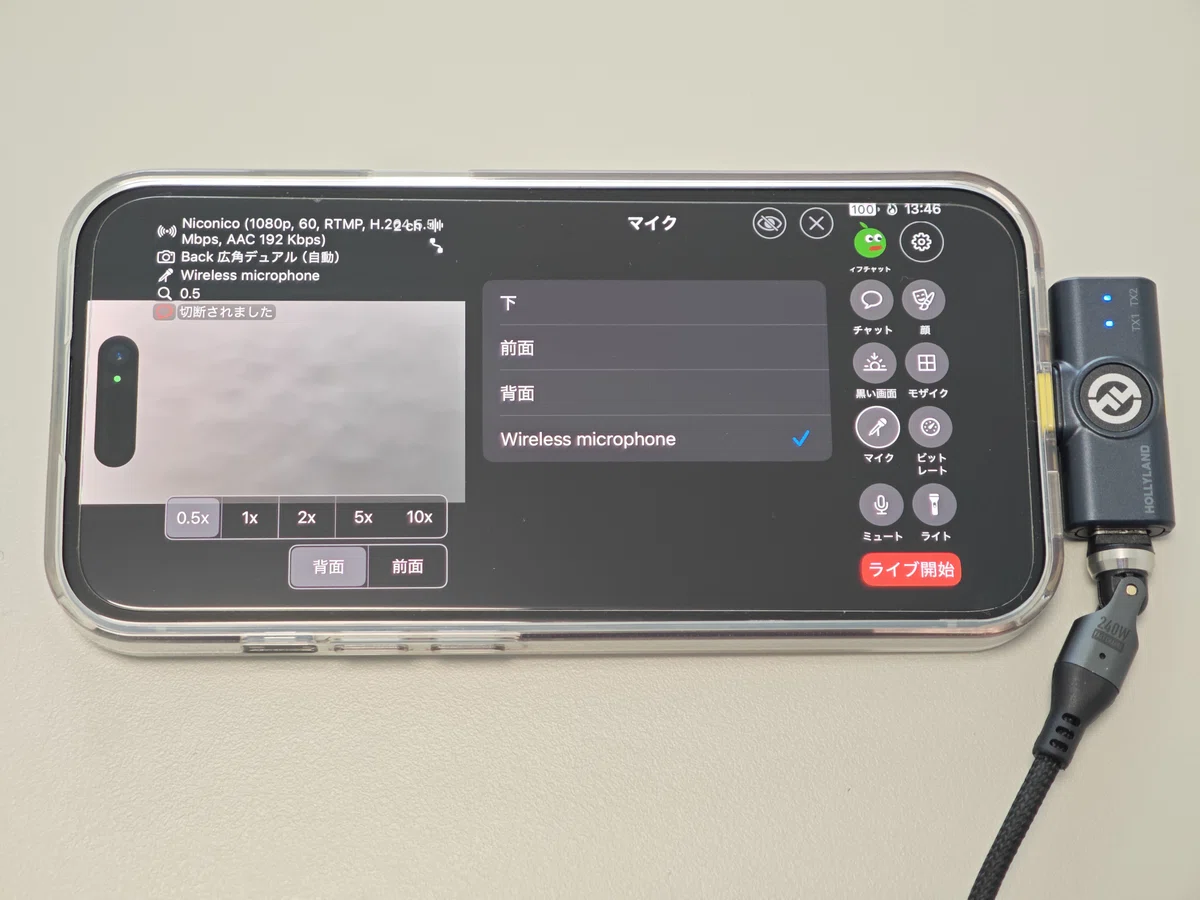
ライブ配信で使う際は受信機をスマホに取り付けて使います。ライブ配信アプリ「モブリン」だとマイクの項目に「Wireless microphone」と認識されて選択できれば使用できる状態です。
受信機をiPhoneに取り付ければ自動で認識するはず。モブリンなら特に手続きをしなくてもWireless microphoneと表示が出てそれにチェックすればLark M2の音声に数秒で切り替わります。
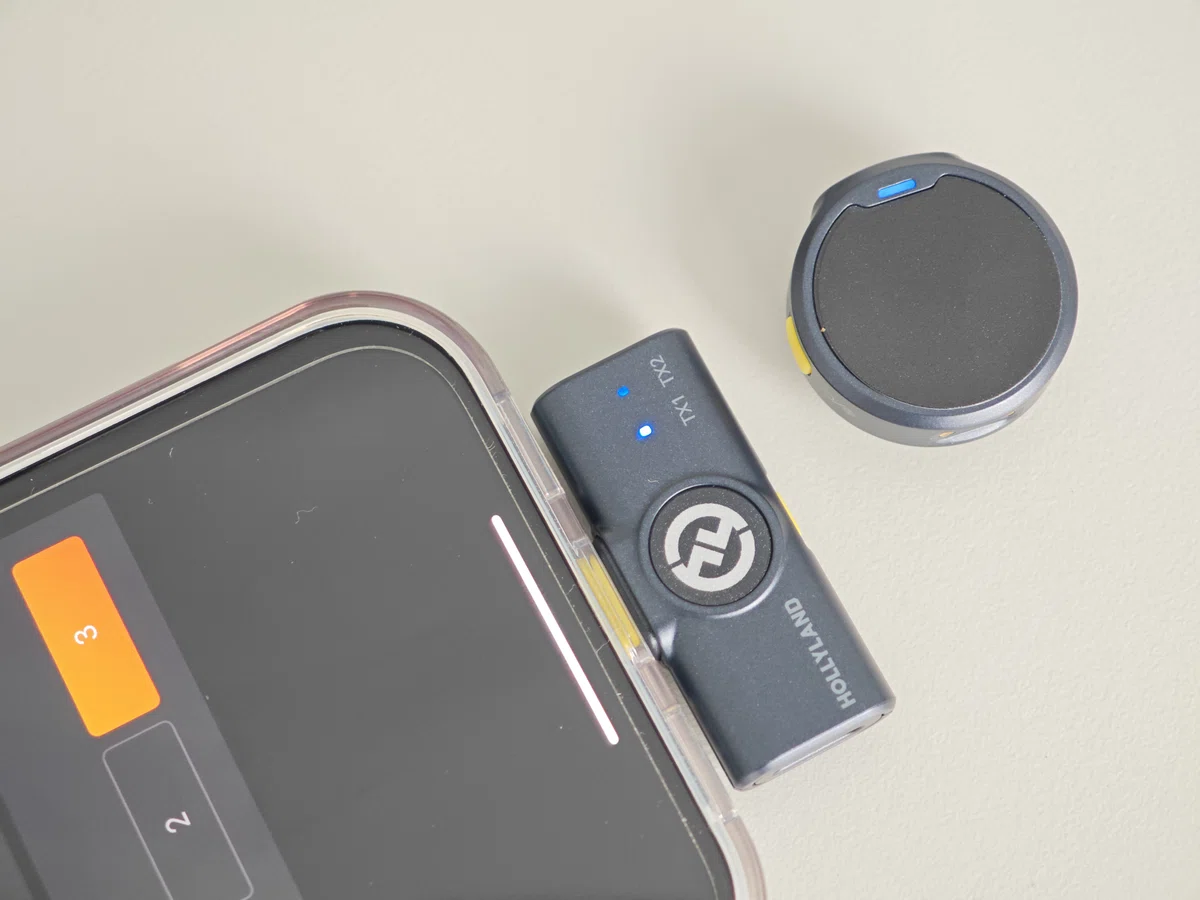
受信機はマイクが接続されていないと青いLEDを点滅させてペアリング状態になります。
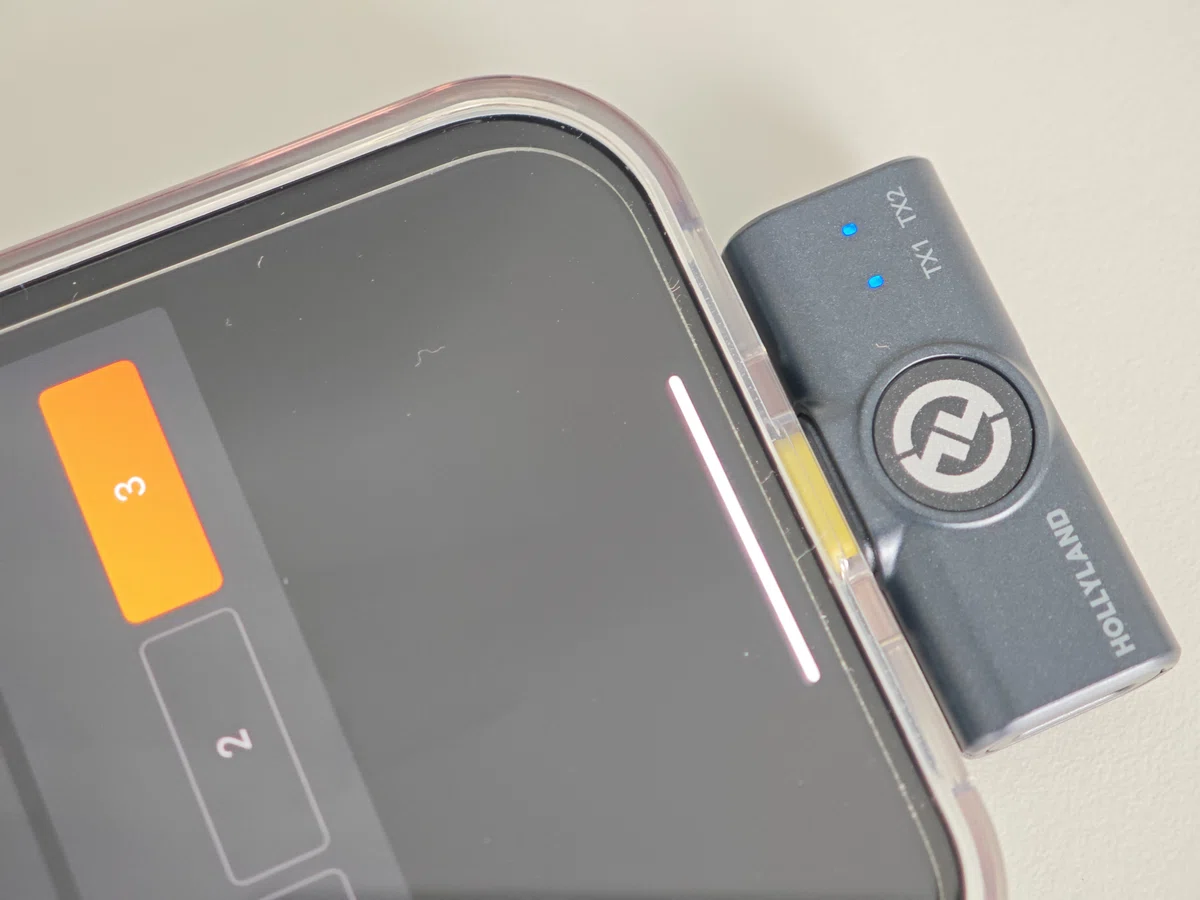
マイクが1つでもペアリング出来ると、受信機側のTX1かTX2のどちらかの青色LEDが点灯します。
マイク調整専用アプリ「LarkSound」
Hollylandのマイク調整用に公式アプリ「LarkSound」があります。
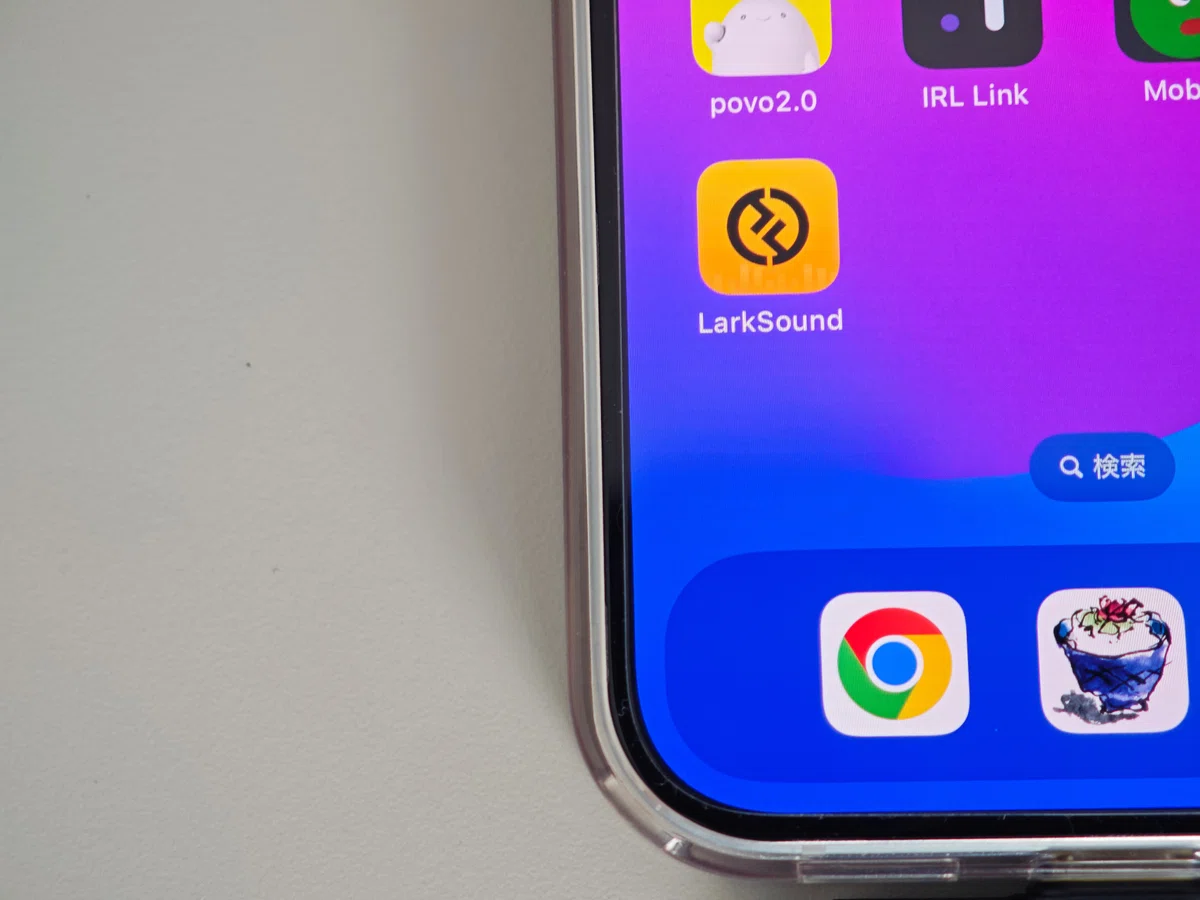
アプリで出来ることはノイズキャンセリングの効き具合調整くらい。ノイズキャンセリングが自分の使用と合わないときはここを調整すると良いかもしれない。

使用してどうだったか?
そもそもLark M2を導入したのは、ライブ配信で音量が小さい問題が有ったからでそれは解決できました。
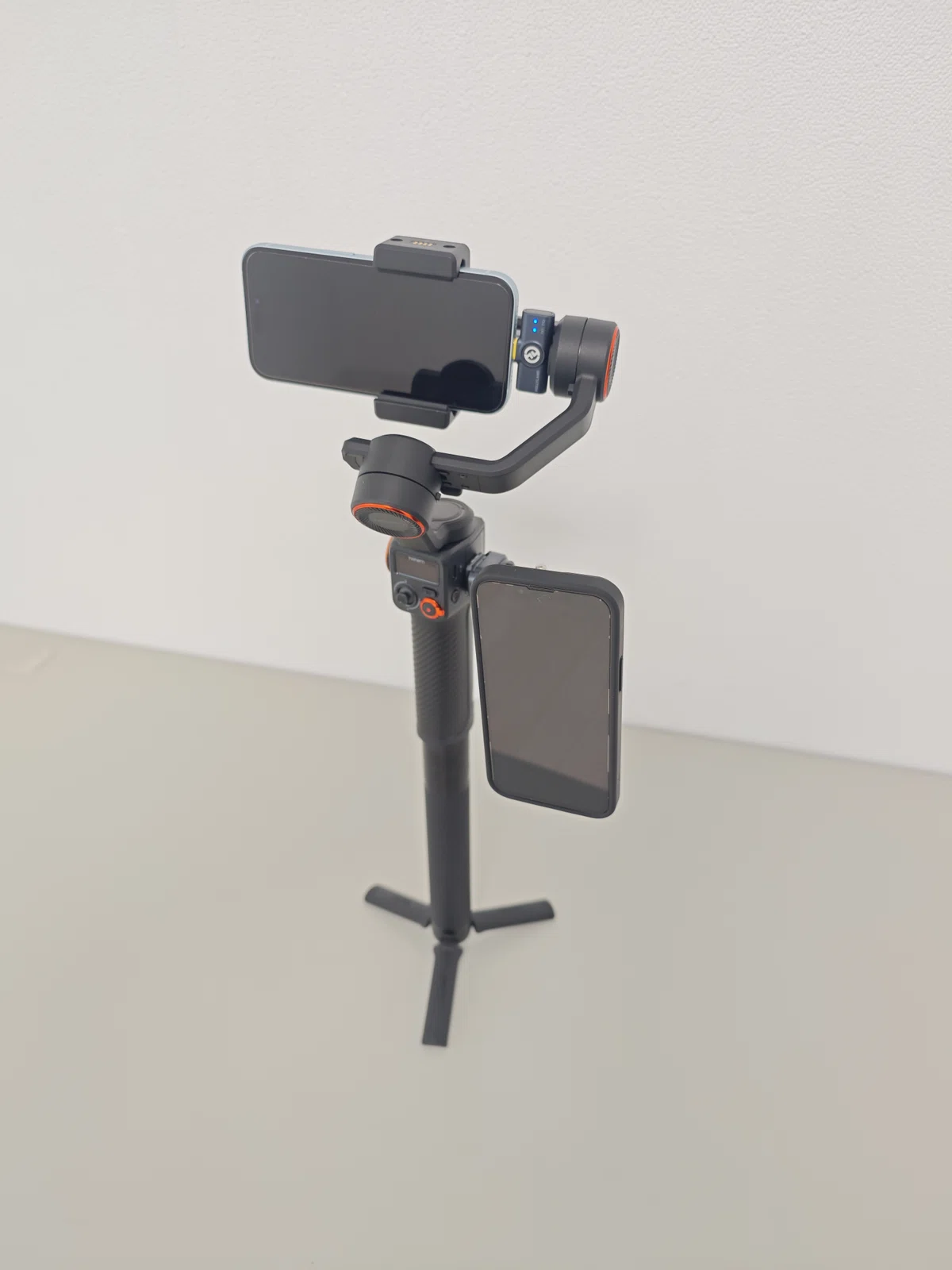
受信機の形状もちゃんと考えられていて邪魔になりにくいです。スマホジンバル使用時もスマホを充電しながら使えるのもおすすめポイントです。
マイク単体で1回につきノイズキャンセリング無しで10時間使用できるのはライブ配信ではすごい便利です。充電時間は1.5時間なのでマイク2個を交換しながら使用することで長時間運用できる。
音質も良好でBluetoothワイヤレスマイクと比べて全くの別物と言えるくらい違いがあります。
Bluetoothマイクは規格上ラジオ音声くらいにしかなりませんが、Lark M2は独自規格の通信で音声を伝達しているので、音声は非常にクリアーです。
iPhoneで使っても特にバグもエラーも無くて難しい操作も必要ないのは初心者にもオススメです。
買って良かったHollyland Lark M2
今回はライブ配信で使えるワイヤレスマイク「Hollyland Lark M2」を紹介しました。
ライブ配信は映像と音声が非常に重要になります。映像が良くても何も聞こえないとライブ配信としては視聴してもらえません。それほど音声や音量は重要で、ライブ配信で最初に何に投資するかと言われたら「マイク」と言ってもいいかもしれません。iPhone買うのは前提として。
Amazonのセールの時に2000円くらい値下がりして一万円台前半で手に入れることができるので、狙ってみると良いかもしれません。
ライブ配信で音声トラブルで困っている時にHollyland Lark M2を購入候補に入れてみるのはどうでしょうか。USB-CタイプとLightning端子タイプがあるので購入の際は気をつけてください。
こっちはUSB-Cタイプ
こっちはLightning端子タイプ
いいなと思ったら応援しよう!
 2026年も配信機材に全振りしていこうと思います