【保存版】分厚いPDFも3分で読み解く——ChatPDFの使い方と、コピペで使えるプロンプト集【🧰 AIツール大全128選 第14回】

その「後で読む」、一生読まないやつだ
机の上に積まれた論文PDF、Slackで送られてきた60ページの契約書、IT部門から配布された新システムのマニュアル。
「重要だからちゃんと読まないと」と思いながら、気がつくと一週間が経っている。
読む気はある。時間がない、じゃなくて——どこから手をつけていいかわからない、が正直なところじゃないだろうか。
そのPDFを開いて、Ctrl+Fで単語検索して、ページを行ったり来たりして、「で、結局この書類は何が言いたいの?」と30分後に諦める——誰もが経験したことがある、あの時間の無駄。
ChatPDFは、そこに直接刺さるツールだ。
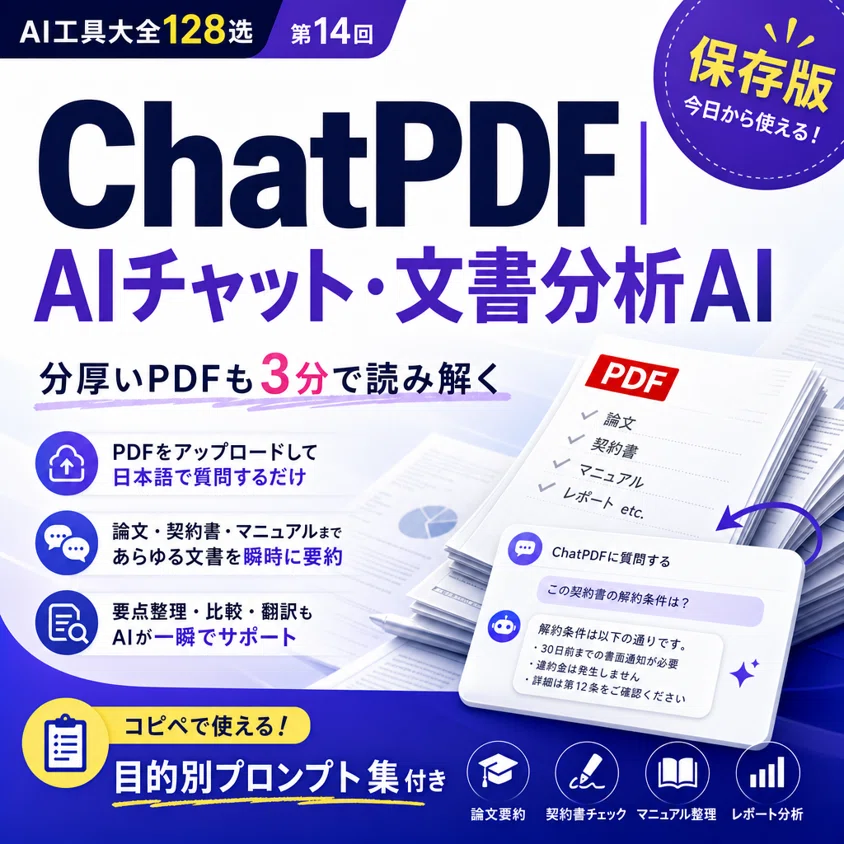
PDFをアップロードして、日本語で質問するだけ。「この契約書の解約条件は?」「この論文の結論を3行で」——それだけで答えが返ってくる。難しい設定も、API連携も、何もいらない。
今回の「AIツール大全128選」連載第14回は、ChatPDFを取り上げる。書籍『最新!AI実用ツール完全図解大全』の付録に掲載した128ツールを1本ずつ深掘りするMakuake支援者への約束企画、その14本目だ。
---
📌 ChatPDFとは何か——どんな人に、何が使えるのか
ChatPDF(https://www.chatpdf.com/)は、PDFファイルをアップロードしてAIと対話形式で内容を質問・要約できるツールだ。
書籍付録での紹介文にもある通り、論文や契約書の読解を効率化することが主目的——だが、実際に使ってみると守備範囲はもっと広い。
こんな人に特に刺さる:
- 学術論文を定期的に読む研究者・学生
- 契約書・規約の確認業務がある法務・営業担当
- 社内マニュアルやガイドラインを参照する機会が多い人
- 英語PDFを日本語で理解したい人(翻訳しながら質問できる)
- 複数の資料を横断して情報を拾いたい人
逆に向かないケースもある。PDFではなくWebや動画から情報を拾いたい場合、NotebookLMやClaudeのほうが適していることも多い。ChatPDFはあくまで「PDFと会話する」専門家だ。その割り切りこそが、シンプルな使い心地につながっている。
---
🆚 競合ポジションを30秒で理解する
2026年7月時点、PDF読解AIは複数存在する。自分がどれを使うべきかを迷わないために、整理しておこう。
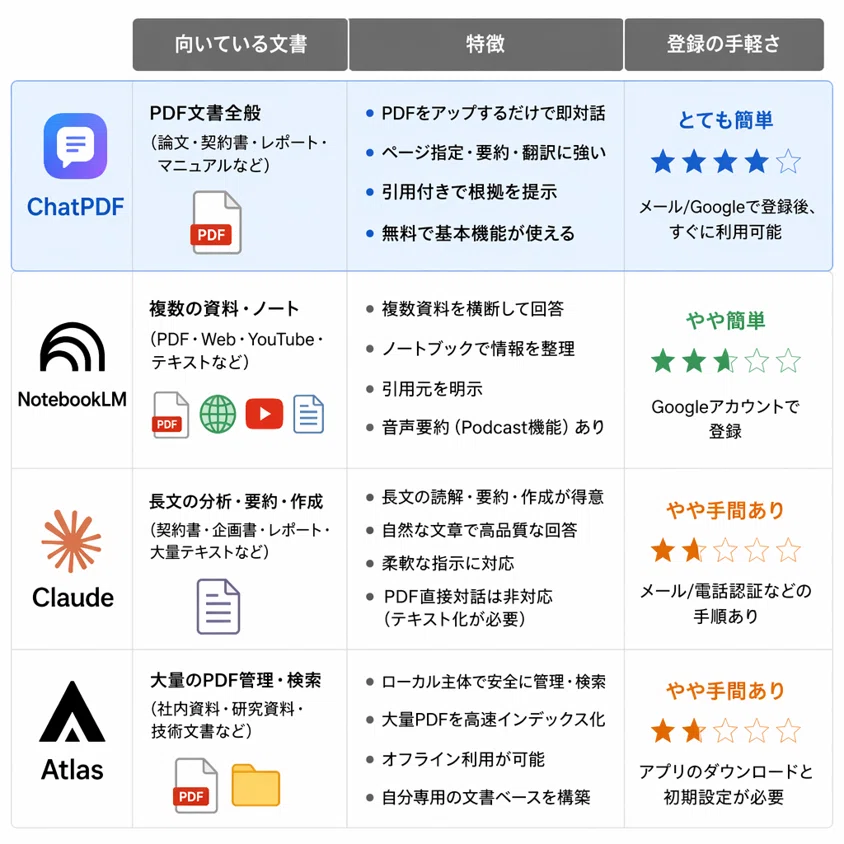
- ChatPDF:PDF1枚から即スタート。登録5分、専用UI、迷わない。
- NotebookLM(Google):複数ソース(PDF・Web・Googleドキュメント)対応、音声サマリーも生成可能。出典明示が強み。ハルシネーション抑制に優れる。
- Claude(Anthropic):法律・技術文書など複雑な推論が必要なファイルに強い。長文理解の精度が高い。
- Atlas / Humata:チームでの共同レビュー、アクセス管理、複数文書の横断検索が必要な業務用途向け。
要点:ChatPDFを選ぶ理由は「速さとシンプルさ」だ。 セットアップに時間をかけたくない、今日届いたPDFをすぐ読みたい——そういう場面での第一選択肢になる。
---
🔧 最新動向(2026年7月時点)
取材メモで確認できた直近の情報をまとめる。
複数ファイルのフォルダー管理機能が確認されている。複数のPDFをフォルダーにまとめてアップロードすると、それらを横断した形でチャットができる。「この3本の論文、結論が矛盾していないか?」といった問い方が可能になる点が他ツールにはないChatPDF独自の強みとされている。
チャット記録の共有・エクスポート機能も搭載済み。チャット画面右上から「共有リンクを発行 → 相手に送る」の流れで、同僚とのPDF読解作業を共有できる。エクスポートするとチャット内容がテキストとして書き出されるため、議事録代わりにもなる。
料金体系・具体的な上限値は変更されることがあるため、最新の情報は公式サイト(https://www.chatpdf.com/)でご確認ください。
直近で大型アップデートの発表は確認できていないが、機能の安定性と使いやすさは高評価が続いている。
---
🚀 操作ガイド——登録から最初の回答まで
「手順は多くない」が「知っていると速い」ポイントだけを書く。
---
Step 1:アカウント登録(所要2〜3分)
ChatPDF(https://www.chatpdf.com/)にアクセスする。
Googleアカウントでのサインインが最速だ。メールアドレス登録も可能。無料プランから始められる。
【スクショ:ChatPDFのトップ画面——PDFアップロードエリアと「Get Started」ボタン(操作画面を貼る)】
ログイン後、画面中央にファイルのアップロードエリアが表示される。ここにPDFをドラッグ&ドロップするか、URLからPDFを読み込むかを選択できる。
> AIRO's note:「登録にクレジットカードが必要か?」とユウが必ず聞く。無料プランは不要。まず試してから考えればいい。
---
Step 2:PDFをアップロードしてチャットを開始する
ファイルをドロップすると、数秒でチャット画面に切り替わる。
【スクショ:PDF読み込み後のチャット画面——左にPDF、右にチャット入力欄(操作画面を貼る)】
左側にPDFのプレビュー、右側にチャット入力欄という2ペイン構成になっている。最初の質問を入力するだけで会話が始まる。
画面は変わることがあるため、実際の操作時には表示に従って進めてほしい。
---
Step 3:文書の種類別——コピペで使えるプロンプト集
ここからが本番だ。「何を聞くか」がChatPDFの精度を8割決める。
以下のプロンプトはそのままコピペして使える。`[ ]`の部分を自分の状況に書き換えるだけでいい。
---
📄 論文・研究レポート向け
> このPDFは学術論文です。以下の順番で答えてください。
> ①この論文が解こうとした「問い」は何か(1文で)
> ②使われた研究手法(定量・定性・実験など)
> ③主な発見・結論(3行以内)
> ④私が注意すべき限界・制約(あれば)
> ⑤この論文が引用している重要な先行研究(あれば書名と著者を挙げる)
> 専門用語は平易な日本語に言い換えて説明してください。
---
📝 契約書・規約書向け
> この文書は契約書または規約書です。以下の点だけを答えてください。
> ①契約の目的・対象は何か
> ②私(発注者 / 受注者 / ユーザー)の主な義務と権利
> ③解除・解約の条件と手続き
> ④違約金・損害賠償に関する条項があれば内容と該当箇所のページ
> ⑤特に注意すべき「例外条項」や「一方的に不利な条項」があれば指摘してください。
> 答えが見つからない場合は「記載なし」と書いてください。
---
📋 社内マニュアル・ガイドライン向け
> このマニュアルから、以下の情報だけを抜き出してください。
> ①手順の全体ステップ数と概要
> ②[具体的に知りたい操作・手続き名] の手順(番号つきリストで)
> ③よくあるミスや注意点として明記されている事項
> ④問い合わせ先・担当窓口(記載があれば)
> マニュアルに書かれていない情報は補わないでください。
---
🌐 英語PDF → 日本語で理解したい場合
> このPDFは英語で書かれています。日本語で答えてください。
> ①文書全体の目的と対象読者(2文で)
> ②重要なポイントを箇条書きで5〜7点
> ③日本のビジネス・法規制の文脈で特に注意すべき点があれば指摘してください。
> 固有名詞・数値・日付はそのまま記載してください。
---
📁 複数PDFをフォルダーでまとめた場合(横断検索)
> アップロードした複数の文書を横断して答えてください。
> ①各文書の主な主張・結論を文書ごとに1行でまとめる
> ②文書間で「一致している点」と「矛盾・差異がある点」
> ③もし[特定のテーマ・キーワード]について各文書が言及していれば、立場の違いを比較してください。
---
Step 4:自分で判断すべき箇所を確認する
ChatPDFは非常に便利だが、この3点は必ず人間が確認する。
1. 数字・金額・日付——AIが正確に読んでいるかを元のPDFと照合する。特に契約書の数値は必ずページを自分の目で確認する。
2. 「記載なし」という回答——本当に書かれていないのか、それともAIが見落としているのかを判断する。重要事項は検索ワードを変えて再度確認する。
3. 要約の「省略」に注意——論文や法文書では、省略された例外・条件が本質的に重要なことがある。「もっと詳しく教えてください」と追加質問する習慣を持つ。
作業(読む・まとめる・検索する)はAIに渡していい。判断(信じる・署名する・結論を出す)は自分に残す。
この線引きを持っているかどうかが、AIツールを上手く使える人とそうでない人の唯一の差だ、とAIROならきっと言う。
---
📌 今日のまとめ(保存版)
① ChatPDFは「PDFに特化した対話AI」——セットアップ最速、今日から使える
論文・契約書・マニュアルを問わず、アップロード→質問の2ステップで機能する。NotebookLMやClaudeと比較したとき、「速さとシンプルさ」を優先したい場面での第一選択肢。
② プロンプトの質が精度を決める
「まとめて」より「①〜⑤の順に答えて」のほうが圧倒的に使いやすい回答が返る。文書の種類(論文・契約書・マニュアル)に合わせて聞き方を変えることが大前提。
③ 数字・日付・「記載なし」は自分で照合する
AIは読み間違えることがある。重要な情報は元のPDFと突き合わせる習慣を持つ。判断を渡してはいけない。
---
明日からこれだけ試して:
手元にある読みかけのPDFを1枚だけChatPDFに投げて、「この文書の要点を3行で」と聞いてみる。それだけでいい。「あ、使える」か「うちの用途には別のほうがいいかも」かが、5分で分かる。
---
書籍『最新!AI実用ツール完全図解大全』(一般社団法人 日本AIラボ)でも、ChatPDFをはじめとした128ツールの実務活用を図解つきで体系的にまとめています。記事と合わせて手元に一冊置いておくと、ツールを選ぶときの索引として使いやすいと思います。
▶ ご購入はこちら(公式ショップ・著者直営):https://jpailab.theshop.jp/items/149914138
▶ Amazonでも購入できます:https://amzn.asia/d/0eNMt0a1
---
毎日こういうAIツールの使い方を発信しています。X(旧Twitter)は [@jpAIlab](https://x.com/jpAIlab)、noteのフォローは画面上のボタンから。「有益だった」と思ったら、同じようなPDF地獄で悩んでいる同僚に共有してもらえると嬉しいです。
