
QtCreatorのインストール Windows編

QtCreatorのインストール
QtCreatorとは
高機能統合開発環境です。IDE(Integrated Development Environment)
Qtで開発を進めていくのであれば、このIDE一択だと思います。また、MicroSoftからも一目置かれているらしく、Visual StudioでもQt用のプラグインが設けられているようですね。
こちらが日本語の公式ホームページです。なお、事前に断っておきますが、私が見る限り、ホーム画面とか、これ以降の手続きは、外装が頻繁に変更されているように思いますので、流れだけを掴んでおいてください。別のこのページをご覧にならなくても、インストール方法はネットにたくさん転がっていますので、大丈夫かと思います。
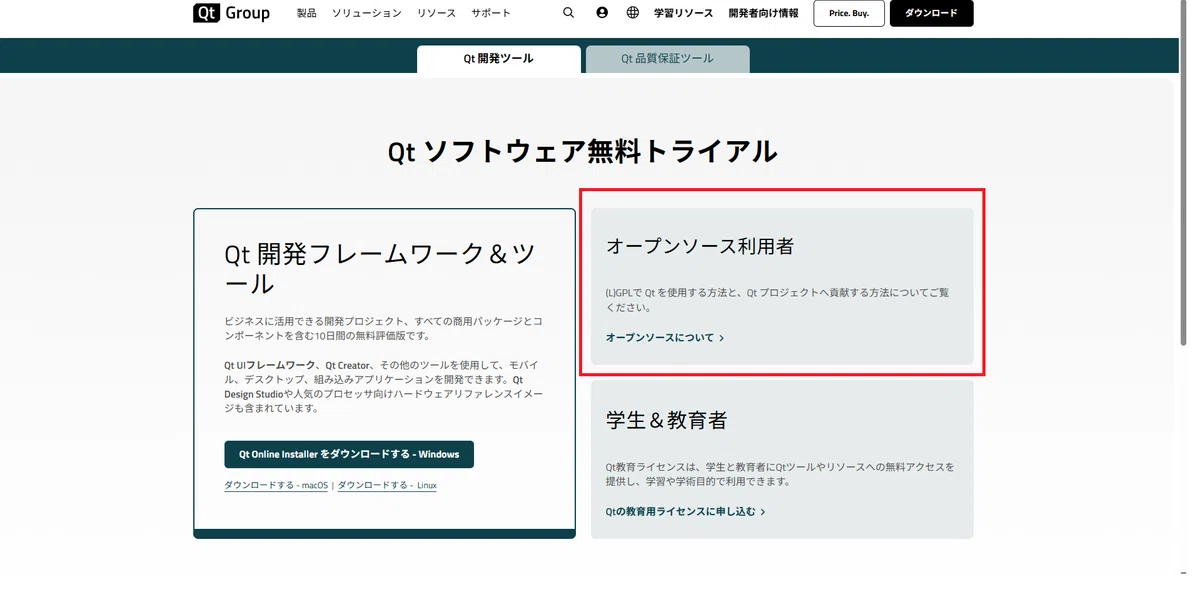
①ページ右上のダウンロードをクリック

オープンソース利用者を選択
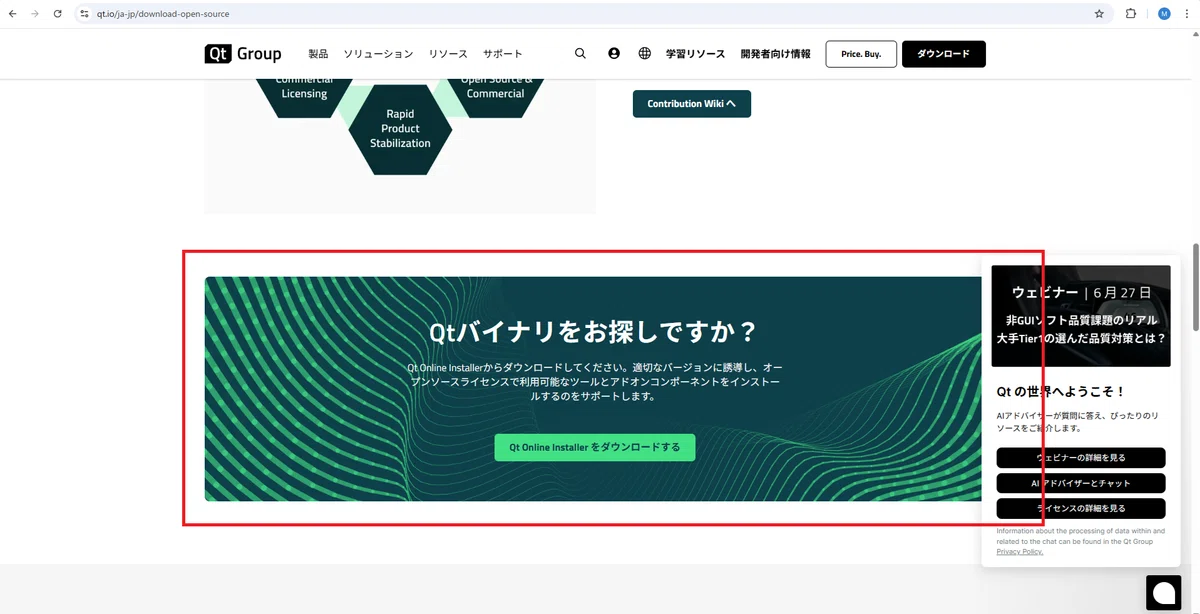
Qtバイナリをお探しですか?のQt Online Installerをダウンロード
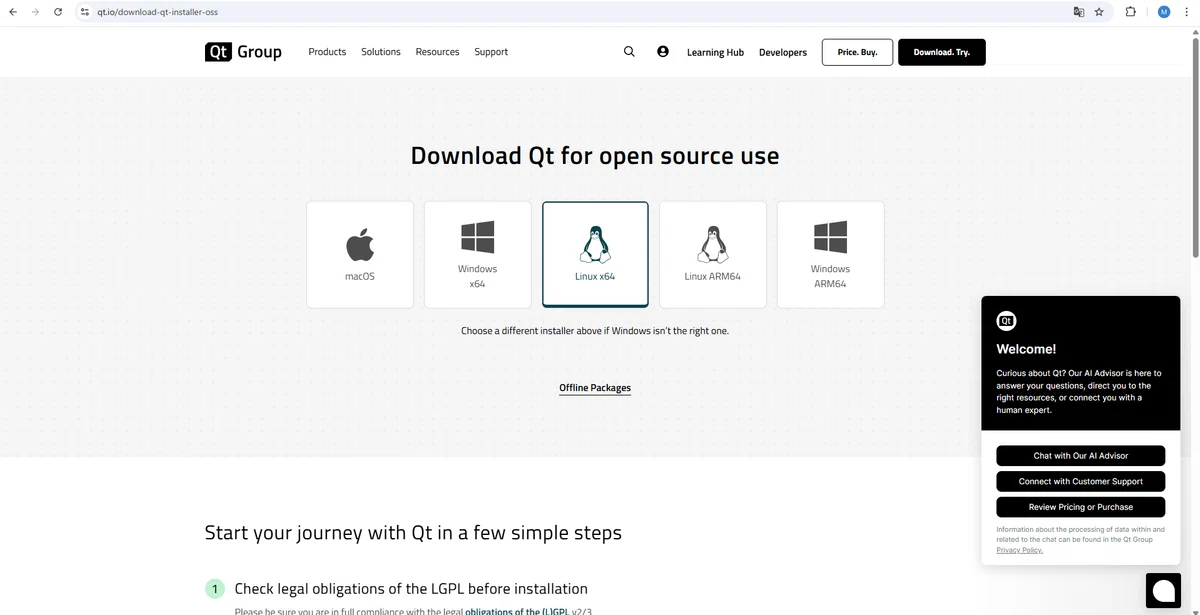
自分のOSにあったものをダウンロードしてください。ARMと迷うかもしれませんが、システムを開いてみると分かります。
私の場合、64 ビット オペレーティング システム、x64 ベース プロセッサと書かれているので、左から2番目ですね。
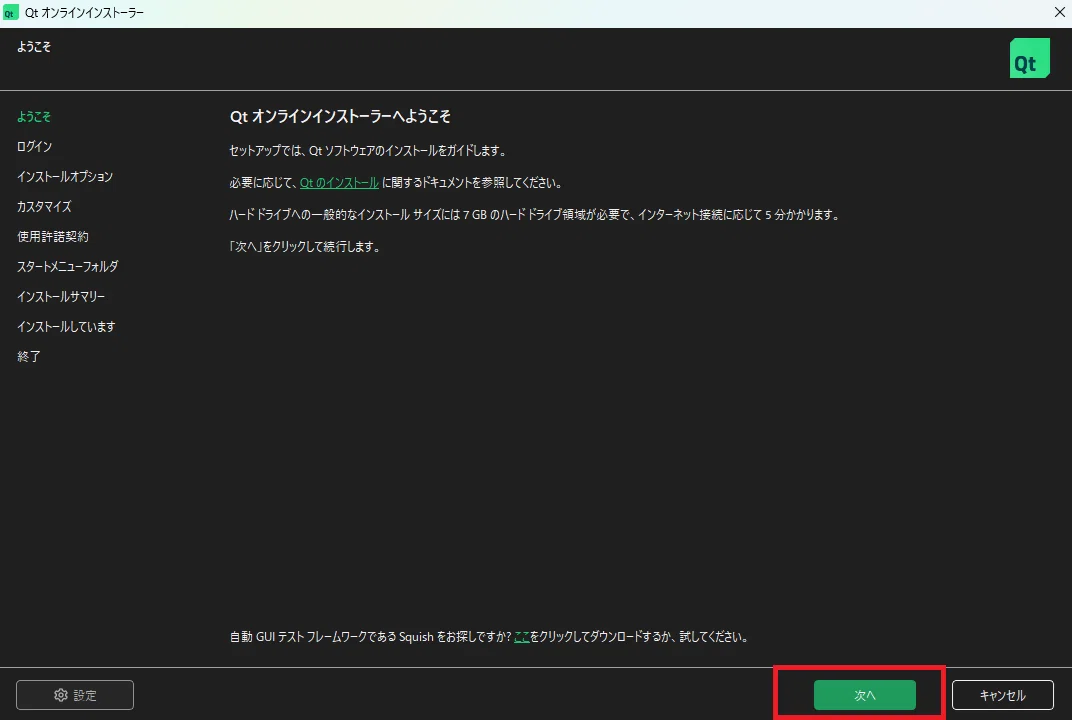
インストール画面です。
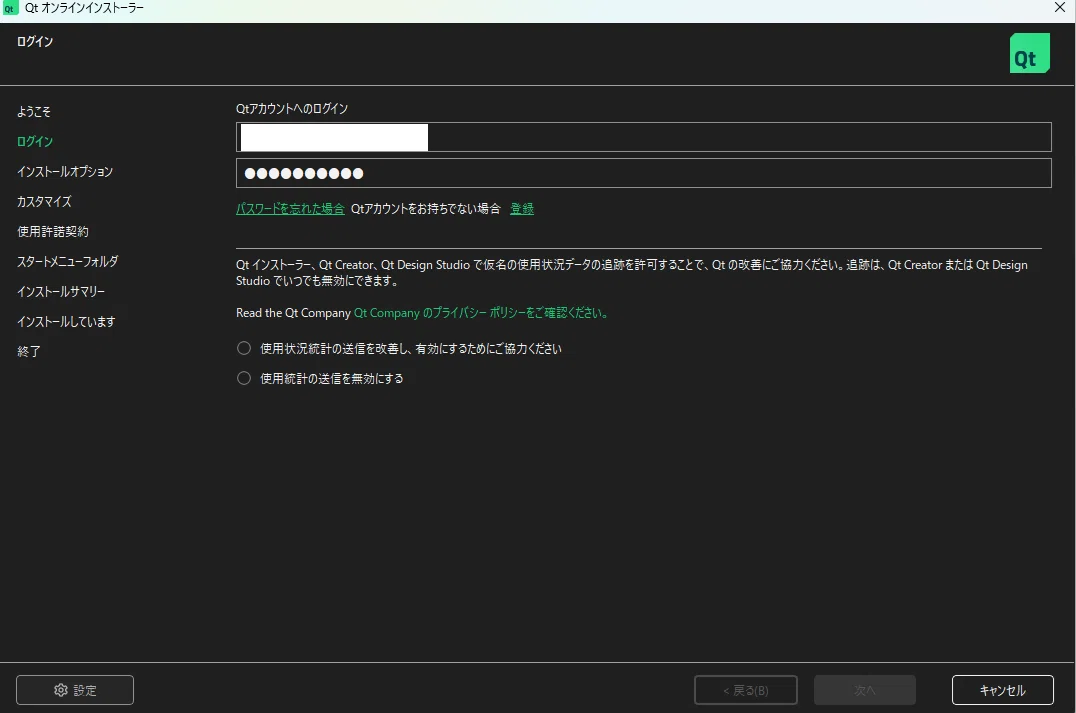
アカウントとパスワードを入力します。作成されていないことが普通ですので、新しく作成します。
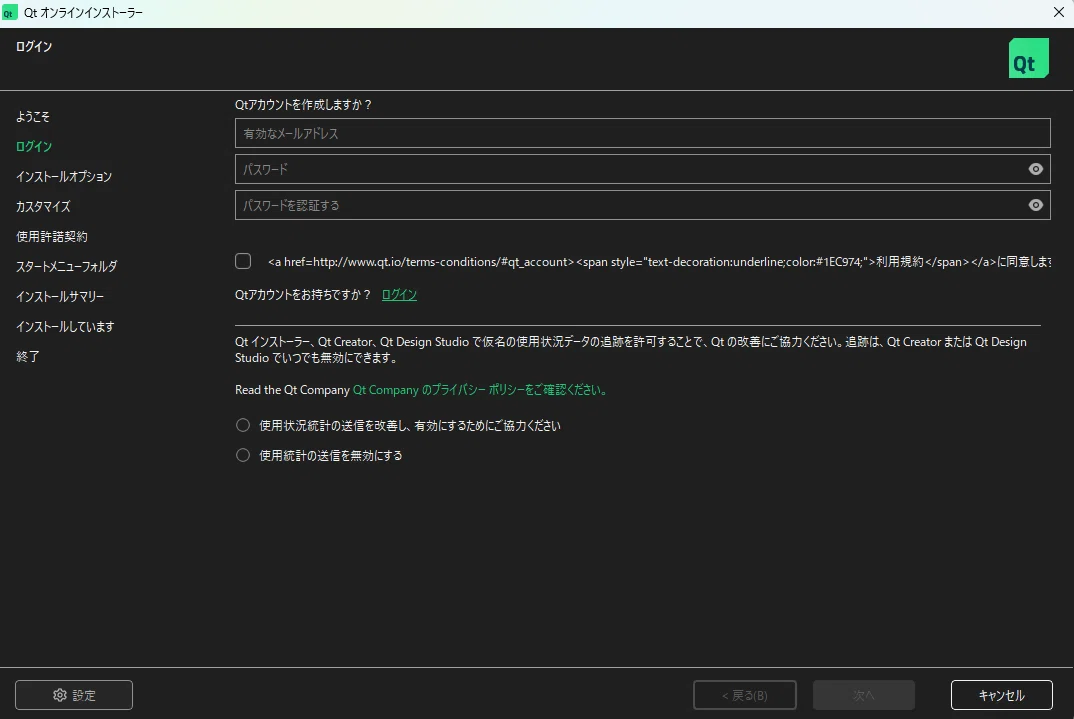
パスワードは確認のため、2回書く必要があります。使用統計の報告はどちらでもよいです。アカウントを作ると、Qtのフォーラムにアクセスすることができます。
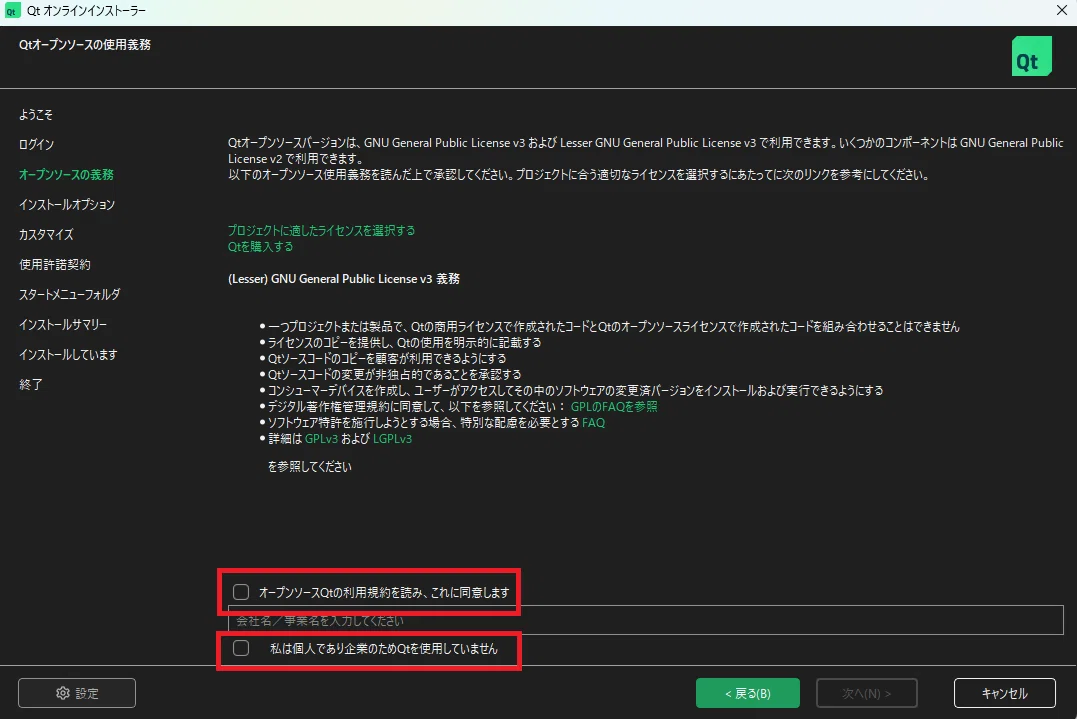
同意して、個人の方は個人のところにチェックを入れます。
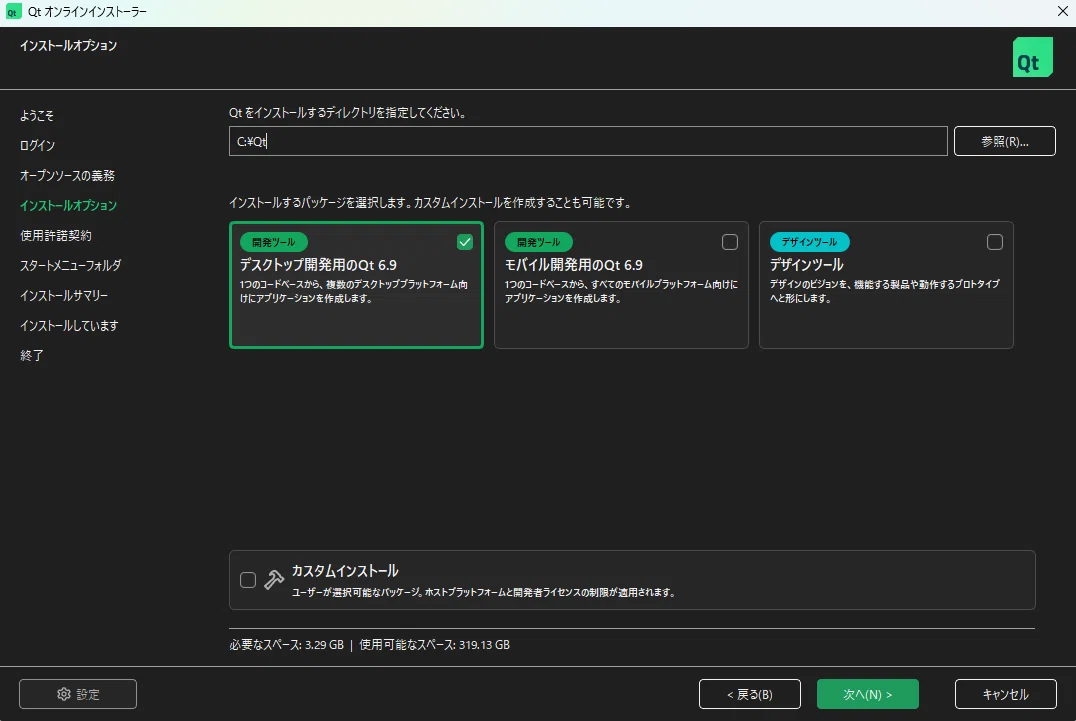
そのまま、デスクトップ開発用のQt6.9を選びます。もしモバイル開発用のQt6.9とか、デザインツールもインストールされたい方はインストールしても問題ありません。ですが、差し当たって私の記事では扱いません。
後は、次へを押せばインストール完了です。
ここら辺のデザインは、Qtがバージョンアップするごとに変化しています。
すでにインストールされているとき
なお、私はQt6.8.2を利用しています。Qt6.9.1に切り替えたいな~と思うのですが、バージョンアップをしたら、動かなくなった!ということを何度か体験したことがあります。
でも、それも経験。あえてアップデートします。6.8から6.9になり、一体何が変化したのか・・・。それは、こちらのページに書かれています。
新しいクラスとかメンバ関数とかが加わったりしたようですし、他にもいろいろと変化があったようです。今まで使っていたものが使われなくなったりしていますと、アップデートした後、支障がでます。これまでのコードでは動きません。
とはいえ、基本的には最新のバージョンを利用することをお勧めします。
もしあなたがお仕事でQtを使っており、顧客相手に商品を提供している場合は、そのバージョンにあったものを使ってください。
なお、Qtはバージョンごとにいくらでもインストールすることができます。
フォルダを分けて管理すればOKです。ファイル使用量は当然増えますが、容量に余裕があるならば、そういう使い方もありです。
アップデートがたたって今までのコードが使い物にならなくなることに煩わされるくらいなら、複数のQtCreatorをダウンロード、インストールするのも、1つの手だと思います。
一つのQtCreatorしか使いたくないけど、バージョンアップもしたい、という場合には、アップデートができます。
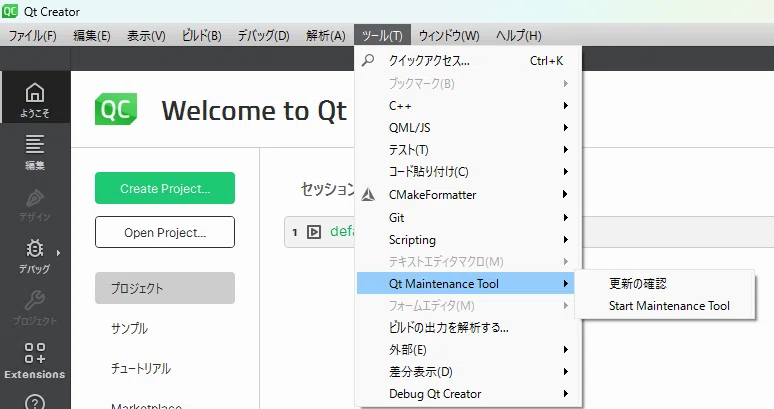
ツールのQt Maintenance Toolというのがありますから、更新の確認メニューを押します。すると、しばらく考えた後、

QtCreatorの下の方に、「New Updates are available. Start the Update?」というメッセージが表示されますから、右の方にあるボタンを押すことになります。「Start Update」を押しましょう。
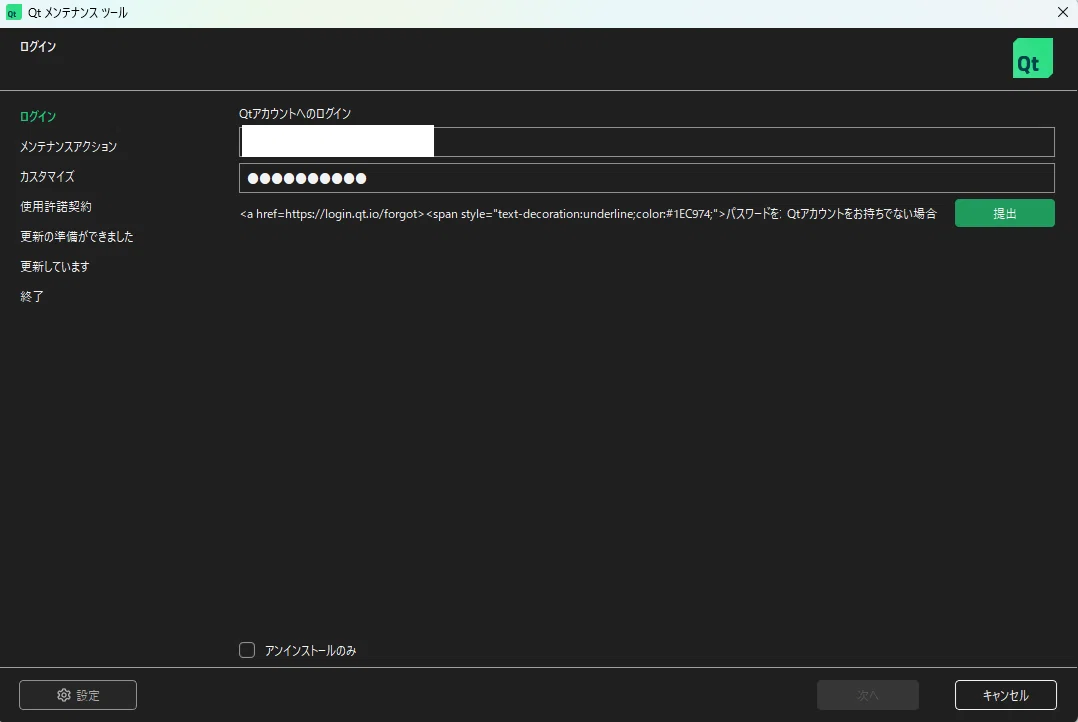
ここからは、インストールの時と基本的に似たような手続きが行われます。
ちょっとこの画面変ですね。提出とか書いてあるし。多分Submitを直訳しちゃったんだろうと思います。少し不自然な気がしますが、このボタンを押せば手続きができます。再び統計情報を提出するかどうか聞かれますが、お好きな方を選択して、次へを押してください。
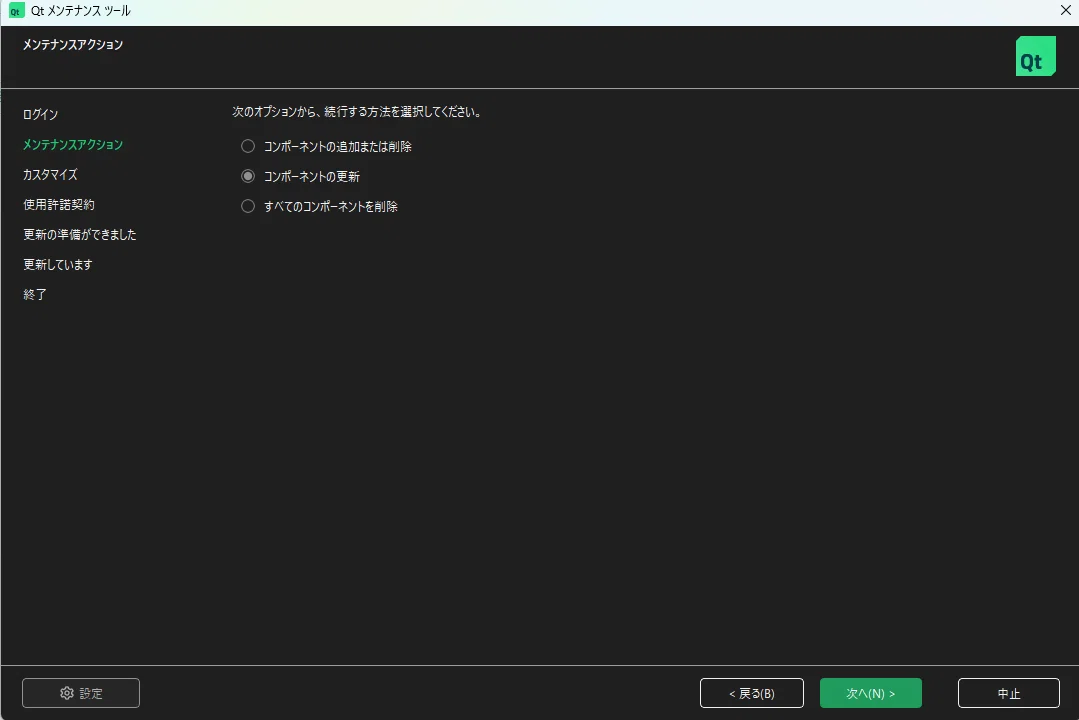
アップデートなので、コンポーネントの更新を選択します。ちなみに、最初の方で見たように、Qt6.9モバイル版の開発とか、デザインツールとかをインストールしないまま進めてこられた方が多いと思います。それらを後で追加したい時は、コンポーネントの追加を行えば、追加をすることができます。
コンポーネントはたくさんあって、どれを選べばいいか迷うのが少々難点ですが・・・。基本的にインストールしすぎて困ることはありません。競合が発生するのではないか?と考えてしまいますが、そういうことはないように考えられています。(競合が発生しても、優先される方が決まっているでしょうし、それが邪魔ならば、削除したりして調整します。)
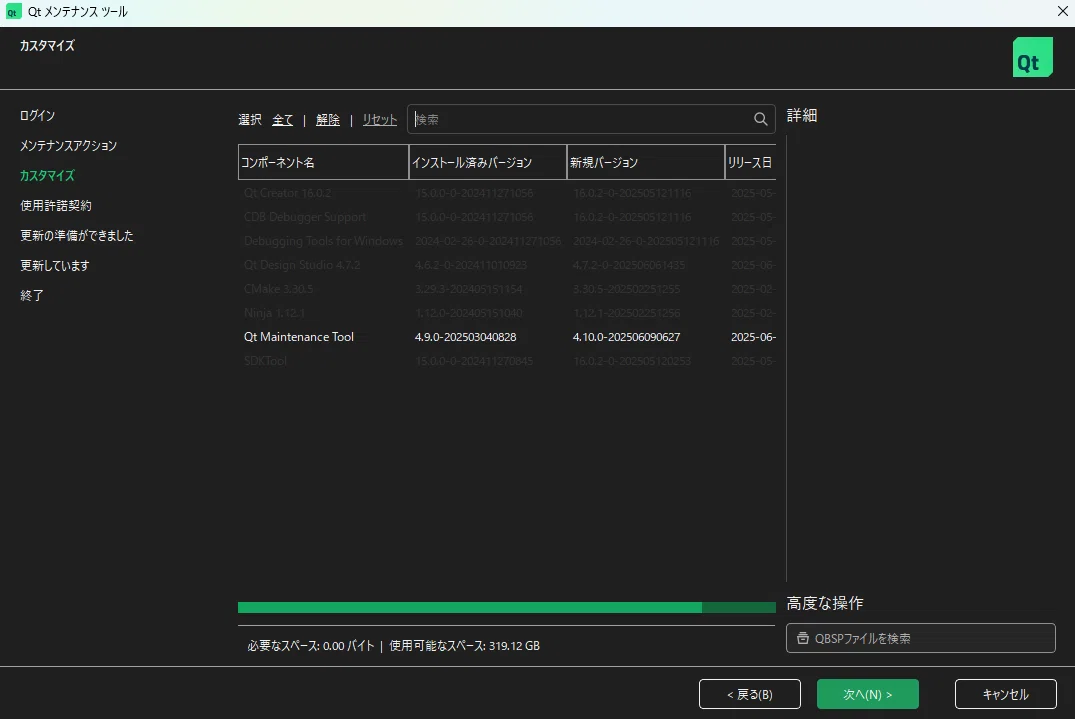
私の場合、Qt Maintenance Toolがアプデ―トの対象のようですが・・・。マジ?これだけ?あれ?他のはもうインストールされているっぽいですね。
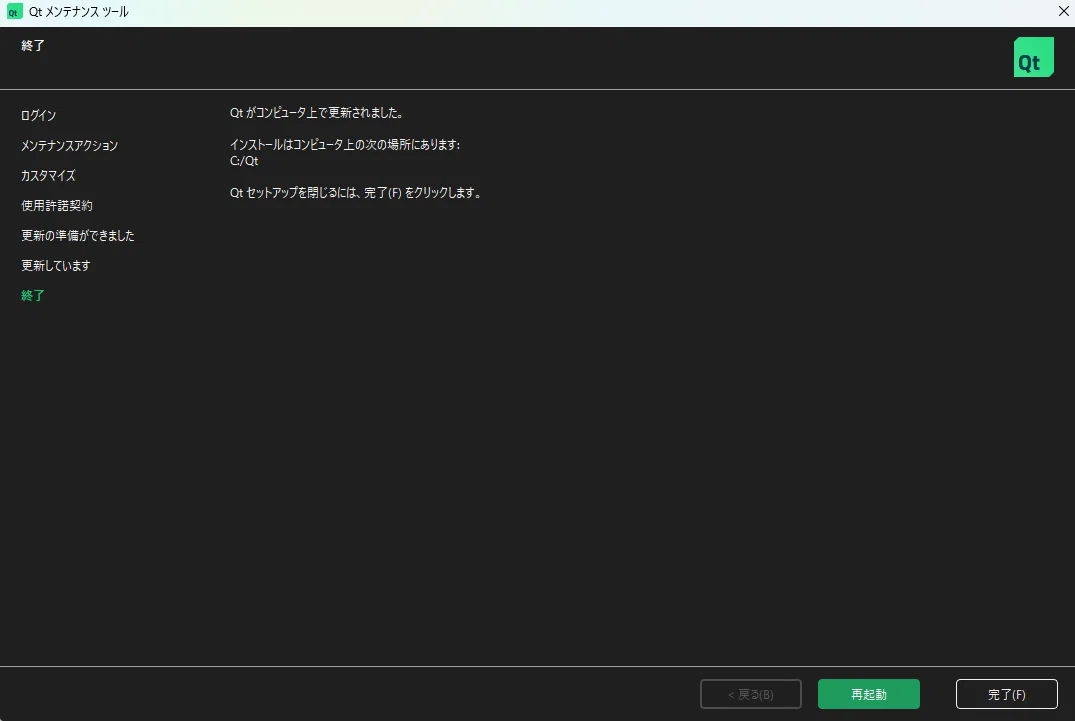
再起動を押すと、再びこのメンテナンスツールが立ち上がります。もういいので、完了を押します。
で、QtCreatorを再び再起動しても、バージョンが変更されていなかったので、変だなと思いました。再び起動して同じ手続きを行うと、
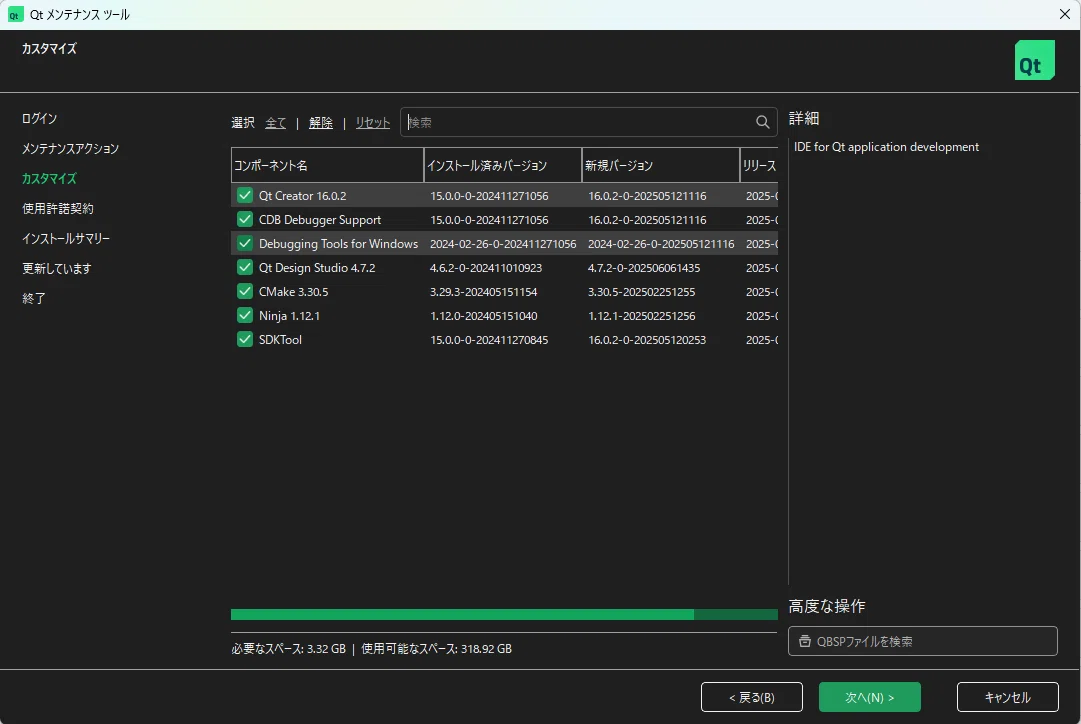
今度はこのように、Qt6.9.1用のコンポーネントが表示されました。先ほどは、これらをインストールするためのメンテナンスツールをインストールしていたわけですね。そのメンテナンスツールじゃないと、これらをインストールできない、という理屈だったわけです。
なお、インストールを選択しますと、今開いているQtCreatorを閉じるかどうか聞かれます。「起動中のプロセスを閉じてもいいですか?」といったメッセージが表示されますので、はいを選びます。
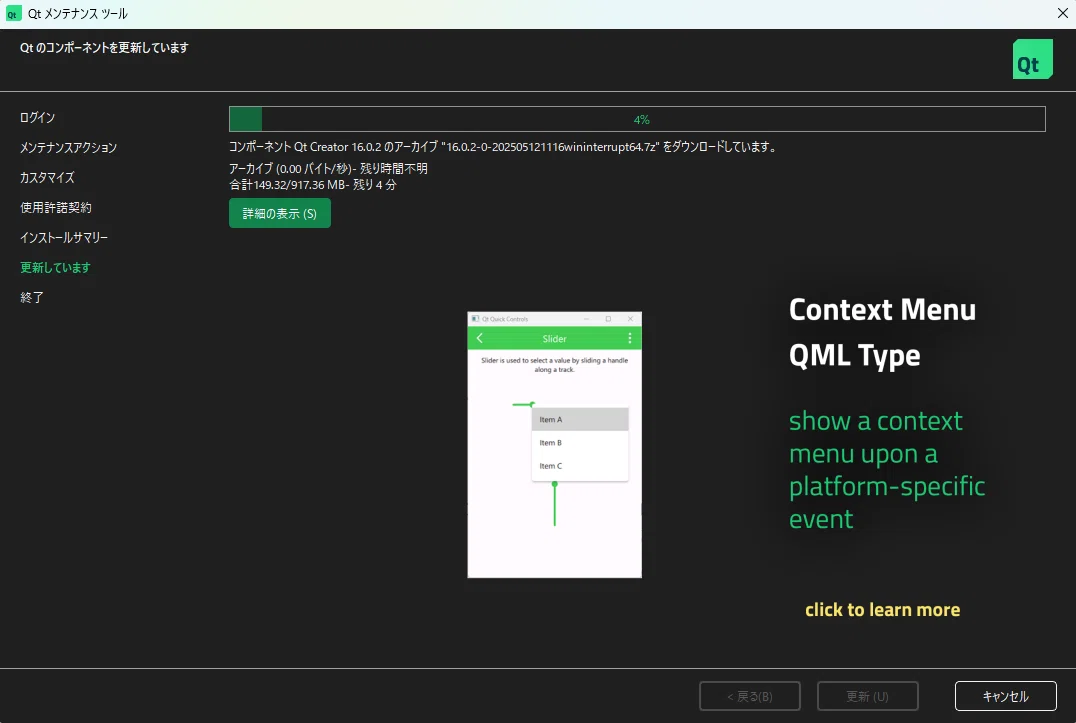
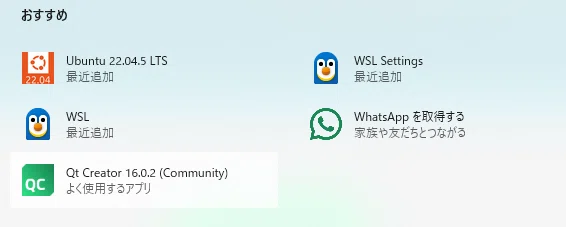
さて、Qt Creator 16.0.2 (Community)となりました。今までのアプリは実行できるでしょうか・・・。
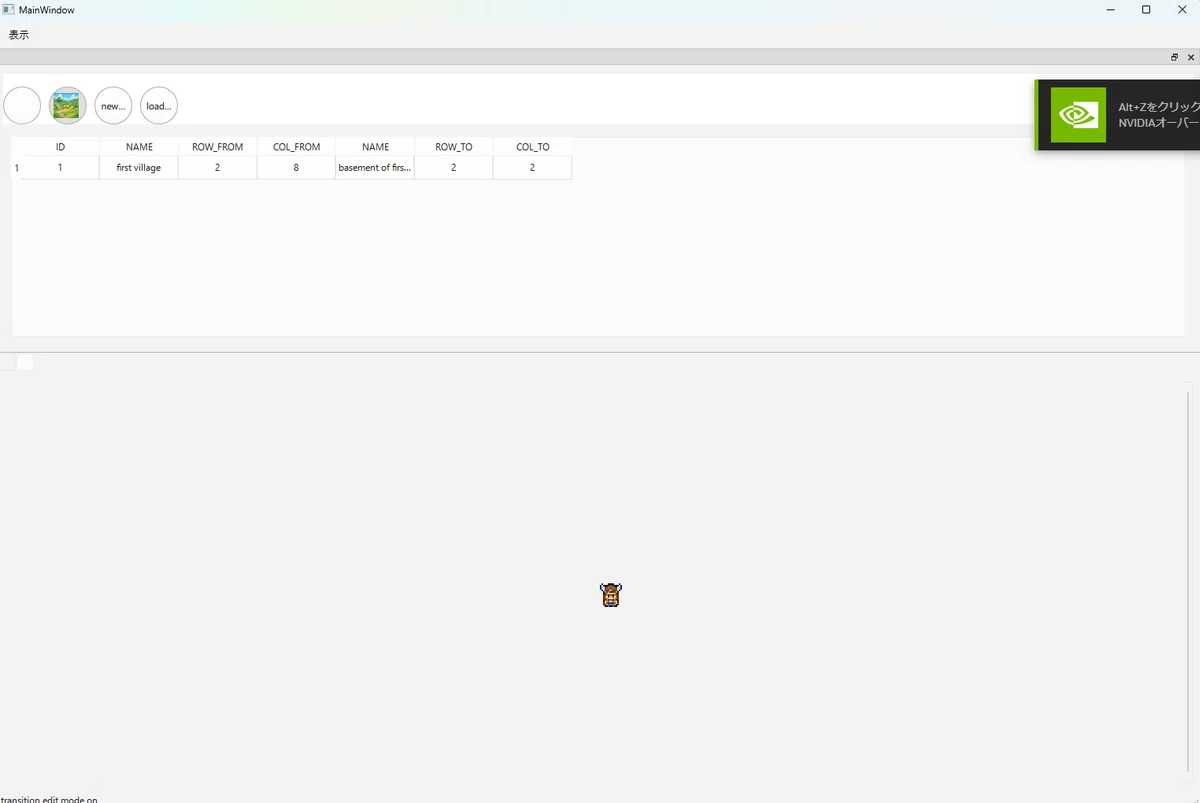
実行できました。作りかけのRPGツクールアプリです。
この記事が気に入ったらチップで応援してみませんか?
