
Qt6.9.1 チュートリアル プロジェクトの作成

プロジェクトの作成
開発環境はWindowsを念頭にしていますが、これくらいのアプリなら、Mac OS, Linuxでも動作すると思います。
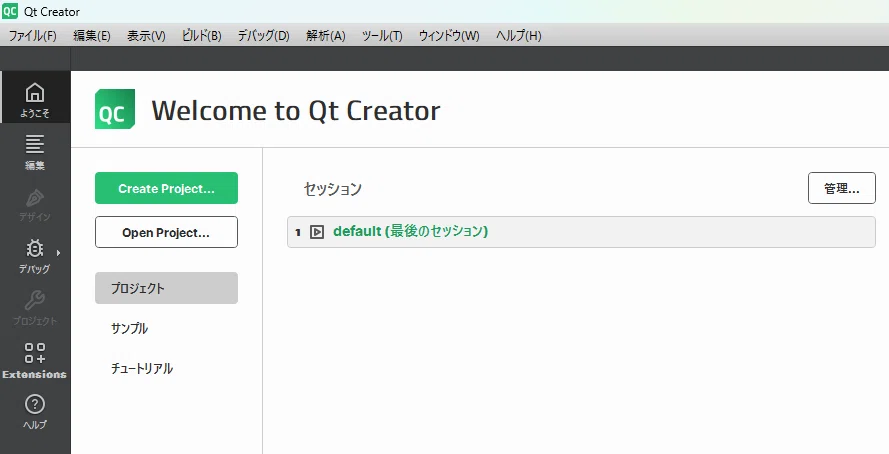
まず、QtCreatorを起動します。「Create Project..」を選択
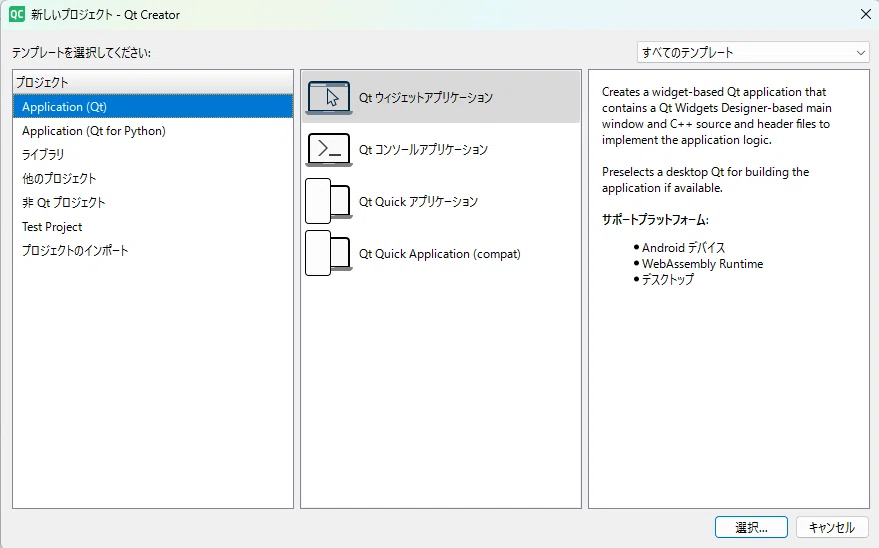
Qt ウィジェットアプリケーションを選択。
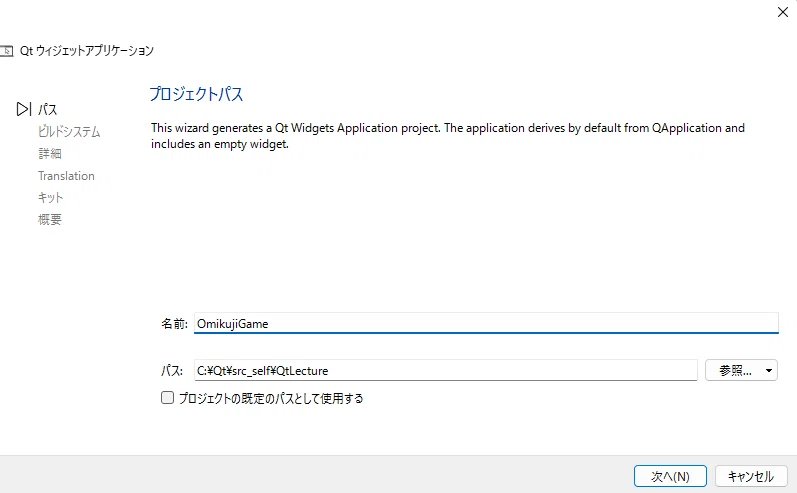
OmikujiGameと名付けました。なぜならば、おみくじアプリを作ってみようと思うからです。パスはどこでもOKです。C:\Qt\src_selfがデフォルトで作成されるフォルダです。私はQtLectureというフォルダを作り、その中に入れています。
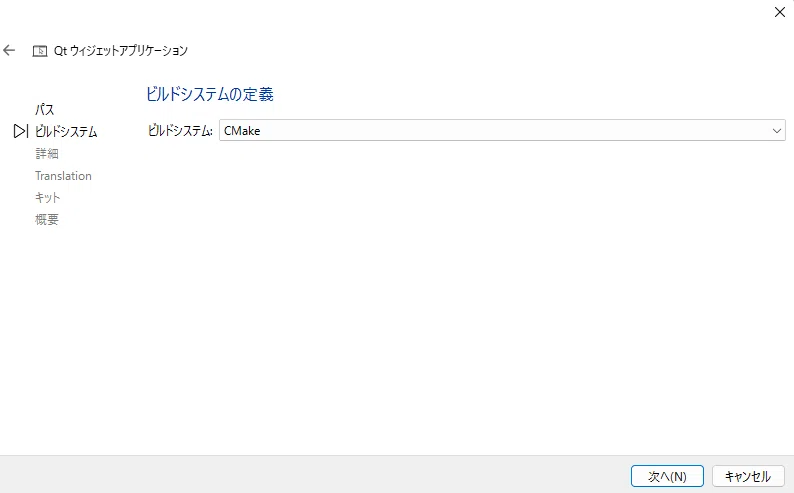
ビルドシステムを選びますが、今はもうCMake一択です。
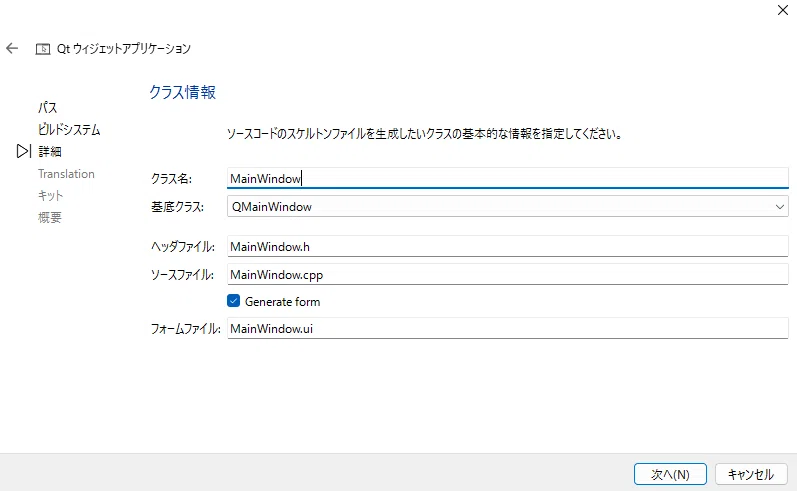
QMainWindowを基底としたクラスがデフォルトで用意されています。
他にも、QWidgetや、QDialogを選ぶことができます。
QMainWindowも、QDialogも、QWidgetを継承して作られたクラスです。
アプリケーションを作るのであれば、QMainWindowを選びます。(QWidgetやQDialogを使ってもいいですよ。でも、QMainWindowにしておきましょう。理由はおいおいわかります。)
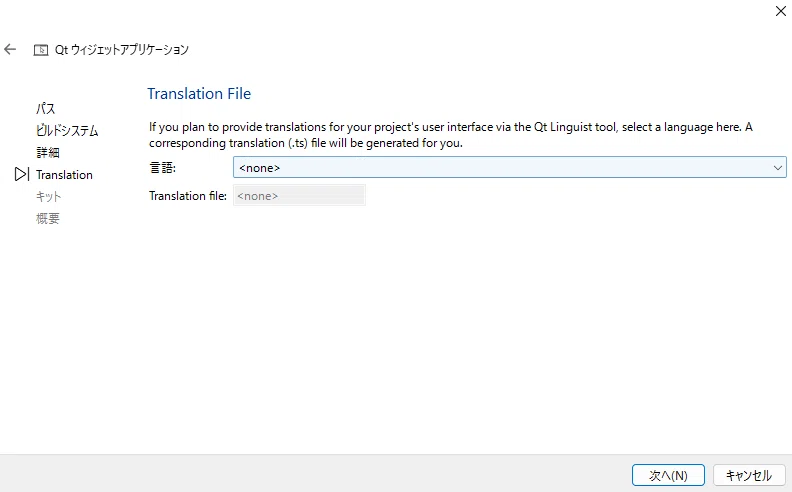
これは、書かれている英文を訳すと、Qtリンゲストツールを通してあなたのプロジェクトのユーザーインターフェースのための翻訳を提供するつもりであるならば、言語を選択してください、と言っています。
これは今は完全に無視していいです。もしあなたが外国向けのアプリケーションを将来作成する場合には、その国の言葉を選択してください。
ここはとりあえず、<none>を選びます。
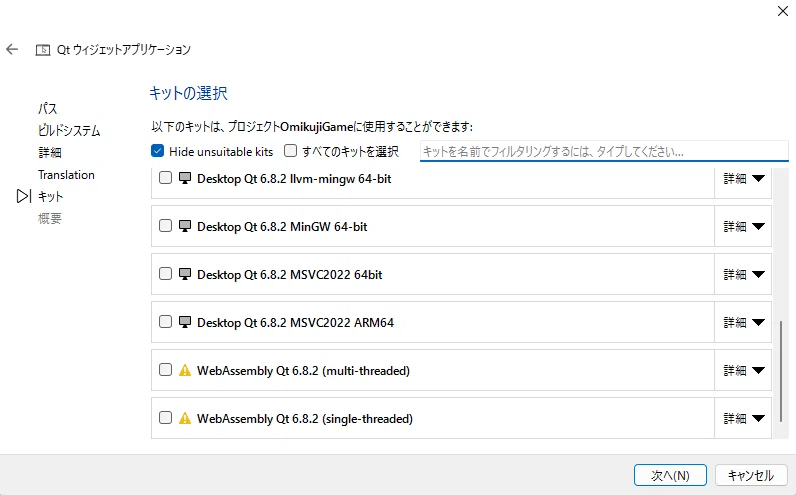
キットの選択です。ここは最も難しいところです。理由の一つは、Qt独自の問題というよりも、コンパイラの問題だからですね。ご存じの通り、QtのコードはC++で書きます。C++はコンパイラという機械語翻訳のためのツールを必要とするのですね。それを選べと言われているわけですが、一体どれを選べばいいのやら・・・。これは、ソフトウェアの世界にいきなり飛び込んだ当初、全く理解ができない話でした。
ここでは、MSVC2022 64bitを選びます。ARM64を選ばないのは、Qtをインストールしたときに、ARMを選ばなかったのと同じ理由です。また、MinGWでもいいんかもしれませんが、私は過去いい目に遭ったことがありません。
コンパイラについては、別記事を上げたいと思います。多分それを読んでいただければ、あ~!なるほどね!と思っていただけると思います。完全に正確とは言えないかもしれませんが、苦手意識はなくなるでしょう。
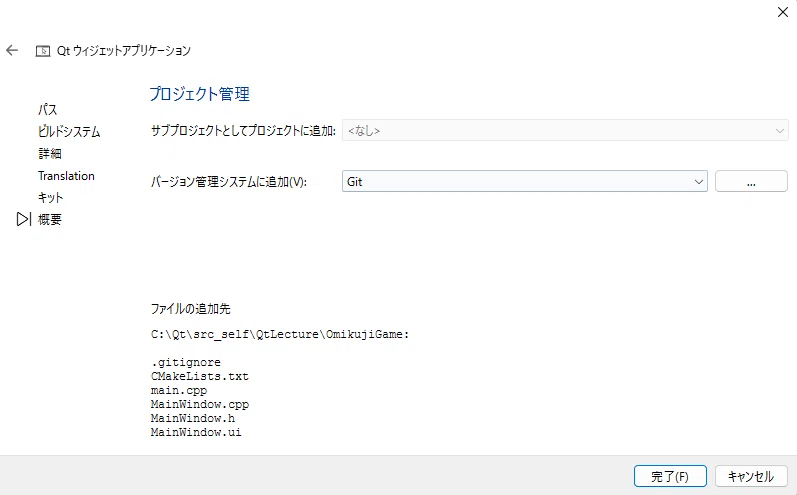
次は、プロジェクト管理です。バージョン管理システムに追加でGitを選択します。Gitについて何もわかっていない方でも、とりあえずここはGitを選択しておいてください。Gitの使い方についても、別記事で取り上げようと思います。
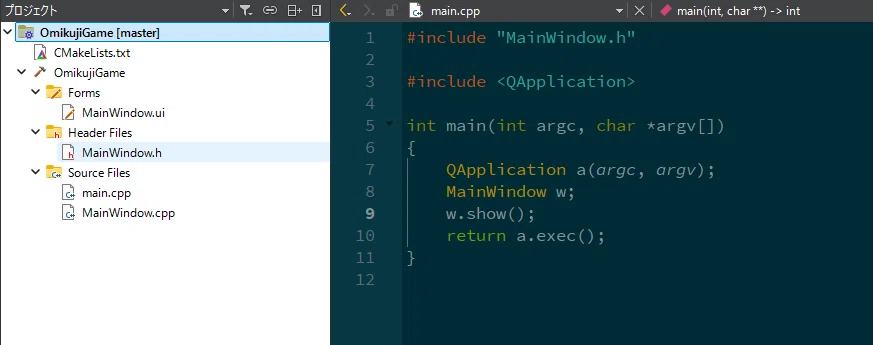
これで、プロジェクトが作成されましたね。おめでとうございます。
プロジェクトの実行をしてみましょう。F5を押してください。F5はデバッグモードでの実行です。
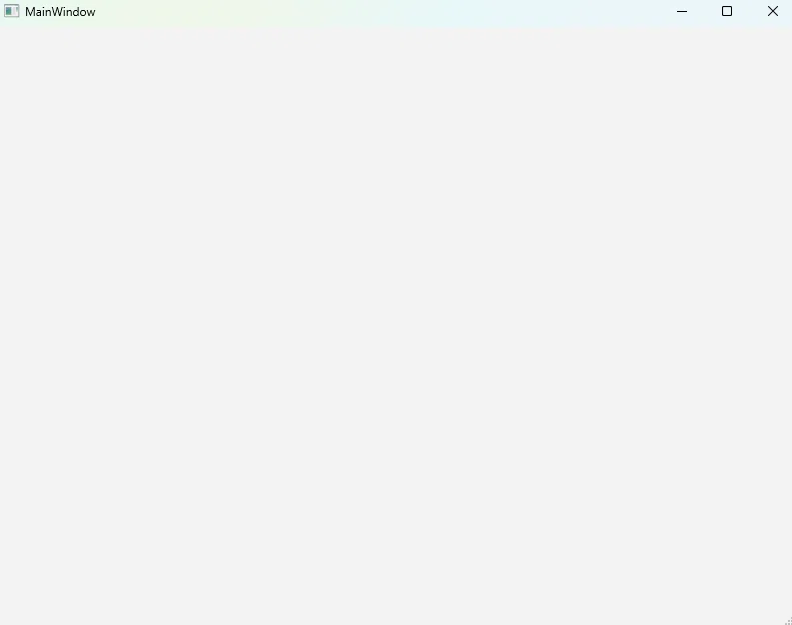
何にもない・・・。何にもできない。しかし、これが最初のあなたのアプリケーションです。全てはここから始まります!これから様々なものを一緒に作って学んでいきましょう!1年後、2年後、どうなっているか楽しみですね!
次の話は、今回謎が多かったコンパイラについてです!
この記事が気に入ったらチップで応援してみませんか?
