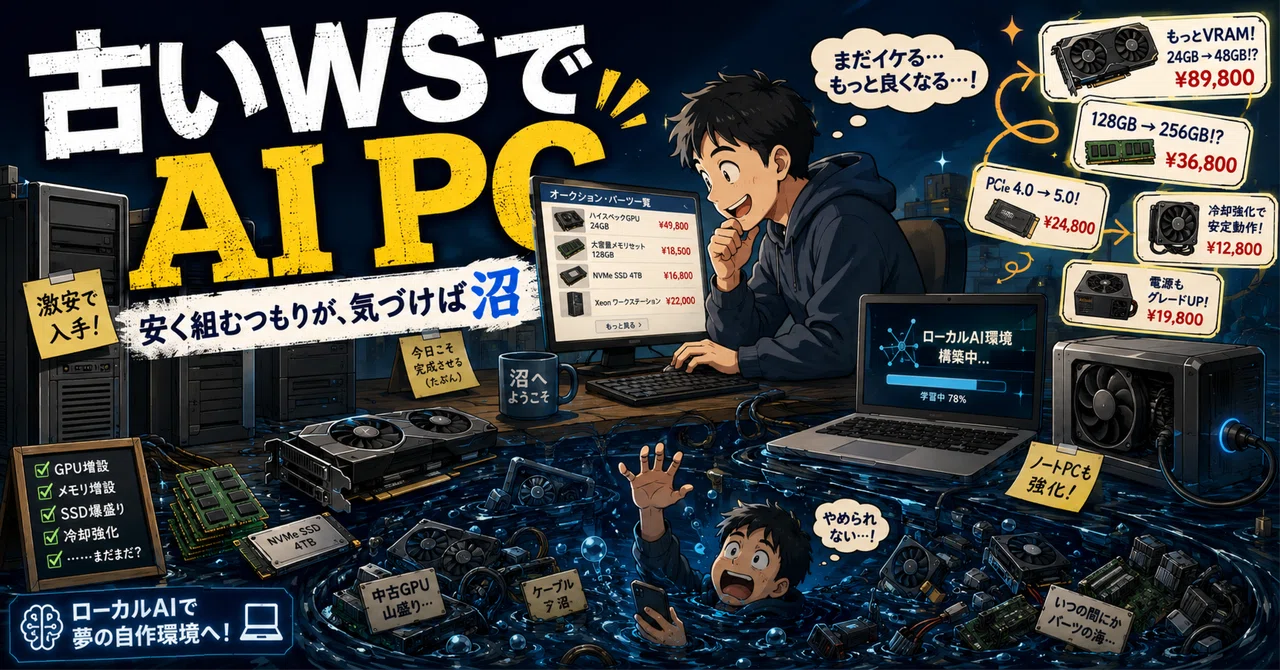
安くAI PCを組むつもりが、古いワークステーション沼に落ちた話

安くAI PCを組むつもりが、古いワークステーション沼に落ちた話
現在のPCスペックを、いったんまとめておくことにした。
理由は単純である。
まとめておかないと、自分がどの程度この沼にお金を投じてきたのか、まったくわからなくなるからだ。
そして、わからなくなるとどうなるか。
「いや、この電源は安いから実質無料」
「このメモリは今買っておかないと高くなる」
「GPUだけ足せばまだ戦える」
「もう1台あればテスト用に便利」
そうやって、人はまたヤフオクを開く。
この記事は、最新の高級AI PCを買うほどではないけれど、ローカルLLMや画像解析、論文要約、自動化Botなどをそれなりに快適に動かしたい人に向けた、私の実例メモである。
結論からいうと、古めのワークステーションにGPUを載せる構成は、かなりコスパが良い。
もちろん最新PCには勝てない部分もある。CPUの世代は古いし、PCIeの世代も古い。RAMの速度も最新世代には及ばない。消費電力も決してかわいくない。
それでも、AI用途ではGPUが主役になる場面が多い。CPUが多少古くても、SSDとメモリをしっかり積み、GPUをそれなりのものにすれば、体感としてはまだまだ十分に速い。
そして何より、古いワークステーションには独特の魅力がある。
重い。
でかい。
静か。
頑丈。
そして、ECC RAMが使える。
ECC RAMは、宇宙線などによるメモリエラーを補正してくれると言われている。アプリのクラッシュを防ぎ、長時間稼働の安定性を高めてくれる。
ただ、実際に使っている体感としては、宇宙線よりもWindows Updateのほうがよほど頻繁にPCを再起動させてくる。
宇宙線は静かだが、Windows Updateは容赦がない。
現在のAI PC戦力
現在、私の手元には主に以下のマシンがある。
HP Z4 G4 メイン機
HP Z4 G4 サブ機
Dell Precision 5820
ThinkPad P51 + eGPU
どれも最新機種ではない。
むしろ、7〜8年前のワークステーションが中心である。
しかし、GPUを載せ、SSDを積み、メモリを増やすと、かなり実用的なAI PCになる。
1台目:HP Z4 G4 メイン機
いちばん長く付き合っている主力マシン
最初のHP Z4 G4は、2024年にヤフオクで購入した。
価格はおよそ18,000円。
メモリなし、SSDなしの状態だった。
いわゆるベアボーン的な状態である。
もともとはXeon W-2125が載っていたが、後にXeon W-2135へ換装した。電源は750W。メモリはECC RAMを112GB搭載している。
このECC RAMは、2025年にメモリ価格が上がる前に購入しておいた。今同じだけ買おうとすると、かなりの金額になる。あのときの自分は珍しく正しかった。
GPUは、以前はQuadro M4000を挿してTensorFlowを回していた。
しかし、これはかなり遅かった。
「動く」ということと「使える」ということは違う。
そこで現在は、RTX 3060 Ti 12GBを挿している。AI用途ではGPUの差が体感に直結する。古いワークステーションでも、GPUを変えるだけでまったく別物になる。
ストレージは、CドライブにSamsung 980 Pro 2TB、Dドライブに8TB HDDを載せ、ローカル共有用として使っている。
ネットワークも少し工夫している。
HP Z4 G4にはもともとLANポートが2系統あるが、さらにPCIeで2.5Gbps LANを増設した。インターネット用に1Gbps、ローカル接続用に2.5Gbpsという形で使い分けている。
リモートデスクトップを使うと、この差はかなり大きい。
1Gbpsでインターネットもローカル通信も全部やると、引っかかりを感じることがある。しかしローカル専用で1Gbpsを使うだけでも快適になり、2.5Gbpsにすると、もはやリモートでつないでいることを忘れるレベルになる。
このマシンには、いずれRTX 3060 Tiを2枚構成にしようと準備だけはしてある。
追加電源をヤフオクで購入し、SATAから連動起動する基板も用意した。足りないGPU電源を外部から供給する構想である。
ただ、今のところ必要性がそこまで高くないので保留中。
「できる」と「やるべき」は違う。
このあたりを間違えると、また沼が深くなる。
2台目:HP Z4 G4 サブ機
RTX 5060 Tiを2枚挿した、実験用AIマシン
2台目のHP Z4 G4は、2025年にヤフオクで購入した。
こちらもメモリなし、SSDなしで、価格はおよそ20,000円。電源は750W。CPUはXeon W-2133、6コア構成である。
現在はECC RAMを108GB、SSDを2TB搭載している。
このマシンは、ローカルAIやテスト用の実験機として使っている。重いモデルは基本的にこのPCで動かす。文章要約Botのような用途にも重宝している。
GPUはRTX 5060 Tiを2枚搭載している。
Gemma 4 31Bクラスのモデルでも快適に動く。ローカルLLMを試すにはかなり楽しい構成である。
ただし、問題もある。
HP Z4 G4は、PCIeスロットの間隔がそれほど広くない。GPUを2枚挿すとかなりギリギリになる。上のGPUが下のGPUの排熱を吸ってしまい、温度が上がりやすい。
MSI Afterburnerで電力制限を85%程度に抑えているが、それでも排熱は課題である。
2枚挿しを本気でやるなら、HP Z4 G4よりDell Precision 5820のほうが向いているかもしれない。
電源については、追加で中古電源をヤフオクで2,000円程度で入手した。
「2 power supply peripheral power supply type mining ATX dual power supply SATA」のような名前で売られている、いわゆるデュアル電源連動用の基板を使っている。
これで実際に、追加電源を連動させてRTX 5060 Tiを2枚同時に動かしている。
この用途では、不要なケーブルを外せるプラグイン式電源のほうが扱いやすい。
Z4 G4では、スロット1と3にGPUを挿し、スロット5側から電源を取り回すようにしている。
こういう工夫をしていると、だんだんPCを組んでいるのか、配電盤を作っているのかわからなくなる。
3台目:Dell Precision 5820
静かで大きくて、意外と扱いやすい優等生
Dell Precision 5820は、2025年末にヤフオクで購入した。
価格はおよそ19,000円。
こちらもメモリなし、SSDなしの状態だった。
もともとはXeon W-2123だったが、後にXeon W-2145へ換装した。現在はRAM 32GB、SSD 2TB、HDD 8TB、RTX 5070 Ti 16GBという構成で使っている。
最初は420W電源構成だったが、この機種は電源の交換が比較的簡単であることに気づいた。
そこからまた投資が始まった。
追加で1万円ほど投入し、950W電源に換装。
その結果、RTX 5070 Tiを載せられるようになった。
RTX 5070 Tiは帯域が大きく、AI用途でもかなり快適に使える。Qwen系の27Bクラスモデル Q3_K_Sなども高速に動かせる。Q4は難しい。
Precision 5820は、HP Z4 G4よりも筐体が大きく、排熱に余裕があるように感じる。非常に静かで、24時間動かしていても安定している。
ワークステーションらしい安心感がある。
ただし、細かい注意点もある。
RTX 5070 Tiの給電ケーブルは、ストレートタイプだと干渉するため、別途L字ケーブルを購入した。また、この機種はキーボードが挿さっていないと起動時にビープ音が鳴る。
サーバーやワークステーション系のPCは、こういうところで急に「業務用です」という顔をしてくる。
一方で、使い勝手は良い。
HP Z4 G4と比べると、HDDを前面から簡単に取り外せる。筐体は少し大きいが、整備性は高い。
LANポートは1つしかないものの、USB Type-CとSDカードリーダーが標準で付いている。地味だが、日常的にはかなり便利である。
このマシンは、静かに、安定して、重い処理をこなしてくれる。
派手さはないが、信頼できる相棒という感じがある。
4台目:ThinkPad P51
移動生活を支えてくれた、拡張性の化け物
ThinkPad P51は、以前のモバイルメイン機である。
まだ生活が定住していなかった頃、このPCにはかなり助けられた。
構成は、i7-7820HQ、RAM 32GB、Windows 10。さらにeGPUでRTX 2080 Ti 11GBをつないで使っていた。
この機種の魅力は、とにかく拡張性である。
SSDを3つ入れられる。
RAMも4枚挿せる。
Thunderbolt 3に対応しており、eGPUも使える。
ノートPCなのに、ちょっとしたデスクトップのように育てられる。
ただし、Windows 11対応で問題がある。
CPU自体はWindows 11対応リストに入る世代だが、Lenovoとしてはこの機種をWindows 11非対応としている。同じCPUを搭載したDellなどのPCではWindows 11対応になっていることもあり、少し複雑な気持ちになる。
このPCについては、2026年中に買い替えるつもりだった。
しかしWindows 10のセキュリティ対応がもう1年延びたため、延命することにした。
次に何を買うかは、もう2年ほど考えている。
ThinkPad P52にするのか。
別途Mac miniを買うのか。
eGPUをどう活かすのか。
そもそも、もう一台PCが必要なのか。
考えている時間が長すぎて、もはやそれ自体が趣味になっている。
ローカルネットワーク運用
これらのPCは、基本的にネットワークでつないで運用している。
インターネット側は1Gbps LAN。
ローカル側は2.5Gbpsハブにつないでいる。
HDDやSSDは各PCでローカル共有しており、必要に応じて別マシンからアクセスする。
一時期はRAIDも組んでいた。
しかし、Precision 5820側でアクセスランプが頻繁に点滅し、1つのHDDが1か月ほどで故障した。
それ以来、RAIDには少し慎重になった。
現在は、重要なデータをそれぞれのHDDにコピーしておく運用にしている。
スマートではないが、シンプルである。
高度なバックアップ設計よりも、「物理的に別の場所にもう1個ある」という安心感は強い。
古いワークステーションでAI PCを作るメリット
ここまで使ってみて、古いワークステーションにはかなりメリットがあると感じている。
まず、本体価格が安い。
メモリなし、SSDなしの個体であれば、2万円前後で手に入ることがある。そこに中古CPU、中古電源、SSD、RAM、GPUを追加していくと、新品PCを買うよりかなり安く、かなり強い構成を作れる。
次に、筐体がしっかりしている。
冷却もそれなりに考えられているし、電源も大きいものに換装できる機種がある。静音性も高い。24時間動かす用途にも向いている。
さらに、ECC RAMが使える。
AI用途で絶対に必要というわけではないが、大容量メモリを比較的安く積めるのは魅力である。特に中古市場では、タイミングが合えばかなりお得に入手できる。
そして何より、いじっていて楽しい。
これが一番危険である。
デメリットもある
もちろん、良いことばかりではない。
CPU世代は古い。
PCIe世代も古い。
メモリ速度も遅い。
消費電力も高め。
筐体も大きい。
機種によっては独自仕様がある。
GPUの物理サイズや補助電源の取り回しで苦労する。
また、2枚挿しGPUは冷却が難しい。
「スロットに入る」と「安定して冷える」は別問題である。
特にAI用途ではGPUに長時間負荷がかかるため、温度管理は重要になる。無理に2枚挿すより、1枚の強いGPUを余裕のある筐体で冷やしたほうが幸せな場合もある。
このあたりは、使ってみないとわからない。
そして使ってみるためには、またパーツを買う必要がある。
沼である。
まとめ:安く組むつもりが、気づけば沼の入口にいた
古いワークステーションでAI PCを作るのは、かなり面白い。
本体は安い。
筐体は頑丈。
電源も強い。
メモリも大量に積める。
GPUを載せれば、ローカルLLMや画像解析、論文要約Botのような用途にも十分使える。
新品の高性能PCを一気に買うのではなく、中古のワークステーションをベースにして、必要なところだけ少しずつ強化していく。
この考え方自体は、かなり合理的だと思う。
ただし、問題はここからである。
最初は「安くAI PCを組む」つもりだった。
しかし、使っているうちに欲が出てくる。
もう少しVRAMがほしい。
もう少しRAMを増やしたい。
SSDも大きくしたい。
電源も余裕を持たせたい。
2.5Gbps LANにしたい。
GPUをもう1枚挿したい。
サブ機もあった方が便利ではないか。
こうして、1つ1つのパーツは安く買っているはずなのに、気づけばPCが増えていく。
本体は安い。
しかし、GPUは高い。
ケーブルも増える。
電源も増える。
ストレージも増える。
そして、机の下の配線も増える。
古いワークステーションは、節約の道具であると同時に、趣味の入口でもある。
このあたりが非常に危険である。
とはいえ、ローカルAIを自分の環境で動かせるのはかなり楽しい。
論文要約、画像解析、文章生成、実験データの整理、Bot運用など、研究や仕事の中で使える場面も多い。
クラウドに投げず、自分の手元のPCでモデルが動く。
それだけで、少し未来の作業環境を自分で組んでいるような感覚がある。
しかも、それを新品の高級PCではなく、数年前のワークステーションで実現しているところが面白い。
古い機械を再利用して、GPUだけ現代に近づける。
この組み合わせは、思った以上に実用的だった。
ただ、ここまで書くと当然、次の疑問が出てくる。
「で、結局いくらかかったの?」
これが一番怖い。
本体は2万円前後で買った。
CPUも中古で買った。
RAMも値上がり前に買った。
SSDも必要だから買った。
GPUも必要だから買った。
電源も必要だから買った。
ケーブルも、まあ必要だから買った。
全部、必要だった。
たぶん。
しかし、必要だったものを全部足すと、いったいいくらになるのか。
この記事は、古いワークステーションでAI PC環境を作った話である。
次回は、その答え合わせをする。
安く組むつもりだった。
本当に安かったのか。
それとも、安いと思いながら少しずつ沼に沈んでいただけなのか。
次回、総額を計算してみる。
