
3ステップで"経常利益の予測"ができる Excelシート無料公開中です!

文章に入る前に、ひと足先に概要を。NotebookLM動画で短くご紹介しています。
NotebookLM 早わかり動画解説(6分)
※「3ステップで経常利益の予測ができるExcelシート」はこちらからダウンロードできます。
※起動する前に必ず下記のマニュアルをお読みください!
──決算が終わってから“振り返る”のか。
それとも、決算に向かって“結果をつくる”のか。この違いが、経営の明暗を分けます。
3ステップで"経常利益の予測"ができる Excelシート操作マニュアル
経常利益予測シミュレーションとは
会社を安定的に成長させていくためには、「財務体質を強化すること」や「金融機関から円滑に資金を調達・活用すること」が欠かせません。
そして、その土台となるキーファクターは──やはり「利益」です。なかでも、会社の業績を正しく判断する指標が「経常利益」。
つまり、本業と本業以外の収益・費用を含めた“会社全体の実力”を表す数字です。
そこで今回は、わたしが経営者時代に自社でマクロを使って作成・活用していた「経常利益の予測(決算予測)には欠かせないエクセルツール」をシェアします。
💡3ステップで経常利益の予測ができる!
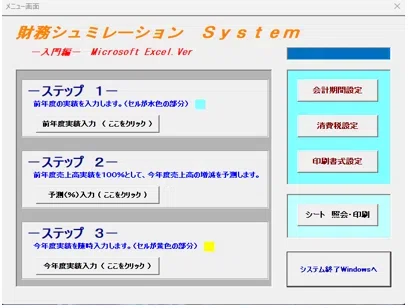
この《経常利益予測シミュレーション(エクセル版)》は、決算という“到達地点”を見据え、現在地を確認しながら進むためのツールです。
たとえるなら──会社経営という航海に欠かせない「羅針盤」。
操作は3ステップだけ。
1️⃣ 前期の各月の「売上高」「仕入高」「販売費及び一般管理費」「営業外利益」「営業外費用」の5項目を入力。
2️⃣ 今期の売上高の増減を予測。
3️⃣ 経過した月の実績を入力していくことで、
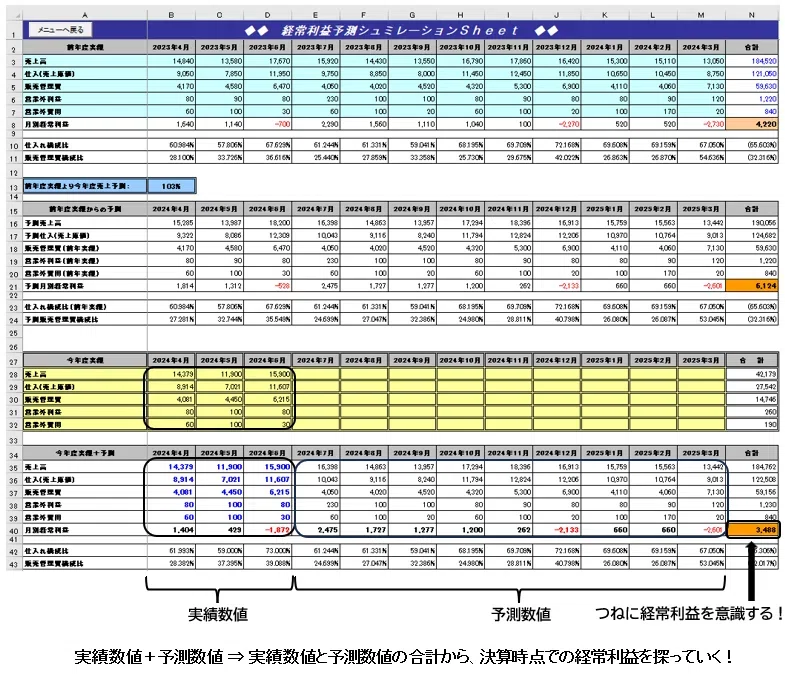
「実績値」と「予測値」を自動的に集計し、常に最新の「経常利益予測」を把握できます。
経常利益シミュレーションの目的
本ツールの目的は、①売上高 ②仕入高 ③販売費および一般管理費 ④営業外利益 ⑤営業外費用──この5つの数値の変化をいち早くつかみ、「常に打ち手を考え、早めに対応していく」ことで、望む結果に近づけていくことにあります。
数字を“見る”だけでなく、“感じて動かす”ためのツール。それが、この経常利益予測シミュレーションです。
▶起動する前に必ずお読みください!
●Excelのマクロについて
【重要】
本ツール「経常利益予測シミュレーション(エクセル版)」では、一部の操作を自動化するために マクロ(Visual Basic for Applications/VBA) を使用しています。
マクロを実行するには、Excelのセキュリティ設定で「マクロを有効にする」 操作が必要です。(設定方法はこの後の手順で詳しく説明します)
対応バージョンは Excel 2016 および Excel 2019・2021 で動作確認済みです。それ以外のバージョンについては、動作保証外となりますのでご了承ください。
①「このファイルのソースが信頼できないため、Microsoft によりマクロの実行がブロックされました」と表示された場合
これは、Excel が安全性を確認できないファイルを自動的にブロックする機能によるものです。
ファイルを使用する前に、信頼できる場所に保存し、マクロを有効化することで解消できます。
Excel「このファイルのソースが信頼できないため、Microsoftによりマクロの実行がブロックされました」の対処法・動画
②マクロを有効にする方法
Excel のバージョンによって設定手順が異なります。以下の Microsoft サイトにある「マクロを有効にする方法」を参考に、お使いのバージョンに合わせて設定を行ってください。
対応バージョン:
Microsoft 365/Excel 2021/2019/2016/2013/2010/2007/2003
👉 マクロを有効にする方法(Microsoft 公式サイト)
※Excelのバージョンごとにマクロを有効にする方法が異なるため、下記のサイトの「マクロを有効にする方法」を参照のうえ設定をお願いします。
Microsoft 365&Excel 2021/2019/2016/2013/2010/2007/2003
③ダウンロードファイルの取り扱いについて
ダウンロードしたファイルは、必ず「ドキュメント」などの任意のフォルダに保存してください。
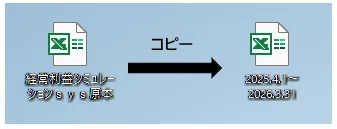
そのうえで、原本をコピーし、別名をつけて使用することをおすすめします。これにより、操作ミスや上書き保存によるデータ破損を防ぐことができます。
事前にご用意いただくもの
本ツールを使う前に、以下の資料をご準備ください。
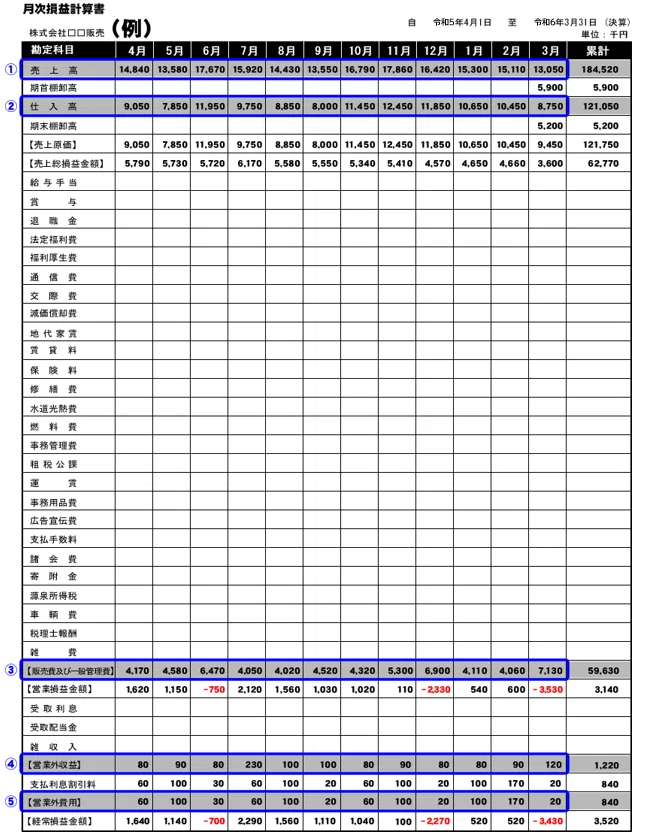
前年度各月(12か月分)の「合計残高試算表(損益計算書)」または、「前年度月次損益計算書(推移表)」
これらの資料から、次の5項目の前年度実績値(各月分)を入力します。
1️⃣ 売上高
2️⃣ 仕入高
3️⃣ 販売費および一般管理費
4️⃣ 営業外利益
5️⃣ 営業外費用
これらの数字が、シミュレーションの出発点になります。

経常利益予測シミュレーションを起動する
●留意事項
※本エクセルシートは 2004年1月に作成 し、その後大きな改変は行っておりません。そのため、メニュー画面右上の日付が平成表記 となっております。
また、メニュー画面右側にある 「消費税設定」機能 は、本ツールの導入版では利用を停止しております。あらかじめご了承ください。
●基本設定
ここでは、操作例として
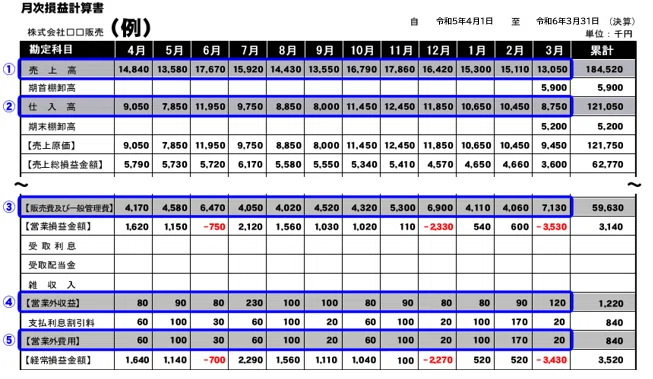
(例)株式会社▢▢販売 月次損益計算書(推移表)
を使用して解説していきます。
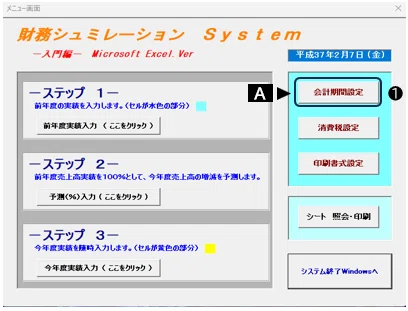
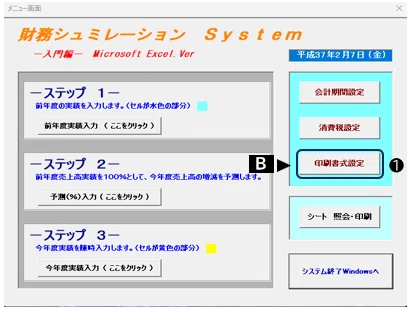
【A. 会計期間の設定】
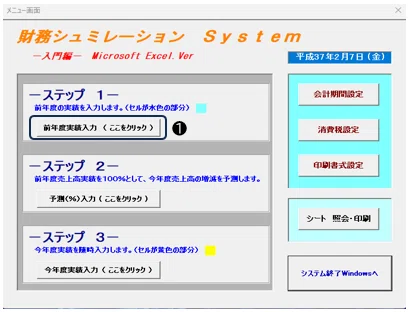
1️⃣ シミュレーションを起動すると、メニュー画面 が表示されます。
2️⃣ メニュー画面内の「会計期間設定」をクリックします。
【A-2. 会計期間の入力】
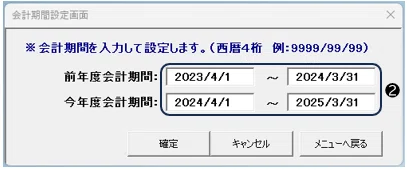
2️⃣ 「前年度会計期間」と「今年度会計期間」を、それぞれ 西暦(4桁) で入力します。
例:
前年度会計期間 2023年4月~2024年3月
今年度会計期間 2024年4月~2025年3月
【A-3. 会計期間の確定】
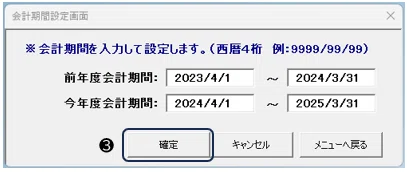
3️⃣ 会計期間を入力したら、内容を確認のうえ、画面下の「確定」ボタンをクリックします。
【A-4. メニュー画面へ戻る】
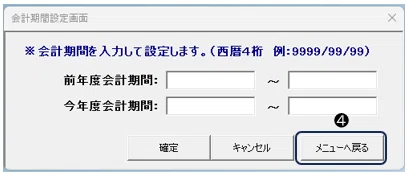
4️⃣ 「メニューへ戻る」をクリックし、メニュー画面を再表示させます。
これで、会計期間の設定がすべて完了しました。
【B. 印刷書式の設定】
メニュー画面が表示されたら、次に「印刷書式の設定」を行います。
1️⃣ メニュー画面内の「印刷書式設定」をクリックします。
この操作で、帳票のレイアウトや印刷範囲の初期設定を行う準備が整います。
【B-2. 用紙サイズの設定】
2️⃣ 用紙サイズを設定します。初期設定は B4サイズ になっています。
変更の必要がなければ、そのまま「確定」をクリックしてください。
設定が完了すると、自動的にメニュー画面へ戻ります。

【A4サイズに設定する場合】
1️⃣ 用紙サイズを変更する場合は、「A4サイズ」をクリックします。
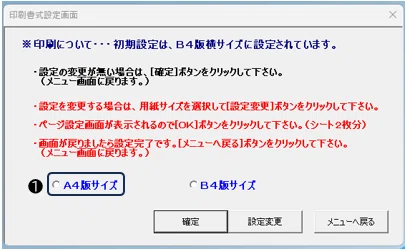
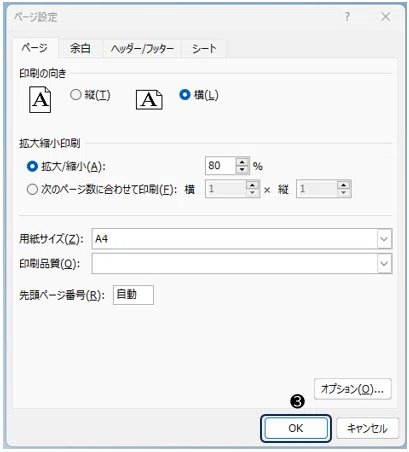
2️⃣ 続いて、「設定変更」をクリックします。

3️⃣ ページ設定画面が表示されたら、内容を確認のうえ「OK」をクリックします。
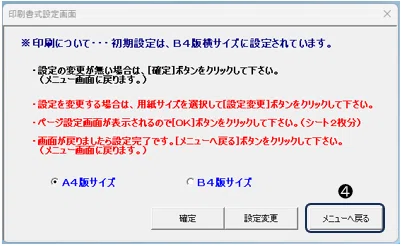
4️⃣ 印刷書式設定画面が表示されたら、「メニューへ戻る」をクリックします。
これで印刷書式の設定は完了です。
ステップ1. 前年度(直前期)の実績を入力
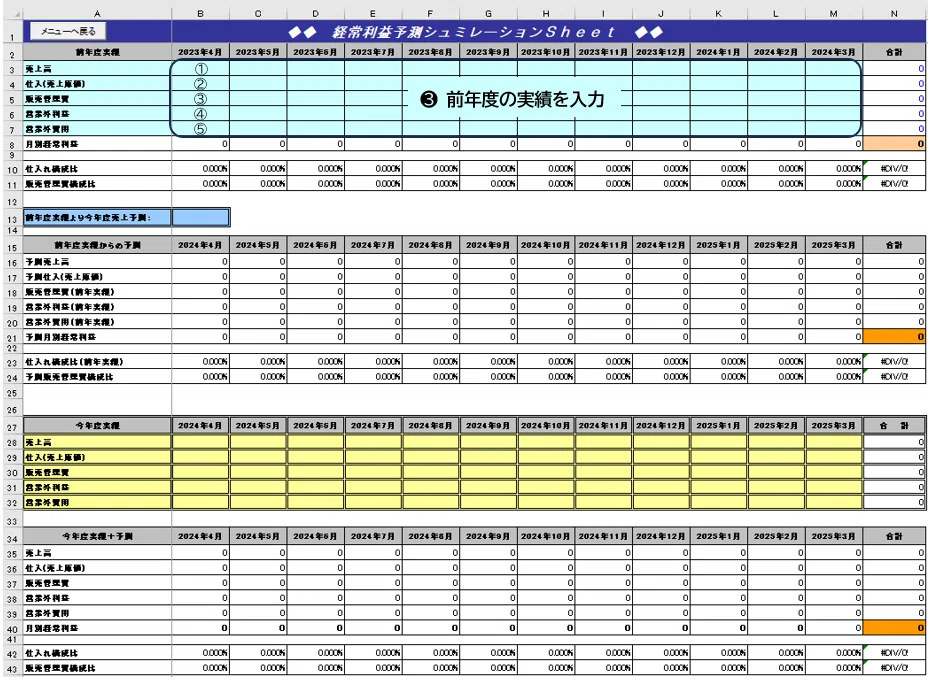
前年度の「合計残高試算表」または「月次損益計算書」から、①売上高 ②仕入高 ③販売費及び一般管理費 ④営業外利益 ⑤営業外費用の各月実績を入力します。
1️⃣ メニュー画面で「前年度実績入力」をクリックします。
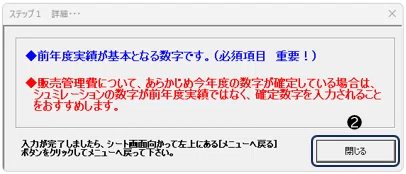
2️⃣ ステップ1の詳細画面が表示されたら、内容を確認のうえ「閉じる」をクリックします。
※前年度実績数値の修正について
各月の実績数値を入力する前に、人件費(販売費及び一般管理費)支払利息(営業外費用)などが 前年度と今年度で大きく変動する場合 は、前年度のデータを事前に修正してから入力することをおすすめします。
これにより、より正確な経常利益予測が可能になります。
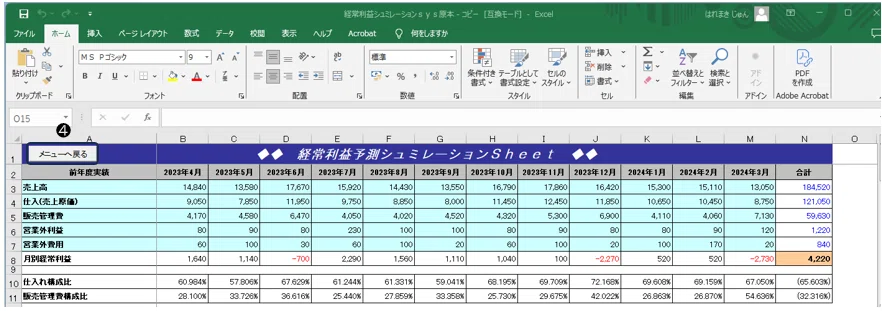
3️⃣ 前年度の月次損益計算書から、以下の各月実績を入力します。
① 売上高
② 仕入高
③ 販売費及び一般管理費
④ 営業外利益
⑤ 営業外費用
※入力は 必ず青色のセル内 に行ってください。青色以外のセルに入力すると、計算式が消えてしまう場合がありますのでご注意ください。
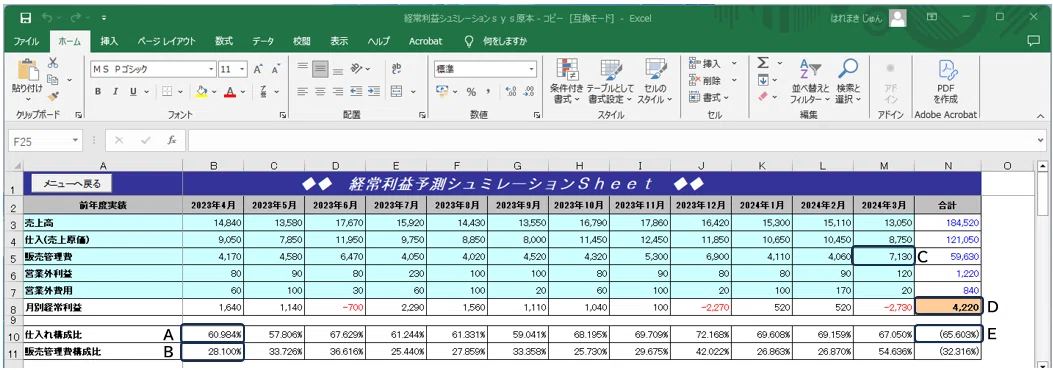
・チェックポイント
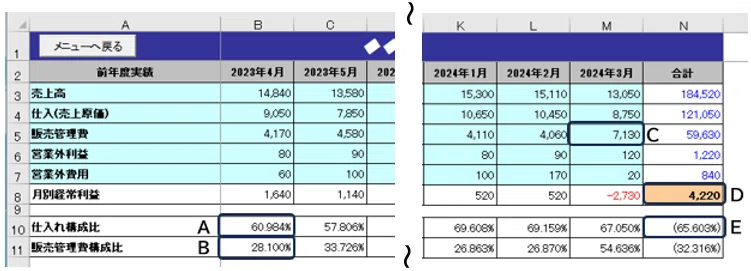
【各指標の確認ポイント】
・A. 仕入構成比
→ 売上高に対する仕入れの占める割合を確認します。
・B. 販売管理費構成比
→ 売上高に対する販売費および一般管理費の占める割合を確認します。
・C. 決算月の特殊費用
→ 減価償却費や租税公課(消費税)などが計上されるため、他の月に比べて販売管理費が増加する場合があります。
・D. 経常利益合計額の確認
→ 前年度月次損益計算書の経常損益金額(例:3,520千円)と、経常利益予測シミュレーション上の経常利益合計額(例:4,220千円)との差額を確認します。
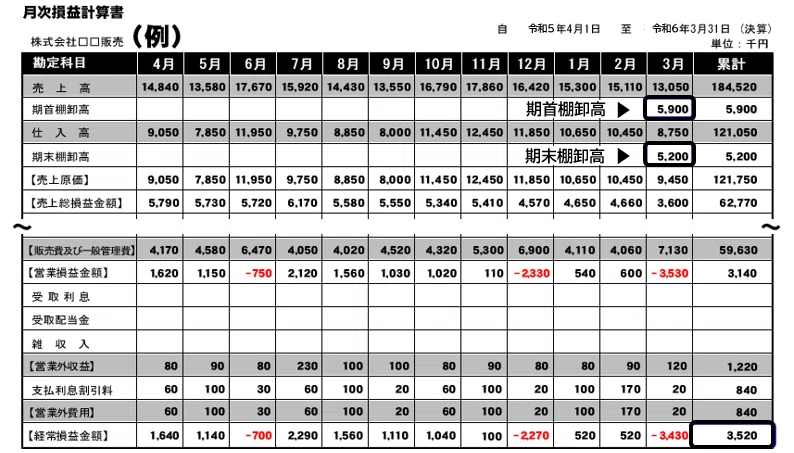
※本シミュレーションは、決算までの「経常利益」の予測を目的としています。そのため、決算時点の 期末棚卸高に基づく売上原価計算 は省略されています。
その結果、例として月次損益計算書と本シミュレーションでは、約700千円の差が生じることがあります。この点を理解したうえで、予測結果をご確認ください。
※「売上原価計算」の考え方売上原価
売上原価 = (期首商品棚卸高 + 当期商品仕入高)- 期末商品棚卸高
売上総利益
売上総利益 = 売上高 - 売上原価
■在庫と利益の関係
期首の棚卸高より 期末棚卸高が増加 すると、売上総利益が増えるため 経常利益も増加 します。
期首の棚卸高より 期末棚卸高が減少 すると、売上総利益が減るため 経常利益も減少 します。
E. 売上総利益率(粗利益率)の確認 → 前年度の売上総利益率は、100%- 65.6% = 34.4% となります。
売上総利益率を確認することで、仕入れや販売管理費のバランスが適切かどうかを把握できます。
4️⃣ 前年度実績の入力が完了したら、「メニューへ戻る」をクリックします。
これで、前年度実績の入力は完了です。次は、今期予測値の入力に進みましょう。
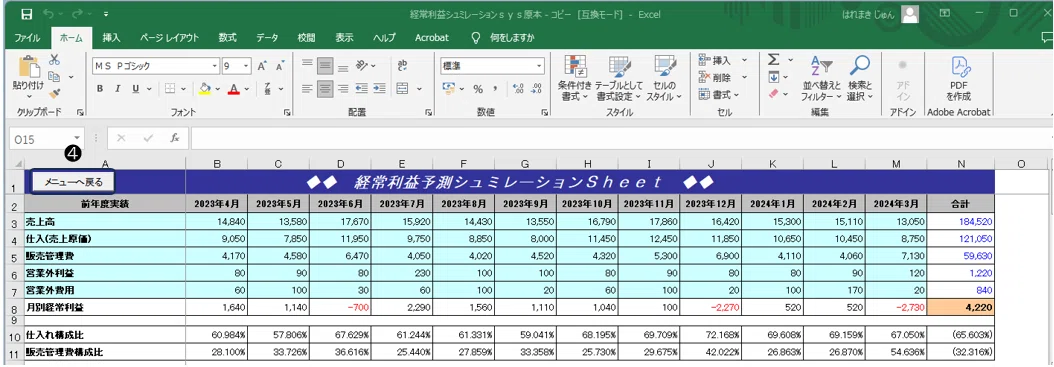
ステップ2. 今年度の売上予測をする
前年度の売上実績をもとに、今年度の売上予測を行います。
1️⃣ メニュー画面で「予測(%)入力」をクリックします。
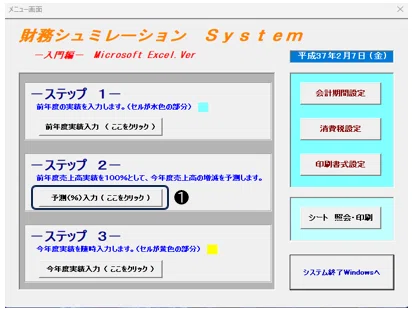
2️⃣ ステップ2の詳細画面が表示されたら、内容を確認のうえ「閉じる」をクリックします。
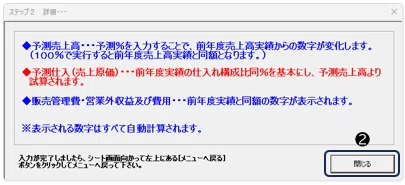
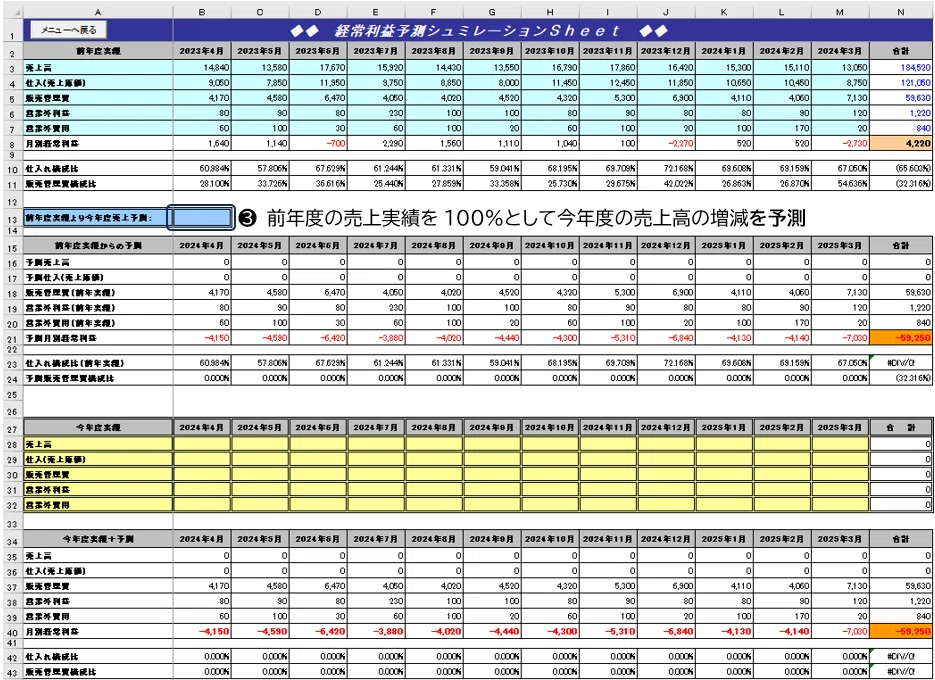
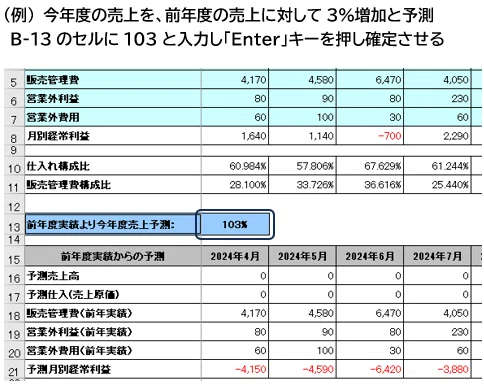
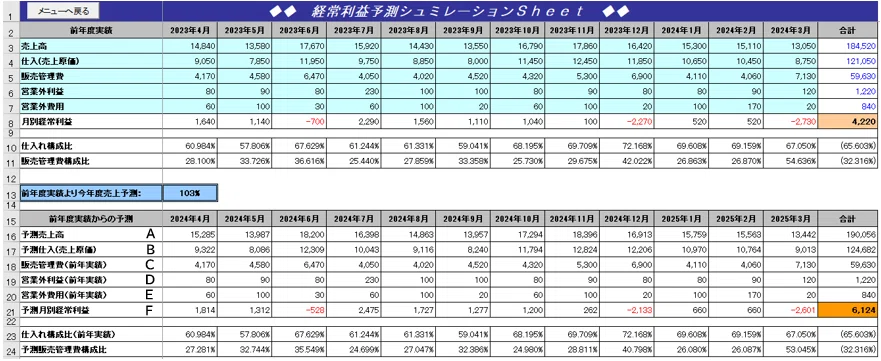
3️⃣ 前年度の売上実績を 100% として、今年度の売上高の 増減率 を予測します。
・チェックポイント
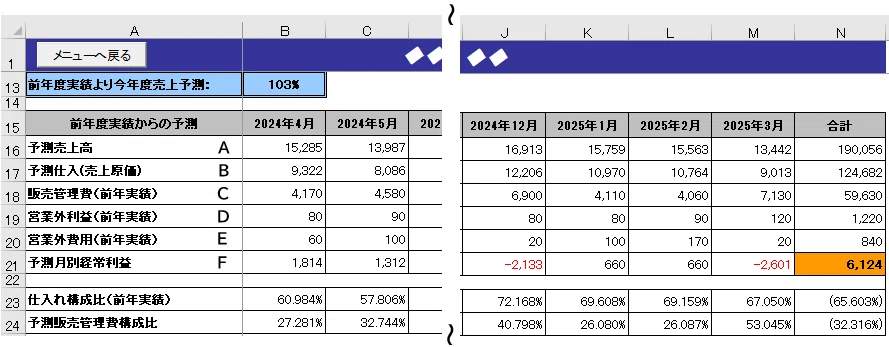
【ステップ2. 各項目の予測値の確認】
A. 予測売上高
→ 各月の売上高が前年度実績の 103% で計算されます。B. 予測仕入(売上原価)
→ 前年度各月の仕入実績をもとに、今年度予測売上高にその割合を乗じて計算されます。C. 販売費及び一般管理費
→ 前年度の実績数字が表示されます。D. 営業外利益
→ 前年度の実績数字が表示されます。E. 営業外費用
→ 前年度の実績数字が表示されます。F. 予測経常利益合計額
→ 今年度予測売上高に対して、前年度の仕入・販売費及び一般管理費・営業外利益・営業外費用の実績をもとに計算されます。
4️⃣ 今年度売上予測の入力が完了したら、「メニューへ戻る」をクリックします。
これで、今年度売上予測の入力は完了です。
次は、経過月の実績入力に進みましょう。
ステップ3. 今年度の実績を入力する
今年度の「合計残高試算表」または「月次損益計算書」から、
① 売上高
② 仕入高
③ 販売費及び一般管理費
④ 営業外利益
⑤ 営業外費用
の各月実績を入力します。
※ 必ず黄色のセル内 に入力してください。黄色以外のセルに入力すると、計算式が消えてしまう場合があります。
1️⃣ メニュー画面で「今年度実績入力」をクリックします。
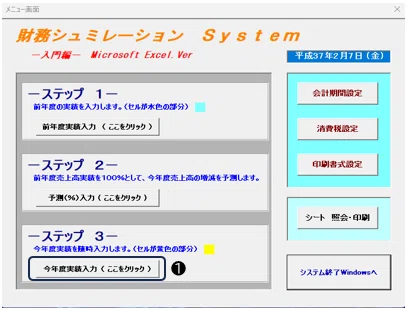
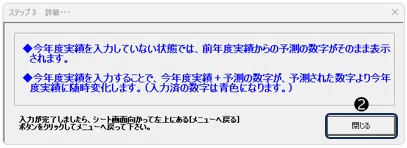
2️⃣ ステップ3の詳細画面が表示されたら、内容を確認のうえ「閉じる」をクリックします。
これで、今年度実績入力の準備が整いました。次に、各月の実績データを入力していきます。
3️⃣ 今年度の「合計残高試算表」または「月次損益計算書」から、経過した月ごとに以下の各実績を随時入力します。
① 売上高
② 仕入高
③ 販売費及び一般管理費
④ 営業外利益
⑤ 営業外費用
※ 必ず黄色のセル内 に入力してください。入力規制のないセルに入力すると、計算式が消える場合があります。
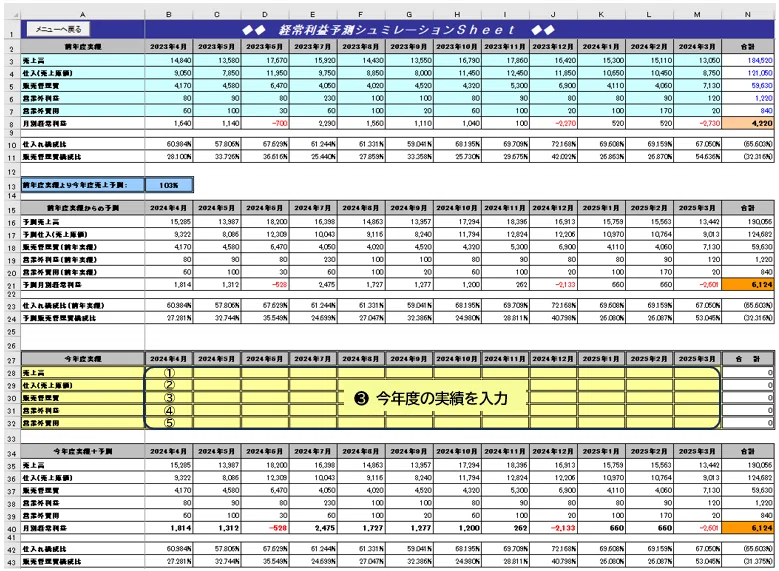
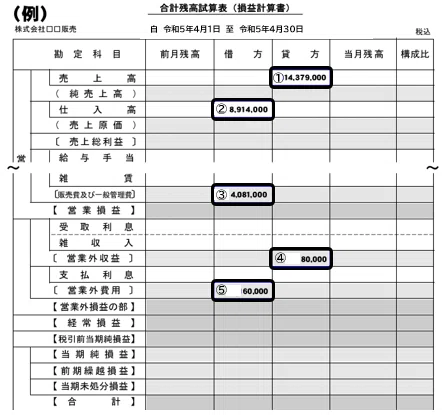
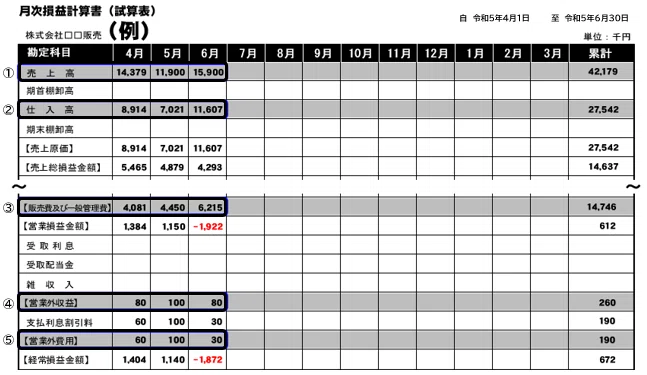
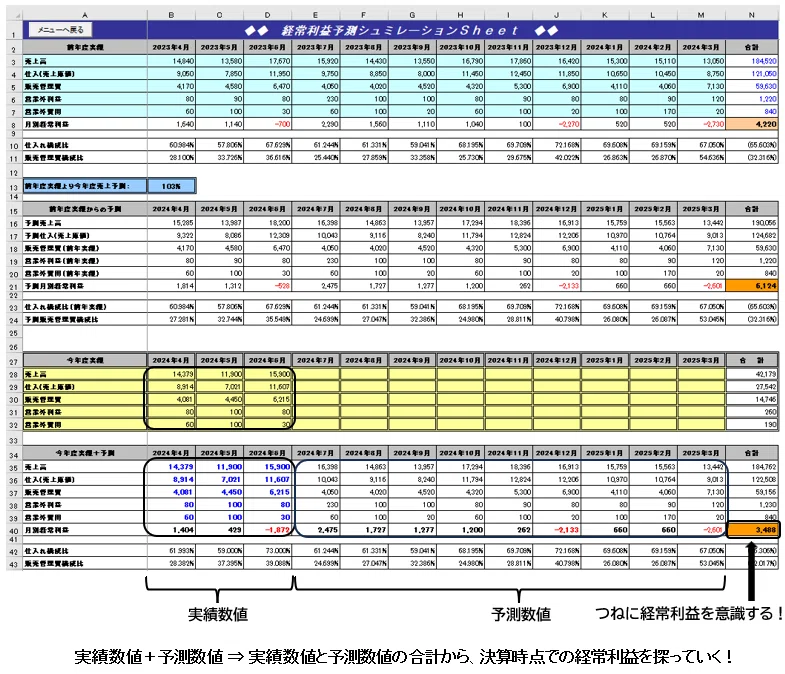
入力した実績数値と予測数値の合計から、決算時点での 経常利益の予測値 を確認していきます。
これにより、経過月ごとの数値の動きに応じて、早めに打ち手を検討・対応することが可能になります。
・チェックポイント
▶経過月ごとの実績入力で予測精度を高める
経過月ごとに実績数値を入力することで、徐々に今期の経常利益の動向が見えてきます。
▶予測と実績に大きな差が出そうな場合は、未経過月の予測を修正することをおすすめします。
ステップ3の未経過月の 黄色のセル(実績入力欄) を使い、予測し直した各月の数値(①~⑤の5項目)を直接入力してシミュレーションしてください。例:人員の増減がある場合 ⇒ 販売費及び一般管理費を調整
試算表の実績が確定したら、黄色のセルに再入力します。この作業を決算月までこまめに行うことで、経常利益の予測精度がさらに向上します。
お約束
・本プレゼントの内容は、ダウンロードされた方が ご自身の業務や学習のために利用する場合に限り無料 で提供しています。
・著作権の許諾なしに、内容の 複製・改変・配布 や インターネット上での公開 は、法律で固く禁じられています。
・経常利益予測シミュレーションを使用したことにより発生した、直接的・間接的な損害について、作成者および掲載者は 一切の責任を負いません。
使用にあたっては、これらの免責事項をご了承いただくことが条件となります。
いいなと思ったら応援しよう!
 ここまで読んでいただき、ありがとうございます。記事を読んでくださること自体が、何よりの励みです。これからも、中小企業の現場に寄り添う物語を届けていきます。