
自炊本のすすめ・・・大きな字で本を読みたい人のために

歳をとって文庫や新書などの小さい本が読みづらくなった、もう少し大きい文字で読みたいという事はありませんか。
私もその一人で、数年前から大きい文字で本を読むために、いわゆる「自炊」を始めました。
おかげで本を読むのが楽になりましたので、私の自炊本製作についてご紹介させていただきます。
「自炊」とは、紙の本を裁断し、スキャンでpdf化して電子書籍リーダーで読むことです。自炊法については、他にもいっぱい投稿記事があると思いますが、ここでは私のやり方を感想を含めてご紹介します。
(使用している電子書籍リーダー)
私は電子書籍リーダーとしてKindle Scribeを使っています。
その理由は、
①文字が大きくて読みやすいこと。
②余白に手書きメモできること。
③暗い所でも読めること。
④多くの本を収納できること。
といったところですが、①の大きな字で読めることと②の直接書き込みができるメリットが大きいです。ペンを持って読むと能動的な読書ができます。
Quadernoも軽くて良いのですが、バックライトがないので使っていません。
(自炊に用意するもの)
・Kindle Scribe
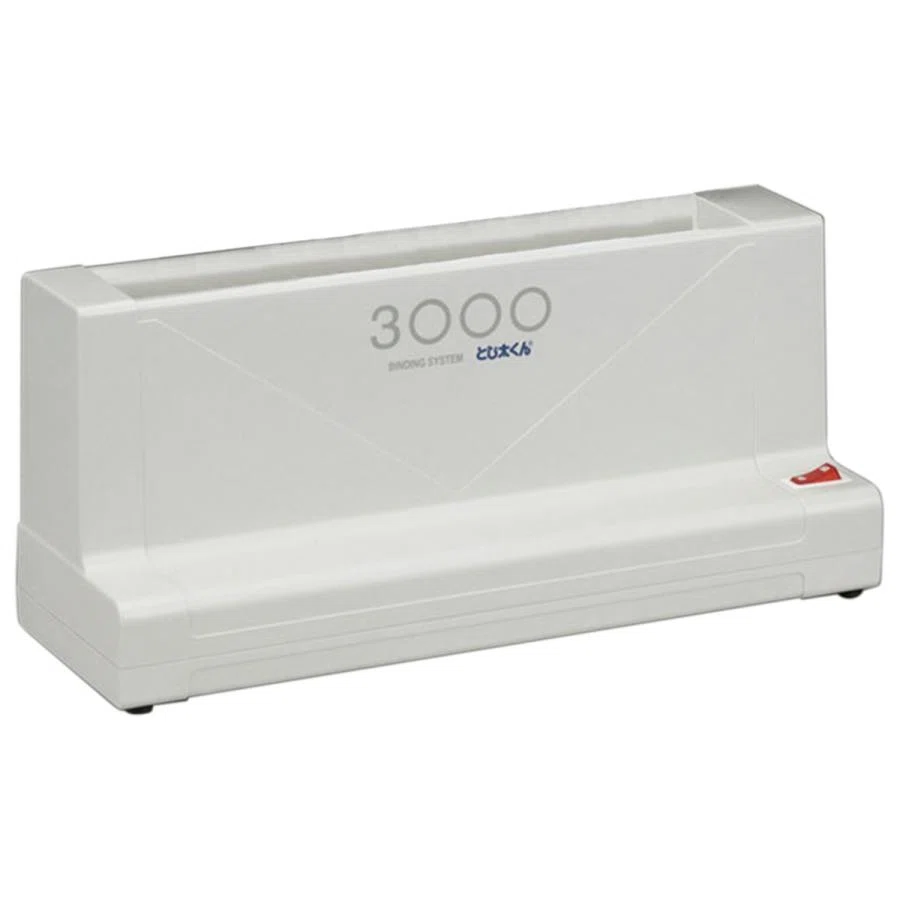
・とじ太くん(製本機)
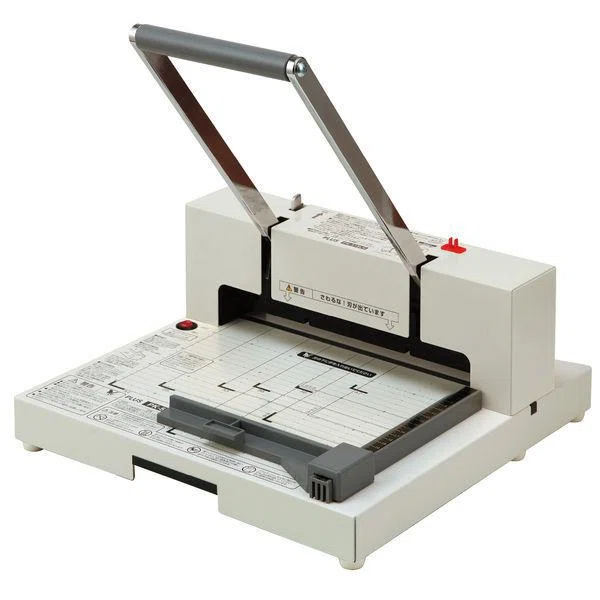
・裁断機 PK-513LN
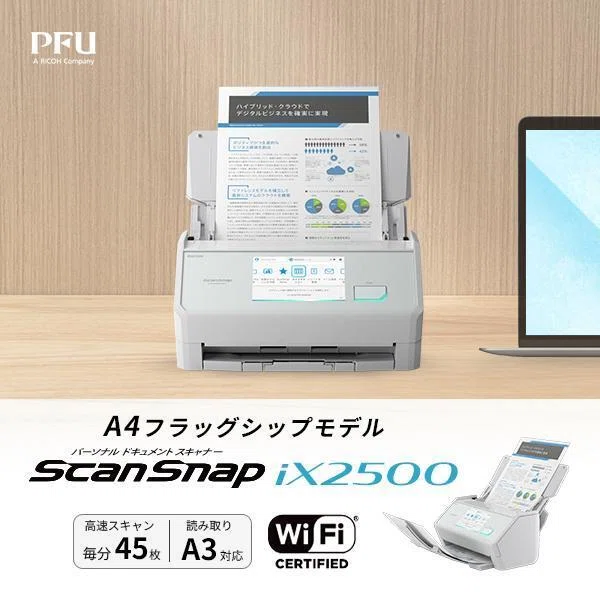
・SCANSNAPスキャナー IX2500
・パソコン(保存先はOne Drive)
自炊というと、結構面倒なイメージがありますが、上記の道具を使うと作業ストレスが大幅に減ります。
安い道具を使うと、裁断回数が増えたり、スキャンに失敗したりして、作業そのものが嫌になります。
(私の自炊方法)
1.本の裁断
まず、本を分冊します。背表紙の接着剤を「とじ太くん」で温めて溶かし、3~4の塊に分けます。
次に、そのばらした塊を裁断機を使って一ページずつスキャンできるように裁断します。裁断機もいろいろありますが、写真の裁断機が少々値段は高いですが、多くの枚数を一気に、きれいに裁断できるのでおすすめです。これだと厚い本でも数回の裁断で終わります。
2.本のスキャン
裁断した本をスキャナーで一気にPDF化します。
本の表紙もスキャンしておくと後で読む際に便利です。一回で多くの枚数がスキャンできるix2500がおすすめです。この商品も少々値段が高いですが、気持ちよく作業するには欠かせません。私は一世代前の機種を使っていますが、スキャンが途中で失敗するとか文字化けや線が入るという事もなく、きれいにスキャンできています。スキャンがうまくできるかできないかが自炊本作成の肝ですので良いスキャナー選びは大切です。
3.Kindleへの転送
パソコンに取り込んだPDFファイルはOne Driveに保存します。取り込んだファイルは、ファイル右側の「・・・」メニュー→「別のアプリを開く」を選びます。そして出てきた画面でKindleを選び、送信ボタンを押すと送信されます。one driveに保存するのは、Kindleへの転送がとても簡単だからです。これで自炊の完成です。Kindle Scribeでスキャンした本が大きな字で読めます。もちろん、Ipadのアプリでも読めます。
4.おまけ
・私は、Kindle Scribeをもっぱら読書用に使っています。Kindle本を買うこともありますが、これだと直接画面に手書きができないので自炊中心の読書にしています。自炊は面倒といっても、馴れればそれほど時間がかかりません。気分転換のつもりでやれば苦になりません。
・新刊本は書店で買うこともありますが、少し古い本、もっと古い本はメルカリだと安く買えますので重宝しています。また、昔から家にあった古い本は変色していたり、文字が小さかったりしますので自炊本にするとストレスなく読めます。
・純正ケースをつけると長時間持っていると疲れますので、私はケースなしで読んでいます。
・これはという大事な本は、裁断した本をもう一度「とじ太くん」を使って再製本します。読みづらさはありますが、ぱらぱらとめくって読み返すときに使っています。
こんな形で自炊本読書をしています。何かのご参考になれば幸いです。
