欲しい道具を言葉にして、Claude Codeとその日に作った話

プログラミングは今も分からない。それでも、したいことを投げただけでアプリができた。土木系事務員、道具自作の1週間。
役所に出す書類の仕上げに、タックインデックスという小さなシールを使う。はがきサイズの台紙に、型抜きのシールが並んでいるやつだ。
ファイルの最初に目次を付け、その項目をシールに印刷する。書類の右上に、ページの縁を挟むように折り返して、目次の順番どおりに貼っていく。検査のとき、該当のページをすぐ開けるようにするためだ。
この印刷に、ずっと同じフリーソフトを使ってきた。コクヨの「パソプリ」。2004年版、Windows XP時代の道具だ。2011年に今の会社に入った頃には、もう事務所の現役だった。
パソコンがWindows10になったとき、まともに印刷できなくなった。後継の「合わせ名人」を試そうとしたら、名刺印刷やらが統合されて、シール1枚刷るまでの手数が増えていた。
シールに文字を載せて刷るだけの、簡単な作業だ。そこに手間が増える道具には、乗り換える気になれなかった。
あるとき、管理者権限で起動すれば印刷まで通ることに気づいた。以来ずっと、その方法でだましだまし使ってきた。Windows11になった今もだ。配布はとっくに終わっている。壊れたら、代わりがない。
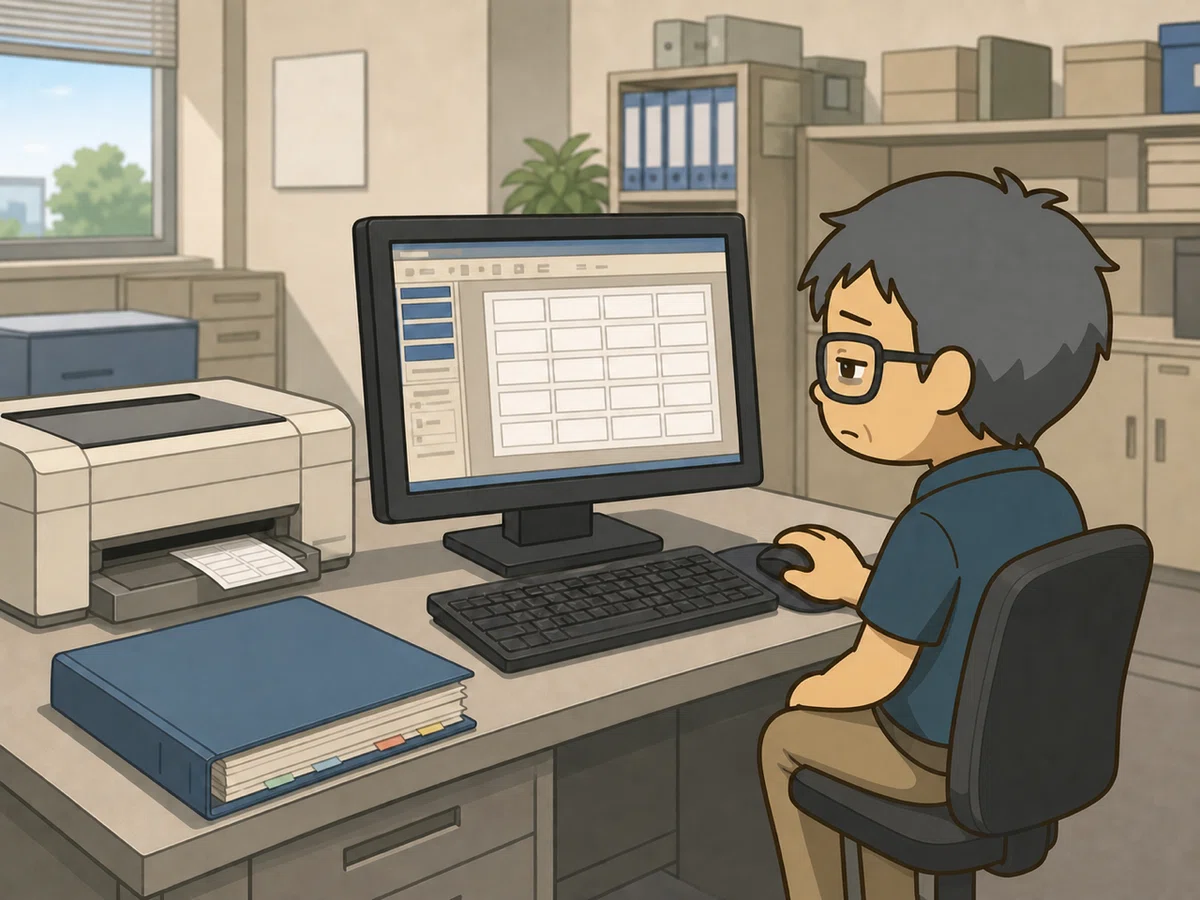
2026年7月23日の午後。書類仕事の合間に、ターミナルのClaude Codeへ相談を投げた。
「これを解析して貰うことは違法ですか?」
20年物のフリーソフトを作り直したい。でもそれは許されるのか。最初に送った文面が、これだ。
役所への提出書類に付けるインデックスプリントで昔から便利に使っていたソフトがあるのですが、Windows7時代の物で、ちょっと上手く動かないことがあり、管理者権限で今も使っています。そのアプリの解析、同じような機能と使わない機能の削除、機能の追加など出来ないかの相談です。
無料配布されている物だったのですが、これを解析して貰うことは違法ですか?
フリーソフトにも著作権があるのは知っている。中身をそのままコピーするのは駄目だろうし、改造して使うのも駄目なはず。じゃあ、解析して新しく作り直すのは? そこが分からなかった。
正直、アウトなのかも、という気もしていた。後ろめたさ半分の質問だった。
返ってきた答えは、思っていたより整理されていた。
「解析すること自体」は、多くの場合、違法ではありません。 ただし決め手になるのは「無料かどうか」ではなく、そのソフトに付いていた利用規約(ライセンス)に何と書いてあるかです。
法律で許されていても、利用規約に「解析禁止」とあれば作者との約束違反になる。改造した物を配るのは、また別のはっきり許可が要る行為。自分は弁護士ではないので、不安が残るなら専門家に、という注意書き付き。
聞いてよかった、とまず思った。もやもやしていた線引きに、ようやく言葉が付いた。
分解せずに、作り直す
Claude Codeはソフトの素性をひととおり確認したあと、意外な方針を出してきた。
解析はここまでで十分でした。パソプリの実行ファイルには一切触れず、かげだんが実際に印刷したPDFから採寸するだけで、同じものを作れる見込みです(=相手のソフトを分解しないので、法的にも一番きれいなやり方です)。
ソフトの中身は開けない。自分が印刷した出力のPDFを測って、同じ機能を新しく作る。機能やアイデアそのものは、著作権では保護されないからだ。
『そんなことできるの?』と思った。ソフトを作るのは、もっといろいろ大変なものだと思っていた。でも、グレーゾーンにも入らない、安心して使える道具になるなら、それが一番嬉しい。
ここからは早かった。見本のPDFを渡すと、はがき100×148mmの台紙に、大は9面、中は12面、小は16面。列の中心の位置から、折り返しの距離まで実測された。
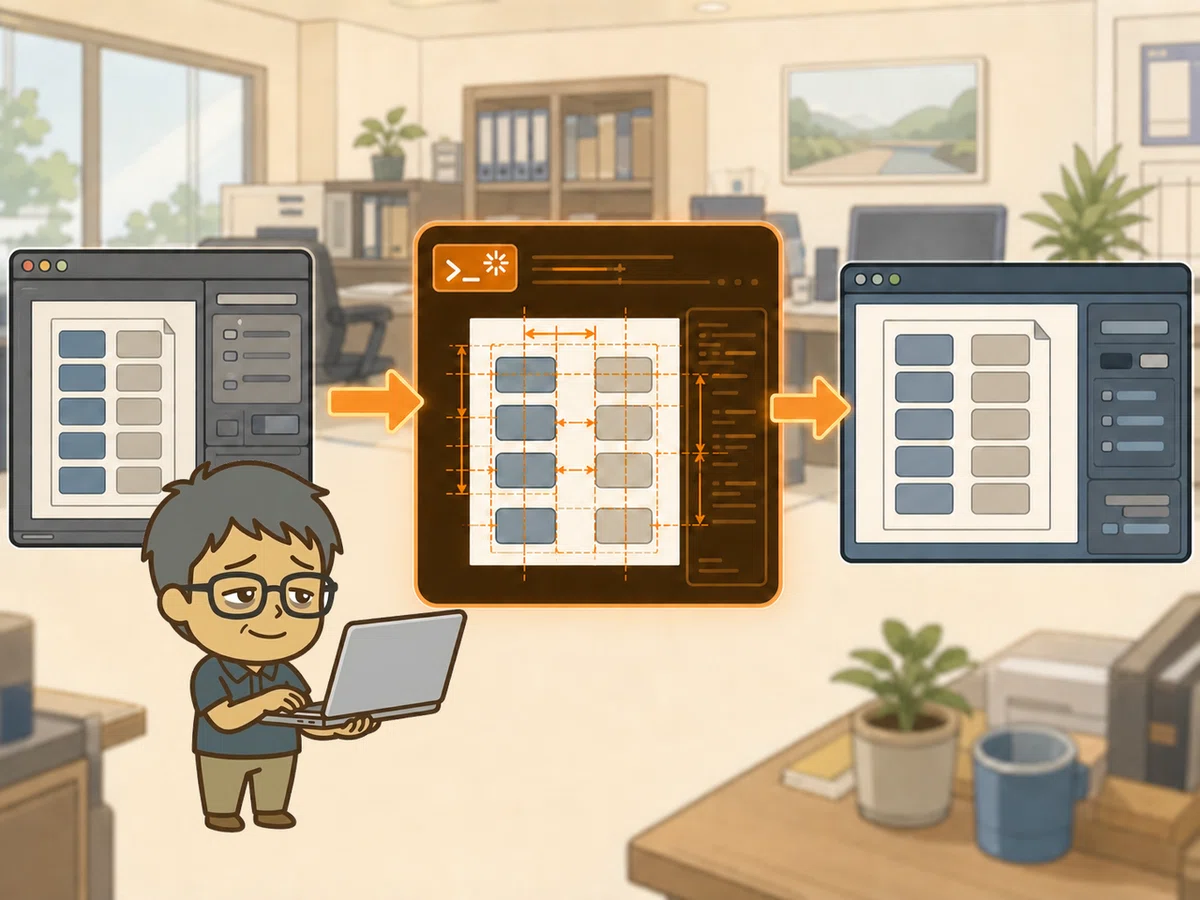
欲しい機能の指定は、提示された選択肢に番号で答えるだけだった。明朝とゴシックの切り替え。縦書きと横書き。連番。同じ名前の一括入力。サイズは大・中・小。それから「間のPDFはいらない」。アプリから直接印刷したい、という注文も付けた。
「10」が「01」で刷り上がった
最初のアプリはすぐにできた。でも、ここからが本番だった。
プリンタの出力だけは、実機がないと確認できない。テスト印刷して、スキャンして渡す。ここは人間の仕事だ。1回目のスキャンを送った。
テスト印刷用の紙に印刷した物をスキャンしました。3~4mmぐらい位置が高いのと、2行になったときの位置の調整と、入力位置が逆になってるので対応をお願いします。
スキャンを見たClaude Codeの答えで、「入力位置が逆」の正体が分かった。2桁の「10」が、「01」と逆の並びで印刷されていたのだ。
『ん?なんかおかしくね?』と、刷り上がったシートを二度見した。原因を読んで、ちょっとニヤリとした。AIも、こんなミスをするんだ。
原因は、文字を回転させながら1文字ずつ描く印刷方式にあった。回転の向きの関係で描く順番が逆になり、複数桁の並びが反転する。おまけに位置も3〜4mmずれる。対処は思い切りがよかった。1文字ずつ描くのをやめて、画面のプレビューをそのまま画像として印刷する方式に切り替える。「画面で見た通りに印刷される」形にして、逆順も位置ずれも一挙に解消した。
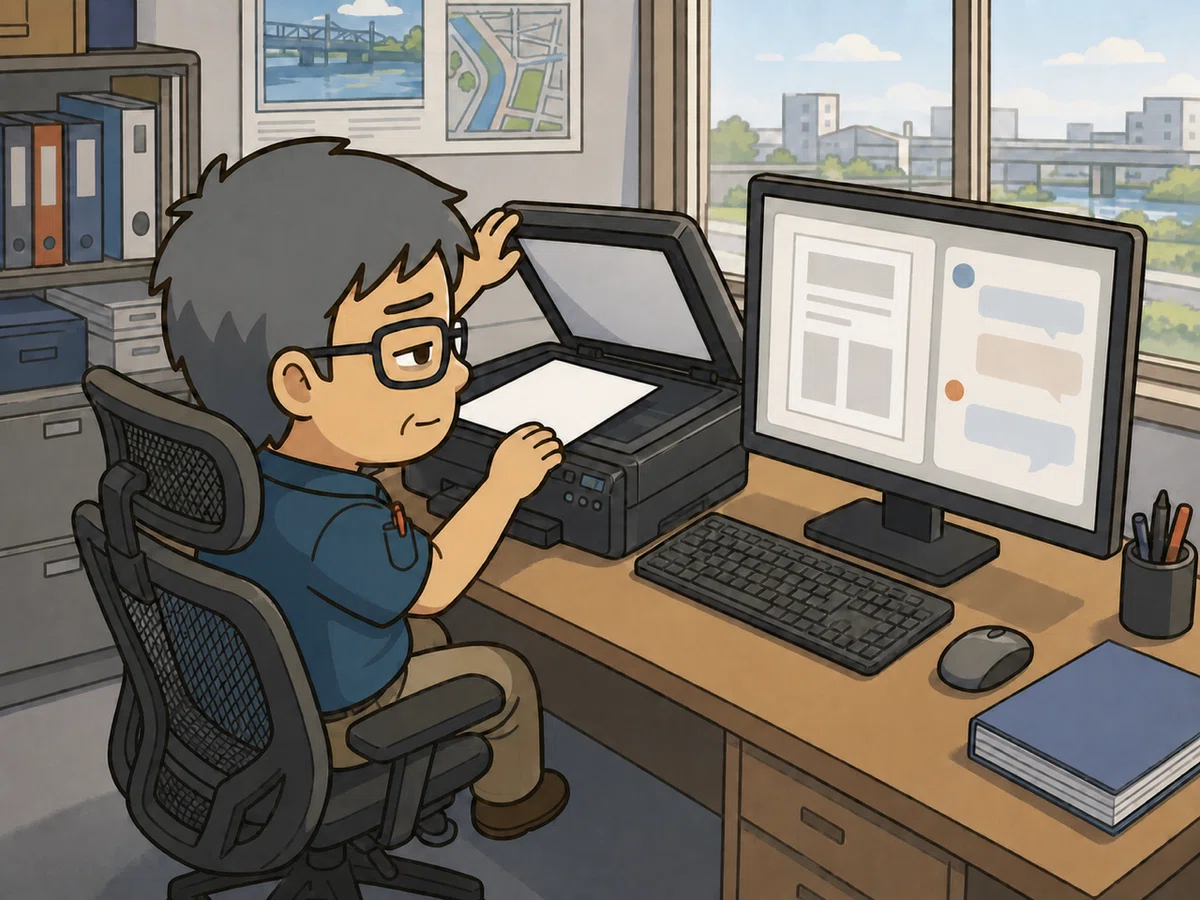
2回目のテスト印刷は、0.5mmだけ左に寄っていた。0.5mm右へ補正して、ちょうどになった。この0.5mmには続きがあるのだが、それは後で書く。
18時すぎ、本番のシールシートで印刷した。
本番のシートで印刷して見ました。バッチリだと思います。
そこからPython(プログラムを動かす仕組み)不要の単体アプリに変換され、プリンタにシールが挟まった自作アイコンまで埋め込まれて、19時すぎに配布フォルダが完成した。
相談を投げたのが14時49分。約4時間半後だ。しかもこの間、自分は別の書類仕事をしていて、合間にやり取りしていただけ。『こんなに簡単にできるんだ』と『あっという間だな』が、同時に来た。
ハイフンだけが、消える
翌日の夜、少し直したいところが出てきて、改良をお願いした。その途中で、変なことが起きた。
12個の入力マス内で、A20-70と日本語入力で打って、Enterで確定させると「-」だけ無くなってしまいます。
『何これ』だった。打った文字のうち、ハイフンだけが消える。『あれ、消えちゃう』という感じ。不気味というより、再現性があるし、バグっぽい。
何度か試して、発生する条件を自分で確かめた。日本語入力のひらがなモードで半角の文字を打ったときに起こる。普通に半角モードで打てば、ちゃんと入る。再現する手順を確認して、そのまま報告した。理由は分からないのだから、現象だけ渡して原因究明は丸投げするしかない。
返ってきた原因は、思ったより深いところにあった。画面部品の奥深くで、「-」という文字の番号と、キーボードのInsertキーの番号が、たまたま同じだった。そのせいで文字がキー操作と取り違えられ、消えていたという。
この不具合はネット検索でも報告が見つからないレアなものだったので、今後の自作ツールでも踏まないよう対策方法を lessons に記録しました。
lessonsというのは、Claude Codeが自分用に付けている備忘録のことらしい。同じ取り違えが起きる11種類のキーすべてに対策が入った。発生した瞬間は驚いたが、その後は結構淡々と進んだ。現象を確かめて、渡して、直って戻ってくる。この分担が、もう出来上がっていた。
この夜は他にも、折り返して貼るシールの「どっちが文字の上か」で試行錯誤があった。採寸に使った見本のPDFが縦書き相当で、横書きの参考にならないと後から分かったのだ。それでも20時すぎには決着した。
良い感じに仕上がったと思います。
バッチリ!
「皆にも勧めときますね!」と送って、この夜は終わった。
朝に頼んだ地図が、昼にあった
その5日後、7月29日の朝。今度は前から欲しかった、別の道具の話を持ち込んだ。
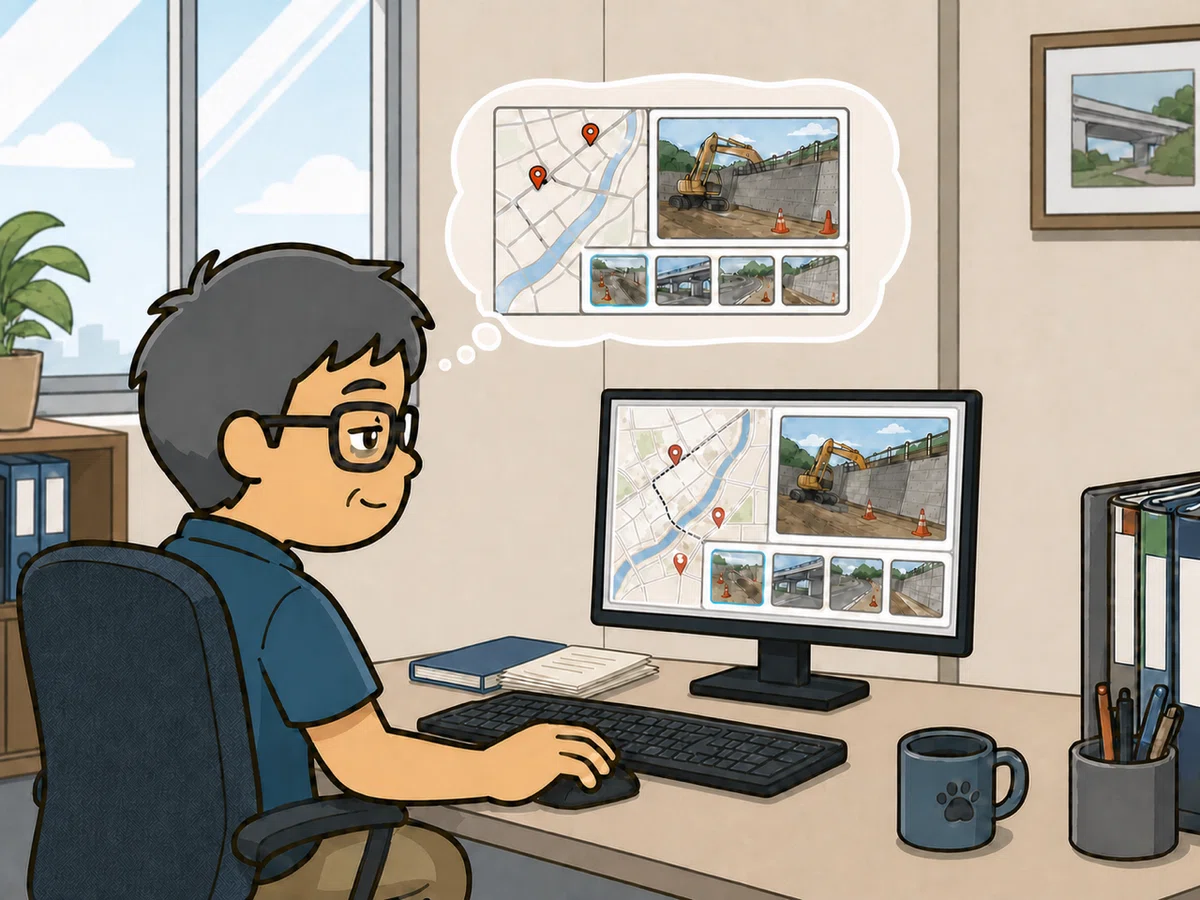
現場の写真を後から見返して、『この写真、どこで撮ったやつ?』となることが結構ある。写真には撮影場所の情報が埋まっているはずなのに、確かめる手軽な方法がなかった。
工事写真が何処で撮影されたのか簡単に調べるアプリが欲しいです。
その該当地域辺りをGoogleマップ辺りから表示し、その上に各写真の撮影場所を表示、同じ場所で撮影していることも多いので、撮影ポイントをクリックするとサムネイルをずらっと表示、そのサムネイルをクリックすると大きい画像で確認出来る。(中略)アプリ化は可能でしょうか?
今回は、画面のイメージを最初に自分で全部言葉にした。地図にピン、押したらサムネイル、押したら拡大、エクスプローラーでも開ける。頭の中の完成図を、そのまま並べた形だ。
答えには、仕組みの説明が付いてきた。写真のファイルには撮影日時と一緒に緯度・経度が埋め込まれていて(EXIFというらしい)、それを読んで地図にピンを立てる。そしてGoogleマップをアプリに組み込むには有料のAPI契約が要るから、無料の地図を使いましょう、と。こういう判断が向こうから出てくる。
候補に挙がった国土地理院の地図は、赤ばかりで見難く感じたので、Googleマップに見た目が近いOpenStreetMapを既定にしてもらった。
正直、これは大変だろうと思っていた。地図を取ってくる仕組み、写真から位置を読む仕組み、地図への重ね描き、フォルダからの読み込み。いろいろなものの寄せ集めになるはずだからだ。
昼の12時24分、完成報告が来た。テスト写真25枚で動作確認済み、アプリ化まで完了。頼んだのは11時52分。約30分だ。
『本当にできてるの?こんな短時間で!?』と思いながら起動した。言った通りの画面が、言った通りに動いた。名前は「写真マップ」。
一発でここまで作るなんて、流石です!!
一発OKの裏側
とはいえ、ここでも一発では終わっていない。実はさっきの「流石です!!」は、直してほしい点を3つ並べたのと同じメッセージに書いたものだ。
地図をOpenStreetMapから国土地理院へ切り替えると、白いままで、地図が出てこない。サムネイルの列がウィンドウの広さに追いつかない。ピンをまとめる距離25mは広すぎるから、まず5mに。
さらに送ったスクリーンショットから、自分が気づいていなかった「同じ写真が2枚ずつ表示される」問題まで、向こうが見つけて直してきた。5mにしたピンは散らかりすぎで、10mに広げ直す。起動時の最大化も、地図の読み込みが気になってやめてもらった。
行ったり来たりを3回。13時半、アイコン付きの第4版で「これでOK」。「とても便利なアプリが出来ました」「皆に配りますね」と送った。
午後にはさらに欲が出て、2つ追加した。写真のドラッグ&ドロップ読み込みと、選んだ写真の地点をブラウザのGoogleマップで開く機能。組み込みは有料でも、URLを開くだけなら無料なのだそうだ。16時06分に完成報告、自動テスト13項目すべて合格。
一発OKです!
すごっ!!
バッチリ動きました。
実はこの日の昼、インデックス印刷アプリの方も「最初の文字サイズを13ptにしてほしい」という細かい改修を頼んでいた。所要、9分。
2つの道具を触りながら分かってきた。速いのは「作る」だけじゃない。「直す」の往復が速いから、道具がその日のうちに手に馴染む。
0.5mmを、画面から隠す
話はインデックス印刷アプリに戻る。この道具には、画面に出てこない数字がひとつある。あの0.5mmだ。
補正したあとアプリを起動すると、位置微調整の欄に「0.5」が残っていた。それを見て、引っかかった。そこは印刷位置の基準になる場所なのに、ズレた数値が表示されている。自分にとっても違和感だったし、これを見た人が「このアプリ、本当はズレて印刷されるんだ」と誤解するのも良くない。
0.5右に寄ってる状態で、0表記にして欲しいです。
他の人が見たら、ズレているの?って思っちゃう。
補正は内部に持たせて、画面の表示は0のまま。そう直してもらった。
「他の人が見たら」と自然に書いていたのは、最初から配るつもりだったからだ。毎日この書類を作って、この道具を人に渡す側だから出てくる、違和感の修正だったと思う。
どちらも、完成したその日のうちに配った。インデックス印刷はまず工事部の事務員さんへ。写真マップができた日には、現場監督さんたちにも2つまとめて渡した。
インデックス印刷は「楽ちん」と言ってもらえた。聞けば、機能てんこ盛りのアプリと格闘したり、Webの印刷サービスを使ったりしていたらしい。同じ名前の一括入力や連番が、ボタン一つになった。
写真マップは、使ってくれた人が「とても便利」と嬉しそうに言ってくれた。『この写真、どこの?』と確かめたい場面は、やっぱり皆にも結構あったのだ。Googleマップに飛べば、周りの様子まで確認できる。
そして一番嬉しかったのは、たぶんそこじゃない。自分がすごいと思われることより、「AIってすごいんだな」と興味を持ってもらえたことだ。
Claudeをほとんど触っていなかったCADオペレーターのパートさんが、「どう使えばいいの?」と相談してくれた。CADの作業そのものはハードルが高そうだから、まずはチャットやExcelのアドインからどうぞ、と案内する。とっかかりが、ひとつできた。
「買う」でも「我慢する」でもなく
この1週間で分かったことは、4つだった。
**道具は「買うか、我慢するか」の二択じゃなくなった。**20年物のフリーソフトの代わりは、店には売っていない。でも、その日のうちに作れた
**欲しい物を言葉にできれば、それはもう設計図。**朝に口で説明した画面が、昼にはそのまま動いていた
**速いのは「作る」より「直す」。**10が01に刷り上がり、ハイフンが消えた。それでも往復が速いから、道具はその日に仕上がる
**「違法ですか?」と聞くのはタダ。**聞いたから、分解せずに採寸で作り直す、一番きれいな道に出られた
画面から隠した0.5mmのような判断は、AIからは出てこない。毎日その書類を作って、その道具を人に配る人間の側から出てくる。作るのは任せられても、ここは任せられない。
次に試すこと
使ってもらって出てくる「ここがこうだったら」を、その都度直していく。最初の文字サイズを直すみたいな「9分の改修」は、もう始まっている。
「これまで少しめんどくさいなぁと思っていたことが解消されて嬉しいです」。
あの日、自分がClaude Codeに送った一言が、そのまま今の気分だ。
次回・新連載『Claude社内導入記』:会社に配るマニュアル6冊を、Claudeと突貫で書いた話
