土木系事務員が月次書類の自動化をClaudeに相談したら、Cowork前に答えが出た。

これは『Excel役所様式格闘記』全5話+番外編の第1話。
土木中小企業の事務員が、役所提出書類のExcel作業をAIに任せようとして、何度も壊して何度も学んだ記録のシリーズです。
第1話は、Coworkに渡す前のシミュレーションだけで結論が出てしまった、撤退の記録。
役所書類は、データのはずなのに開けないことがある
2026年3月のある日、CADに貼り付けられたExcel表を復元したい、という相談をClaude.aiにした。
元データはどこかへ行ってしまっていて、残っているのはCAD図面と、その中にOLEファイルとして埋め込まれた表だけ。
このOLEというやつは、たまたまExcelで崩れずに開けることもあるけれど、ほとんどの場合は表示が崩れていたり、そもそも開けなかったりする。
今回は開けないパターンだった。

PDFから「ほぼ同じ」レベルなら作れる、と返ってきた。
列幅何ミリといった正確な数値はPDFからは読み取れないので、見た目の比率で推測する形になる。
「ほぼ同じで大丈夫です。Coworkで作業してきます」
そう返して、Coworkに渡した。
PDFからのレイアウト復元だけで終わると思っていたら、Coworkは図面の番号と表の数値の紐付けまで自分で読み解いて、その後の竣工版への修正まで仕上げてくれた。
最後には、こういう「毎回ちょっとずつ違う作業」のために作業工程をマークダウンで残しておくといい、と提案までしてくれた。図面フォルダに「作り方.md」を保存して終わった。
時間の節約になった。
役所の書類というのは、こういう「データのはずなのに開けない」が日常的に起きる場所だ。
何かに困ったらClaudeに投げて、こんなことも出来ないかな?と手探りで試してみる。
その頃の自分は、そんな日々を過ごしていた。
その日の午後、いつもの月次書類に取りかかる時間が来た。
省入力化を積み重ねたExcelに、Coworkを連れてきた
毎月5日が提出日の、建設系廃棄物搬入集計表。
建設系の廃棄物を何月何日に、どの車両で何t運んだか、その車両の最大積載量はいくつか。マニフェスト番号や処分完了日も記入して集計する。役所提出の様式が決まっている書類だ。
このファイル、自分は結構作り込んでいた。
パワークエリでCSVをフォルダに入れるだけで一覧が更新される仕組みになっていて、毎月やる作業は「シートをコピーして日付を打ち替える」くらい。
その前は、左手デバイスにマクロを登録して、範囲選択してコピーして貼り付けて、というのを人力でやっていた。
事務所で何度も同じ動作を繰り返していて、これでは効率が悪いと思って、少しずつ仕組みに置き換えてきた。
省入力化を積み重ねた結果が、今のかたちだった。
そこにCoworkが来た。
毎月行っている作業をやって貰えないか?と考え、チャットでClaude.aiに聞いてみた。
最初に投げた質問は「CoworkでExcelを修正するとき、Excelの拡張機能(アドイン)経由なのか、それとも直接触るのか?」という操作方法の確認だった。
返ってきたのは「Coworkは直接操作です。裏でPython(openpyxl等)が動いています」という説明。
そこで話の流れで聞いてみた。
「産業廃棄物集計表の月次更新をCoworkで出来ないか?」
ファイルを見せてくれたら判断できる、と言われた。
これがCoworkで出来れば、毎月の同じ作業に使っている時間を、別の業務に回せる。
そう思って、一度試してみることにした。
ここから、Coworkに渡す前のシミュレーションが始まる。
本番ファイルはまだ手付かず。
全部、Claude.aiのチャット画面のうえで、雛形をコピーして5月分を生成して、Excelで開いて確認して、また直して、という往復だった。
『楽勝』のはずが、4回目の確認まで気づかなかったこと
正直なところ、楽勝と思ってた。
シートをコピーして日付を変えるだけの作業なんだから、一度説明したら「5月分を作って」だけで出来るだろうと考えていた。
雛形をコピーして5月分のシートを生成してもらう。
チャットの返信に添付されてきたExcelを、Windowsで開いた。
開いた瞬間、「外部データの範囲が削除されました」というアラートが出る。
何のことか分からないので、一旦保留。
ファイルを見ていくと、最大積載量の列(J列)に「#REF!」が並んでいるのに気づく。
見た目はここだけだから心配してなかったけれど、Claudeに状況を伝えて返答を聞いた瞬間、『あれ、まずいかも』と思った。
返ってきた説明はこうだった。
openpyxlでシートをコピーするとき、テーブル参照(`_車両一覧[車両番号]`のような書き方)は理解できなくて、`#REF!`に変換されてしまう。
既知の制約だという。
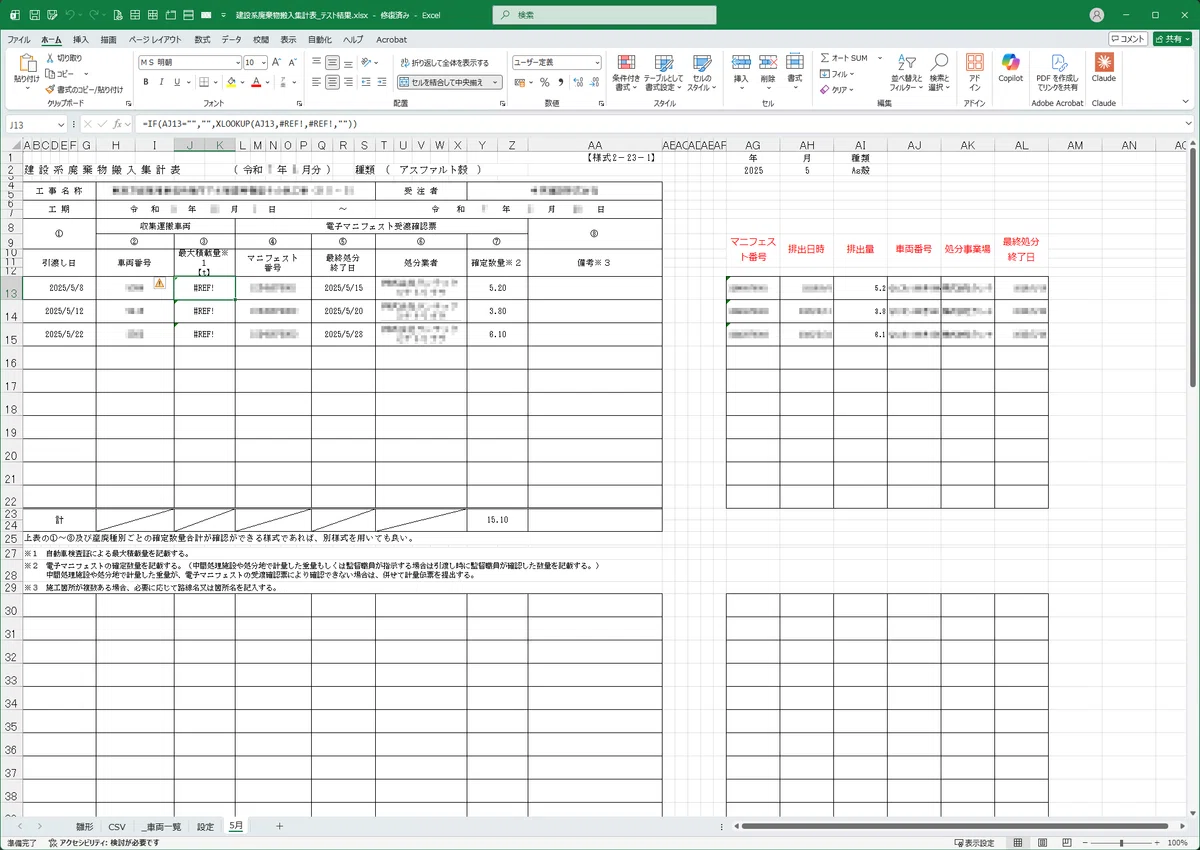
とりあえず、テーブル参照をセル範囲参照に書き換えてもらう。
最初に直してもらった数は101箇所。
v2のExcelファイルが返ってきた。
直ったかなと空のセルを確認していくと、別の場所にも同じ症状が残っているのが見つかる。
印刷範囲の外にあるセルも、漏れているらしい。
「たしかに右側のCSVから参照してくる計算式は、軒並み直接入力されている状態になっていました」
そう返したら、v3として印刷範囲外も含めて全部直してくれた。
v3を確認していくと、また別の場所が見つかる。
配列数式(複数セルにまたがる数式)で、AG列からAL列までの範囲に、テーブル参照が300箇所もあった。
合計401箇所。
v2で101箇所を直してもらった時点では、『あと一押し』だと思っていた。
v3で印刷範囲外まで直してもらえば、もう終わりだと思っていた。
それが400箇所超え。
桁が一つ違う。
驚きより先に、頭が動き始めていた。
セル指定参照が混ざり始めると、データ行が追加されたときに計算式の差し替えが必要になる。
その手間を頭の中で天秤にかけながら考える。
『このExcelをCowork用に書き換えるか、それともこのまま手作業で続けるか』
この段階ではまだ、撤退を決めたわけじゃない。
ここまで来たら、最後まで直してもらってから判断したかった。
最後の401箇所も直してもらうことに。
v4が返ってきた。
開いて、空のセルを順番に確認していく。
v3まで残っていた配列数式の `#REF!` が、消えていた。
他のセルにも残っていない。
ここまでで全部直りきった、という確認の感触が手元に来た。
確認して、自分はこうチャットに返した。
「数式の方はバッチリでした!!」

ここまでで、Excel上の `#REF!` は全部消えた。
結合セル471箇所も保持されている。
あとは、最初に出ていた「外部データの範囲が削除されました」というアラートが何だったかを確認するだけ。
そう思っていた。
最初に出ていたアラートが、本当の答えだった
最後の確認をするためにチャットに送ったメッセージは、こうだった。
「開いたときに必ずこのアラートが出るのですが、大丈夫でしょうか?」
返ってきた答えで、最初のアラートの正体が分かった。
あれはExcelが出していた修復ダイアログだった。
「読み取れなかった内容を修復または削除することにより、ファイルを開くことができました」
削除されたパーツ:外部データの範囲。
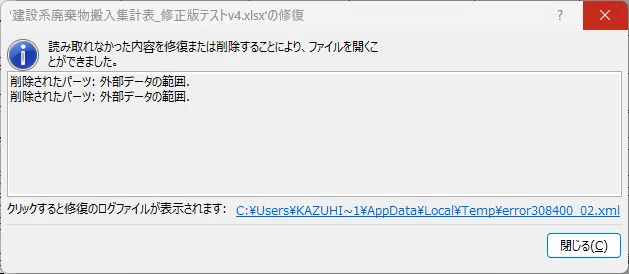
つまりExcelは「壊れていたから直したよ」と、ずっと知らせていた。
v1のときから、毎回。
『修復じゃなくて、無くなってるだけやん。』
openpyxlはパワークエリの定義を理解できないらしい。
だから保存するときに、その部分だけ消えていた。
Excelブックが起動時に行うCSVデータの読み込み機能、パワークエリが消えていた。
『これはあかん、無理やわ』と判断した。

数式の `#REF!` は、書き換えれば直せる。
だけど、パワークエリは違う。
このExcelのキモは、CSVをフォルダに入れるだけで一覧が更新される仕組みのほうだった。
それが消えてしまうと、毎月CSVから手で持ち込む作業に戻ることになる。
それに、自分だけがこのファイルを触るわけではない。
事務所には他の事務員もいて、自分が休みのときには代わりにこのファイルを触ることがある。
他の人が修正するときも、CSVを直すだけで済んでいたのが、Excelブックに数値を貼り付ける手間まで戻ってくる。
今までは自分が休んでいても回るようにと目指して仕組みを整えてきたのに、Coworkに渡すために自分の手でその仕組みを外すことになる。
それは、おかしい。
v1からv4までで直した数式は合計401箇所。
保持された結合セルは471箇所。
それでも、最後の一手で全否定された。
『悔しいか?』と自分に聞いてみたけれど、悔しくはなかった。
手動の方が早いし、安全。
それだけのことだった。
ただ、頭の片隅にひとつ、残ったものがある。
openpyxlは、既存の複雑なExcelには向かない。
これだけは、確かなことだった。
Coworkに渡す前に、結論は出ていた
v1からv4までの修正経過を整理すると、こうなる。
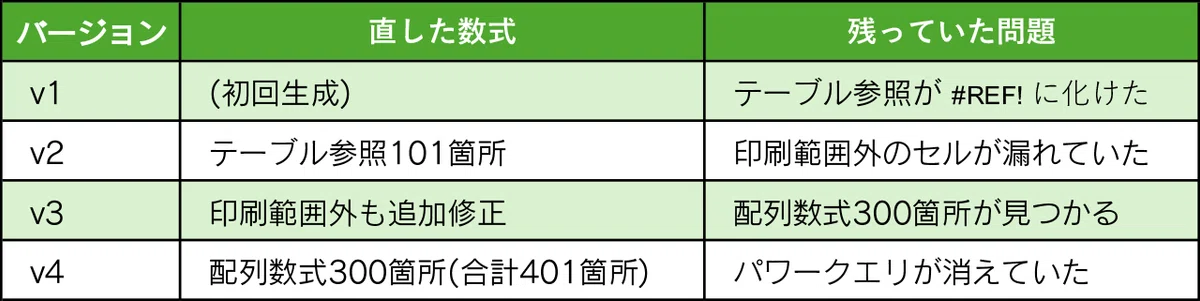
雛形をコピーして直してを4回繰り返してみての気づきは、3つだった。
分からないエラーを後回しにしてはいけなかった:分かるエラーから直していった結果、一番致命的なエラーが最後まで残った。最初の修復ダイアログに戻って意味を確認していれば、401箇所を直す前に撤退できた
共有ファイルでは、自分の便利だけでは足りない:CSVをフォルダに入れるだけで一覧が更新される仕組みは、自分以外の人が触るときの手間を減らすためのものでもあった。それを自分の手で外す判断は、自分以外の人を巻き込む
Coworkに渡す前のシミュレーションだけで、結論は出ることがある:本番ファイルにはまだ何も触っていない。それでも、撤退すべきだと分かった
次に試すこと
新しい機能を使ったExcelをお願いする時は要注意、逆に昔ながらの数式で表計算がメインのブックは得意。
得意分野を頼もう。
撤退を決めても、試行錯誤は続いていた。
次の戦場は、別のExcel。今度は数量計算書だった。
次回:openpyxlで自動化したら527セルが小文字化した話
参考
2026年5月時点の記録です。
#土木AI #業務改善 #非エンジニアのAI活用 #Claude活用 #土木DX #Cowork #Excel
