
「PS配列×XBoxコン」異色のゲームパッド!QRD Spark N5を使ってみた感想は?

ゲームを遊ぶうえで大切なのは、やっぱりコントローラー。どんなに面白いゲームでも、操作しづらいコントローラーではストレスが溜まってしまいますよね。
今回はQRDGamesさんより「QRD Spark N5」というゲームパッドをご提供いただいたので、実際に使ってみた感想をお届けします!
PS配列×XBoxライクな形状のユニークな一台
このコントローラーの面白いところは、PlayStation配列ながらXBoxのような形状をしていること。PS4・PS5ユーザーはもちろん、スマホゲームを楽しむ人にもおすすめです。
✅ 良いところ
PlayStation配列&タッチパッドでPS4/PS5との相性が抜群
XBox風の形状で、しっかりと握りやすい
背面ボタン(N1/N2)の配置が自然で使いやすい
ホールエフェクトスティック採用でスティックドリフトに強い
有線/無線/Bluetooth(5.3)と3種類の接続方式に対応
✅ 気になるところ
ハプティックフィードバック(振動機能)が非搭載
ユーティリティソフトがないため、細かい設定がやや分かりづらい
QRD Spark N5の外観
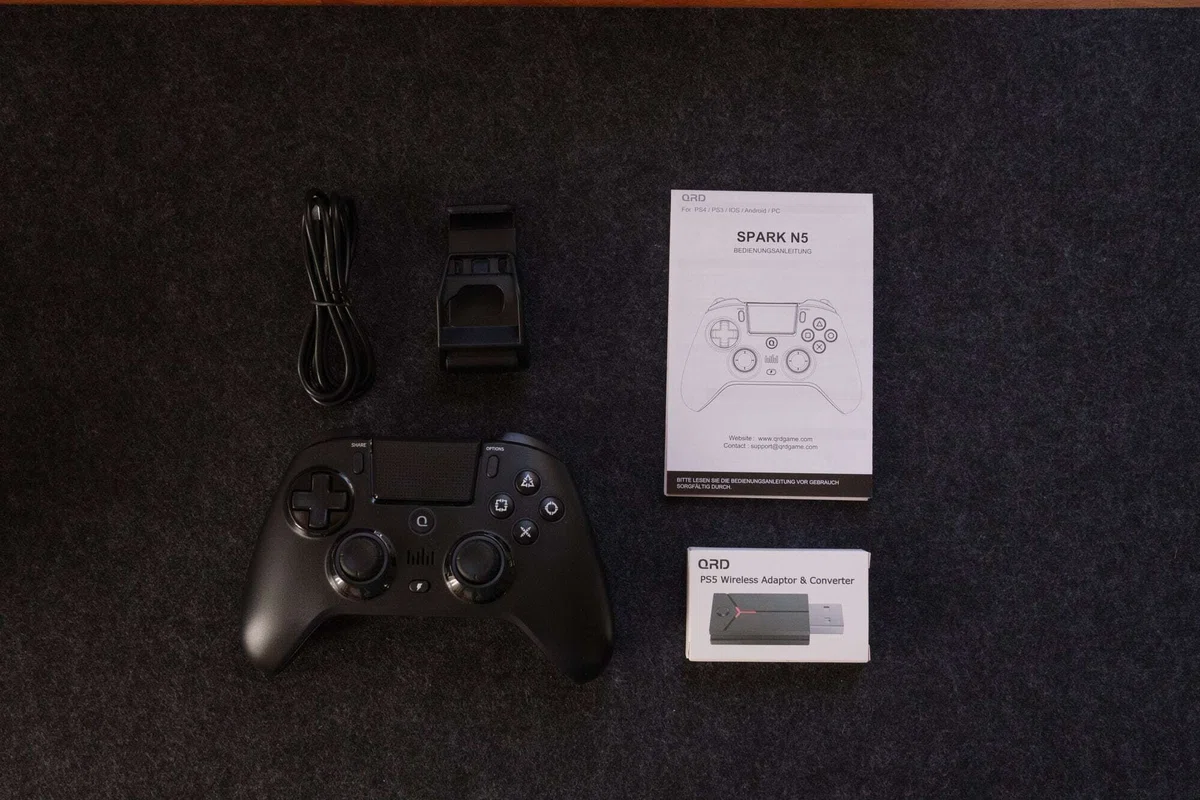
付属品は以下の通りです
USB-Cケーブル
スマホマウントアダプター
多言語マニュアル(日本語あり)
USBドングル
本体
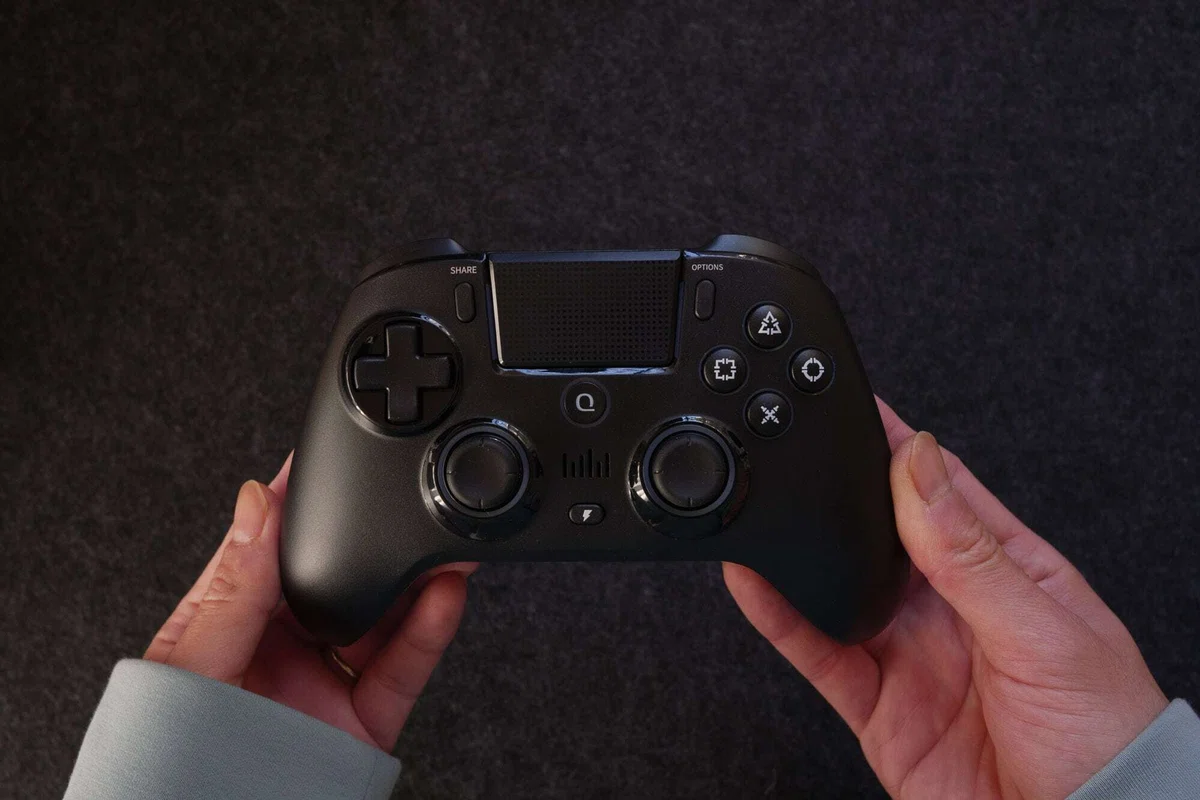
ボタン配置
左上:シェアボタン、十字キー、Lスティック
右上:オプションボタン、◯×□△、Rスティック
中央:タッチパッド、ホームボタン、ターボボタン
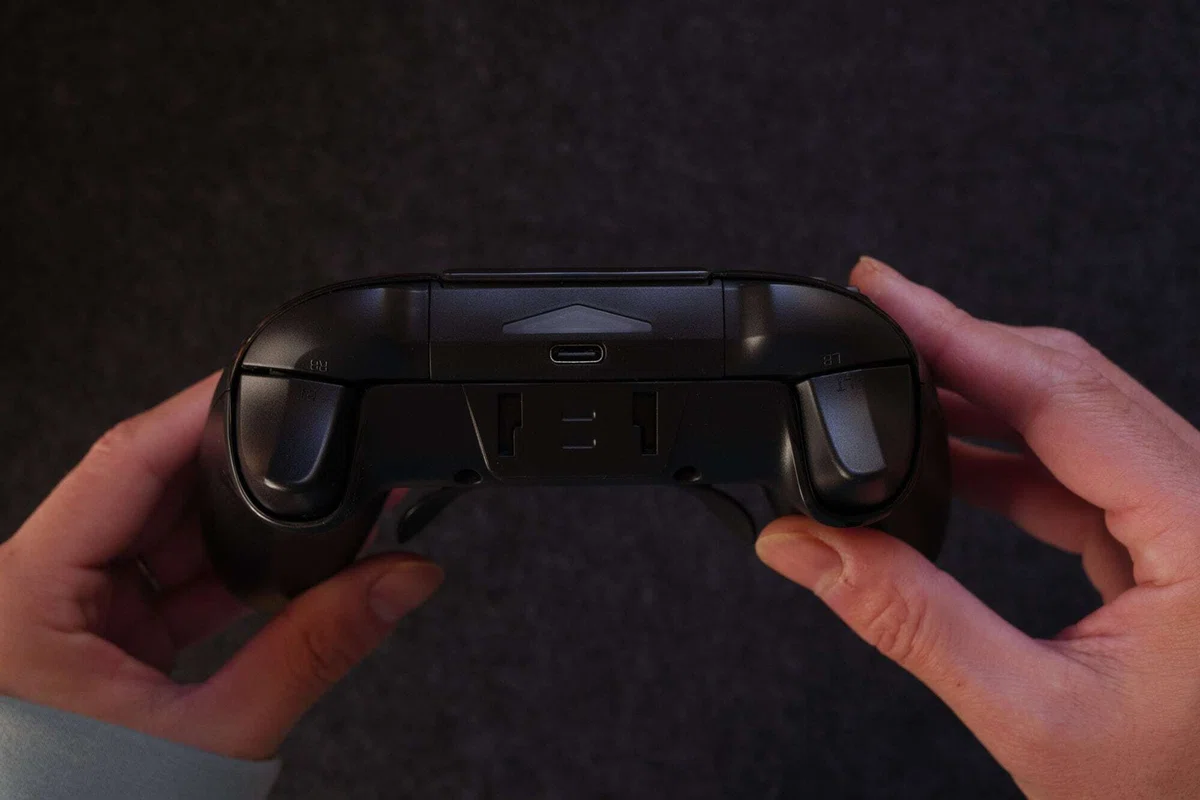
上部:L1/L2、R1/R2、USB-Cポート、インジケーター
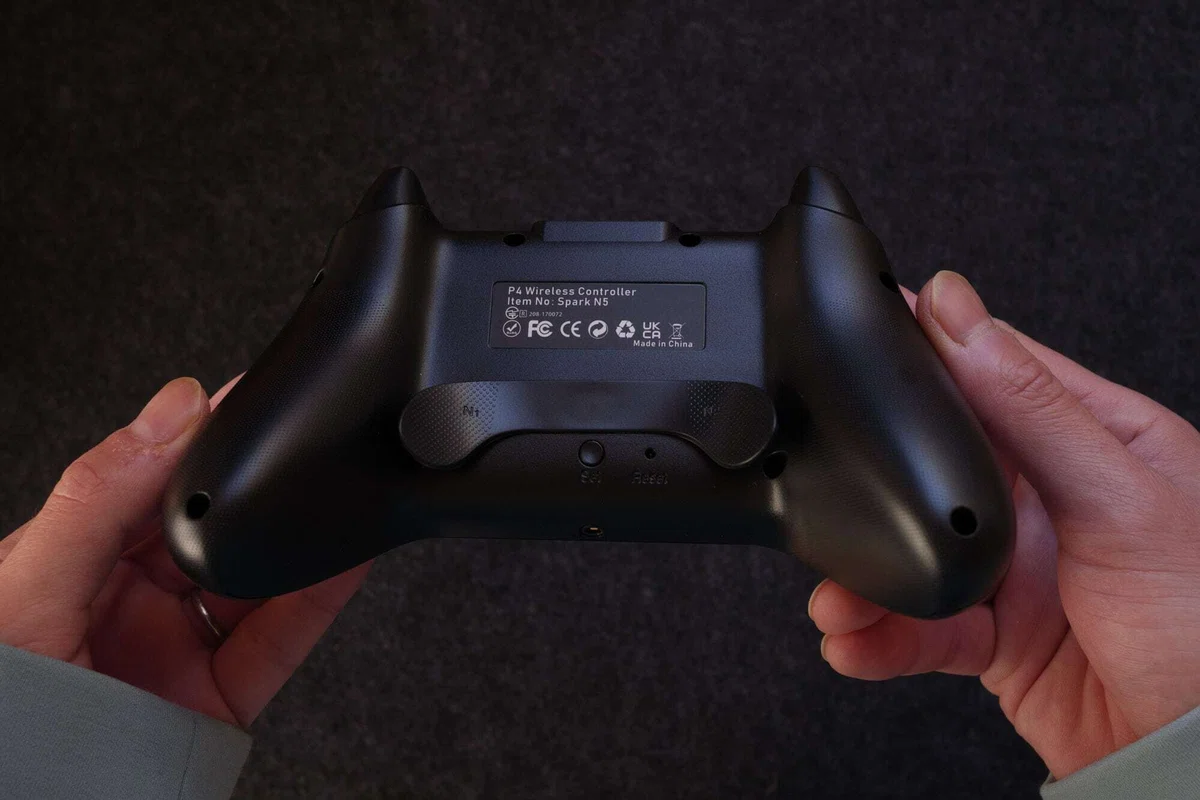
背面:帯状マクロボタン(N1/N2)、セット・リセットボタン
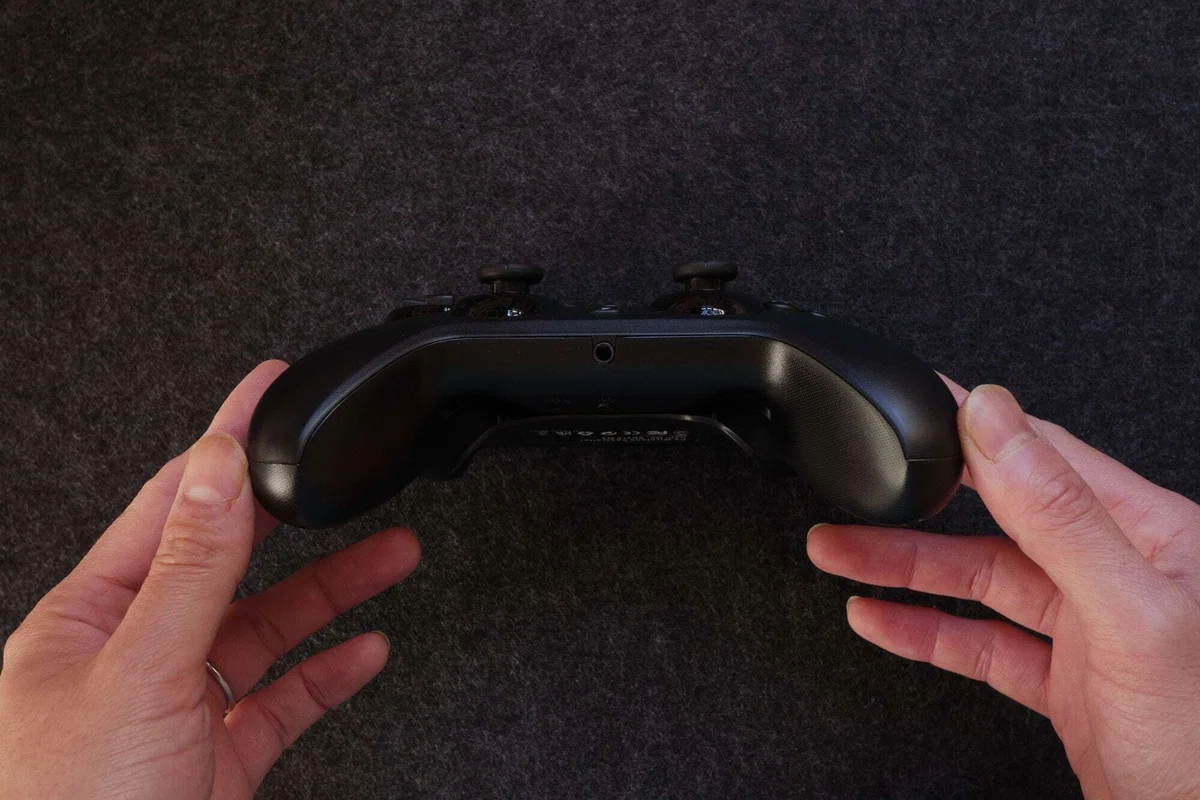
下部:3.5mmオーディオジャック、スマホマウント用の溝
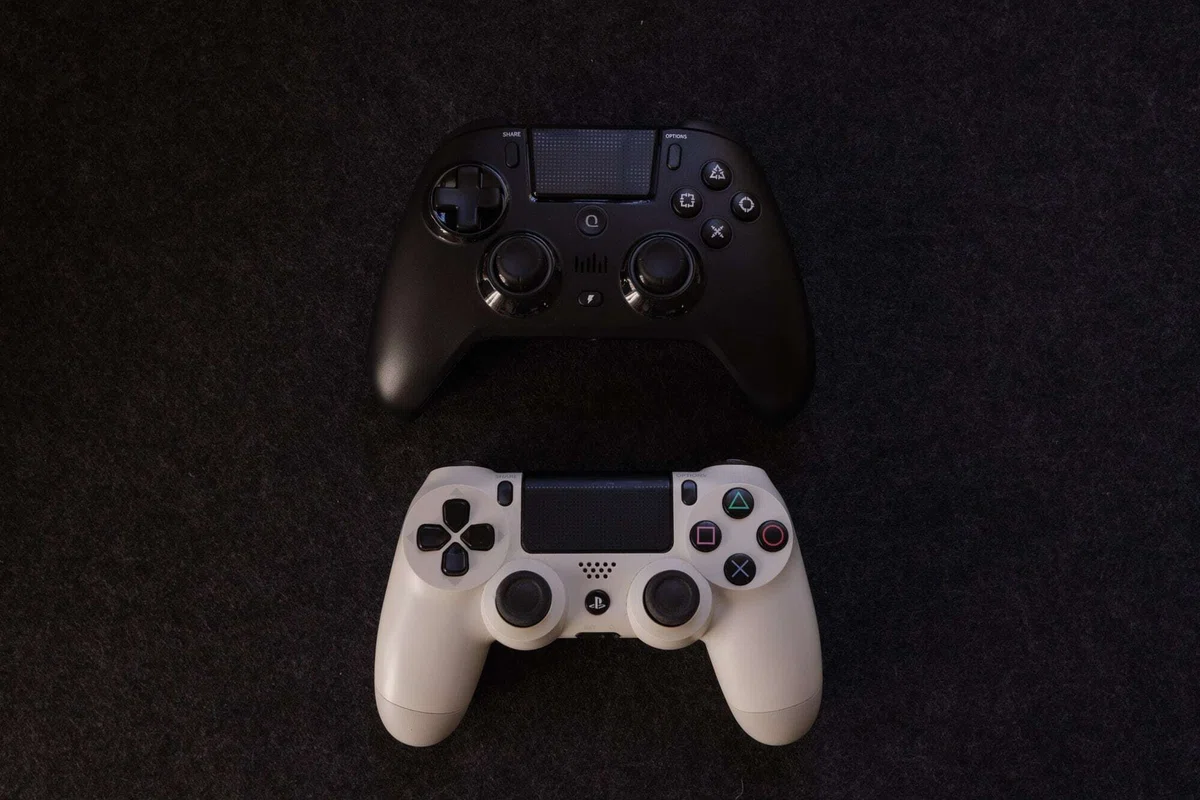
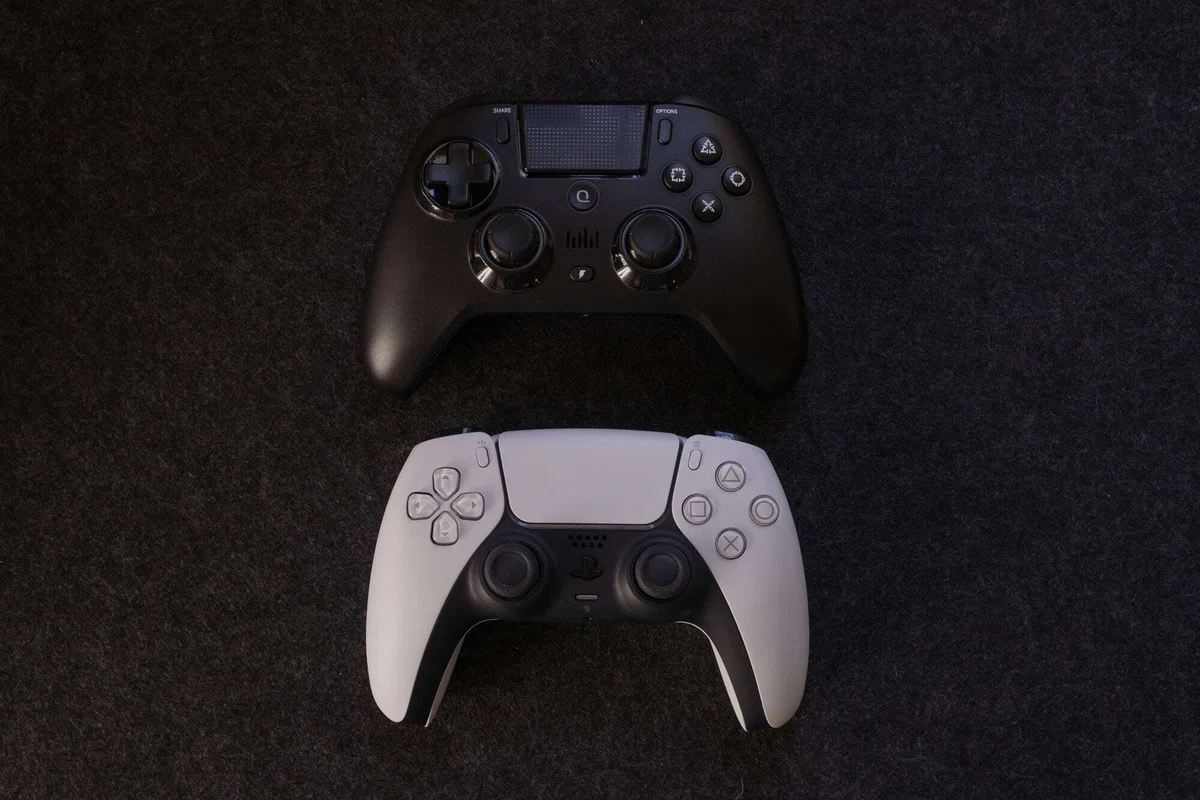
DualShock 4やDualSenseと並べてみると、グリップの形状が違うのが一目瞭然。Spark N5は横に広がるようなデザインで、手のひら全体で支えやすい印象です。
個人差はありますが、私はXBoxライクなこの形状の方がしっくりきました。
PlayStation配列コントローラーの貴重な選択肢
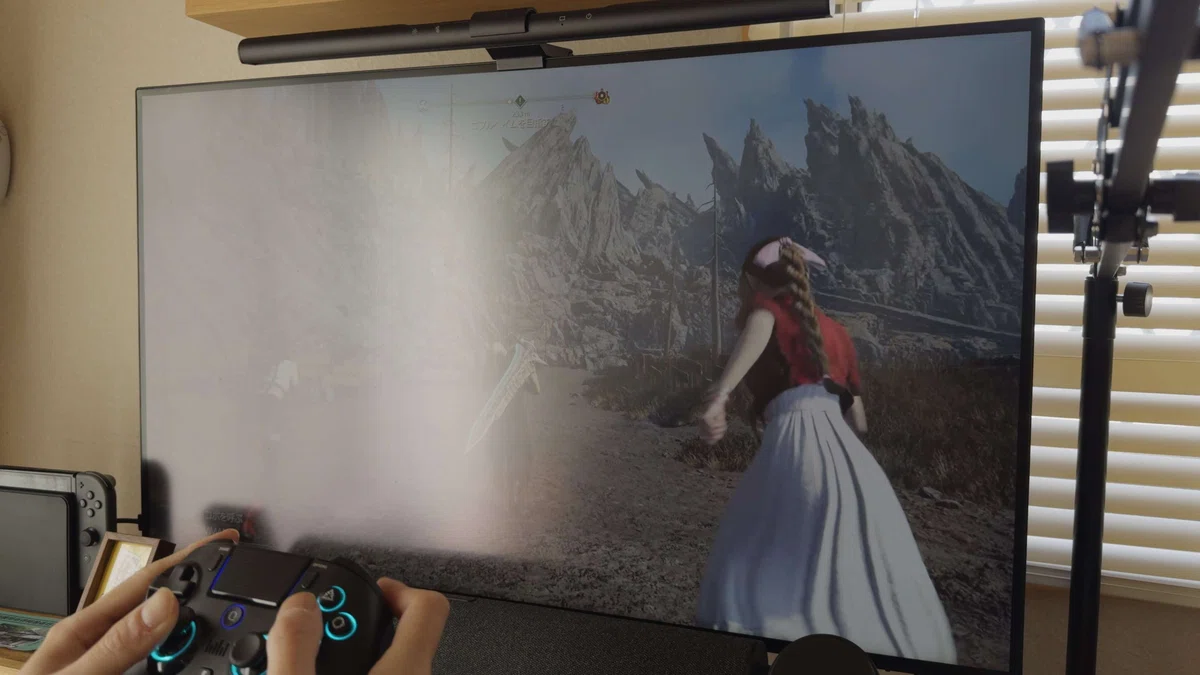
意外と少ないPlayStation配列のサードパーティ製コントローラー。その中でもSpark N5は、タッチパッドをしっかり搭載しており、PS4やPS5のゲームにも違和感なく対応できます。
特にPSリモートプレイとの相性が良く、「あのゲームでタッチパッド使ったな…」という場面でも安心。PCやスマホからPS5を操作する際にも、しっかりとした互換性があります。
握り心地はXBoxコントローラー級の快適さ
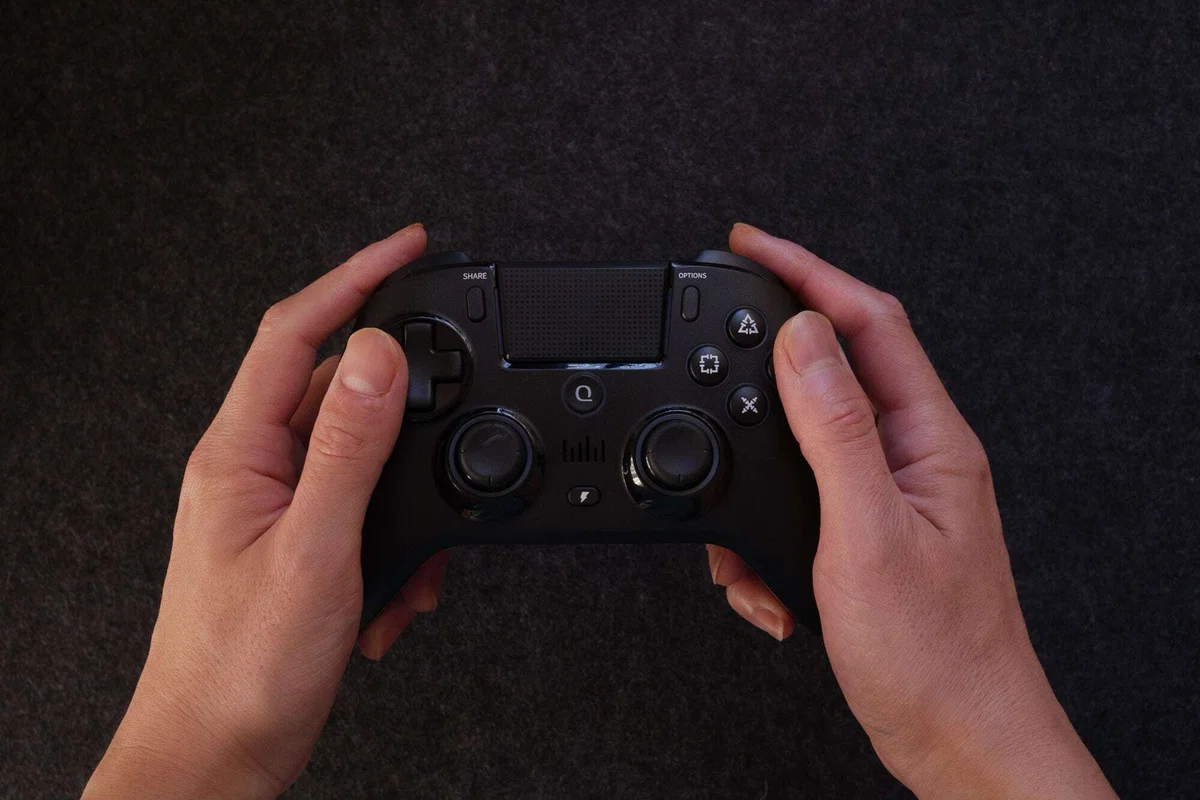
XBoxコントローラーに近い形状で、手にフィットしやすく設計されています。
純正のPSコントローラーよりもグリップ部分が広がっており、長時間の使用でも疲れにくいのが魅力。
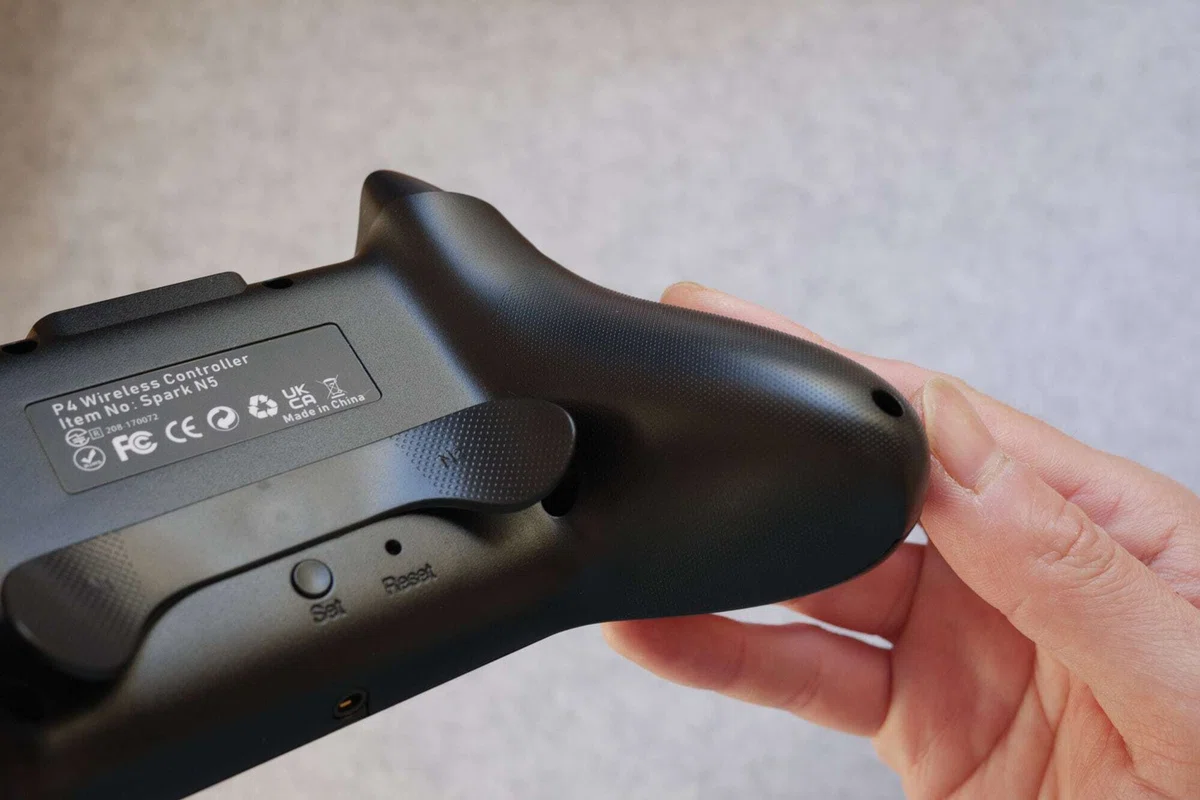
さらに背面にはザラザラとしたテクスチャ加工が施されており、手汗による滑りも防止。激しい操作が続くアクションゲームでも安定して使えました。
「PS配列が好きだけど、XBox形状の方が握りやすい」という方にはまさに理想の一台です。
背面ボタンの絶妙な配置感
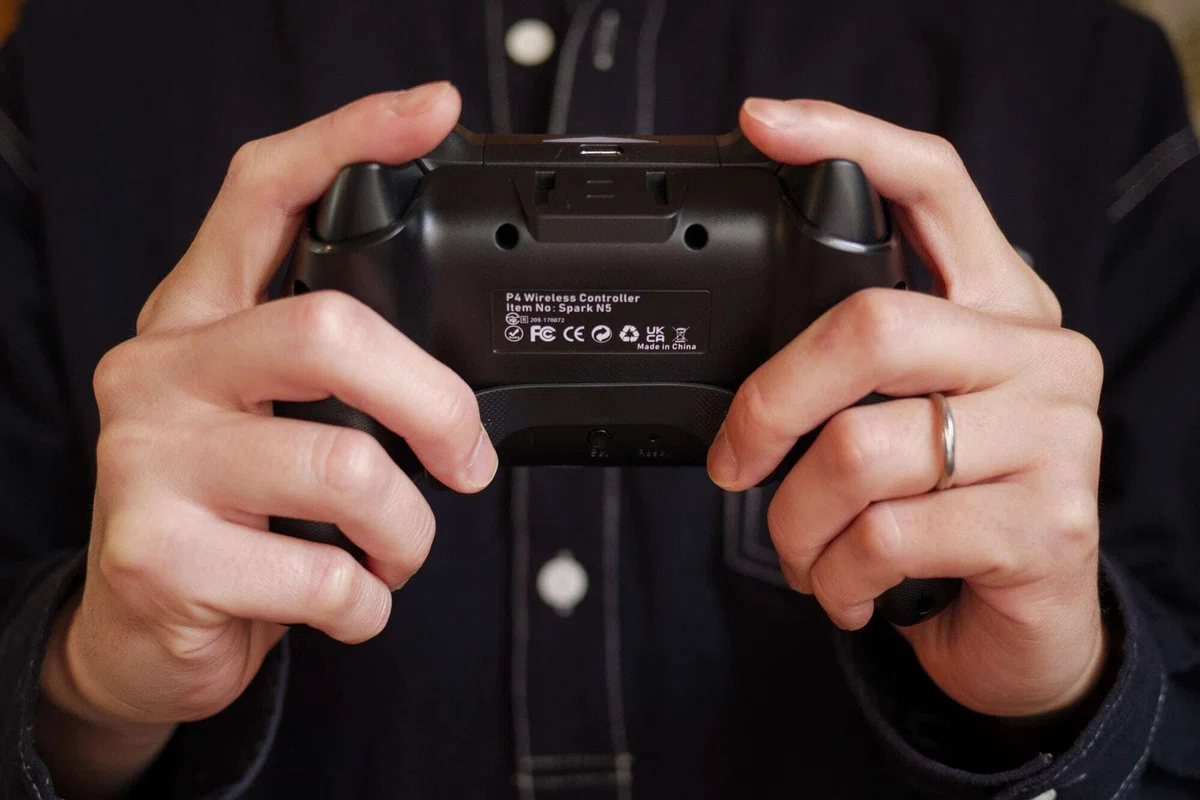
背面には「N1」「N2」のマクロボタンを搭載。独特な帯状のデザインですが、実際に握ると中指が自然とフィットする位置にあり、誤操作の心配もありませんでした。
設定できるボタンの種類も豊富で、ゲームジャンルに合わせてカスタマイズ可能。
私はFPSでは「ジャンプ」と「リロード」、アクションゲームでは「回避」と「アイテム使用」を割り当てて使っていますが、操作の快適さが段違いに向上しました!
高精度センサーと快適なボタン感触
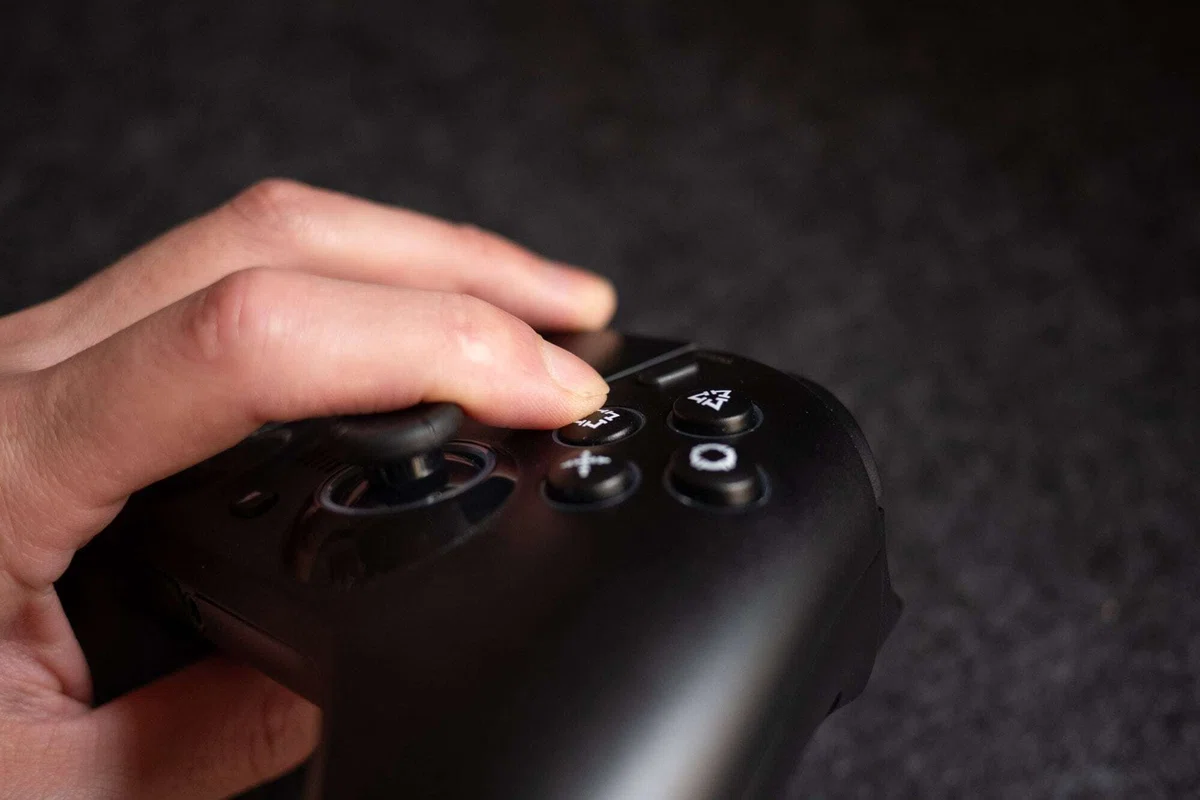
Spark N5はジャイロセンサーも搭載しており、『スプラトゥーン』や『ゼルダ』などのジャイロ操作にも対応可能。
また、スティックにはホールエフェクトセンサーを使用しているため、スティックドリフトが起きにくく、長く使えるのも安心です。
ボタンはマイクロスイッチ採用で、カチッとした気持ちの良い押し心地。
耐久回数は約800万回とのことで、ガシガシ使っても問題なさそうです。
幅広い接続性とデバイス対応
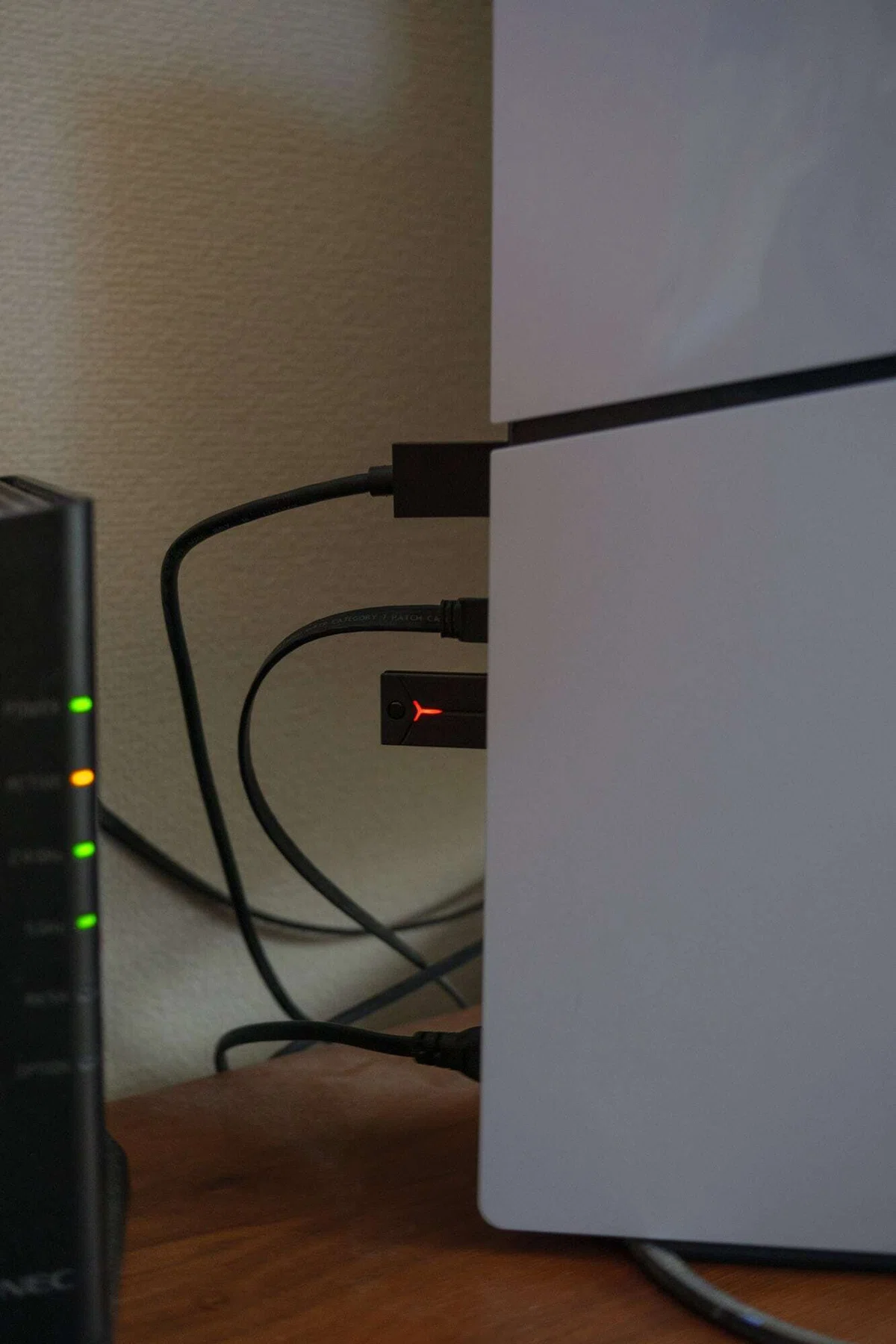
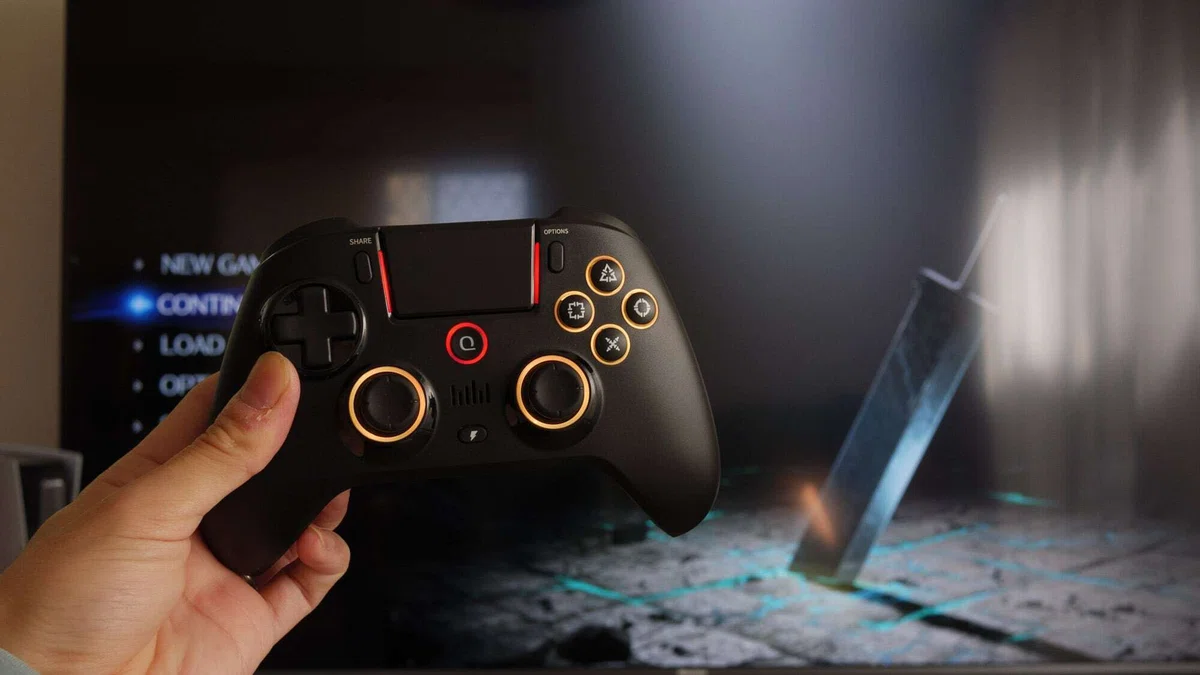
有線・無線・Bluetooth 5.3の3つの接続方式に対応し、利用シーンに応じて柔軟に使い分けが可能。
専用ドングルを使えばPS5にも対応できるのが嬉しいポイントです。
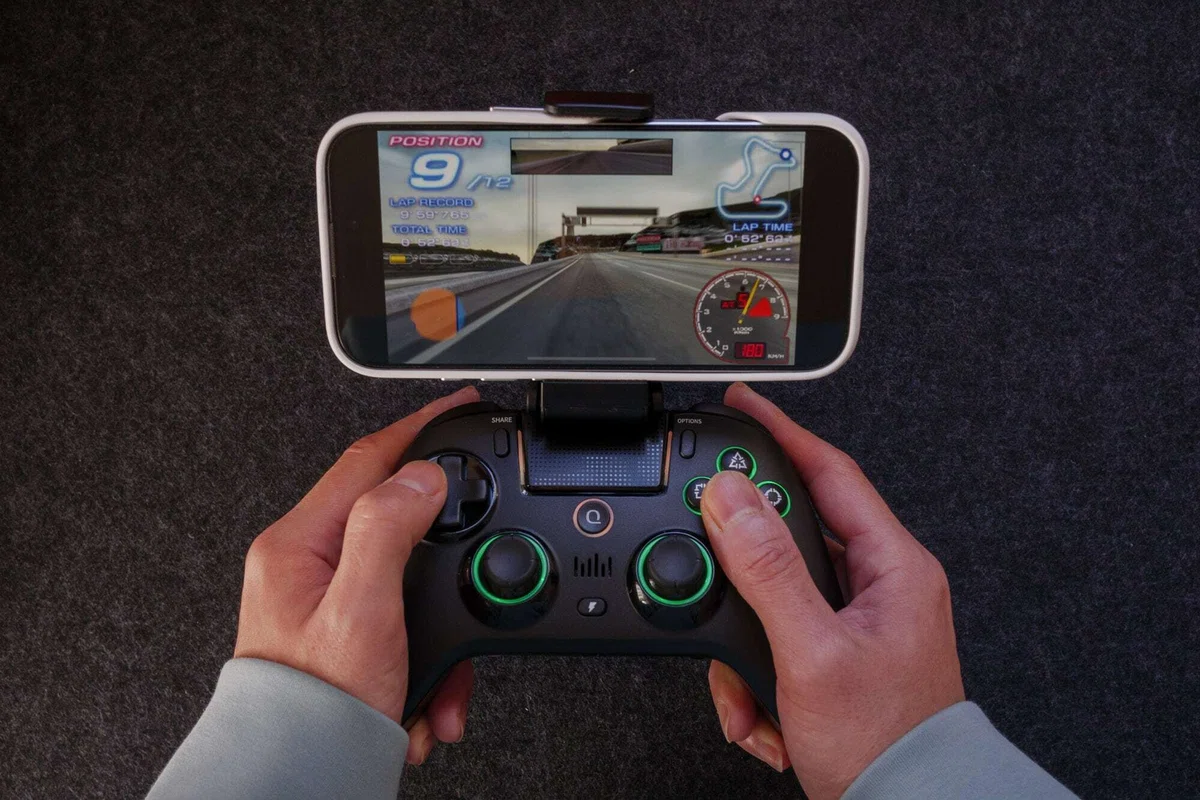
付属のスマホアタッチメントで、スマホゲームにも活用可能。私はiPhoneで『リッジレーサーズ』をPPSSPP経由でプレイしてみましたが、遅延も感じず快適でした。
MacにBluetoothで接続すれば、PS5のリモートプレイでもタッチパッド操作がきちんと反応します。今後はMac用ゲームパッドとしても活用していく予定です。
機能設定ガイド
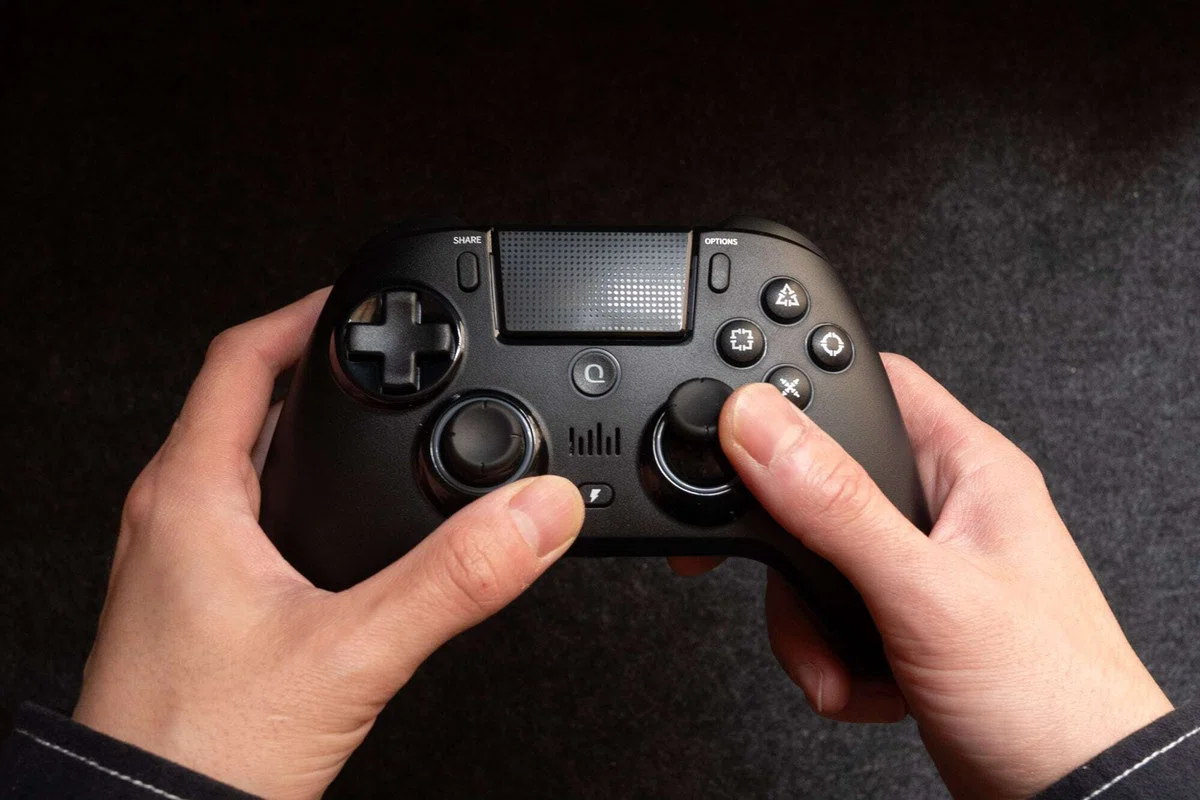
🔁 ターボ設定
ターボ機能は3段階(8回/秒、15回/秒、25回/秒)で調整可能。
ターボボタンを押しながらRスティックを上下に動かすことでスピードを切り替えられます。
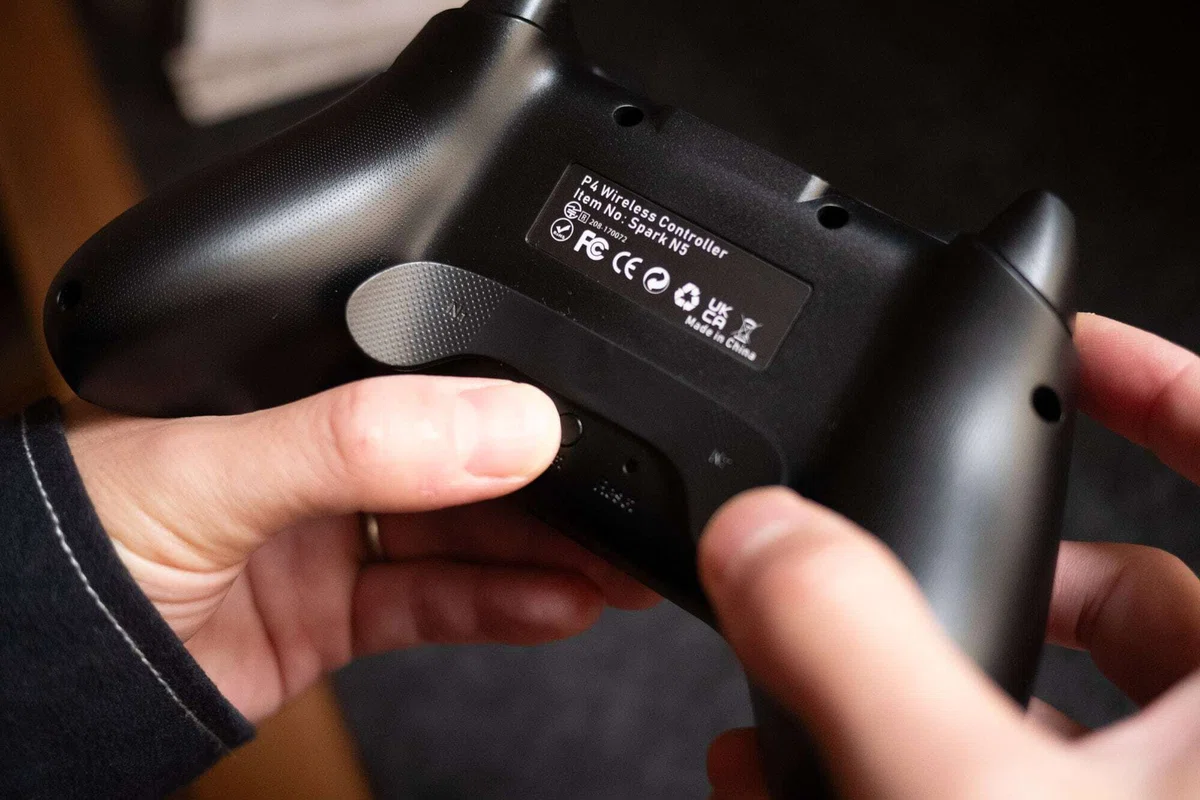
🎮 マクロ登録手順
背面のセットボタンとN1/N2を2秒間同時押し
インジケーターがゆっくり点滅し始めたら、入力開始
登録したいキーを順番に押す(最大24入力)
最後にN1/N2を押して登録完了!
ライティングモード
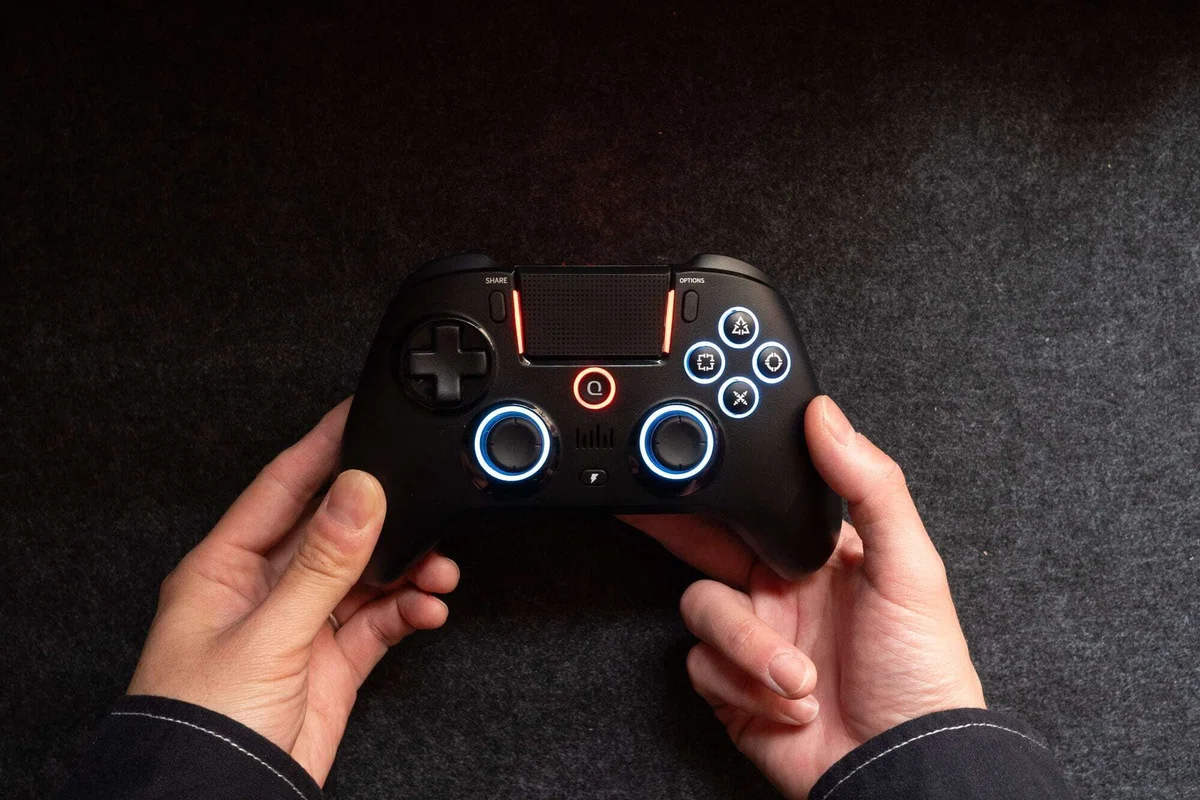
色は以下から選べます
青、シアンブルー、紫、黄色、赤、オレンジ、緑、白
モード切り替えは背面のセットボタンで。
長押し(3秒)でライティングをオフにできます。
🎮 まとめ:マルチデバイス対応の万能パッド
QRD Spark N5は、PS配列とXBox形状を組み合わせたユニークで多機能なコントローラーです。
PS5からスマホ、PC、Macまで幅広く対応し、タッチパッドやマクロ、ジャイロなど便利機能も充実。
特に、PS4/PS5と他のデバイスを行き来するユーザーにはピッタリの製品。1台あるだけでゲーム環境がかなり快適になります。
私はMacでレトロゲームをしたり、PS5のリモートプレイを楽しむパートナーとして、QRD Spark N5は使っていこうと思います。興味があればぜひチェックしてみてください!
いいなと思ったら応援しよう!
 スキ&フォローでめっちゃ喜びます!