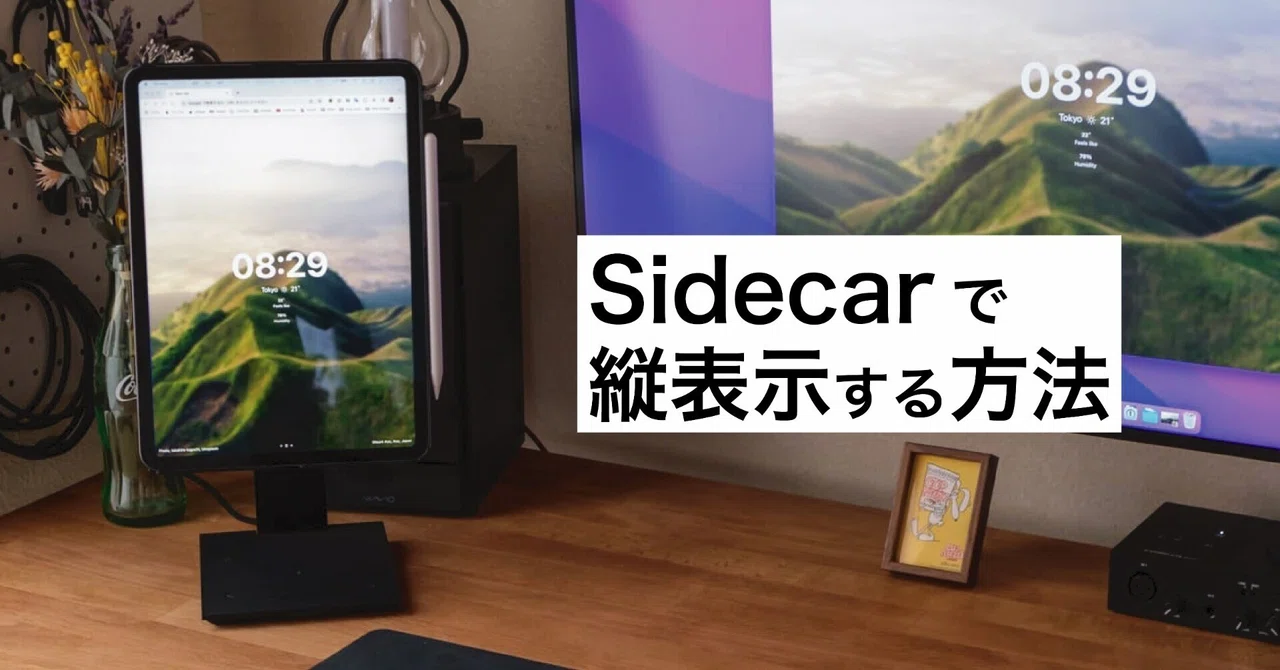
iPadのSidecarを縦表示で使う方法

iPadをMacの拡張ディスプレイとして使用できるSidecar機能は、作業効率を大幅に向上させるツールです。
特に縦表示(ポートレートモード)で使用することで、文書編集やコーディングなど特定の作業に最適な表示領域を確保できます。
このnoteでは、iPadをSidecarで縦表示として活用するための詳細な手順を解説します。
• Macの作業スペースを拡張したいユーザー
• 縦長の表示領域を必要とする文書作成者やプログラマー
• iPadを最大限に活用したいAppleデバイスユーザー
準備
縦表示でSidecarを活用するためには、以下のデバイス、ソフトウェア、およびシステム要件を確認してください。
必要なデバイスとソフトウェア
Mac
Sidecar機能を利用するには、以下のMacモデルが必要です。
MacBook Pro(2016年以降)
MacBook(2016年以降)
MacBook Air(2018年以降)
iMac(2017年以降)またはiMac Retina 5K, 27-inch, Late 2015
iMac Pro
Mac mini(2018年以降)
Mac Pro(2019年)
iPad
以下のiPadモデルがSidecarに対応しています。
iPad Pro(全モデル)
iPad(第6世代以降)
iPad mini(第5世代以降)
iPad Air(第3世代以降)
BetterDisplayアプリ
縦表示を実現するために、BetterDisplayアプリのインストールが必要です。
システム要件の確認
オペレーティングシステム
MacはmacOS Catalina以降、iPadはiPadOS 13以降が必要です。
接続要件
ワイヤレス接続の場合、MacとiPadが同じWi-Fiネットワーク上にある必要があります。有線接続の場合は、適切なケーブルが必要です。
Apple ID
両デバイスで同じApple IDにサインインしている必要があります。
これらの要件を満たしていることを確認した上で、次のステップに進みましょう。
BetterDisplayを使用した縦表示の設定
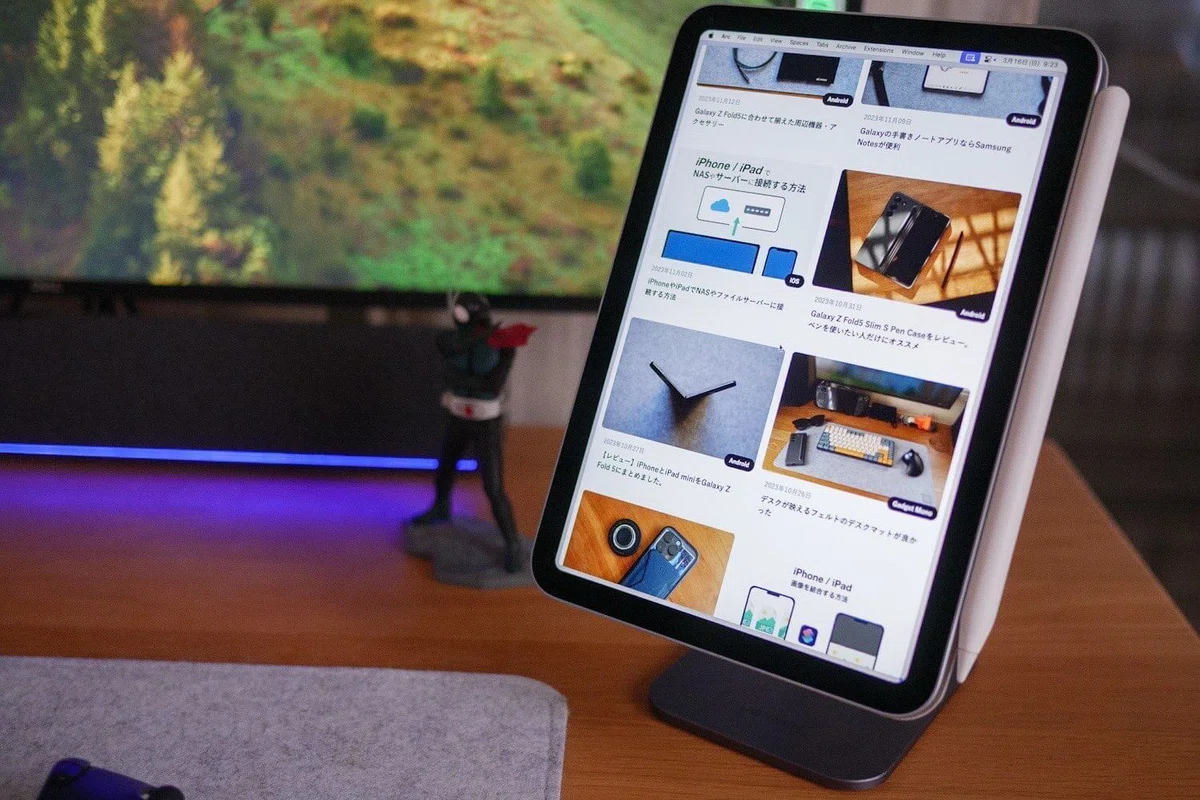
まずはじめに今回紹介する方法を簡単に説明します。
1. iPadをSidecarで接続
2. BetterDisplayアプリで90°回転させた仮想スクリーンを作成
3. 仮想スクリーンをiPadへストリーミングする
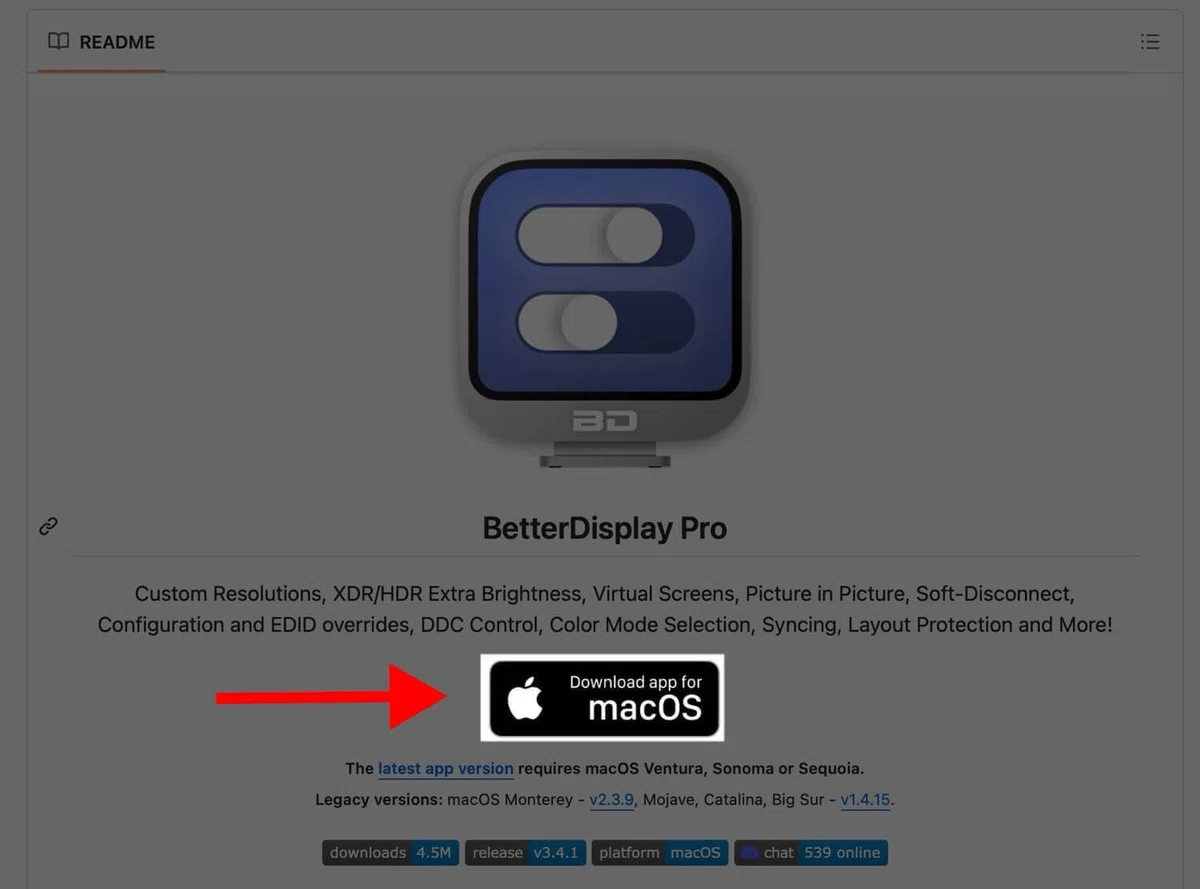
それでは、はじめていきましょう。
公式サイトよりBetterDisplayをダウンロードし、インストールする。
BetterDisplay → https://github.com/waydabber/BetterDisplay?tab=readme-ov-file
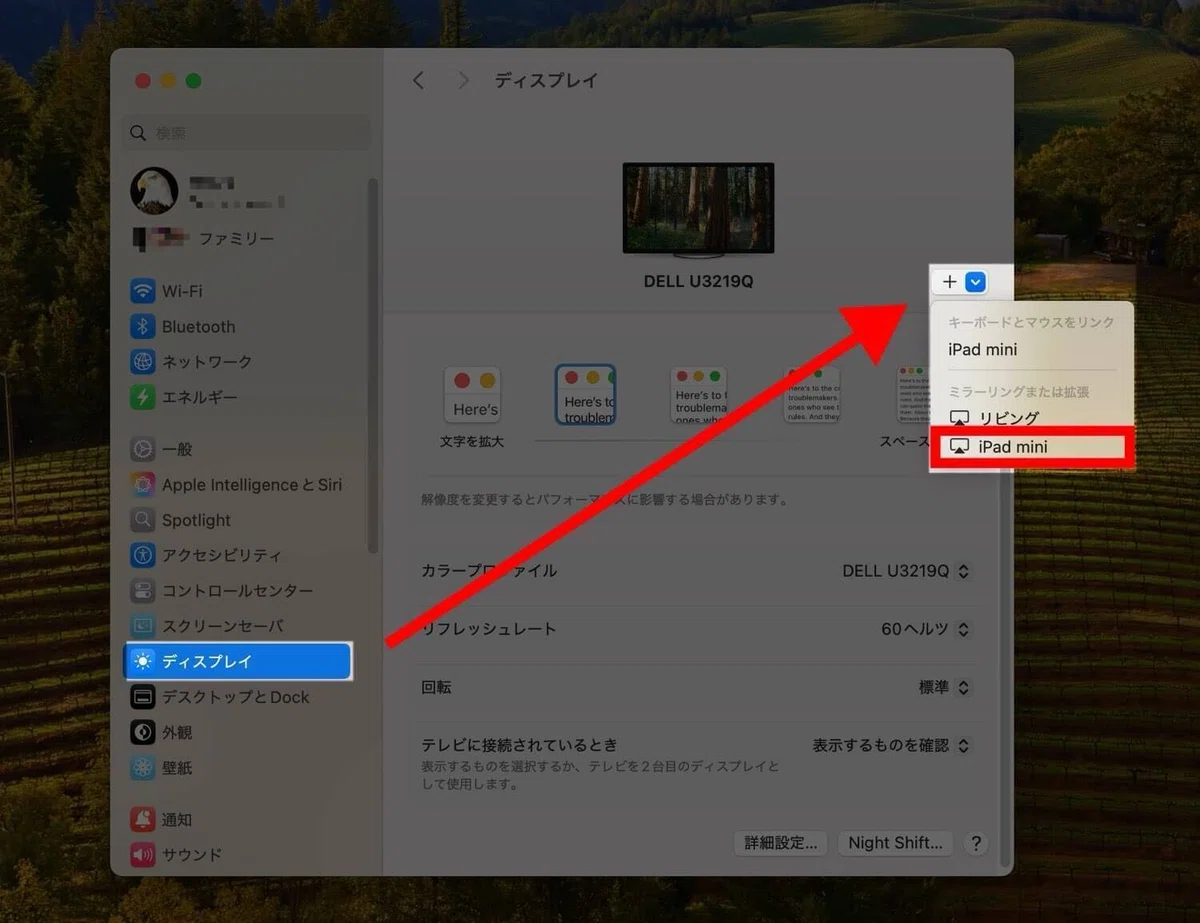
システム設定の「ディスプレイ」を開きます。そして、+ボタンからiPadを拡張表示に追加しSidecarを起動します。
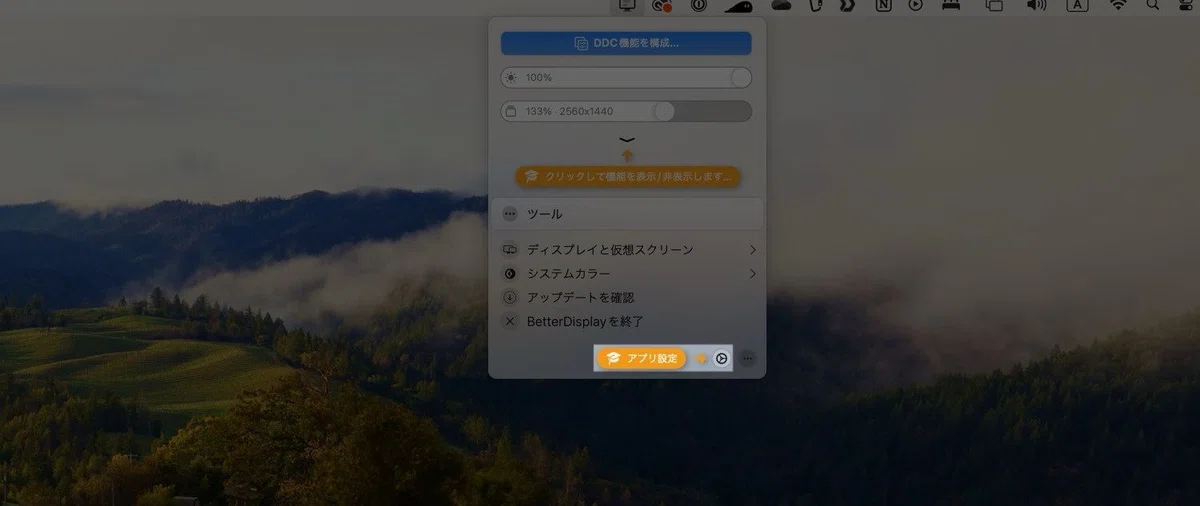
BetterDisplayを起動します。メニューバーのBetterDisplayアイコンから「アプリ設定」を開きます。
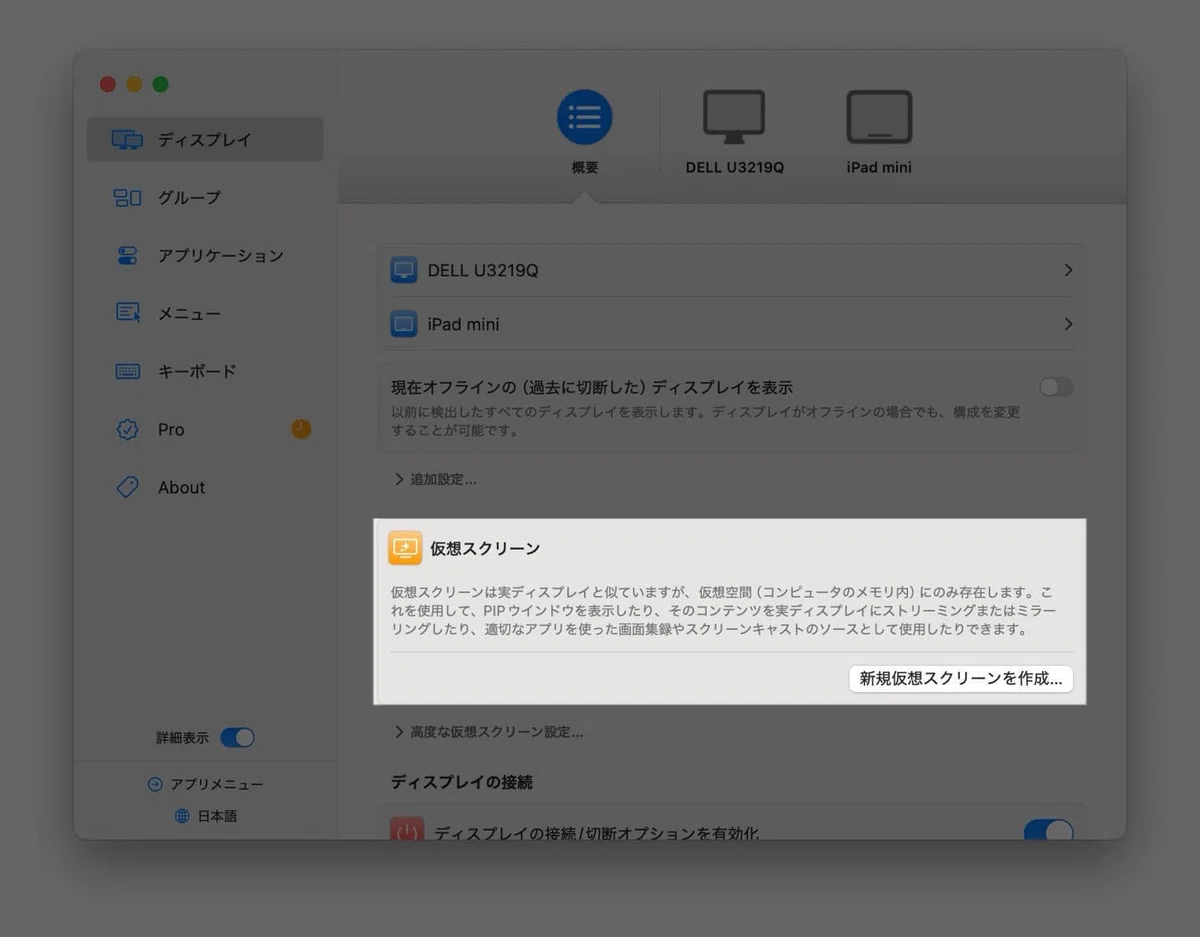
ディスプレイ項目 概要の「新規仮想スクリーンを作成」をクリック。
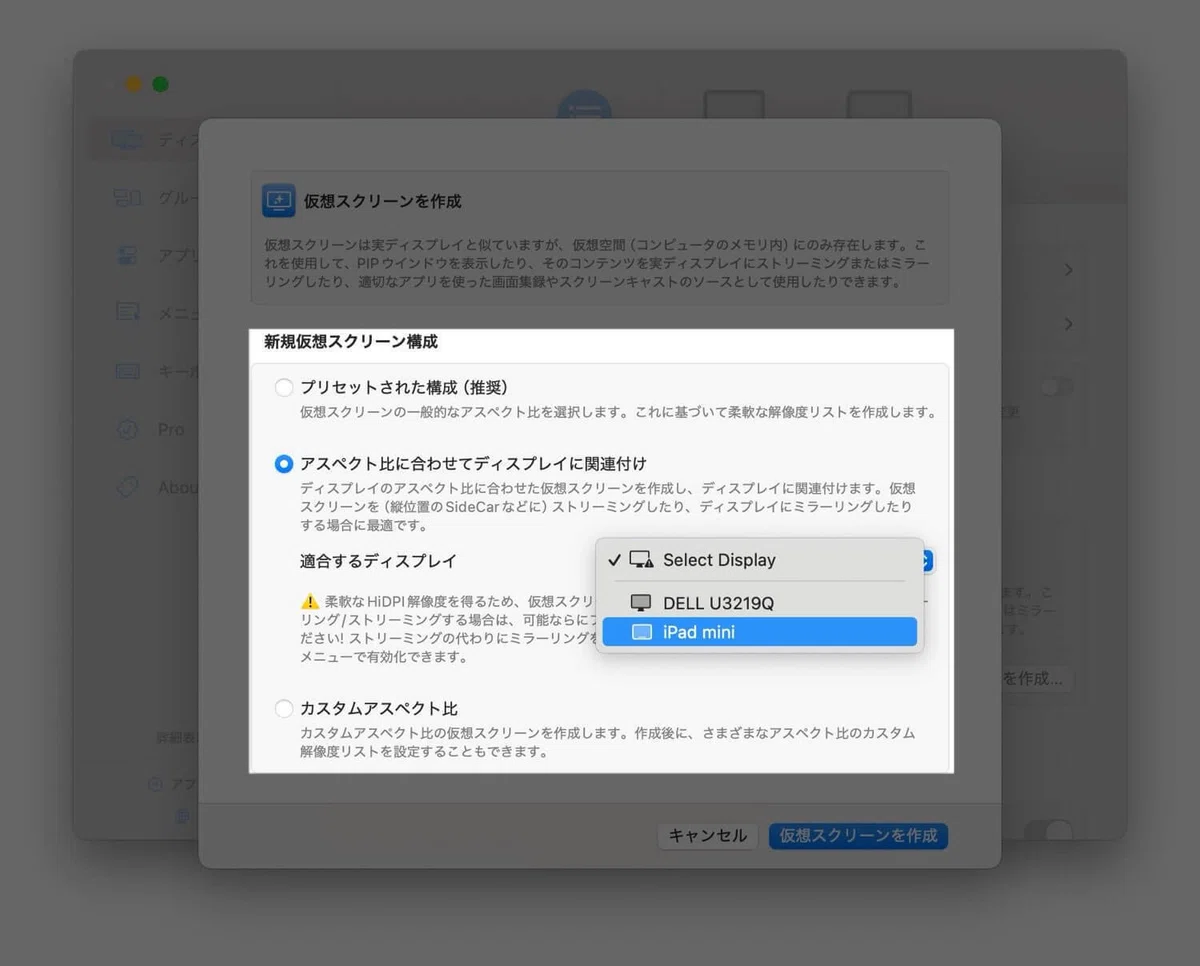
「アスペクト比に合わせてディスプレイに関連付け」を選択し、さらにSidecarで接続しているiPadを選びます(使用するiPadに合わせて仮想のスクリーンを作成する)。
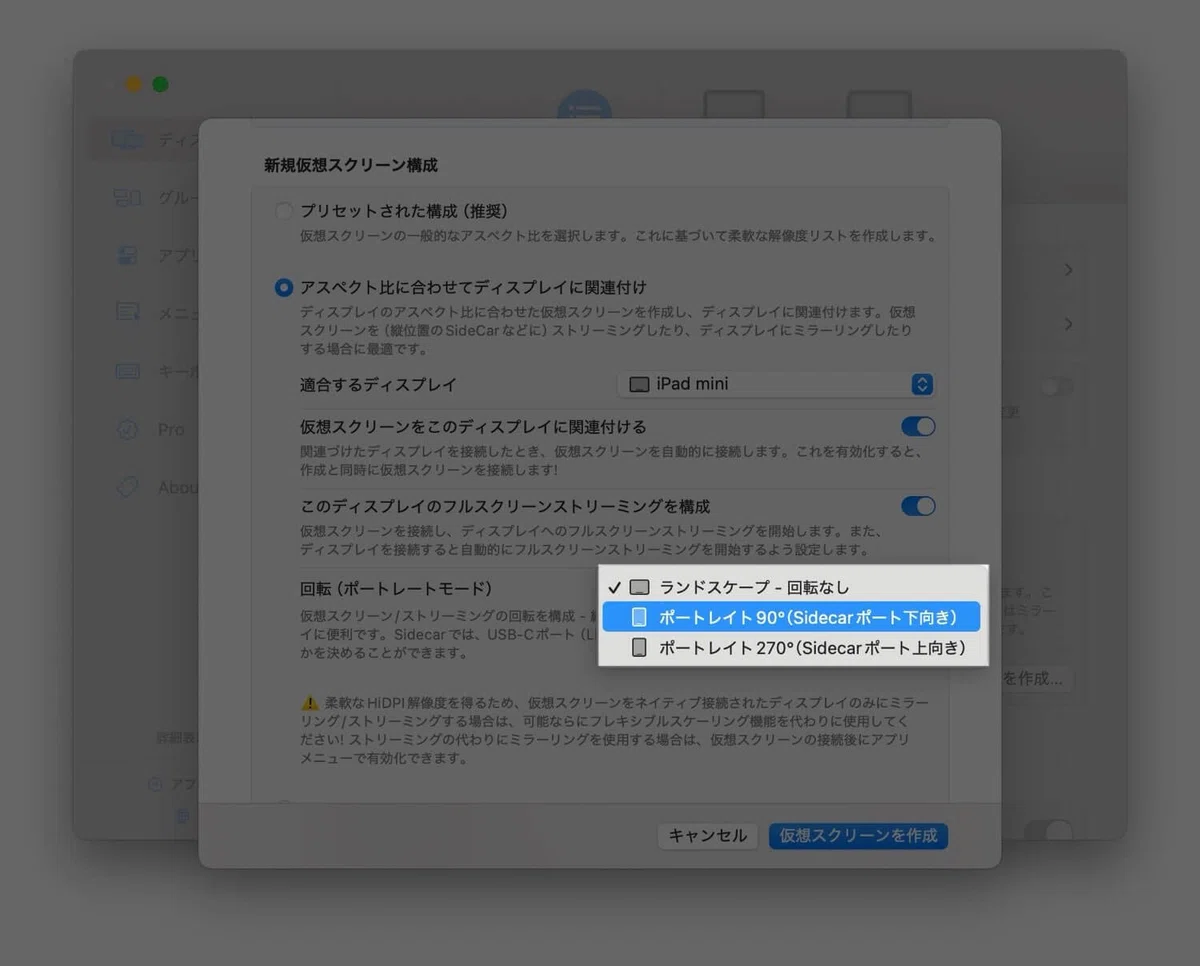
「このディスプレイのフルスクリーンストリーミングを構成」をオンにし、「回転(ポートレートモード)」をポートレイト90°(Sidecarポート下向き)に設定します(この設定で縦向き表示になる)。
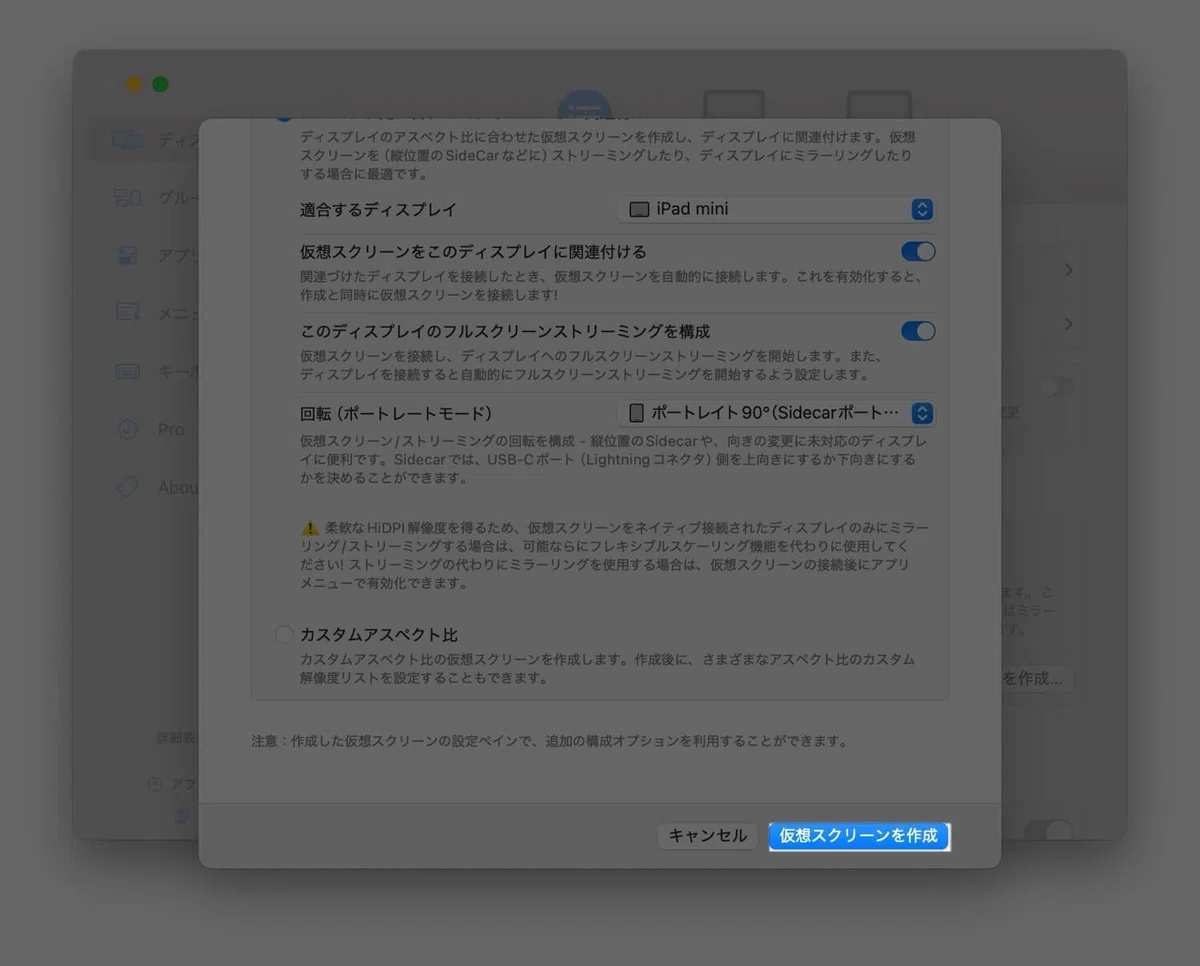
仮想スクリーンを作成をクリック。
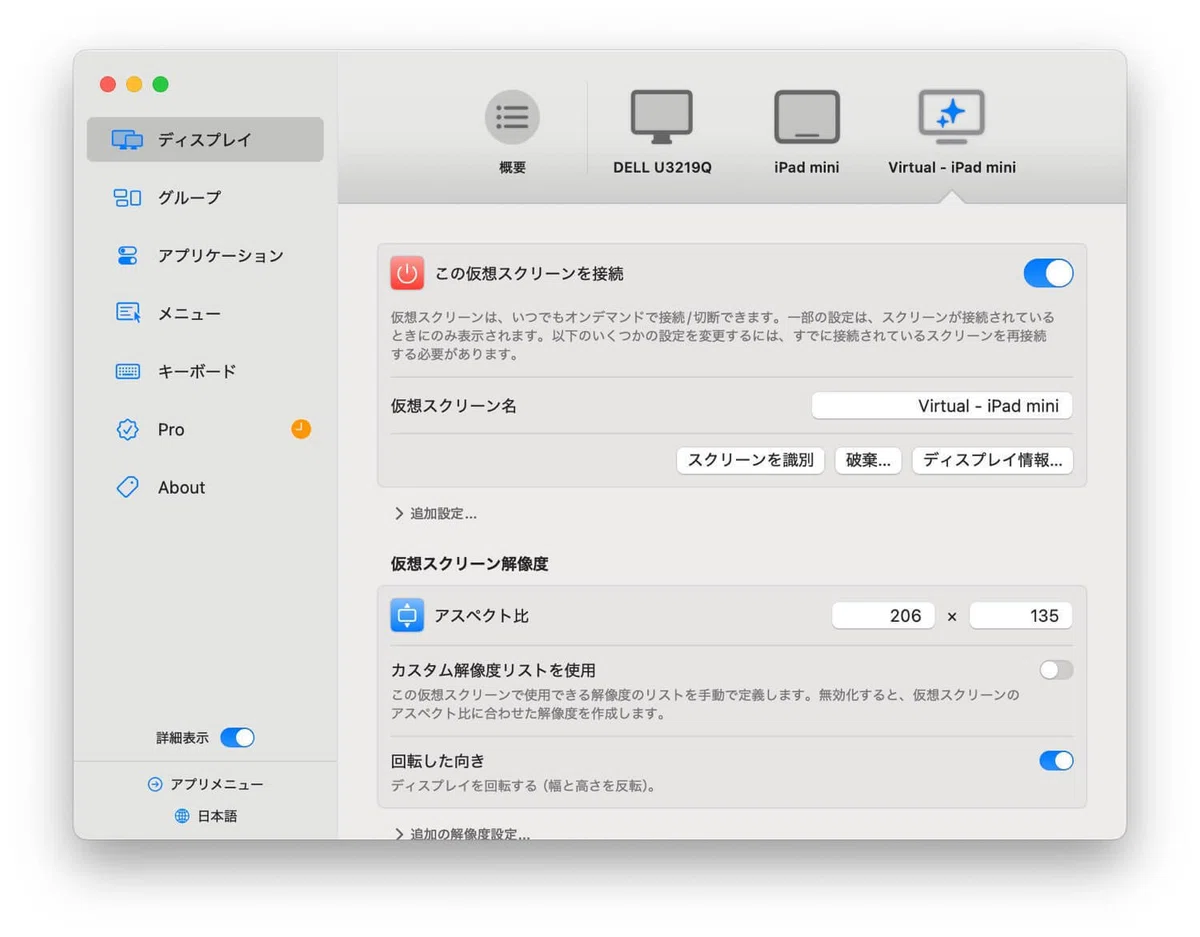
画像のように新しく仮想スクリーンが作成されていればOK。
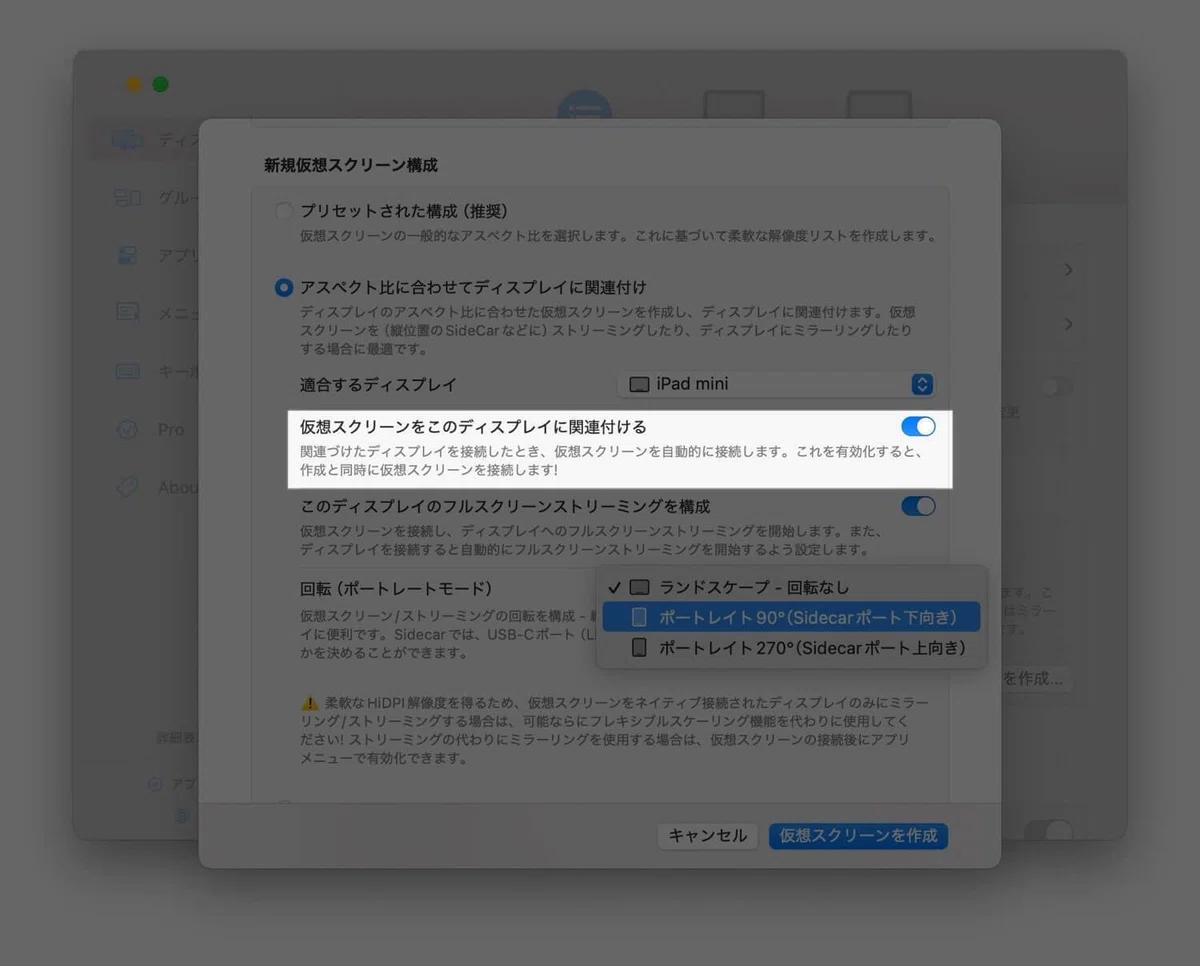
仮想スクリーン作成時に「仮想スクリーンをこのディスプレイに関連付ける」をオンにすると、Sidecarで接続した際に自動でストリーミングされ完了です。
手動で仮想スクリーンをiPadへストリーミングする
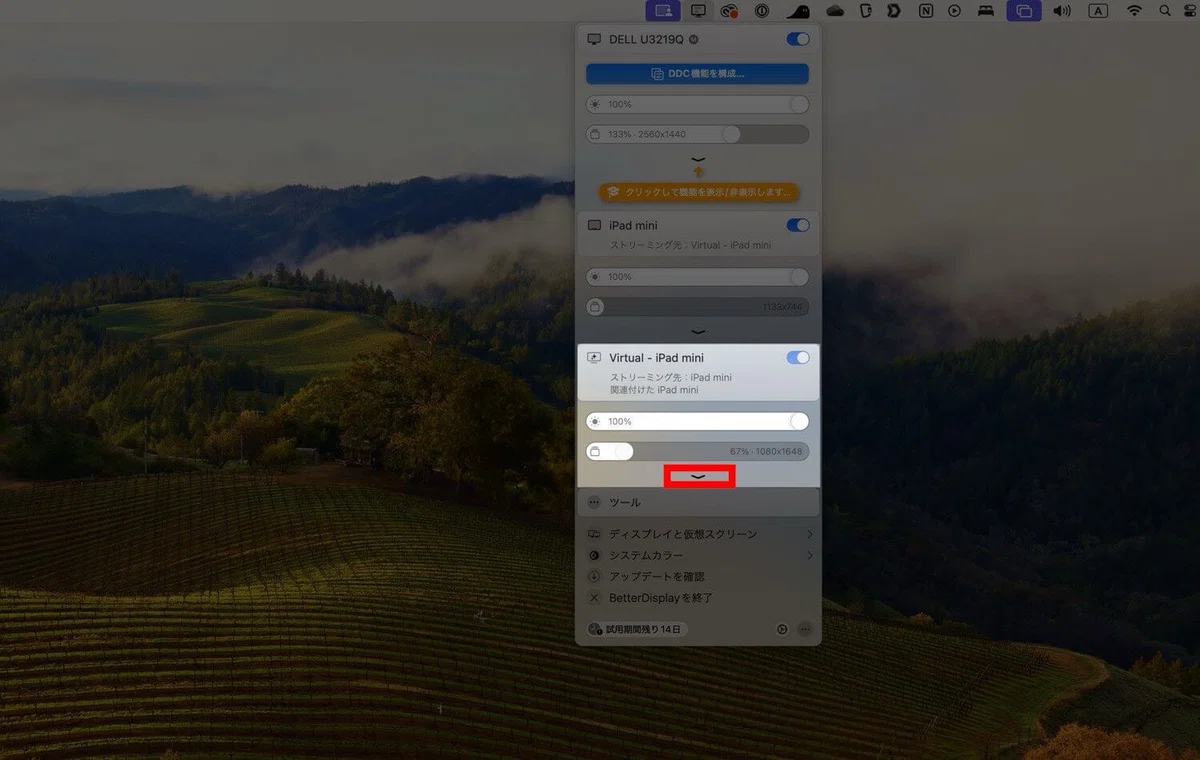
関連づけていなかった場合は、メニューバーのBetter Displayアイコンをクリックし、先ほど作成した仮想スクリーンのメニューを開きます。
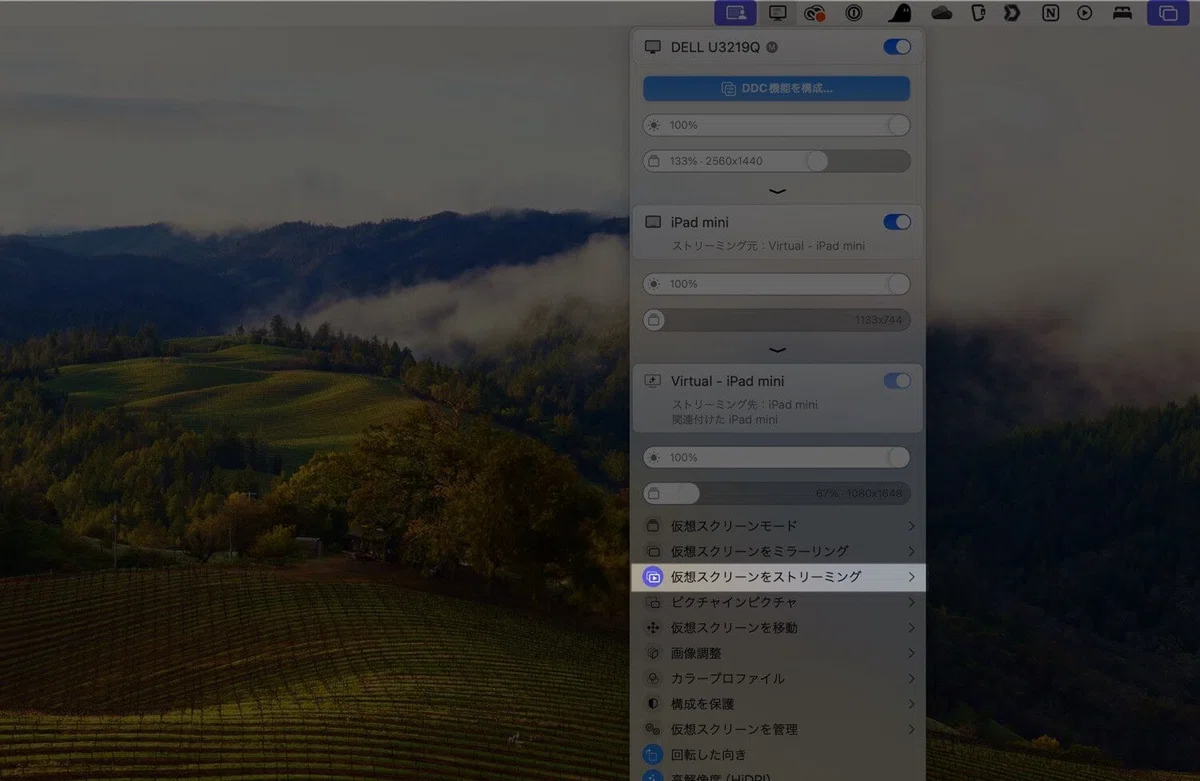
「仮想スクリーンをストリーミング」をクリックし、「このディスプレイのコンテンツのストリーミング先」から接続したいiPadを選択するとストリーミングが開始されます。
Sidecarを解除する
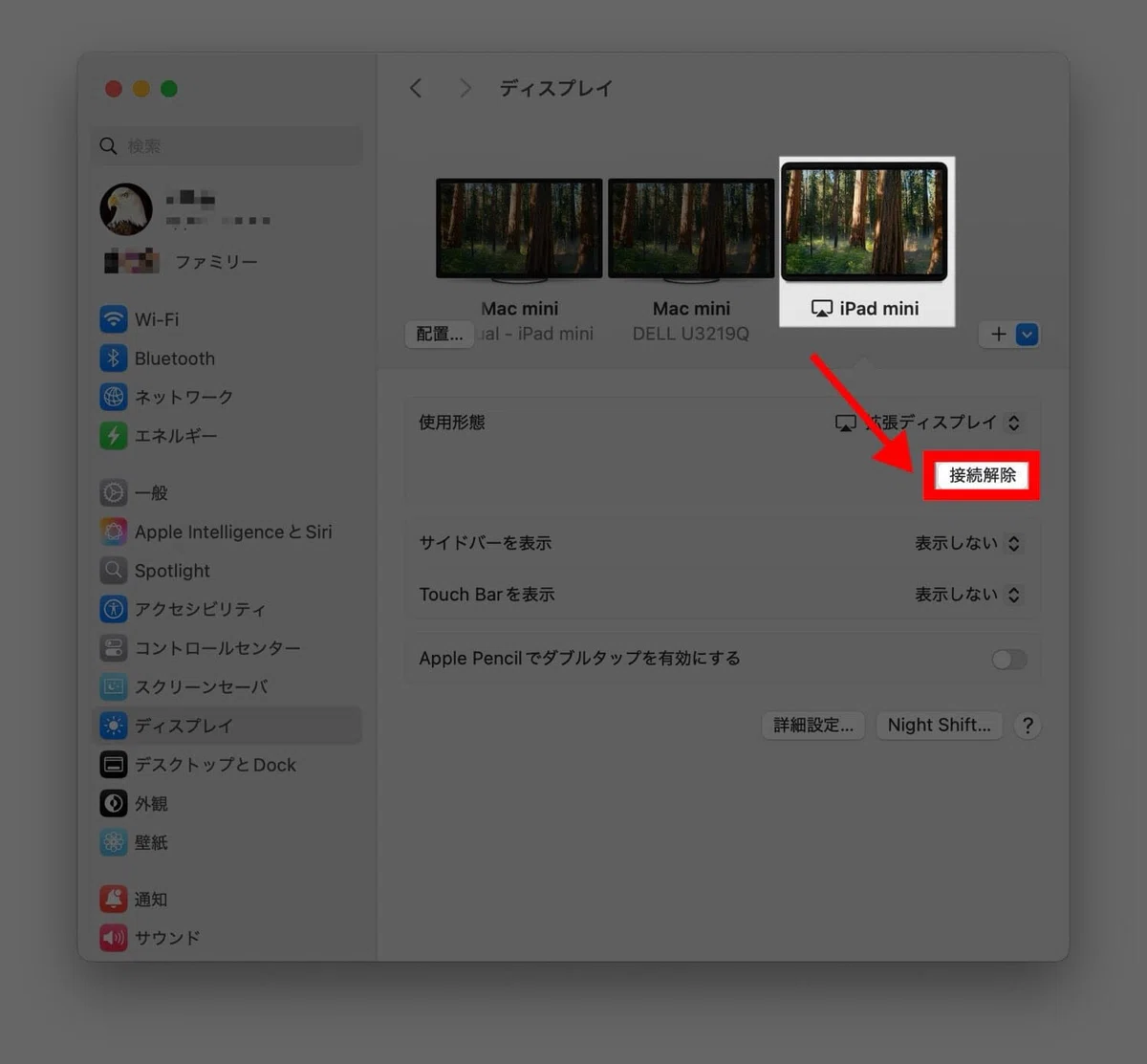
解除する場合はシステム設定のディスプレイから該当のiPadを選択し、接続解除をクリック。
メニューバーにディスプレイ設定を表示
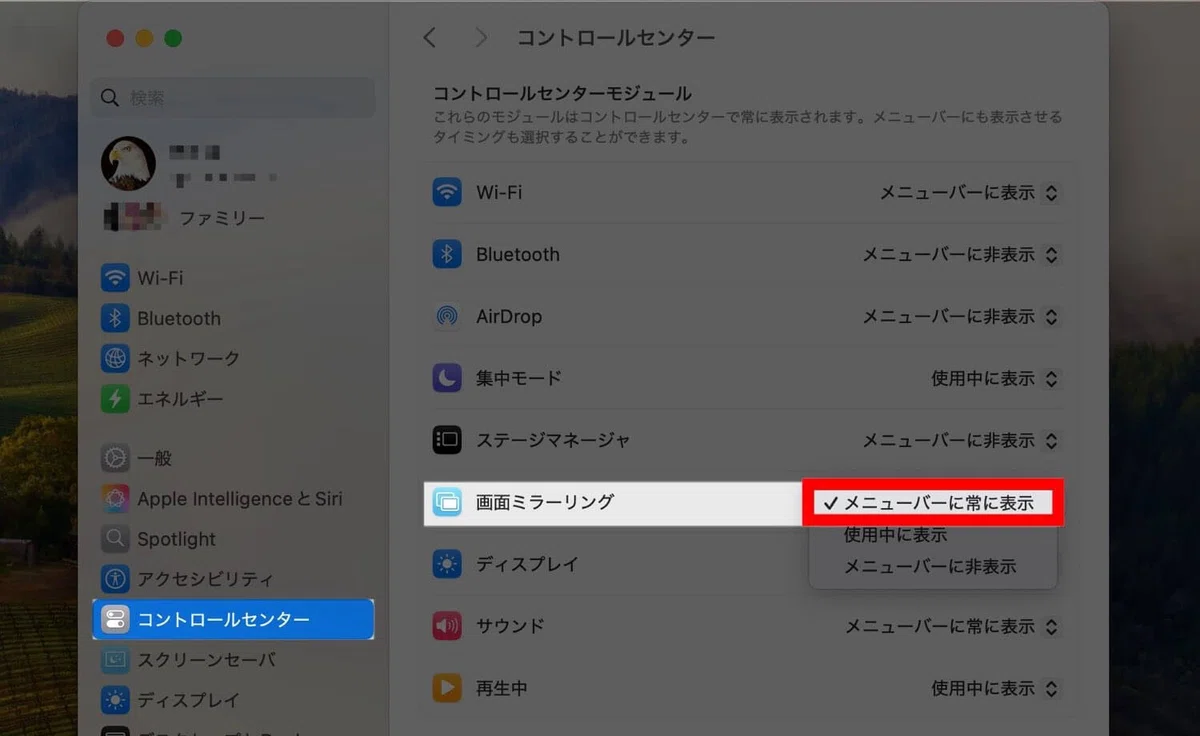
システム設定を開いてからSidecarの接続・解除をするのは面倒なので、メニューバーに常時表示の設定しておくと便利です。
システム設定のコントロールセンターを開き、画面ミラーリングを「メニューバーに常に表示」に設定します。
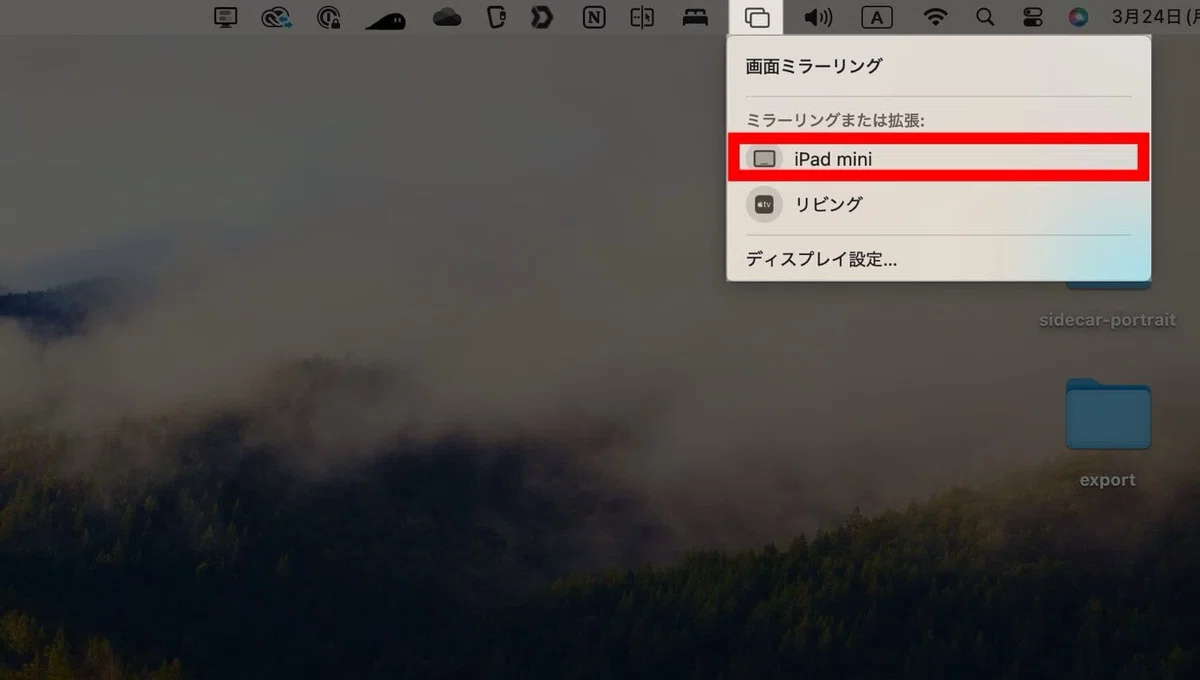
するとメニューバーからすぐにアクセスできます
BetterDisplay Proをアクティベートする
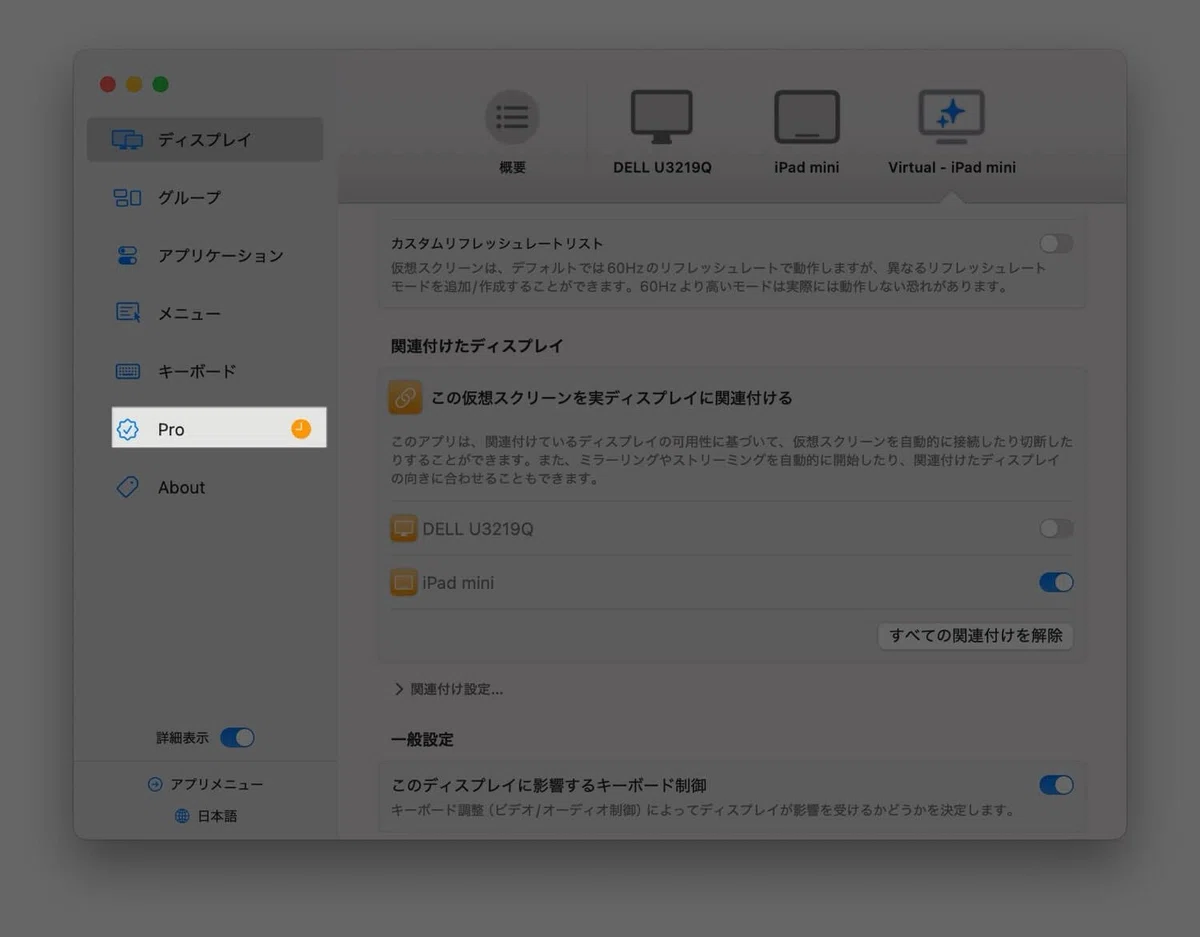
BetterDisplayは初回14日間試用が可能です。それ以降はBetterDisplay Proへの課金が必要になります。
※執筆時点: 税込21.99ドル(約3,000円)
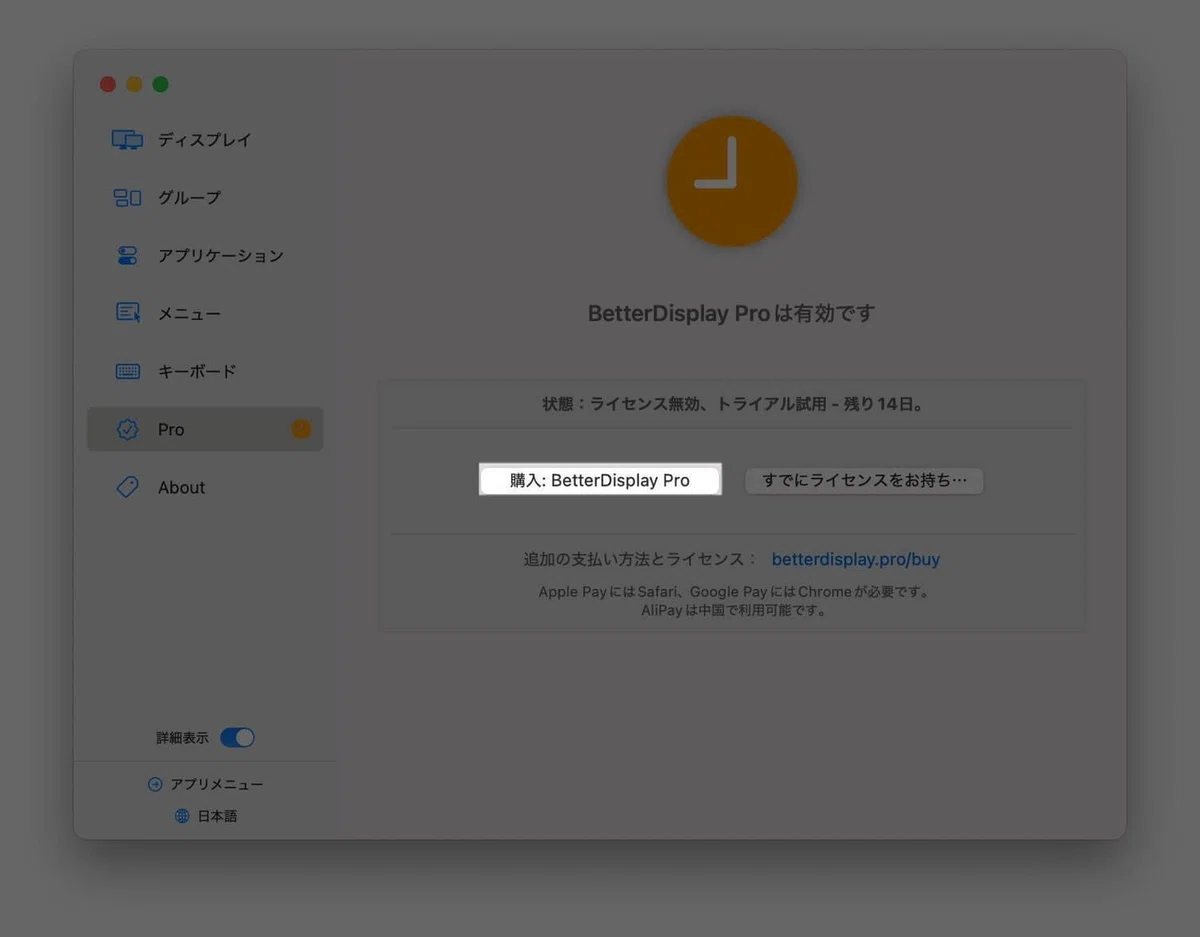
アプリ設定のProから「購入:BetterDisplay Pro」ボタンをクリック。
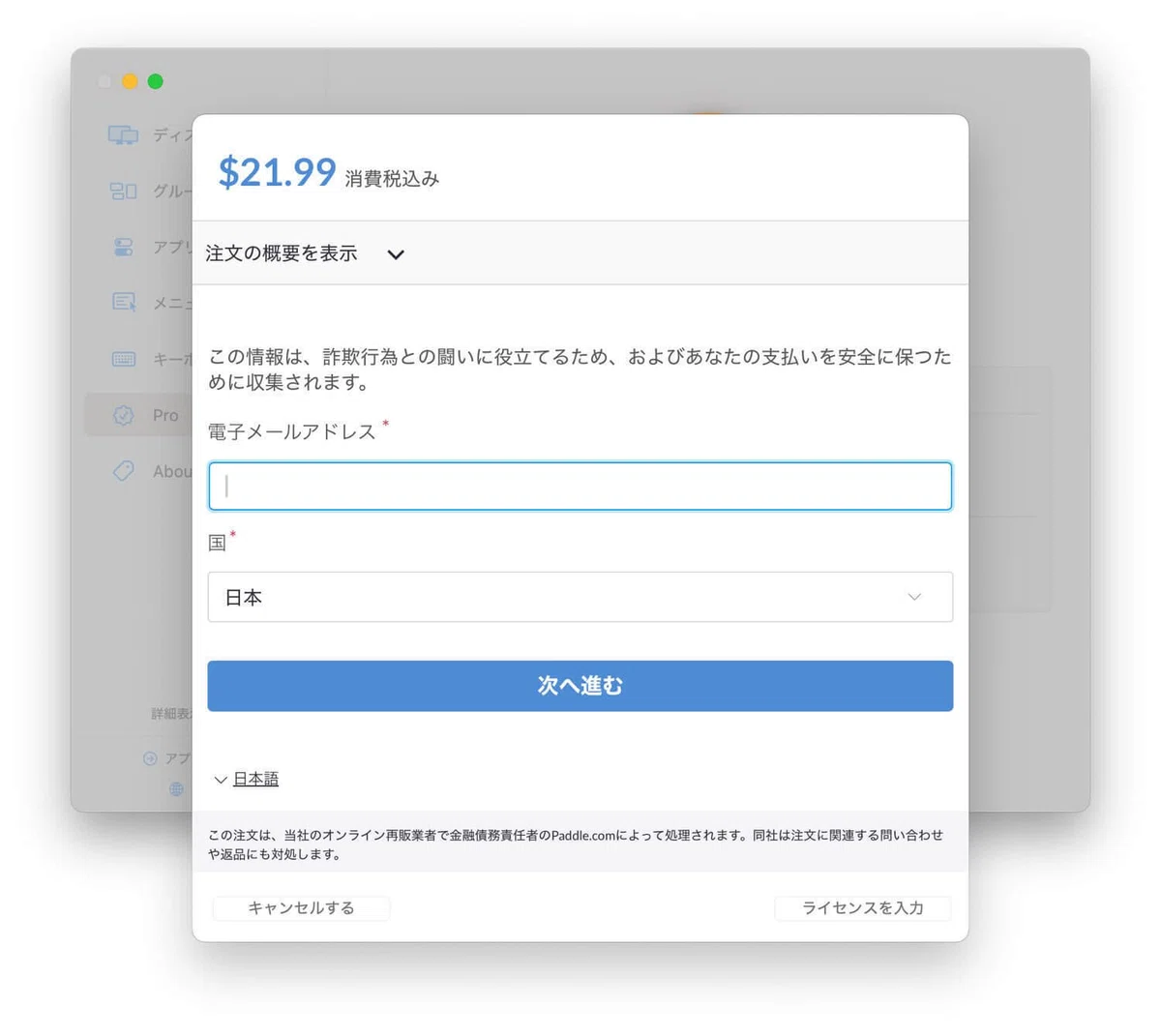
メールアドレスを入力。
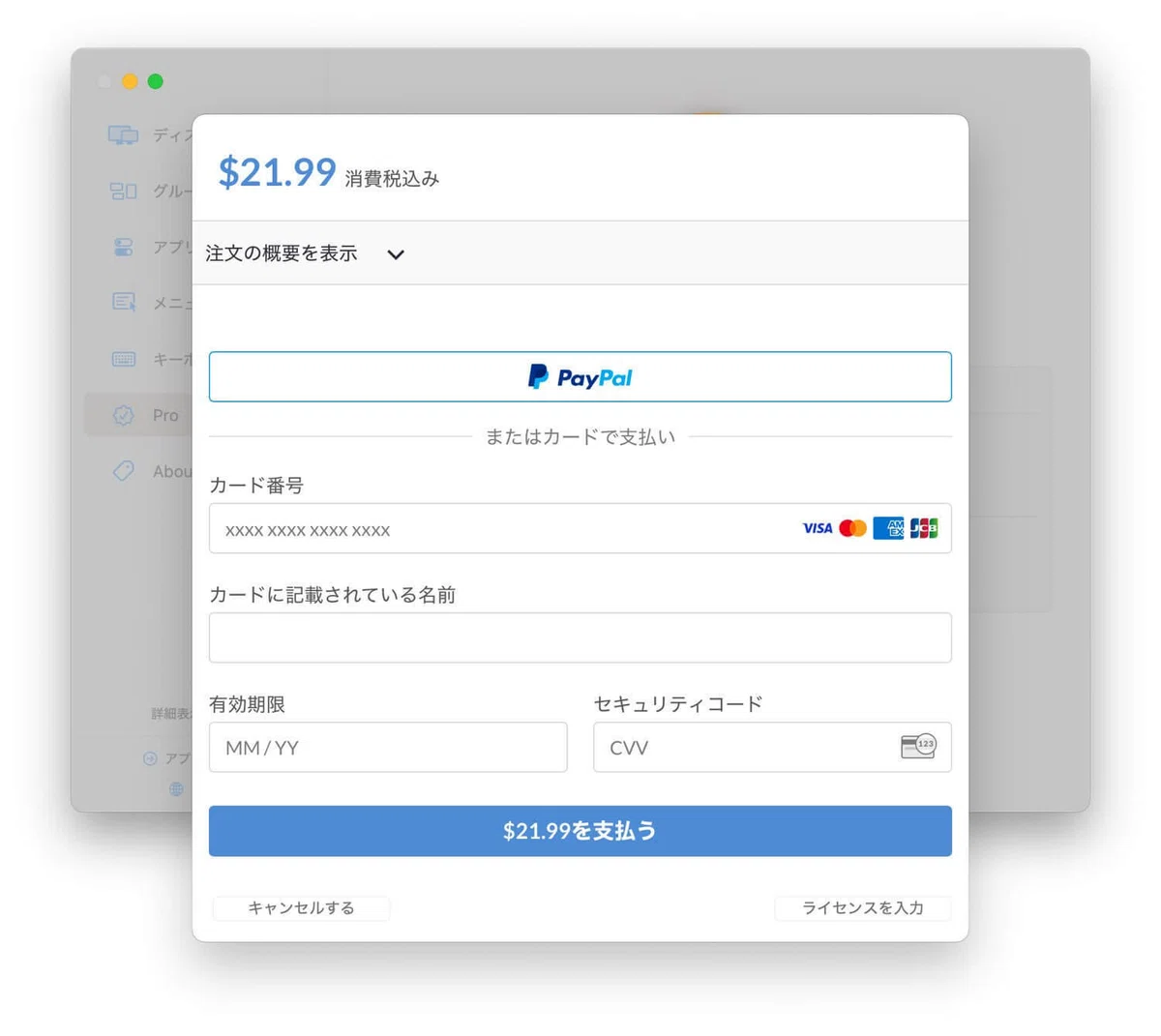
支払いをPaypal、またはクレジットカードから可能です。それぞれの方法で支払いをすると、先ほど入力したメールアドレス宛にアクティベートコードが届きます。
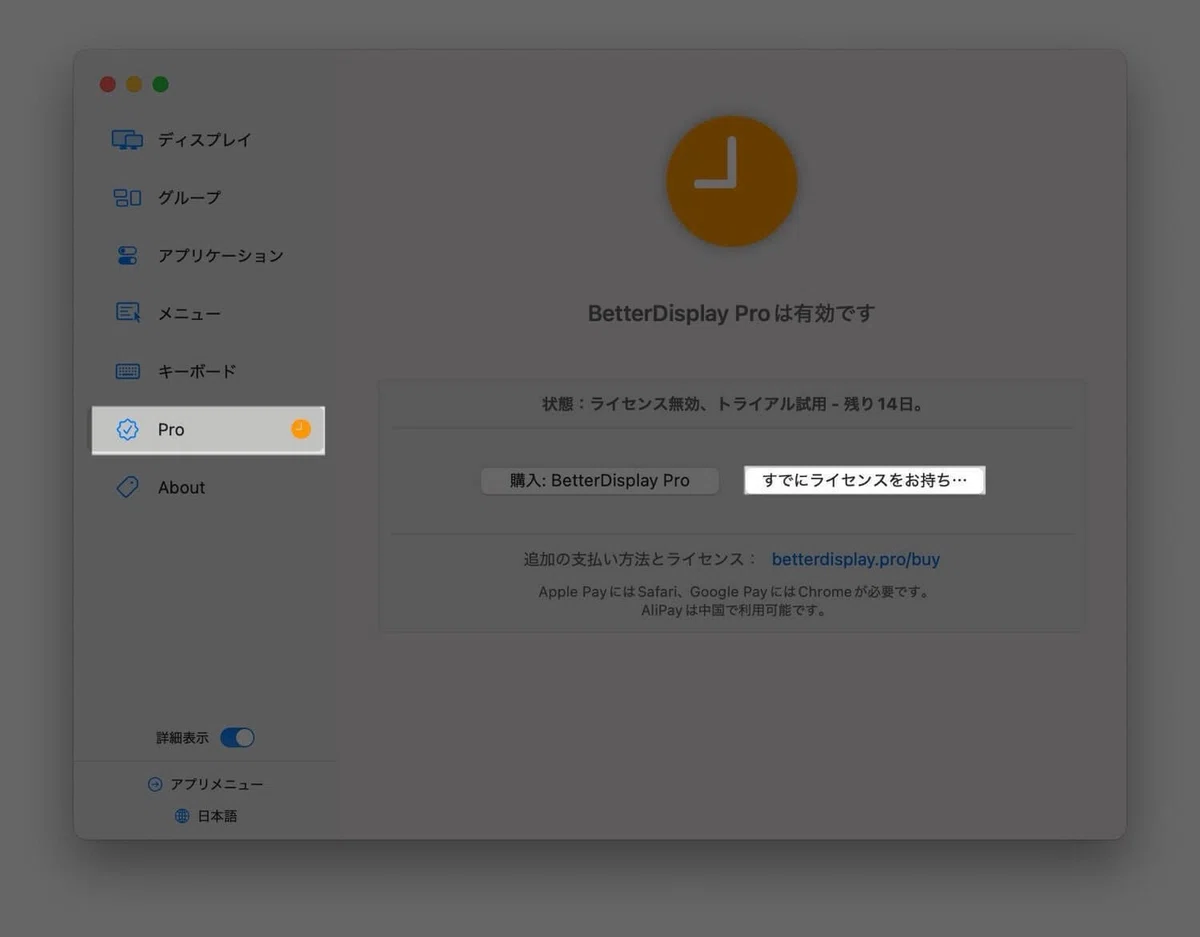
もう一度BetterDisplayのアプリ設定のProから「すでにライセンスをお持ち…」をクリックします。
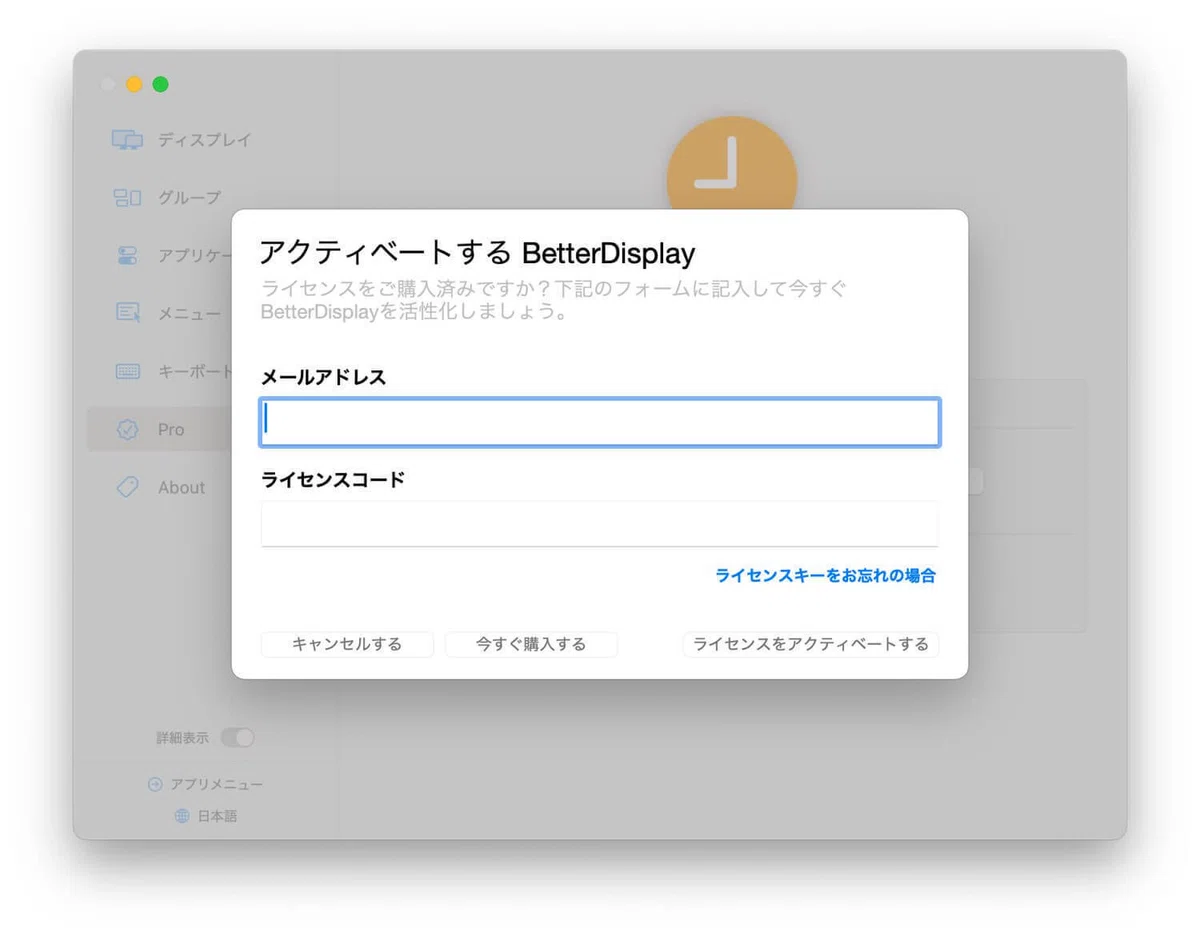
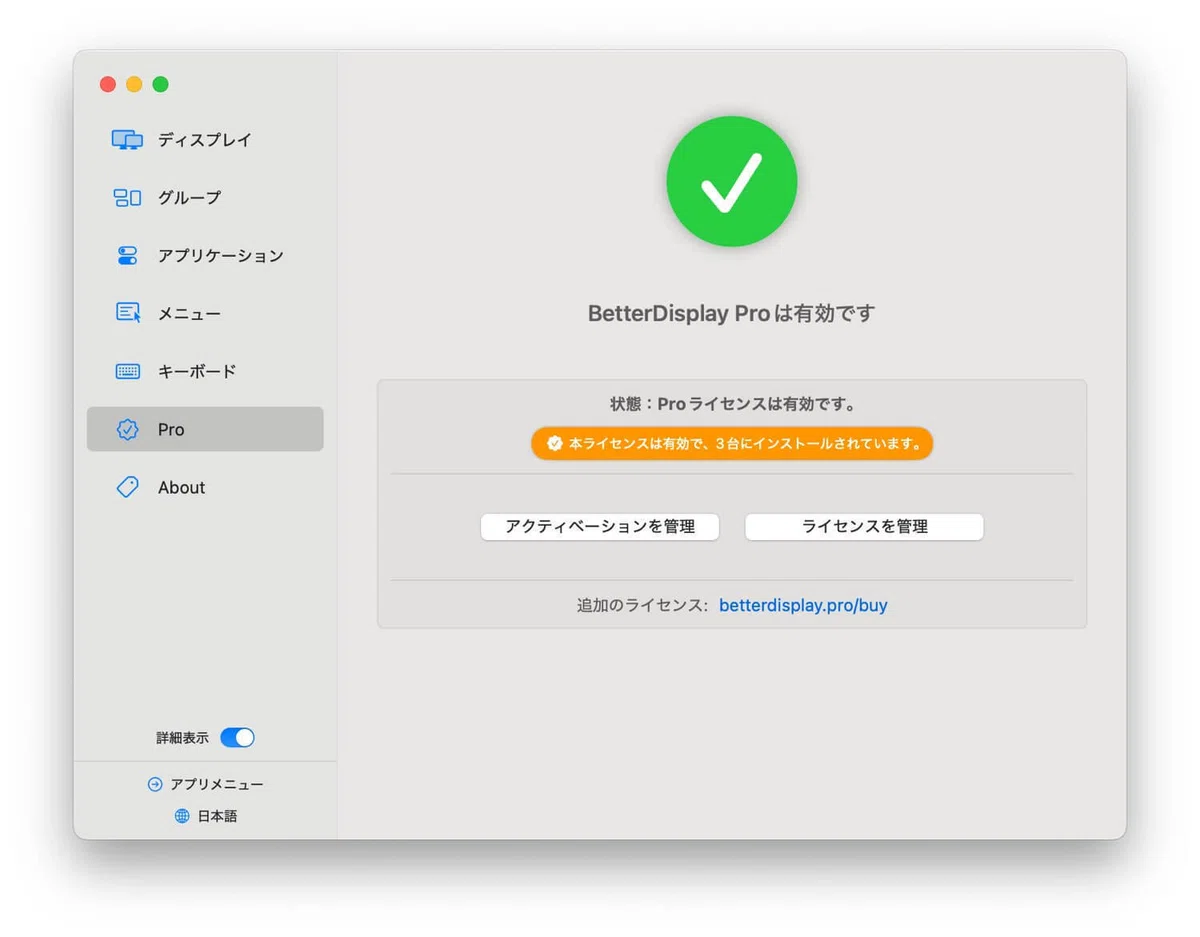
支払い時に入力したメールアドレスと、届いたアクティベートコードを入力して完了です。
トラブルシューティング
表示が小さすぎる
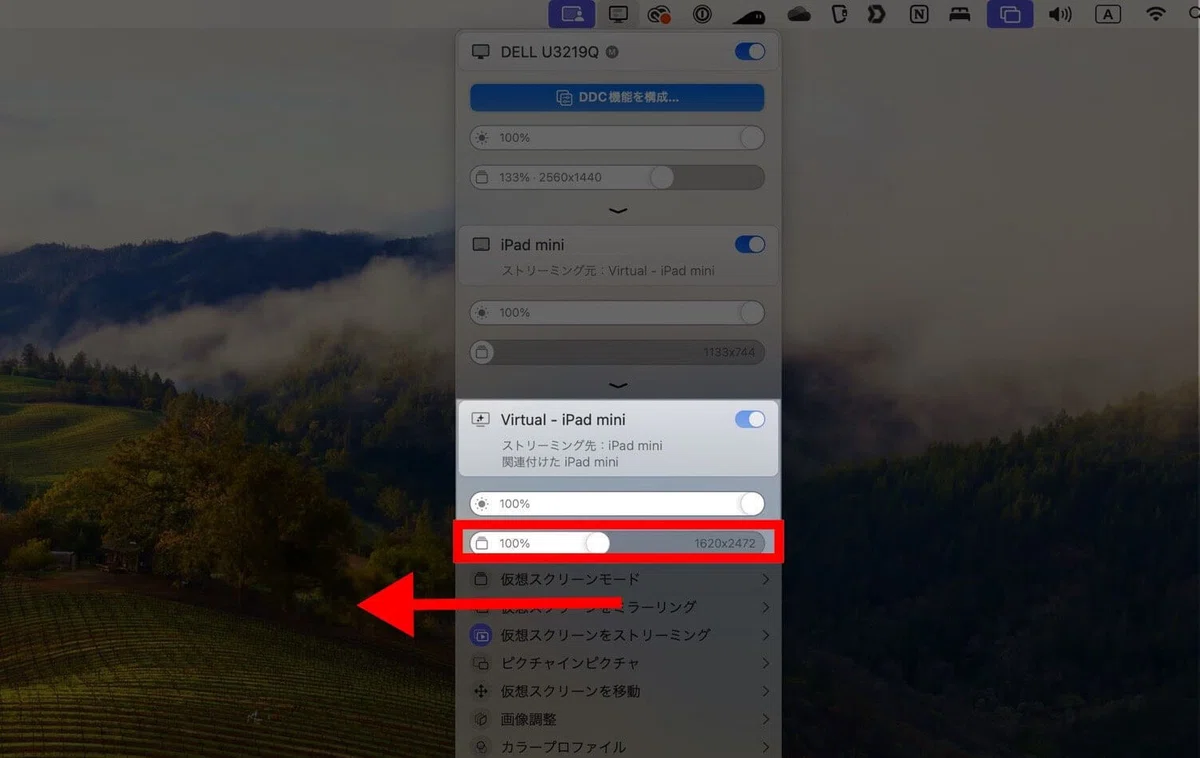
画面表示が小さすぎる場合は、仮想スクリーンの解像度を下げることで解決できます。
メニューバーのBetterDisplayから仮想スクリーンを探します。
2本のスライドバーがあり、上から明るさ・解像度になるので、下のバーを左へスライドさせ好みの解像度を落とします。
仮想スクリーンを削除したい
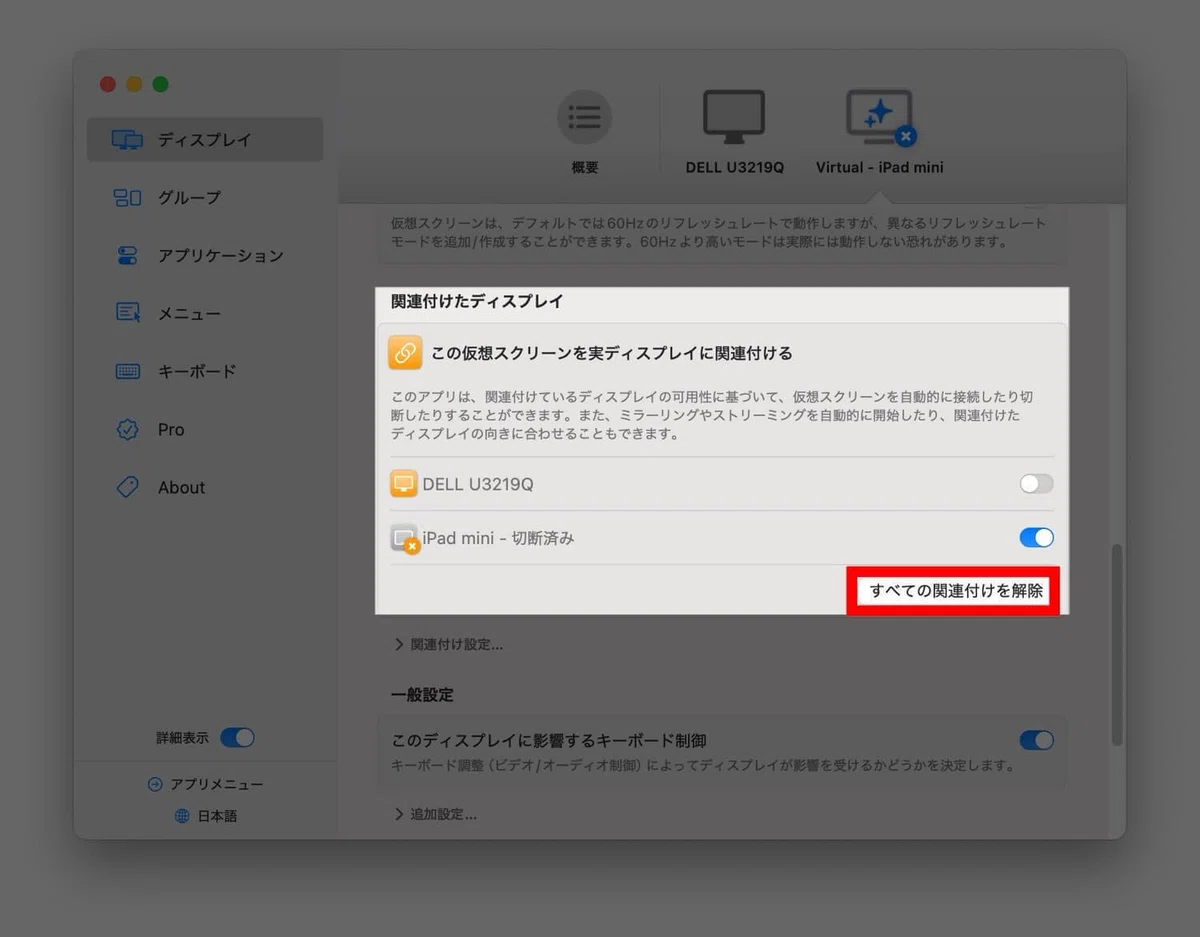
仮想スクリーンに関連づけているディスプレイを解除します
BetterDisplayのアプリ設定、ディスプレイから該当の仮想スクリーンを選択し、下部にある「関連付けたディスプレイ」で「すべての関連付けを解除」をクリックし解除します。
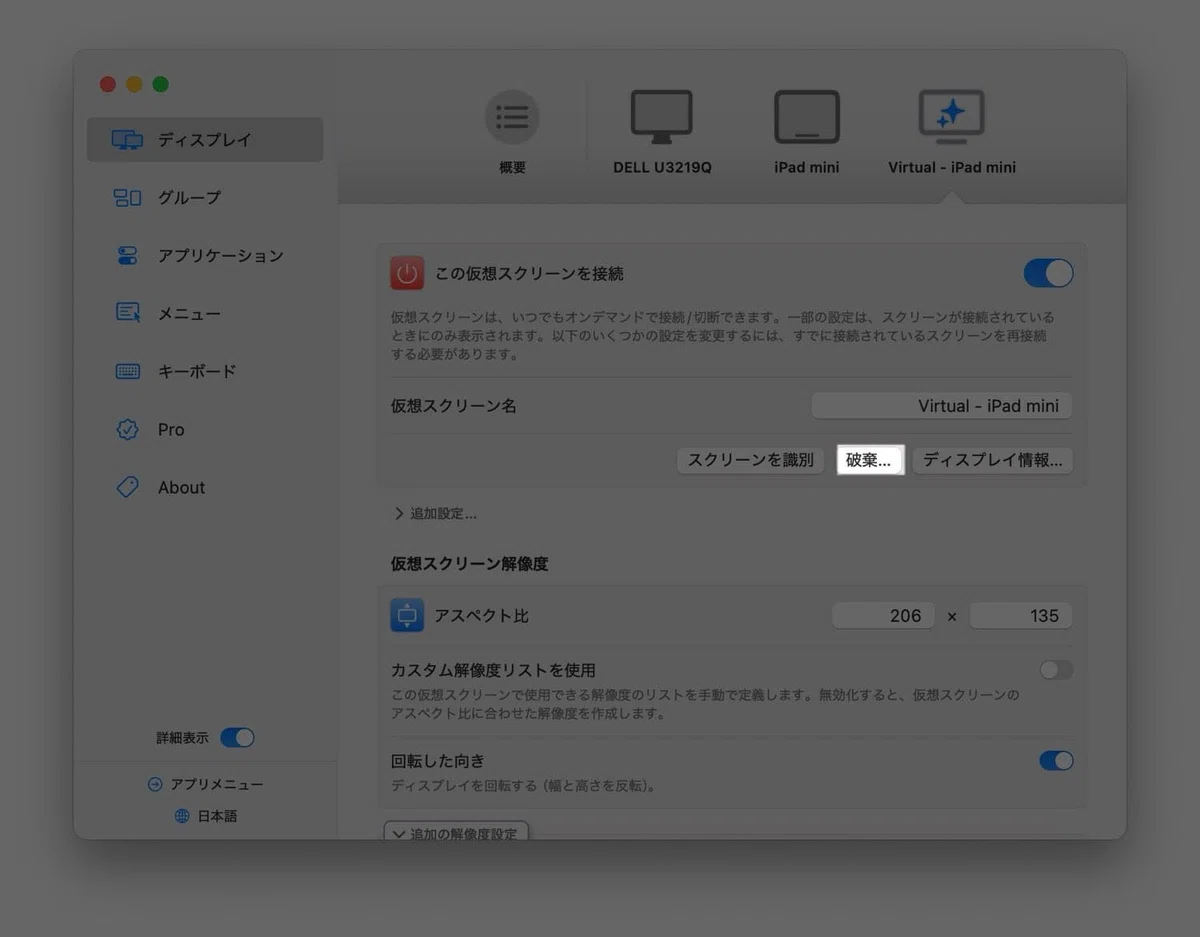
上部に戻り「破棄」をクリック。仮想スクリーンを破棄・カラープロファイルを削除して破棄が表示されますが、カラープロファイルは作成していないので、「仮想スクリーンを破棄」で問題ありません。
ホームバーが消えない
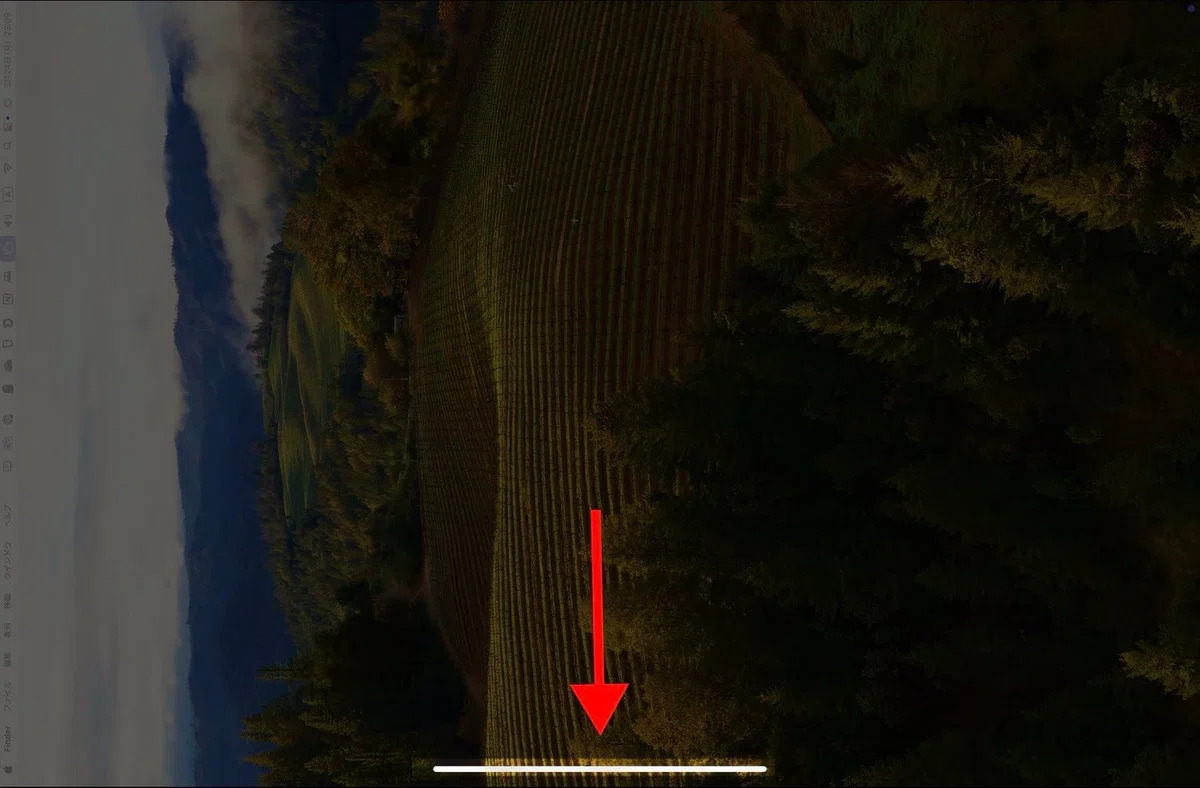
iPadがロック状態になっているので、ホームバーを上へスワイプしてロックを解除してください。
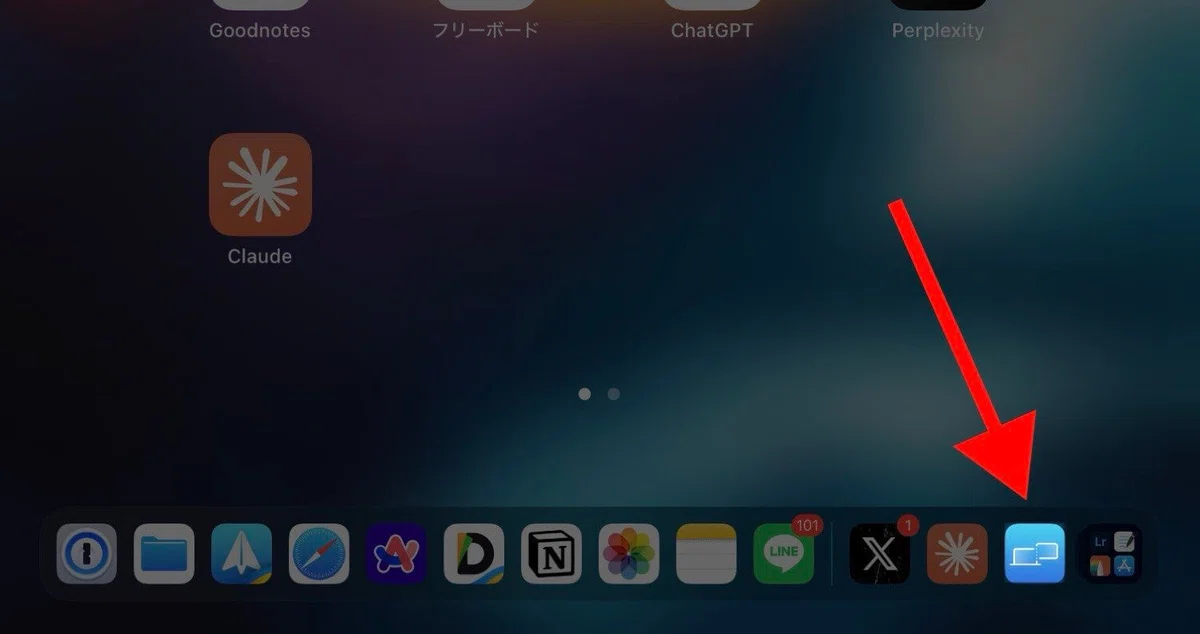
解除するとホーム画面に戻ってしまいますが、ドックのSidecarアイコンをタップすると、Sidecarへ戻れます。
縦置きできるおすすめiPadスタンド
縦表示でSidecarを快適に使用するには、適切なiPadスタンドが必要です。実際に私が使ったことのあるスタンドを紹介します。
UGREEN マグネットスタンド
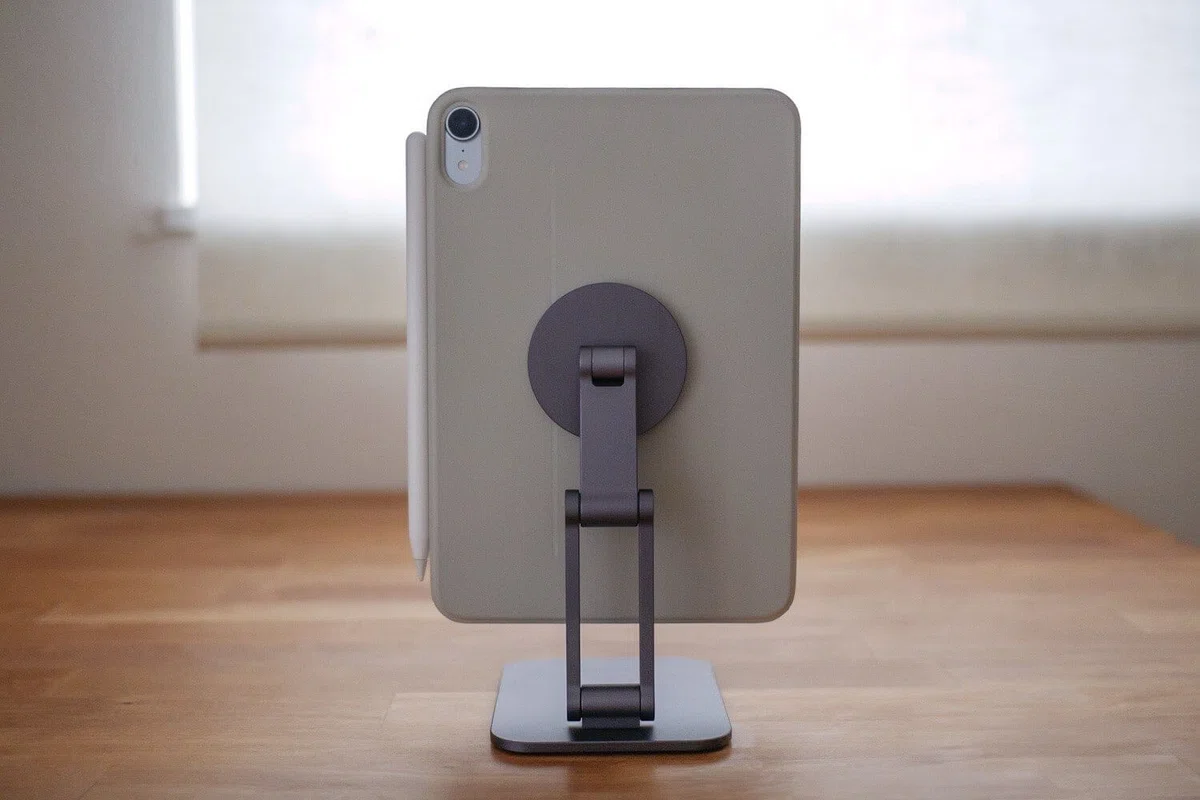
マグネットによる固定が可能で、3つの軸でユーザーの目線に合わせて柔軟な角度調節ができます。また、折りたたむと非常にコンパクトになります。
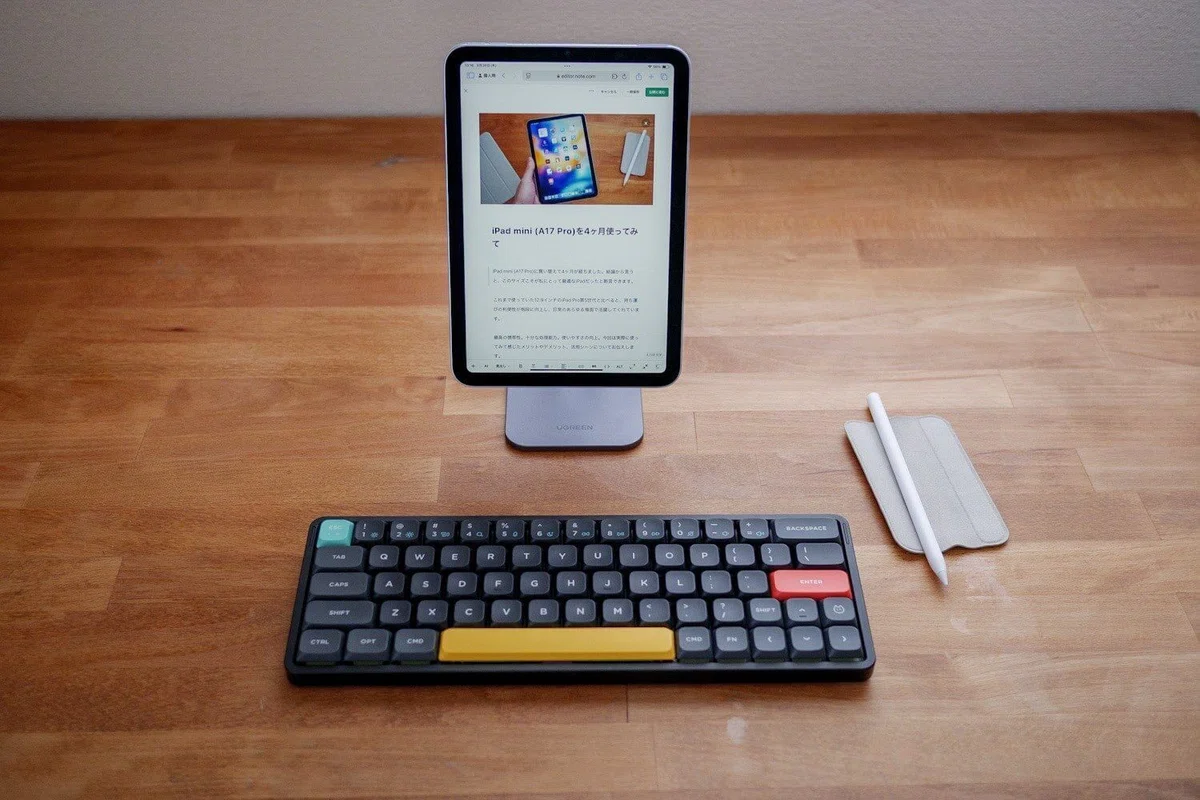
元はスマホ用のスタンドですが、iPad miniぐらいならしっかりと固定できます。
また、マグネットリングが付属していて、私はiPad miniの背面カバーに貼り付けて使っています。
PITAKA MagEZ Stand
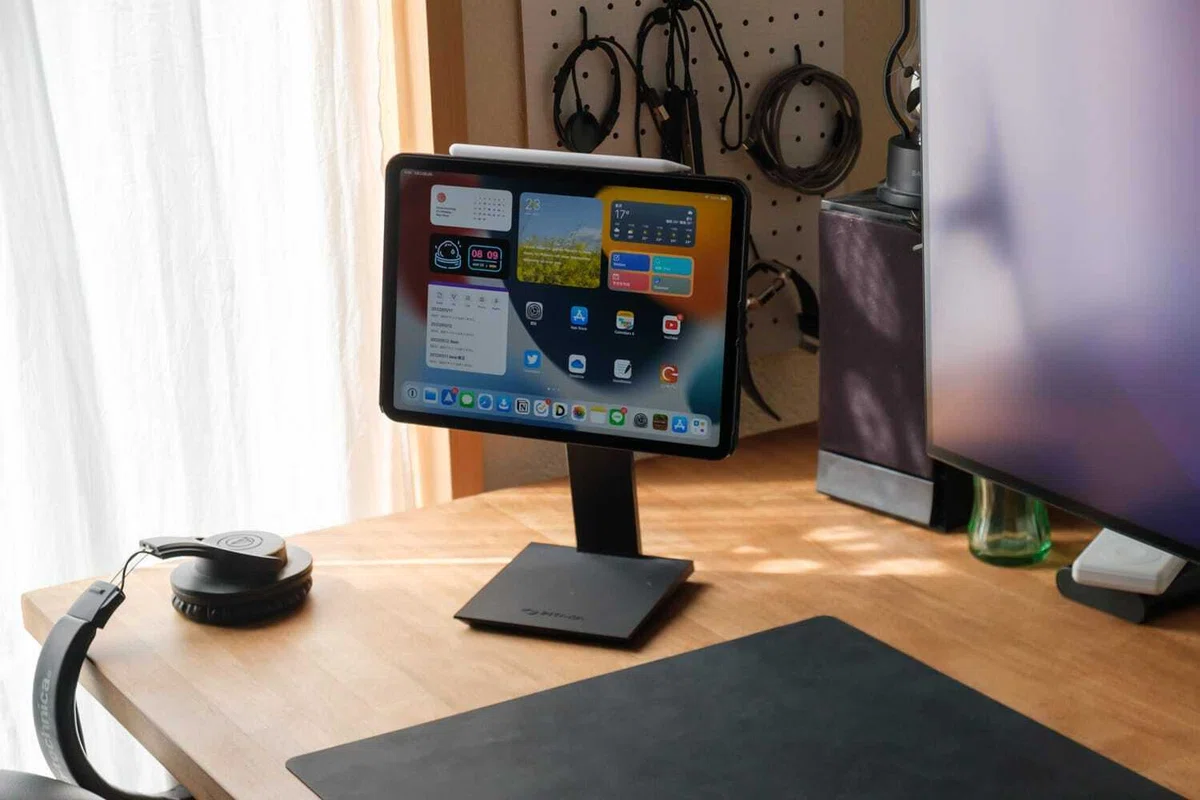
専用のケースをiPadに取り付けてマグネットで固定できるスタンドです。iPad mini / iPad Air / iPad Proに対応しています。
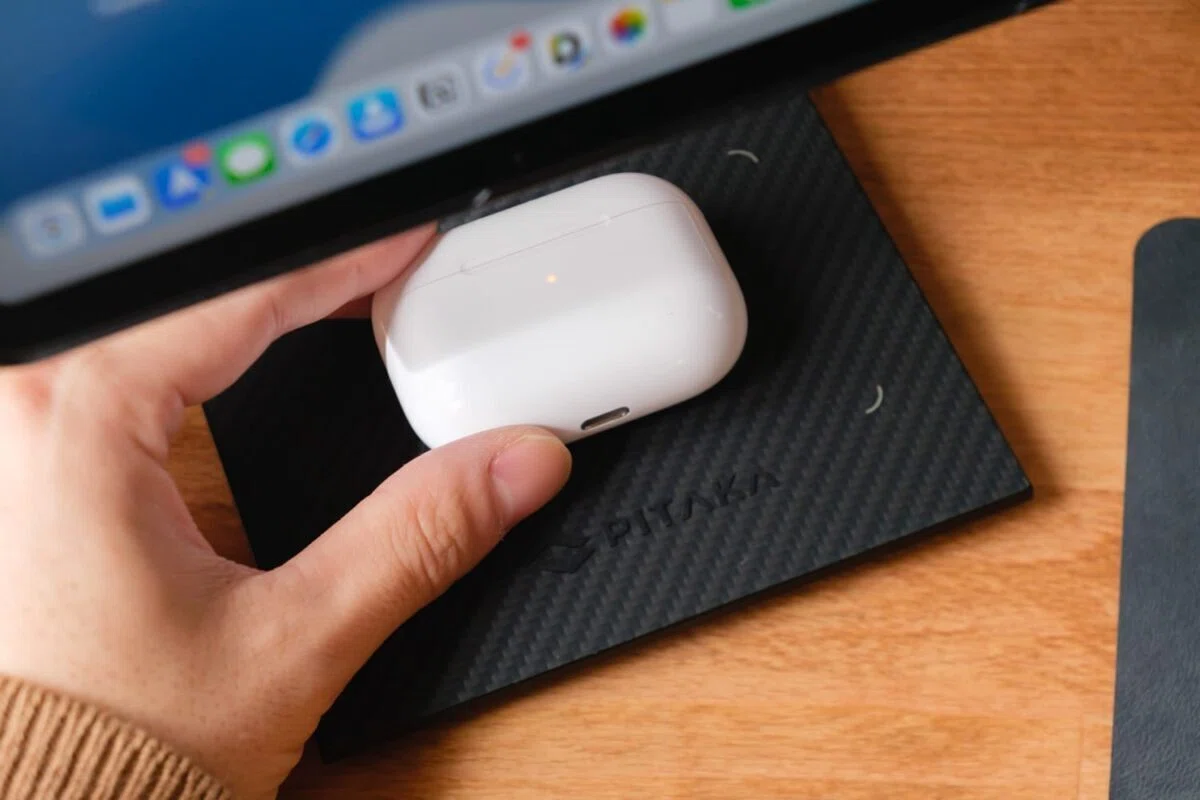
固定部分は360°回転できるのでグルグル回して横でも縦でも使えます。無線での充電にも対応していて、iPadは取り付ければ、また、台座にはQiが内蔵されているのでiPhoneやAirPodsなども同時に充電可能です。
※ケースが別途必要なので注意
MOFT Stand
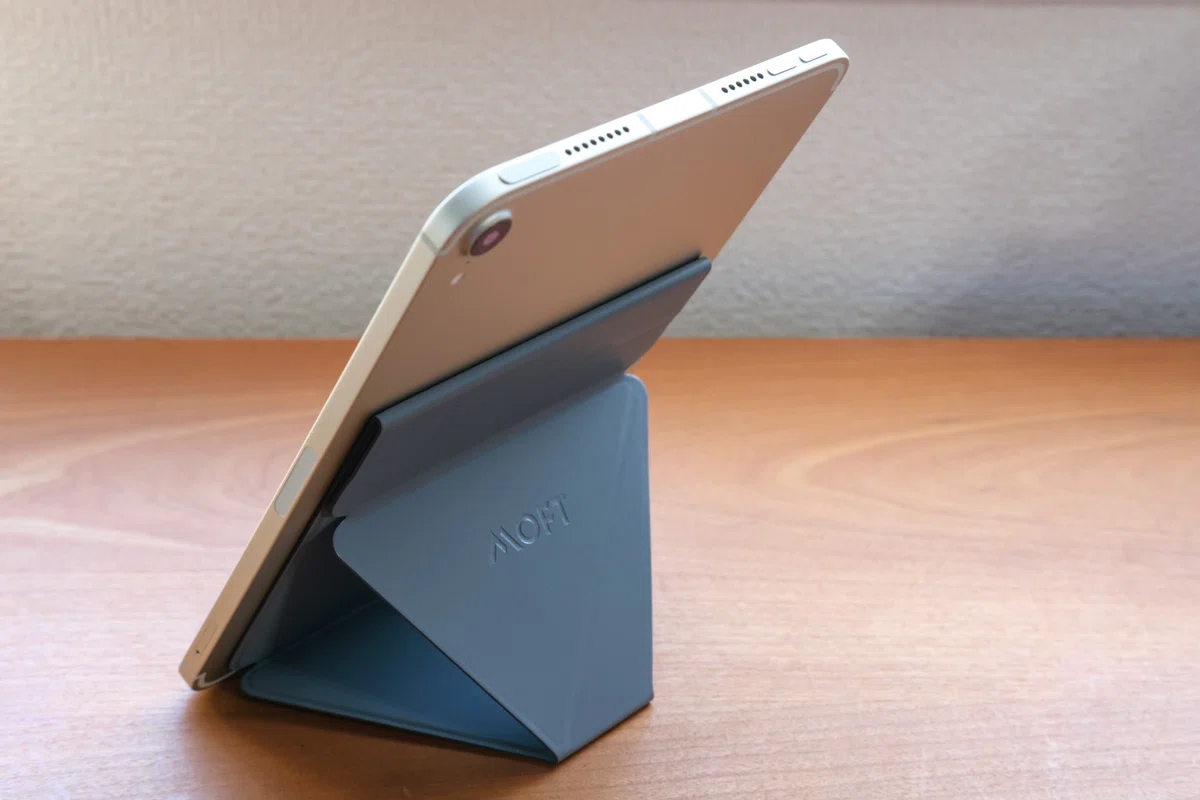
iPadに貼り付けて使うスタンドです。マグネット対応や吸着ジェルのものがあります。
普段はフラットで非常に薄いのですが、折り目に沿って折るとスタンドとして機能します。
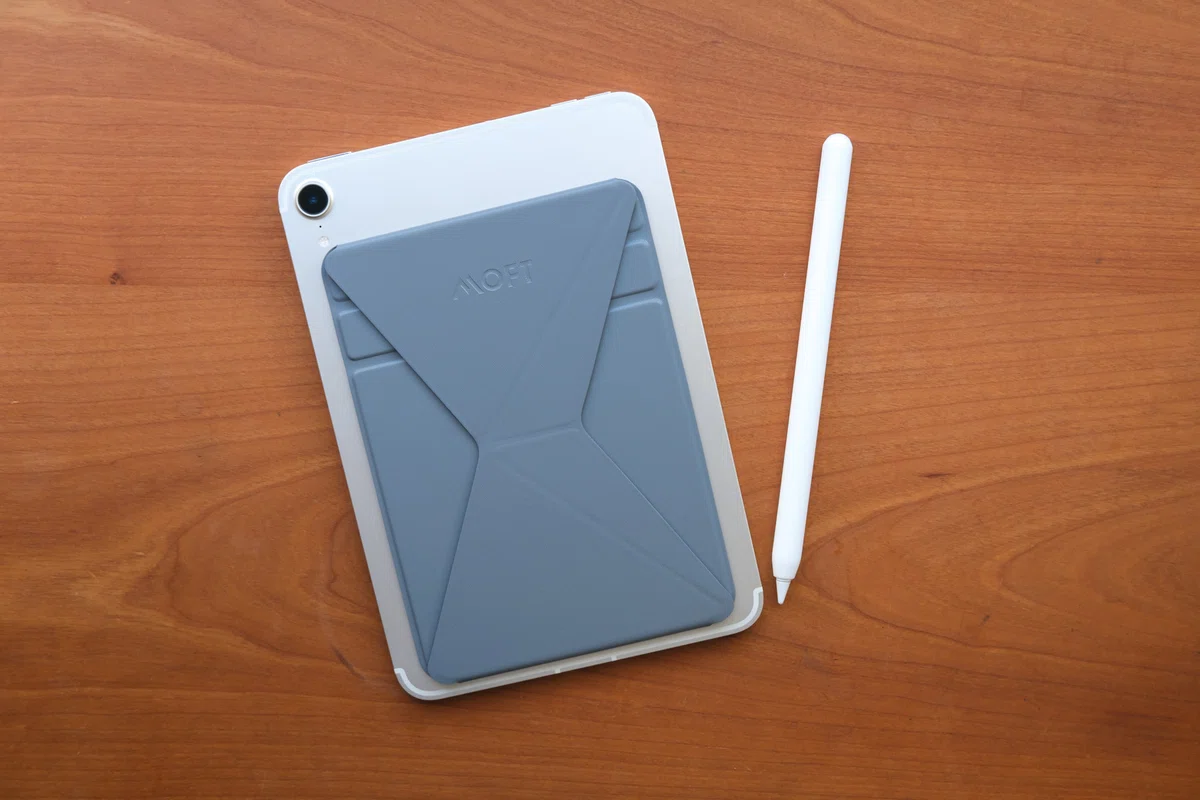
かさばらず重量も軽いので身軽にiPadを使いたい人におすすめ。
PITAKA MagEZ folio 2
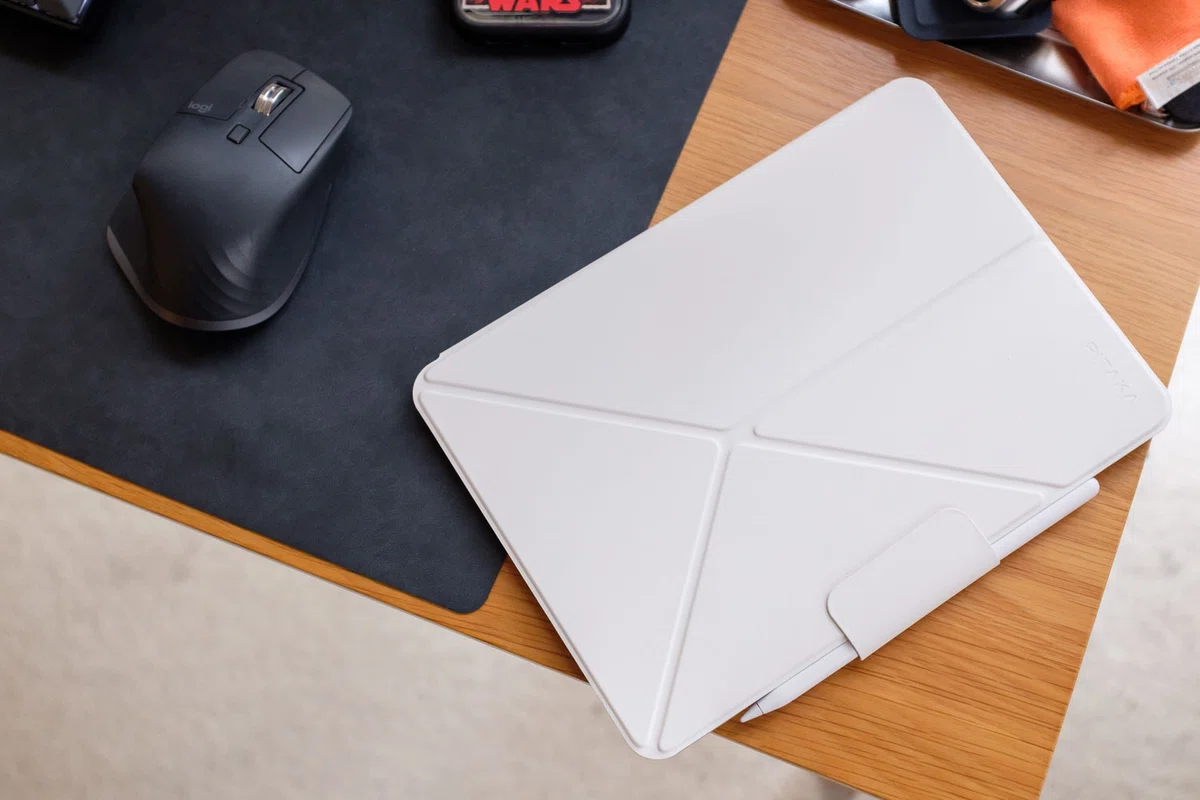
こちらはカバーケースなのですが、折り目に沿って折るとマルチアングルで使うスタンドになります。
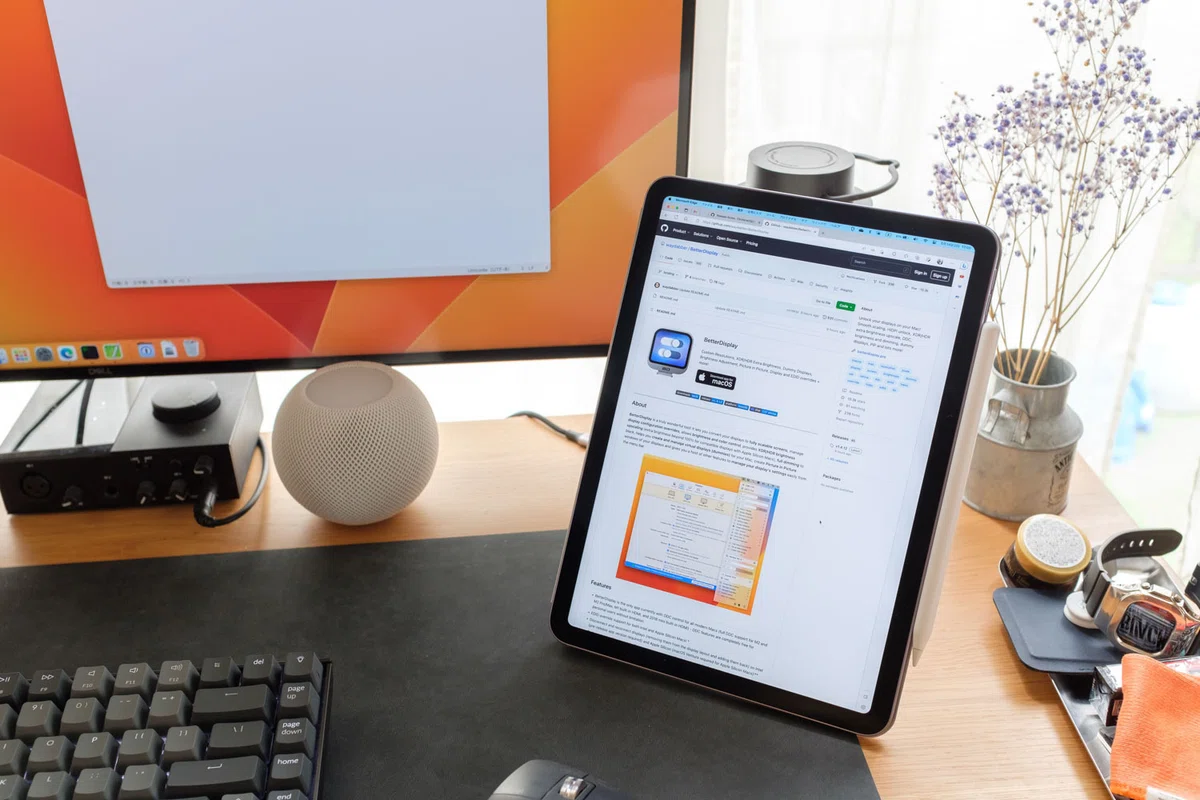
細かな角度調整はできませんが、別途スタンドを用意せずにどこでもスタンドを使えるのが魅力。
まとめ
iPadをSidecarで縦表示として活用すれば、あなたの作業環境がグンと進化しますよ。単なる画面追加ではなく、仕事の質そのものを変える力があるんです。
特に文書を書く時、コードを組む時、縦長のデザインを作る時には、横向きでは得られない多くのメリットを実感できます。長い文章が一度に見渡せて文脈を掴みやすくなったり、プログラムの構造全体を把握しやすくなったり、SNS用の縦長コンテンツを実際の表示どおりに確認できたり...。
あなたの仕事の効率と快適さを次のレベルに引き上げる。一度使い始めると「なぜもっと早く導入しなかったんだろう」と感じるはずです。
いいなと思ったら応援しよう!
 スキ&フォローでめっちゃ喜びます!