
起業日記 #19: ロゴをパワポで自作

昨日は、
「今日中に名刺を発注する!」
と自分で決めて、
途中、いろいろ悩むことも、
「また来月作り直せばよい」
と、どんどん割り切って、仮決めして、
何とかやり切りました。
大きな割り切りの一つがロゴ。
ロゴは大事だと思うし、
いろいろこだわりたいし、
やっぱりプロにお願いしたい気持ちもあります。
でも、それはまた「来月のお楽しみ」と我慢し、
今回は自分で暫定版のロゴを作ってみました。
屋号 "Digital Future Design™" に合うロゴ・・・
デジタルっぽくて、豊かな未来を表す何か・・・
いろいろ悩んだ挙句、
「デジタルっぽいハート」にしよう
と決めました。
最初 ChatGPT や Gemini に描かせてみましたが、
なんかグロテスクになってしまいます。

修正しようとしても、
なかなかいうことを聞いてくれません。
このままでは収束しない、と見切りをつけ、
パワポで自分で作ることにしました。
パワポにはハートの図形がありますが、
なんかちょっと私のハートのイメージとは違います。
そこから自分で作ることにしました。
ググるといろいろ出てきます。
私は以下のように作りました。
直系 8cm の円二つと
一辺 8cm の正方形一つを
このように重ねます。
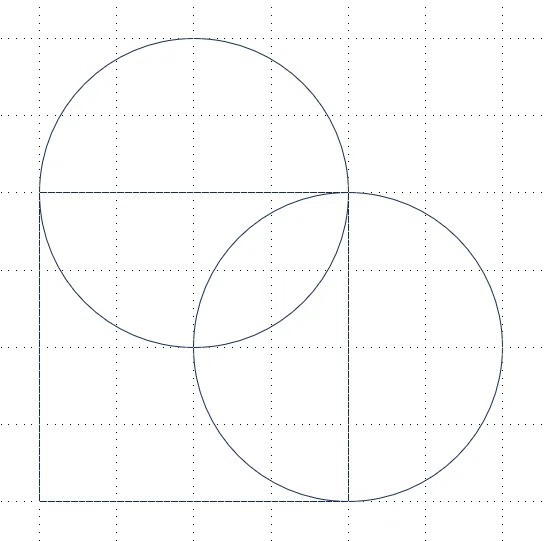
ここで便利なのが「図形の結合」という機能です。
私、長いこと仕事でパワポ使ってましたが、
この機能、まったく知りませんでした!
PowerPoint 2013 からの機能だそうです!
その3つの図形を選択した状態で、
「図形の書式」⇒「図形の挿入」⇒「図形の結合」⇒ 「接合」をクリックします。
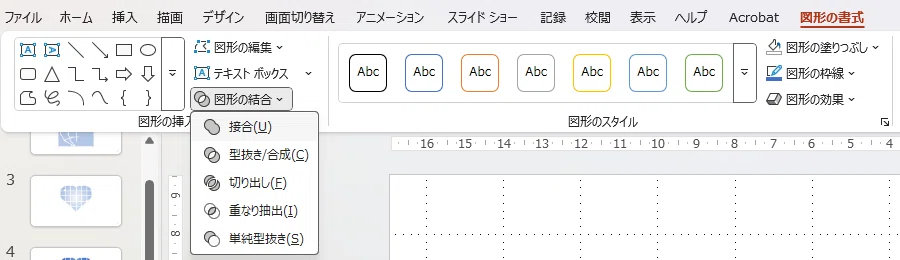
するとこのように一つの図形ができあがります。
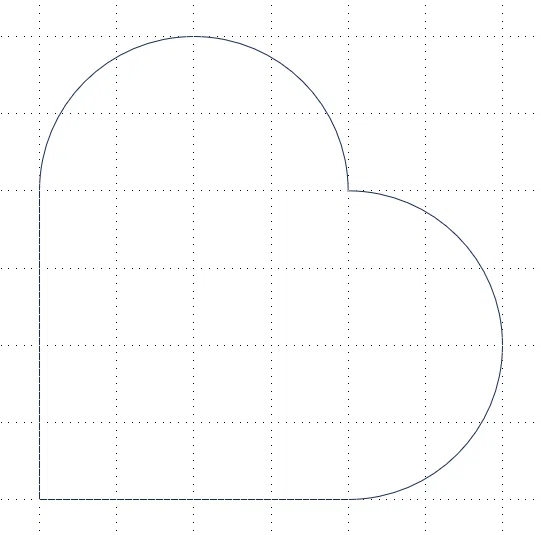
このままでも別にいいのですが、
図形自体が傾いたままになっていて、
ちょっと扱いずらい。
傾きをまっすぐに直すテクニックもネットに載ってました。
マイナス 45度回転させて、
何か適当に長方形か何かを重ねます。
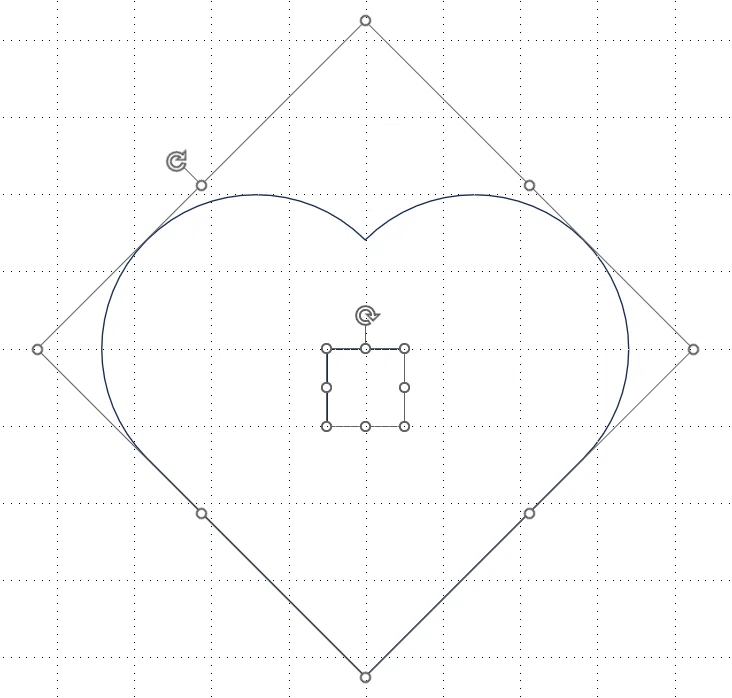
これをさっきと同様に接合すると、この通り!
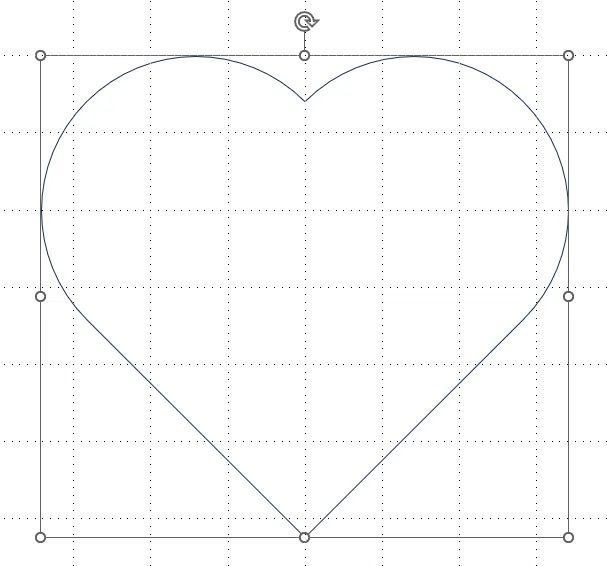
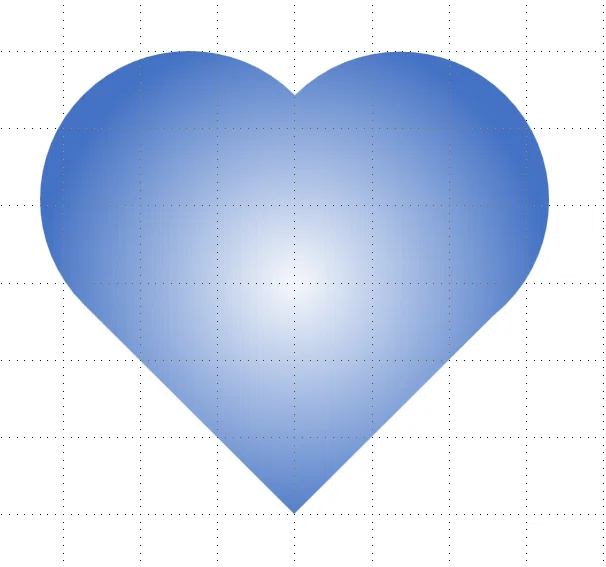
これにグラデーションで色を付けました。
そこからデジタルっぽさを表現するために、
白い長細い長方形を縦横に重ね、
ところどころの交点に白い円を重ねました。
こんな感じ。
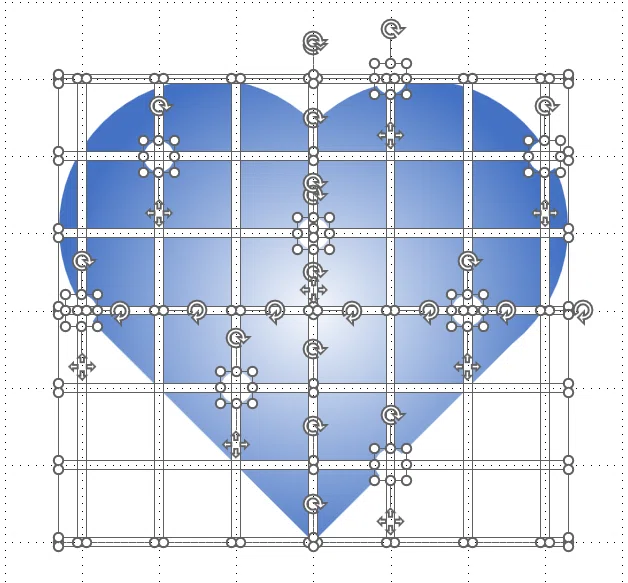
出来上がったのがこちら!

いいなと思ったら応援しよう!
 よろしければ応援お願いします!