
TaskChute for Notion開発者はTaskChute for Notionをどう使う? 【ユタカジン】

2024年の9月30日にTaskChute for Notionを一般リリースし、1ヶ月半が経ちました。
正確なテンプレート複製者数はわからないのですが、多くの方に使っていただけている雰囲気を感じます。SNSでTaskChute for Notionを活用いただいている方をお見かけすることがあるからですね。
そういう方を見かけた時の僕の気持ちとしては、きっとあなたが思っている10倍は喜んでいます。「TaskChute for Notion良い!」といったコメントを見ると本当に心が弾みます。ありがとうございます!
リリースできて本当によかったです。
リリースに合わせて書いた記事も多くの方に読んでいただいています。TaskChute for Notionって何?って方は是非覗いてみてください。
さらに最近Notionの大型アップデートがありました。
TaskChute for Notion開発者の僕としては最高すぎるアップデートばかりで、「こういう機能を盛り込みたいけど現状のNotionだと厳しいんだよな…」という機能をたくさん実現することができるようになりました。
特にボタンの中に数式を書けるようになったのは神アプデという他ありません。
そこで、リリースしてまだそこまで日が経っていないですが、最新の機能をもりもりに盛り込んでアップデートしました。
このバージョンは、僕がTaskChute for Notionでやりたかったほぼ全てのことが搭載されていると言っても過言ではありません。
ぜひ、そんな自信作のTaskChute for Notionの最新版を以下から使ってみてください。無料です。
せっかく多くの方に使っていただいているので、TaskChute for Notionの最新バージョン紹介がてら、開発者の僕が普段どのように使っているか紹介してみようと思います。TaskChute for Notionの活用事例の1つとして参考にしてみてください。
朝起きてルーチンタスクの一部をぽちぽち生成
これまでの記事でもたびたび言ってきたように、タスクシュートは1日単位でのタスク管理方法です。
TaskChute for Notionはルーチンタスクは「今日」のリストとして自動生成はされないので、自分の手でぽちぽちボタンを押していきながら生成します。
僕は普段のルーチンタスクが50個ほど登録されているので、これらを今日の分のタスクとして登録するわけですね。
とはいえいきなり全部のタスクを生成するのはちょっと面倒なので、まずは朝起きてから会社に行くまでの15個ほどのルーチンタスクをぽちぽち生成します。
まさに、起きてすぐの朝イチのベッドの中での最初のタスクがこの「ルーチンタスク生成」な訳ですが、寝起きすぐ、寝ぼけ眼でやる分にはちょうどいい行動です。これのおかげで少し目が覚めます。
最近のアップデートで、ルーチンデータベースの情報をそのままタスクデータベースに反映させられるようになり、ルーチンを一覧で見ながら必要なものだけボタンで楽に生成できるようになりました。これがやりたかった…!(1回目)
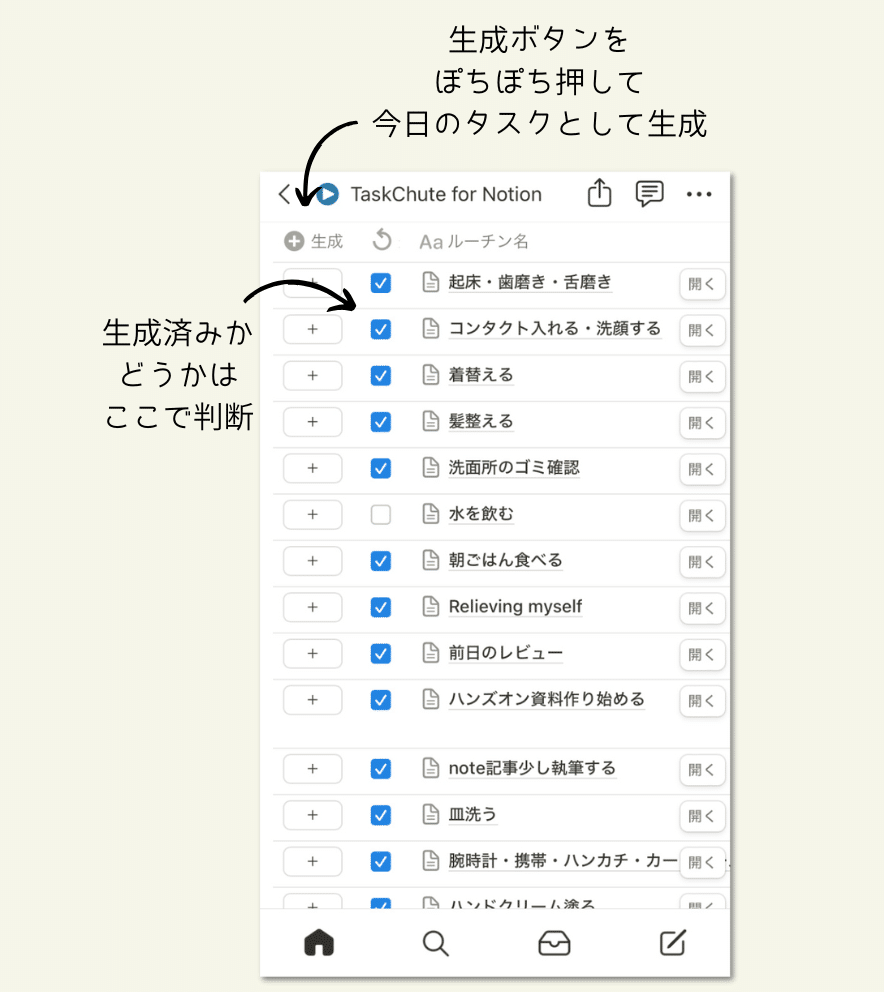
タスクを生成後は、やることを上から順番に進めていきます。この順番は日々のレビューでルーチンの順番を色々入れ替えたりして、自分なりにしっくりくる順番でほぼ最適化されています。上からやっていけば抜け漏れなく流れるように準備ができる安心感はめちゃくちゃ気持ちがいいです。
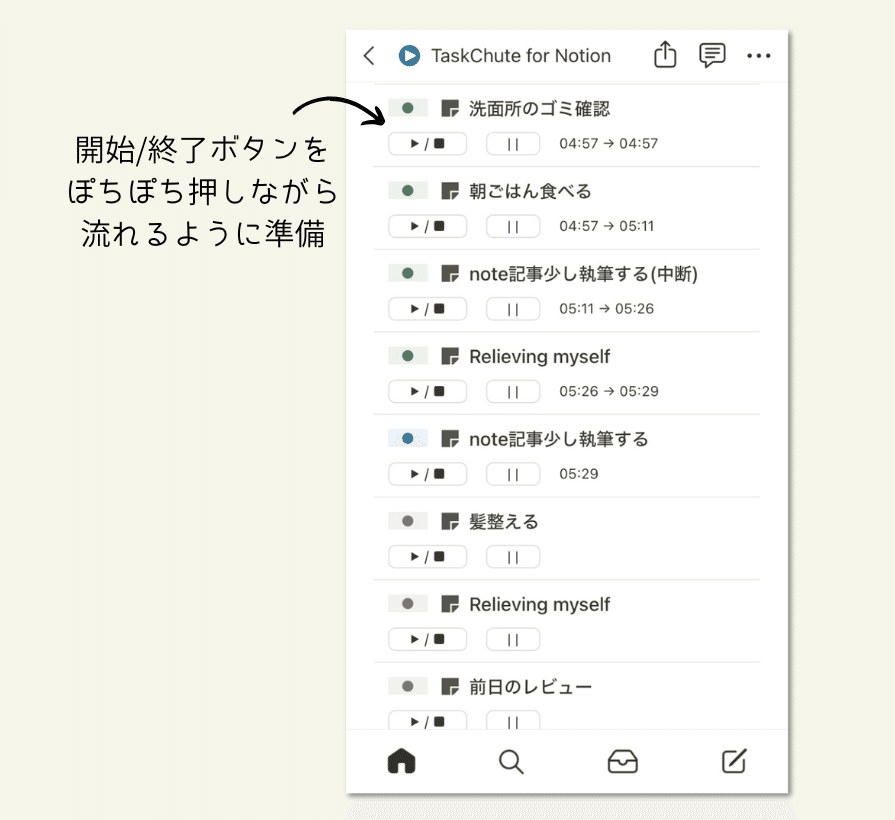
ちなみに、配布しているテンプレートでは「開始ボタン」と「終了ボタン」は別々に用意していますが、僕は自分のテンプレートをカスタマイズして1つにまとめています。
配布用はまとめない方がわかりやすいかな?と思ってひとまず実装は保留にしていますが、ひとまとめにしてほしい!やり方教えて!という声が多かったら実装しようかな〜と考えています。
1日のプランから始める
こうして朝の準備を一通り終えたら、会社に行って本業開始です。
PCのブラウザ上で常にTaskChute for Notionを開きながら、その日の仕事をこなしていくことになります。
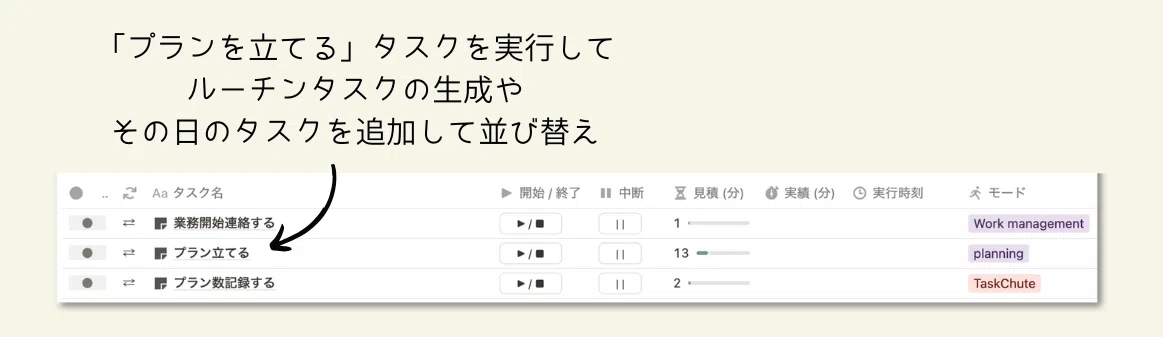
会社に着いたらまずすることは今日1日のプランの作成です。「プランを立てる」タスクを開始して、今日の残りのルーチンタスクを生成したり、その日にやらなきゃいけないタスクを追加して、そのタスクを実行する時間帯(セクション)を決めたり、タスクを実行する順番に並び替えたりします。
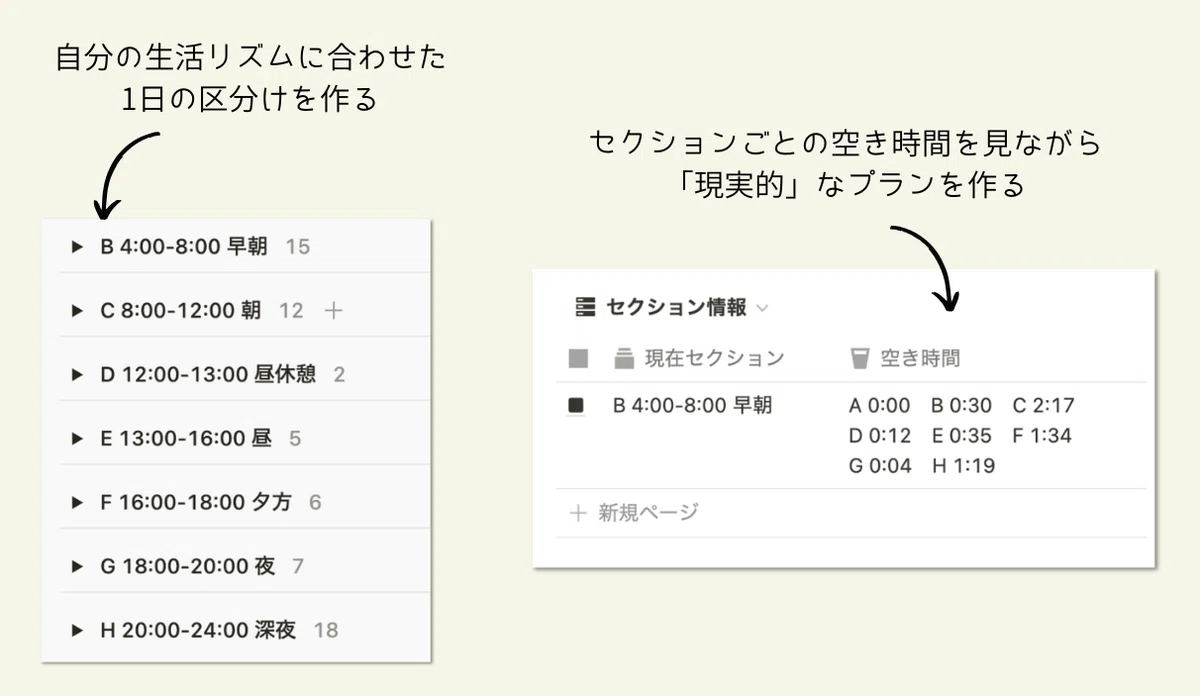
セクションというのは、1日を一定の時間ごとに区切った「1日の仕切り」みたいなものです。プランを立てる上で1日というのは長すぎて把握しづらいので、1日をいくつかに分割して、タスクをその区分けごとに割り当てていくわけですね。
TaskChute for Notionのデフォルトのセクションは4時間ごと・6つの区切りになっていますが、僕は以下のように8つのセクションを設定しています。時間の幅もまちまちです。
また、概要の中の「セクション情報」としてセクションごとの空き時間が表示されるようになっているので、この空き時間を見ながら、タスクを詰め込みすぎることのないように「現実的」なプランの作成を行います。
タスクはどうしても見積もり通りにはいかないことも多いので、各セクションごとに少し空き時間があるくらいのプランがちょうど良かったりしますね。
「現在セクション」のみを表示して今に集中する
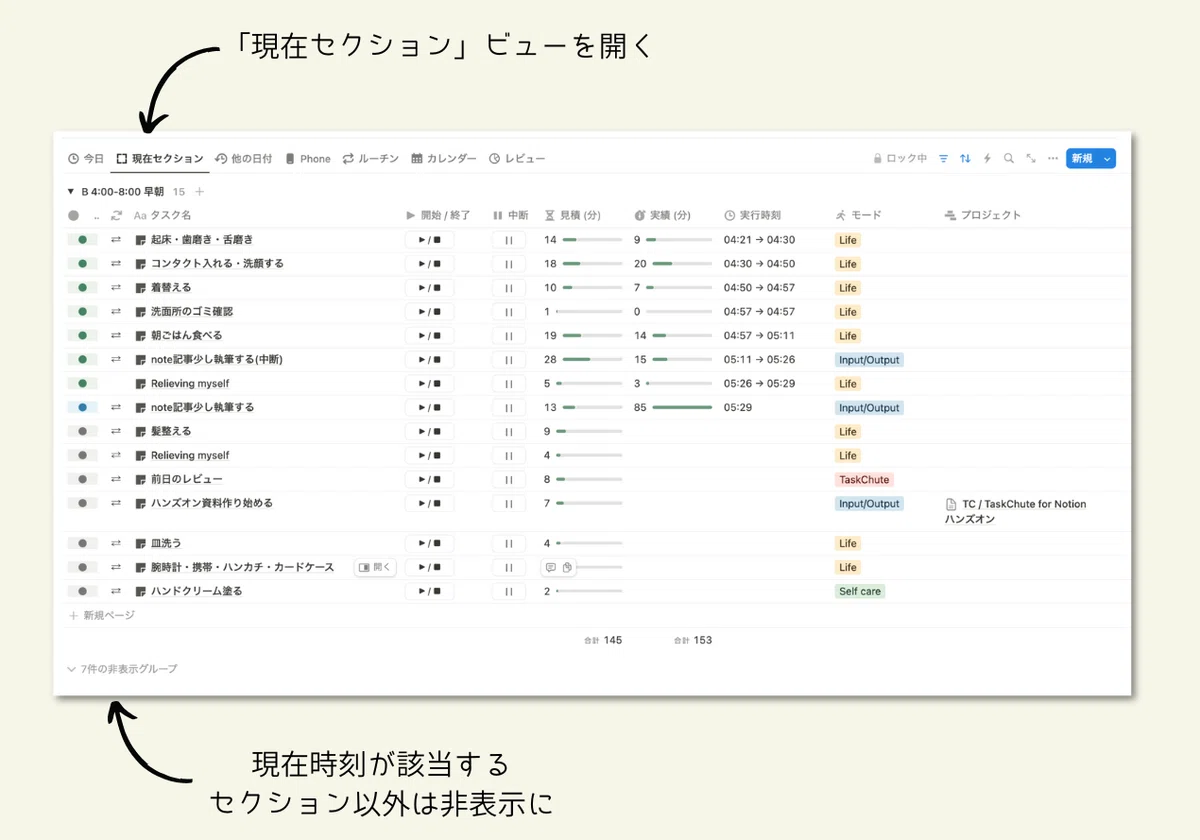
そうして1日のプランができたら各タスクごとに開始/終了ボタンを押しながらタスクを実行していくわけですが、この時は「現在セクション」というビューを開いてタスクをこなしていくことが多いです。
このビューは、名前の通り現在のセクションに入っているタスクのみが表示されるビューです。他のセクションは非表示になっています。
このビューを見ながら仕事をすることで、他の時間帯にやるとプランを立てたタスクに目を奪われることなく、今に集中しながらタスクをこなしていくことができるようになります。僕はこのビュー表示がとても好きです。
詳しいことは以下の過去記事に書いてあるので、ぜひ読んでみてください。
タスクを一時中断したくなったら「 || 」ボタン
日中タスクを実行していく中で、そのタスクを一時中断する必要がある時はたくさんあるはずです。
例えば、デスクワークをしていて急な仕事をお願いされたり、あるいは単純にお手洗いに行きたくなった時、などですね。
その時は、開始ボタン・終了ボタンの並びにある中断ボタン「 || 」を押してみてください。そうすると、実行していたタスクに(中断)の名前がついて、そのタスクが新しく追加されます。以下の動画を見てもらった方がイメージしやすいでしょう。
タスク中断機能とは、つまりこういう機能です…! pic.twitter.com/7Azz54VFx0
— かめりん|タスクシュート認定トレーナー (@kamerin_bu) October 26, 2024
この機能を使うことで、今やっていたタスクを一時中断して割り込みのタスクなどに取り組んだとしても、またすぐにやっていたタスクに戻ることができます。「そういえば何やってたっけ…?」から始まる仕事のリズムの乱れが生じにくくなるというわけです。
この機能も最近のNotionのアップデートでようやく実装できるようになった機能の1つです。これのおかげでより「タスクシュートっぽさ」が増しました。これがやりたかった…!(2回目)
1日の途中でプランを見直す
どれだけ緻密にプランを練ったとしても、現実は必ずそのプランから逸れていきます。というよりはプランが現実から離れていく行った方が正しいかもしれません。
緊急のタスクが舞い込んできたりするかもしれないし、10分で終わると思っていたタスクに1時間かかったりすることもザラでしょう。プランとはそういうもんです。
むしろ、タスクシュートに並べたタスクを、その順番通り・見積時間通りに厳密に守ろうとすると絶対にどこか無理が生じます。その無理というのは自分かもしれないし、一緒に仕事や生活をしている周りの人かもしれません。おすすめしません。
基本的にプランに沿いながらタスクを実行していきますが、その都度現実に起こることを最優先していきます。そうすると必然的にプランが現実から離れていくわけですね。
そこで、僕は1日の途中でプランを見直しています。具体的には午後イチのタスクがプラン修正のタスクとして実行することが多いです。
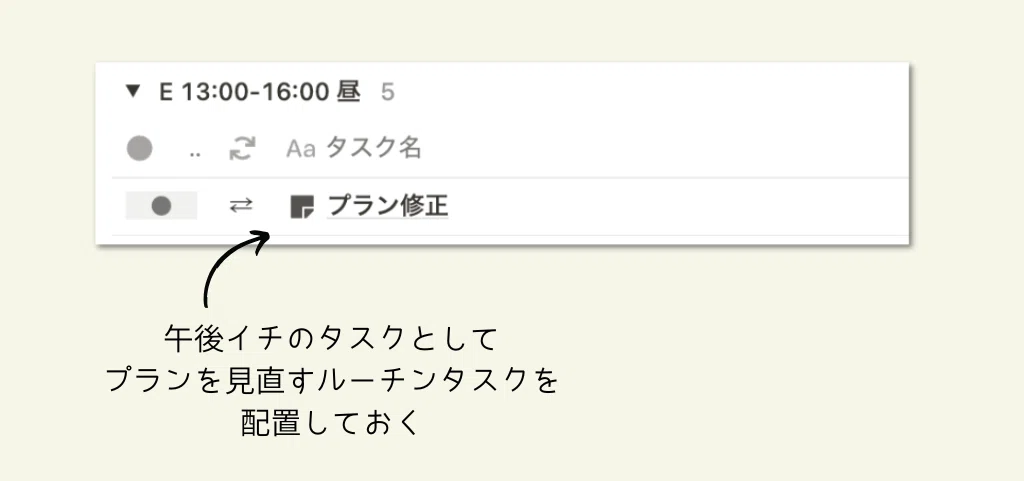
そうすることで、また改めてタスクシュート上のリストを最新の状態に保ち、「これなら午後もしっかりとタスクをこなしていけそうだ」という新鮮な気持ちを復活させることができます。これも「今に集中する」タスクシュート的な実践方法だと言えるのではないでしょうか。
僕は午後イチでこのプラン修正を行うことが多いですが、各セクションごとにプランの見直しを図るのも良さそうですね。実際にそういうふうにしているタスクシューターの話も聞いたりします。真似してみてください。
夜にちょこっとレビュー(ルーチン見直し)の時間
そんなこんなで1日のタスクをこなしていくと、気づいたら夜です。寝る前のルーチンもだいぶ確立されていますが、その中に「ルーチン見直し」タスクがあります。
ルーチンの見直しは、タスクシュートにおける「レビュー」の一環です。ただ僕は、1日を振り返って日記をつけたりするのは1日が全て終わったあと(つまり翌朝)にやりたい派なので、ルーチン化の検討だけ切り出してその日のうちにやるようにしています。
日記を書くときにルーチンの見直しもやればいいじゃないか、と思う方もいるかもしれませんが、僕の場合それだとあまりルーチンの新陳代謝が良くなく、ルーチンを最新の状態に保つのが難しかったのでこの形に落ち着いています。
この時に行うことは、今日1日のログの中からルーチンマーク「⇄」がついていないタスクをざっと見て、明日以降も繰り返しやる必要のある(繰り返しやりたい)タスクがないか確認するだけです。
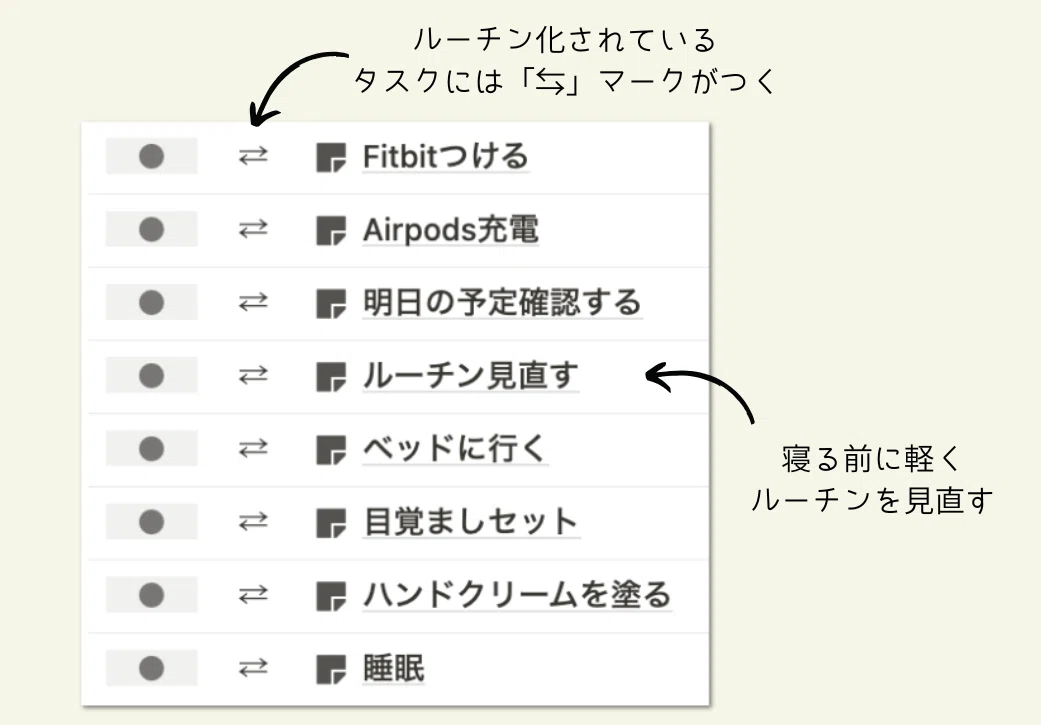
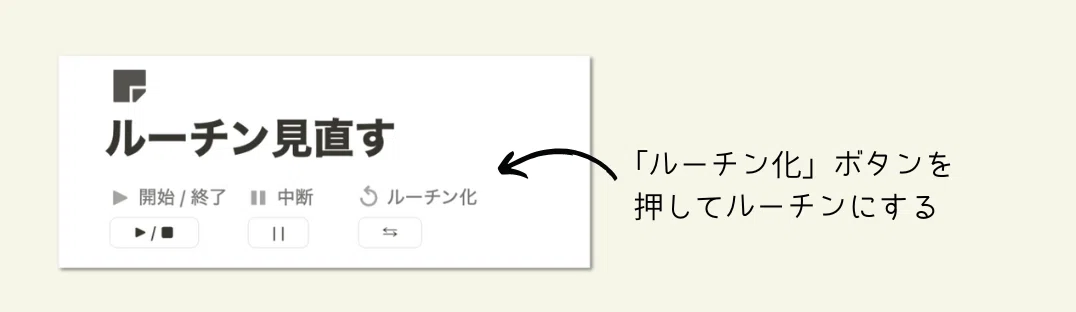
その中でルーチン化したいタスクが見つかったら、そのタスクページを押して「ルーチン化」ボタンを押してルーチン化します。
アップデート前のバージョンだとこのルーチン化がちょっとめんどくさかった(タスクデータベースのテンプレートを作らなければいけなかった)のですが、最近のNotionアップデートのおかげでボタン1つでルーチン化できるように作り変えることができました。これがやりたかった…!(3回目)
既にルーチン化されているタスクの順番もたまに見直しますが、最近はどれも最適化されている感じがあるので頻度はそこまで多くありません。気になることが出てきた時にやるようにしています。
ぜひ使ってみてください!
どうでしょうか。TaskChute for Notionに興味が湧いてきましたでしょうか?
ぱっと見ではわからないですが、いくつかのデータベース間でリレーションさせて、いろんなところでゴリゴリ数式を書いてかなり凝ったことをやっています。
タスクシュートのことをよく知らなくても、ぜひ一度あなたのNotionに複製して中身を見てみてください。
Notionでこんなことできるの…!?という驚きも提供できると思います。
そして、できればTaskChute for Notionを使い続けていただけると嬉しいです!
TaskChute for Notionの開発者の使い方、と言っても基本的には他のタスクシュートツールの使い方とは大きく変わりません。
それは、どのツールもタスクシュートという一貫したメソッド・考え方に基づいて作られているからです。
タスクシュートというタスク管理・時間管理方法はめちゃくちゃ良いです。そしてそれがNotionで実践できるTaskChute for Notionも我ながらめちゃくちゃ良いです。
なかなか言葉で説明しても伝わりきらないところも多いので、ぜひ一度お試しください。
僕のnoteではタスクシュートにまつわるいろんな記事を書いているので、よければそちらも覗いてみてください。
TaskChute for Notionを利用するにはこちらからどうぞ!
なんと、Notionアンバサダーの円谷さんにTaskChute for Notionについて取材していただきました!
タスクシュートについて詳しく知りたい方はこちらの本を読んでみてください!
僕の大学院時代の体験談も少し載っています。
TaskChute for Notionに関する過去記事もぜひどうぞ!
いい記事だなと思ったらシェアやフォローよろしくお願いします!
もしもしかめよ かめりんでした。
本記事はタスクシュート協会メンバーが運営する「ユタカジン」への寄稿記事です。
ユタカジンとは「自分らしい時間的豊かさを追求する」をテーマとして、時間や習慣、タスクシュートなどなどにまつわるお話が連載されていくマガジンです。
明日以降も続々と「ユタカジン」に記事がアップされていきます。
ぜひ本マガジンをフォローして日々のささやかな楽しみにしてください。
いいなと思ったら応援しよう!
 最後まで読んでいただきありがとうございました。シェアやフォローしていただけると嬉しいです。サポートをいただけるともっと嬉しいです!これからの活動に活かしていきます。