Canvaで始める!ブログ・noteのアイキャッチ画像デザイン術|― テンプレに頼らず「読まれる見た目」を作る方法 ―

なぜ、あなたの記事は読まれないのか?
ブログやnoteで記事を書いても、
なかなか読まれない。
SNSでシェアしても、反応が薄い。
そんなふうに感じたことは、ありませんか?
実はこれ、
文章が悪いからでも、
内容が薄いからでもないことが多いです。
多くの場合、
記事を開く前の段階で止まってしまっている
それが原因です。
読まれるかどうかは「最初の一瞬」で決まる
読者は、記事を開く前に
タイトルと一緒に表示される アイキャッチ画像 を見て、
「読むか」
「今はやめておくか」
を、ほんの一瞬で判断しています。
よく
「視覚情報は文字よりも早く処理される」
と言われますが、
体感としても、
アイキャッチの印象ひとつで
反応が変わる場面はとても多いです。
アイキャッチを変えると、起きやすい変化
私がこれまで見てきた中でも、
・クリックされやすくなる
・SNSで反応が出やすくなる
・最後まで読まれやすくなる
といった変化は、よくありました。
記事の内容は変えていないのに、
入口だけを整えたことで、読まれ方が変わる
そんなケースです。
「デザインができない」から止まらなくていい
ここで、こう思った方もいるかもしれません。
「でも、デザインなんてやったことないし…」
「PhotoshopやIllustratorは難しそう…」
「外注するほどの予算はない…」
大丈夫です。
ここで止まらなくていいです。
Canvaを使えば、
デザイン未経験でも、
無料からアイキャッチ画像を作れます。
しかも、
「それっぽく見える」ところまで、ちゃんと持っていけます。
この記事で得られること
この記事では、
初心者さんでもそのまま真似できるように、
Canvaを使った
アイキャッチ画像の作り方 を
具体的なステップでまとめています。
読み終わるころには、
・読者の目を引くアイキャッチの考え方が分かる
・5分程度で形にする手順が見える
・記事タイプ別に、どう作ればいいか迷わなくなる
そんな状態を目指しています。
「デザインができないから…」
という理由で、
記事づくりが止まらなくていい。
ここから先は「実際に手を動かすパート」です
ここまで読んで、
「なるほど、
アイキャッチってそんなに大事だったんだ」
「でも、
じゃあ実際にどう作ればいいの?」
そう思った方へ。
ここから先は、
考え方を知るための説明ではありません。
Canvaを開いて、
そのまま真似すれば形になる。
そんな実践パートに入ります。
この先では、
・アイキャッチでまず押さえるべき 3つの基本ルール
・記事タイプ別に迷わない デザインの考え方
・初心者がやりがちな失敗と、その回避方法
・作業時間を減らすための 時短のコツ
を、順番にまとめています。
「デザインセンス」は必要ありません。
必要なのは、順番と型だけです。
さらに、有料部分では
「考えなくても進める」ための購入者限定特典PDFも用意しています。
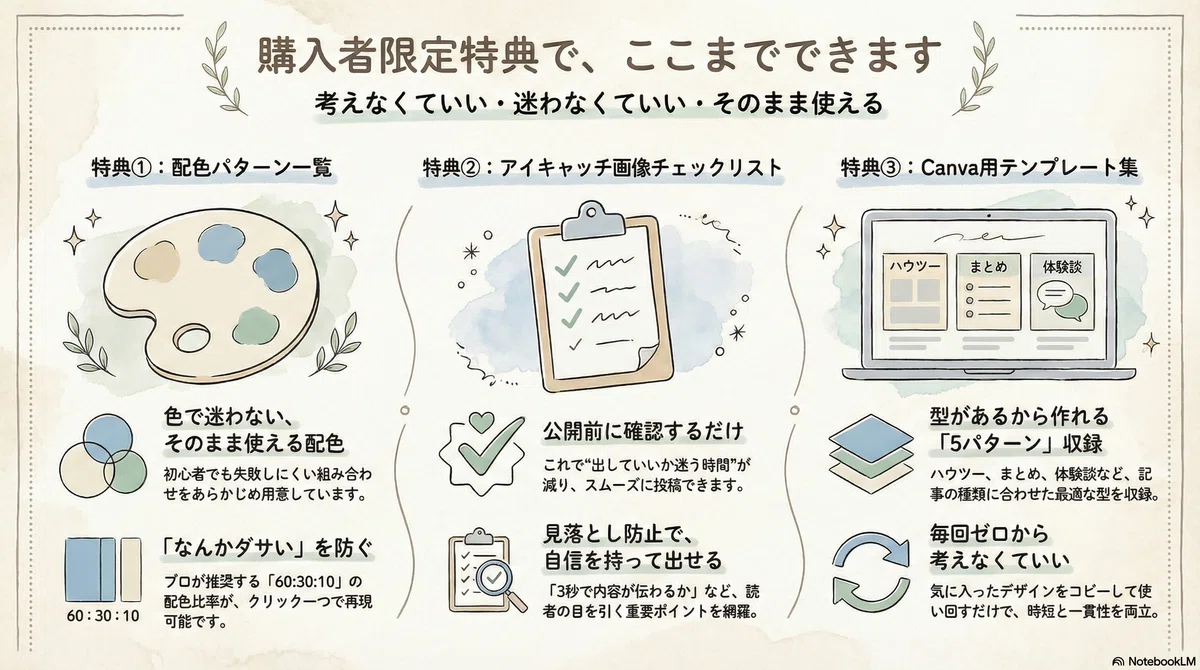
特典はこの3つです。
・配色パターン一覧(色で迷わなくなる)
・アイキャッチ画像チェックリスト(公開前の最終確認用)
・Canva用テンプレート集(型からそのまま使える5パターン)
「どこから手をつければいいか分からない」を
減らすために作りました。
全部を一気にやらなくて大丈夫です。
今、いちばん迷っているところから。
ひとつだけ、
使ってみてください。
本記事は現在 980円 で公開しています。
内容の拡充や特典の追加に伴い、
今後価格を改定する場合があります。
ここまで読んでくださって、ありがとうございます。
「今日はここまででいいかな」
そう思った方は、ここで閉じても大丈夫です。
でももし、
「次のアイキャッチ、ちゃんと作ってみたい」
「もう“なんとなく”で出すのを終わりにしたい」
そう感じているなら、
この先はきっと、具体的なヒントになります。
ここから先は、
「なんとなく作る」を終わらせるための実践パートです。
第1章:アイキャッチ画像で押さえるべき「3つの黄金法則」
ここから先は
¥ 980
この記事が気に入ったらチップで応援してみませんか?
