
Canvaで「一瞬で見やすくなる」文字配置のコツ

Canvaで文字を入れてみたけど、
「なんだか読みにくい…」
「フォント変えても、しっくりこない…」
そんなとき、
原因はフォントではなく「文字の配置」かもしれません。
実は、ほんの少し配置を変えるだけで、
見え方は一気に変わります。
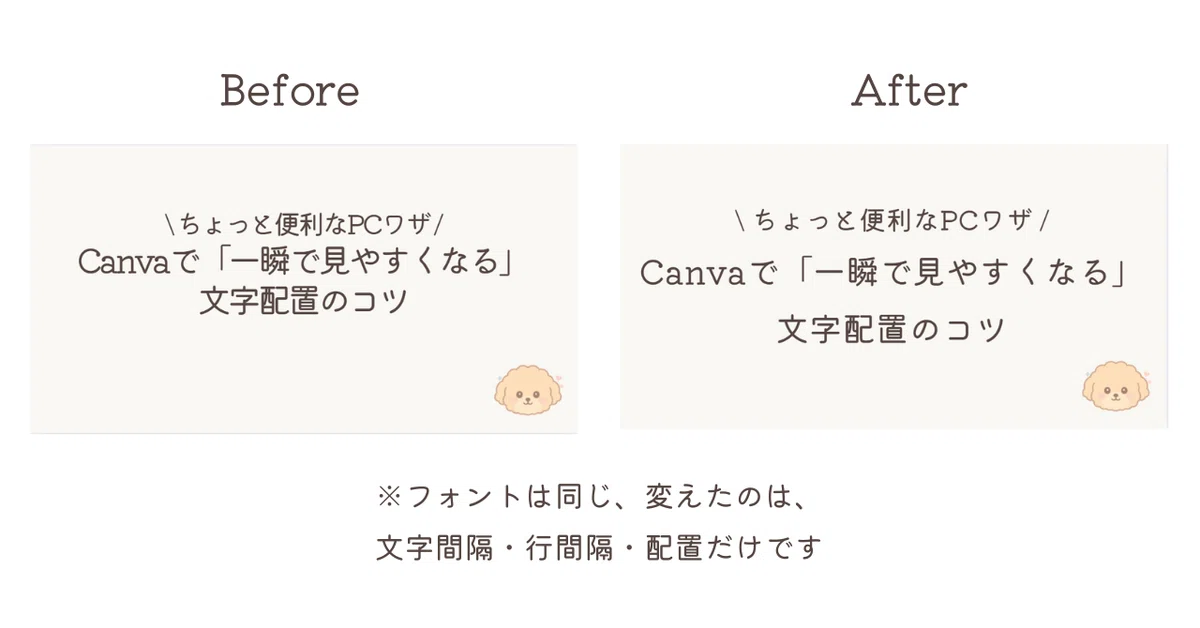
📌 まず直したい、たった3つのポイント
① 行間を少し広げる
文字がギュッと詰まっていると、
読むだけで無意識に疲れてしまいます。
👉 行間は「少し広いかな?」くらいがちょうどいいです。
② 文字を中央に詰めすぎない
全部ど真ん中に集めると、
かえって読みにくくなることも。
👉 上下に余白を作るだけで、ぐっとスッキリします。
③ 余白をあける
文字のまわりに“空き”があると、
それだけで「ちゃんと整ったデザイン」に見えます。
💡 今日のミニTipsまとめ
「増やす」より「空ける」
フォントを変えなくても大丈夫。
装飾を足さなくても大丈夫。
まずは
✔ 行間
✔ 余白
この2つを少し触ってみてください。
🌱 あわせて読みたい
Canvaで何を作ればいいか迷うときは、
こちらも参考にしてみてください。
▶︎ AI×Canva活用プロンプト集50選PDF(無料配布しています)
(アイデア出しや、文章作成がぐっと楽になります)
🌱 最後に
Canvaは、
「センスがある人のツール」ではありません。
ちょっとしたコツを知っているかどうかで、
見え方が変わるだけです。
難しく考えなくて大丈夫です。
今日の作業で、
行間をほんの少し広げてみる。
それだけでOKです。
また金曜日に、
「ちょっと楽になるPCワザ」をお届けしますね 🌷
かななん
