
【無料】【第1回】エレベータ工事のデータベース、爆速フィルタリモコンついに解禁【Excel】

炎上君から、みなさんへ嬉しいお知らせと感謝!
いつも応援いただき、本当にありがとうございます!
今日は、日頃から私の投稿を見てくださっているみなさんに、
最高に嬉しい成果をいくつか共有させてください。
Googleで『 写真 EXCEL エレベータ工事』と検索したところ、
なんと私のnoteの投稿が検索上位に表示されました!(2026/4/15 時点)
・アカウント全体で 2026/7/5 10,500ビュー を達成しました。
・これまでに 500スキ を頂きました。
日々の応援、本当にありがとうございます。
・最新版ツール本体は 2026/6/20 時点で 500ビュー を突破しました。
・最新版_Menuツールのシリーズが開始。
“魔法のMENU”が完成しました。
現場の人でも迷わず使えるように、とことん簡単にしました。
正直、自分でも驚くほど使いやすいです。
エレベーター工事現場の「あのイライラ」を完全消去します!
エレベーター工事のデータベース(山のような施工物件・フロア情報、
顧客・ビル管理会社の名簿、工程表、点検・検査データ、部品・
保守契約情報など)を前にして、
集計やデータ検索に「なんでこんなに時間がかかるんだ……」と
頭を抱えたことはありませんか?
「目の前にあるこのビル名(または工事ID)で、今すぐフィルタ掛けたいだけなのに!」
この悩み、一発で解決します!
【炎上君のフィルタリモコン】無料ダウンロードはこちら
★★★ 炎上君の爆速フィルタリモコンの|ツール本体 ★★★
↓↓↓↓↓ ツール本体ページはこちら ↓↓↓↓↓
https://kantokuenzyou.booth.pm/
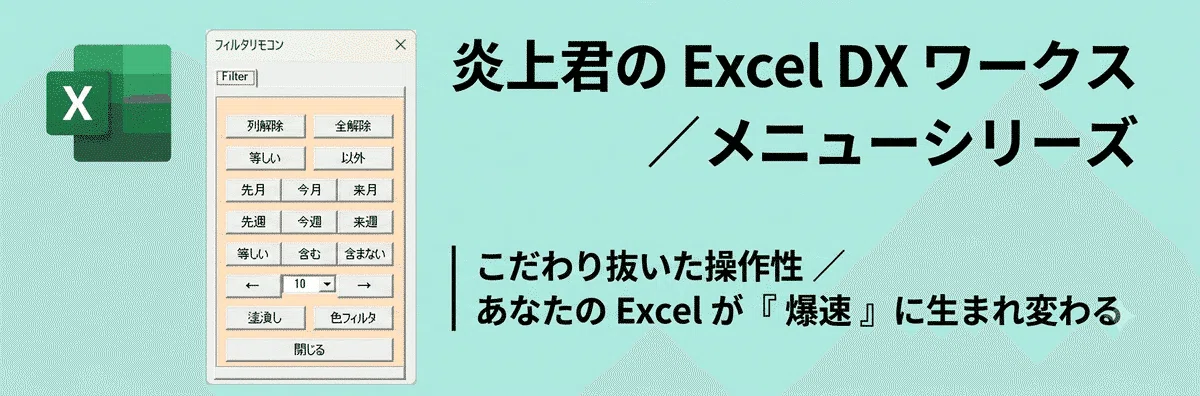
「列のフィルタを解除して、別の発注元や管理会社、部品メーカーで
絞り込んで……ってクリック多すぎてイライラする!」
「施工開始日や竣工日のフィルタを『先月・今月』とか
『先週・来週』とか、ボタン1個でパッと切り替えられたら最高なのに!」
「上司から『これまでの機械工事や電気工事の予算、
業者ごとに集計しといて』って丸投げされたリスト、
もっと楽に処理できないかな……」
「『検査完了』のセルに色を付けてフィルタ掛けたいけど、
そもそも色を塗る作業自体が面倒くさいよね!」
Excelの「データを探す・集計する」という操作って、
実は施工管理や保守管理の業務の中で一番地味なくせに、
一番エネルギーを吸い取られる"重い作業"なんですよね。
標準のExcel操作は、とにかく目的のデータに辿り着くまでの
クリック数が多すぎます。
これが、朝から晩まで現場管理や点検対応、
顧客対応で疲れた体をさらに痛めつけ、
書類作成を長引かせて帰宅を遅らせる最大の犯人でした。
はじめまして、現場監督の炎上君です。
現場作業が終わって事務所に戻るのは、18時〜20時。
疲れた体で、そこから管理表の入力作業が始まります。
私自身、ずっとそんな毎日を過ごしていました。
疲れているときほど、ミスは増える。
だから私が作るツールは、間違える確率を出来るだけ下げることを
最優先に設計しています。
疲れて帰ってきても、反射的にボタンを押せる、
そんな道具を目指して作っています。
メニューは常に画面に表示されたまま作業できるので、
いちいち開き直す手間がありません。
まるでテレビのリモコンをポチポチ押すような感覚で、
会社名やステータスを1クリックでズバッと抜き出します。
難しい勉強は一切不要!
このツールは、私が数十年間の現場管理の中で、
実際に使い続けてきたものです。
効果は確認済みです。
その実績をベースに、開発パートナーであるAIのGeminiと二人三脚で、
一般でも使えるように進化させたのが
【炎上君のフィルタリモコン】です!
Excelだけで完結するので、特別なソフトのインストールも不要。
ファイルを開くだけで準備完了です。
★★★ 業種別集 ★★★
★★★ 炎上君の爆速フィルタリモコンの|ツール本体 ★★★
↓↓↓↓↓ ツール本体ページはこちら ↓↓↓↓↓
https://kantokuenzyou.booth.pm/
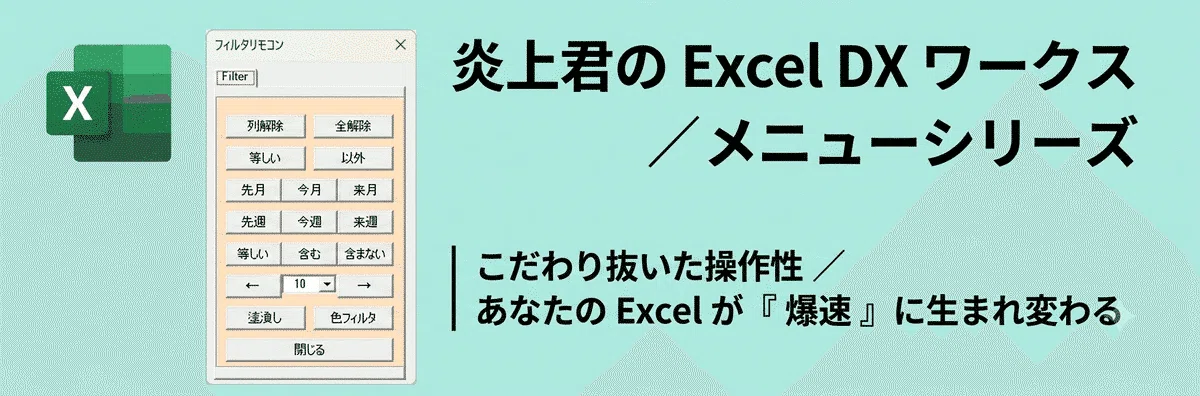
フィルタリモコンツールをダウンロード
メンバーシップに入らなければ無料です。
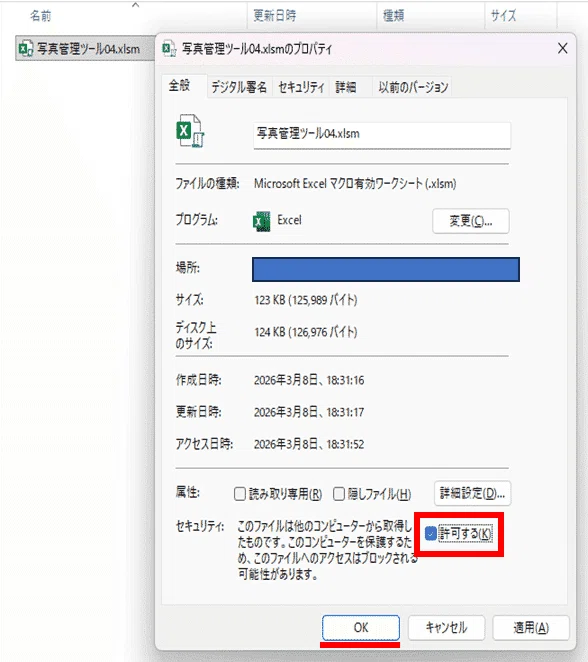
ダウンロードしたら下記の順番で行って下さい。(初回のみ)
エクスプローラで『炎上君のフィルタリモコン』を
右クリック → プロパティ
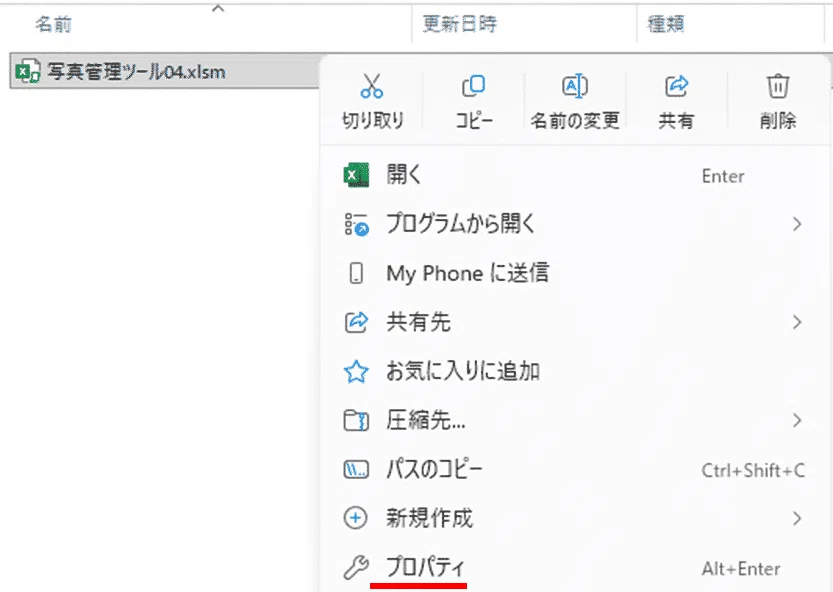
許可するにチェック → OKを押す
これでマクロが動くようになります。
フィルタリモコンを開く
初期設定
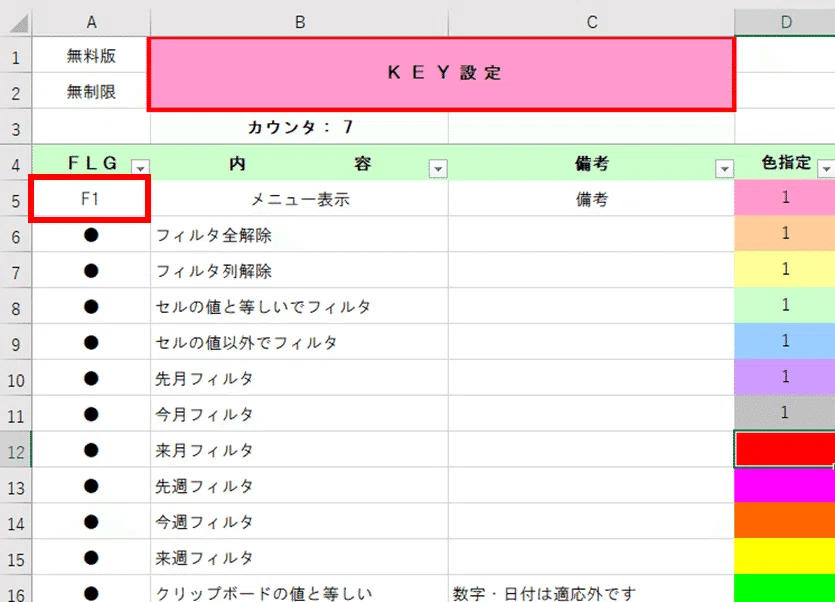
KEYSETシート
下記のようにメニュー表示キーを選択する
今回は『F1』にしている。
※F1~F12を選択可能。
リモコン画面の出し方・動かし方
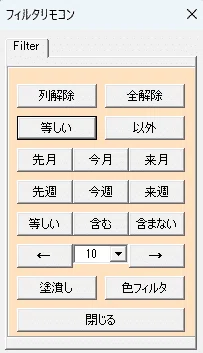
今回は、誰でも1秒で起動できるように【 F1 】キーに魔法を仕込みました!
【 F1 】キーをポンと押すだけ!
キーボードの一番上にある「F1」キーを押すと、
画面に「フィルタリモコン」がパッと表示されます。マウスで好きな場所に動かせる!
リモコンの端をドラッグ(マウスの左ボタンを押したまま移動)
すれば、画面のどこにでも自由に動かせます。
作業の邪魔にならない特等席に置いて使ってください。別のファイル(Excel)に変えたいときは?
別のExcelファイルに画面を切り替えた際、
もしリモコンが隠れてしまったら、
もう一度【 F1 】キーを押してください。
すぐに目の前に戻ってきます!
リモコン操作はこれだけ!基本の「3大ボタン」
動画の通り、使うボタンは「等しい」「列解除」「全解除」の3つだけ。カチカチ探すムダなクリックを完全になくします!
①【 等しい 】:1秒でズバッと抜き出す
見たいセル(「佐藤」など)を選んで押すだけ。
一瞬でそのデータだけになり、上の合計金額も自動で再計算されます。②【 列解除 】:その列をパッと元に戻す
絞り込みをリセットして、全員の表示に戻したいときに押します。③【 全解除 】:一撃で最初からやり直す
色々な列をバラバラに絞り込んだあと、
一発で真っ新な最初の状態に戻せるクリアボタンです。
日付のイライラ解消!直感で選べる「期間ボタン」
標準のExcelでは面倒な「月ごとの絞り込み」も、リモコンならボタンを1回ポチッと押すだけです!
【 先月 】ボタン:一瞬で「先月が期日」のデータだけを抽出!
【 今月 】ボタン:今やるべき仕事、今月の売上データが
一瞬で目の前に!【 来月 】ボタン:来月の予定や支払いを先回りして確認!
もちろん、どのボタンを押しても上の合計金額は自動で
爆速再計算されます。カレンダーを見直したり、
手動で期間を設定したりする手間は一切ありません!
自由自在!「等しい・含む・含まない」ボタン
文字の条件に合わせて3つのボタンを使い分けるだけで、
思い通りのデータが一瞬で手に入ります。
【 等しい 】:完全一致で抜き出す
「支払い完了」のセルを選んで押すと、
同じ文字の行だけがズバッと残ります。【 含む 】:あいまい検索で引き出す
「〇〇〇」のセルを選んで押すと、
その記号が含まれるデータを一括抽出します。【 含まない 】:特定のデータを一瞬で除外
「〇〇〇」を選んで押すと、
それ“以外”のデータだけを画面に残せます。
キーボード不要!「左右のカーソル移動」ボタン
リモコン下部の矢印ボタンを使えば、キーボードに触ることなく
マウス操作だけでカーソルを左右に動かせます!
【 数値変更 】ボタン
ドロップダウンから「10」や「13」などの数字を選ぶだけで、
【 ← 】【 → 】ボタンを押したときの移動マス(列)数を
自由に変更できます。
大きな表でも、何度もボタンを連打することなく、
一撃で目的のデータまでひとっ飛びです!
【 ← 】【 → 】ボタン
画面を見ながらマウスでポチポチ押すだけで、
カーソルが滑らかに横移動。
「マウスを持って、キーボード叩いて、またマウスに持ち替えて…」
という、あの地味に面倒な手の往復ストレスから解放されます。
直感で選べる!「マイカラー設定 & トグル色塗り」
「重要なデータは赤、保留は黄色でパッと色分けしたい!」
そんな仕分け作業も、このリモコンなら一瞬です。
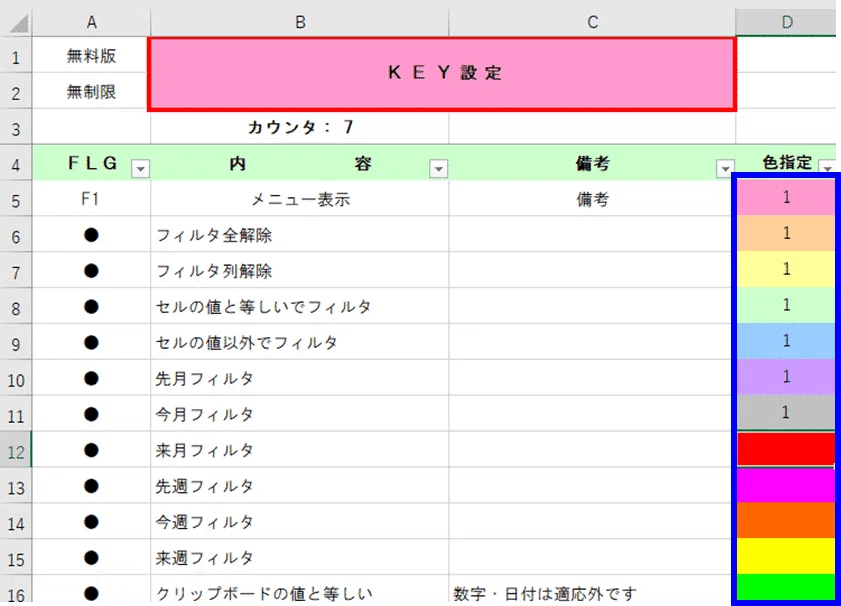
【 色の指定&塗潰し 】
お好みの色に「 1 」を置き、ボタンを押せばOK!
あらかじめ『 KEYSET 』シートの使いたい色の横に【 1 】を
入れるだけでセット完了。
あとはリモコンの【 塗潰し 】ボタンを押すだけで「1」を立てた
色にどんどん切り替わり、最後は色なしに戻る(トグル式)ので、
マウスだけでサクサク仕分けが進みます。
【 色フィルタ 】:塗った色を狙い撃ち!一瞬でデータ集約
色が塗られたセルを選んでリモコンのボタンを押すだけで、
その色がついた行だけをズバッと一発抽出!
大量のデータの中から「今すぐチェックしたい色」だけを
画面に一瞬で集められます。
★★★ 炎上君の爆速フィルタリモコンの|ツール本体 ★★★
↓↓↓↓↓ ツール本体ページはこちら ↓↓↓↓↓
https://kantokuenzyou.booth.pm/
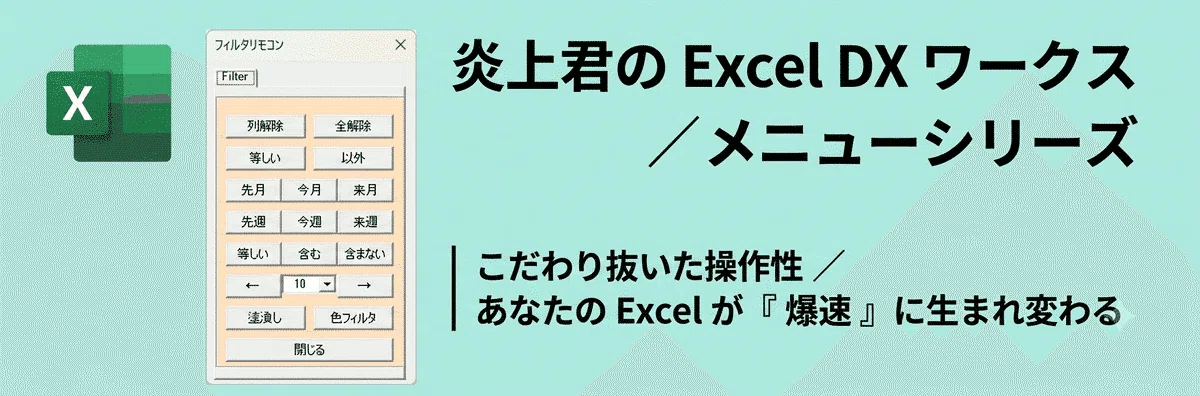
ショートカットキーについて
ツールを閉じると、ショートカットキーは自動的に通常の設定に戻ります。
最後に
ここまで読んでいただき、ありがとうございました。
エレベーター工事の写真貼り付け作業は、
誰にも評価されないのに時間だけ奪われる、本当に厄介な作業です。
特に縦位置と横位置の写真が混ざるせいで、
レイアウト調整に余計な手間がかかります。
このツールが、あなたの現場の負担を少しでも軽くできたら嬉しいです。
今後も、できるだけ分かりやすく、現場でそのまま使える説明書を
作っていきます。
スキやフォローで応援いただけると、とても励みになります。
よろしくお願いいたします。
