
【無料】【第3回】教育現場の台紙作成が爆速に!コピー・挿入・削除までできる“魔法のMENU”公開【Excel】

【お知らせ】
いつもご覧いただき、ありがとうございます。
今日はみなさんに、ひとつ共有したいことがあります。
・Googleで『 写真 EXCEL 教育現場 』を
KEYに検索したところ私の投稿が上位表示されました。(2026/4/15)
・アカウント全体で 2026/7/5 10,500ビュー を達成しました。
・これまでに 500スキ を頂きました。
日々の応援、本当にありがとうございます。
・最新版ツール本体は 2026/6/20 時点で 500ビュー を突破しました。
・最新版_Menuツールのシリーズが開始。
★★★ 炎上君の爆速フィルタリモコンの|ツール本体 ★★★
↓↓↓↓↓ ツール本体ページはこちら ↓↓↓↓↓
https://kantokuenzyou.booth.pm/
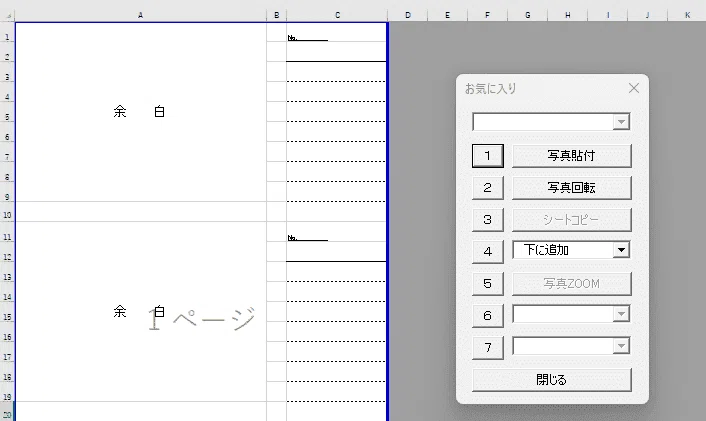
“魔法のMENU”が完成しました。
現場の人でも迷わず使えるように、とことん簡単にしました。
正直、自分でも驚くほど使いやすいです。
【アップデート概要】
今回のアップデートでは、写真台紙まわりの作業を一気に効率化する
強力な新機能をまとめて追加しました。
標準の写真台紙をはじめ、写真自動挿入、台紙コピー、台紙挿入、
台紙削除、下削除、台紙カウンタなど、現場で本当に必要とされる
操作をワンボタンで実行できるようにしています。
メニューは、使いやすさを最優先に考えて設計しています。
Excel という限られた環境の中でも、迷わず直感的に操作できること。
その一点を徹底的に追求しました。
【写真台紙標準装備】
本来であれば、会社ごとの指定フォーマットを使うのが理想ですが、
現場では「時間が最優先」になる瞬間が必ずあります。
急ぎの報告や、すぐに写真をまとめたい場面では、
今回標準装備した写真台紙が大きな力を発揮します。
フォーマットに縛られず、すぐに使える“緊急用の台紙”としても最適です。
また、写真整理から図形加工までを ひとつの流れで完結できる
環境 を整えました。
これにより、作業スピードはこれまでとは比べものにならない
レベルへと進化しています。
【注意事項】
メニューについて
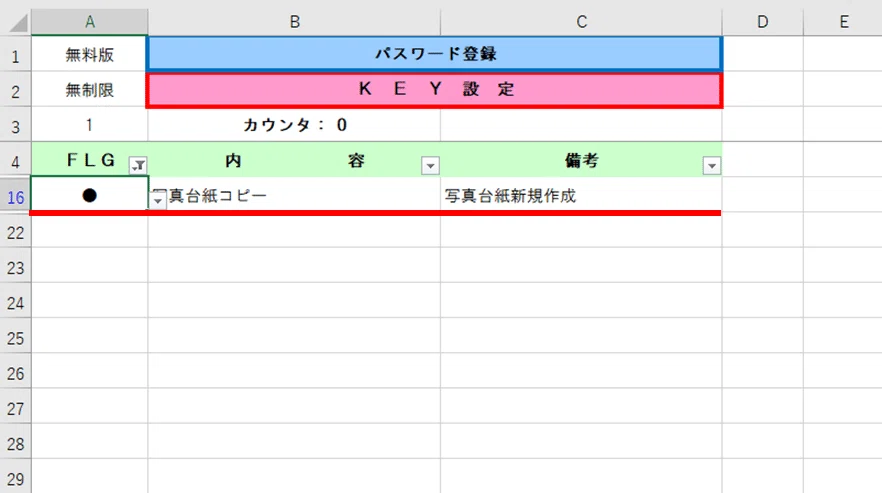
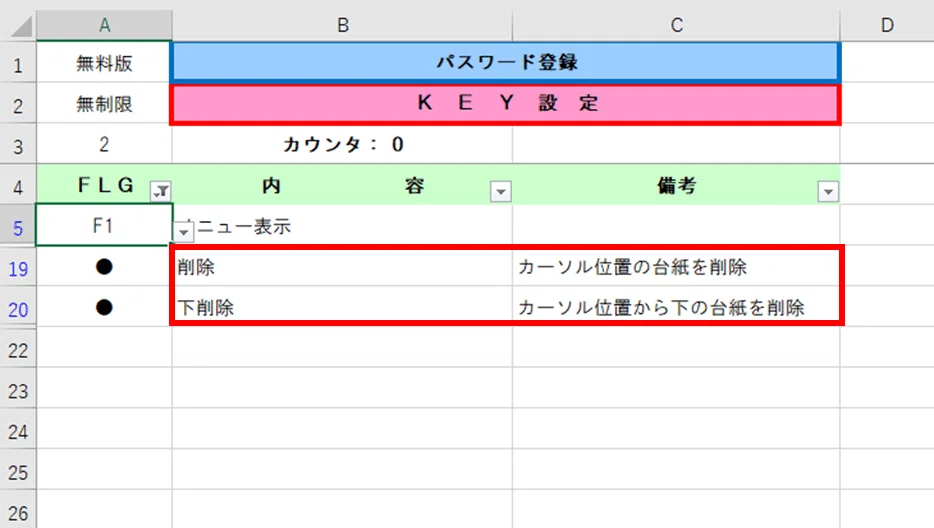
KEYSETシートで設定を変更した場合、
一度メニューを閉じてから再表示すると設定が反映されます。
★★★ 【第1回】 ★★★
ダウウンロードから基本的な使い方
学校の行事や授業の写真整理、
「なんでこんなに時間がかかるんだ…」と思ったことはありませんか?
・行事写真が多すぎて整理が追いつかない
・サイズがバラバラで貼り付けに時間がかかる
・授業記録や研究授業の振り返りが溜まっていく
・特別支援の行動記録や作品の整理が大変
先生方から「写真を貼るだけで1〜2時間かかる」という声をよく聞きます。
はじめまして、現場監督の炎上君です。
僕自身、現場で大量の写真を扱う中で同じ悩みを抱えていました。
この“地味だけど重い作業”をどうにかしたくて、
教育現場でもそのまま使える写真管理ツール(Excel版)を作りました。
運動会や遠足の写真整理、授業記録、研究授業の振り返り、
特別支援の行動記録、作品展のカタログ作成など、
先生方の業務を大幅に軽減できます。
Excelで動くため、学校のPC環境でもそのまま使えるのも
大きなメリットです。
普段お使いの業務フォーマットにも対応できるので、
ぜひ一度、実際の仕事の資料で試してみてください。
★★★ 【第4回】 ★★★
爆速の操作感を動画でどうぞ
★★★ 業種別集 ★★★
★★★ 炎上君のフォトDX|ツール本体 ★★★
【写真台紙注意事項】
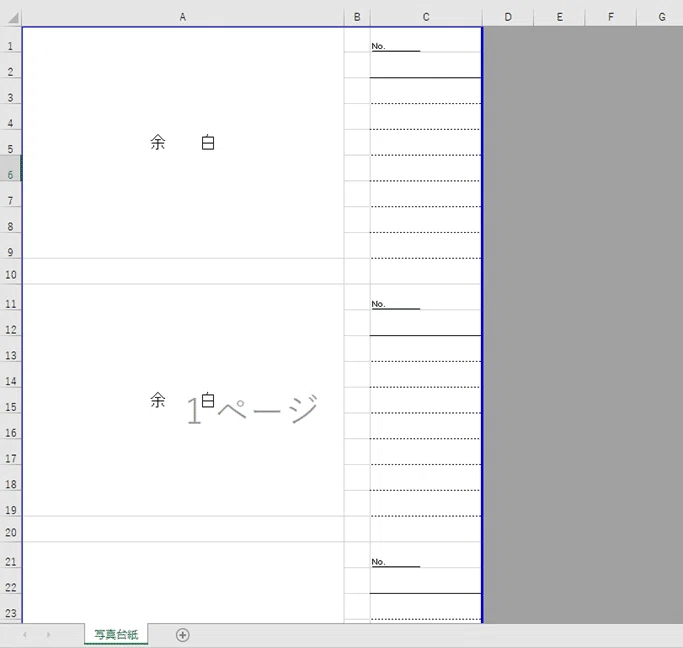
今回紹介する機能は、すべて「標準写真台紙」専用に設計された機能です。 標準写真台紙以外のシートで使用すると、レイアウト崩れ・誤動作・
データ破損の原因になります。
そのため、 標準写真台紙以外では絶対に使用しないでください。
本ツールは、標準写真台紙の構造・配置・命名規則を前提に
動作しています。
独自フォーマットや別レイアウトの台紙で実行した場合、
正常に処理できず、写真や図形が意図しない位置に挿入される
可能性があります。
【写真台紙コピー】
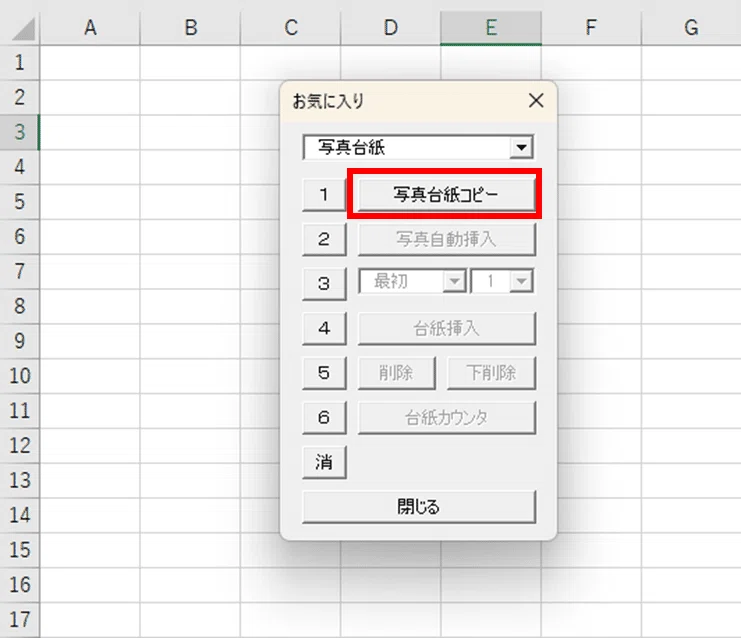
写真台紙をツール本体からNEW BOOKへコピーします。
写真台紙コピーボタンを押す。
写真台紙がコピーされました。
15ページ ✕ 3枚 = 45枚
【写真自動挿入】
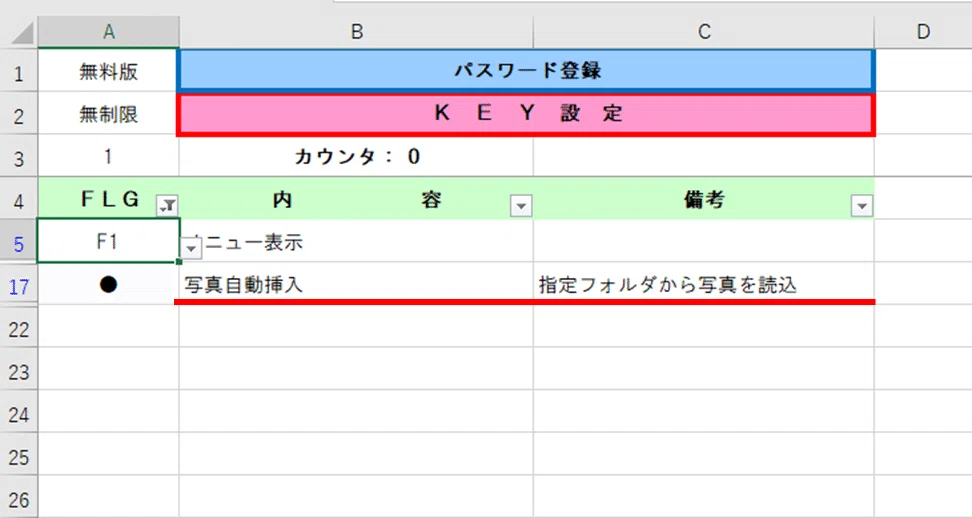
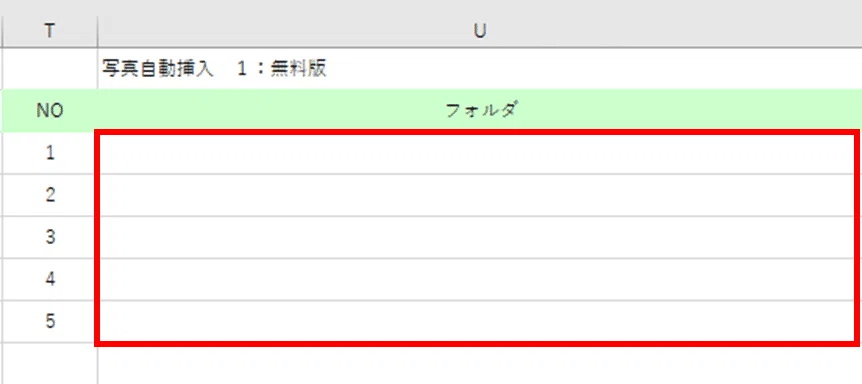
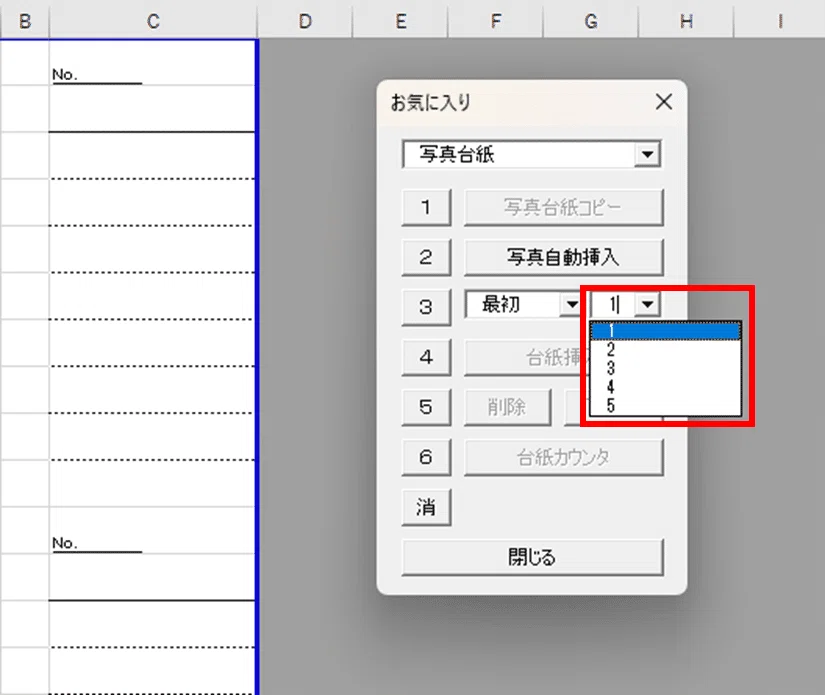
settingシートでフォルダを指定します。
無料版:1のみ
有料版:1~5まで使用可能
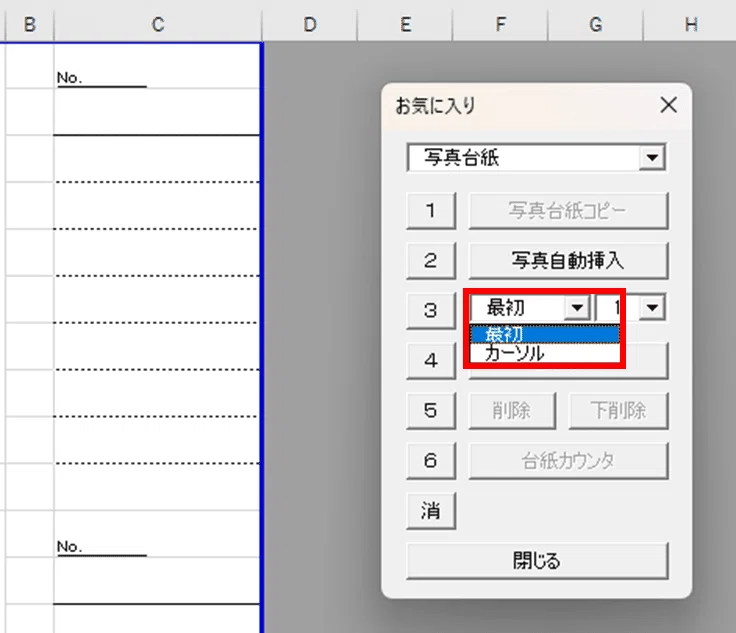
写真の貼付け位置は『 最初から 』『 カーソル位置 』を選択可能。
フォルダ選択
無料版:1のみ 有料版:1~5まで選択可能
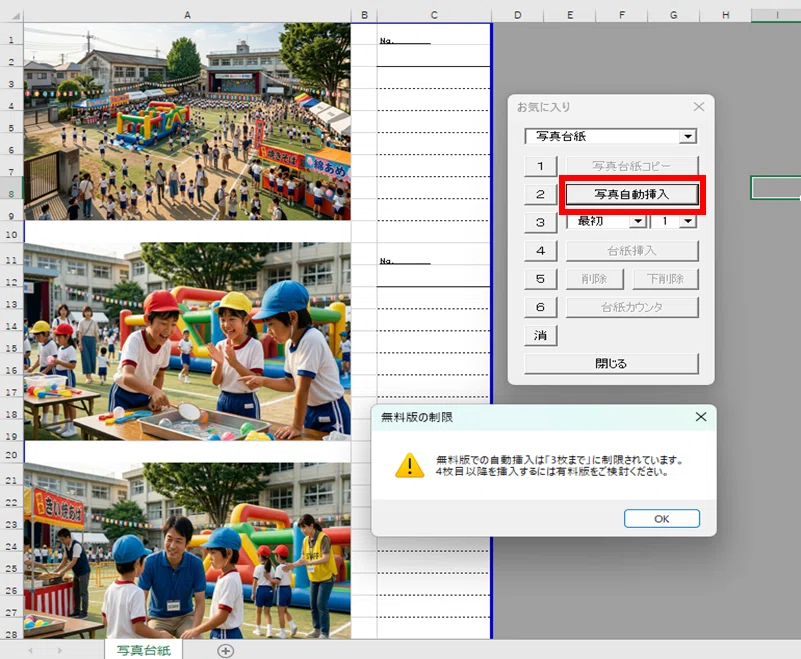
写真自動挿入ボタンを押すと、指定フォルダ1から写真を読み込み、
写真台紙へ自動で貼り付けます。
貼り付け時には、写真をセルサイズに合わせて自動リサイズします。
※無料版:3枚まで 有料版:制限なし
【台紙挿入】
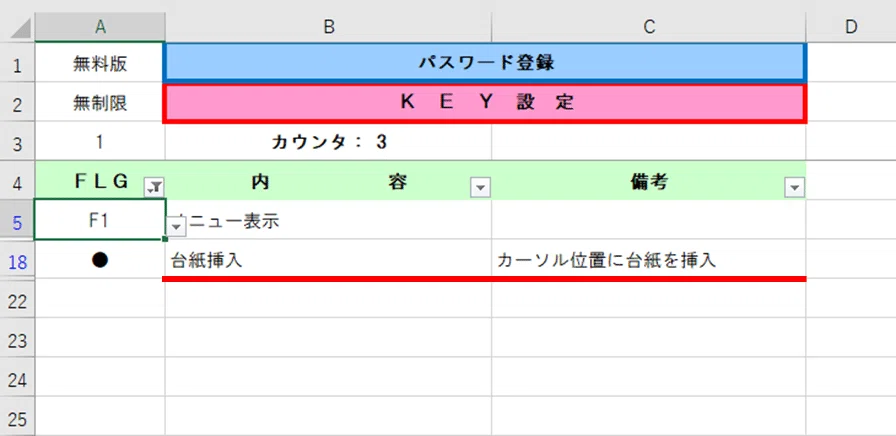
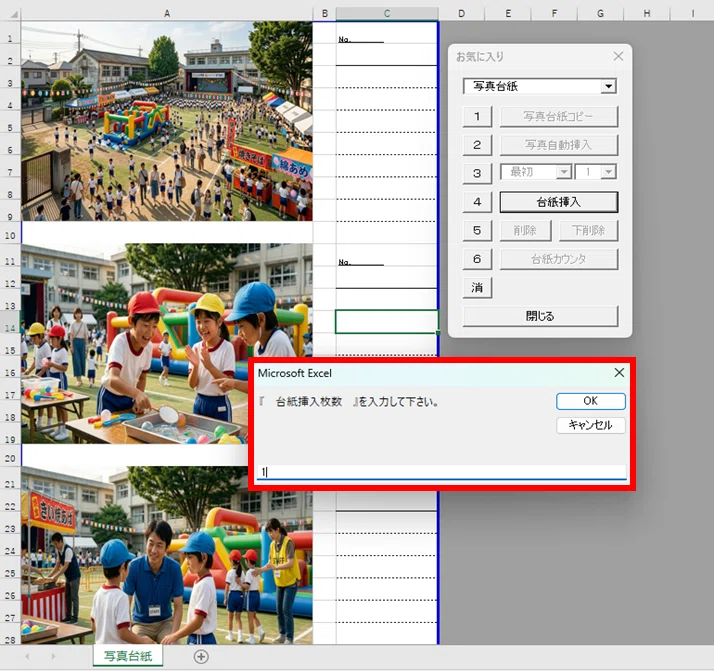
台紙挿入ボタンを押すと、カーソルを置いた場所で台紙を挿入します。
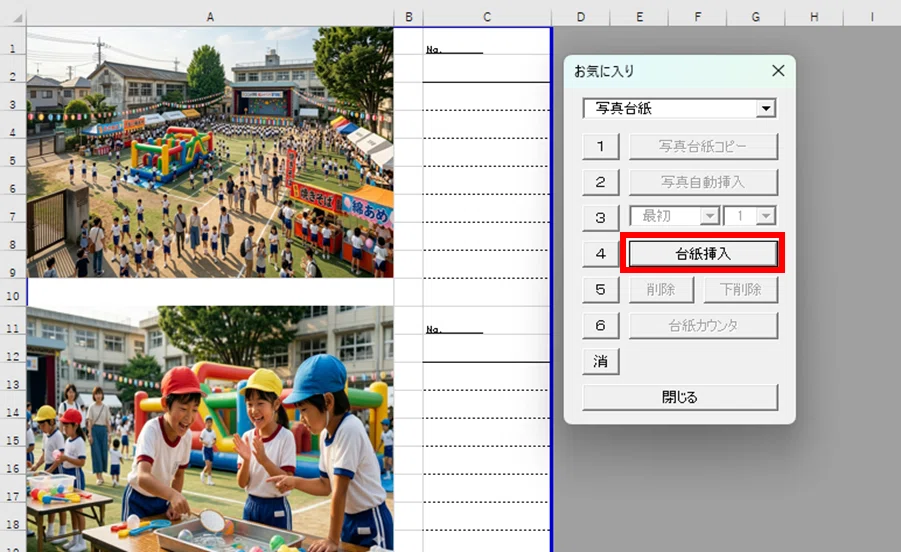
台紙挿入枚数を入力してOKを押します。
※今回は『1』を入力しました。
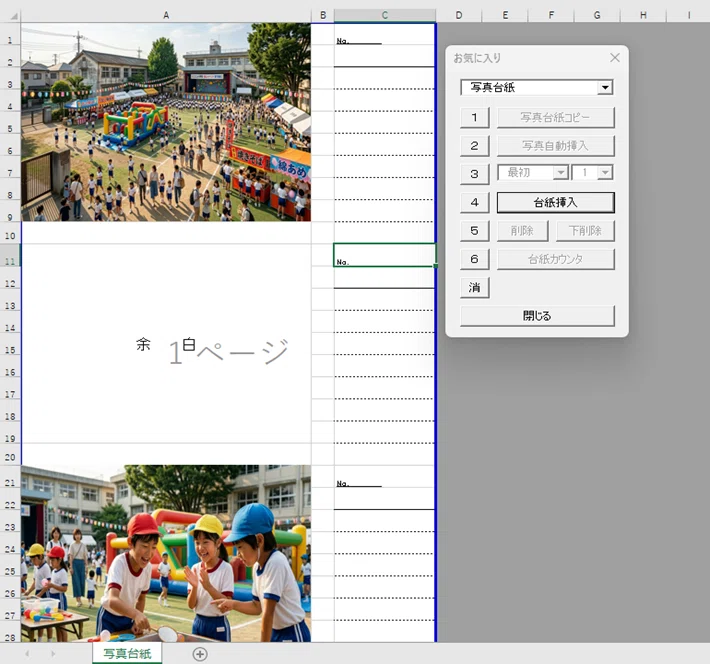
1枚分の台紙が挿入されました。
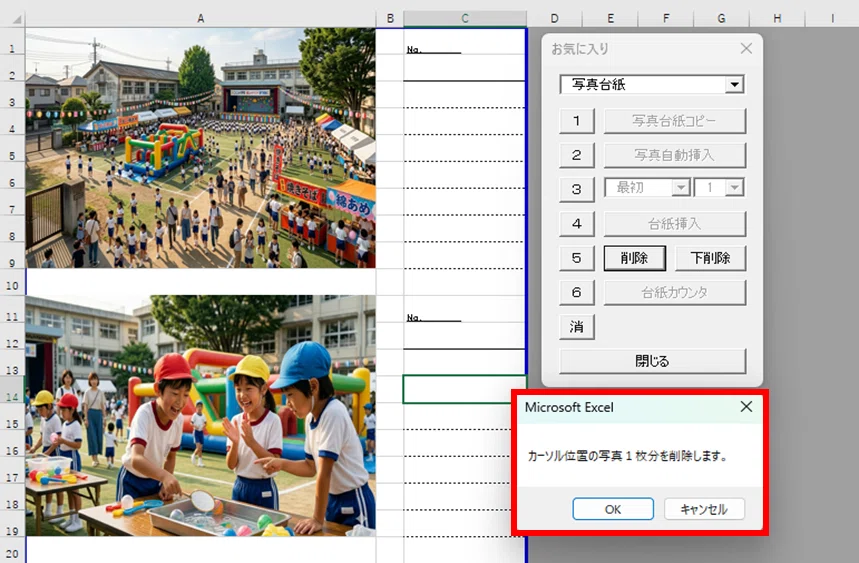
【台紙削除】
削除ボタンを押すと、カーソルを置いた場所の台紙を削除します。
※写真、図形も一緒に削除されます。
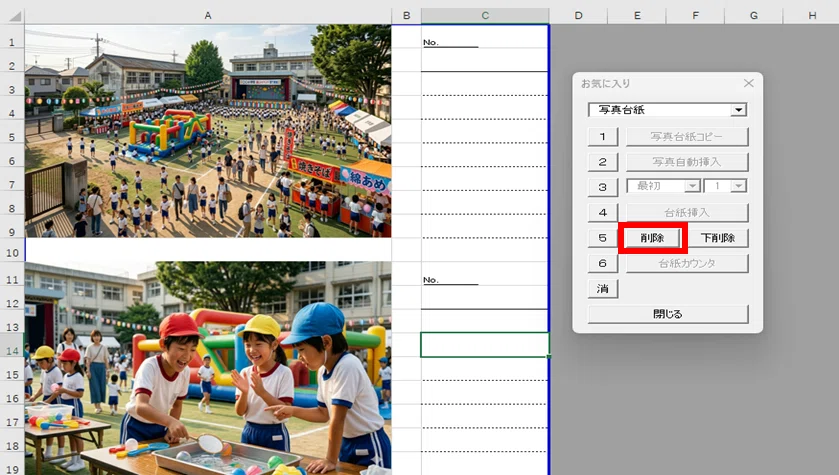
メッセージが出たらOKを押して下さい。
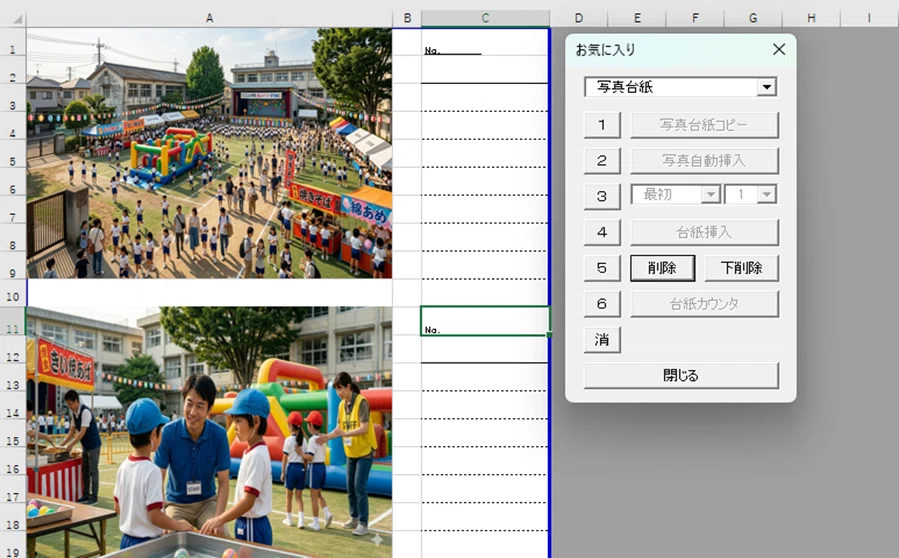
台紙1枚分が削除されました。
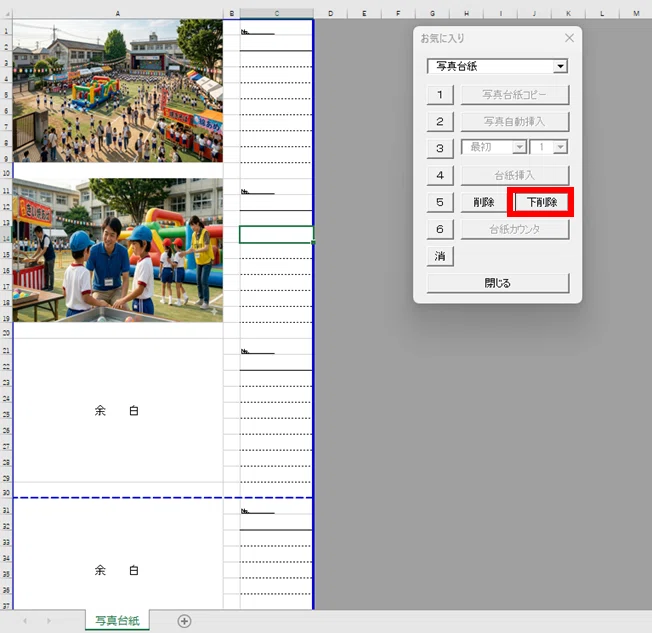
【台紙下削除】
下削除ボタンを押すと、カーソルを置いた場所から下の台紙を削除します。
※写真、図形も一緒に削除されます。
メッセージが出たらOKを押して下さい。
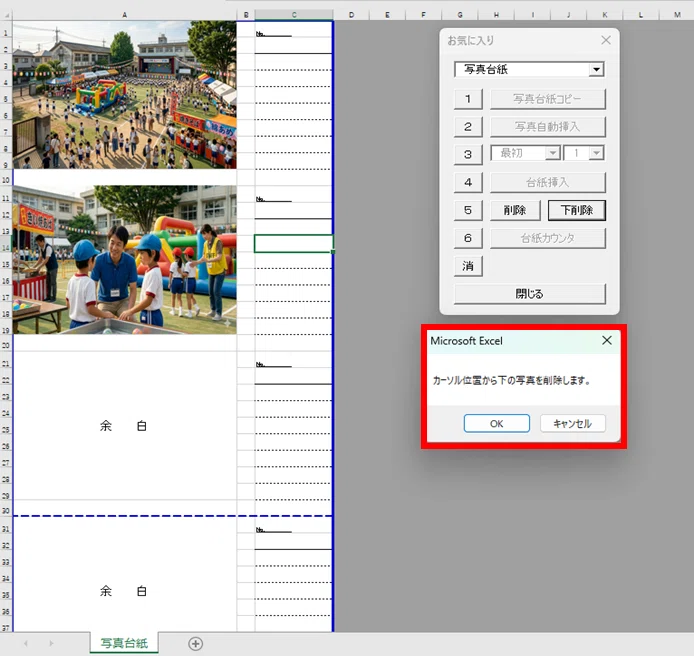
カーソルを置いた場所から下の台紙が削除されました。
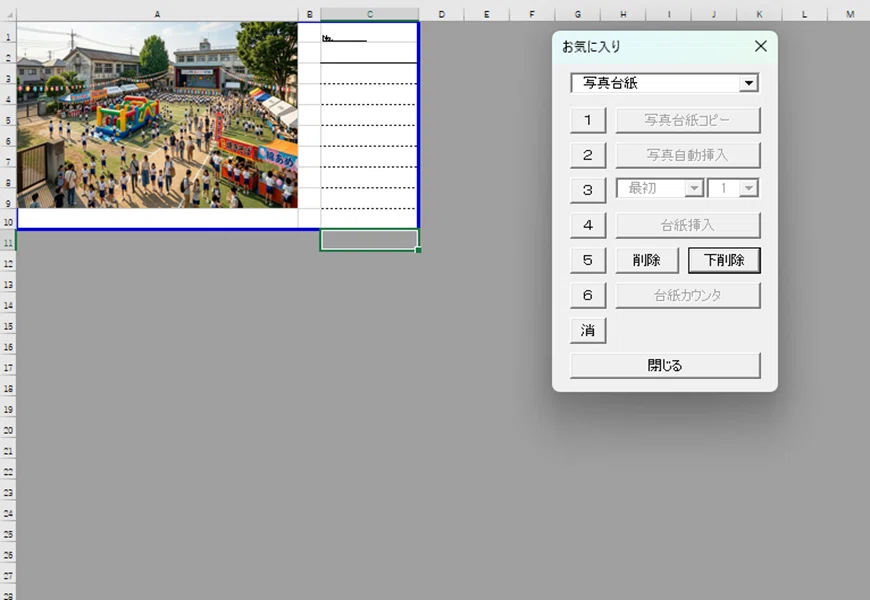
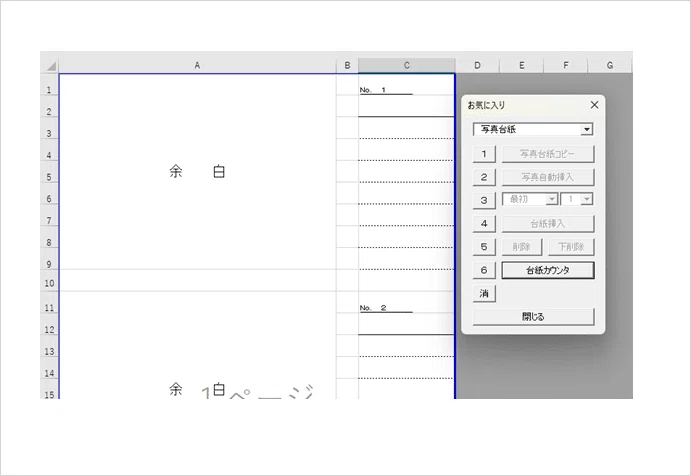
【台紙カウンタ】
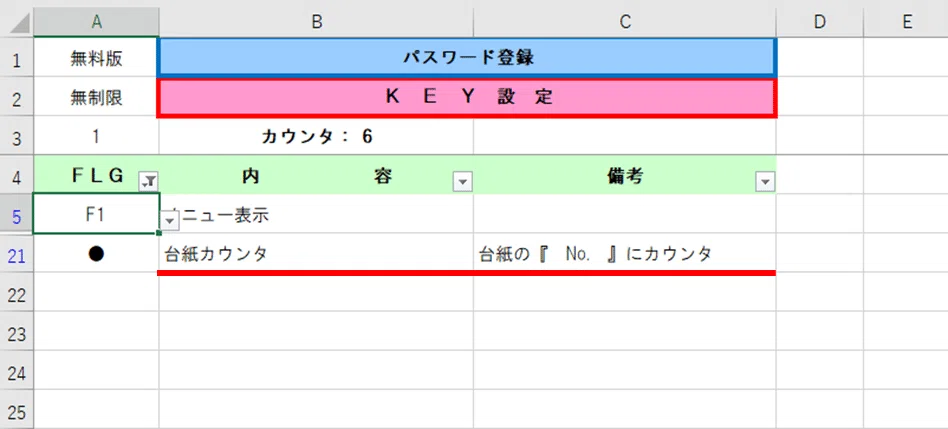
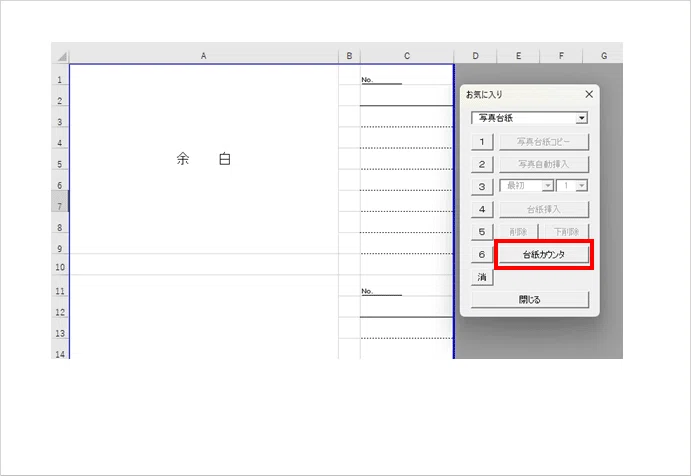
台紙カウンタボタンを押すと、台紙カウンタメニューに切り替わります。
実行ボタンを押すと表示されている数値が『No』に入力されます。
※数値は直接変更が出来ます。
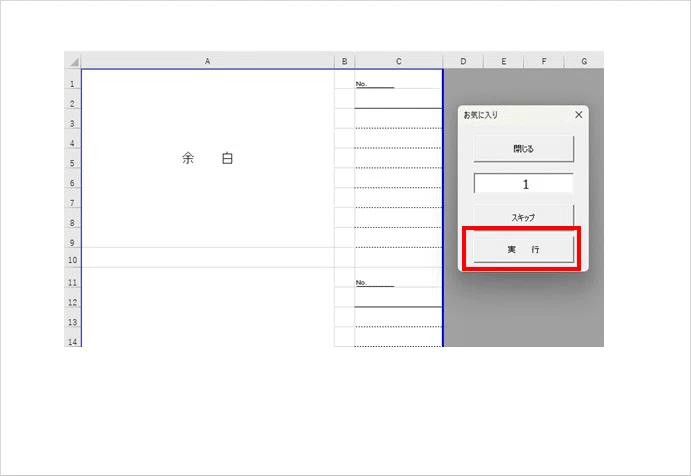
実行ボタンを2回押しました、1,2が入力されています。
※スキップを押すと次の台紙Noに移動します。
※閉じるを押すと、元のメニューに戻ります。
★★★ 【第4回】 ★★★
保存について
必要に応じて、Excel の標準機能で
「名前を付けて保存」を行ってください。
ショートカットキーについて
ツールを閉じると、ショートカットキーは自動的に通常の設定に戻ります。
最後に
ここまで読んでいただき、ありがとうございました。
教育現場の写真整理は、授業準備や生徒対応の合間に行うため、
どうしても負担が大きくなりがちです。
このツールが、先生方の作業時間を少しでも減らし、
子どもたちと向き合う時間を増やす助けになれば嬉しいです。
今後も、できるだけ分かりやすく、現場でそのまま使える
説明書を作っていきます。
スキやフォローで応援いただけると、とても励みになります。
よろしくお願いいたします。
