
【無料】【第1回】新築ビル内装工事の写真整理を救う“魔法のMENU”をついに解禁【Excel】

【お知らせ】
いつもご覧いただき、ありがとうございます。
今日はみなさんに、ひとつ共有したいことがあります。
・Googleで『 写真 EXCEL 新築ビル内装工事』を
KEYに検索したところ私の投稿が上位表示されました。(2026/4/15)
・アカウント全体で 2026/5/24 8,500ビュー を達成しました。
・これまでに 400スキ を頂きました。
日々の応援、本当にありがとうございます。
・最新版ツール本体は 2026/5/24 時点で 400ビュー を突破しました。
・最新版_Menuツールのシリーズが開始。
・最新版は『炎上君のフォトDX_Menu_03.xlsm』 です。
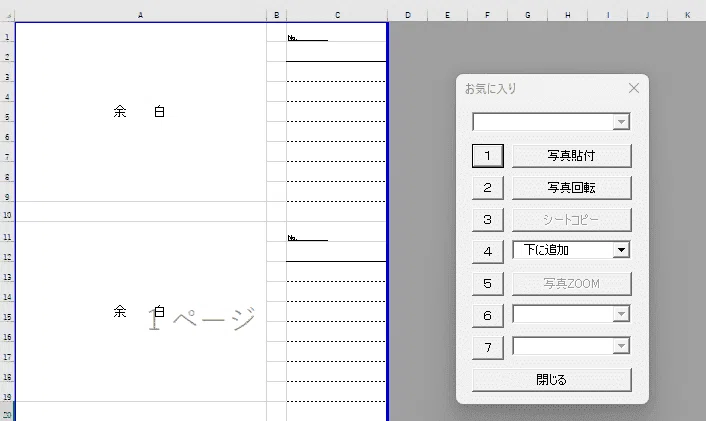
“魔法のMENU”が完成しました。
現場の人でも迷わず使えるように、とことん簡単にしました。
正直、自分でも驚くほど使いやすいです。
新築ビル内装工事の写真をExcelに貼り付ける作業、
「なんでこんなに面倒なんだ…」と思ったことはありませんか。
はじめまして、現場監督の炎上君です。
僕自身、現場で毎日のように写真を整理し、
報告書に貼り付ける作業に追われていました。
・写真のサイズがバラバラ
・回転が必要
・貼り付け位置がズレる
・フォーマットが毎回違う
この“地味だけど重い作業”をどうにかしたくて、
現場で本当に使える写真管理ツール(Excel版)を自作しました。
このツールは、着工前の現地確認・軽量下地・ボード施工・内装仕上げ・
設備取付・最終美装・完了検査など、
新築ビル内装工事で発生する大量の“写真貼り付け作業”を
大幅に削減できます。
Excelで動くため、事務所のPCでも現場のノートPCでもそのまま使えるのも大きなメリットです。
普段お使いの業務フォーマットにも対応できるので、
ぜひ一度、実際の仕事の資料で試してみてください。
★★★ 業種別集 ★★★
★★★ 炎上君のフォトDX|ツール本体 ★★★
写真管理ツールをダウンロード
メンバーシップに入らなければ無料です。
ダウンロードしたら下記の順番で行って下さい。(初回のみ)
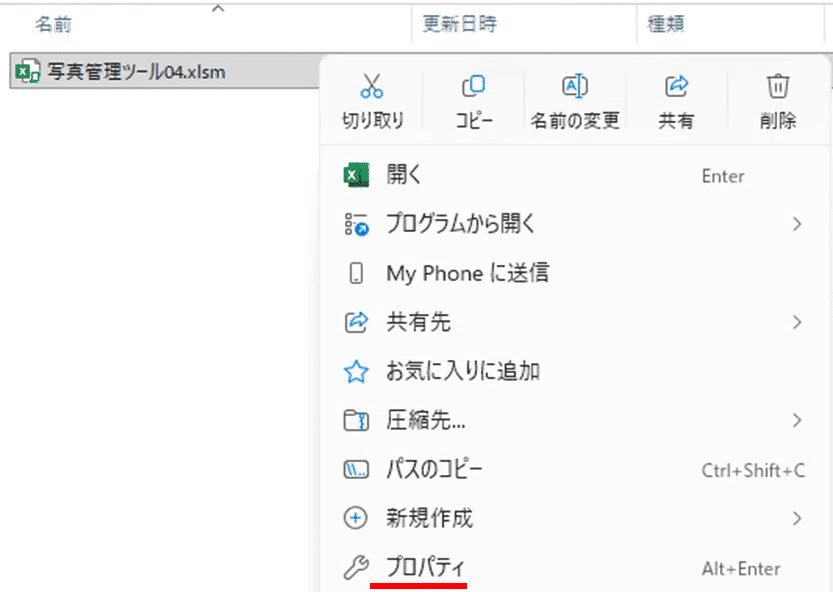
エクスプローラで『写真管理ツール』を右クリック → プロパティ
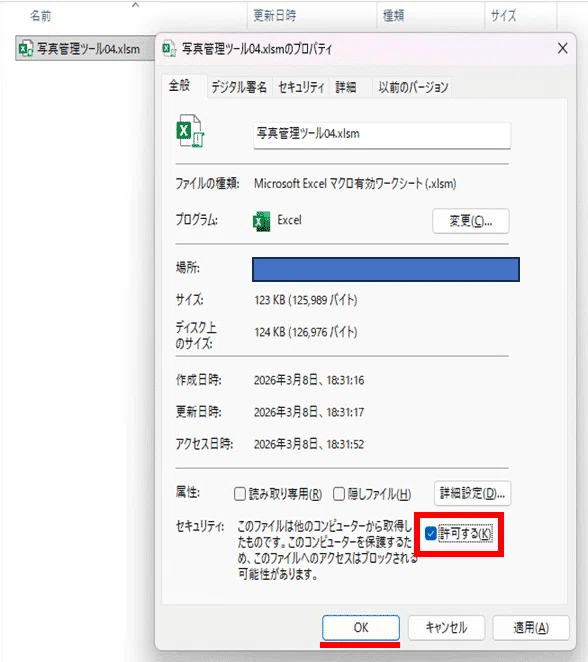
許可するにチェック → OKを押す
これでマクロが動くようになります。
写真管理ツールを開く
初期設定
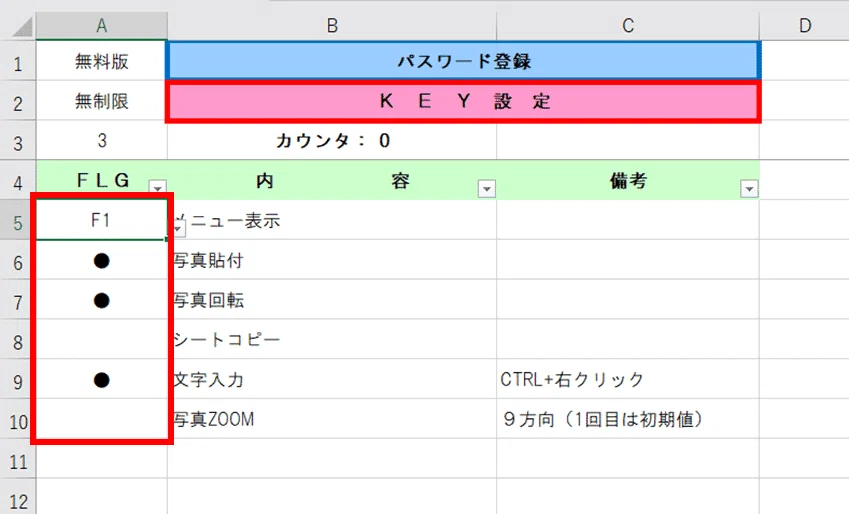
KEYSEETシート
下記のようにFLGに『●』を付けます。
その後に、中央上部の『KEY設定』ボタンを押します。
※無料版は『●』を3個まで使えます。
写真の挿入
お手持ちの写真台紙、または社内指定の写真台紙に
写真を貼り付けてください。
Excel の[挿入]→[画像]→[このデバイス]を選択し、
『図の挿入』画面から写真を選んで[挿入]を押します。
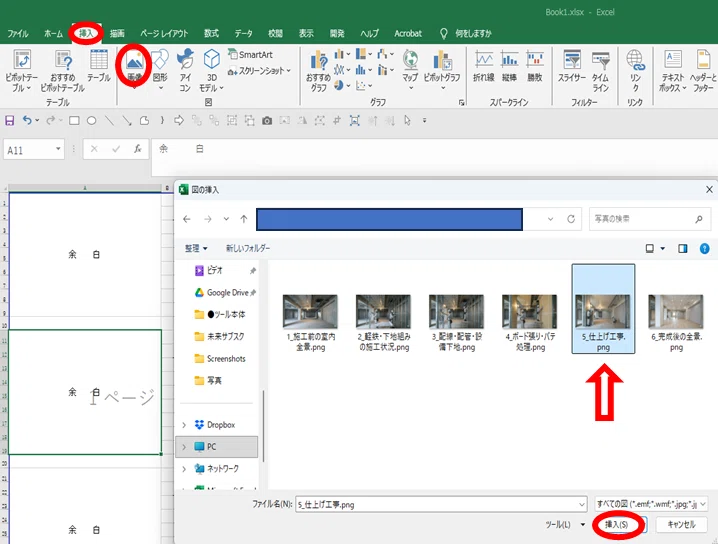
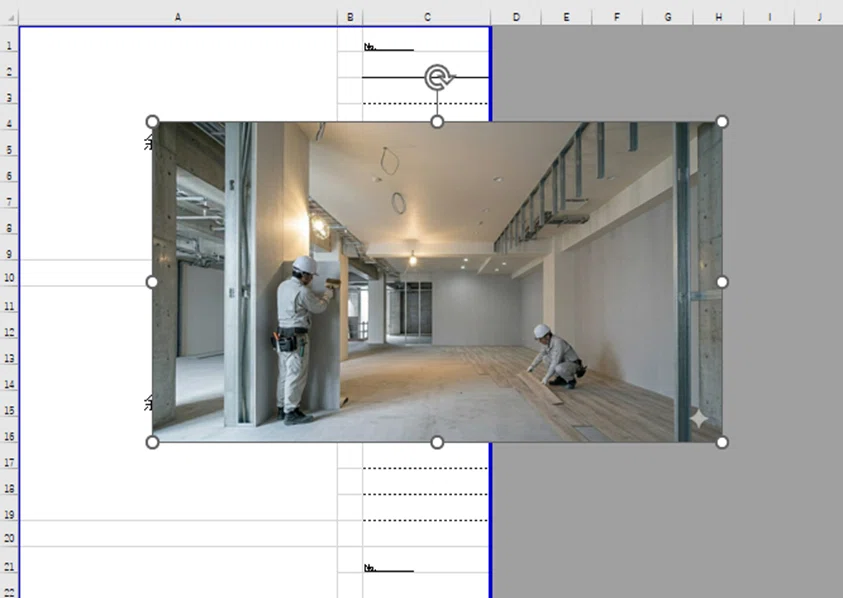
写真が挿入されました。
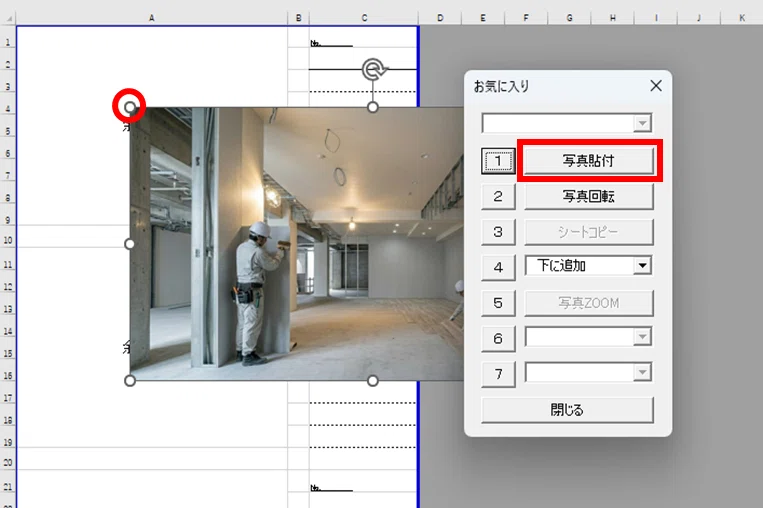
写真貼付
F1キーを押してメニューを表示させます。
写真の左上の点を貼り付けたいセルの中央に置き
写真貼付ボタンを押します。
写真がセルサイズになって貼りつきます。
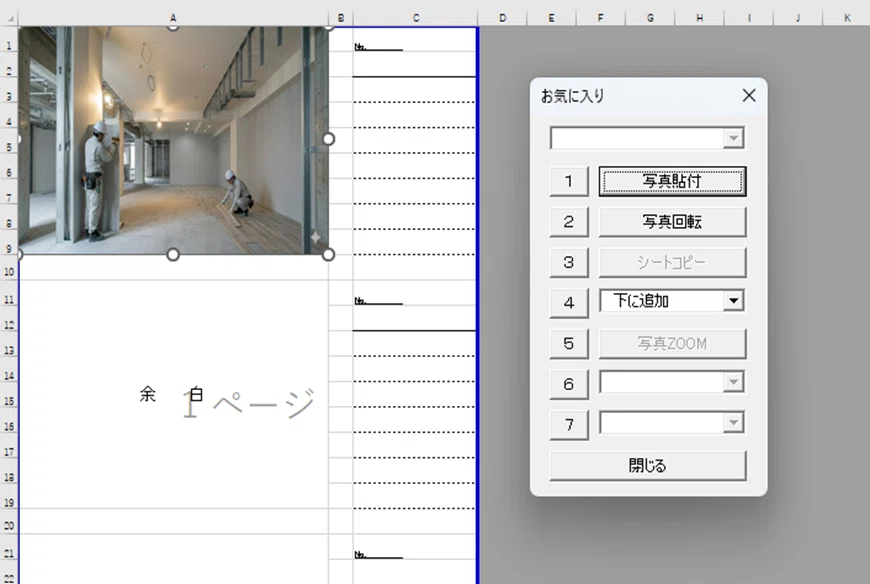
写真はセルの大きさに自動でフィットして貼り付きます。
結合セルにも対応しているので、
普段お使いの業務フォーマットでもそのまま使えます。
ぜひ一度、実際の仕事の資料で試してみてください。
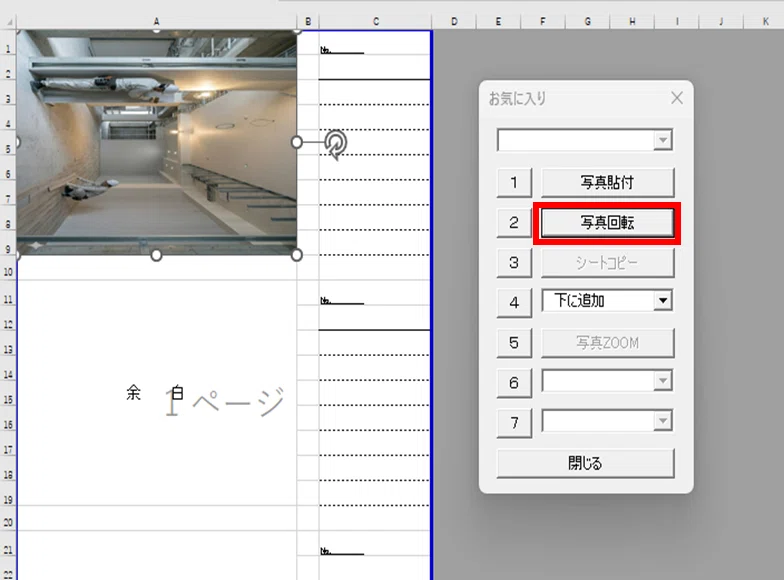
写真回転
写真を選択します。
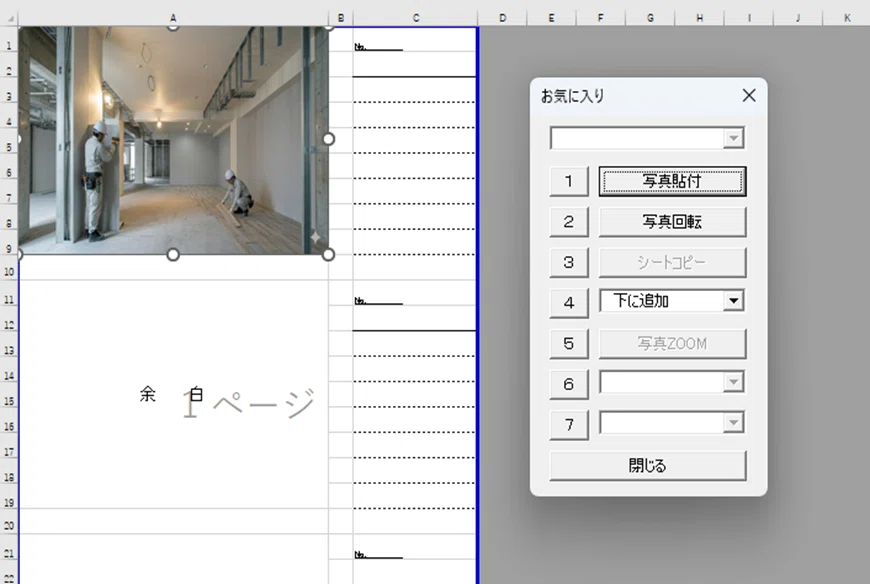
写真回転ボタンを押します。
写真がセルサイズに合わせて90度回転します。
※続けてボタンを押せば90度回転します。
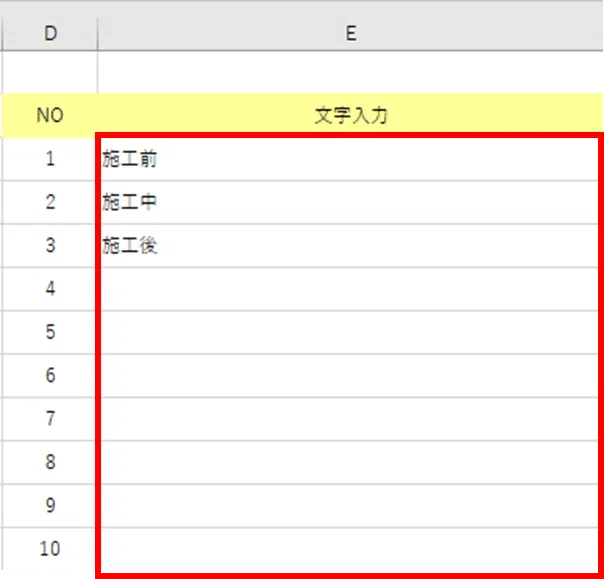
右クリック 文字入力
settingシートでコメントを入力して下さい。
メニューで入力オプションが選択できます。
※既存の文章の上・下に追加が可能(上書き・上に追加・下に追加)

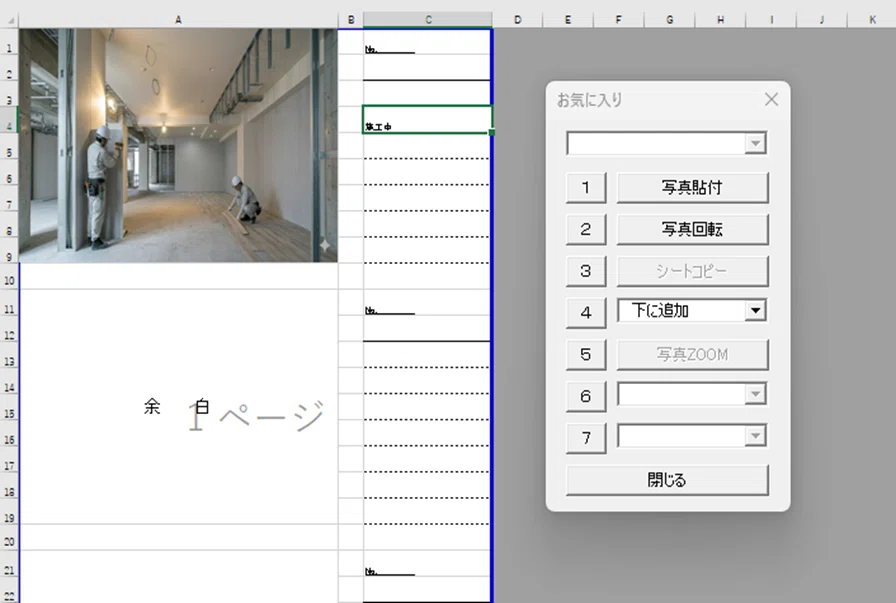
マウスで入力したいセルの上で、『CTRL+右クリック』でコメント表示
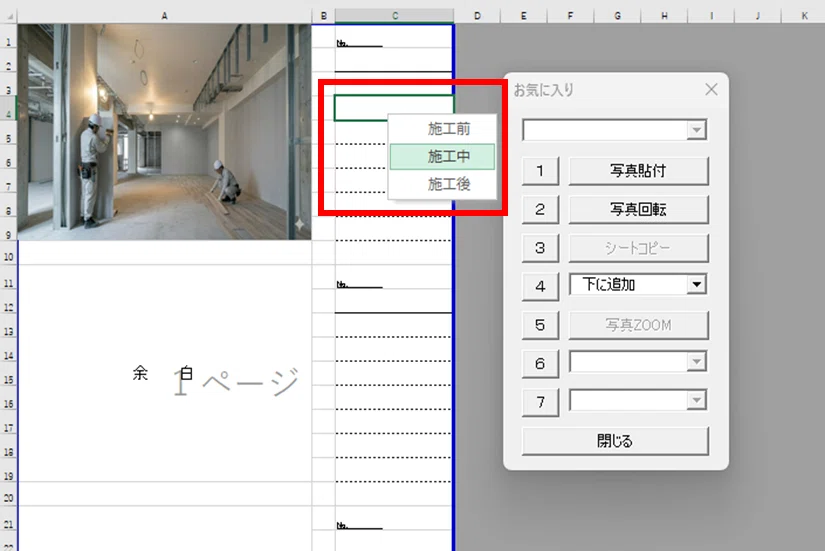
文字が入力されました。
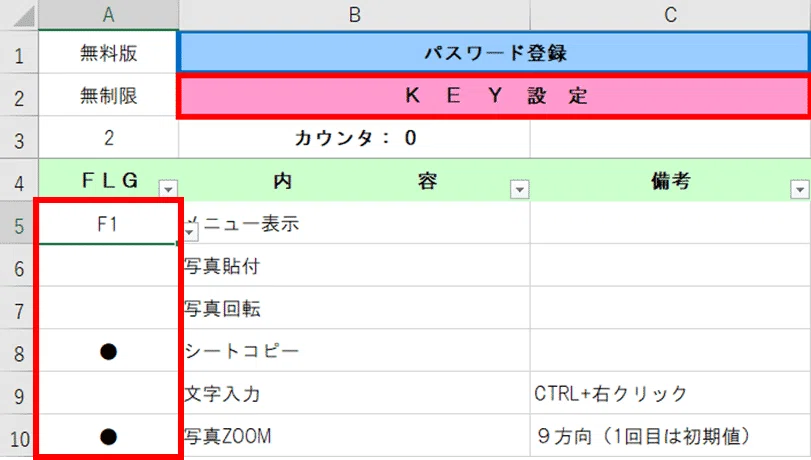
KEYSEETシート
下記のようにFLGに『●』を付け替えます。
その後に、中央上部の『KEY設定』ボタンを押します。
※無料版は『●』を3個まで使えます。
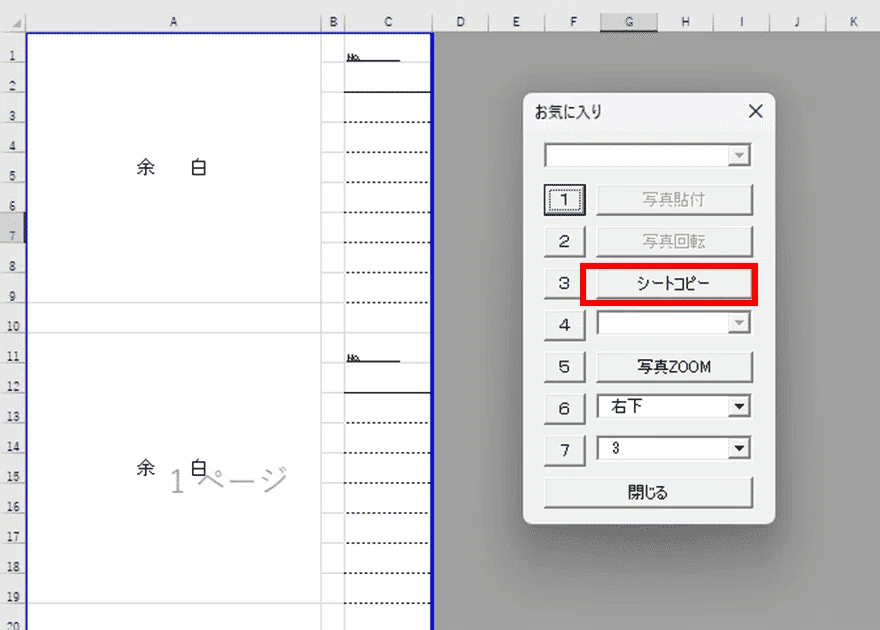
シートコピー
F1キーを押してメニューを表示させます。
シートコピーボタンを押します。
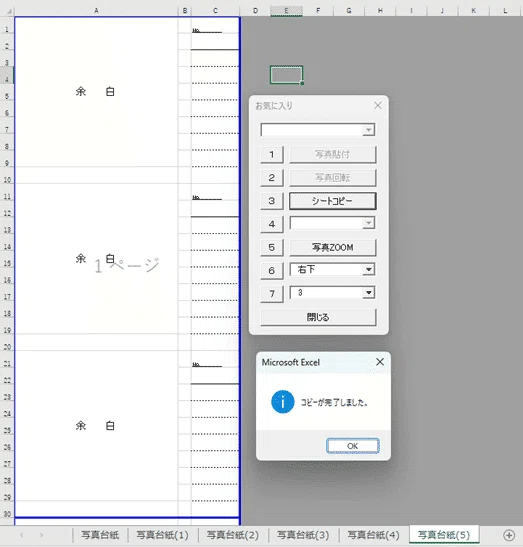
枚数を入力してOKボタンを押します。(5を入力しました)

シートが5枚追加されました。
ZOOM機能
ZOOM方向を選択します(9方向)
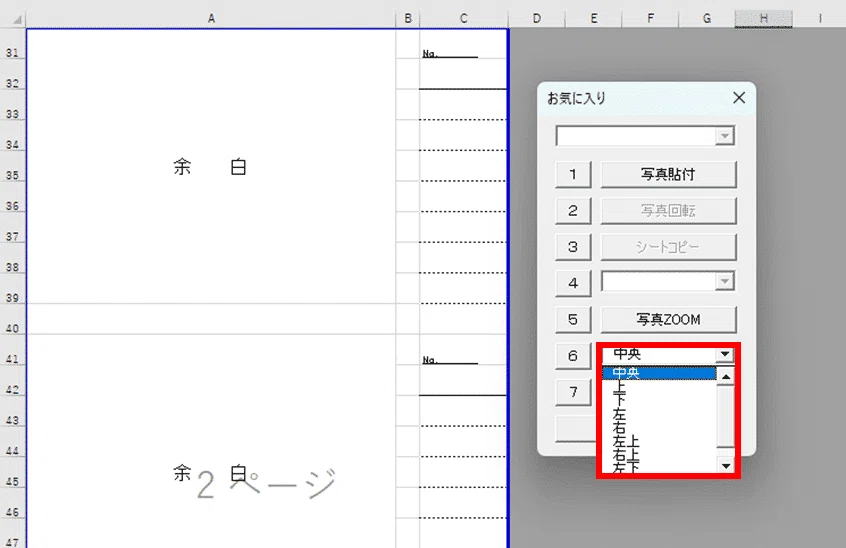
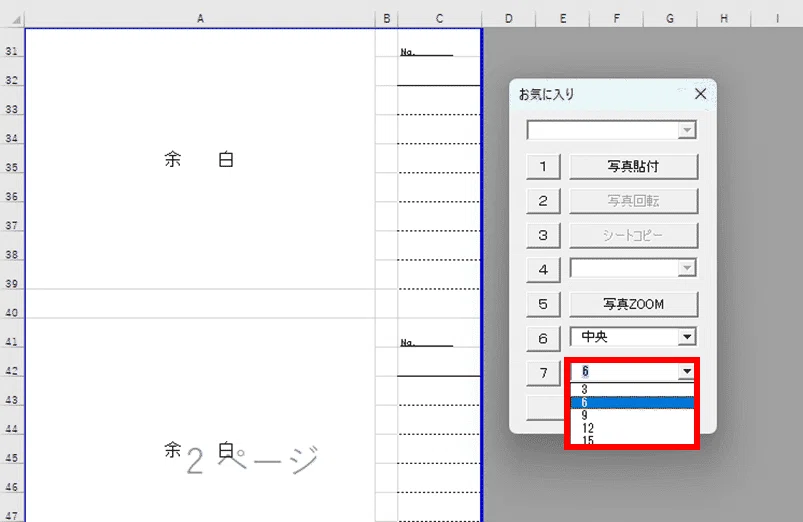
ZOOM基礎値を選択します(3,6,9,12,15)
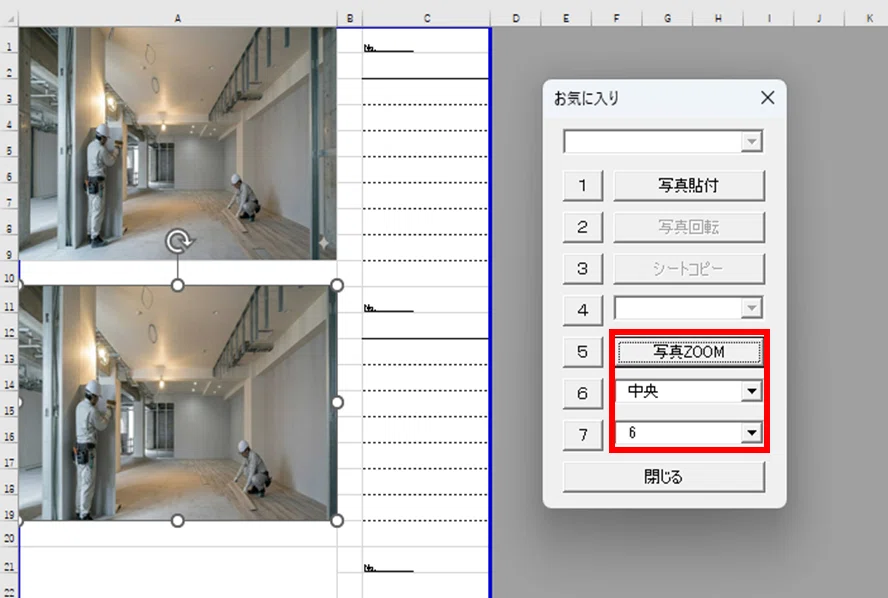
写真ZOOMボタンでは1~5段階の倍率が出来ます
※6段階は初期値の0倍になります。
上が標準、下がZOOM
方向:中央 基礎値:6 倍率:5 (写真ZOOMボタンを5回押す)
強制アクティブ
1~7のボタンには、好きなBOOK名を登録できます。
MENUは1つのBOOKにしか表示できないため、
別のBOOKでMENUが見えない場合は、
もう一度ボタンを押して表示してください。
ただし、1~7のボタンを使えば、
アクティブBOOKを自動で切り替えてMENUを表示できます。
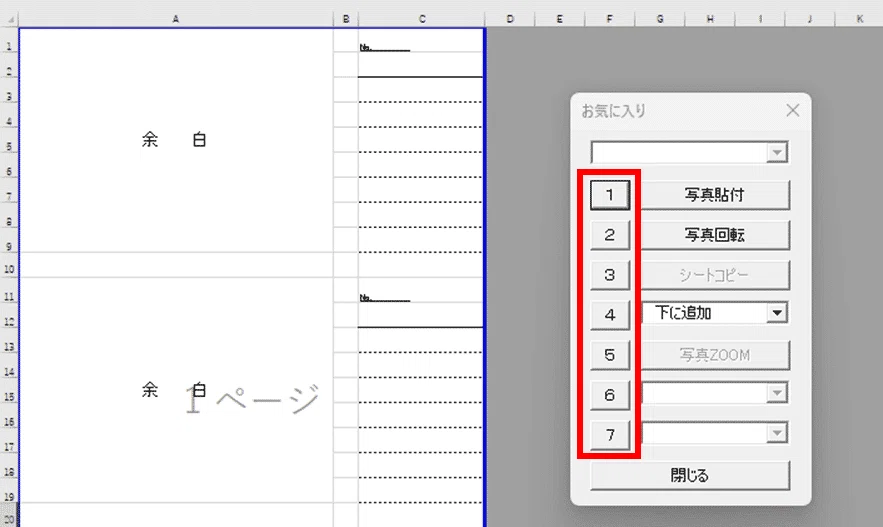
登録したBOOKで【1】を押します。
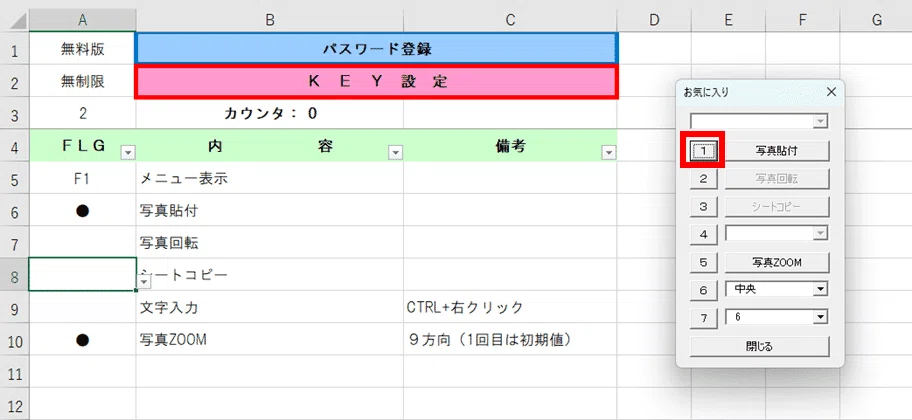
BOOKが登録されました。
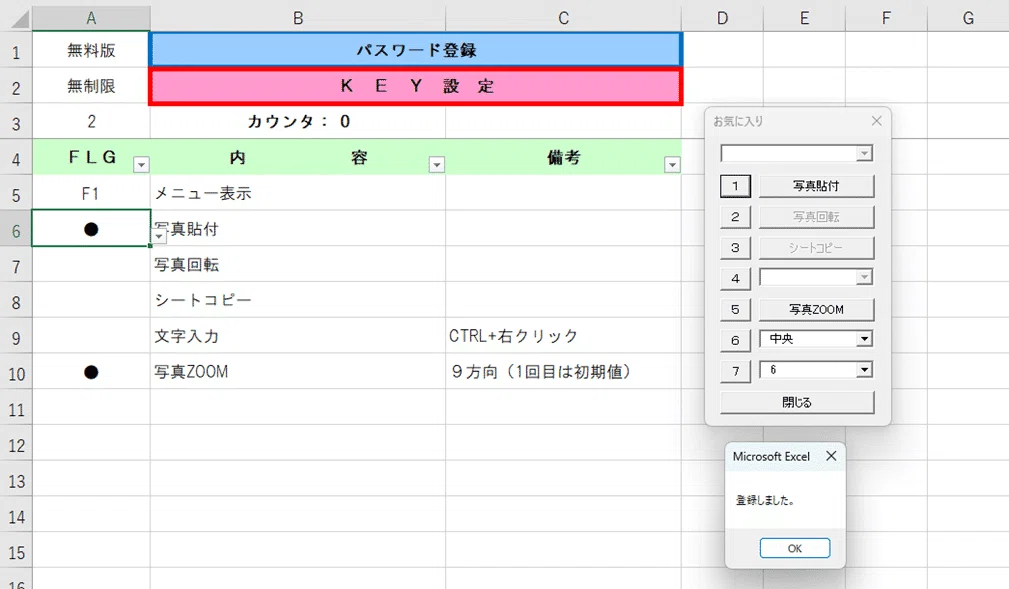
settingシートに登録されました。
必要な分だけ登録すれば、数字ボタンでBOOKが切り替わります。

★★★ 【第2回】 ★★★
保存について
必要に応じて、Excel の標準機能で
「名前を付けて保存」を行ってください。
ショートカットキーについて
ツールを閉じると、ショートカットキーは自動的に通常の設定に戻ります。
最後に
ここまで読んでいただき、ありがとうございました。
新築ビル内装工事の写真貼り付け作業は、誰も褒めてくれないのに
時間だけ奪われる作業です。
このツールが、あなたの現場の負担を少しでも軽くできたら嬉しいです。
今後も、できるだけ分かりやすく、現場でそのまま使える説明書を
作っていきます。
スキやフォローで応援いただけると、とても励みになります。
よろしくお願いいたします。
