
【Blender MCP】実践ノート|AIに3Dモデリングを任せると何が起きるか

本記事の主旨
はじめに
2026年4月28日にAnthropic社が発表した、「Claude for Creative Work」をきっかけに、今更ながら『Blender MCP』を試してみました(※ MCPとは、AIと各種ツールを繋ぐプロトコル規格)。
本記事は一言でいうと『AIにBlender(3D制作ソフトウェア)を操作させて、モデリングさせた』ことの、「環境構築」及び「モデリング」実践ノートです。
まずは、AIにモデリングさせた作品から紹介します。
フラクタル・アーティファクト
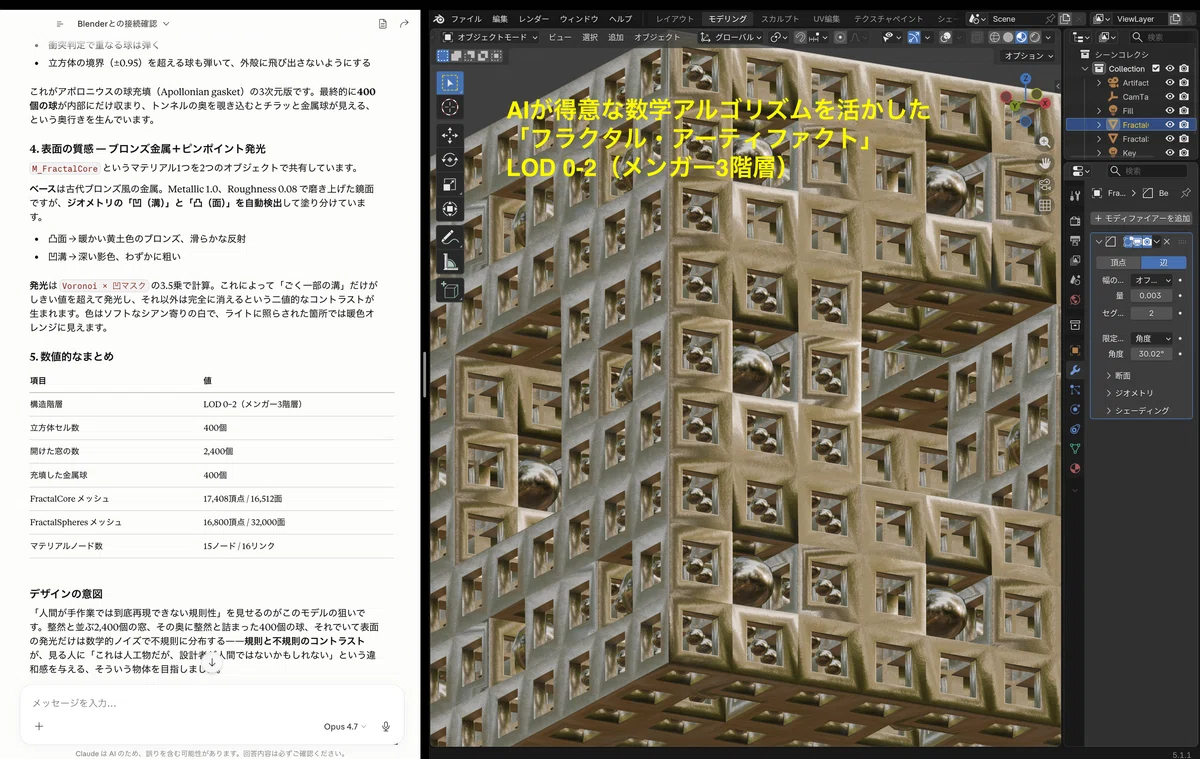
AIが得意な数学アルゴリズムを活かした「フラクタル・アーティファクト」LOD 0-2(メンガー3階層)。
ポータブルICレコーダー
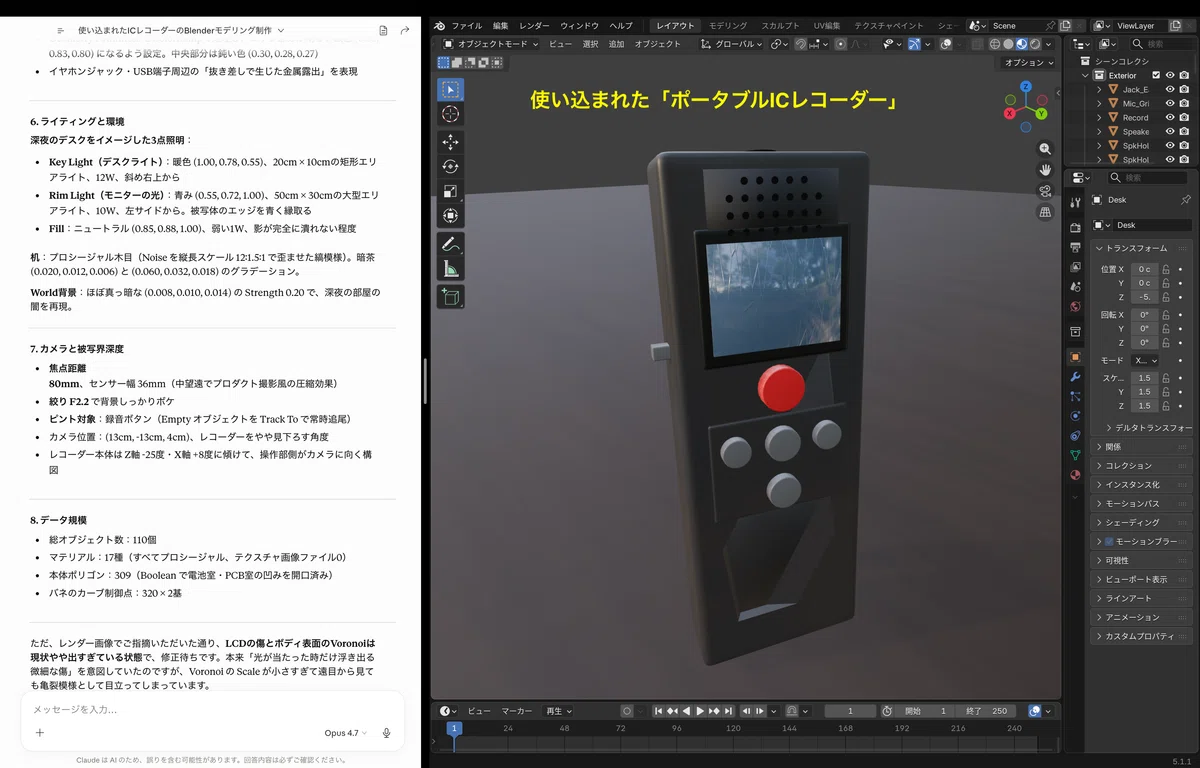
使い込まれた「ポータブルICレコーダー」。
儀式用の神楽鈴
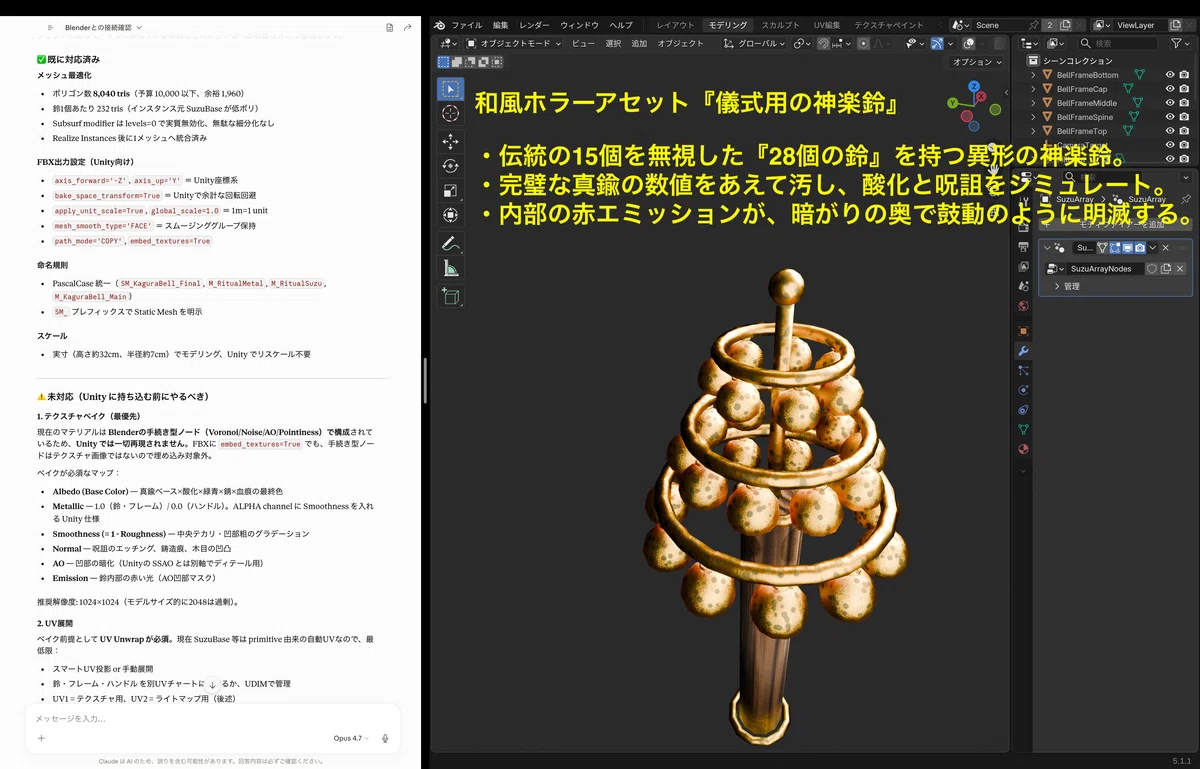
和風ホラーアセット『儀式用の神楽鈴』。
伝統の15個を無視した『28個の鈴」を持つ異形の神薬鈴であります。
神社
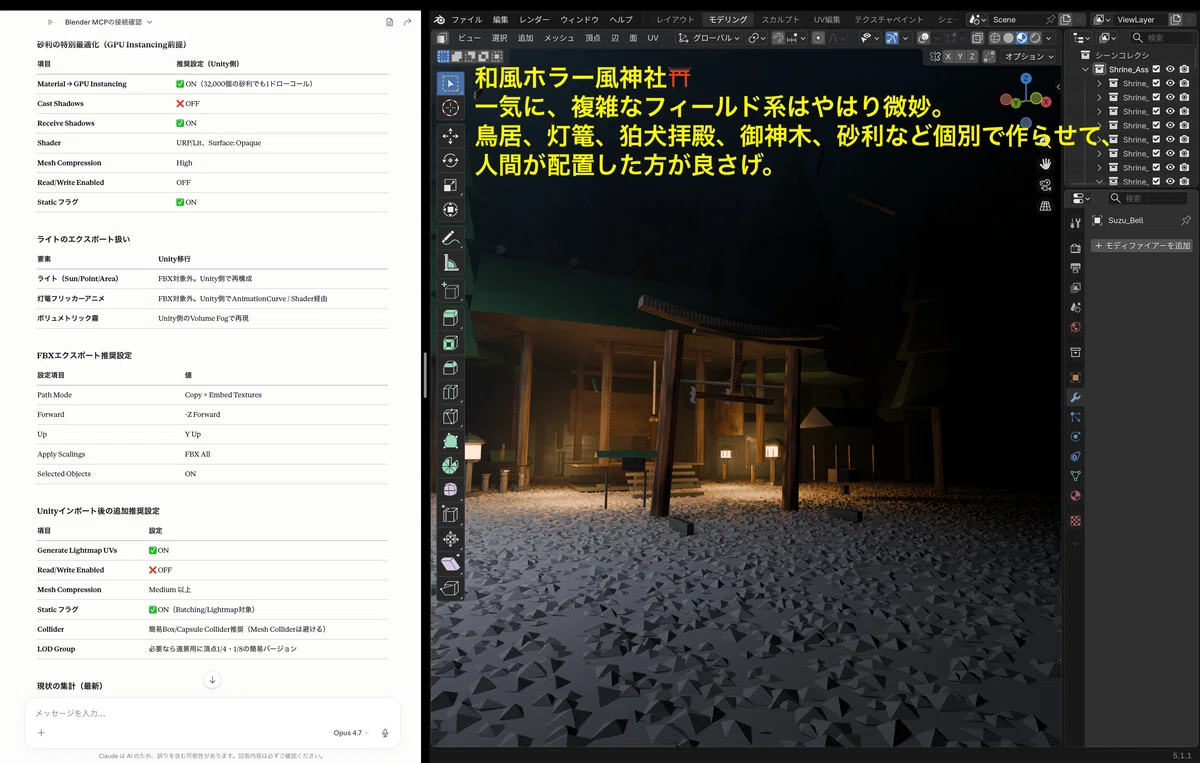
和風ホラー風の神社。
これは一気に作らせたものですが、鳥居、灯篭、狛犬拝殿、御神木、砂利など個別で作らせて、人間が配置した方が良さげかと思います。
本記事の構成
『本記事の主旨』『Blender MCP』の2部構成となります。
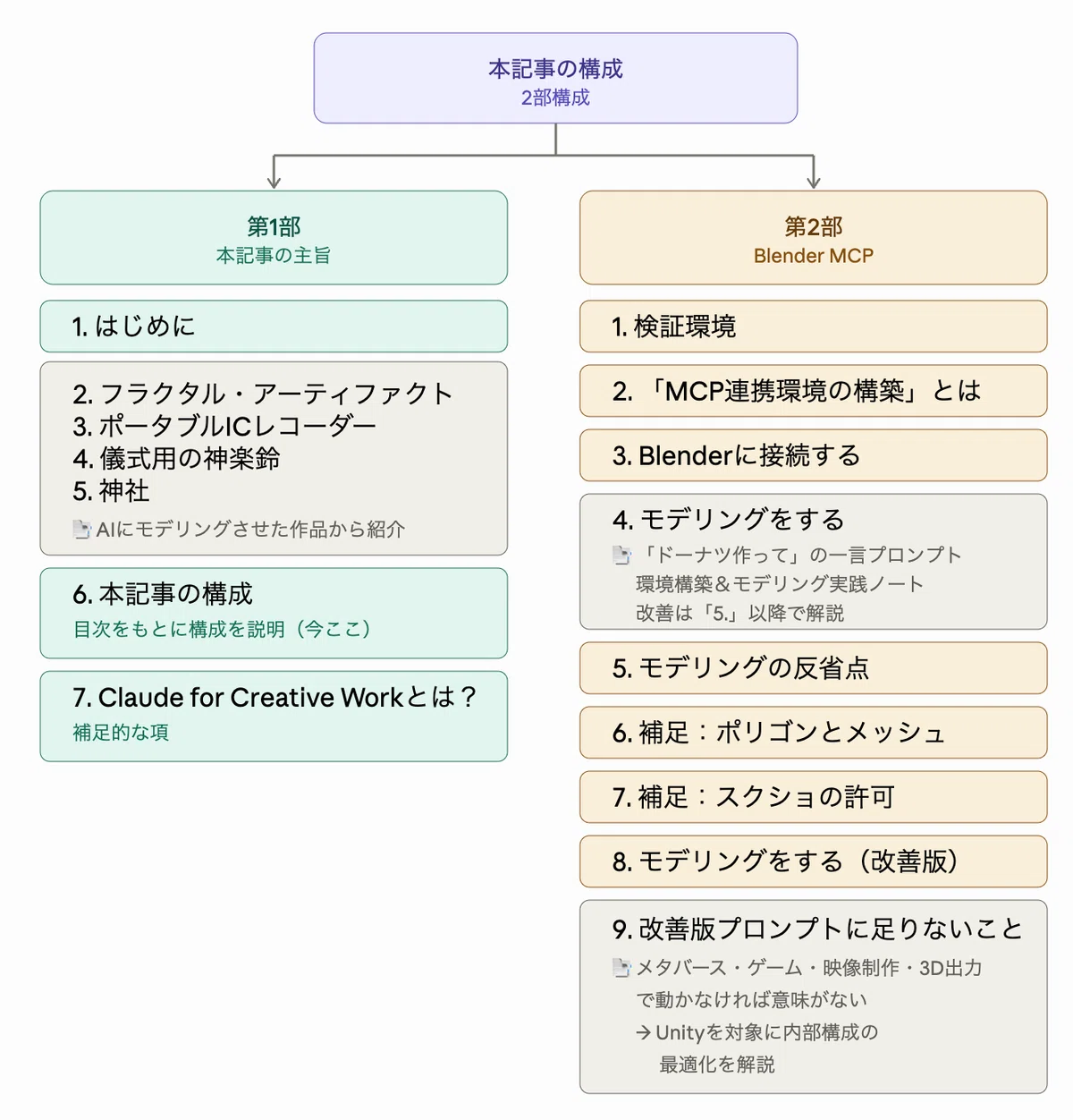
本記事の主旨
はじめに
はじめのご挨拶フラクタル・アーティファクト
ポータブルICレコーダー
儀式用の神楽鈴
神社
📑「2. 」→「5. 」
AIにモデリングさせた作品から紹介本記事の構成
目次をもとに記事の構成を説明(今ここ)Claude for Creative Workとは?
Claude for Creative Work についての説明(本記事の本題は『Blender MCP』となりますので、補足的な項となります)
Blender MCP
検証環境
「MCP連携環境の構築」とは
Blenderに接続する
モデリングをする
📑「1. 」→「4. 」
本題である『Blender MCP』の「環境構築」及び「モデリング」実践ノートです。とは言え、”ドーナツのモデルを作って”の一言プロンプトなので、内部構成などは改善の余地があります。改善などは「5. 」以降にて解説。モデリングの反省点
補足:ポリゴンとメッッシュ
補足:スクショの許可
モデリングをする(改善版)
補足:改善版のプロンプトに足りないこと
📑「5. 」→「9. 」
Blender内での外観は問題なくても「メタバース」「ゲーム」「映像制作」「3Dプリンター出力」などで、きちんと動作しなければ意味がありません。そこで今回は、ゲーム開発エンジン『Unity』を対象に、正しく動作させるための「内部構成の最適化」についても解説します。
Claude for Creative Workとは?
Claude for Creative Workは、2026年4月28日にAnthropic社が発表した、クリエイター向けの新しい製品・機能群の総称です。
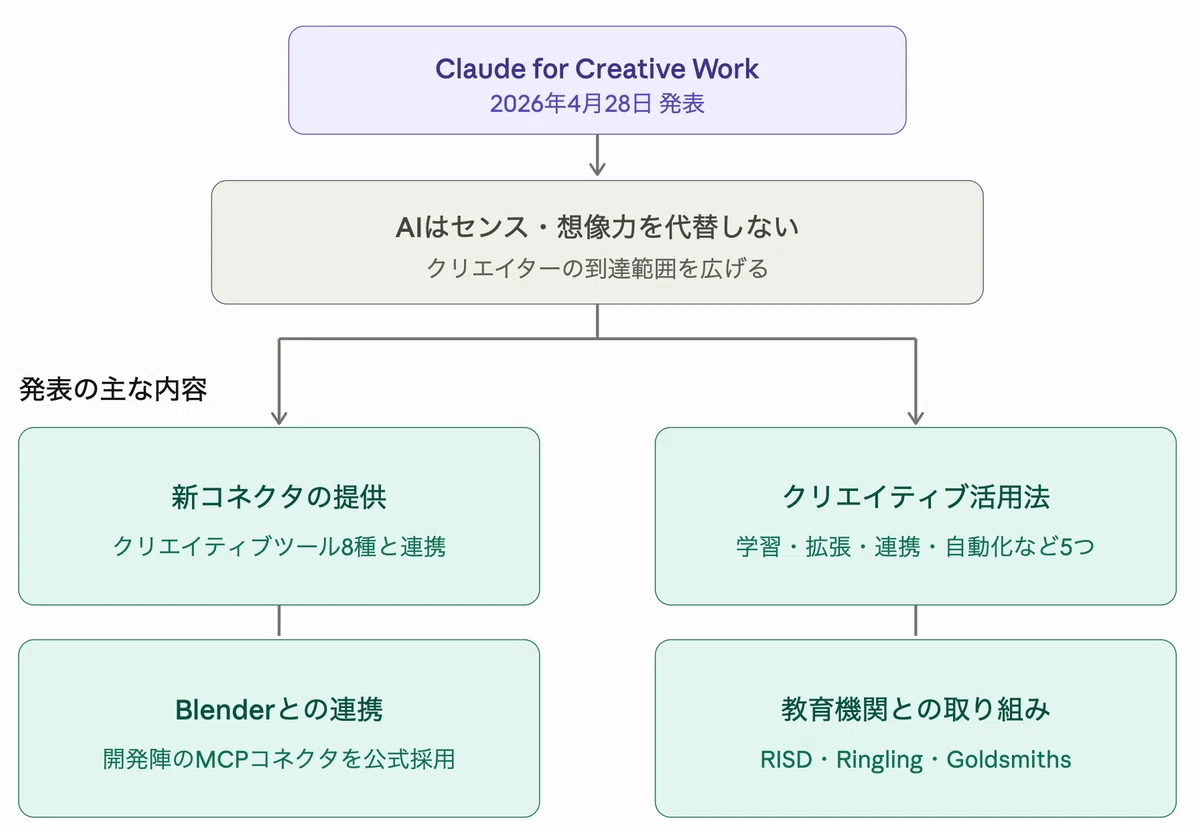
コンセプトは「AIに作らせる」ではなく「クリエイターの到達範囲を広げる」こと。
新コネクタの提供
Adobe(Photoshop/Premiere等)、Ableton、Affinity by Canva、Autodesk Fusion、SketchUp、Splice、Resolume、そしてBlender——既存ツールにClaudeを直接つなぐ、8つのパートナーとの連携(Resolumeは2製品あり、コネクタ数では9と数える報道が主流)。クリエイティブ活用法
学習・コード拡張・ソフト間連携・高速な探索/受け渡し・反復作業の自動化、という5つの使い道。Blenderとの連携
本記事の本題。Blender財団側が作った公式MCPコネクタがClaude対応に。教育機関との取り組み
美術・デザイン系の3校(RISD・Ringling・Goldsmiths)でカリキュラム先行導入。
ここからが本題のBlender連携です。
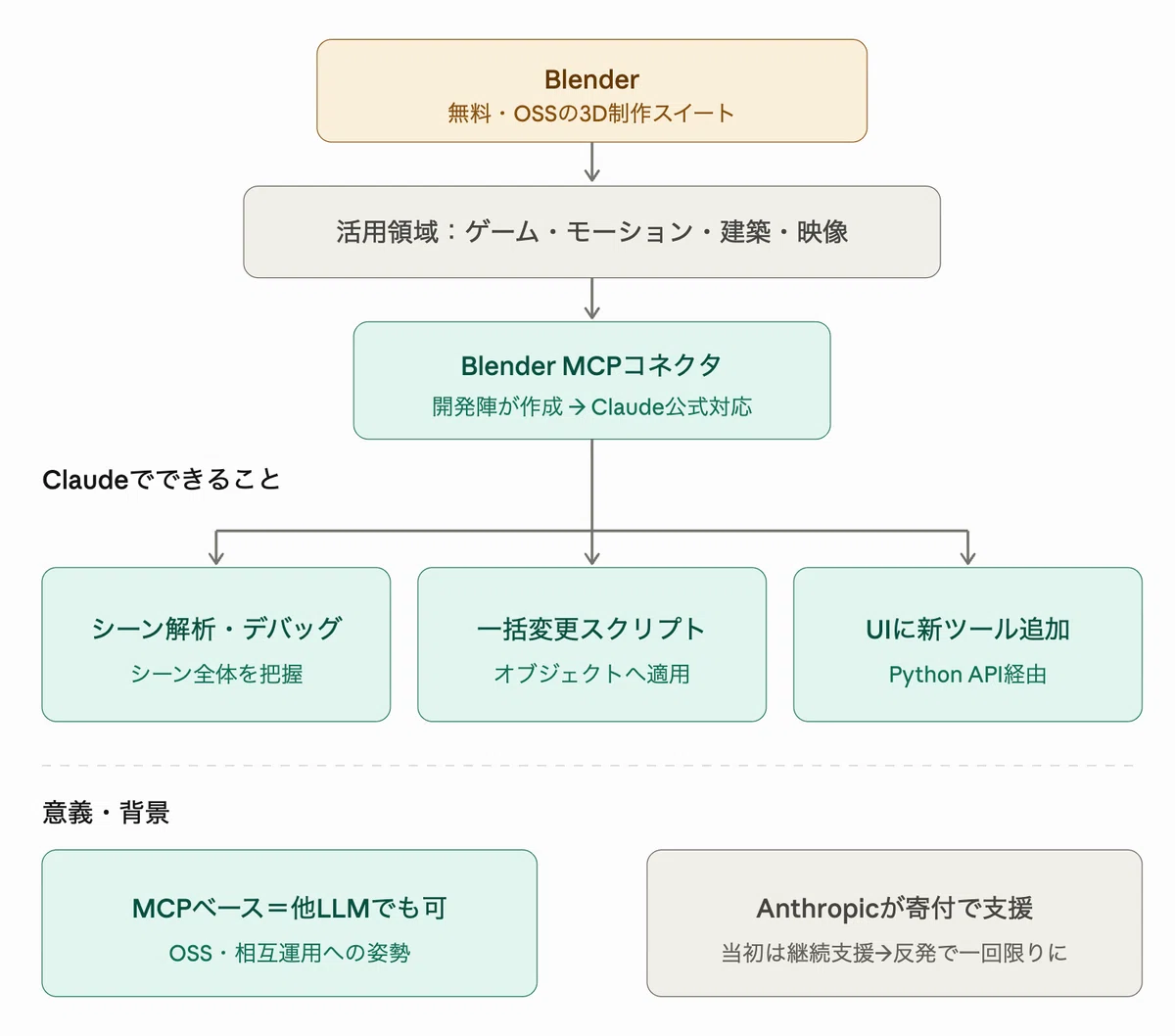
まず押さえておきたいのは、このコネクタはAnthropic製ではなくBlender Lab(Blender財団)側が開発した公式のMCPサーバーで、それがClaudeで正式に使えるようになったという点です。
さらに通信規格はMCP(Model Context Protocol)という共通仕様のため、Claudeに限らず他のLLMからも利用できます。
Claudeに頼める作業の代表例が、シーン解析・デバッグ/一括変更スクリプト/UIへのツール追加の3系統。ただしこれらは例示にすぎず、実体はPython APIへの自然言語インターフェースなので、スクリプトで書ける処理(オブジェクト生成や改変を含むモデリング作業も)は幅広く依頼できます。
📝 従来のBlenderMCPは有志の個人プロジェクト(非公式)でしたが、今回の公式コネクタはBlender開発陣自身の手によるものです。
つまり、性能ではなく「作り手と保証」が変わったということです。Python APIの本家が関わる分、追従性や継続性が見込みやすくなりました。
Blender MCP
検証環境
いよいよ、主旨である「Blender MCP」の環境構築および、モデリングについて解説をしていきます。
以下、動作検証環境です。
・macOS Tahoe 26.4.1
・Blender 5.1.1
・Claude(デスクトップ版) 1.5354.0
・LLM:Claude Opus 4.7
なお、本記事での「Claude」とはブラウザ版ではなく、PCにインストールする『Claudeデスクトップ版』のことを指します。
「MCP連携環境の構築」とは
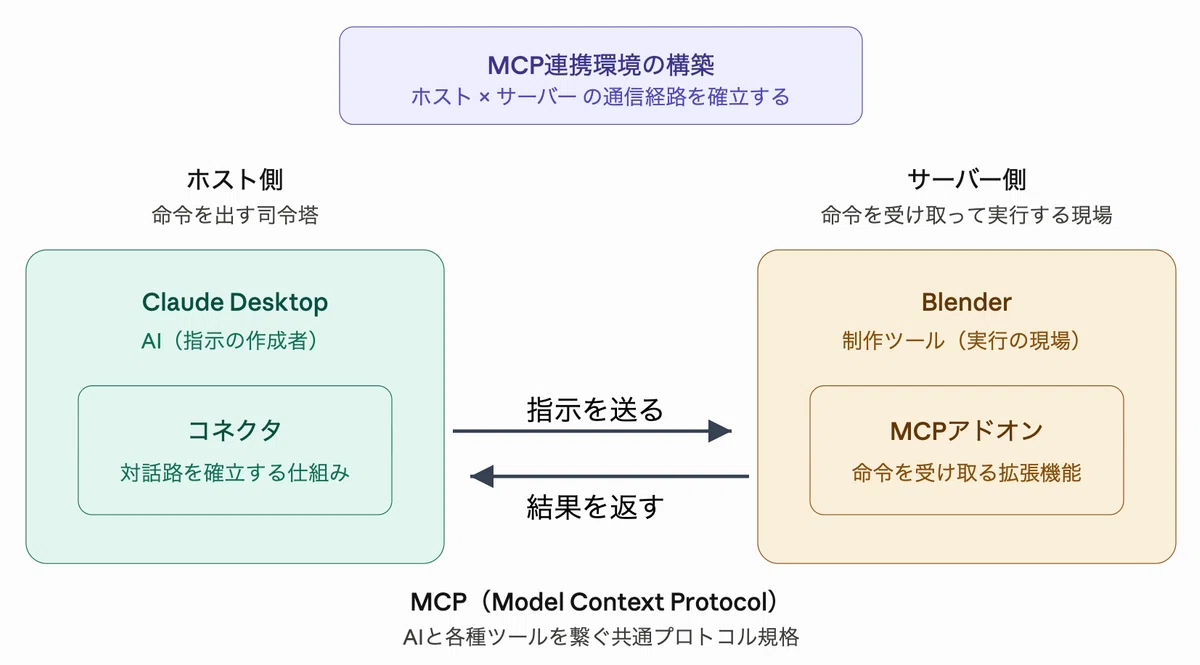
ホスト側(Claude Desktop)
命令を出す司令塔。相手に指示を出すための「コネクタ」を準備します。サーバー側(Blenderのアドオンなど)
命令を受け取って実行する現場。制作ツールに「MCP拡張機能(サーバー)」を導入します。
この両者を揃え、通信経路を確立することを「MCP連携環境の構築」と言います。( ※ 記事内では「接続」と表記します )
Blenderに接続する
【 コネクタ 】
ClaudeとBlenderを接続しましょう。
まずは、コネクタを指定します。
📝 コネクタとは「AIとツールの対話路(コネクション)を確立するもの」です。これまでは複雑な設定ファイルを書く必要がありましたが、最新版では『コネクタ』機能により、マウス操作だけですぐに導入できるようになりました。
※ Claudeは最新版にアップデートしておいてください
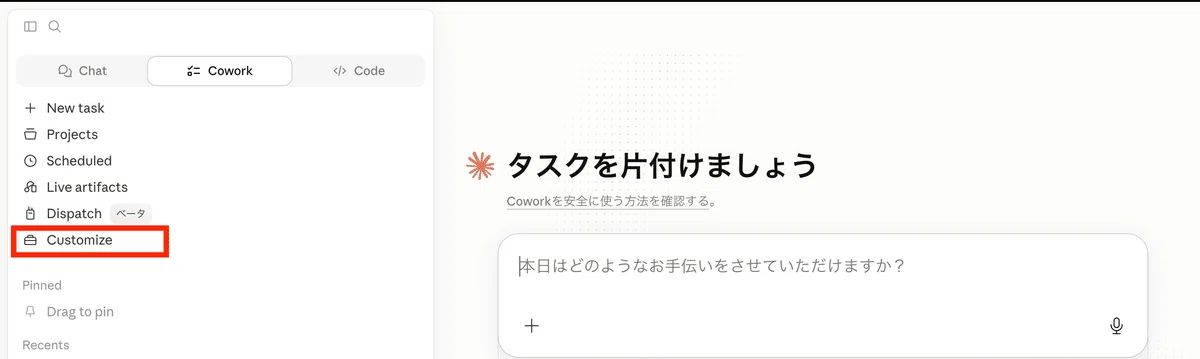
「Customize」を選択
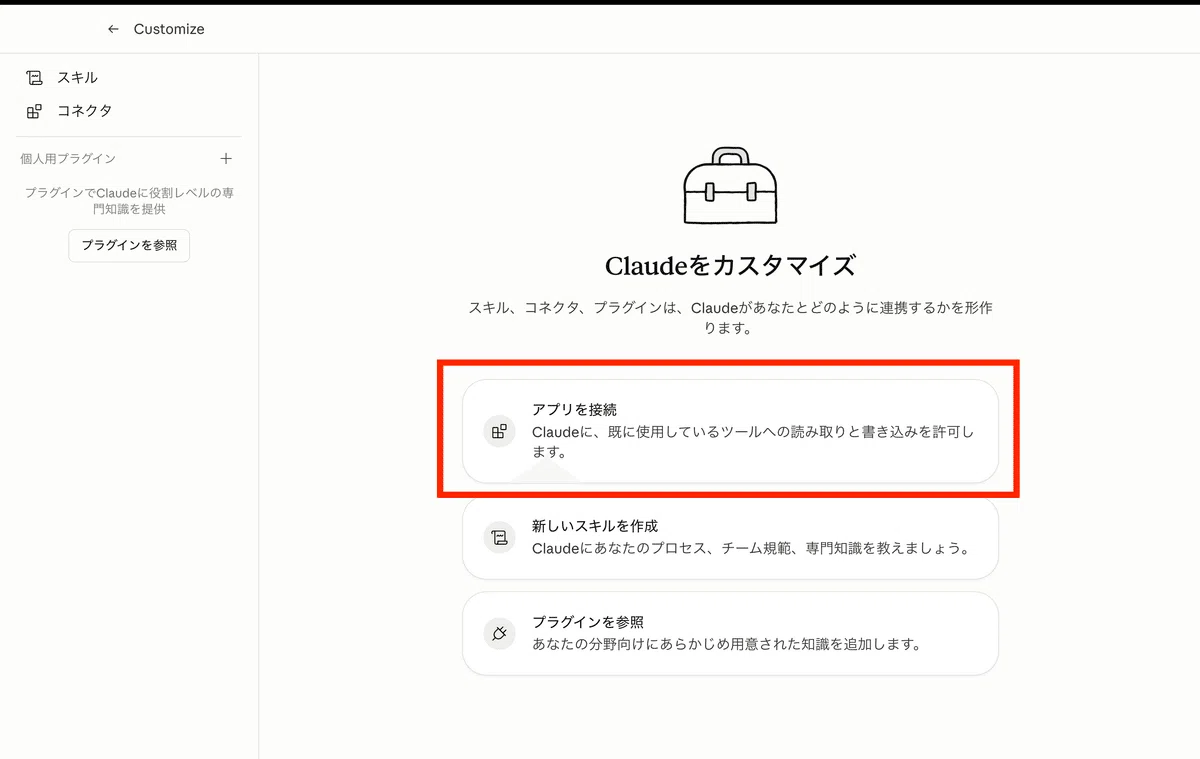
「アプリを接続」を選択
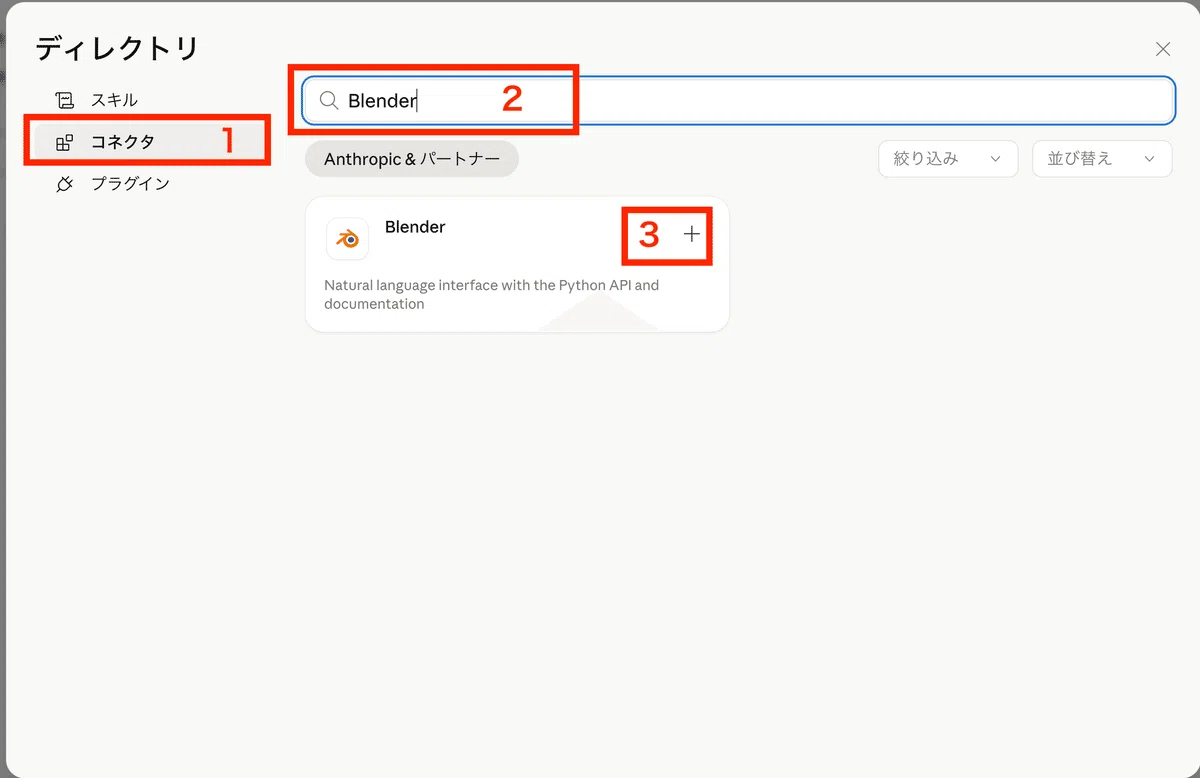
「コネクタ」を選択。「Blender」で検索し、「+」をクリック。
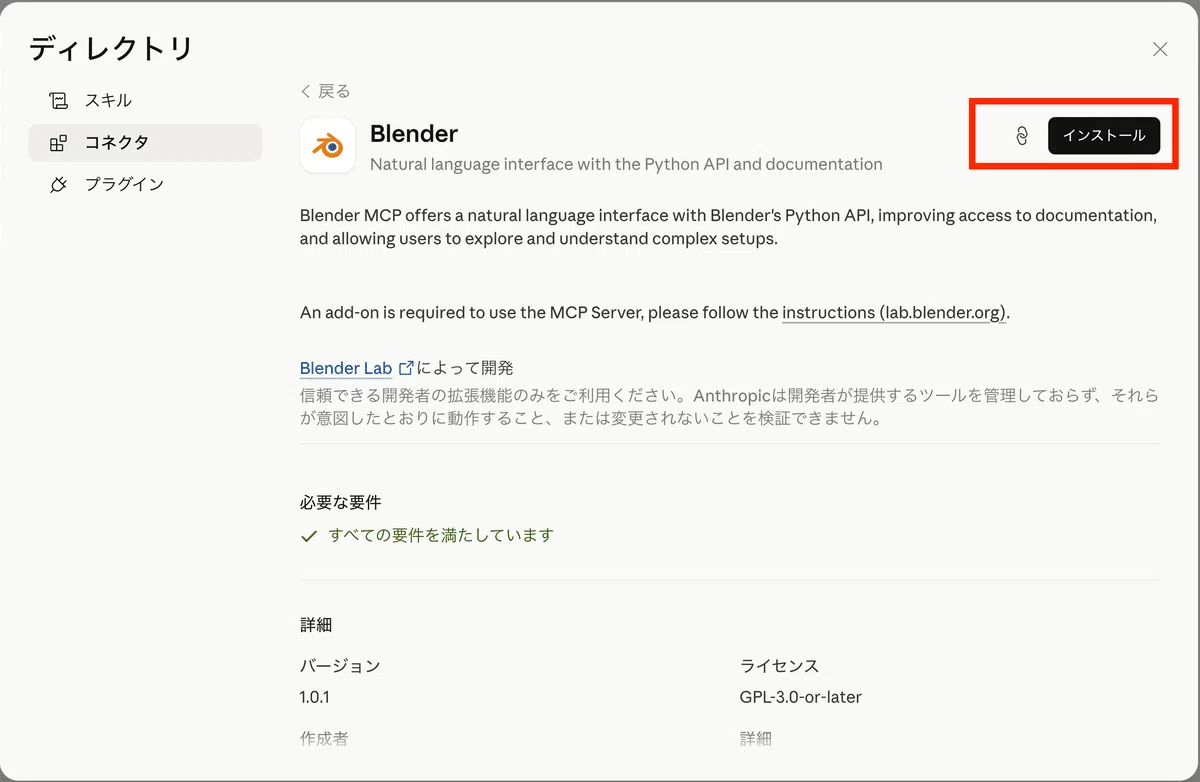
「インストール」を選択。
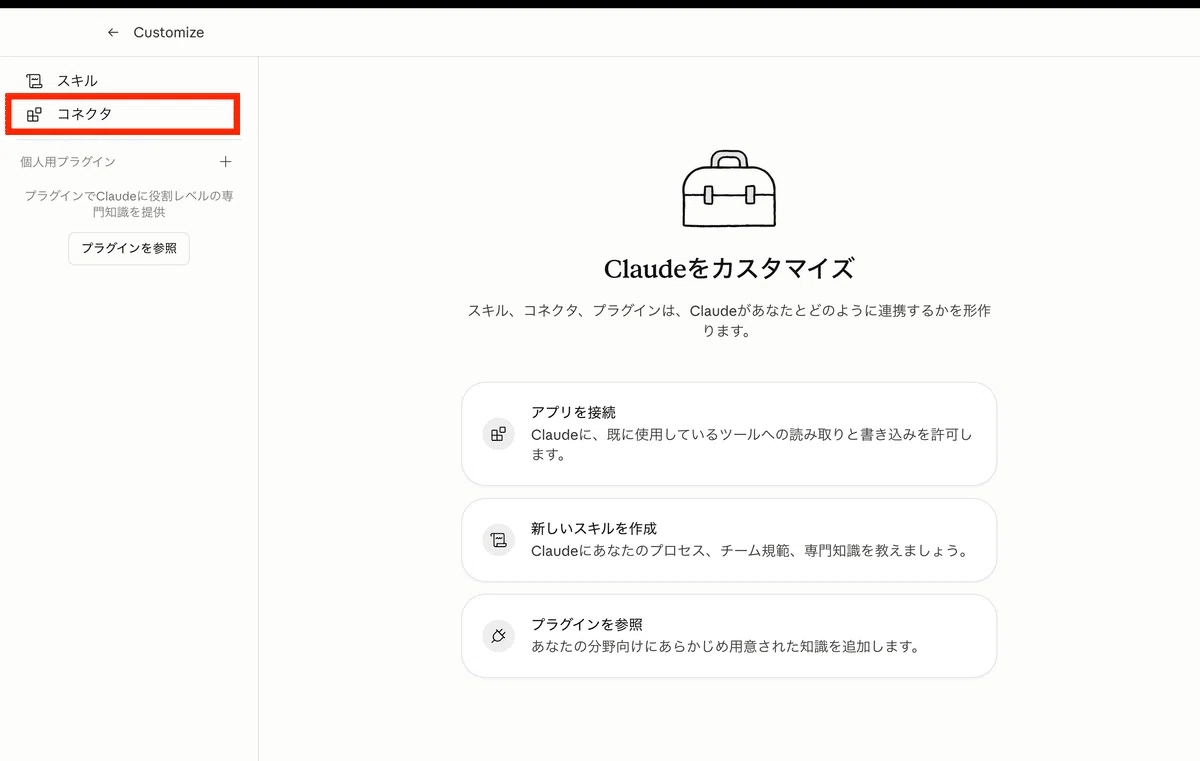
カスタマイズ画面に戻り、「コネクタ」を選択。
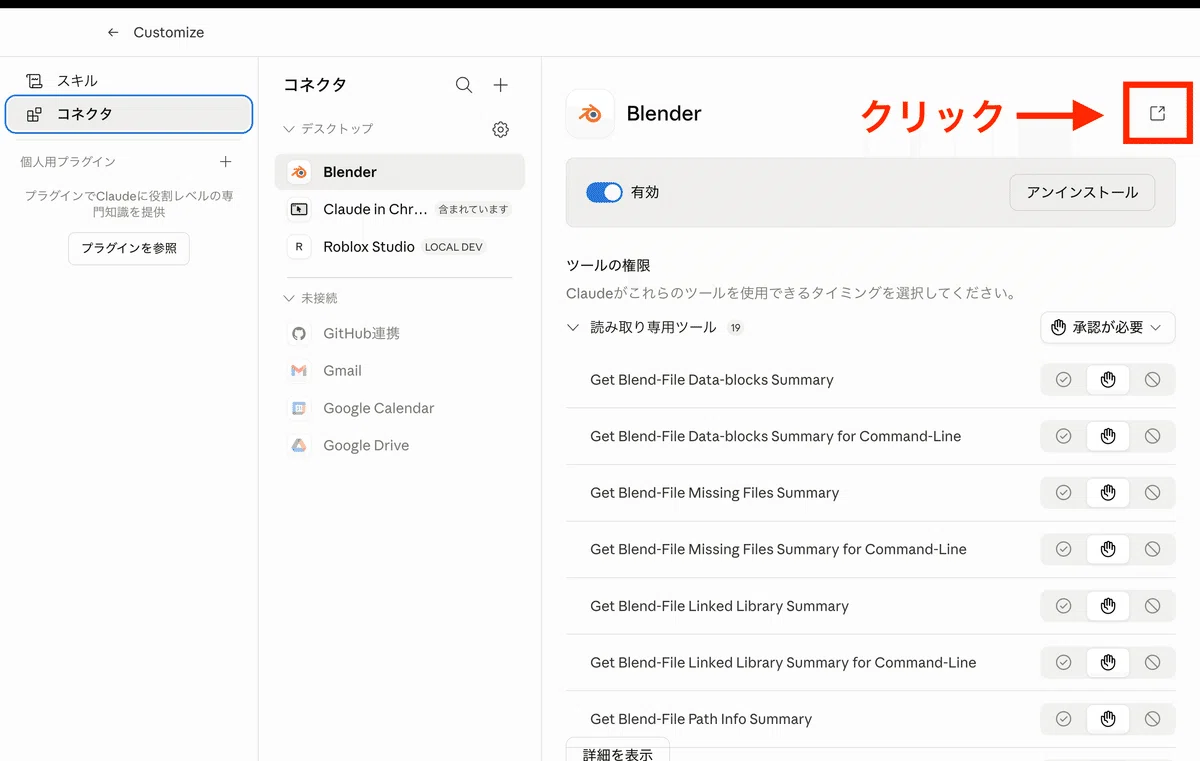
Blenderのコネクタが追加されているのが確認出来ます。
ちなみに、右上にある「外部リンクアイコン(四角に矢印)」をクリックすると、Blenderの開発者向けプラットフォームにある「Blender MCPアドオンのソースコード管理(リポジトリ)」の画面がブラウザで開かれます。
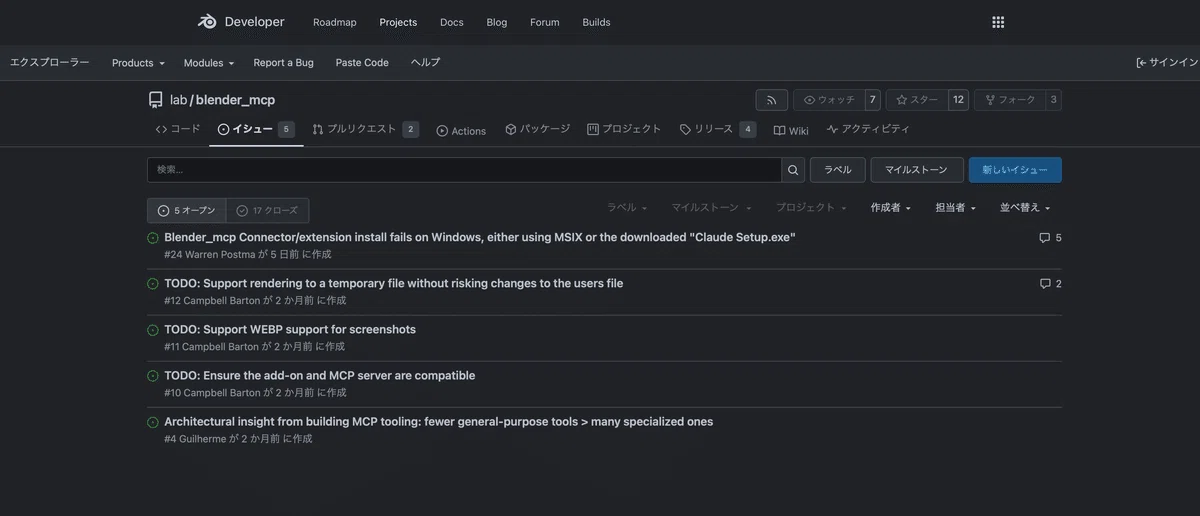
Blender MCPの開発者に、バグ報告や機能提案などをすることも出来ます。
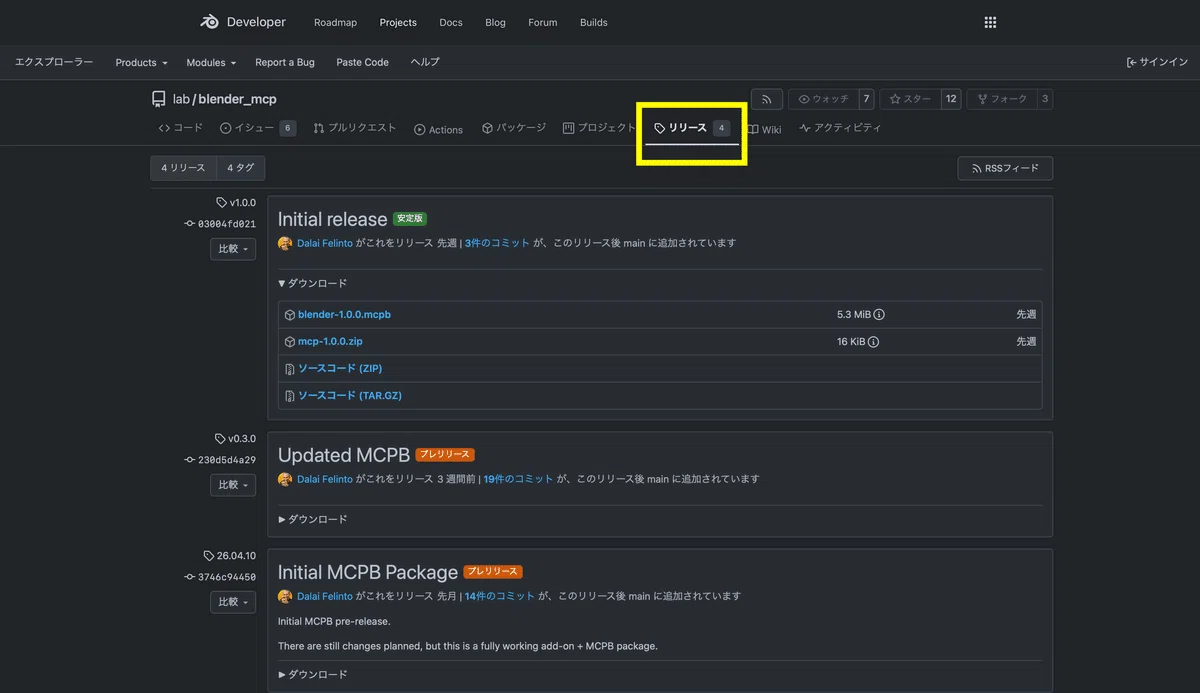
「リリース」タグで一覧が出ます。
プレリリース版やソースコードの入手が出来ます。
ただ、ここはマニア向けなので、通常は「Blender公式MCPサーバ」のページからMCPのアドオンを入手します。
【 MCPアドオン 】
Caude側でコネクタ追加(「ClaudeからBlenderの指示の送信」 の準備)が出来ましたので、次はBlender側でMCPのアドオンを入手しましょう。
「Blender公式MCPサーバ」(https://www.blender.org/lab/mcp-server/)のページにアクセス。
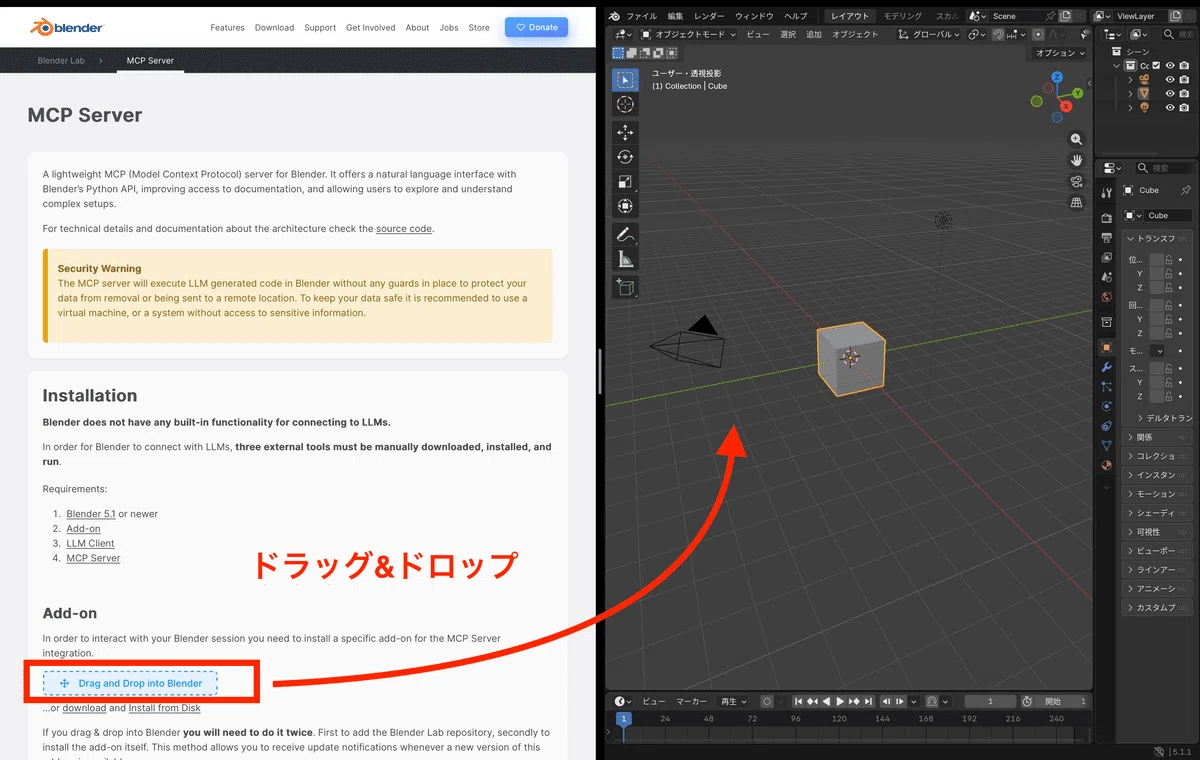
「Drag and Drop into Blender」リンクをBlenderにドラッグ&ドロップします。
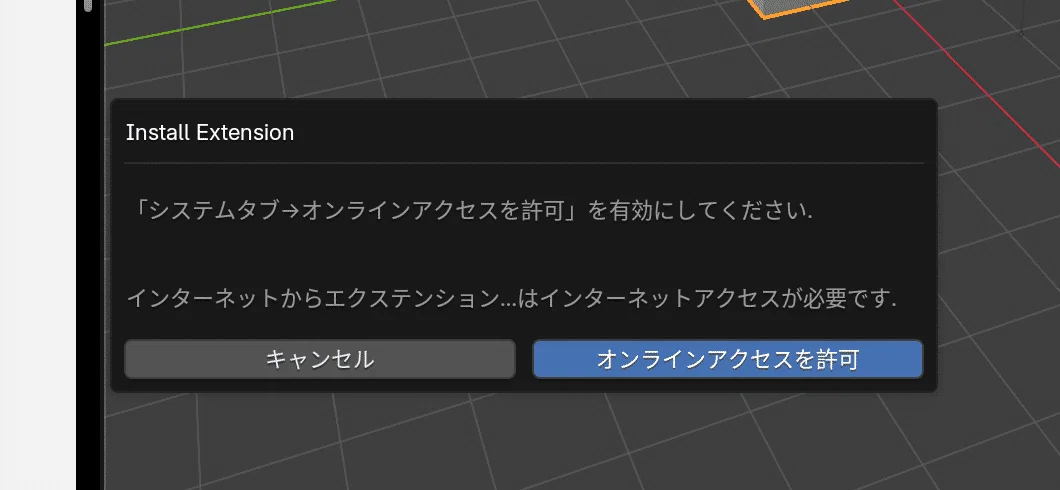
このようなダイアログが出た場合は「オンラインアクセスを許可」をクリックして
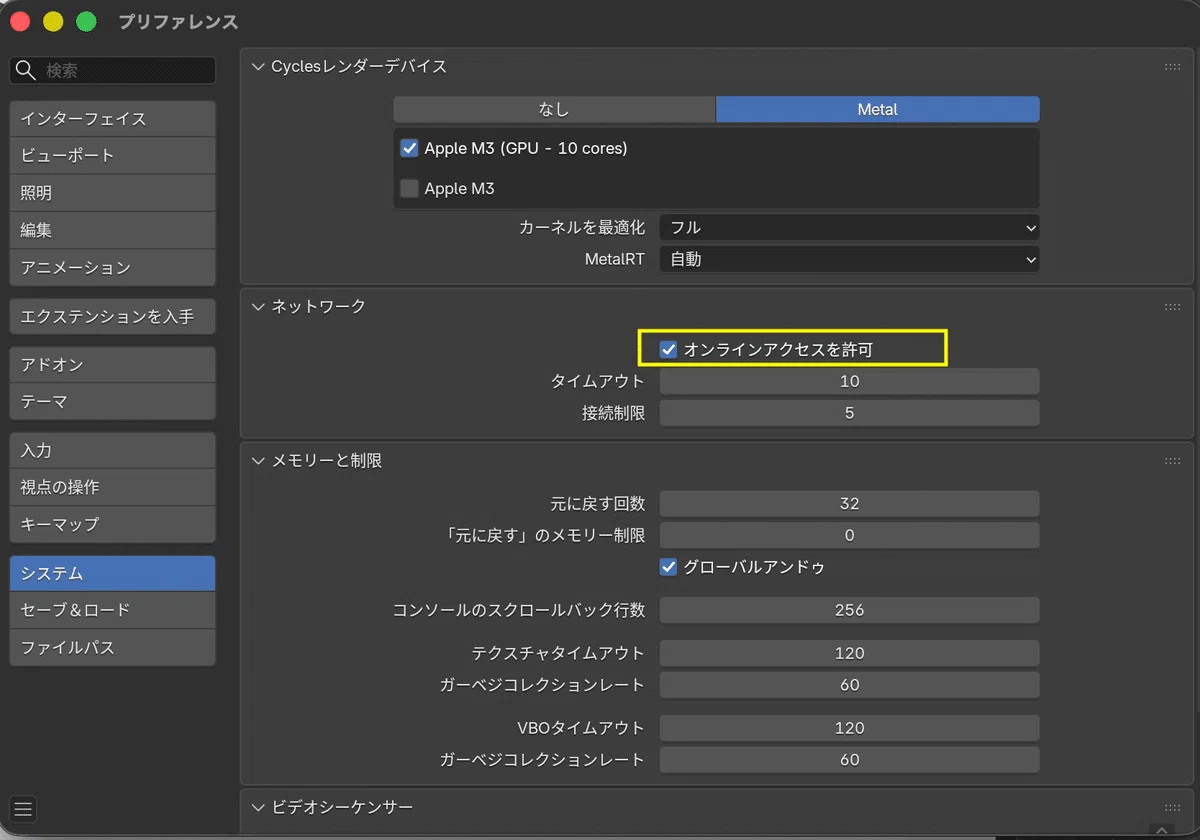
設定画面にて「オンラインアクセスを許可」にチェックをします。
※ もう1度、「Drag and Drop into Blender」リンクをBlenderにドラッグ&ドロップし直します。
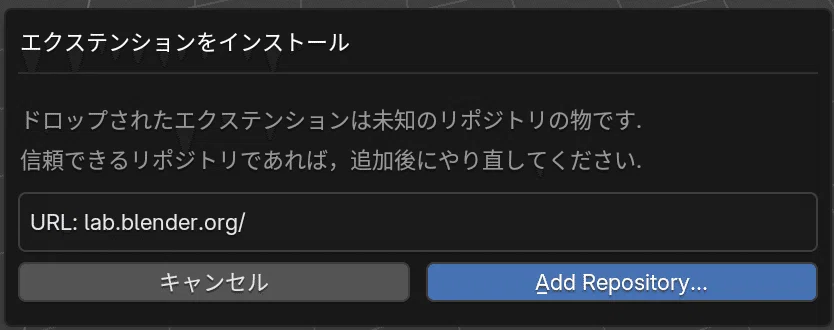
リポジトリ追加の確認ダイアログが出ます。
「URL: lab.blender.org/」はBlender公式で信頼出来るので「Add Repository...」選択します。
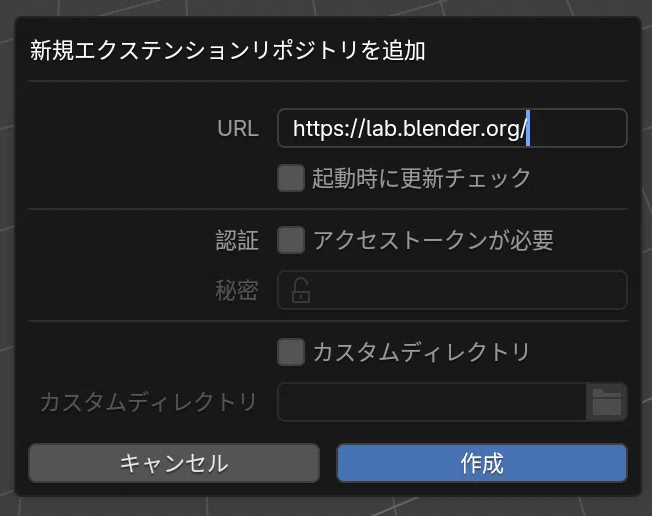
URLが「https://www.blender.org/」となってますので、そのまま「作成」押下。
📝 リポジトリとは
拡張機能のデータなどが格納されている「オンライン上の保管庫」のようなものです。Blender公式の保管庫なので信頼出来るという意味です。
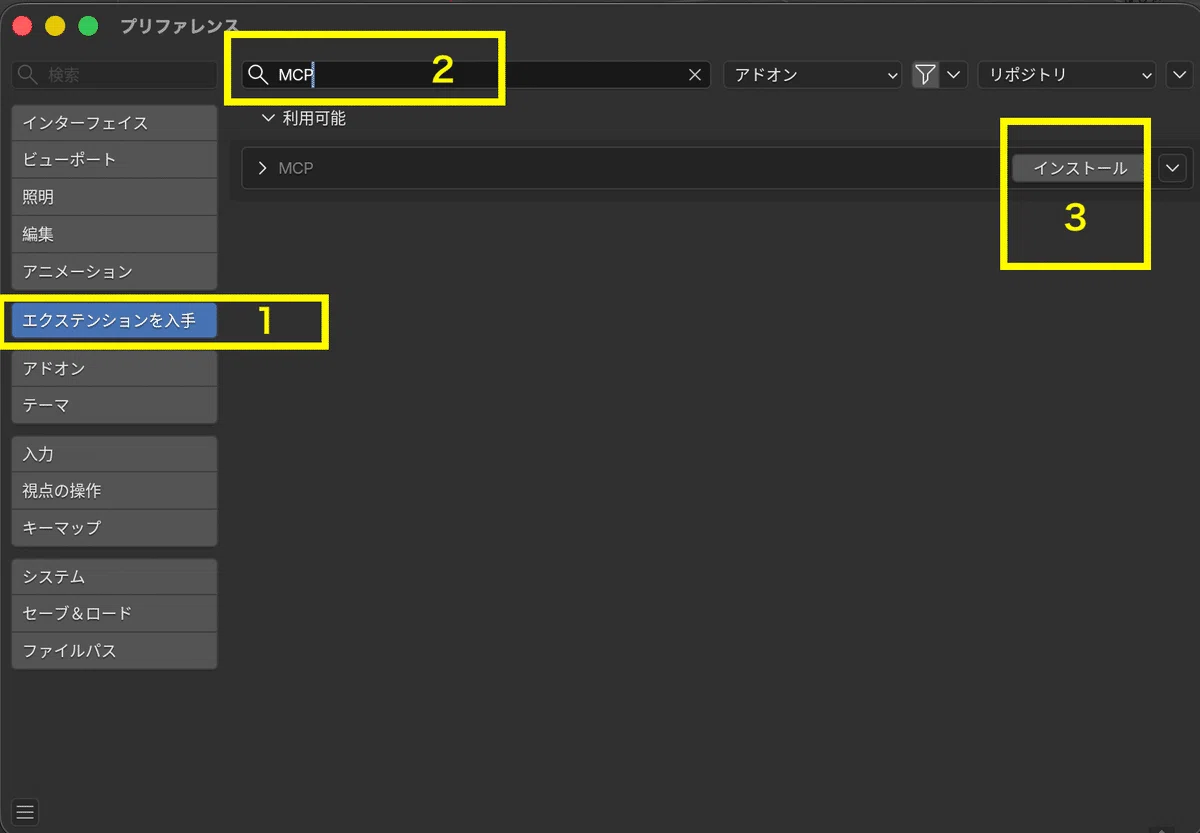
トップバーより「編集」→「プリファレンス」で設定画面を開く。
「エクステンション」→「“MCP”で検索」→「インストール」押下。
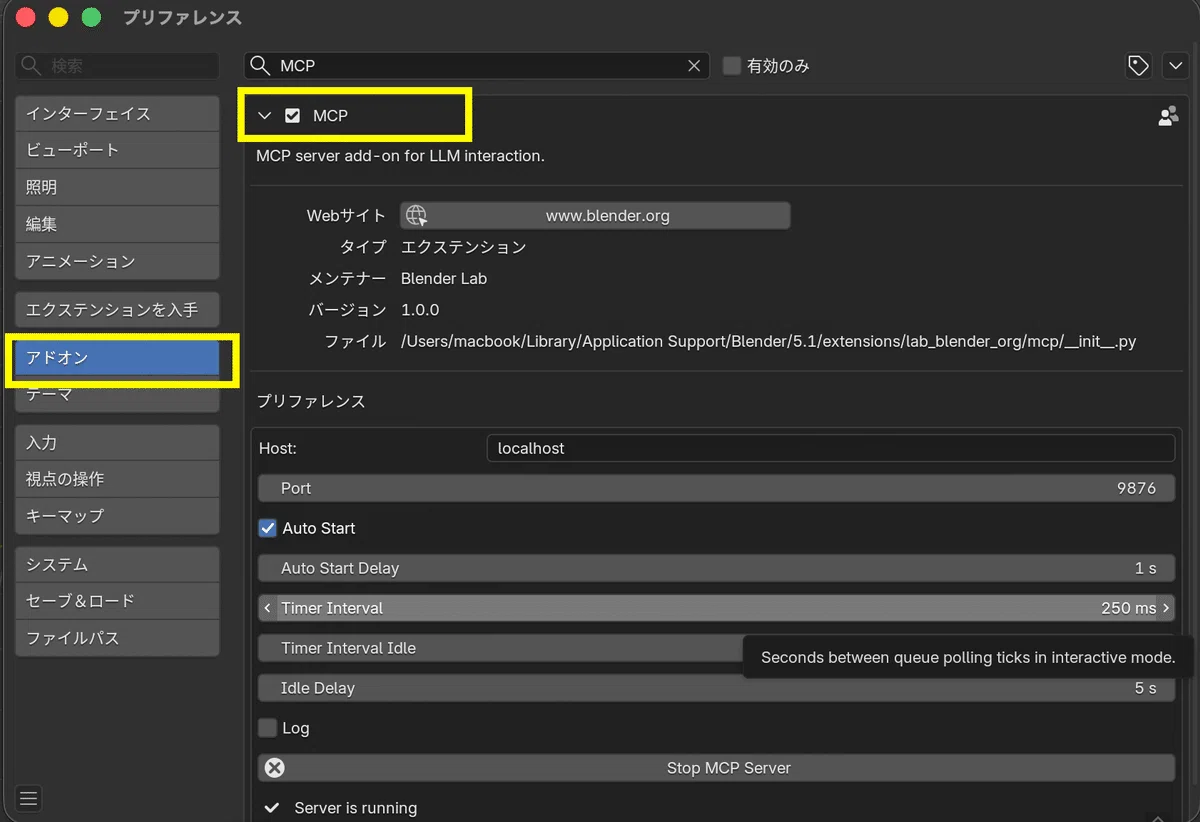
インストール後は「アドオン」を選択し確認します。
“MCP”で検索すると、このように表示されると思います。
MCPの左にチェックをつけると有効になります。
「Claudeのコネクタ」と「BlenderのMCPアドオン」の導入が完了しました。
モデリングをする
準備が整ったので、モデリングをさせてみましょう。
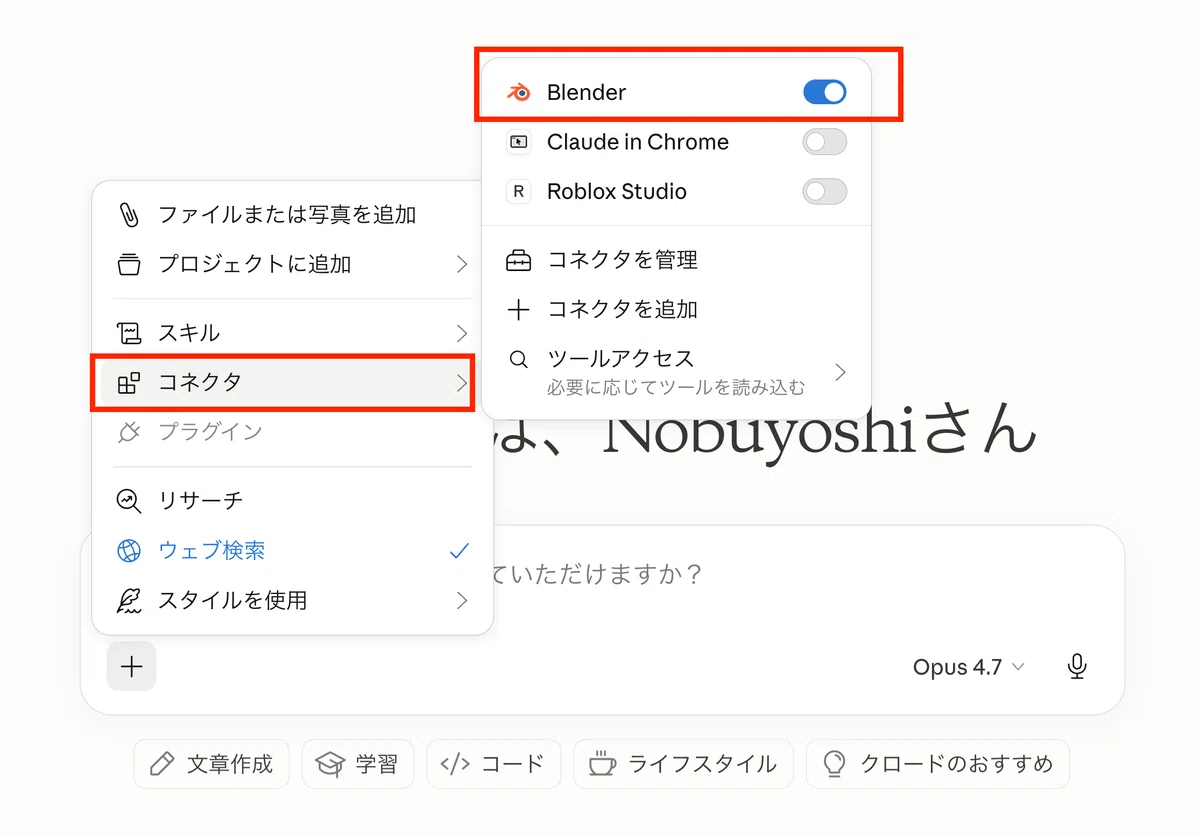
Claudeで新規チャットを開きまます。
一応、コネクタが有効かの確認もしておきます。
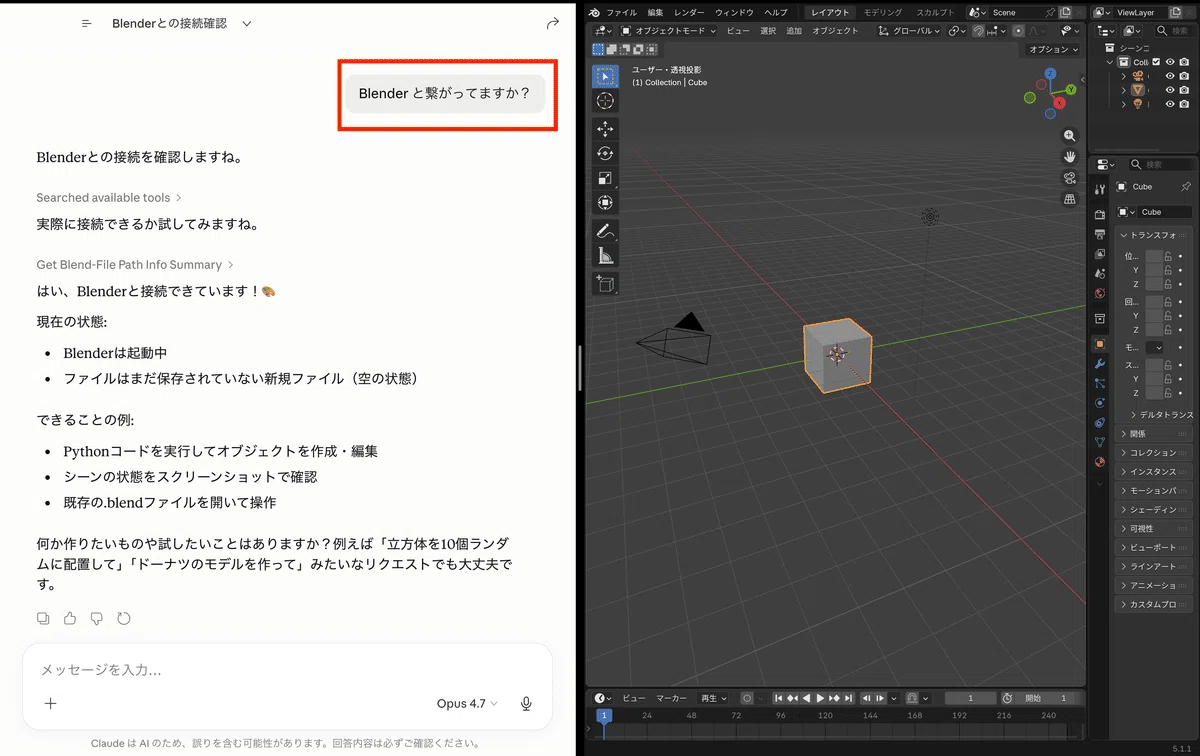
まずは”Blender と繋がってますか?”と接続確認をします。
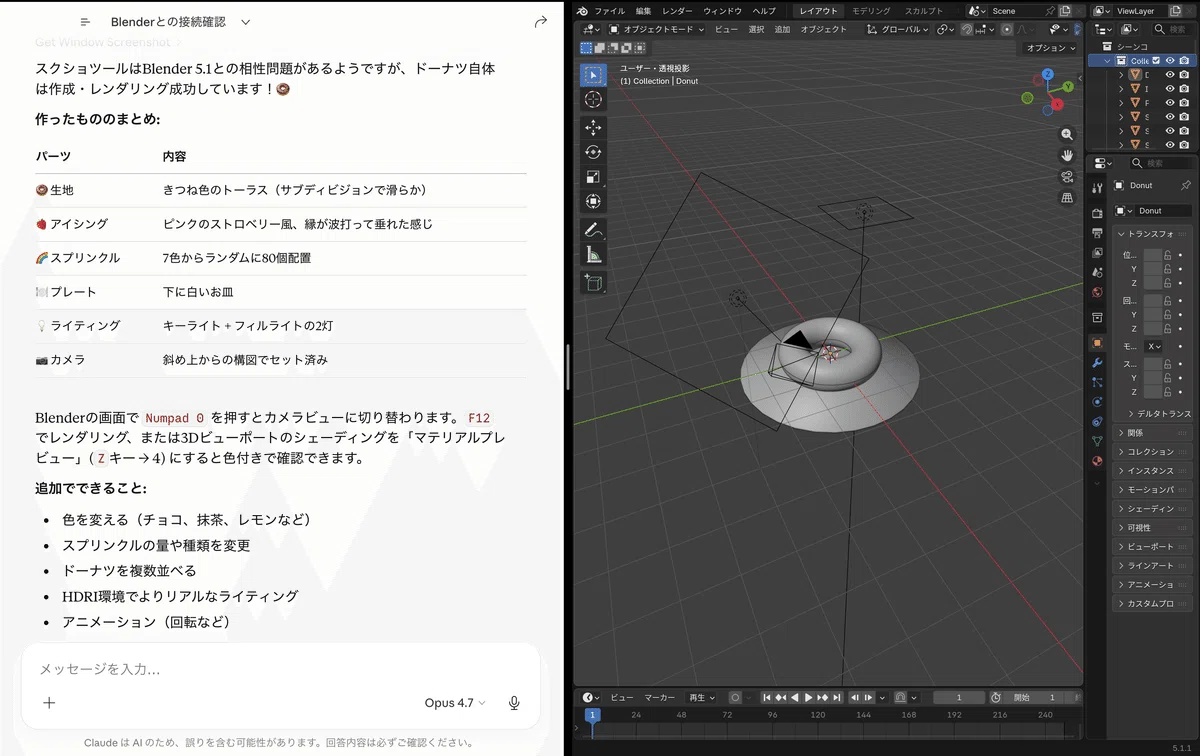
”ドーナツのモデルを作って”の一言でドーナツが出来ます。
📝 ClaudeがBlenderを操作するための「実行権限の承認(パーミッション)」を求める確認画面が表示される場合があります。内容を確認し、問題なければ承認しましょう。
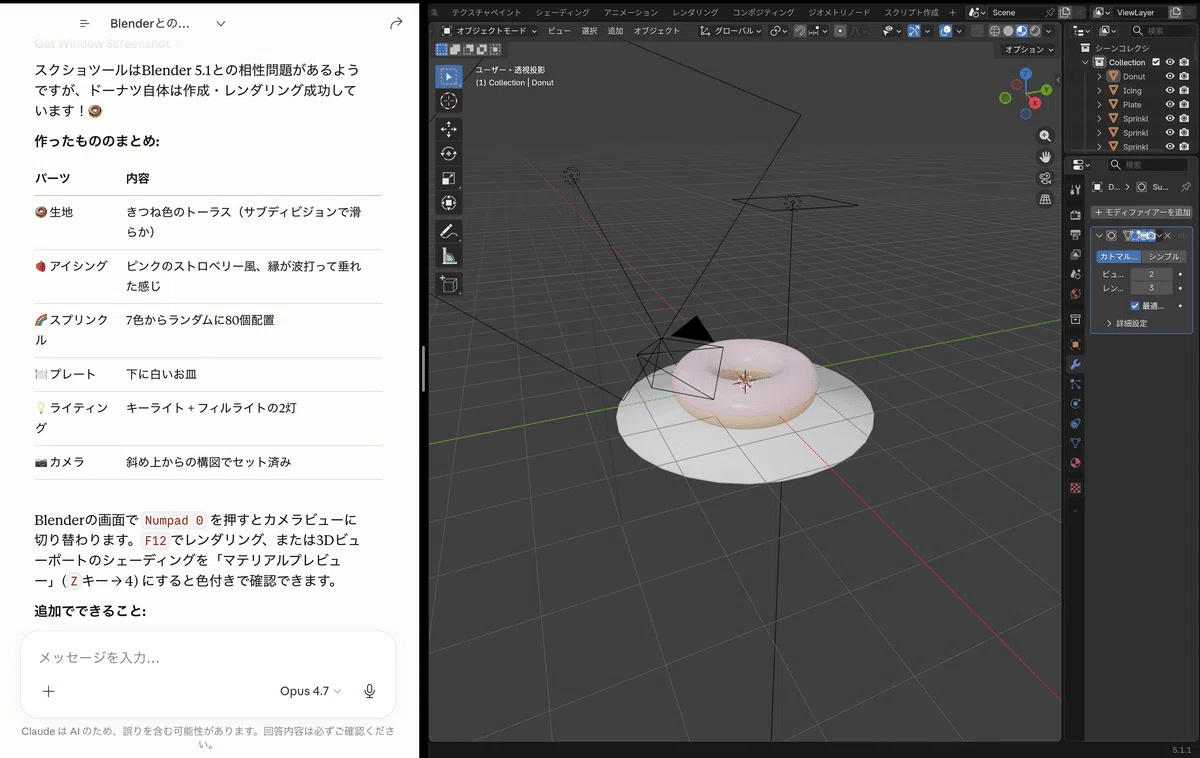
美味しそうに色付けもされてます。一見、良さげですが ……
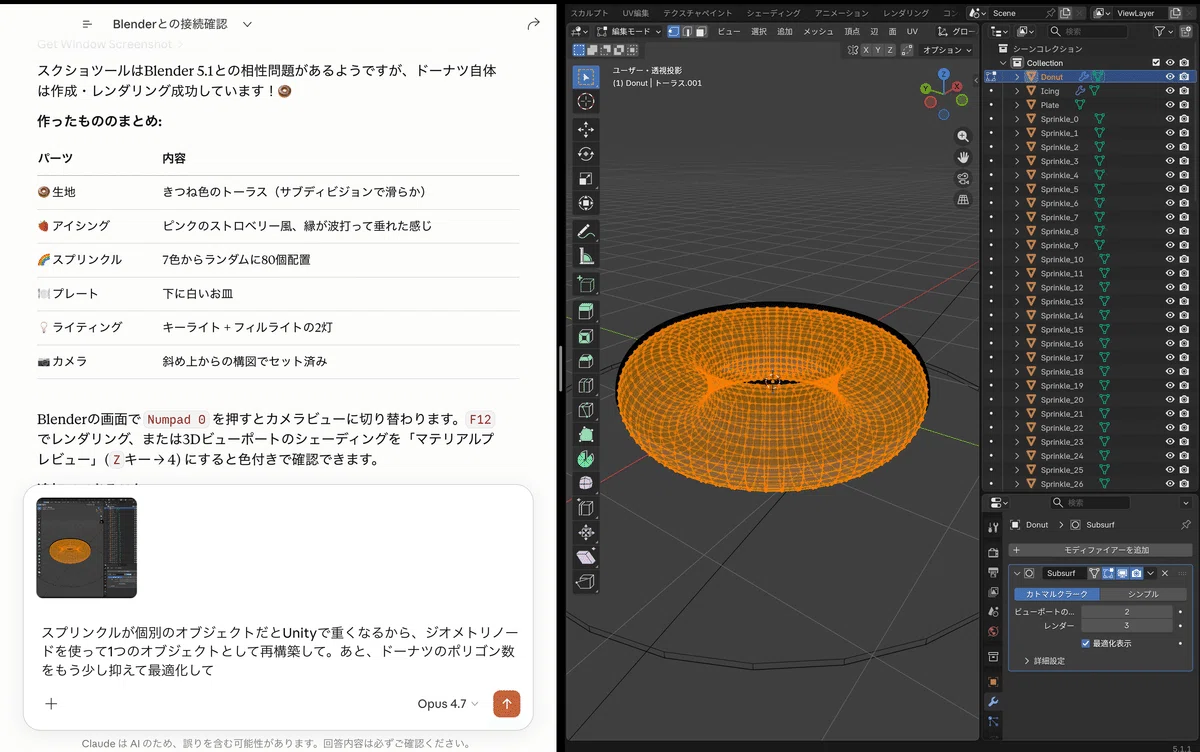
構造上は改善の余地有りです。
まず、右側の「シーンコレクション」を見ると、Sprinkle_0 からのオブジェクト数が大量にあることが分かります(たった1つのドーナツで)。
📝 AI(Claudeなど)は「ループを回して1個ずつ配置する」という最も単純なスクリプトを書きがちです。
また、ドーナツ(トーラス)のオレンジ色の網目(ワイヤーフレーム)が、かなり細かく見えます。
📝 AIは内部的に「セグメント数」や「分割数」を必要以上に高く設定したスクリプトを書きがちです。
つまり、AIはデータの整合性や内部構造は度外視して『とりあえず見た目を整える』ことを優先してしまう傾向があるのです。
スクショを撮り、Claudeにアップして
”スプリンクルが個別のオブジェクトだとUnityで重くなるから、ジオメトリノードを使って1つのオブジェクトとして再構築して。あと、ドーナツのポリゴン数をもう少し抑えて最適化して”のように指示し、調整が必要となってきます。
モデリングの反省点
”ドーナツのモデルを作って”の一言でのモデリングの問題点です。
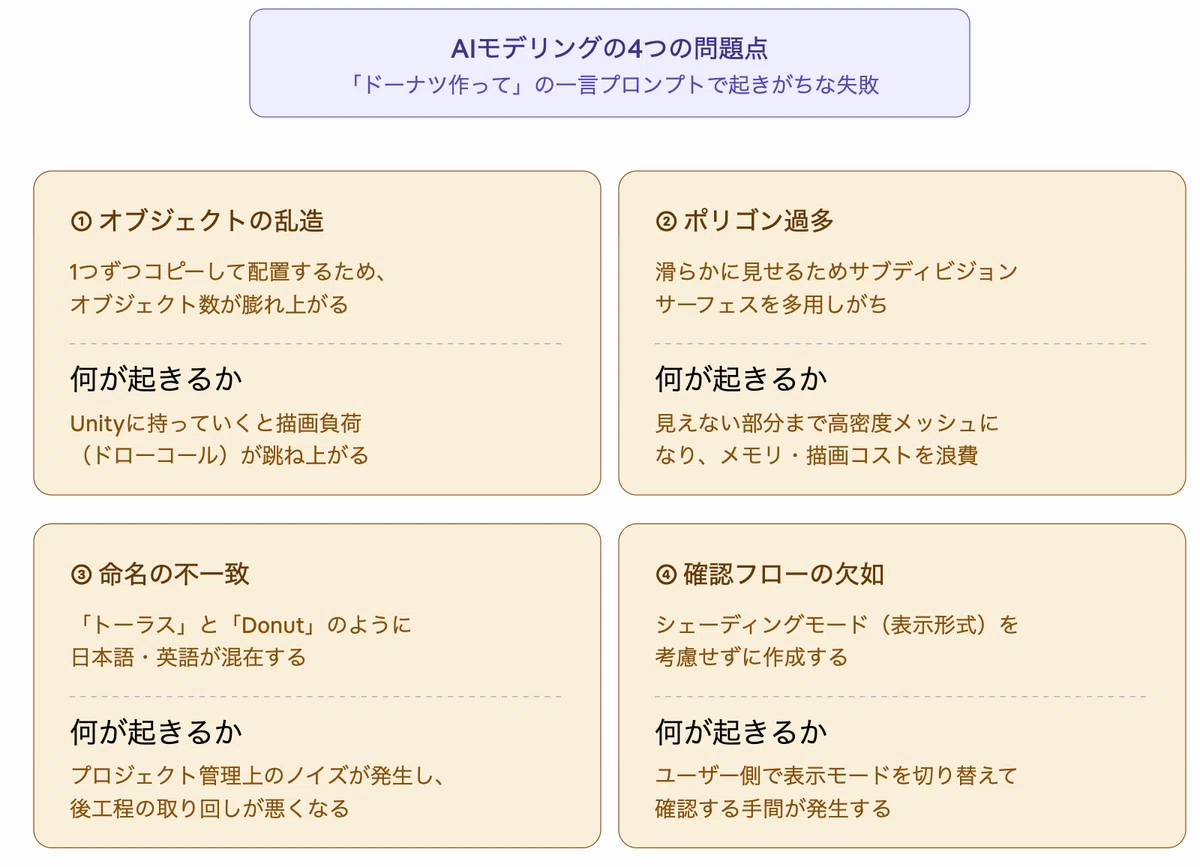
オブジェクトの乱造
1つずつコピーして配置するため、Unityに持っていくと描画負荷(ドローコール)が跳ね上がる構造になりやすい。ポリゴン過多
滑らかに見せるためにサブディビジョンサーフェスを多用し、見えない部分まで高密度なメッシュにしてしまう。命名の不一致
「トーラス」と「Donut」が混在するなど、プロジェクト管理上のノイズが発生する。確認フローの欠如
シェーディングモード(表示形式)を考慮せずに作成するため、ユーザー側で確認の手間が発生する。
以下、プロンプトの改善案です。
## 目的
[作りたいもの:例 ドーナツ] を制作してください。

## ターゲット
Unity 6へのインポートを前提とした、ゲーム用アセットとして構築してください。

## 技術制約
### 最適化
重複するパーツ(カラフルスプレー等)はジオメトリノードで配置し、最終的に Realize Instances で1つのメッシュに統合してください。ただし、統合後のポリゴン数が予算を超えないよう、各パーツの頂点数を最適化すること。

### ポリゴン予算
全体で [1,000] ポリゴン以下を厳守。カメラから見えない箇所や平面は低ポリゴンに抑え、必要な箇所に密度を集中させてください。

### 命名規則・管理
- オブジェクト、データ、マテリアル名はすべて English (PascalCase) で統一。
- モディファイアーは Apply せず保持。Unity書き出し用に「すべてを複製・統合して1つのMeshにするスクリプト」を別途作成してください。

## 出力ワークフロー
完了後、3Dビューポートを「マテリアルプレビュー」モードに切り替え、カメラを全体が収まる位置に自動配置してください。最後に Eevee レンダラーを使用して、デスクトップ(パスは環境に合わせて取得)に preview.png として画像を出力してください。
どんどん失敗し、改善をし続けていくことが重要かと思います。
なお、上記プロンプトは、各モデリングの共通事項も多いので、その部分はSkills(AIに覚えさせる前提知識)に指定しておくと良いでしょう。
補足:ポリゴンとメッッシュ
ポリゴン: 3Dモデルの表面を構成する最小単位の「多角形(主に三角形や四角形)」のことです。
メッシュ: ポリゴンが集まってできた「網目状の構造体(物体そのもの)」を指します。
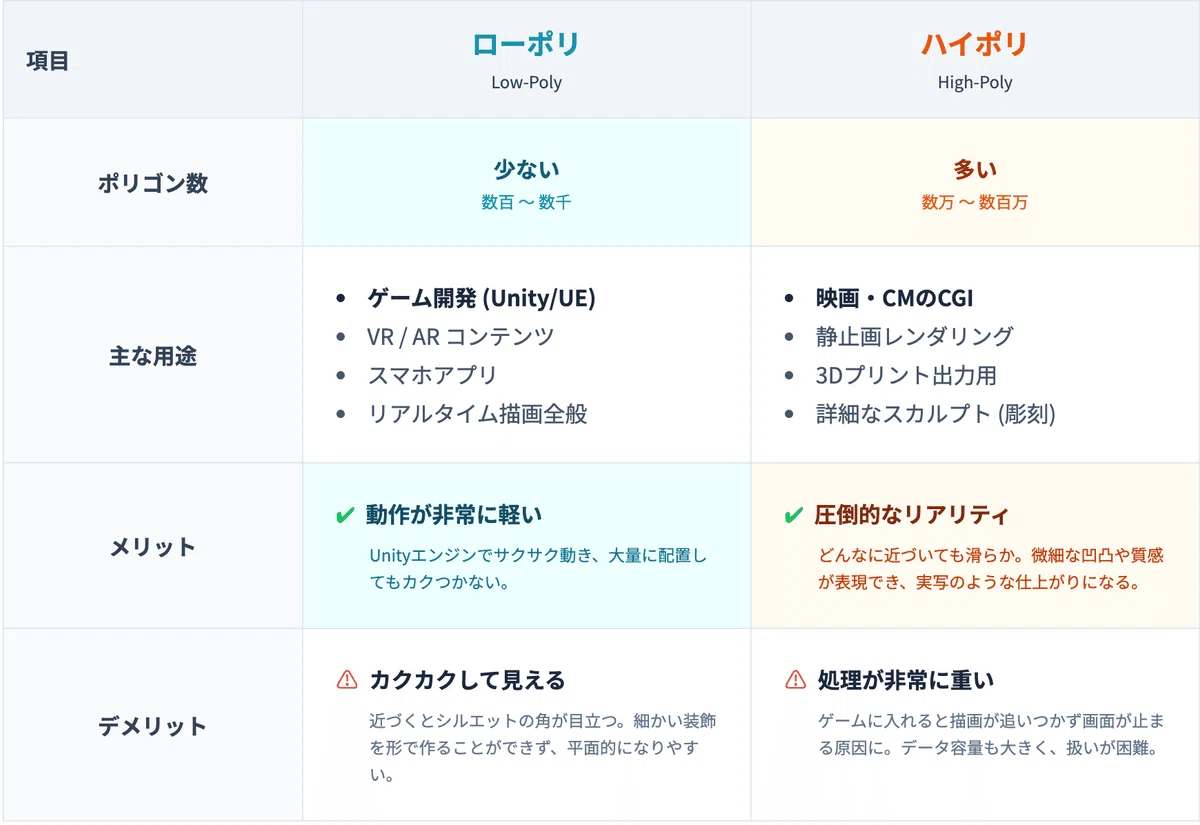
ゲーム内のアイテムであれば、ローポリで十分です。
AIに適切に指示をしないと、ポリゴンもメッシュも過多になりがちです。
補足:スクショの許可
先ほどは、Claudeがスクショを撮れませんでした。
Claudeから「スクショツールはBlender5.1との相性問題がある」の返答。
問題点を人間がスクショを撮ってClaudeにアップ。
macOSは初期設定のままだと、スクショの許可がオフです。
この場合、オンにする必要があります。
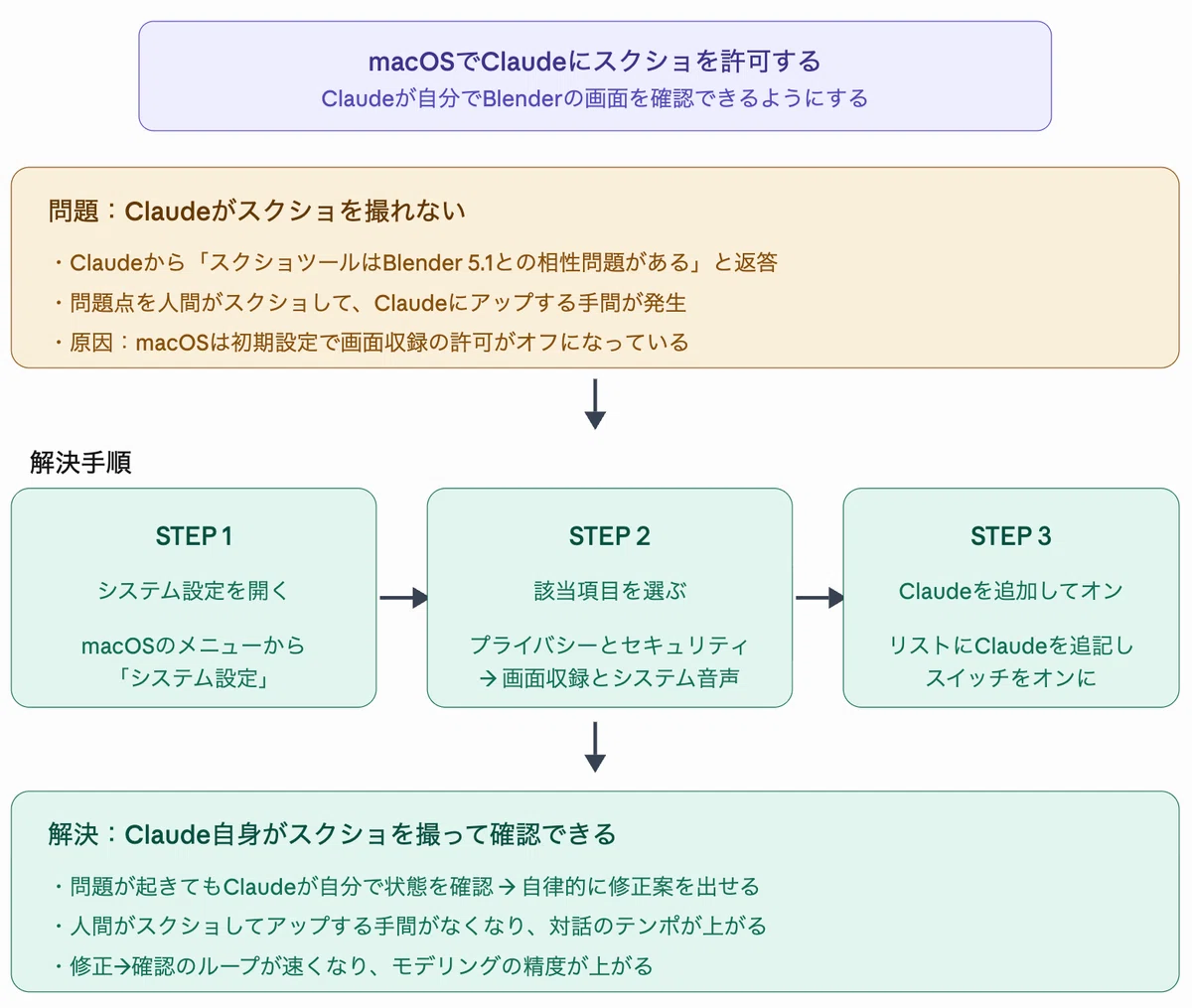
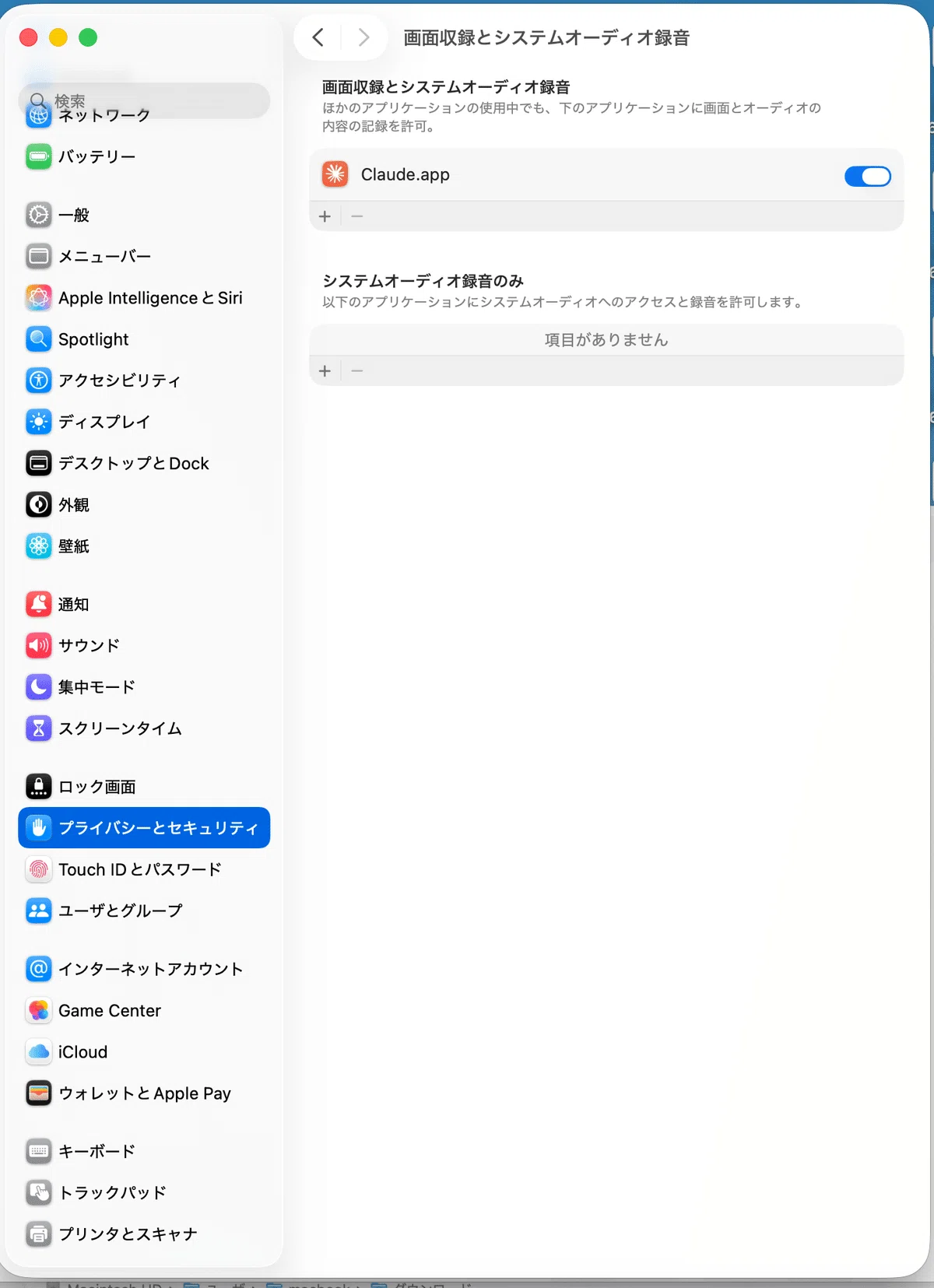
macOSの「システム設定」→「プライバシーとセキュリティ」→「画面収録とシステムオーディオ録音」のリストに、Claudeを追記しオンにします。
これでClaude自身がスクショを撮って、確認出来るようになります。
モデリングをする(改善版)
【1】改善したプロンプト
## 目的
ドーナツを制作してください。

## ターゲット
Unity 6へのインポートを前提とした、ゲーム用アセットとして構築してください。

## 技術制約
### 最適化
重複するパーツ(カラフルスプレー等)はジオメトリノードで配置し、最終的に Realize Instances で1つのメッシュに統合してください。ただし、統合後のポリゴン数が予算を超えないよう、各パーツの頂点数を最適化すること。

### ポリゴン予算
全体で [1,000] ポリゴン以下を厳守。カメラから見えない箇所や平面は低ポリゴンに抑え、必要な箇所に密度を集中させてください。

### 命名規則・管理
- オブジェクト、データ、マテリアル名はすべて English (PascalCase) で統一。
- モディファイアーは Apply せず保持。Unity書き出し用に「すべてを複製・統合して1つのMeshにするスクリプト」を別途作成してください。

## 出力ワークフロー
完了後、3Dビューポートを「マテリアルプレビュー」モードに切り替え、カメラを全体が収まる位置に自動配置してください。最後に Eevee レンダラーを使用して、デスクトップ(パスは環境に合わせて取得)に preview.png として画像を出力してください。【2】『補足:スクショの許可』の設定にて、Claude側がスクショを撮れるようにする。
以上、2点にて、再度チャレンジしました。
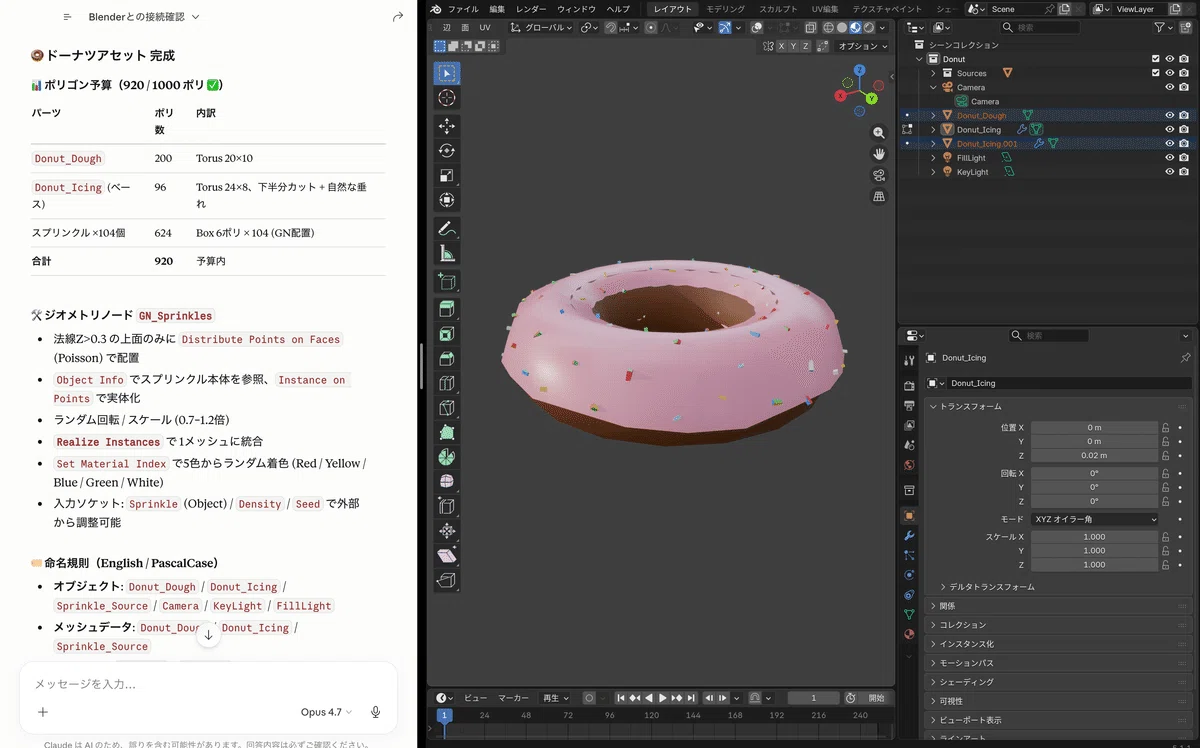
ジオメトリノードで統合され、管理しやすい数点(ドーナツ本体、アイシング、スプリンクルのマスター、カメラ、ライトのみ)に集約。
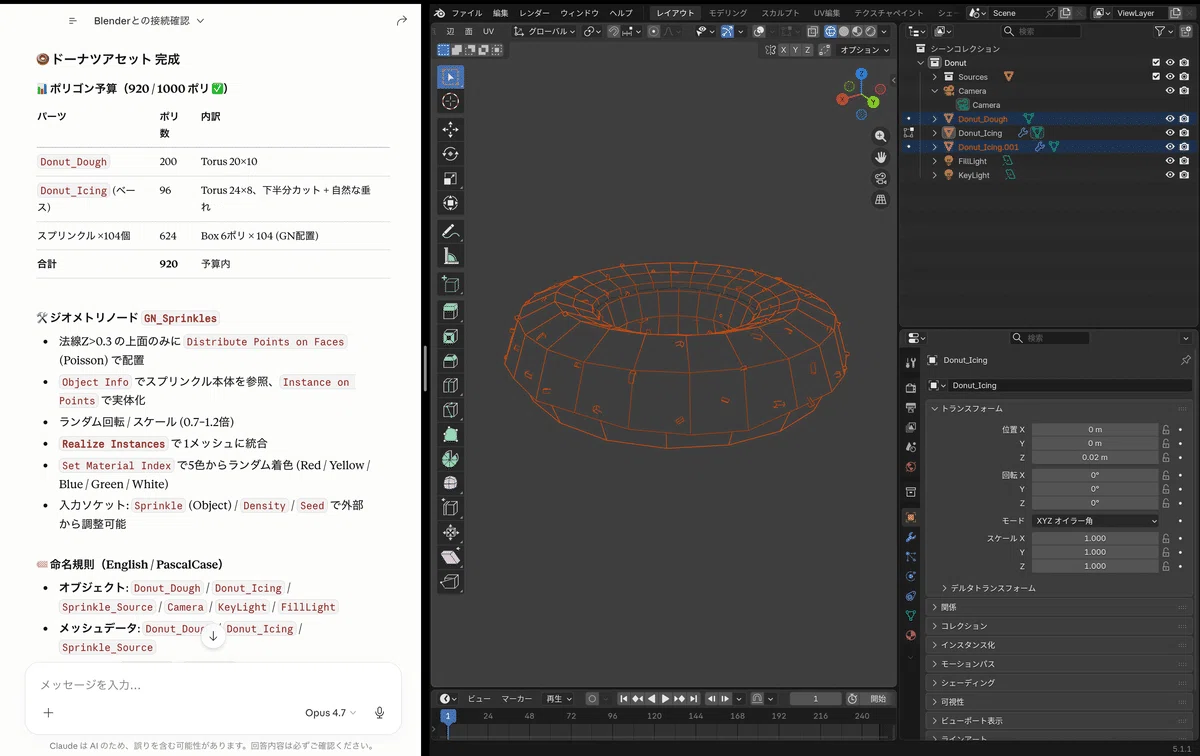
ジオメトリノードによる高効率でクリーンな920ポリゴンのメッシュになりました。
補足:改善版のプロンプトに足りないこと
先ほどの『改善版のプロンプト』は便宜上、かなり簡略化してます。
Unityに最適化するには、さらに以下の項目に基づきモデリングをさせる必要があります(最低限)。
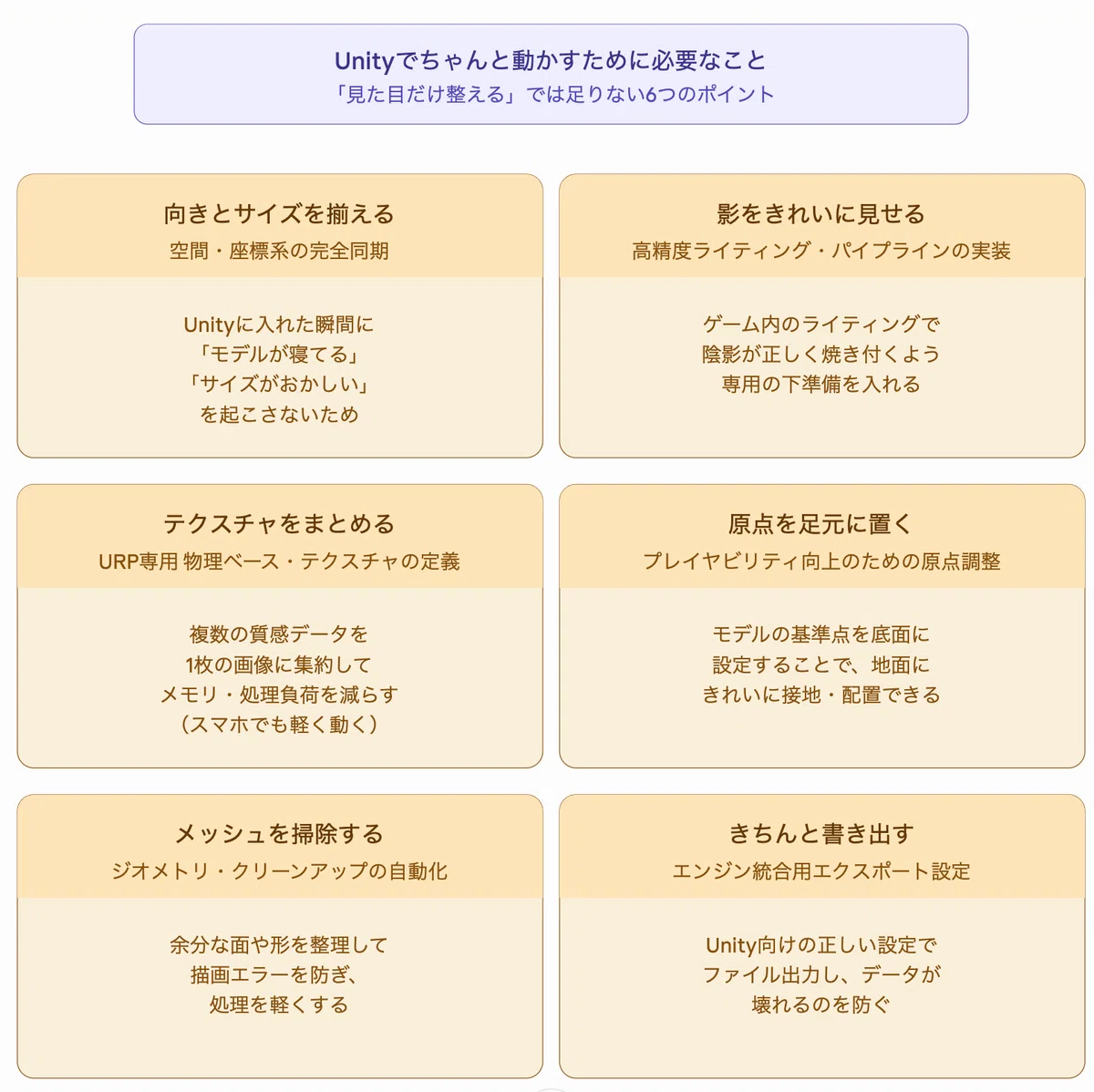
■ 空間・座標系の「完全同期」 《 Unity互換トランスフォームの定義 》Blenderの座標系をUnityの標準(Y-up)へ自動変換し、スケールを1m=1Unitに固定するプロトコル。
インポート時の「モデルが寝ている」「サイズが異常」といった手戻りをゼロにします
■ 高精度ライティング・パイプラインの実装 《 ライトマップ専用UV2(Non-overlapping)の構築 》
Unity 6のグローバル・イルミネーション(GI)を正しく反映させるための、重なりを排除したセカンドUVの生成。
Unity 6のグローバル・イルミネーション(GI)を正確に反映し、美しい陰影を焼き付けます
■ URP専用「物理ベース・テクスチャ(MaskMap)」の定義《 マルチチャンネル・マップ(RGBA)の採用 》
Metallic、AO、Smoothnessの3要素を1枚のテクスチャ(R/G/Aチャンネル)に集約し、メモリ消費と描画負荷(Draw Call)を最小化する設計。
メモリ消費と描画負荷(Draw Call)を最小化し、モバイル環境でも高いパフォーマンスを維持します
■ プレイヤビリティ向上のための「原点(Origin)調整《 配置最適化(Bottom-Centre 》
モデルの原点を底面中央に設定し、Unity上でのスナップ配置や接地判定を正確に行うための物理的定義。
Unity上での接地判定やスナップ配置を正確にし、レベルデザインの効率を劇的に向上させます
■ ジオメトリ・クリーンアップの自動化《 プロダクション・メッシュ整形 》
法線(Normal)の再計算、不要な多角形(N-gons)の排除、およびUnity側での計算効率を最大化する「美しい三角形化(Triangulate)」プロセスの追加。
描画エラーを防ぎ、GPUの計算効率を最大化する「プロダクション・メッシュ」を実現します
■ エンジン統合(Deployment)用エクスポート設定《 高精度FBX出力プロトコル 》
「FBX All」スケール適用や「Tangent Space(接空間)」の保持など、Unityインポート時のデータ破損を100%防ぐための書き出しパラメータ設定。
エンジン統合時のデータ破損を100%防ぎ、制作から実装までのパイプラインを強固にします
その他、見つけたことはどんどんと、Skillsに追記していくと良いと思います。この辺りもAIにリサーチさせましょう。
いいなと思ったら応援しよう!
 ここまで読んでくれてありがとうございます!記事は基本的に無料で出していくので、気が向いたら応援してもらえると嬉しいです☕