超簡単に使える文庫小説同人誌Wordテンプレ完全版ができたので【配布】

ざわ… ざわ…
くる……
ざわ…
くるぞ………… ざわ…
ざわ… ざわ…
※※※【鳥肌注意】※※※
き、きた……印刷所から……
ほ………ホンダ〜〜〜〜‼️‼️‼️‼️‼️‼️
ホンダ❣ホンダ❣ホンダ❣ウッホホホンダ〜〜〜〜〜〜ッッッッ‼️‼️‼️‼️
ウホウホバナゴリンゴ(こんにちは)。
Wordとも一太郎とも殴り合い、夕焼けの川原で大の字になった結果、とうとうThe・文庫同人誌の文字組みが完成しました。
前のver1記事時点でメチャメチャ調べて作ったとはいえ、四冊、五冊と作るうちにもっともっとブラッシュアップできたので共有します。言い訳はあとで。
A5サイズのテンプレ
B6も出ました!!
■【配布】A6文庫同人誌用テンプレver2
ほんとにこれマジで簡単でド親切。
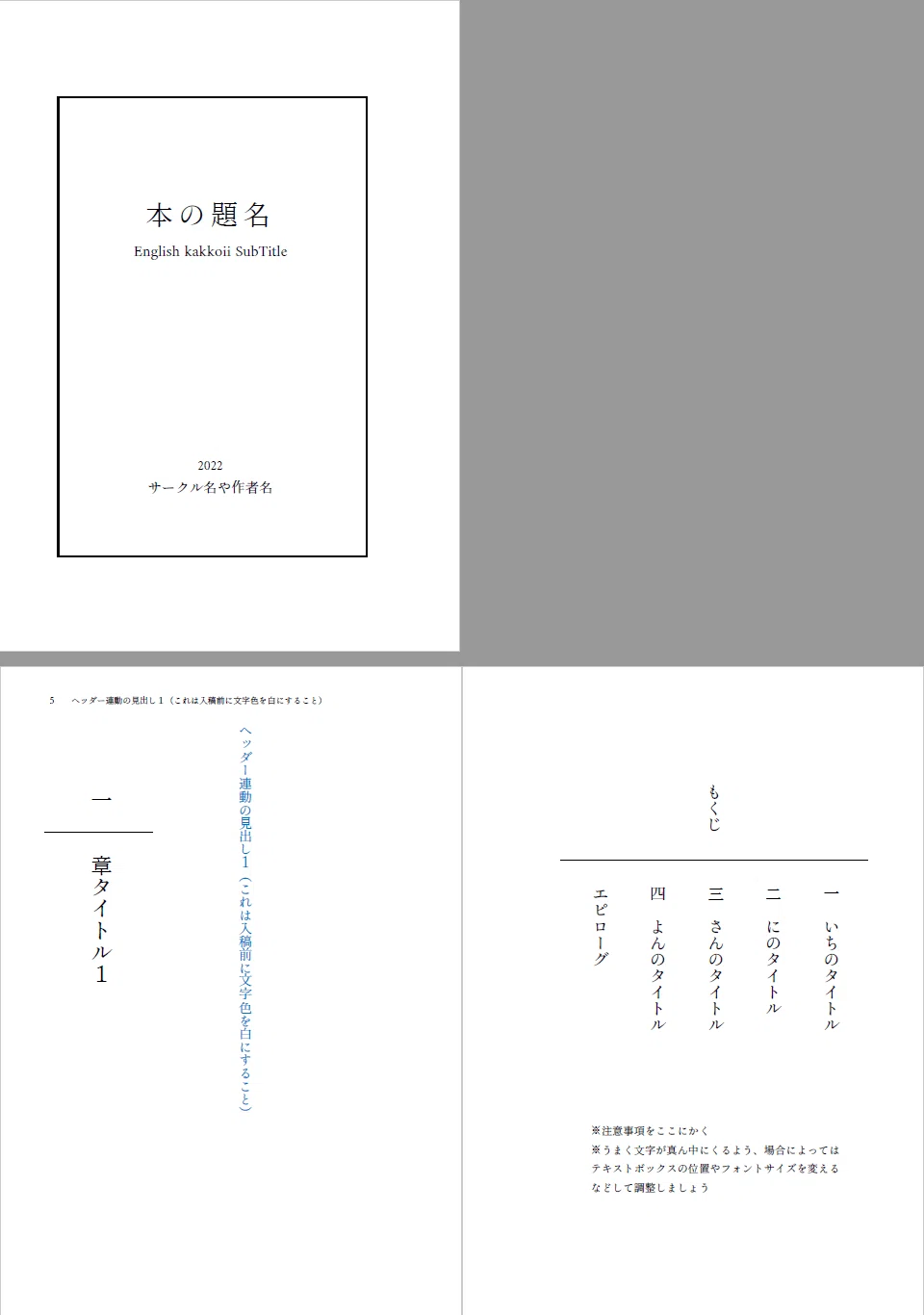
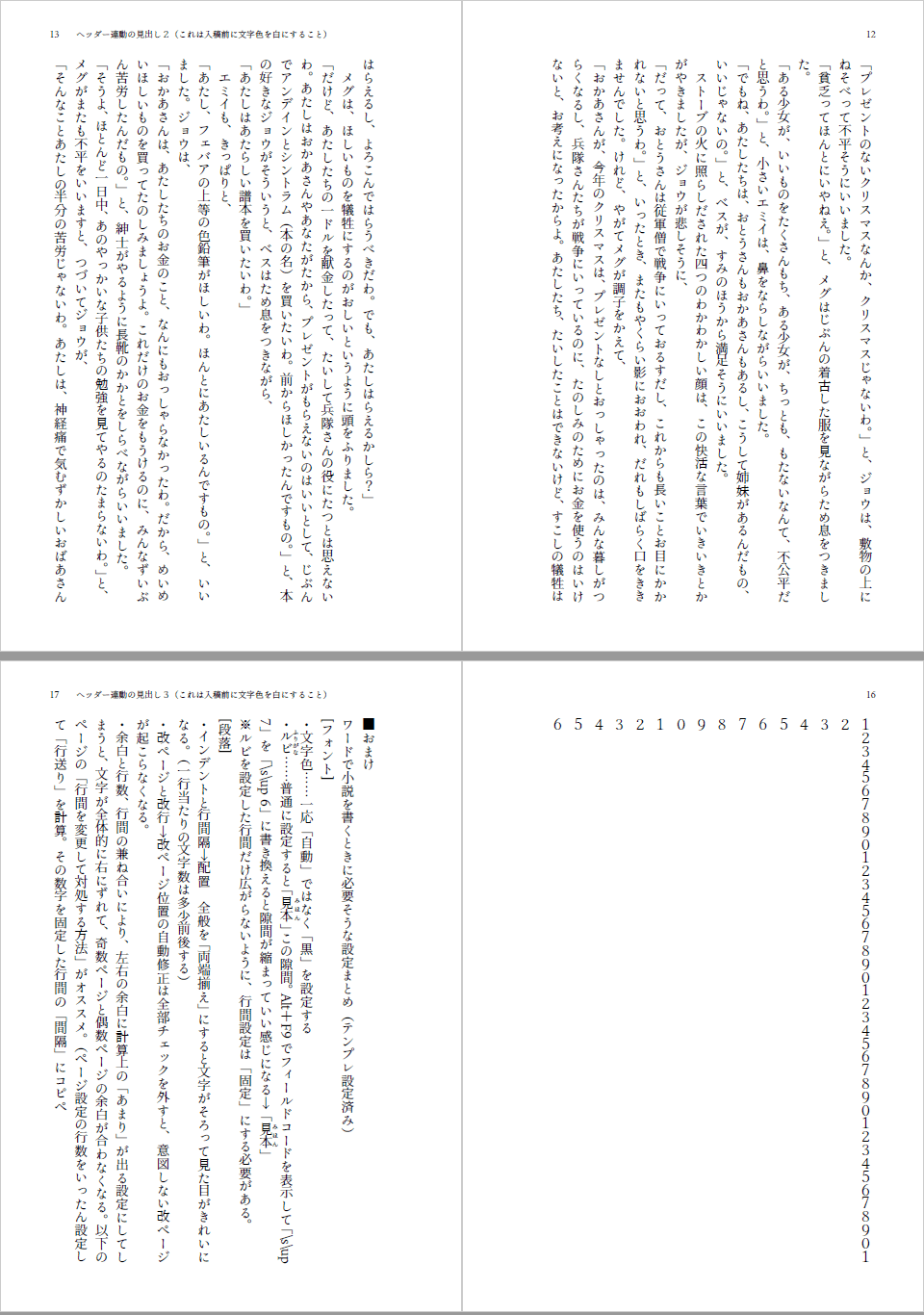
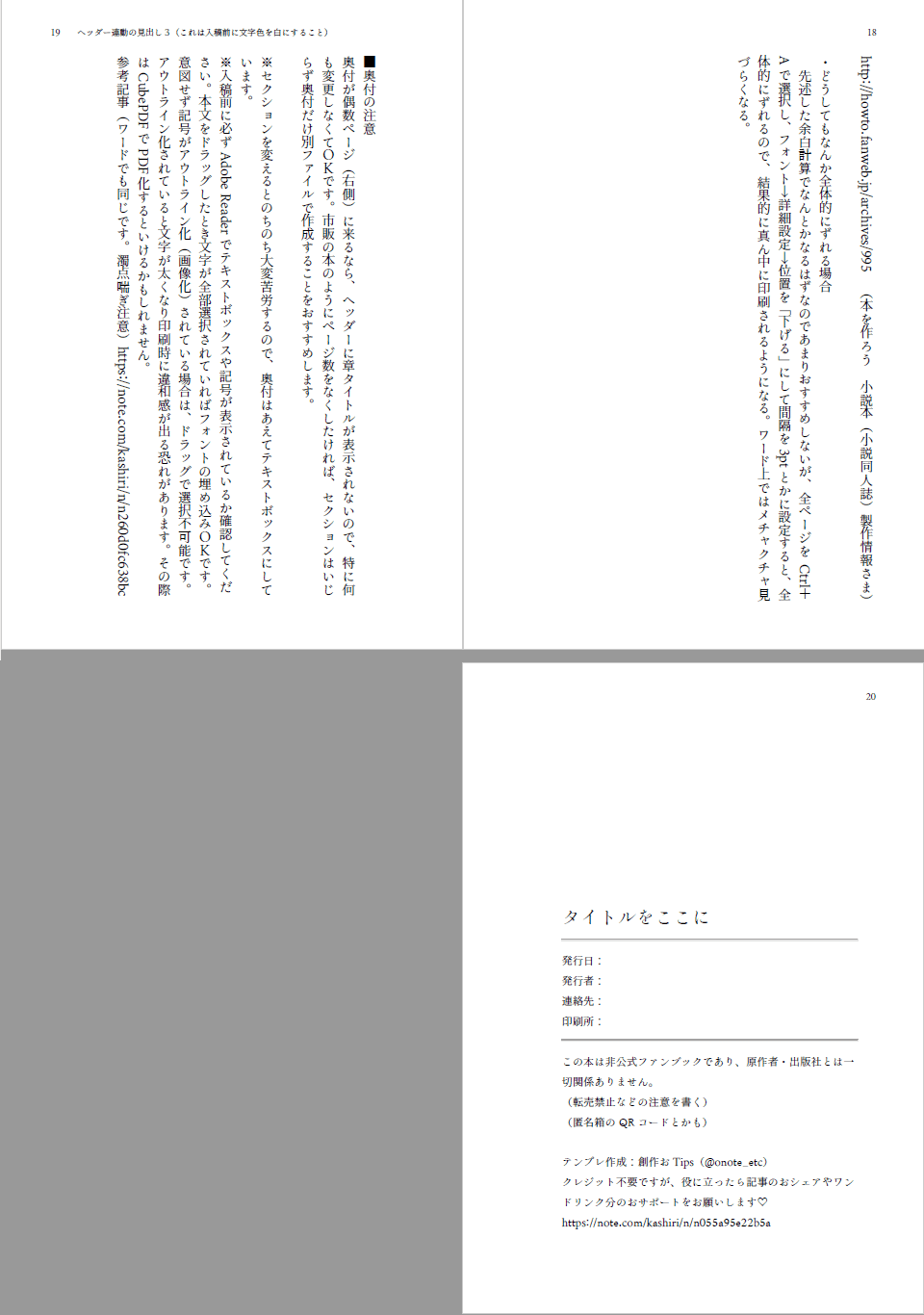
■基本情報
使用フォント:源暎ちくご明朝v3 8.5ポイント
A6文庫サイズ(塗り足しなし)
文字組み:40字×16行
余白:上14ミリ、下12ミリ、小口11ミリ、ノド19ミリ
■ver2の大型アプデで変わったこと
・扉の枠がいい感じの大きさになった
・セクションを変更する必要がなくなった
・ヘッダーのノンブルが小さくなった
・ヘッダーに表示される章タイトルが簡単に設定できるようになった(青字部分を編集→印刷前に文字色を白にして見えなくすること)
・文字組が41文字×16行になり、読みやすさが向上した
・奥付がついた
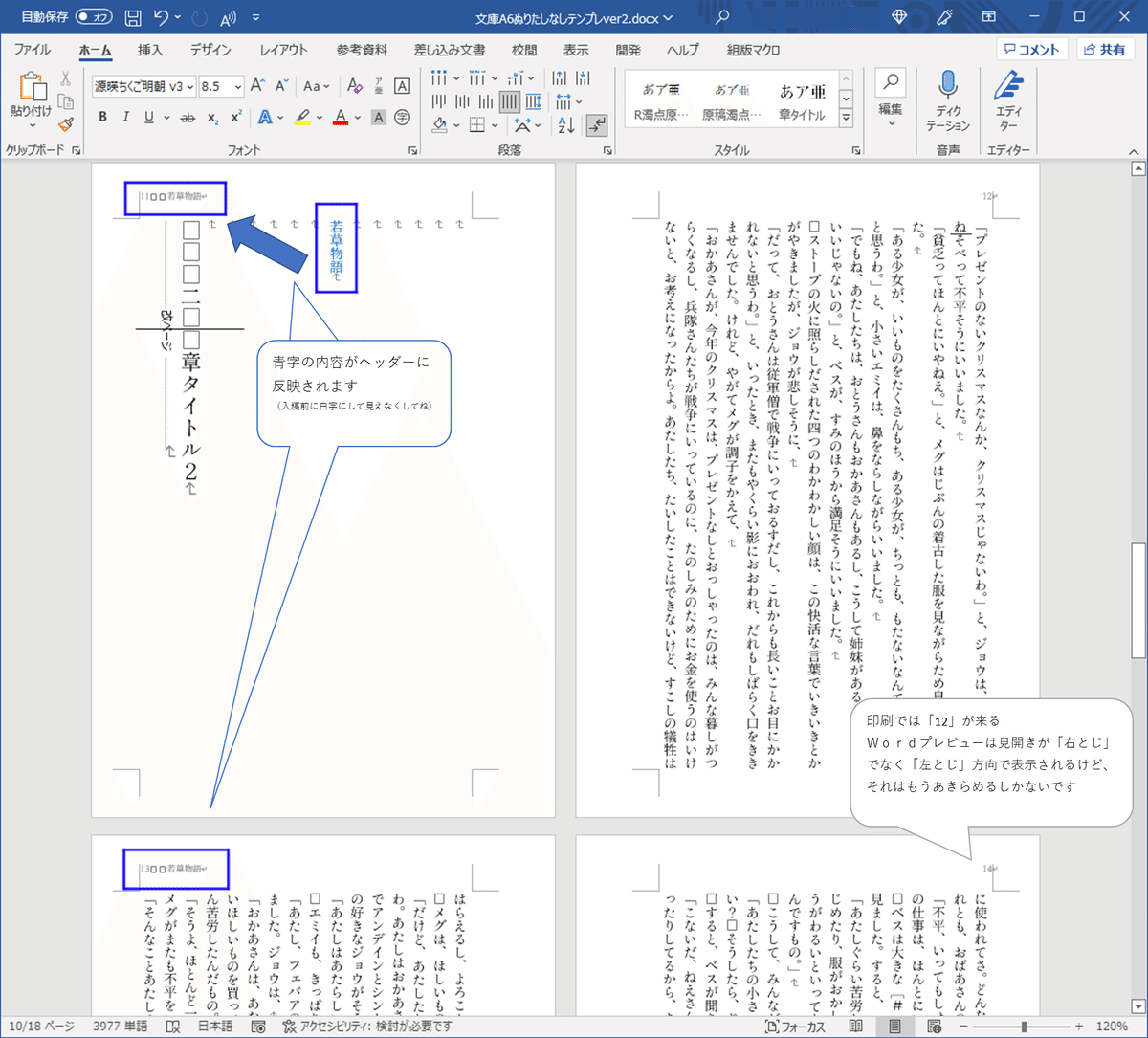
やったああ!!これで全部コピペで章を増やせます
■テンプレ配布
上はワードファイル、下はそれを自分の環境から出力した、表示確認用のPDFです。
すべて源暎ちくご明朝v3で作っているので、フォントがインストールされてないとずれるかもしれません。
(※記号の表示のため、源暎こぶり/ちくご明朝は必ずVer 6.1a (2025 / 03 / 06)以降のバージョンを使ってください!)
注意
※各自調整してね
※悪用や再配布、自作発言などせず常識の範囲で使ってください
※Windows 10と純正のWordで作成しています。環境が異なる方は特に、印刷所の入稿仕様をよくご確認ください。異なる環境だと、外字やテキストエリアで挿入した横書きの小説タイトルが表示されないことがあるようです。必ずAdobe Readerでプレビューして、正常に表示できているかご確認ください。
※PDF化のさい、「!?」が一文字にならず縦に並んでしまったという報告がありました。当方の環境では再現できませんでしたが、フォントを最新版に更新したり、配布している濁点マクロを使ったり、CubePDFを使ってみたりで直るかもしれません。その方は「縦中横」の設定で対処できたそうです。
お願い
・クレジットは不要ですが、役に立ったら記事のシェアやサポートをしていただけると嬉しいです♡
ver1のほうはセクションの知識がないと使いこなすのが難しかったけど、これは……多分、注意さえ読んでもらえれば誰でも使えると思う!!!!
改行とか全部いい感じに設定したから!これで俺も作ってくから!
■更新履歴
・2023/09
A5テンプレ配布にともなって、もっと親切になるよう改良しました。設定や内容はそのまま、①初心者向けに説明が詳しくなり ②奥付の見た目が少しよくなりました。
・2023/12/06 ver2.2にアップデート。
禁則処理設定を「標準」から「高レベル」に。本記事に禁則処理の説明追加。
・2025/3/22 ver2.3にアップデート。
①源暎こぶり/ちくご明朝の最新版にスタイルのフォント設定を合わせた
②目次と見出しの横線の高さを合わせた
③より読みやすく、余白の調整を行いました。
文字 :41字×16行→40字×16行
上余白:13→14ミリ
下余白:11→12ミリ
※記号表示のため、最新版の源暎こぶり/ちくご明朝を再インストールしてください!(詳細はこちら)
■Q&A(ほかのテンプレも共通)
Q、アンソロ執筆者です。アンソロジーに使っていいですか?
A、いいよ!ただし何があっても自己責任でお願いします。
また、主催さんの出す原稿要綱を熟読し、必ずそちらを厳守してください。主催さん指定のテンプレがあったら、もちろんそちらを使ってください。
Q、アンソロ主催者です。アンソロジーに使っていいですか?(二次配布は?)
A、いいよ!ただし何があっても自己責任でお願いします。
手を加えない場合は、こちらのnoteのリンクをシェアしてください。手を加えたなら、アンソロ参加者さんへの配布は主催さんの方でしてもらってOKです。
使用条件は、個人使用と変わりません。(クレジットは不要ですが、役に立ったらおシェア、おサポートをお願いします♡)
■ver2アプデの経緯
前のver1テンプレの文字組を多少改良しつつ同人誌を四冊出したのですが、「ヘッダー表示の章タイトルを変更するためにはセクション変更が必須」と思っていたので、毎回セクションに舌打ちしていました。
セクションが違うと、たとえばセクション1で余白を変更したら(全選択とかしていなければ)別のセクションでも同じように変更しなきゃいけない。あと、セクションを消すと勝手に統合されて「後のセクションの内容で」で先のセクションが上書きされるとか。
本づくりで一番だるい発狂ポイント(棺桶ポイント)だったんですね。
一太郎ではヘッダーの章タイトルが「見出し」設定と連動可能&セクションのコピーや削除が、自分の直感どおりにできる&パワポみたいに、プレビュー表示したページのコピーや切り取りが可能なので、じゃあ乗り換えるか!と一太郎を購入しました。
直感通りにコピペできるの、本当にすばらしい……!!
と思っていたしそれは揺るがないんだけど、
なんと……一太郎を購入した翌日、
Wordでも見出しとヘッダー表示文字列が連動可能なことを知りました。
あ…………
ワァ、ア…………!
一太郎は校正やプレビュー、直感的なコピペが魅力です。
……が、重い!!(※追記:オンボロPCから最新ゲーミングPCに乗り換えたらだいぶ改善しました)
Wordに戻ってテンプレを作成するにあたって、あまりの軽さに感動しました。
というわけで、今のところは一太郎は校正で使って、作業はWordでしようかな……という感じに落ち着きました。
◎お詫び
ver1のテンプレどれくらい使ってくれた方がいたかは分からないんだけど、自分と同じようにセクションで発狂させてたら、ホンマに申し訳ない……!
ごめんなさい!!
知らなかったんです!!!!

申し訳ございませんでした……っ!
悪気はなかったんです!セクションについて知らなかったんです!
完全版のver2公開でゆるしてください……!
ちなみにデータづくりやスターブックスさんについてのガイドはこちらのver1に詳しく書いています。
Wordで小説原稿を作る際のTipsもおまけで入れておいたので、Wordで小説はじめて作るナス~!という方も、とりあえずこれをDLしておけば安心! みたいになりたい。
レイアウトと段組みを(かなり)いじれば、もちろんA5などにも使えます。
マジで簡単になったから!!
使ってみて!!
文庫同人誌……楽しいから出そうぜ!!
本屋さんごっこしようぜ!!
えっ!?
文庫同人誌……憧れだけど少部数だから手が出ないって⁉️
そんな方には……ちょいのま印刷〜〜!
アイヨッ❣
ええっ!?
そもそも原稿がないって!?
アイヨッ❣
ええっ!?
どのサイズにしたらいいか分からねえって!?
アイヨッ❣
ホン、出しねえ‼️
■追記 禁則処理について
※2023/12/6追記
弊テンプレ、今まで禁則処理の設定はデフォルトのままでェ……。
昔からこれで本出しててェ……。行頭が気になるときは手動で直しててェ……。
……すいません、「より美しく仕上げたい」なら禁則処理の設定を変えましょう!テンプレを差し替えました。
もし古いテンプレをそのまま使う場合は、手動で設定してください。
(禁則処理……たとえば文頭に「。」がくるのを避けて一つ前の文の最後に配置するような、自動調整機能。基本の設定はしてあります)
以下は、テンプレに既に設定済みの箇所。いじってなければそのままになってるはずです。上下ふたつにチェックが入っていればOK。
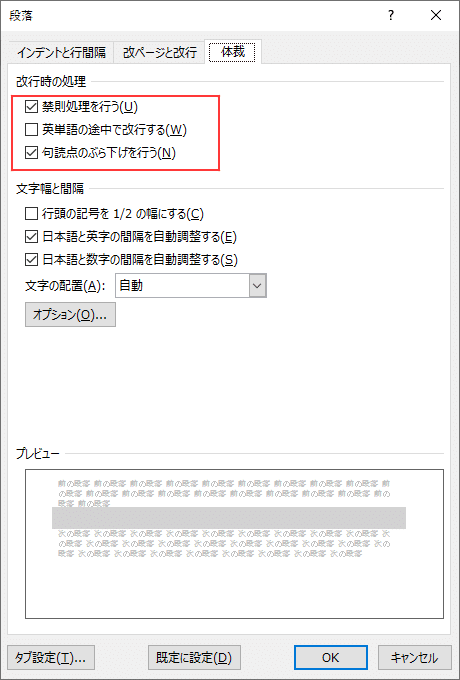
◎設定解説
続いて、ファイル→オプション→文字体裁。
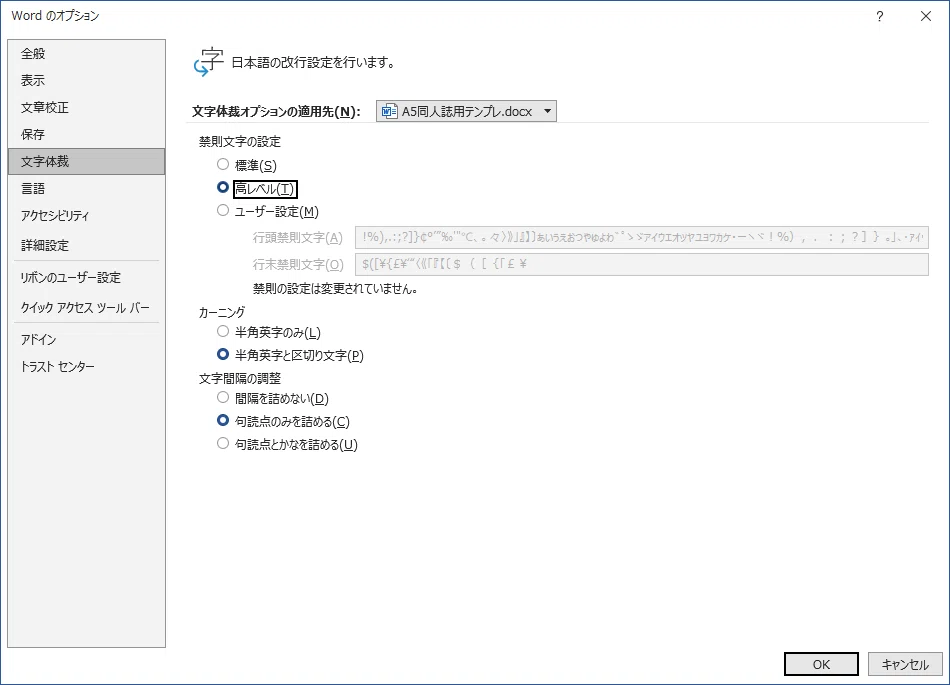
・標準
【行頭禁止】
!%),.:;?]}¢°’”‰′″℃、。々〉》」』】〕゛゜ゝゞ・ヽヾ!%),.:;?]}。」、・゙゚¢
【行末禁止】
$([{£¥‘“〈《「『【〔$([{「£¥
・高レベル
「標準」に以下を追加
【行頭禁止】
ぁぃぅぇぉっゃゅょゎァィゥェォッャュョヮヵヶーァィゥェォャュョッー
ワードのデフォルトだと「標準」になっていますが、小文字や「-」を行頭におきたくない場合は手動で「高レベル」にしてください。軽く調べましたが、「小説なら高レベルに設定せよ」という意見が優勢のようです。
テンプレも「高レベル」になるよう差し替えました。(が、各ユーザーの設定が反映されるかもしれないので、一応自分の環境で確認してください)
また、「ユーザー設定」ではカスタマイズもできます。
人によるけど、たとえば(気になるなら)「♡」を設定すると、行頭に♡がこなくなります。
(自分は文中の行頭♡はアリにしていますが、単体で文がもう終わる場合は、「♡」だけの文を作らないように手動で調整してます)
今後すべてのワード文書のデフォルト設定を変えたいぜ!という場合は、適用先を「すべての新規文書」に設定しましょう。

■追記 初心者向けガイド(PDF出力方法)
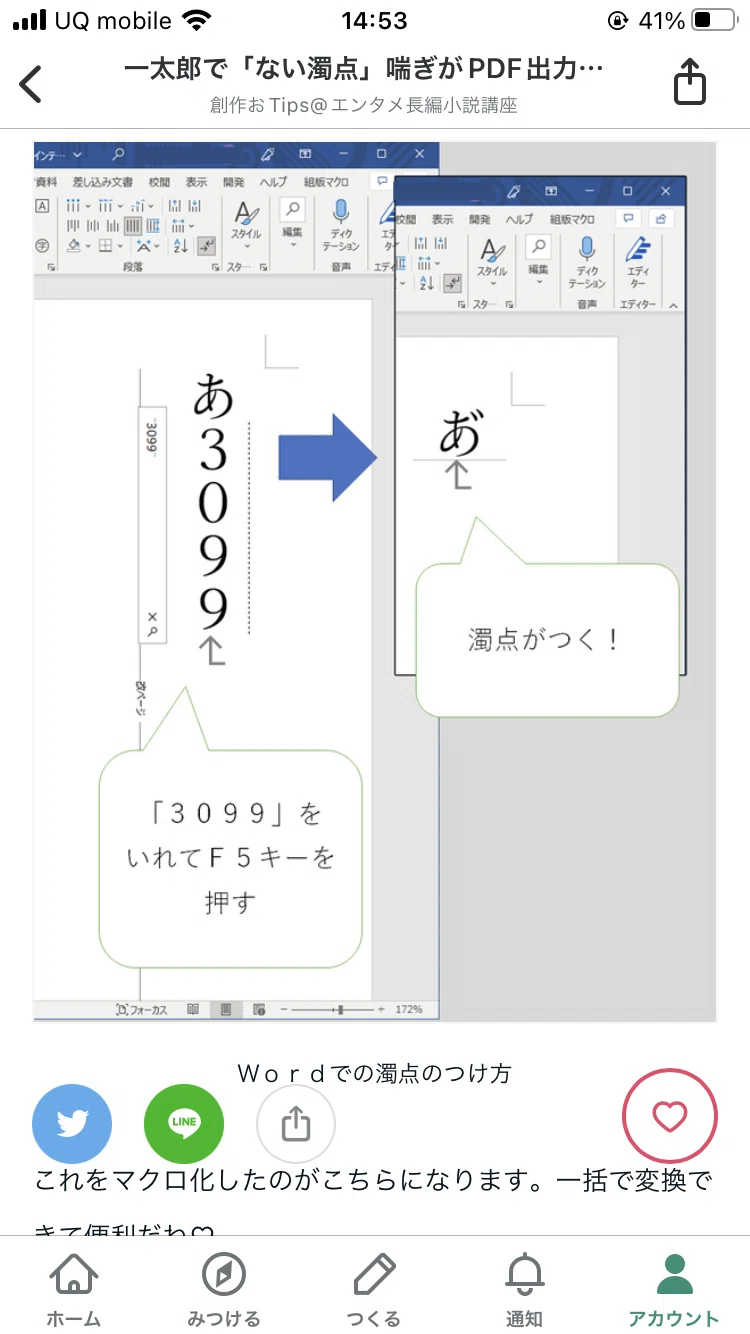
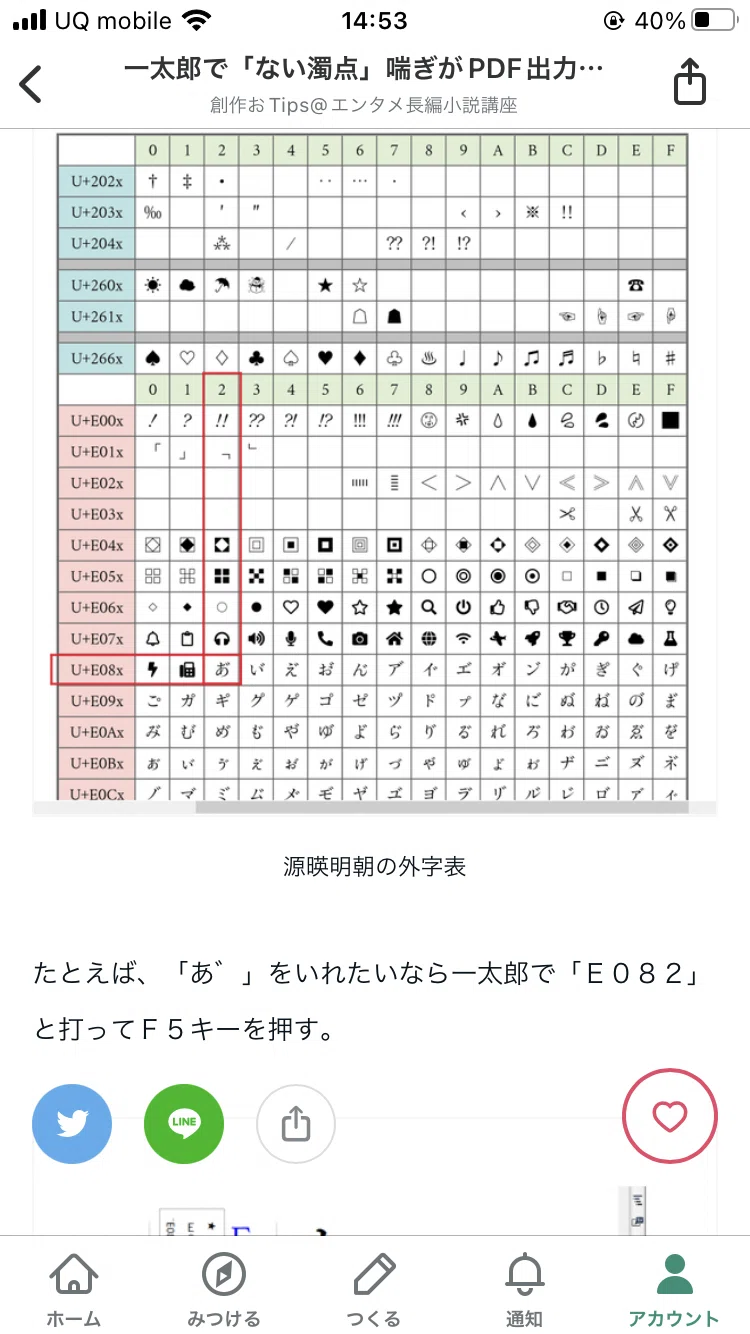
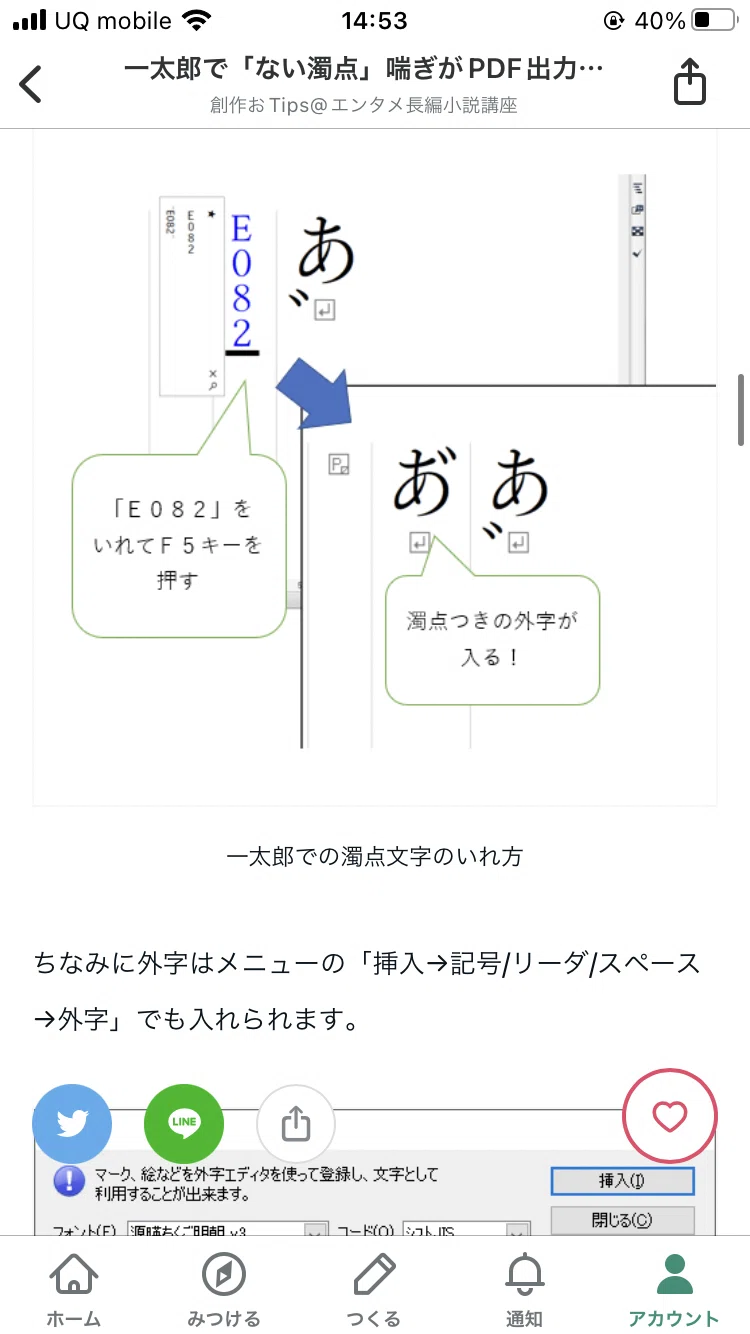
・PDF出力できる「ない濁点」の出し方
「い゛」みたいな、ない濁点の出し方。
源暎明朝フォントでこれを使えば大丈夫なはず。自分はいつもこれでWordからPDFエクスポートして、不備なしです。
3099で出る濁点を使おう。
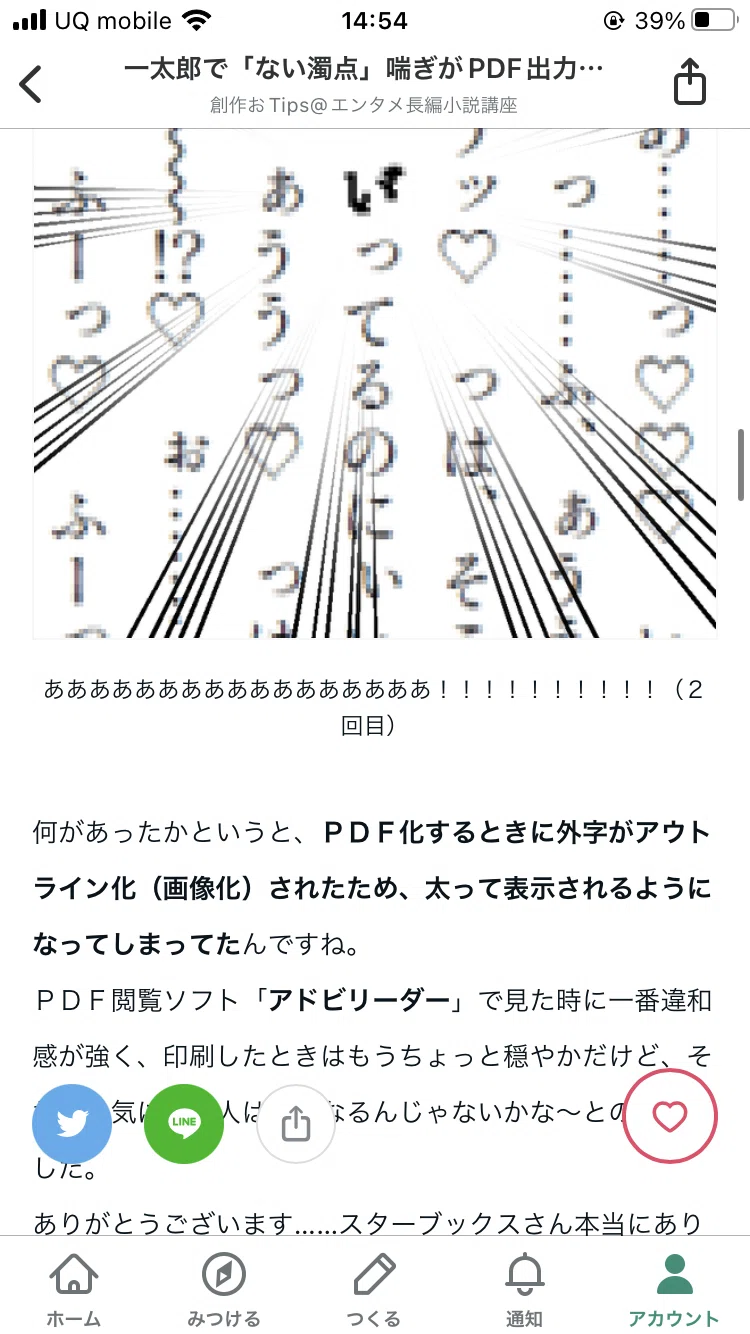
・別のフォントがPDFに出ない/濁点など外字が太る場合
CubePDFを使おう!
これは一太郎の記事だけど、対処法は同じです。
こちらはCubeの設定。1回しちゃえばあとはずっとそのまま使える。
また、太る濁点はおそらくこの入れ方で入力したものだと思う。
まとめ
・源暎明朝かつ3099の濁点→WordのPDF出力でOK
・他の特殊なフォントや外字がある、3099じゃない濁点→CubePDFを使おう
これで万全にPDF出力できるはずです!あくまで俺の環境でだけど。
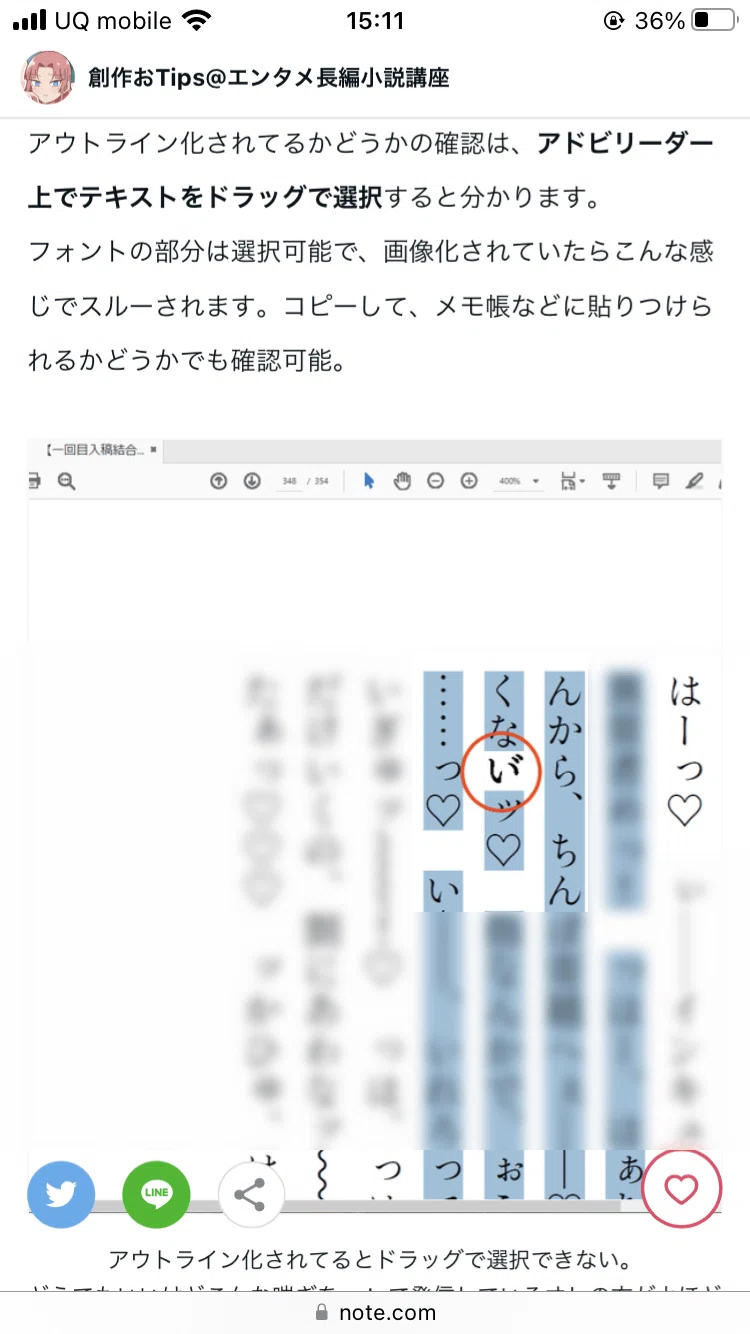
・PDFでちゃんと出力できたか確認する方法
別のアプリじゃ(たぶん)駄目です。Adobeを使うんじゃ〜〜!!
Adobeでドラッグして、選択できたらフォントの埋め込みができてる。選択できない文字は、おそらく太る。
とりあえずWordでPDF化してみて、外字がダメならCubeで出すでもいいし、最初からCube使ってたら万全です。解像度もいいし。(重くて時間かかるので、長編なら出力に数分かかるが)
■さらに追記 ヘッダー連動の見出し表示がおかしいとき
左上の、ヘッダー部分の見出しが思いもよらない表示になったときの調べ方です。
Ctrl+F→「見出し」をクリック。
下の画像みたいに、必要最低限の見出しだけ見えてたらOKです。
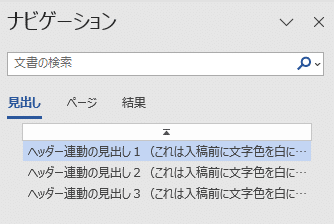
ところが、見出しの途中で何度か改行すると、空白の見出しが増えちゃいます。

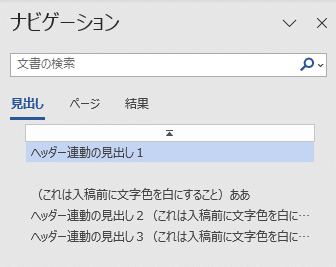
見えないけどなんかある。ここにうっかり文字を入れると、ヘッダーの表示がおかしくなります。
これは、上部「ホーム」のスタイルから直しましょう。
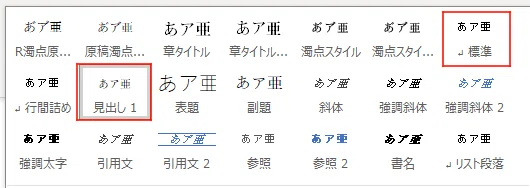
「見出し1」のスタイルとヘッダー部分の表示がリンクしているので、連動させたくない文字には「標準」などを適用、あるいは削除してください。
スタイルを変えるとフォントなどが変わるおそれがあるので、変わったら、別の場所から正しい見た目の文字をコピペして上書きするのが簡単な直し方です。
■さらにさらに追記 ぬりたしについて
ぬりたし変更……分かりにくいよねッ!
実は「ぬりたしなんかいらない」と曲解?されて広がるのを恐れて書かなかったのですが、ぶっちゃけ、「原稿の端っこが白ければ、ぬりたしがなくてもちゃんと本は作れる」のです。
ぬりたしが必要になるのは、漫画のように「紙を断裁するキワキワまで印刷する必要があるとき」で、弊テンプレをカスタマイズせずに本文を作成してもらうと、端っこが全部白いので、ぬりたしはいりません。
端っこが白ければ、入稿時のぬりたし0でも3ミリでも5ミリでも、ぶっちゃけ結果は変わりません。(おそらく原寸の原稿データを真ん中において、何もない=白で解釈するため)
だから、極論どんな印刷所でもぬりたしなしで入稿しても、多分大丈夫じゃないかなと思います。(あくまで個人の意見です。FAQなどを隅々まで確認してください)
しかし、そこまで仕様を知らない人のため、あるいはデータを統一してサイズチェックを簡単にするため、印刷所さんは「ぬりたし〇ミリでお願いします」と言っているので、そこにはやはり、可能なら従ったほうがいいと思います。安心だからネ!
ちなみに弊テンプレならこの方法で、レイアウト・文字組そのままぬりたしだけを変更できます。(①→②→③と全部実施してください)
■ぬりたしの調整方法
例:ぬりたし3ミリの場合
レイアウト→ページ設定で変更する
① 用紙タブ「サイズを指定」を選択、幅と高さをそれぞれ+6ミリする(ぬりたし指定の3ミリ×2だけ増やす)
② 余白タブにて、上、下、内側、外側の余白に全部+3ミリする
③ ページ上部の横書きの見出し文字のところをダブルクリックし、ヘッダー編集モードにする。上部リボン「ヘッダーとフッター」の「上からのヘッダー位置」を+3ミリする。
例:ぬりたし5ミリの場合
レイアウト→ページ設定で変更する
① 用紙タブ「サイズを指定」を選択、幅と高さをそれぞれ+10ミリする(ぬりたし指定の5ミリ×2だけ増やす)
② 余白タブにて、上、下、内側、外側の余白に全部+5ミリする
③ ページ上部の横書きの見出し文字のところをダブルクリックし、ヘッダー編集モードにする。上部リボン「ヘッダーとフッター」の「上からのヘッダー位置」を+5ミリする。
不安だったら、PDF出力して、変更前後を交互に表示するとか、画像にして半透明レイヤーにして重ねるとかで、レイアウトが変わらないことを確認可能です。
俺も以前変えるときメチャクチャ不安だったけど、このやり方なら大丈夫!ぬりたし怖くない。
最初だけやること多くて大変だけど、2回目からは確実にラクできます!
初心者、応援応援応援応援応援〜〜!!
■さらにさらにさらに追記 Wordで右から左に見開き表示する方法
Wordって、基本的に横書き用なので、デフォルトでは左から右に表示されます。
12
34
実際の本は右とじなので、並び方はこう。
21
43
画像内のフキダシのように諦めるしかないと思ってたけど、オジョ箱でこちらの方法を教えてもらいました!
(やさしさあふれるメッセージありがとうございます!)
ただし、自己責任だそうです。
自環境ではやっていませんが、調べて複数ページで同じ方法が紹介されてるのを確認しました。
コレを忘れると、全部アラビア語になって操作が困難になるようです。
③『Officeの表示言語として設定』のチェックボックスをOFFにする【重要】
また、Word2019より古いワードは、このチェックがないかもしれません。
このチェックがなければやらないでください!「アラビア語になり戻せなくなった」というページが複数出てきたので。(上の記事には対処法ものっててありがたいですね!)
ありがとうございました!
■追追追追記 テンプレが崩れたときは
ワード、ぶっちゃけ小説原稿ツールとしては面妖なほど難しいです!
こんなに追記ができるくらい、設定や注意点が山盛りなんよ。縦書き小説向きのツールじゃないんよ。
このテンプレはパソコンと共にインターネットで育ったエンジニアの自分基準での「優しい・初心者向け」であり、「疑問は自力で検索を駆使して解決できる方」向けに作っています。
ありがたいことに「苦手でも作れたよ!」というお声をいただいていますが、それでも「ワードを触ったことがない」「PC全然分からない」方は、難しいかもしれません。
ワードは、「インデザを買わなくてもPCに強ければ凝ったことができる」「WindowsPCを買うとき一緒に買うことが多い」「自分が持っている」ので使っています。
「PC苦手勢でも崩れず簡単に作れる」ツールとしては縦式、一太郎がおすすめなので、そちらをおすすめします。細部に凝るより楽しい発行優先なので!
表示が崩れる原因は多種多用なので、いちがいに「こう」というトラブルシューティングはできません。困ったときは、ワードを使える方に画面やファイルを見せて訊いてみてください。
一番汎用的な解決策としては、やり直すことです。独自にカスタムしていなければ、すぐ終わります。
①WordテンプレをDLしなおす
②注意書きや説明を全部読んでね
③「若草物語サンプル」の続きにテキストをコピペする
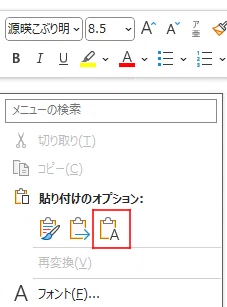
※普通にコピーすると高確率で崩れます!
右クリック→「A」みたいな絵の「テキストのみ保持」で貼り付ける
また、縦×横の設定や、字間はある程度柔軟に、多少変わるようになっています。全ページかならず、提示した数ぴったりになるわけではありません。
ガチガチに固定したりものすごく凝りたかったら、インデザインを使いましょう!
問題がテンプレでなくワードの使い方にあることも多く、個別・無償のトラブルシューティングは行っていません。検索や、ワードを使える方に訊いてみてください。
どうしても!という方は個別相談の「必ずお返事コース」からお声がけください。(環境のせいかもしれないので、100%解決出る保証はありません)
多分やり直しで対応できると思うし、ツールにはこだわらなくても本は出せるので、どうか楽しい発行優先で……ホン、出しねえ!!
いいなと思ったら応援しよう!
 石油王の方へ
役に立ったらおスパチャ(おチップ)をお願いします。だいじに執筆に使わせていただきます!
いただいたおメッセジには、必ずおnoteの機能でお礼申し上げます♡
石油王の方へ
役に立ったらおスパチャ(おチップ)をお願いします。だいじに執筆に使わせていただきます!
いただいたおメッセジには、必ずおnoteの機能でお礼申し上げます♡